
أفضل 8 برامج لاستعادة البيانات على Mac: الميزات الرئيسية ونتائج الاستعادة
من المحتمل أنك لاحظت عدد الخيارات المتاحة لبرامج استعادة الملفات على Mac، أكثر من أي وقت مضى في الماضي، ومع ذلك فإن جزءًا كبيرًا من تلك القائمة لم يعد يبدو ذا صلة أو موثوقًا به. يقوم فريقنا في InsanelyMac بتجربة أدوات الاستعادة في سيناريوهات أعطال حقيقية كل أسبوع، وعلى هذه الصفحة نستعرض الأدوات التي نعتبرها أفضل برامج استعادة البيانات التي يمكن لمستخدمي Mac الاعتماد عليها اليوم.
تتضمن القائمة خيارات تناسب المستخدمين في المنزل وأخرى تتعامل مع الحالات الأكثر تطلبًا.
نظرة سريعة على برامج استعادة بيانات Mac التي سنستعرضها في هذا المقال
قبل أن نستعرض كل أداة في هذه القائمة، إليك نظرة سريعة على أفضل ثمانية خيارات لفتت انتباهنا، والتي نعتقد أنه يمكن تسميتها أفضل برامج استعادة البيانات لـ Mac بناءً على تجربتنا العملية مع كل واحد منها.
| البرمجيات | أداء الاسترداد (★★★★★) | سهولة الاستخدام (★★★★★) | أنظمة الملفات المدعومة | باقات | ميزات بارزة |
| Disk Drill لماك | ★★★★★ | ★★★★★ | HFS+، APFS، NTFS، FAT32، exFAT، والمزيد | 89 دولار (النسخة الاحترافية)، نسخة مجانية مع استرجاع محدود | استعادة الكاميرا المتقدمة، النسخ الاحتياطي بايت إلى بايت، مراقبة S.M.A.R.T.، حماية البيانات، واجهة مستخدم ممتازة |
| PhotoRec | ★★★★½ | ★★ | نظام الملفات غير ذي صلة (يعمل عبر فحص التوقيع فقط) | مجاني ومفتوح المصدر | مفتوح المصدر، مجاني، رائع للأقراص التالفة بشدة |
| UFS Explorer Standard Recovery | ★★★★ | ★★★½ | HFS+، APFS، EXT، FAT، NTFS | 64.95 دولار (قياسي)، تجربة مجانية مع استرجاع محدود | استعادة RAID قوية، يعمل مع FileVault2 |
| R-Studio لـ Mac | ★★★★½ | ★★★½ | HFS+، APFS، FAT، EXT، NTFS، ReFS | ٧٩٫٩٩ دولار (قياسي)، تجربة مجانية مع استعادة محدودة (فقط الملفات أقل من ٢٥٦ كيلوبايت) | محرر السداسي، استعادة RAID، الاستنساخ |
| Wondershare Recoverit استعادة البيانات لنظام Mac | ★★★½ | ★★★½ | HFS+، APFS، NTFS، FAT32، exFAT | يبدأ من ٥٤.٩٩ دولار شهريًا، تجربة مجانية مع استعادة محدودة | إصلاح الفيديو المدمج، استعادة الفيديو المحسّنة، واجهة مستخدم أنيقة |
| iBoysoft استعادة البيانات لنظام Mac | ★★★½ | ★★★½ | APFS, HFS+، HFSX، FAT32، exFAT، NTFS | يبدأ من 89.95 دولار (شهرياً)، لا يوجد ترخيص مدى الحياة؛ تجربة مجانية | واجهة Mac بسيطة وأصلية؛ حفظ وجلسات الفحص وإعادة تحميلها |
| EaseUS Data معالج الاستعادة لنظام Mac | ★★★½ | ★★★★ | HFS+، APFS، NTFS، FAT32، exFAT | إصدار Pro يبدأ من 89.95 دولارًا في الشهر، وإصدار مجاني مع استرجاع بيانات محدود | استعادة موثوقة وسهلة للمبتدئين |
| FonePaw استعادة البيانات لنظام Mac | ★★★½ | ★★★ | HFS+، APFS، NTFS، FAT32، exFAT | 63.95 دولار أمريكي/شهرياً، تجربة مجانية مع استعادة محدودة | عمليات مسح سريعة، تصميم بسيط، استعادة أساسية جيدة |
أفضل 8 برامج لاستعادة الملفات لنظام Mac
الآن، دعونا نلقي نظرة أقرب على كل واحد من أفضل المنافسين. كل أداة في هذه القائمة تستحق وقتك، لكن لنكن واقعيين – بعضها أثار إعجابنا أكثر من غيرها. أثناء التمرير لأسفل، ستلاحظ أنه كلما اقترب التطبيق من الأعلى، زاد إعجابنا به. فكر في الأمر كأولمبياد لبرامج الاستعادة: ذهبية، فضية، برونزية… ثم بعض ميداليات المشاركة الجيدة.
1. Disk Drill لماك
سرعة الاسترداد: عالي | أنظمة الملفات المدعومة: HFS، HFS+، APFS، NTFS، NTFS5، FAT12، FAT16، FAT32، exFAT، EXT3/EXT4 | المتطلبات: يتطلب أحدث إصدار macOS 10.15.7-26.x. | السعر: النسخة المجانية (يمكنها الفحص لكنها لا تسترجع البيانات)، النسخة الاحترافية 89 دولارًا، النسخة المؤسساتية 499 دولارًا
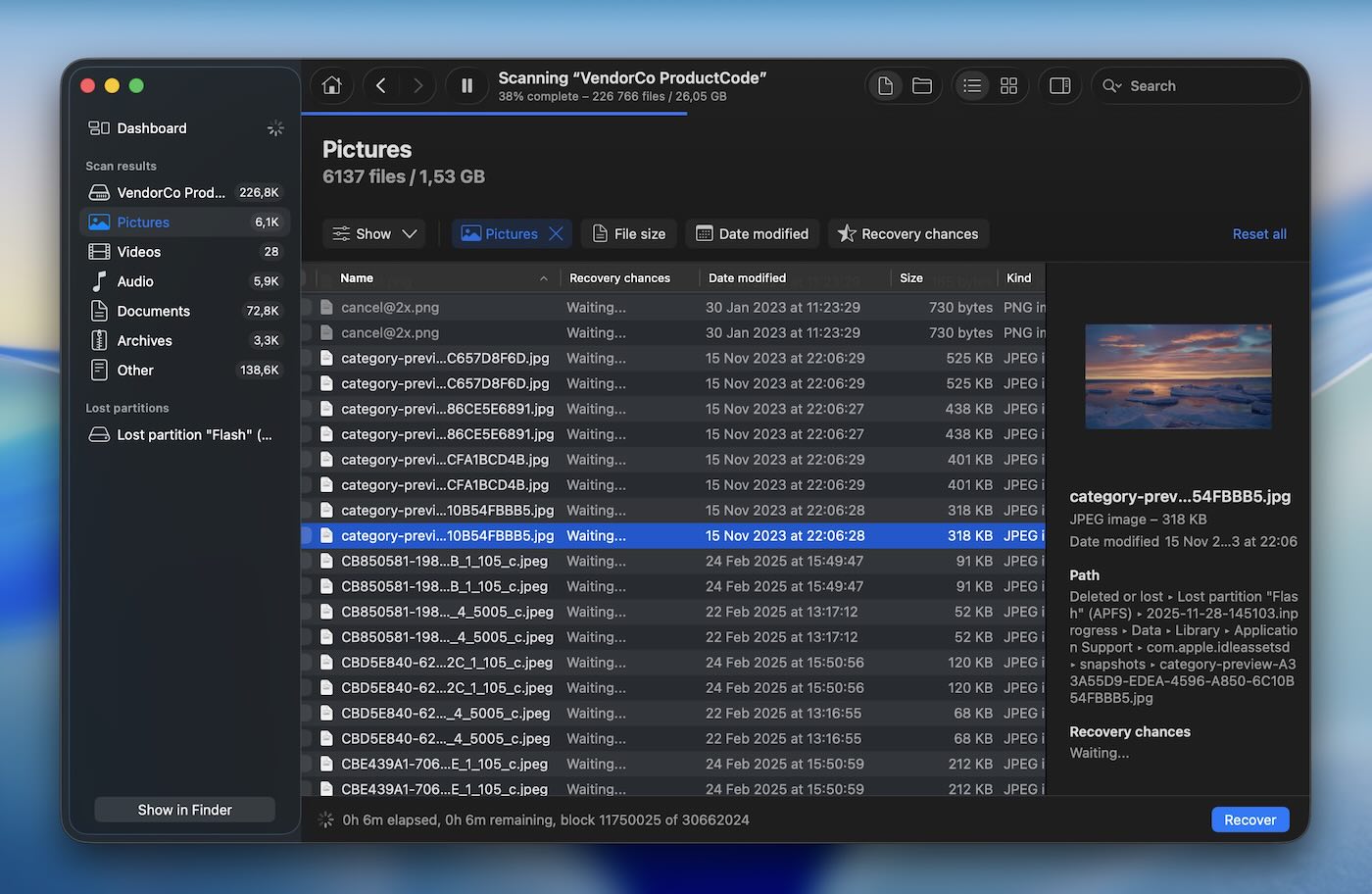
Disk Drill يحتل المركز الأول لسبب وجيه – فهو يقدم أداءً ثابتاً في جميع أنواع سيناريوهات استعادة البيانات. سواء كان لديك حالة قرص صلب تالف، ملفات تم حذفها عن طريق الخطأ، أو حتى قسم تم تهيئته، فإن Disk Drill يمتلك الأدوات اللازمة لاستعادة بياناتك. تم تطوير Disk Drill من قبل CleverFiles، وهو متواجد منذ عام 2010، وعلى مر السنين، بنى سمعة كأداة قوية وسهلة الاستخدام. في رأينا، هذا التوازن بين الميزات والبساطة يجعله أحد أفضل الخيارات لاستعادة البيانات على Mac.
✅ الميزات الرئيسية:
- مسح سريع، عميق، وتوقيعي أوضاع لحالات الاستعادة المختلفة.
- ينظم نتائج الفحص إلى ثلاث فئات رئيسية (محذوفة/مفقودة، موجودة، ومعاد إنشاؤها) ويوفر مرشحات متقدمة لتسهيل البحث.
- نسخة احتياطية بايت إلى بايت تقوم هذه الميزة بإنشاء نسخة كاملة من محرك الأقراص الخاص بك (تم تجديدها مؤخرًا، وتعد من بين الأفضل في فئتها).
- يدعم أنظمة ملفات متعددة.
- Disk Drill ينشئ معاينات لجميع تنسيقات الملفات المدعومة ويوفر خيارات عرض متعددة لمسح ومعاينة الملفات القابلة للاسترداد.
- مراقبة S.M.A.R.T. لفحص صحة القرص.
- استعادة الكاميرا المتقدمة وضع يمكنه إعادة بناء ملفات الفيديو المجزأة من GoPro وDJI وCanon وPanasonic وInsta360 وSony وOlympus ومصادر الكاميرات الأخرى.
📈 أداء الاسترداد. نحن مستخدم Disk Drill عدد لا يحصى من المرات، ولم يخيب ظننا بعد. أداءه في الاستعادة مثير للإعجاب، مع خيارات المسح السريع، والعميق، ومسح التوقيع، التي تغطي جميع سيناريوهات فقدان البيانات (لن تحتاج إلى اختيار أي منها – التطبيق ينتقل بينها جميعًا تلقائيًا). يستعيد المسح السريع الملفات المحذوفة مؤخرًا بسهولة، بينما يتعامل المسح العميق مع الحالات الأكثر تعقيدًا بدقة. دقة مسح التوقيع، خاصة في اكتشاف الصيغ المعقدة مثل صور RAW وملفات الفيديو الاحترافية مثل CR3 و ARI، أذهلتنا. كان من بين السيناريوهات البارزة استعادة فيديو Apple ProRes بحجم 60 جيجابايت من قرص خارجي – Disk Drill أنجز المهمة ببراعة. سرعة المسح أيضًا من المجالات التي يتفوق فيها Disk Drill، حتى مع الأقراص الكبيرة متعددة التيرابايت.
ومع وضع استرداد الكاميرا المتقدم الذي تم إدخاله مؤخرًا، سيقدّر أي شخص يعمل مع لقطات GoPro أو DJI أو Sony كيفية إعادة بناءه لمقاطع الفيديو المجزأة التي تغفل عنها معظم الأدوات. في اختباراتنا، تعامل مع لقطات كاميرات الأكشن وفيديو RAW من الكاميرات عديمة المرآة بنفس موثوقية الملفات القياسية. خيار رائع لأي شخص من المستخدمين العاديين إلى المحترفين (خاصة المصورين/مصورين الفيديو).
🖥️ سهولة الاستخدام. لا نوافذ منبثقة، لا إعلانات، فقط واجهة نظيفة وبسيطة. يرشدك البرنامج خلال كل خطوة. نحن نحب الوضع الداكن، فهو أسهل على العينين أثناء جلسات الاستعادة الطويلة. واحدة من ميزاتنا المفضلة هي النتائج الفورية؛ لا حاجة للانتظار حتى انتهاء الفحص لرؤية النتائج. بالإضافة إلى ذلك، ميزة المعاينة هي الأفضل التي رأيناها في برامج من هذا النوع.
🤝 التوافق. يتم تحديث Disk Drill بشكل متكرر ويعمل بسلاسة مع أحدث إصدار من macOS Tahoe (26). يدعم HFS، HFS+، APFS، NTFS، NTFS5، FAT12، FAT16، FAT32، exFAT، EXT3/EXT4، مما يجعله متعدد الاستخدامات لاستعادة البيانات من الأقراص الصلبة التقليدية، وأقراص SSD، وبطاقات الذاكرة، ومحركات أقراص USB، وحتى الأنظمة المستندة إلى Linux. بالإضافة إلى ذلك، يعمل Disk Drill مع أجهزة iOS وAndroid، ومصفوفات RAID، وNAS.
🏷️ السعر. يقدم Disk Drill إصدارًا مجانيًا يتيح لك فحص ومعاينة الملفات القابلة للاسترداد، بينما يتطلب الاسترداد الفعلي الترقية. يتوفر الإصدار الاحترافي مقابل 89 دولارًا مع إمكانيات استرداد كاملة وتحديثات مدى الحياة للمستخدمين الفرديين. أما للشركات أو المستخدمين المتقدمين، فهناك إصدار المؤسسات بسعر 499 دولارًا.
- نتائج تعافٍ رائعة
- واجهة حديثة
- تحديثات منتظمة
- الدعم الأصلي لأجهزة Mac المزودة بمعالجات Apple Silicon (M1-M5)
- ميزات إضافية رائعة
- يمكن إيقاف الفحوص مؤقتًا واستئنافها
- دعم الصور الخام
- خيارات عرض متعددة
- حوالي 400 تنسيق ملف مدعوم
- تحسين الاستقرار عند العمل مع الأقراص التالفة
- جميع الميزات الإضافية مفتوحة بالكامل في النسخة المجانية
- لا يوجد خيار قرص قابل للتشغيل
2. PhotoRec
سرعة الاسترداد: بطيء | المتطلبات: جميع إصدارات macOS وMac OS X ذات النواتين 32 و64 بت مدعومة | السعر: مجاني
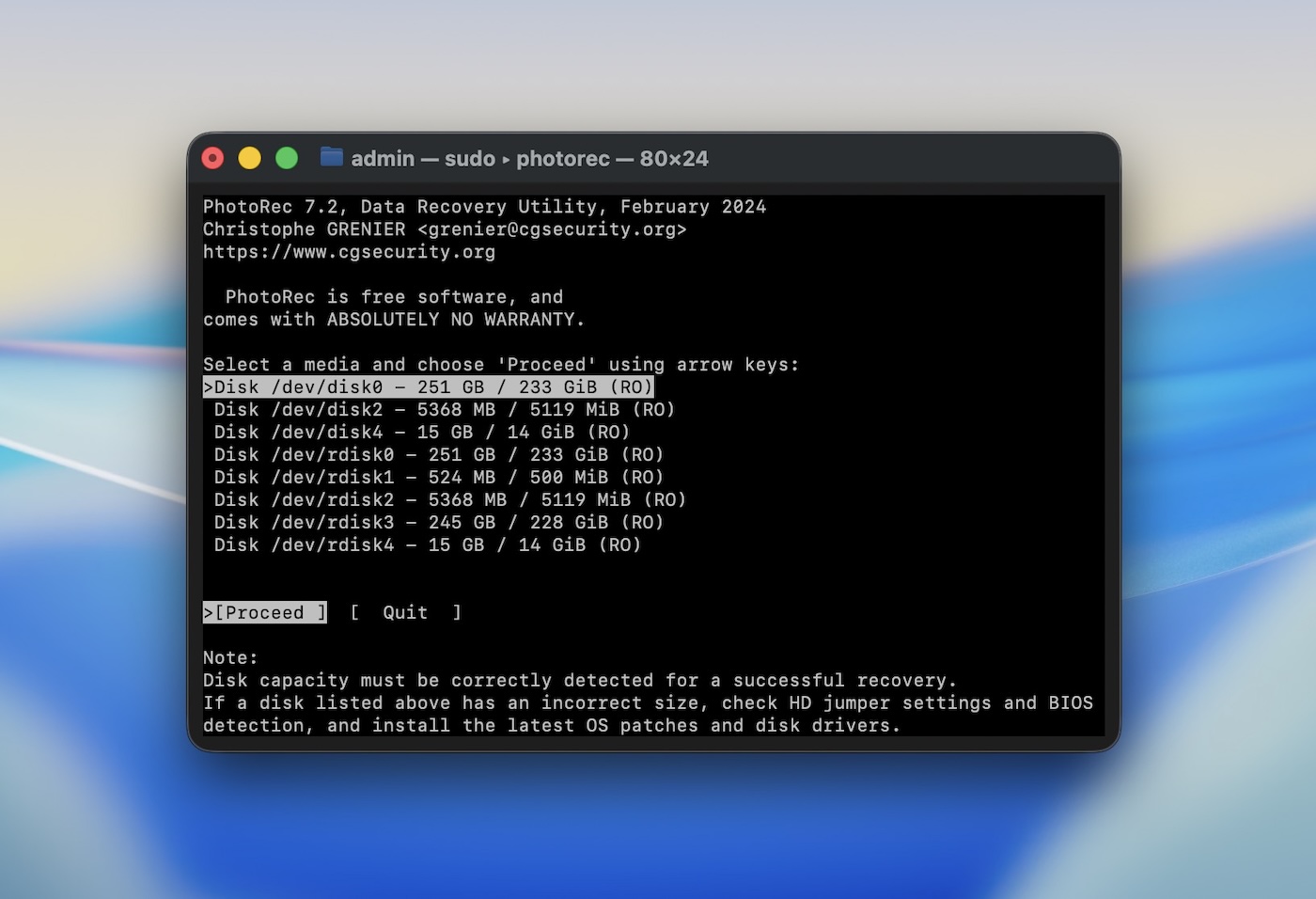
الثاني في قائمتنا هو PhotoRec، أداة قوية مفتوحة المصدر لاستعادة البيانات تم تطويرها بواسطة CGSecurity (معظم العمل قام به مطور واحد، كريستوف غرينييه). على عكس الخيارات التجارية ذات الواجهات الأنيقة والمصقولة، يعمل PhotoRec فقط من خلال سطر الأوامر في الطرفية. نعم، ليس من السهل استخدامه، لكن موثوقيته – مقرونةً بحقيقة أنه مجاني تمامًا – هي ما أهّله ليكون ضمن قائمتنا.
✅ الميزات الرئيسية:
- قادر على استعادة أكثر من 480 امتداد ملف عبر وسائط متنوعة.
- عملية استرداد غير تدميرية لا تكتب أبداً على القرص التالف.
- يعمل جنبًا إلى جنب مع TestDisk لإعادة بناء الأقسام المفقودة (أداة منفصلة من نفس المطورين).
- دعم عبر الأنظمة الأساسية لنظامي macOS وWindows وLinux.
📈 أداء الاستعادة على الرغم من أنه ليس الخيار الأسرع في السوق، فإن PhotoRec يحقق نتائج قوية في استعادة البيانات، خاصة في الحالات المعقدة. بخلاف الأداة السابقة، Disk Drill، التي توفر أوضاع فحص متعددة، فإن PhotoRec يحتوي فقط على فحص عبر التوقيع. هذا يعني أنه يستعيد الملفات فقط استنادًا إلى توقيعاتهم (لن يتم استعادة أسماء الملفات أو هيكل المجلدات أو البيانات الوصفية). في اختباراتنا، تمكن PhotoRec من استعادة ملفات JPEG وPDF وملفات الصور الخام (RAW) المفقودة من بطاقات SD وأقراص HDD التالفة، حتى بعد التهيئة. ومع ذلك، استغرقت عمليات الفحص وقتًا أطول مقارنة ببعض الخيارات المدفوعة المميزة.
🖥️ سهولة الاستخدام PhotoRec هو أداة بسيطة تعتمد على سطر الأوامر، وقد يشعر بعض المستخدمين بالخوف منها في البداية. ومع ذلك، بالنسبة لأولئك الذين يعتادون اتباع التعليمات خطوة بخطوة، فهي مباشرة وسهلة الاستخدام.
🤝 التوافق يعمل على جميع أنظمة التشغيل تقريبًا التي يمكنك التفكير فيها – سواء كنت على macOS، أو Windows، أو Linux. ستجده غالبًا أيضًا مرفقًا مع TestDisk في أقراص LiveCD وبيئات Live USB مثل ALT Linux Rescue أو CAINE.
🏷️ السعر. كأداة مفتوحة المصدر، فإن PhotoRec مجانية تمامًا. التبرعات مرحب بها من قبل CGSecurity لدعم التطوير المستمر للبرنامج، لكن لا توجد أي رسوم خفية أو مستويات مدفوعة.
- مجاني ومفتوح المصدر
- خفيف الوزن
- ممتاز في استعادة الملفات المفقودة من الأقراص المهيأة أو التالفة
- يدعم أنظمة ملفات متعددة وأكثر من 480 نوعاً من الملفات
- فحص عميق موثوق به لحالات فقدان البيانات الشديدة
- يعمل عبر macOS وWindows وLinux
- يفتقر إلى واجهة مستخدم رسومية (يعتمد على سطر الأوامر)
- سرعات المسح الأبطأ مقارنةً بالبدائل التجارية
- لا معاينة للملف قبل الاستعادة
- وضع مسح التوقيع فقط
3. UFS Explorer Standard Recovery
سرعة الاسترداد: كافٍ | أنظمة الملفات المدعومة: HFS+، APFS، ext2/3/4، NTFS، FAT12/16/32، exFAT، ReFS، Btrfs، XFS | المتطلبات: macOS 10.7 إلى 10.15 | السعر: تجربة مجانية متاحة (بميزات محدودة)؛ الإصدارات المدفوعة تبدأ من 64.95 دولارًا
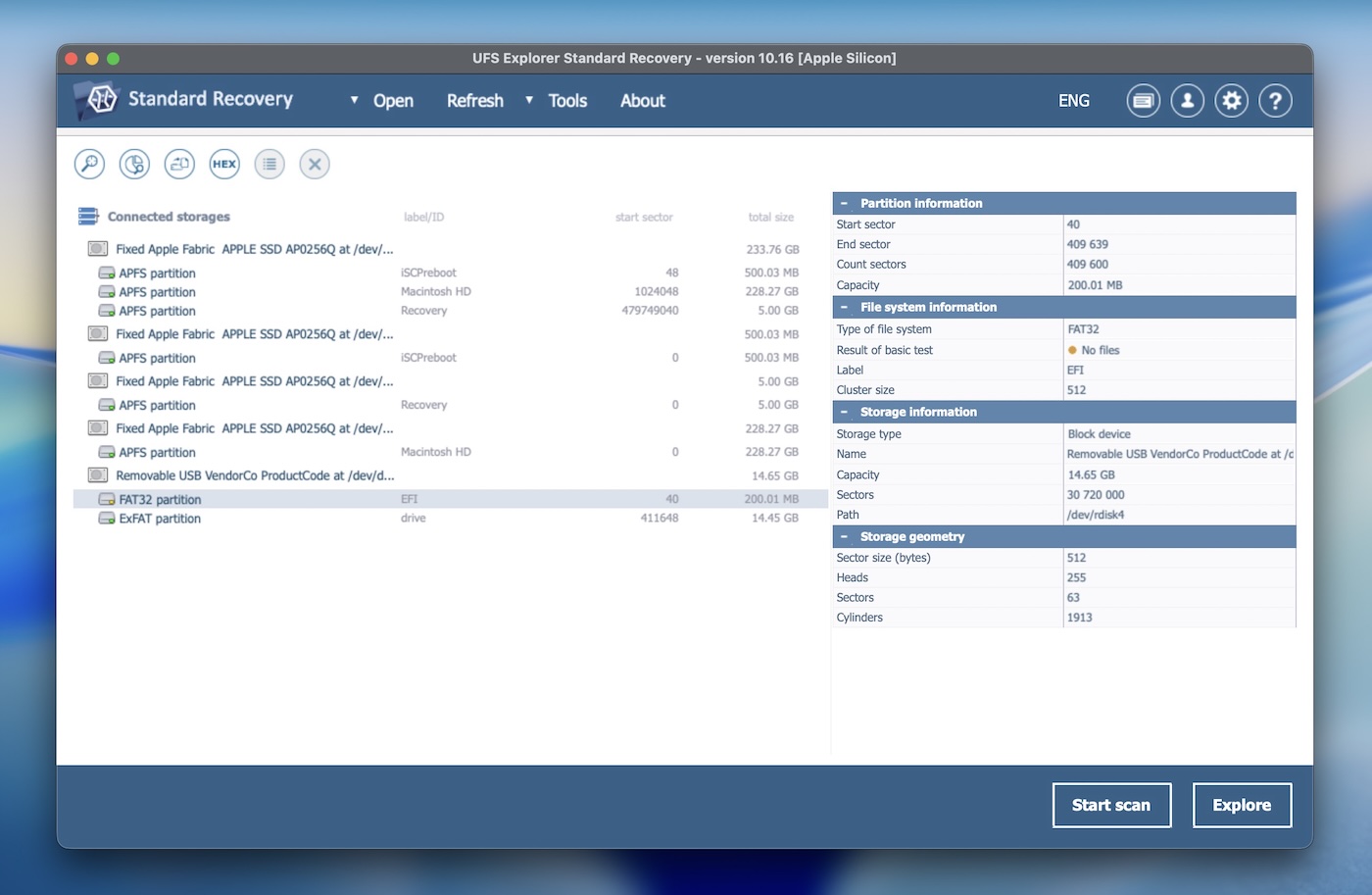
بعد ذلك، لدينا UFS Explorer Standard Recovery، الذي تم تطويره من قبل SysDev Laboratories، وهي شركة برمجيات تأسست عام 2004. يتميز هذا الحل لاستعادة البيانات بتنوعه ومرونته. لقد حصل UFS Explorer على سمعة قوية بين المحترفين والمستخدمين المنزليين على حد سواء. ومع ذلك، فهو يميل لأن يكون أكثر تقنية من معظم الحلول الأخرى. غالبًا ما يواجه المستخدمون المنزليون صعوبات قليلاً مع واجهة المستخدم وسير العمل بشكل عام.
✅ الميزات الرئيسية:
- يدعم مجموعة واسعة من أنظمة الملفات.
- يتضمن واجهة تشبه المعالج لتوفير إرشادات خطوة بخطوة خلال عملية الاستعادة.
- يدعم المنصات الافتراضية مثل VMware VMDK و Hyper-V VHD/VHDX و VirtualBox VDI و Apple DMG.
- يدعم استعادة وحدات تخزين APFS المشفرة والأقراص المشفرة باستخدام Apple FileVault 2.
- يقدم إمكانية إنشاء صور للأقراص لأغراض الاستعادة.
- يدعم استعادة RAID.
- يوفر معاينات للملفات قبل الاستعادة.
📈 أداء الاستعادة يتميز UFS Explorer Standard Recovery بأداء عالٍ في استرجاع البيانات في الحالات المعقدة مثل تكوينات RAID أو أنظمة الملفات التالفة. تتيح ميزة الفحص العميق فحصًا دقيقًا واسترجاعًا للملفات التي قد لا يكتشفها أي برنامج آخر. في اختباراتنا، استخدمناه لاسترجاع البيانات من وحدات التخزين المشفرة باستخدام FileVault 2، ونجحنا في إعادة بناء واسترجاع البيانات من مصفوفات RAID التالفة. وعلى الرغم من أنه قد لا يكون الخيار الأسرع المتاح، فإن دقة وموثوقية عملية الاسترجاع تجعله جديرًا بالاختيار للحالات التي تتطلب استرجاعًا جادًا.
🖥️ سهولة الاستخدام ليست من أكثر البرامج جاذبية من الناحية البصرية. يمكن أن يشعر بعض المستخدمين بأن واجهتها المكثفة مربكة بعض الشيء. غياب خيارات التصفية وأنماط العرض البديلة لنتائج الفحص قد يجعل عملية الاسترداد مرهقة قليلاً. من ناحية أخرى، فهي توفر وضع الداكن.
🤝 التوافق UFS Explorer متوافق مع macOS وWindows وLinux. يتطلب برنامج التثبيت macOS 10.14.6 أو أحدث، وهو مصمم ليعمل على معالجات x86 64-بت أو Apple Silicon. بالإضافة إلى نظام التشغيل، تم تصميم الأداة لبيئات الاستعادة المتقدمة – حيث تدعم مستويات RAID 0 و1 و5 و6 و10، وكذلك تكوينات RAID المخصصة وتخطيطات NAS الخاصة (مثل XFS على Synology أو Btrfs على QNAP).
كما يتعرف ويعمل أيضًا مع تنسيقات الأجهزة الافتراضية مثل VMware VMDK وVirtualBox VDI وHyper-V VHD/VHDX وParallels HDD. وبالنسبة لصور الأقراص، يدعم Apple DMG وAFF4 وE01 وغيرها من تنسيقات التحليل الجنائي، مما يجعله خيارًا قويًا للاستعادة المتقدمة.
🏷️ السعر. يبدأ UFS Explorer بسعر 64.95 دولار للميزات الأساسية، مع وجود خيارات أكثر تقدمًا لاستعادة RAID ودعم الأقراص الافتراضية بتكلفة إضافية. جميع التراخيص دائمة مدى الحياة، لذا تدفع مرة واحدة فقط. قد تكون التكلفة الأعلى عائقًا للمستخدمين العاديين، لكنها تستحق بالنسبة للمحترفين. تتوفر أيضًا نسخة تجريبية مجانية بدون حد زمني لتجربة التطبيق، ولكن بصراحة، فإن حد الاستعادة البالغ 256 كيلوبايت يجعلها عديمة الفائدة تقريبًا كبرنامج استعادة بيانات مجاني لـ Mac.
- يدعم مجموعة واسعة من أنظمة الملفات
- قابل للتخصيص وقابل للتوسيع
- قدرات فعالة لاستعادة بيانات RAID
- دعم الجهاز الافتراضي
- يشمل أدوات لتحليل البيانات على المستوى المنخفض
- قد يثني السعر المستخدمين العاديين
- واجهة مستخدم أكثر تعقيدًا من الأدوات الأخرى
- لا استئناف تلقائي أثناء الفحص
- معاينات الملفات البطيئة
- لا يوجد مراقبة S.M.A.R.T.
4. R-Studio لـ Mac
سرعة الاسترداد: متوسط | أنظمة الملفات المدعومة: HFS+، APFS، Ext2/3/4، NTFS، FAT12/16/32، exFAT، ReFS، UFS1/2، XFS | المتطلبات: ماك OS X 10.5 أو أحدث | السعر: تبدأ التراخيص من 79.99 دولار للإصدار الأساسي

R-Studio لنظام Mac هو أداة احترافية لاستعادة البيانات تم تطويرها بواسطة R-Tools Technology. وبفضل مجموعة ميزاته وتعدد استخداماته، يُستخدم R-Studio على نطاق واسع في سيناريوهات استعادة البيانات التجارية والشخصية.
مع ذلك، وعلى غرار UFS Explorer، فهو موجّه أساسًا للمستخدمين الذين يعرفون ما يفعلونه. فهو ليس الأداة التي ستلجأ إليها لاستعادة ملف من سلة المهملات الفارغة، ولكن عندما يتعلّق الأمر بمصفوفات RAID أو الأقراص التالفة، فإن R-Studio يستحق بالفعل مكانته بين أفضل برامج استعادة الأقراص التي يمكن لمستخدمي Mac الحصول عليها.
✅ الميزات الرئيسية:
- قدرات متقدمة لإعادة بناء RAID (يدعم تخطيطات RAID المخصصة.)
- تصوير الأقراص والاستنساخ
- خيار معاينة الملف لأنواع الملفات المدعومة قبل الاستعادة.
- خيارات مسح ضوئي مفصلة مع إمكانية تحديد أنواع الملفات لعمليات بحث أسرع.
- دعم متعدد اللغات.
- محرر سداسي عشري
📈 أداء الاستعادة R-Studio هو أداة معتمدة لحالات استعادة البيانات المعقدة. لقد اعتمدنا عليه في الحالات التي تتطلب إعدادات معقدة، خاصة تكوينات RAID، وهو يفي بالغرض باستمرار. يدعم مستويات RAID 0، 1، 4، 5، 6، 1+0، 1E، 5E، 5EE، و6E، بالإضافة إلى Apple RAID، ومصفوفات Linux mdadm، وتكوينات NAS. ومع ذلك، فله بعض القيود. لا يمكن لـR-Studio استعادة البيانات من الأقراص الداخلية لنظام Mac المزودة بشريحة Apple Silicon أو T2، بسبب قيود الإقلاع الآمن وSIP، مما يحد من استخدامه في العديد من أجهزة Mac الحديثة.
🖥️ سهولة الاستخدام R-Studio موجه أكثر للمستخدمين ذوي الخبرة أو المحترفين. الواجهة مليئة بالخيارات التقنية التي قد تربك المستخدم العادي. ومع ذلك، لأولئك الذين لديهم دراية بعمليات استعادة البيانات، فإن الإعدادات التفصيلية والمرونة توفر ميزة كبيرة.
🤝 التوافق يقدم R-Studio دعماً قوياً عبر الأنظمة الأساسية. لقد تم تحديثه مؤخراً ليظل متوافقاً مع أحدث نظام macOS Tahoe (على الرغم من أن المطور لم يذكر ذلك، إلا أنه يعمل بشكل جيد على macOS 26)، بما في ذلك الدعم الأصلي لمعالجات Apple Silicon (M1-M4؛ لا يوجد حتى الآن ذكر رسمي لـ M5 على موقع المطور). كما يعمل أيضاً على Windows و Linux، مع دعم يمتد لعدة أجيال من أنظمة التشغيل.
🏷️ السعر. تبدأ الأسعار من 79.99 دولار للإصدار الأساسي، ويمكن أن تصل الإصدارات الأكثر تقدمًا إلى أكثر من 899 دولار. هناك نسخة تجريبية مجانية متاحة، لكنها تأتي مع نفس القيد الموجود في UFS Explorer: يمكنك فقط استعادة الملفات التي يقل حجمها عن 256 كيلوبايت، مما يجعلها مفيدة في الغالب لاختبار نتائج الفحص بدلاً من إجراء استعادة فعلية.
- أدوات استعادة قوية لسيناريوهات متقدمة
- قدرات قوية لإعادة بناء RAID
- يعمل عبر أنظمة ملفات وأنواع أجهزة متعددة
- يقدم خيارات مفصلة للفحص والاسترداد
- وضع الأدلة الجنائية
- استعادة الشبكة
- استعادة القرص الافتراضي
- ليست الواجهة الأكثر سهولة للاستخدام
- سعر أعلى للوصول إلى جميع الميزات
- ميزة المعاينة المحدودة
- حد الحجم في النسخة التجريبية
5. Wondershare Recoverit استعادة البيانات لنظام Mac
سرعة الاسترداد: سريع | أنظمة الملفات المدعومة: APFS، exFAT، FAT16، FAT32، HFS+، HFS المشفر، HFSX، NTFS، ReFS، RAID، RAW، JFS، ext2، ext3، ext4 | المتطلبات: Mac OS X 10.10 أو أحدث | السعر: $ 79.99/شهريًا للإصدار الأساسي
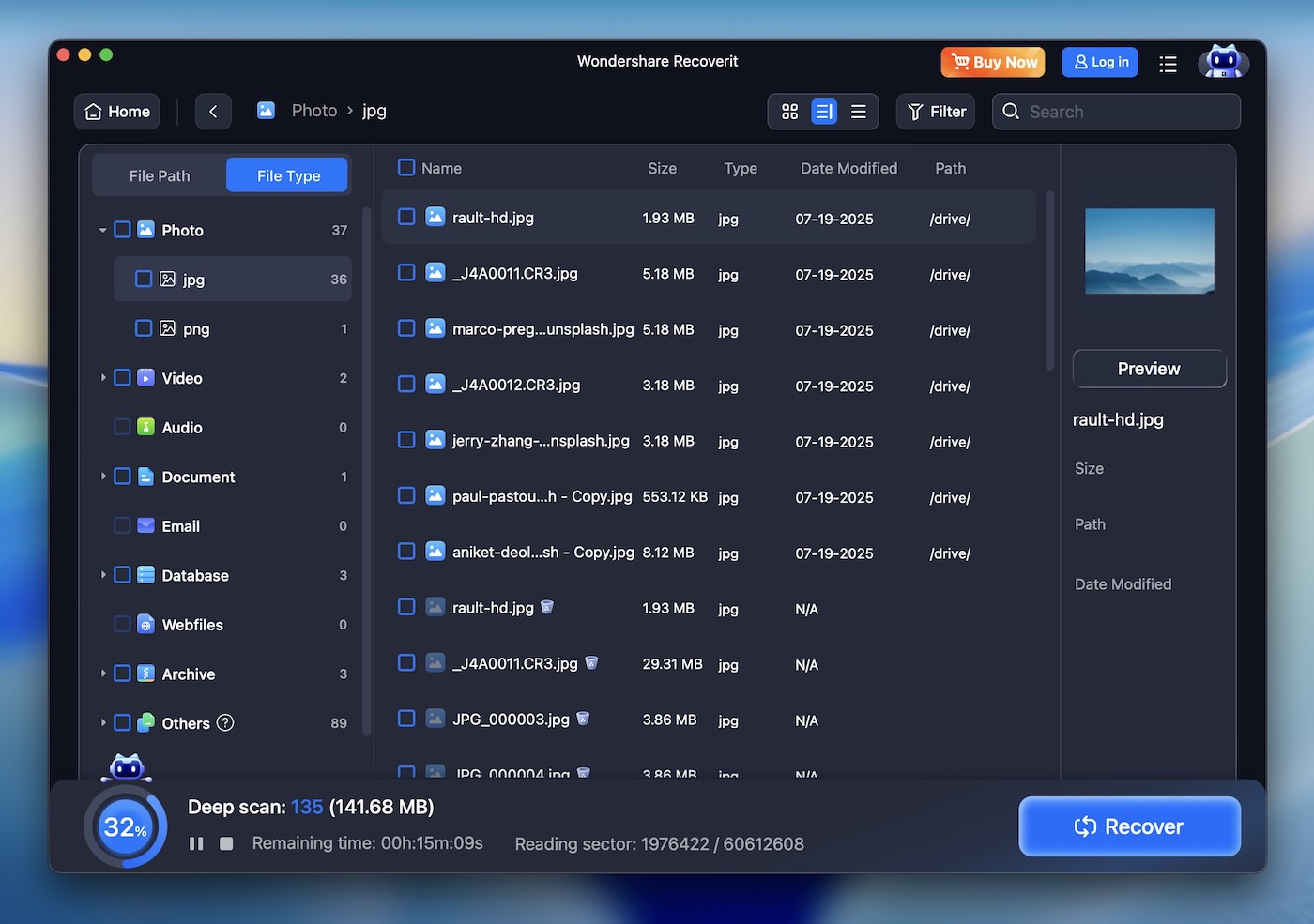
رقم 5 في قائمتنا هو Wondershare Recoverit لاستعادة البيانات على Mac، أداة سهلة الاستخدام طورتها Wondershare، المعروفة بمجموعة واسعة من برامج الوسائط المتعددة والأدوات. يتميز Recoverit بواجهة حديثة ونظيفة، وهو موجّه بشكل أساسي للمبتدئين.
✅ الميزات الرئيسية:
- يقدم وضعي المسح السريع والعميق لتلبية احتياجات الاستعادة المختلفة.
- وظيفة إصلاح الفيديو (يمكنها إصلاح ملفات الفيديو على Mac، مثل MP4 وMOV وMTS.)
- معاينة الملفات القابلة للاسترداد قبل عملية الاسترداد الفعلية.
- يستعيد البيانات من وسائط التخزين المختلفة.
- دعم فني على مدار 24 ساعة طوال أيام الأسبوع.
📈 أداء الاستعادة يتعامل Wondershare Recoverit بسهولة مع استعادة الملفات القياسية، خاصة في حالات الحذف العرضي أو الفورمات غير المقصود. ويقوم وضع الفحص العميق بعمل جيد في استعادة ملفات الوسائط المفقودة من بطاقات الذاكرة المهيأة وغيرها من وحدات التخزين. ومع ذلك، في الحالات الأكثر تعقيدًا، كان أداؤه أقل من أدوات مثل Disk Drill أو R-Studio. ومع ذلك، يبرز في السيناريوهات الأقل تطلّبًا.
🖥️ سهولة الاستخدام الميزة البارزة في Wondershare Recoverit هي واجهته النظيفة وسهلة الاستخدام. تم تصميمها لتكون سهلة التصفح للجميع، مع الحد الأدنى من الفوضى وخيارات واضحة المعالم. حتى المستخدمين لأول مرة لن يواجهوا أي صعوبة في معرفة كيفية إجراء الفحص واستعادة الملفات.
🤝 التوافق يدعم Recoverit مجموعة واسعة من أنظمة الملفات، بما في ذلك APFS و HFS+ و HFSX و FAT و exFAT و NTFS، مع بعض الدعم لأنساق لينكس مثل ext4 و Btrfs. بينما يذكر الموقع الرسمي هذه الخيارات الخاصة بلينكس، إلا أنها بدت في اختباراتنا أقرب لإكمال القائمة من كونها دعماً موثوقاً بالكامل. من ناحية macOS، يعمل Recoverit بسلاسة وجاهز لنظام macOS 26 (Tahoe)، مع توافق أصلي مع شرائح Apple Silicon M1 و M2 و M3 و M4. دعم شريحة M5 لم يتم تأكيده رسمياً بعد.
🏷️ السعر. يقدم Wondershare Recoverit إصدارًا مجانيًا (مع حد صارم لاستعادة البيانات). تبدأ الخطط المدفوعة من 79.99 دولارًا للإصدار الأساسي (لجهازي Mac)، مع توفر خيارات أكثر تقدمًا للحاجات ذات المستوى الأعلى. على الرغم من أنه أداة قوية للاستعادة اليومية، إلا أن السعر يبدو مرتفعًا بعض الشيء مقابل ما يقدمه، خاصة عند مقارنته بأدوات أخرى توفر خيارات استعادة أكثر تقدماً.
- واجهة بسيطة وسهلة الاستخدام
- ممتاز لمهام الاستعادة الأساسية
- يدعم مجموعة واسعة من تنسيقات الملفات
- وظيفة إصلاح الفيديو
- سرعة تعافي عالية
- ارتفاع التكلفة
- يفتقر إلى خيارات الاسترداد المتقدمة
- حقول البحث القابلة للتخصيص غير كافية
- يستهلك موارد كثيرة
- لا يوجد إدارة لجلسة الفحص
- سوء التعامل مع الأقسام المفقودة
- الإصدار المجاني المحدود
6. iBoysoft لاستعادة البيانات لنظام Mac
سرعة الاسترداد: متوسط | أنظمة الملفات المدعومة: APFS، HFS+، HFSX، FAT32، exFAT، NTFS | المتطلبات: macOS 10.13+ | السعر: يبدأ من 89.95 دولار أمريكي (شهريًا)، لا يوجد ترخيص مدى الحياة

في المرتبة السادسة، وضعنا iBoysoft Data Recovery for Mac – أداة حديثة وبسيطة لمستخدمي macOS. تدعم كل من أجهزة Macs بمعالجات Intel و Apple Silicon (M1-M4) بما في ذلك النماذج المزودة بشريحة T2، وينبغي أن تكون الخيار المناسب لكثير من المستخدمين المنزليين الذين يحتاجون فقط لاستعادة الملفات من محرك USB أو SSD خارجي أو الـ تم تفريغ سلة المهملات. iBoysoft يبقي الأمور بسيطة.
✅ الميزات الرئيسية:
- أنواع الملفات القابلة للتحديد قبل الفحص.
- وحدة مخصصة لاستعادة الأقسام المفقودة.
- يمكن حفظ جلسات المسح واستئنافها.
- متوافق مع أجهزة Mac من M1 إلى M4.
- بصمة تثبيت نظيفة وصغيرة.
- متوفر بعدة لغات (الإنجليزية، الألمانية، الفرنسية، اليابانية، البرتغالية، الإسبانية).
📈 أداء الاسترداد. في اختباراتنا، أداء iBoysoft Data Recovery for Mac كان معقولًا عند استرجاع الملفات المحذوفة حديثًا من أنظمة الملفات الشائعة مثل exFAT وFAT32. ومع ذلك، ظهرت عليه بعض القيود عند العمل مع وحدات تخزين APFS وHFS+، خاصة على الأقراص التالفة أو التي تمت تهيئتها جزئيًا. وكان أداء الفحص التوقيعي متباينًا – حيث نجح في استعادة بعض تنسيقات الصور الخام مثل CR3 وGPR، لكنه فشل في استعادة بعض ملفات JPG بحالة صالحة للاستخدام.
إنه ليس الخيار الأكثر تقدمًا في قائمتنا، ولكن iBoysoft لا يزال يستحق مكانته كأحد أفضل برامج استعادة البيانات لـ Mac بفضل سهولة استخدامه وأدائه القوي في السيناريوهات الشائعة.
🖥️ سهولة الاستخدام واجهة المستخدم نظيفة لكنها تبدو ثابتة. لا تتكيف بشكل جيد مع شاشات Retina أو الشاشات عالية الدقة، والإجراءات الرئيسية (مثل تحديد جميع أنواع الملفات) تتطلب خطوات إضافية في كل مرة. لا يوجد استرجاع في الوقت الفعلي أثناء الفحص، ولا توجد تصفية أو وضع علامات خلال الفحص، ولا توجد معاينة مصغرة. يعتمد البرنامج بشكل كبير على عرض الشجرة الواحد، ولا يوجد عرض هيكل المجلدات لمعظم النتائج. التجربة عملية لكنها تفتقر إلى الصقل الموجود في برامج استعادة البيانات الأخرى لنظام Mac.
🤝 التوافق يدعم iBoysoft نظام macOS 10.13 والإصدارات الأحدث، ويعمل على أجهزة Mac بمعالجات Intel وApple Silicon (M1–M4). يتعرف على أنظمة الملفات APFS وHFS+ وHFSX وFAT32 وexFAT وNTFS. بينما لا يدعم حالياً صيغ لينوكس أو الاسترجاع من ملفات صور الأقراص مثل DMG، إلا أن توافقه الأساسي مع macOS يجعله مناسباً للاسترجاع الأساسي (ولا يقدم دعماً كاملاً لوحدات تخزين APFS المشفرة أو نسخ Time Machine الاحتياطية).
🏷️ السعر. تبدأ رخصة Mac الأساسية بسعر ٨٩.٩٥ دولار شهريًا، مع خطة سنوية بسعر ٩٩.٩٥ دولار. لا توجد خيار لرخصة مدى الحياة. يتطلب استرجاع BitLocker رخصة مدفوعة منفصلة. يتيح لك الإصدار التجريبي فحص ومعاينة الملفات، لكنه لا يسمح فعليًا باستعادة أي بيانات. بينما قد يكون نموذج الاشتراك مناسبًا للاحتياجات قصيرة المدى، إلا أن بعض الأدوات الأخرى في هذه القائمة تقدم رخصًا لمدى الحياة بأسعار مماثلة.
- مثبت خفيف الوزن مع استهلاك منخفض لموارد النظام
- يمكنه الفحص والاستعادة من أقراص BitLocker (ترخيص إضافي)
- حفظ الجلسة واستعادة الأقسام يدويًا متاح
- واجهة متعددة اللغات
- المسح الانتقائي لأنواع الملفات قبل الفحص
- يعمل على أجهزة Mac بمعالجات Intel وApple Silicon
- لا توجد رخصة مدى الحياة، التسعير قائم على الاشتراك فقط
- لا يوجد نسخ صورة للقرص
- فائدة محدودة في APFS أو الأقسام التالفة بشدة
- لا توجد تحديثات مباشرة للنتائج
- لا يوجد مراقبة S.M.A.R.T.
- يجب إعادة تحديد أنواع الملفات يدويًا قبل كل عملية فحص
- دعم المعاينة يقتصر على عدد قليل من أنواع الملفات
7. EaseUS Data Recovery Wizard لنظام Mac
سرعة الاسترداد: متوسط | أنظمة الملفات المدعومة: APFS, HFS/HFS+، NTFS/NTFS5، FAT/FAT32/exFAT | المتطلبات: ماك OS X 10.9 أو أحدث | السعر: الإصدار المجاني (يستعيد حتى 2 جيجابايت)، الإصدار الاحترافي يبدأ من 89.95 دولارًا شهريًا

التالي هو EaseUS Data Data Recovery Wizard for Mac، المطور من قبل EaseUS Data، وهي شركة معروفة بمجموعة واسعة من التطبيقات لاستعادة البيانات، وإدارة الأقسام، والنسخ الاحتياطي، وأدوات الوسائط المتعددة. لقد كان EaseUS Data Data Recovery Wizard for Mac موجودًا منذ سنوات عديدة وأصبح خيارًا شائعًا لمستخدمي Mac. ستجده غالبًا مذكورًا في اختيارات المحررين، مواضيع ريديت، وتصنيفات أفضل برامج استعادة Mac.
✅ الميزات الرئيسية:
- يستعيد البيانات المحذوفة أو المنسقة أو غير القابلة للوصول من أجهزة مختلفة.
- التوفر عبر الأنظمة الأساسية.
- يدعم مجموعة واسعة من تنسيقات الملفات.
- وضعا الفحص السريع والعميق لمستويات مختلفة من فقدان البيانات.
- الاسترداد أثناء الفحص.
- خدمة المساعدة عن بُعد فرديًا (واحد إلى واحد).
📈 أداء الاستعادة يعمل EaseUS Data Data Recovery Wizard بشكل موثوق في حالات الاستعادة الشائعة. لقد استخدمناه لاستعادة الملفات المحذوفة، بالإضافة إلى البيانات من الأقراص الخارجية المهيأة، وقد قام بعمل جيد مع غالبية البيانات المفقودة. بينما الفحص السريع سريع نسبيًا في الاسترجاعات البسيطة، فإن الفحص العميق قد يكون أبطأ، خاصة مع الأقراص الأكبر حجمًا، لكنه شامل. رغم أنه ليس مصممًا للحالات الأكثر تعقيدًا مثل Disk Drill أو R-Studio، إلا أنه يتفوق في السيناريوهات اليومية مثل الحذف العرضي.
🖥️ سهولة الاستخدام يقدم EaseUS Data Data Recovery Wizard واجهة نظيفة وبسيطة، لكننا وجدنا أنها قد تواجه بعض الثغرات أحيانًا. كما يميل البرنامج إلى الترويج لمنتجات EaseUS الأخرى من خلال الواجهة، مما قد يسبب بعض التشويش. وظيفة المعاينة محدودة أكثر من العديد من الأدوات الأخرى في هذه القائمة، خاصةً عندما يتعلق الأمر بأنواع الملفات غير الشائعة. ومع ذلك، يقوم البرنامج بعمل جيد في إرشاد المستخدمين المنزليين خلال عملية الاسترجاع، وهو سهل الاستخدام حتى لأولئك الذين لا يملكون خلفية تقنية كبيرة.
🤝 التوافق EaseUS Data يدعم Data Recovery Wizard جميع أنظمة الملفات الرئيسية على Mac، بما في ذلك HFS وHFS+ وAPFS وFAT32 وexFAT وNTFS. وهو متوفر أيضًا على كل من macOS وWindows.
🏷️ السعر. يقدم EaseUS Data إصدارًا مجانيًا يسمح باستعادة ما يصل إلى 2 جيجابايت من البيانات. للاستعادة غير المحدودة، يبدأ سعر الإصدار الاحترافي من 89.95 دولارًا. على الرغم من أن هذا السعر مرتفع نسبيًا، إلا أنه يتماشى مع أدوات الاستعادة المميزة الأخرى، مما يجعله استثمارًا ذا قيمة للمستخدمين الذين يفضلون سهولة الاستخدام.
- سهل الاستخدام للغاية
- يدعم مجموعة واسعة من تنسيقات الملفات والأجهزة
- رائع لمهام الاستعادة القياسية
- معاينة الملف قبل الاسترداد
- المساعدة عن بُعد
- يمكنه إصلاح الصور التالفة
- قد تكون عملية الفحص العميق بطيئة
- غير مصمم لسيناريوهات الاستعادة المتقدمة
- سعر أعلى لخيارات الاسترداد الكاملة
- الإعلانات المنبثقة
- الملفات التي يزيد حجمها عن 100 ميجابايت لا يمكن معاينتها
- تقديرات زمنية غير دقيقة
- لا يوجد نسخ صورة للقرص
- لا استئناف تلقائي للفحص
8. FonePaw استعادة البيانات لنظام Mac
سرعة الاسترداد: متوسط | أنظمة الملفات المدعومة: HFS+، APFS، FAT16، FAT32، exFAT، NTFS | المتطلبات: macOS 10.12 أو أحدث | السعر: تجربة مجانية متاحة (استعادة محدودة)، النسخة الكاملة تبدأ من 63.95 دولارًا شهريًا

وأخيرًا في قائمتنا هو FonePaw Data Recovery for Mac، أداة بسيطة وسهلة الاستخدام تهدف إلى استعادة الملفات المفقودة من أجهزة Mac. تم تطويره بواسطة FonePaw، وهي شركة معروفة ببرامج الوسائط المتعددة وبرامج الأدوات، ويستهدف FonePaw Data Recovery المستخدمين العاديين الذين يحتاجون إلى استرجاع الملفات المحذوفة أو المفقودة بدون إعدادات معقدة.
✅ الميزات الرئيسية:
- أوضاع الفحص السريع والعميق لمستويات مختلفة من استعادة الملفات.
- يدعم الأجهزة الخارجية مثل محركات أقراص USB وبطاقات الذاكرة والأقراص الصلبة الخارجية.
- يسمح بالاستعادة الانتقائية لأنواع ملفات محددة.
- يتيح للمستخدمين معاينة الملفات قبل استعادتها.
- استعادة القسم
📈 أداء الاستعادة FonePaw لاستعادة البيانات يقع في الجانب الأبسط من برامج استعادة البيانات؛ فهو ليس Disk Drill أو R-Studio أو UFS Explorer، ولا يحاول أن يكون ذلك. حسب تجربتنا، هو جيد في استعادة الملفات المحذوفة من الأجهزة الخارجية السليمة مثل وحدات الفلاش USB وبطاقات SD. إنه بسيط ويعمل بشكل جيد للمهام المباشرة. ليس هذا هو البرنامج الذي ستلجأ إليه إذا كان القرص تالفًا، أو إذا كان نظام الملفات معقدًا، أو قد تكون البيانات مجزأة. هذه الأداة أفضل للمهام المباشرة.
🖥️ سهولة الاستخدام تم تصميم FonePaw Data Recovery مع وضع الاستخدام العادي في الاعتبار. فهو ليس مليئًا بالخيارات التقنية ويجعل العملية سهلة لمعظم المستخدمين. ومع ذلك، وجدنا أن واجهته أحيانًا قد تبدو غير مستجيبة، كما أنه ليس أسرع أداة في هذه القائمة، لذا توقع أن تقضي المزيد من الوقت في الانتظار. رغم ذلك، فهو أداة جيدة وسهلة التنقل.
🤝 التوافق FonePaw يدعم HFS+ وAPFS وNTFS وFAT16 وFAT32 وexFAT. يعمل على macOS 10.7 وما بعده؛ متوافق مع أجهزة Mac القديمة والحديثة. هناك أيضًا نسخ مخصصة لأجهزة Windows وAndroid وiPhone.
🏷️ السعر. يقدم FonePaw نسخة تجريبية مجانية تتيح لك فحص الملفات ومعاينتها قبل الاستعادة، ولكن الاستعادة الفعلية محدودة في النسخة التجريبية. تكلفة الرخصة القياسية هي 63.95 دولار شهريًا (حالياً مخفضة إلى 44.77 دولار)، وهناك خيار مدى الحياة لمرة واحدة بسعر 89.95 دولار، وهو أيضاً معروض للبيع في وقت كتابة هذا النص.
- سهل الاستخدام، واجهة بسيطة
- فعّال لمهام الاستعادة الأساسية مثل الملفات المحذوفة
- يقدم أوضاع المسح السريع والعميق
- يمكن أن تكون الواجهة بطيئة
- يفتقر إلى ميزات الاستعادة المتقدمة للحالات الأكثر تعقيداً
- لا يمكن استرداد مجلدات معينة
برنامج استعادة الملفات لنظام Mac الذي لم ينجح في الاختبار
بعيدًا عن الاختيارات الرئيسية، نود أن نسلط الضوء على عدة أدوات أخرى لاستعادة الملفات على Mac لا تزال تستحق التجربة. على الرغم من أنها لم تصل إلى قائمتنا الرئيسية (ربما لأن المطوّر تأخر في التحديثات، أو لأن الأداة كان بها بعض العيوب التي لم نستطع تجاهلها)، إلا أنها لا تزال تقدم شيئًا مفيدًا.
1. Lazesoft Mac لاستعادة البيانات
السبب الرئيسي لعدم إدراج Lazesoft Mac Data Recovery في قائمتنا هو أنه لم يعد يدعم إصدارات macOS الأحدث، مما يجعله غير ذي صلة لمعظم مستخدمي Mac. فعلى الرغم من أنه كان أداة مجانية مفيدة في السابق، إلا أن مطوريه هجروه، وكان آخر تحديث له في عام 2015. يواجه Lazesoft صعوبة مع تنسيقات الملفات الحديثة ويفتقر إلى التوافق مع macOS بعد Mojave (10.14). ببساطة، لن تتمكن من تشغيله على macOS Sequoia أو Tahoe. ومع ذلك، إذا كان لديك جهاز Mac أو MacBook قديم، فإنه لا يزال يوفر استعادة بيانات قوية – ويقوم بذلك بشكل مجاني تماماً.

- مجاني للاستخدام بدون أي قيود على الاسترجاع
- يمكنه فحص الأقراص غير المُثبتة
- يقدم عمليات مسح انتقائية واستعادة في الوقت الحقيقي
- لا يدعم macOS بعد Mojave (10.14)
- واجهة وميزات قديمة
- يواجه صعوبة مع تنسيقات الملفات الحديثة والملفات الكبيرة
2. ألسوفت ديسكووريور
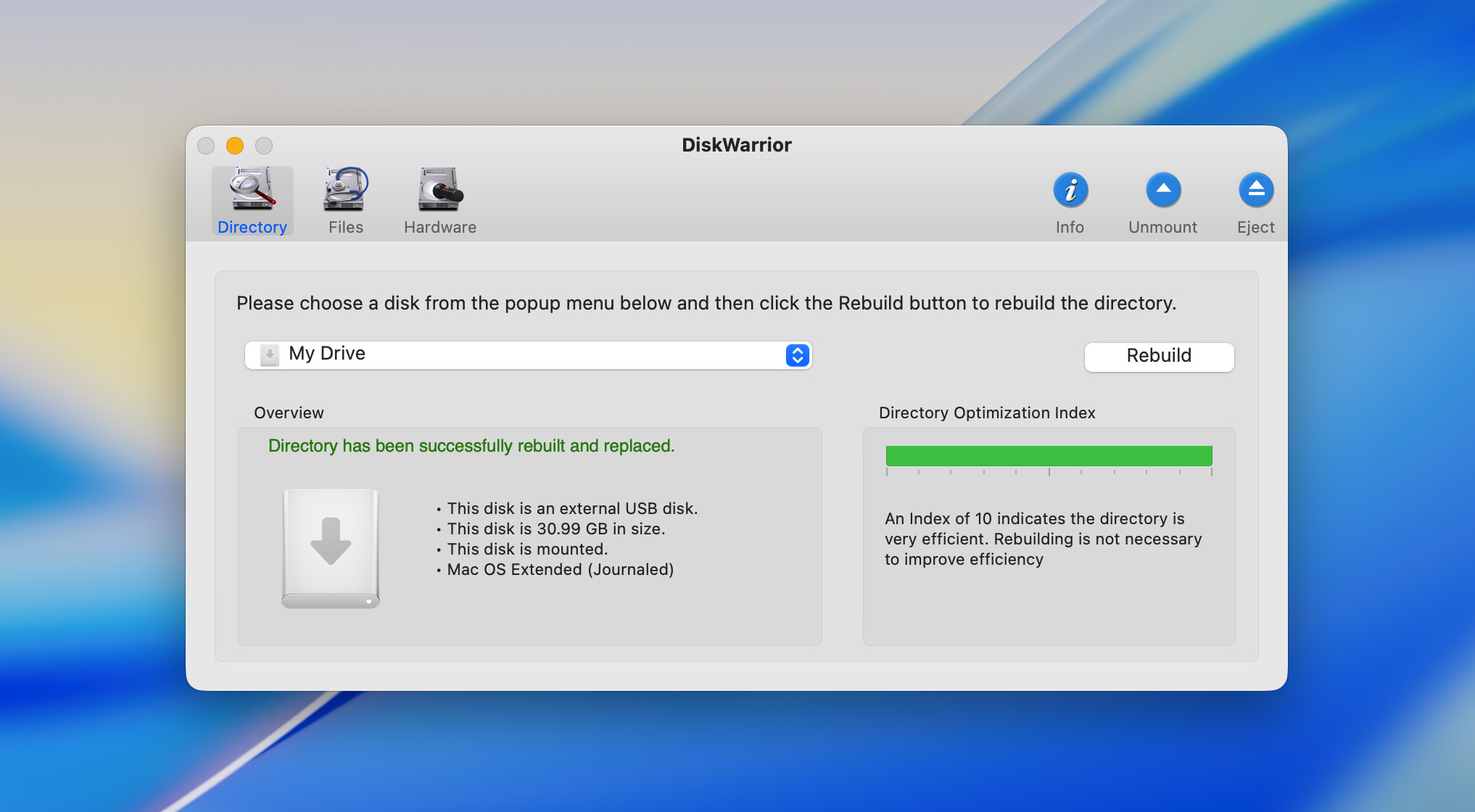
هناك ذكر مشرف آخر أصبح أقل صلة في عام 2024 وهو Alsoft DiskWarrior. لطالما كان Alsoft DiskWarrior محل تقدير لقدراته على إصلاح محركات HFS وHFS+ التالفة ولبراعته في إعادة بناء الأدلة التالفة. ومع ذلك، فهو يفتقر إلى دعم نظام الملفات الحديث APFS، مما يجعله أقل فائدة لأجهزة Mac الأحدث. ومع واجهته القديمة وعدم توفر نسخة تجريبية مجانية، يصبح من الصعب تبرير سعره المرتفع، خاصة مع تضاءل أهميته في بيئة Mac الحالية.
- قدرات الإصلاح مع محركات HFS و HFS+
- يوفر استعادة قابلة للتمهيد وتحسين القرص
- لا يوجد دعم لـ APFS
- واجهة وميزات قديمة
- سعر مرتفع بدون تجربة مجانية أو ضمان استرجاع المال
3. TestDisk
لقد ذكرنا بالفعل TestDisk جنبًا إلى جنب مع PhotoRec، حيث يأتيان معًا في حزمة واحدة. لقد استخدمنا TestDisk كثيرًا لاستعادة الأقسام التالفة أو المفقودة على أجهزة التخزين. إنه أداة قيمة جدًا في عالم استعادة البيانات. ومع ذلك، ونظرًا لأنه يركز بشكل أساسي على استعادة الأقسام وليس استعادة الملفات الفردية، فإننا ندرجه هنا بشكل منفصل. TestDisk هو أداة أساسية لاستعادة الأقسام، لكنه ليس مصممًا كأداة مخصصة لاستعادة الملفات.

- مجاني ومفتوح المصدر
- استعادة التقسيم الممتازة
- يمكنه إصلاح مشكلات الإقلاع
- يدعم مجموعة واسعة من أنظمة الملفات
- واجهة سطر الأوامر، ليست مناسبة للمبتدئين
4. برنامج Stellar لاستعادة البيانات
يعد Stellar Data Recovery خيارًا شاملاً وشائعًا للمستخدمين الذين يبحثون عن استعادة الملفات المفقودة أو المحذوفة على نظام macOS. لم نقم بتضمين Stellar Data Recovery في القسم الرئيسي لأنه، رغم ميزاته القوية ودعمه لأنظمة ملفات macOS، إلا أن أدائه وتسعيره لا يرقى تمامًا لأفضل الأدوات في قائمتنا. تؤدي سرعة الفحص العميق الأبطأ وتكلفة الحصول على كافة الميزات إلى جعله أقل جاذبية مقارنة بخيارات أخرى توفر استعادة أسرع وأكثر فعالية من حيث التكلفة.

- يدعم مجموعة واسعة من أنظمة الملفات، بما في ذلك الأنظمة الخاصة بنظام macOS.
- واجهة سهلة الاستخدام، مناسبة للمبتدئين.
- ميزات إضافية مثل RAID واستعادة البريد الإلكتروني.
- مسح عميق أبطأ مقارنة بالمنافسين.
- سعر أعلى للإصدار الكامل مع جميع الميزات.
5. Data Rescue 6
Data Rescue 6، الذي تم تطويره بواسطة Prosoft Engineering، هو أداة شهيرة لاستعادة البيانات موجودة منذ سنوات. لم نقم بإدراج Data Rescue 6 في القسم الرئيسي بسبب عدة أوجه قصور تؤثر على قيمته الإجمالية. على الرغم من كونه اسماً راسخاً في مجال استعادة البيانات، إلا أن البرنامج ذو تكلفة مرتفعة ويعتمد على نموذج اشتراك (79 دولاراً لمدة 30 يوماً أو 399 دولاراً في السنة)، مما يجعله أقل سهولة في الوصول إليه. بالإضافة إلى ذلك، فإن بطء عمليات الفحص، ودعم أنظمة الملفات المحدود، ومسائل مثل الحاجة إلى التواجد في وضع الاسترداد لفحص أقراص النظام تقلل من سهولة استخدامه. هذه العوامل، إلى جانب عدم قدرته على فحص الأجهزة المشفرة وافتقاره لميزات حديثة مثل الدعم الكامل لـ APFS، جعلته خياراً أقل جدوى مقارنة بأدوات أخرى.

- استعادة بيانات مجانية حتى 1 جيجابايت (للمستخدمين الجدد فقط)
- واجهة سهلة الاستخدام مع خيارات مسح ضوئي قابلة للتخصيص
- تنبيهات البريد
- تكلفة أعلى للوصول الكامل إلى جميع الميزات.
- أوقات مسح أبطأ مقارنة بالأدوات من المستوى الأعلى.
الحقيقة حول برامج استعادة البيانات المجانية لنظام Mac
غالبًا ما يبدو برنامج استعادة البيانات المجاني لنظام Mac أفضل مما هو عليه في الواقع. العديد من الأدوات تدعي أنها مجانية، لكنها عادةً ما تأتي مع شروط. في الغالب ستسمح لك بفحص الملفات القابلة للاستعادة ومعاينتها، ولكن عندما يتعلق الأمر فعلاً باستعادة تلك الملفات، ستواجه حدًا (غالبًا 1 جيجابايت) أو سيُطلب منك الدفع من أجل الترقية.
الخيارات المجانية تفتقر أيضًا في العادة إلى ميزات أساسية مثل معاينة الملفات، ودعم مجموعة واسعة من أنظمة الملفات، أو القدرة على التعامل مع حالات الاستعادة الأكثر تعقيدًا، مثل الأقراص التالفة أو الأقسام المعطوبة. غالبًا ما تكون هذه الأدوات جيدة للاسترجاع الأساسي، مثل الملفات التي تم حذفها مؤخرًا، لكنها لا تفي بالغرض عندما تحتاج إلى استرجاع متقدم.
عيب آخر هو أن العديد من هذه الأدوات المجانية لا يتم تحديثها بانتظام. على سبيل المثال، Lazesoft Mac Data Recovery مجاني تمامًا لكنه لم يتم تحديثه منذ سنوات، مما يعني أنه لا يعمل مع إصدارات macOS الأحدث مثل Sequoia أو Tahoe.
بينما تقدم بعض الأدوات المجانية مثل Disk Drill وEaseUS Data نسخة مجانية بميزات محدودة، من المحتمل أن تحتاج إلى الترقية للحصول على جميع الوظائف. تعد PhotoRec، الأداة مفتوحة المصدر، واحدة من القلائل التي تُعتبر مجانية حقاً ولا توجد بها حدود للاسترجاع – لكنها أصعب في الاستخدام ولا تتمتع بالتصميم السهل الذي يفضله معظم الناس.
في النهاية، قد تعمل البرامج المجانية لمهام الاستعادة الصغيرة والبسيطة، ولكن لأي شيء أكثر تعقيدًا، يكون دفع ثمن حل احترافي غالبًا مجديًا.
إذًا، أي برنامج استعادة بيانات يجب أن أستخدم؟
إذا كنت من مستخدمي Mac وتبحث عن أداة سهلة الاستخدام وواسعة الوظائف، فإن Disk Drill خيار ممتاز. فهي تجمع بين واجهة حديثة وقدرات استعادة قوية، وتدعم أنظمة ملفات متعددة، وتقدم نسخة تجريبية مجانية لمعاينة الملفات القابلة للاسترداد. بالإضافة إلى ذلك، فإن ميزاتها الإضافية مثل مراقبة صحة القرص ونسخ البيانات من بايت إلى بايت تجعلها أداة شاملة رائعة. وما يميزها أيضاً هو مدى موثوقيتها في مواكبة تحديثات macOS، فهي تدعم الإصدارات الجديدة فور صدورها وتعمل بسلاسة على جميع أجهزة Mac من معالجات Intel وحتى أحدث طرازات Apple Silicon (من M1 إلى M5). هذه ميزة لا يمكن لكل الأدوات الأخرى تقديمها.
إذا كنت تميل أكثر إلى الجانب التقني وتحتاج إلى استعادة البيانات من أقسام تالفة أو إعدادات معقدة مثل مصفوفات RAID، R-Studio هو خيار قوي بمستوى احترافي، رغم أنه يتطلب وقتًا أطول للتعلم. عمقه وتعقيده يجعله مناسبًا أكثر للمحترفين، لكن ضع في اعتبارك أن Disk Drill يمكنه التعامل مع هذه الحالات أيضًا، وعادةً ما يكون كافيًا لمعظم المستخدمين.
من ناحية أخرى، إذا كنت مرتاحًا لاستخدام واجهة سطر الأوامر وتبحث عن خيار مجاني تمامًا، PhotoRec (التي تأتي مع TestDisk) هو خيار قوي مفتوح المصدر لاستعادة الملفات، لكنه أكثر ملاءمة للمستخدمين الذين لا يمانعون العمل بدون واجهة مصقولة.
في النهاية، أفضل برنامج بالنسبة لك يعتمد على تحقيق التوازن بين مستوى الراحة التقنية, الميزانية، و ال تعقيد التعافي تحتاج. في معظم عمليات الاستعادة، تعد الخيارات المجانية مثل Disk Drill خيارًا رائعًا. للاستخدام الاحترافي أو عمليات الاستعادة الأكثر تعقيدًا، ابحث عن أدوات مثل R-Studio أو UFS لمزيد من القدرات المتقدمة.
الأسئلة الشائعة
