
Macで外付けハードドライブからデータを復元する方法
外付けハードドライブは、MacやMacBookのストレージ容量を拡張するための非常に人気のあるデバイスです。Time Machineのようなツールを使ってローカルでマシンをバックアップする場合、バックアップファイルを保存するために外部ドライブが必要です。外付けドライブは、他のユーザーとデータを共有したり、マシン間で情報を転送したりするのにも非常に便利です。
この記事では、外付けハードドライブからデータを復元する方法をご紹介します。データ復元ソフトウェアソリューションに重点を置き、他の復元方法についても少し触れます。
なぜ外付けハードドライブの復旧が必要になるのでしょうか?
予期しないデータ損失の可能性は、外付けハードドライブを含むすべての種類のデジタル保存デバイスに影響を与えます。データ損失は複数の理由で発生する可能性があり、その中にはあなたが影響を与えることができるものもあれば、制御が及ばないものもあります。
この記事では、主に外部ディスクの復旧と修理のためのDIY方法について、論理的な問題や人的エラーに焦点を当て、各シナリオでのデータ復旧の成功率についても議論します。これには以下が含まれることがよくありますが、これに限定されません。
- 誤って削除: これは、ユーザーが外部ドライブからファイルやディレクトリを意図せず削除したときに発生します。最新のオペレーティングシステムでは、これらの削除された項目を一時的に “ごみ箱” または “ゴミ箱” に保存し、復旧のためのバッファを提供することがあります。しかし、ファイルを完全に削除するか、ごみ箱/ゴミ箱 を空にすると、ファイルシステムのディレクトリからファイルのエントリが削除されるため、復元がより複雑になります。データは新しいデータによって上書きされるまでストレージ媒体上に残ることがよくあります。削除後、外部ドライブに大規模な書き込みが行われていなければ、復旧ソフトウェアによってこれらのファイルを高確率で復元できます。試みが早ければ早いほど、成功の可能性が高くなります。
- 外付けドライブのフォーマット: フォーマットは、オペレーティングシステムによる使用のためにストレージデバイスを準備するプロセスで、ファイルシステムの設定も含まれます。外部ドライブがフォーマットされると、既存のファイルおよびファイルシステムの構造が消去され、新しいファイルシステムが初期化されます。このプロセスによってすべての以前のデータが削除され、バックアップコピーが存在しない限り、データの回収が困難になります。フォーマット後に新しいデータが書き込まれていない場合、復旧の成功確率はかなり高くなります。フォーマットの深さ(クイックフォーマットvs.フルフォーマット)も復旧の成功率に影響し、クイックフォーマットの方がDIY復旧に適しています。
- ファイルシステム破損: ファイルシステムは、外部ドライブ上のデータの保存および取得の方法を整理し管理します。ソフトウェアエラー、システムクラッシュ、不適切なシャットダウン、またはハードウェア故障などにより、ファイルシステムが破損すると、ファイルへのアクセスが失われることがあります。破損したファイルシステムはデータを見失ったり、ファイル情報を失ったり、すべてのボリュームにアクセスできなくなることがあります。復旧は破損の程度と性質によります。いくつかのファイルシステムエラーはOS内蔵のツールで修復でき、データへのアクセスが可能になります。より深刻な場合は、特別なソフトウェアが必要となり、成功率はさまざまです。
- 互換性のないファイルシステム: オペレーティングシステムはすべてのファイルシステムタイプをサポートしているわけではありません。ストレージデバイスが互換性のないファイルシステムでフォーマットされている場合、そのデバイスは特定のシステムでアクセス可能または読み取り可能でないことがあり、結果としてデータが失われたように見えることがあります。このような場合、多くの場合慎重に行えば既存のデータを消去することなく互換性のあるファイルシステムでドライブを再フォーマットする必要があります。単に互換性のあるデバイスやソフトウェアを使用してデータにアクセスするだけで実行可能です。この場合、これまでの意味でデータが「失われる」ことはないため、「復旧」は保証されています。
- 不良セクタ: セクタはハードドライブ上の最小の記憶単位です。物理的損傷(ハードバッドセクタ)や論理エラー(ソフトバッドセクタ)により不良セクタが発生することがあります。セクタが読み取り不可もしくは書き込み不可になると、それらのセクタに保存されているデータは危険にさらされます。物理的損傷は摩耗や損傷に起因し、論理エラーはディスク修復ツールで修正できることがあります。不良セクタからのデータ復旧は特に物理的損傷が関わる場合、より困難です。ソフトウェアは論理バッドセクタを回避または修復し、いくつかのデータを復旧することができますが、成功率は非常に異なります。
- 不適切な排出: コンピューターで使用中の外部ドライブを取り外すと、データの損失が発生する可能性があります。適切に取り外さない場合、読み書きプロセスが中断され、ファイルの破損や損失を引き起こすことがあります。データの破損が限定的であれば、復旧ツールでファイルを復元できることが多いです。ただし、取り外しの時点でシステムファイルやファイルテーブルが書き込まれていた場合、復旧はより複雑になります。
- ファイル転送エラー: ファイル転送プロセス中のエラー(例:接続の問題、システムクラッシュ、停電など)により、不完全なファイルや破損が発生することがあります。このような中断により、転送中のファイルだけでなく、ファイルシステム構造も破損し、復旧作業が複雑化します。不適切な取り外しと同様、復旧の成功は破損の程度に依存します。エラーが転送中の特定のファイルにのみ影響を及ぼしている場合、復旧の可能性は高くなります。ファイルシステムの広範な損傷を引き起こすエラーが発生した場合、復旧はさらに難しくなります。
論理的な損傷や人的ミスがデータ損失シナリオの大部分を占める一方で、物理的要因や外部の脅威も貴重なデータの損失を引き起こす可能性があります。これらのシナリオはしばしば異なる復旧経路を含み、データ回収の成功確率も異なります。
- マルウェアまたはウイルス感染。マルウェアやウイルスは非常に破壊力があり、予期しないデータ損失を引き起こす可能性があります。Macでアンチウイルスソフトを実行することで、外付けハードドライブを保護できます。複数のコンピューターに接続されると、マルウェアの問題が発生する可能性があります。復旧の可能性は、マルウェアの性質や暗号の複雑さによります。いくつかのデータ復旧ソフトウェアで成功することもありますが、深刻なケースでは特にランサムウェアの場合、専門的な支援が必要になることがあります。
- システムクラッシュ。外付けハードドライブを接続している際にMacがクラッシュすると、データが失われる可能性があります。これを防ぐためには、Macのオペレーティングシステムとアプリケーションを更新し続ける以外に方法はあまりありません。復旧の成功はデータの損傷の程度と、ドライブが直接影響を受けたかどうかに依存します。一部の破損したファイルはソフトウェアで復元できる可能性がありますが、すべてのデータについて保証はありません。
- 物理的ダメージ。外付けドライブを落としたり、極端な環境条件にさらしたりすると、物理的な損傷が発生し、データが失われることがあります。過度の湿気や熱はデバイスを損傷する可能性があります。時間が経つと機械的な部品が摩耗し、外付けドライブのデータにアクセスするのが難しくなります。デバイスを涼しく乾燥した場所に保管することが、データ保護のために非常に重要です。直射日光の当たる場所にデジタルストレージデバイスを置かないようにしましょう。ファイルを取り戻す可能性は損傷の程度によって大きく左右されます。専門のデータ復旧サービスが一部のデータを回収することはありますが、結果は異なり、コストが高くなることがあります。
- 盗難。外付けハードドライブに関連する追加のリスクとして、盗難があります。現代の外付けハードドライブは非常にコンパクトで、ポケットやバッグにも簡単に収まります。盗まれた外付けドライブからデータを回収するための魔法のような技術はありません。外付けデバイスを安全に保管しないと、すべてのデータを失うリスクがあります。
Mac外付けハードドライブの回復:すべきことと避けるべきこと
Macの外付けハードドライブでデータを失った場合、事後に取る行動が成功する回復のチャンスに大きな影響を与えます。データを保護し、回復の可能性を危険にさらす行動を避けるために、いくつかのステップを踏むことが重要です。以下に従ってください:
- ディスクの更なる使用を避けてください。 データ損失を経験した後に外付けハードドライブを使用し続けると、回復しようとしているデータが上書きされる可能性があります。すべての書き込み操作を中止することで、データ回復の成功率を高めることができます。
- デバイスのフォーマットを避けてください。 フォーマットは一部のエラーに対する迅速な解決策のように見えるかもしれませんが、永久的なデータ損失につながる可能性があります。リカバリーソフトウェアは、多くの場合フォーマットを必要とせずにデータを取得でき、外付けドライブの既存のファイルシステムから直接失われたまたは削除されたファイルにアクセスします。
- 目に見える損傷がある場合は、自分で修理しようとしないでください。 物理的な損傷には専門的な対応が必要です。物理的に損傷した外付けハードドライブのDIY修理を試みると、問題が悪化し、専門的なデータ回復がさらに難しくなるか不可能になる可能性があります。
- 良いソフトウェアを選ぶ。 リカバリーソフトウェアの品質と機能は大きく異なる場合があります。信頼できるリカバリーソフトウェアを選択することは、データ回復の成功率を最大化するために重要です。この記事の以下のセクションでは、特定の状況に最適なソフトウェアソリューションを選択するためのガイドを提供します。
これら4つの簡単なルールに従うことで、データ復旧の結果に大きな違いが生まれる可能性があります。
DIYソフトウェアを使用してMacで外付けハードドライブからデータを復元する方法
ファイルを完全に削除したり、ドライブをフォーマットしたり、ファイルシステムエラーに対処したりしている場合は、データを復元するために何らかのソフトウェアが必要になるでしょう。しかし、どんなソフトウェアでも良いわけではありません。選ぶ際に覚えておくべきポイントは次の通りです:
- macOSとの互換性: ソフトウェアがMacのオペレーティングシステムとスムーズに動作することを確認してください。
- ファイルシステムサポート: それはHFS+、APFS、exFAT、またはNTFSであっても、Macユーザーによって外付けハードドライブで一般的に使用されるのファイルシステムをサポートする必要があります。
- 破損したドライブをスキャンする機能: ソフトウェアは論理的に損傷したドライブやRAW状態のドライブをスキャンできる必要があります。これは深刻な破損がある場合に頻繁に発生します。
- ファイル署名認識: ファイルシステムがあまりにも損傷している場合でも、ソフトウェアはユニークなシグネチャに基づいてファイルを見つけることができるべきです。
- オプション – ディスクバックアップ: ソフトウェアがディスクのバックアップもできる場合、多くの場合これはボーナスです。バイト単位ディスクイメージの作成をしてからソフトウェアでスキャンする方が、直接スキャンするよりもドライブにかかる負荷が少ないためです。
そして、これらすべての条件を満たすソフトウェアが存在します。Disk Drillはその素晴らしい例です。しかし心配しないでください。この記事の後半では、他のオプションについてもお話ししますので、ご自身のニーズに最適なものを見つけることができます。さて、リカバリーソフトウェアに何を求めるべきかを知ったうえで、それを使う方法を説明します。ここでは、Disk Drill for Macを使って外付けハードドライブからデータを回復するためのステップバイステップガイドです。
- ダウンロードお使いのMacにリカバリーソフトウェアをインストールします。
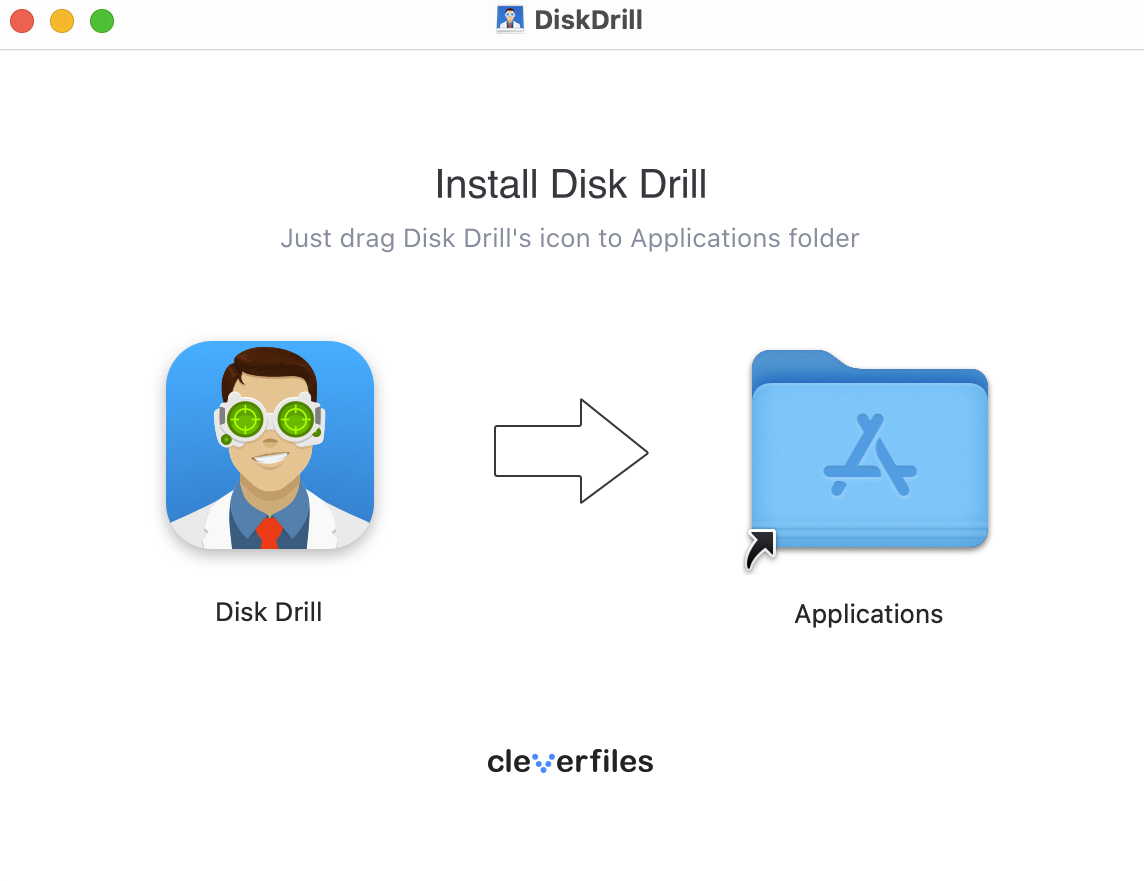
- データが失われた外付けハードドライブをコンピュータに接続します。
- プログラムを起動し、利用可能なディスクのリストから外付けドライブを選択します。次に消失データの検索:をクリックします。
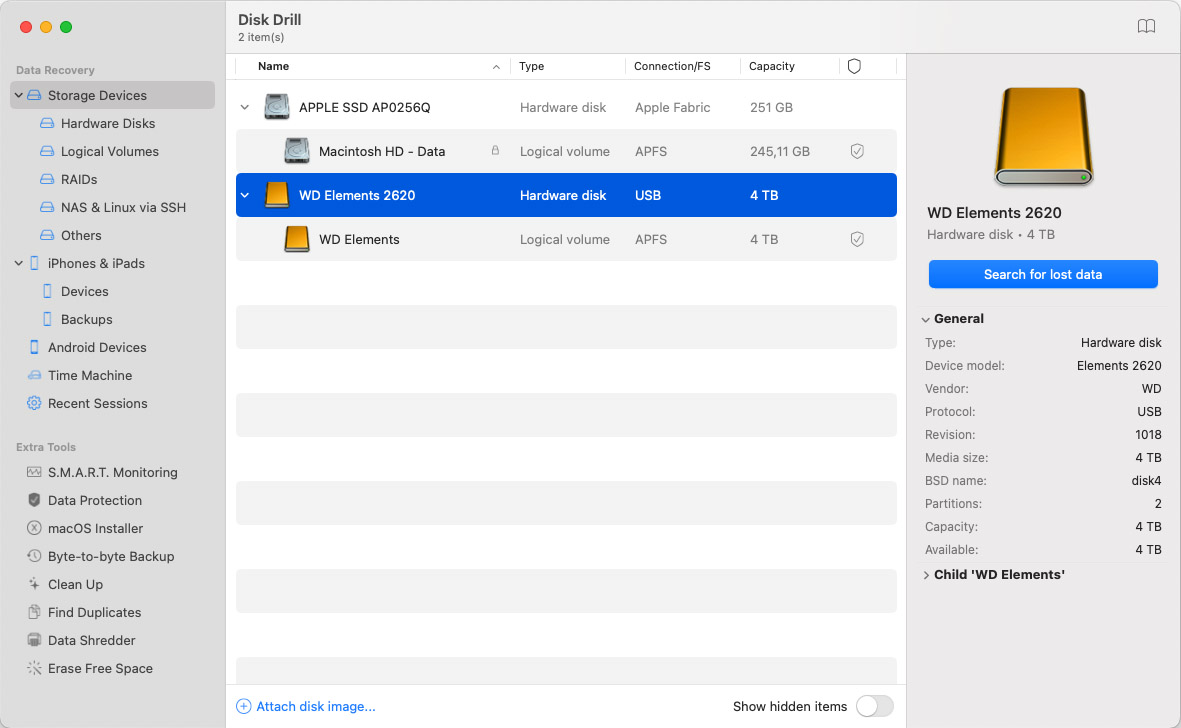
- スキャンが終了するのを待ち、次にReview found items,をクリックします。または特定のファイルタイプを選びたい場合、テーマタイルをクリックして選ぶことができます。
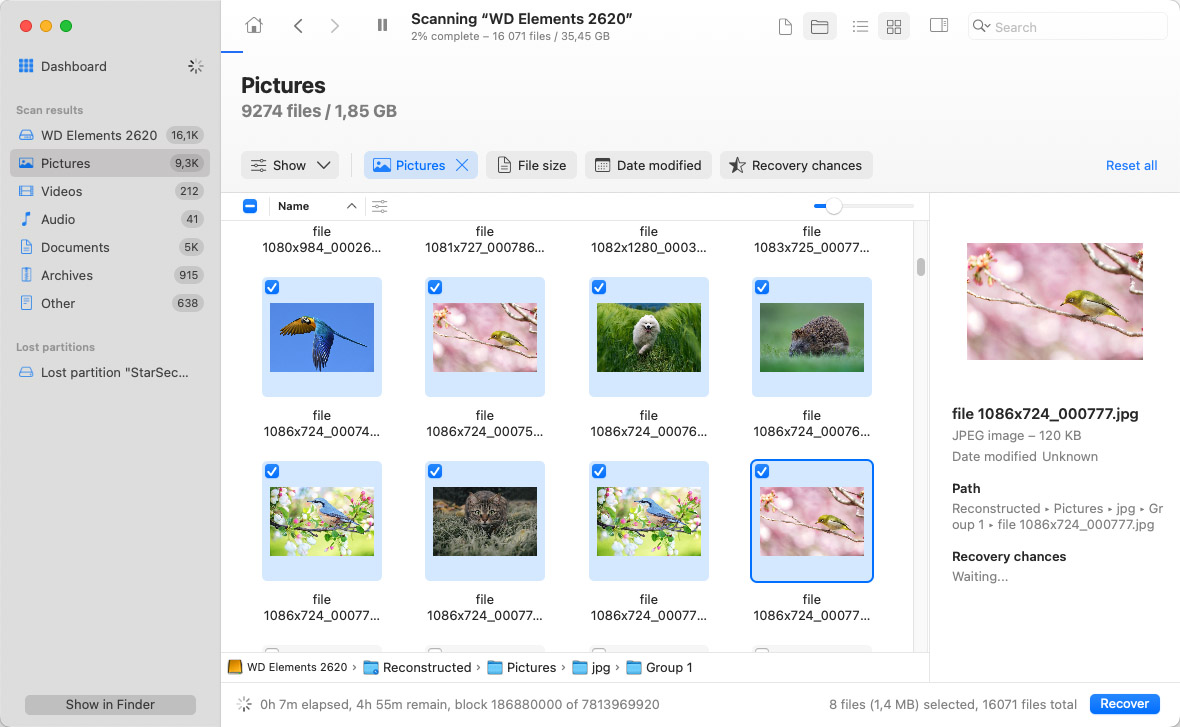
- 見つかったファイルをプレビューし、復元したいファイルを選択します。
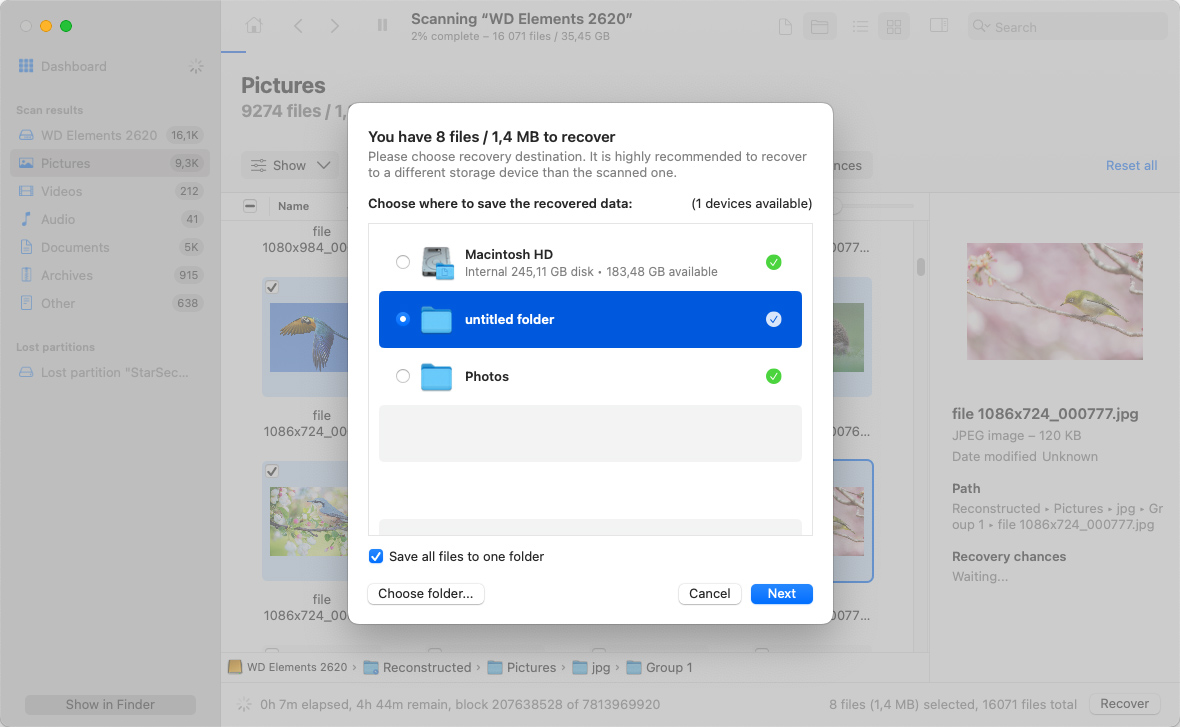
- 復元されたデータを保存する安全な場所を選択します。外付けディスクに保存して、復元中にファイルが上書きまたは破損するのを避けてください。
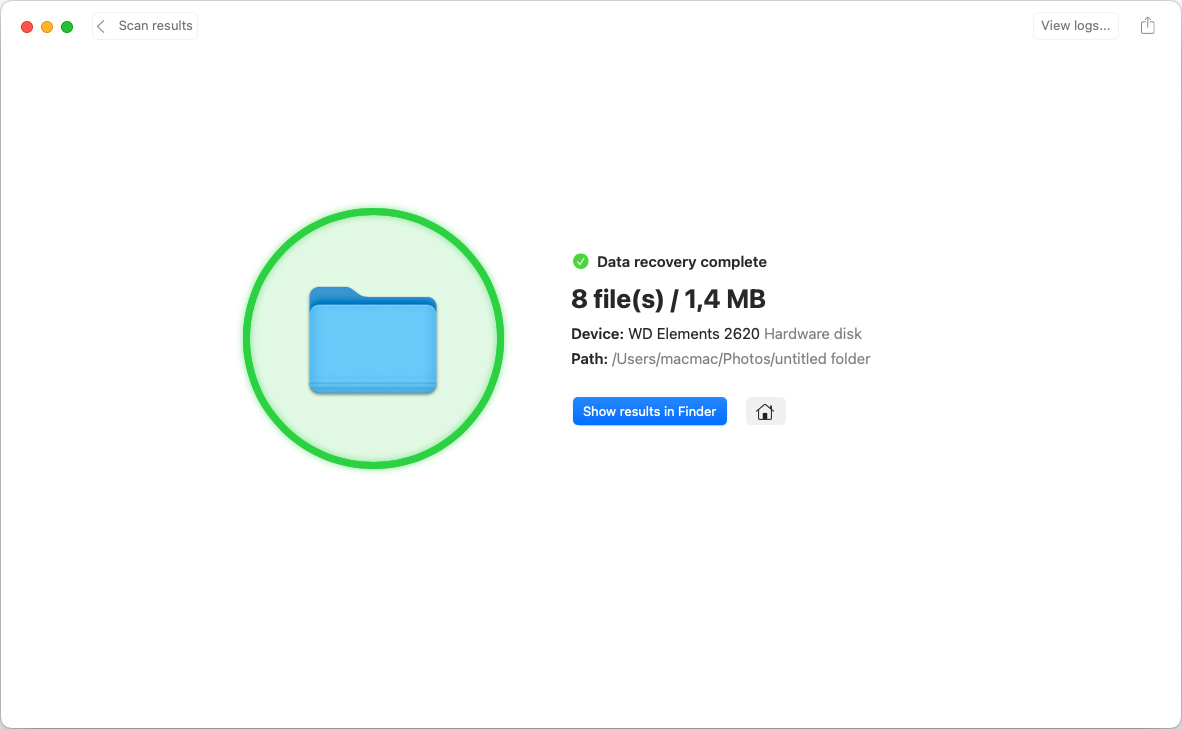
- ツールのインターフェースを使用してリカバリーを完了します。
これらの手順を注意深く実行することで、データを回復するための最良のチャンスが得られます。重要なのは迅速に行動し、最適な回復結果を得るために影響を受けたドライブの使用を避けることです。
Macで外付けハードドライブのデータを回復する代替方法
複数の技術を用いることで外付けハードドライブからファイルを回復することができます。あなたの状況に合ったものが見つかることを願って、外付けハードドライブ上でデータ復旧を実施するすべての方法を見ていきましょう。
手法 1: 外付けドライブからファイルを復元する ゴミ箱
The ゴミ箱は、macOSが削除されたファイルやフォルダーを一時的に保存するために使用する特別なフォルダーです。接続された外付けハードドライブからアイテムを削除すると、そのファイルは手動で空にされるか、設定によっては自動的に消去されるまで ゴミ箱に表示されます。
あなたのMacのmain ゴミ箱フォルダは、コンピュータに接続されたときに外付けドライブ上のhidden ゴミ箱フォルダの内容を表示します。デバイスを取り出すと、 ゴミ箱内のファイルは見えなくなります。ドライブを再接続すると、次の手順を使用して簡単にファイルを復元することができます。
- 外付けハードドライブをMacに接続します。
- そのアイコンをクリックして ゴミ箱を開きます。

- 復元したい項目を見つけます。
- 項目を右クリックして戻すを選択します。
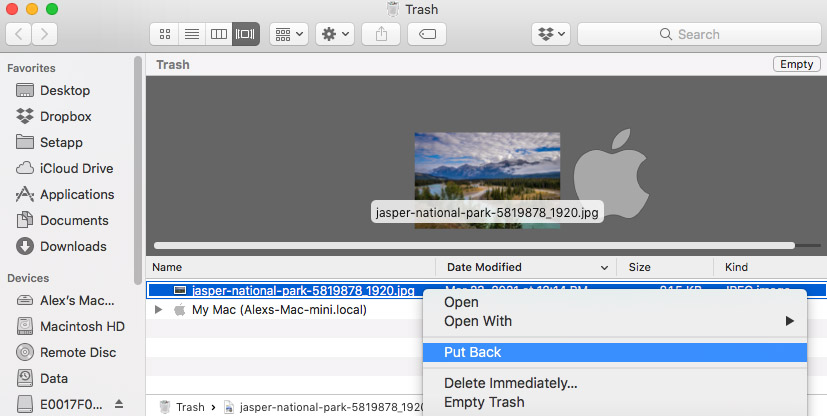
- ファイルは外付けドライブに復元されます。
Macで外付けドライブのごみ箱フォルダーを見つけるには:
- 外付けドライブをMacに接続します。
- DockのFinderアイコンをクリックするか、アプリケーションフォルダ内のFinderアイコンをクリックしてFinderを開きます。
- 画面上部のメニューバーで「ファイル」をクリックし、「新規Finderウィンドウ」を選択して新しいFinderウィンドウを開きます。
- 新しいFinderウィンドウで、画面上部のメニューバーの「移動」をクリックし、「フォルダに移動」を選択します。
- 「フォルダに移動」ダイアログボックスに「/Volumes」タイプし、「Go」をクリックします。
- Volumesフォルダの中にある外付けドライブを見つけ、それをダブルクリックして開きます。
- 外付けドライブのルートディレクトリにある「.Trashes」という名前のフォルダを探します。通常、削除されたファイルはここに送られます。
- 「.Trashes」フォルダをダブルクリックして開き、あなたのユーザーアカウントと同じ名前のフォルダを探します。通常、そのフォルダにそのユーザーアカウントから削除されたファイルが入っています。削除されたファイルを見つけたら、それを外付けドライブの別のフォルダやデスクトップにドラッグして復元できます。
手法 2: Time Machine バックアップからの外付けハードドライブの復元
外部ドライブを タイムマシン を使用してバックアップする習慣がある場合、次の手順でバックアップメディアからデータを復元できます。この方法は、復元したい特定のファイルが以前にバックアップされている場合にのみ機能します。
- Time Machineのバックアップファイルが保存されているストレージデバイスをコンピュータに接続します。
- 復元したいファイルが入っていた外付けハードドライブを接続します。
- Finderウィンドウを開き、復元したいデータが以前保存されていた外付けドライブのフォルダにアクセスします。
- メニューバーのTime MachineアイコンをクリックしてTime Machineを起動します。
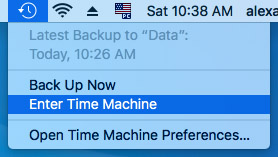
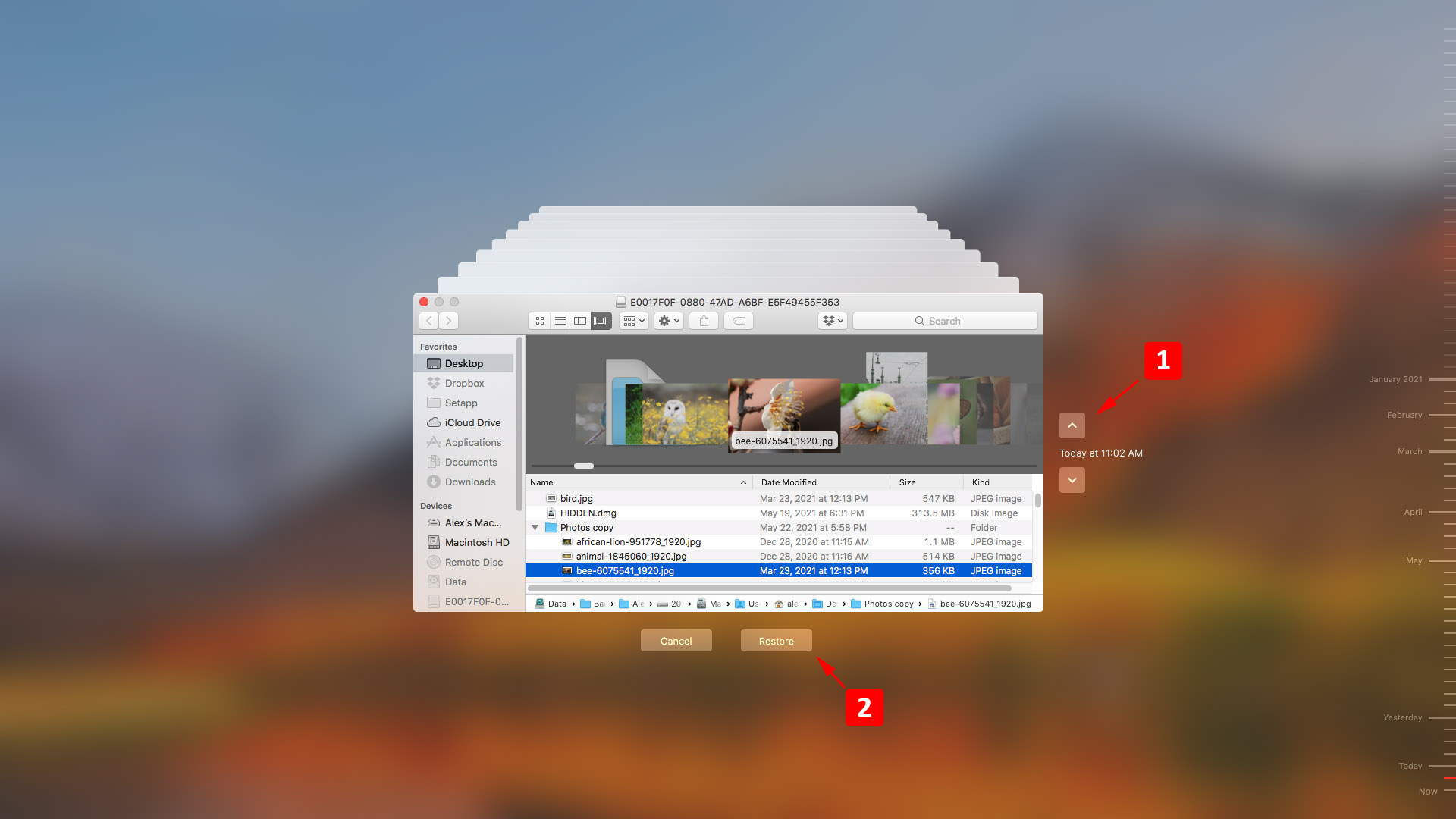
- タイムラインや矢印を使って、復元したいアイテムが入っているバックアップファイルを探します。
- 復元したいアイテムを選択し、復元 ボタンをクリックして、アイテムを外付けドライブの元の場所に復元します。
ソリューション3: iCloudからファイルを復元する
以前に削除されたファイルをiCloud Driveに保存していた場合、それらをiCloudから復元することができます。
これらはクラウドバックアップからデータを復元する際に使用する手順です:
- 外付けドライブをMacに接続します。
- www.icloud.com/iclouddriveに移動します。 www.icloud.com/iclouddrive
- 復元したいファイルを探します。
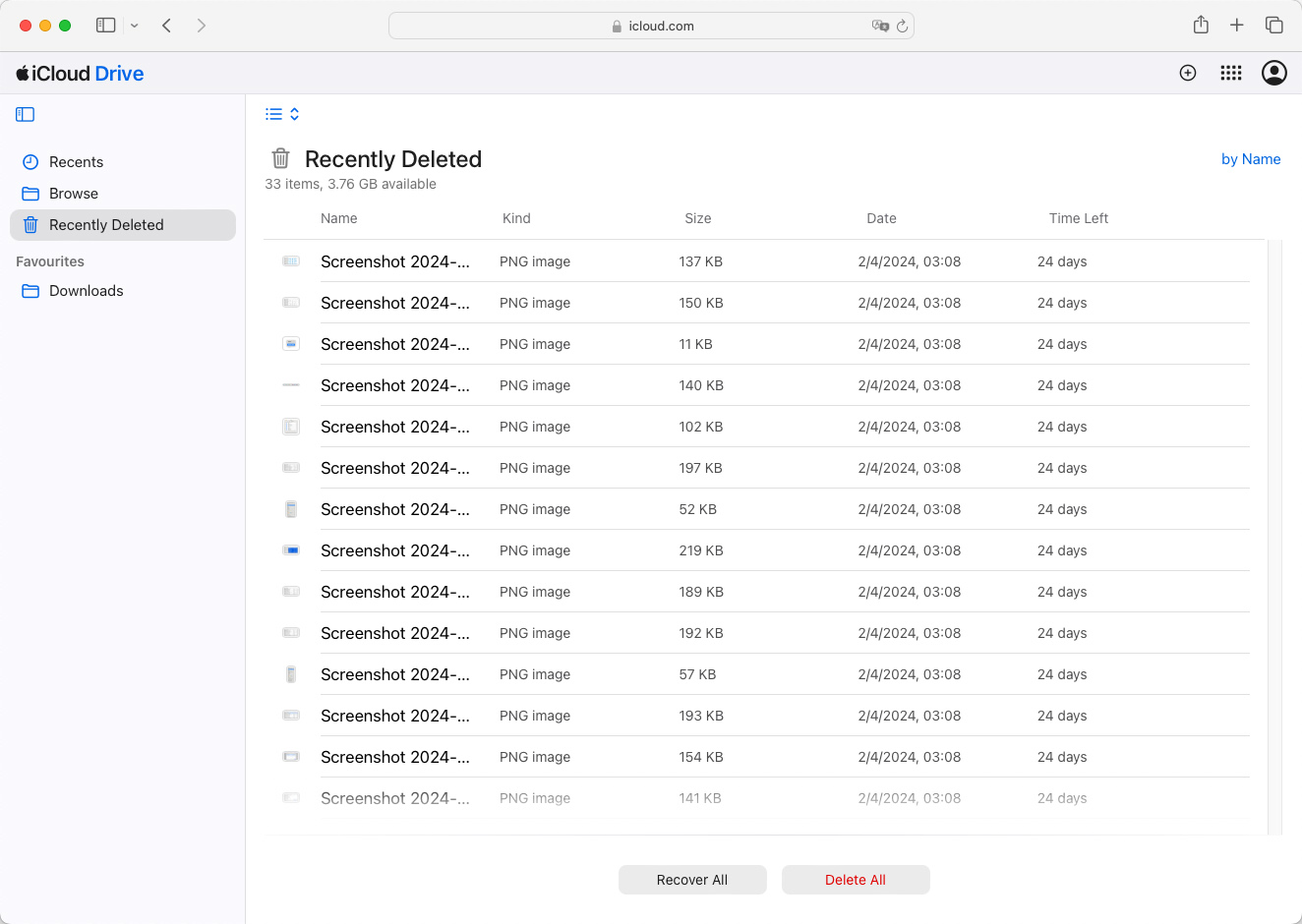
- それらをダウンロードし、外付けハードドライブに転送します。
解決策 4: ディスクユーティリティを使用して外付けハードドライブの問題を修正する
Macのディスクユーティリティは、ディスク関連の問題を解決し、データへのアクセスを復元するのに役立つ内蔵ツールです。使用方法は次のとおりです:
- 外付けハードドライブをMacに接続します。
- Spotlightを使用してアプリケーション > ユーティリティからディスクユーティリティを開くか、検索して開きます。
- ディスクユーティリティで、サイドバーから外付けハードドライブを選択します。
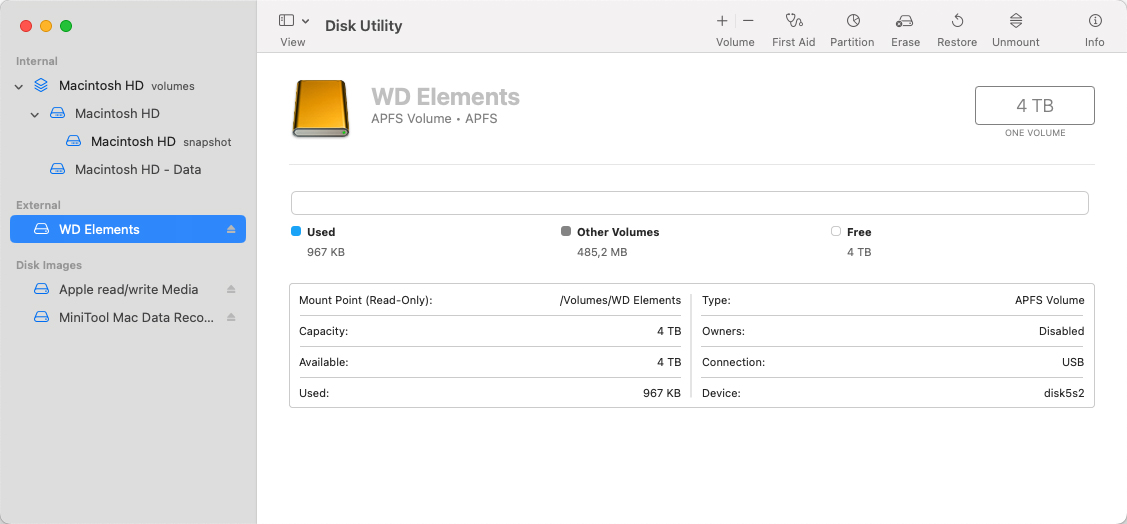
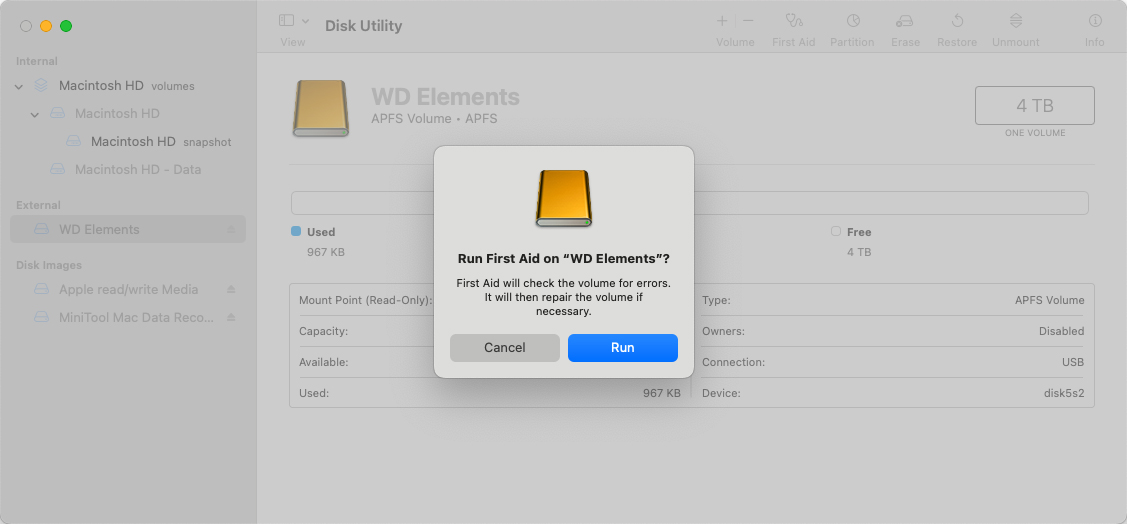
- 応急処置ボタンをクリックしてから走るをクリックして、修復プロセスを開始します。ディスクユーティリティは、ディスクをエラーがないかチェックし、見つかったエラーを修復しようと試みます。
- プロセスが完了したら、ディスクユーティリティを閉じて、データにアクセスできるか確認します。
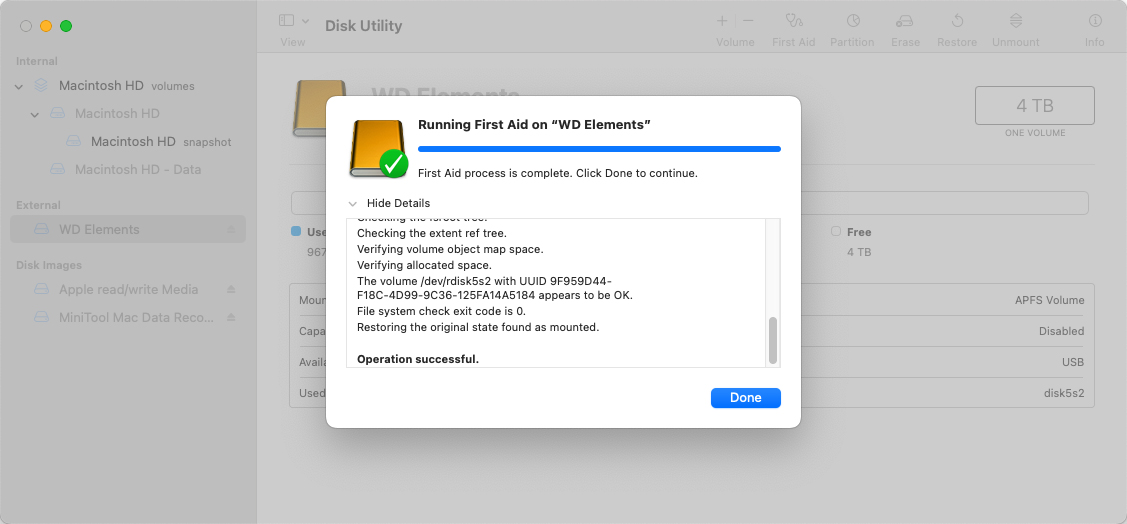
注意: ディスクユーティリティがディスクの故障が近いことを報告した場合、直ちにデータをバックアップし、ドライブを交換してください。
解決策5: を使用して外付けハードドライブのパーティションを修復 TestDisk
TestDisk は、パーティションテーブルの修復や削除されたパーティションの復元などができる強力なオープンソースのデータ復元ソフトウェアです。以下に、その基本的な使用方法を示します。
- ダウンロード TestDisk 公式ウェブサイトからダウンロードして、Macにインストールします。
- 外部ハードドライブをMacに接続します。
- ターミナルを起動してsudoとアプリへのパスを入力し、 TestDisk を開きます。
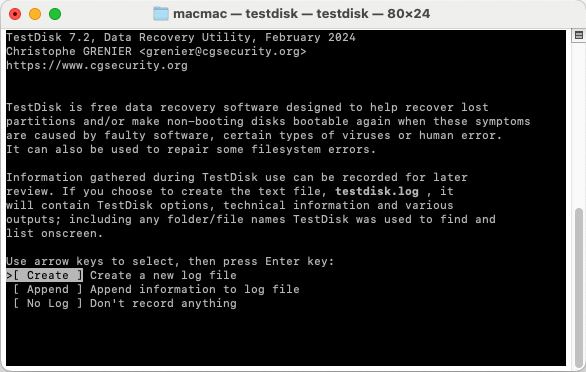
- 画面の指示に従って新しいログファイルを作成するか、既存のものに追加します。
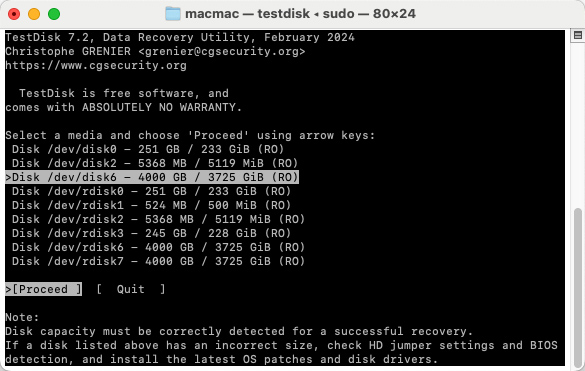
- ドライブのリストから外部ハードドライブを選択し、分析を進めます。
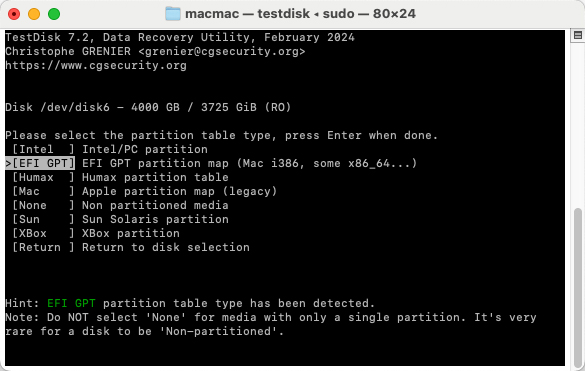
- パーティションテーブルのタイプを選択します (TestDisk が自動的に検出しようとします)。不明な場合は、提案されたタイプで[進む]を選択します。
- 失われたパーティションを検索するには[分析]を選択します。画面の指示に従ってパーティションテーブルをチェックし、修復します。
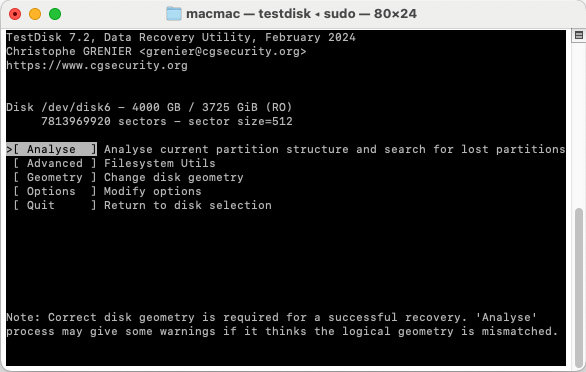
- 分析後、画面の指示に従ってパーティションテーブルを修復するか、削除されたパーティションを回復します。
- 完了したら TestDiskを終了し、データにアクセスできるか確認します。
注: TestDisk は複雑である可能性があり、上級ユーザーや詳細な指示に注意深く従う意欲がある人に推奨されます。可能であれば、このようなツールを使用する前に必ずデータをバックアップしてください。
ソリューション6: データ復旧サービスセンターに連絡する
外付けドライブに物理的な損傷がある場合、信頼できるデータ復旧サービス がデータを取り戻す唯一の手段となるかもしれません。リカバリーセンターの技術者は、データを救うために高度なソフトウェアやハードウェア技術を持っています。
データ回復サービスを依頼する方法は次の通りです。
- データ復旧サービスに連絡して初回相談を受け、デバイスの発送方法を確認します。
- ストレージデバイスを復旧センターに発送します。センターの技術チームがデバイスを評価し、復旧費用の見積もりを提供します。
- 技術者がドライブを開けて、データを復旧しようとします。
- 復旧されたデータは新しいメディアに保存されて発送され、元の外付けドライブは破棄されます。
Mac 用 外付けハードドライブ復旧ソフトのその他のオプション
以下は、外付けハードドライブからファイルを復元するために使用できる7つのソフトウェアソリューションです。それぞれの機能と価格について説明します。データ損失の状況に合ったものが見つかることを願っています。
1. Disk Drill Macのハードドライブ復旧
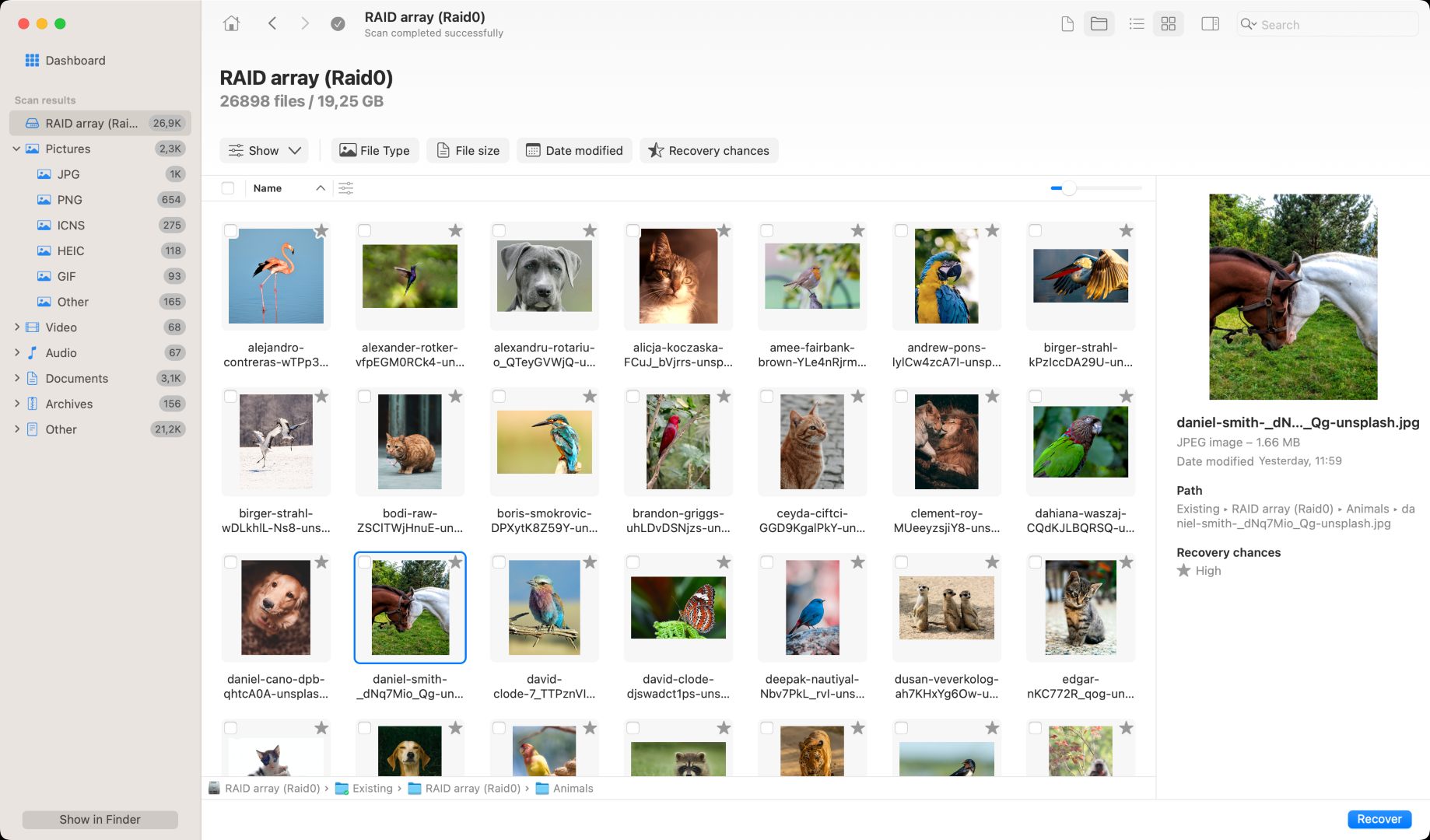
Disk Drill は、さまざまなデータ損失の状況に対応できる包括的なデータ復旧および保護ツールです。使いやすいインターフェースを備えており、初心者から上級者まで、外付けハードドライブから削除されたデータを簡単に数回のクリックで復旧できます。
Disk Drill は、画像、ビデオ、ドキュメント、オーディオ、およびアーカイブファイルを400を超える形式で復元することをサポートしています。ユーザーは外付けハードドライブ、SDカード、サムドライブ、内部ハードドライブなど、ディスクベースのストレージデバイスからデータを復元できます。
クイックおよびディープスキャンモードは、セクターレベルでハードドライブを調査し、長い間失われていたファイルを識別して回復します。無料のデータ保護ツールも提供されており、ユーザーはバイトレベルのバックアップを作成し、重要なファイルやフォルダのワンクリック回復を設定することができます。
- さまざまなファイル形式およびストレージデバイスをサポート
- 信頼性の高い復旧結果
- スキャン結果をボリュームとしてマウント可能
- 直感的で使いやすいインターフェース
- 無料のデータ保護ツールを含む
- 無料バージョンは復元可能なファイルのみを識別します
- 電話サポートがありません
2. TestDisk
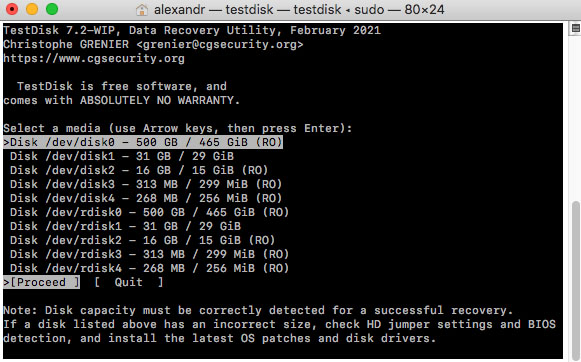
TestDisk は、削除されたパーティションを回復し、破損したパーティションを修復することを主な目的としたフリーウェアソリューションです。機能には、パーティションテーブルの修正、ブートセクターの再構築、FATテーブルの修正、およびバックアップからのブートセクターの回復が含まれています。
TestDisk は DOS、Windows、Linux、Mac OS X、FreeBSD など複数のオペレーティングシステムで動作します。ツールは、これらのオペレーティングシステムで動作するパーティションにあるすべてのファイルシステムをサポートします。この復旧ソリューションは、コマンドラインインターフェースの操作に慣れている技術経験のあるユーザーに最適です。
- フリーウェア
- 失われたパーティションと削除されたパーティションを回復
- 広範なオペレーティング システムとファイルシステムのサポート
- 最新の更新は2019年7月でした
- 個別のファイルを復元することはできません
- コマンドラインインターフェイスを使用します
3. PhotoRec
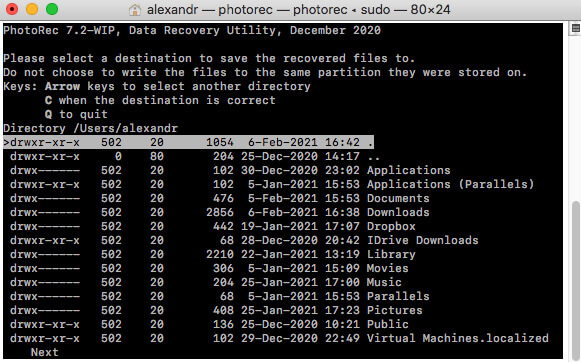
PhotoRec は TestDisk の補完製品であるフリーウェアツールです。これは、完全なパーティションではなく個々のファイルを回復するために設計されたHDD回復ツールです。このツールはすべての主要なオペレーティングシステム、デバイスの種類、およびファイル形式をサポートしています。
このツールの主な欠点は、ファイルを復元する際に複数のコマンドを実行しなければならないコマンドラインインターフェースです。ツールを成功裏に実行するためには、ディスクの内部についてある程度の知識が必要です。結果は一般的なファイル名で返されるため、復元されたデータを見つけるのが困難かつ時間がかかります。
- フリーウェア
- 失われたファイルと削除されたファイルを復元
- 幅広いオペレーティングシステムおよびファイルシステムのサポート
- ユーザーがコマンドラインインターフェースを操作する必要がある
- 複雑な回復手順であり、未経験のユーザーには適していない
- 最新の更新は2019年7月
4. EaseUS Mac用データリカバリー
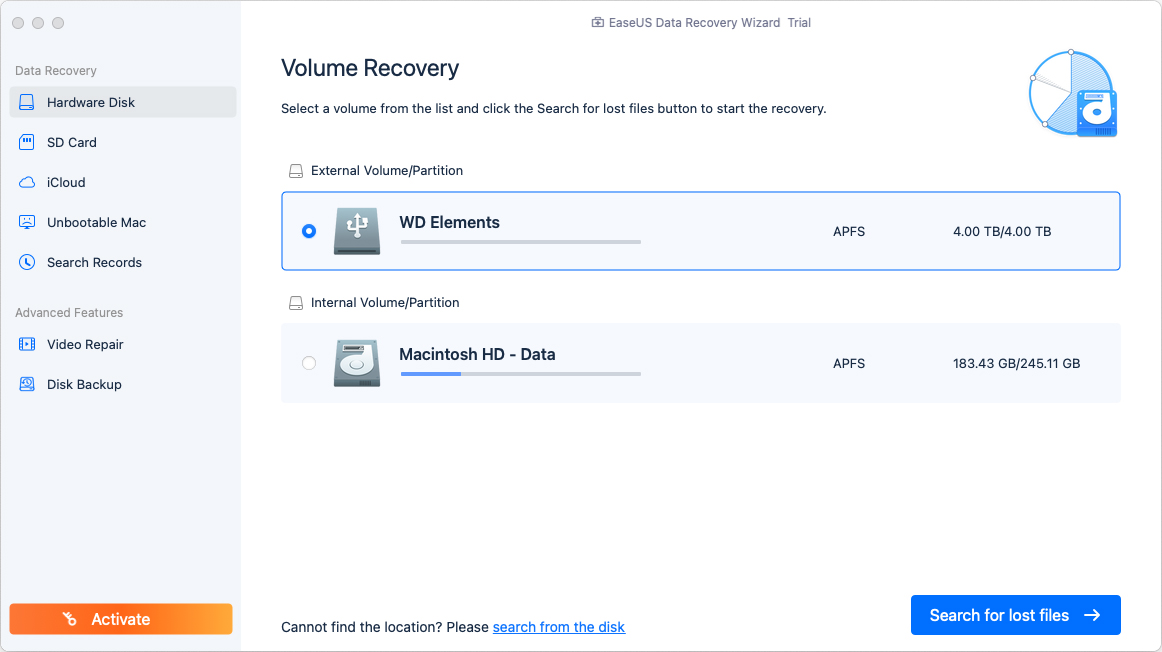
EaseUS Data Recovery Wizard は外付けハードドライブや他のディスクベースのストレージデバイスからファイルを復元するために使用できるシンプルなデータ復旧ソフトウェアツールです。このソフトウェアは包括的な復旧ソリューションであり、あらゆる種類のストレージデバイスから失われたデータを回収するための効率的な方法をユーザーに提供します。
このツールは競合製品に比べてかなり高価ですが、長年にわたるリカバリーの成功実績があり、市場に登場してから約20年になります。ユーザーフレンドリーなインターフェースや、リカバリー前にファイルをプレビューする機能がユーザー層に好評です。
- 30日間返金保証
- 復元前にプレビュー
- 一対一のリモート復元支援
- ユーザーフレンドリーなインターフェース
- 他の有料ソリューションよりも高価
- 包括的なデータ復旧ソリューションを探している一般ユーザー。
- 月額 – $89.95
- 年額 – $119.95
- 永久 – $169.95
5. DMDE – Disk Editor
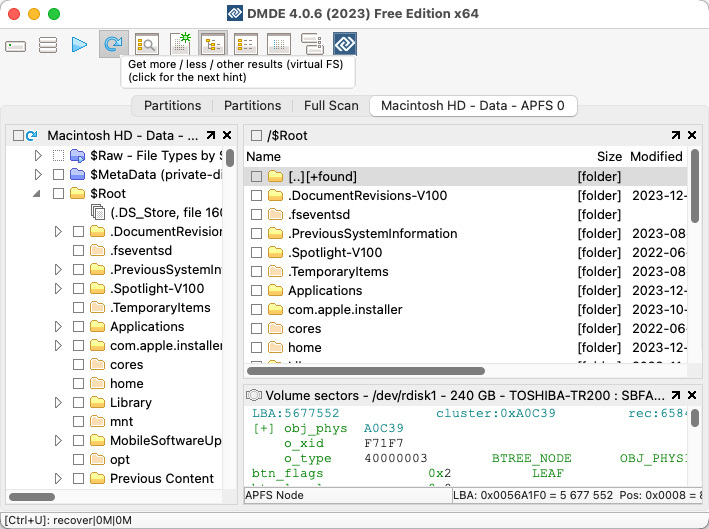
DMDE は、データ復旧およびディスク編集機能を提供する多用途のツールです。複数のエディションが用意されており、さまざまなニーズと専門知識レベルに対応しています。は、幅広いファイルシステムをサポートしており、削除、フォーマット、またはディスクパーティションの問題により失われたデータを、外部ドライブやその他のさまざまなストレージメディアから復旧できます。
ソフトウェアはディスクエディタ機能で際立っています。これにより、ユーザーはディスク構造を深く掘り下げることができます。DMDE には RAID 再構築の機能も備わっており、複雑な復旧作業に便利なツールとなっています。ユーザーインターフェースはより技術的で、データ復旧に関する高度な知識を持つユーザーに魅力的です。
- 広範囲のファイルシステムとストレージデバイスをサポート
- 詳細な分析のための強力なディスクエディタを搭載
- RAID再構築機能
- パーティションの復旧とファイルの削除取り消し
- 技術的なインターフェースによる急な学習曲線
- 無料バージョンには機能制限がある
- 有料バージョンで利用可能なカスタマーサポートのオプションが欠けている
- ディスク構造やデータ復旧に関する技術的専門知識を持つユーザー。
- Express エディション: $20
- Standard エディション: $48
- Professional エディション: $98
制限のある無料版も利用可能で、基本的な復旧作業に最適です。
6. Recoverit
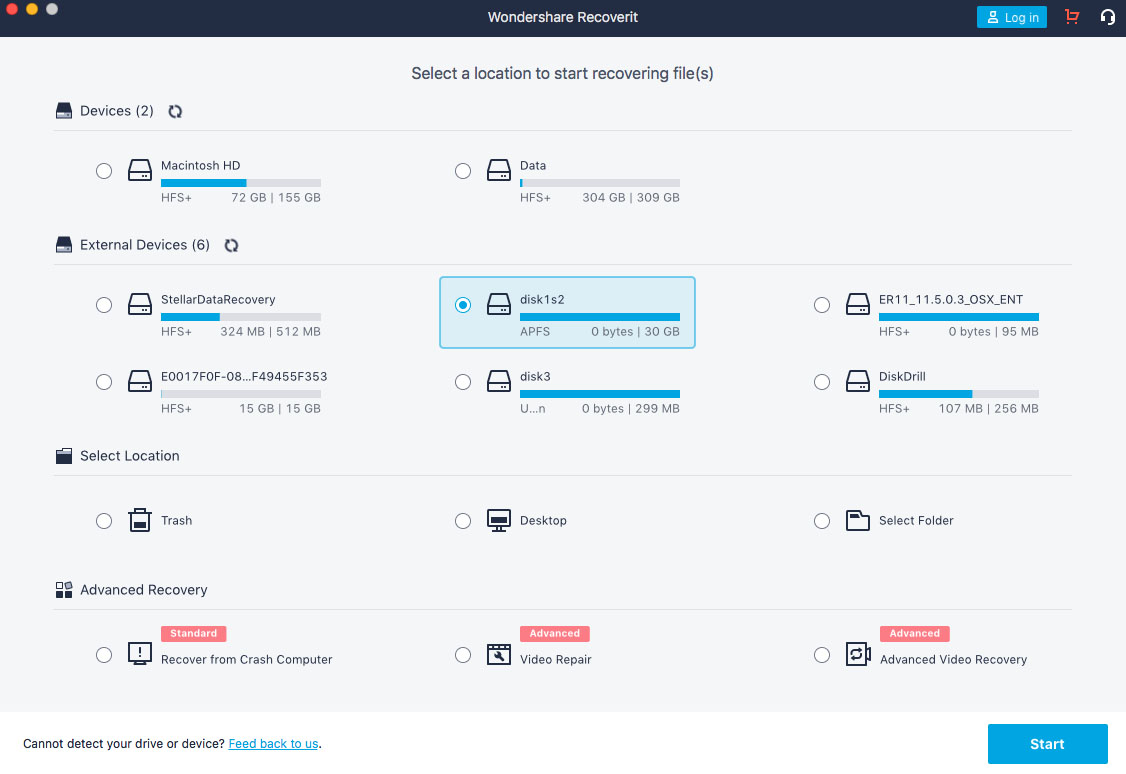
Recoverit Data Recovery for Macは外付けハードドライブの復旧だけでなく、他の多くの種類のストレージメディアからのデータ復旧も可能にします。直感的なインターフェースにより、ユーザーはプロフェッショナルの助けを借りることなく失われたファイルを簡単に復旧することができます。復旧対象の選択、復旧可能なファイルのスキャン、安全なストレージ場所への復旧という3段階のプロセスを使用します。
このツールは、主要なすべてのファイル形式で削除されたデータを復元することができ、いくつかの破損したビデオの修復にも使用できます。この会社は2003年から営業しており、500万人以上のユーザーを支援してきたと主張しています。
- 数回クリックするだけで簡単に復元できるプロセス
- 7日間の返金保証
- 1000種類以上のファイル形式をサポート
- あらゆるディスクベースのストレージデバイスからデータを復元
- 一部の破損した動画を修復可能
- データ保護ツールの不足
- 信頼できるリカバリツールを探している一般ユーザー。
- 月額料金は $75.95 ~ $105.95 です
- 年額料金は $79.95 ~ $119.95 です
- 生涯料金は $119.95 ~ $159.95 です
7. Stellar Data Recovery
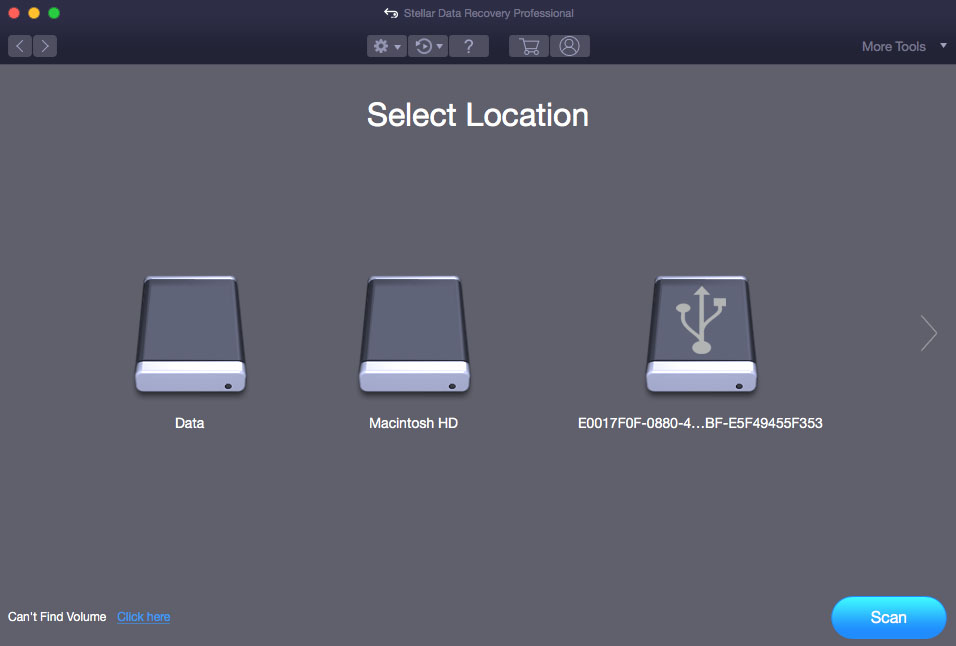
Stellar Data Recovery は、外付けハードドライブや他のほとんどのディスクベースのストレージデバイスから削除されたデータを回復する一般的なデータ復旧ツールです。主要なファイル形式のビデオ、画像、ドキュメント、オーディオファイルを回復します。
そのソフトウェアは、三段階の簡単なプロセスを使用します。まず、ユーザーにリカバリーしたいファイルの種類を尋ね、その後、その種類のファイルをストレージデバイスから見つけて回復します。同社はStellarと提携し、24×5の技術サポートを提供しています。
- クイックおよびディープスキャンモード
- 復元前にファイルプレビュー
- 無料版は1GBのデータを復元
- 無料の技術サポート
- データ保護ツールの不足
選定基準
いくつかの要因があり、MacやMacBook用の外部ハードドライブ復旧ソリューションを選択する際の決定に影響しました。
- ⚙️ macOS互換性最初に確認しなければならない基準は、オペレーティングシステムの互換性です。すべてのデータ回復ソリューションが、現在使用しているmacOSのバージョンと互換性があるわけではありません。選択したソリューションがあなたのmacOSバージョンをサポートしていることを確認してください。
- 🔍 回復能力.選択するツールは、失われたファイルの種類を保存されていたストレージデバイスの種類から回復できる必要があります。使用するすべてのファイル形式とデバイスタイプをサポートするツールを選択してください。また、回復されたデータについて可能な限り多くの情報を提供するソリューションを求めています。いくつかのツールは汎用の名前でファイルを回復し、それらを使用するのが難しくなることがあります。
いくつかのツールは完全なパーティションのみを回復することに制限されており、個々のファイルを取得するのには適していません。選択したソリューションがあなたが解決する必要があるデータ損失の状況に対応できることを確認してください。 - 🤗 使いやすさ。データ損失のシナリオに対処するのは、一般ユーザーにとって非常にストレスがかかることがあります。複雑なコマンドラインインターフェースを持つHDD回復ツールを使用するのは、このような状況ではお勧めできません。データを簡単に回復できる優れたユーザーインターフェースを持つツールを探してください。
- 💲 価格設定.ソリューションは、フリーウェアから高額な商用製品までさまざまな価格帯で利用可能です。フリーウェアの回復製品は通常、有料の回復ツールの機能性とユーザーエクスペリエンスを提供しません。
- 💬 ユーザーレビュー。ユーザーレビューは、ソフトウェアツールについて信頼できる情報を提供することがあります。すべてのオンラインレビューが信じられるわけではありませんが、異なるサイトでレビューを読むことで製品の使いやすさや有用性を感じ取ることができるかもしれません。
結論
上記のデータ復旧ソフトウェアソリューションまたはファイル復旧方法のいずれかが、失われたデータを取り戻すのに役立つはずです。 復元可能なデータが破損または上書きされるのを防ぐために、迅速に行動し、復旧が完了するまで外部デバイスを使用しないことが重要です。
無料ツールは魅力的に見えるかもしれませんが、商用のデータ復旧ツールと同じ機能や使いやすいインターフェースを提供しているわけではありません。慎重に選んでください。貴重なデータを復旧するチャンスは一度きりかもしれませんし、できるだけ優れたツールを使用したいものです。データ復旧、頑張ってください!
