
Como Compactar Fotos no iPhone com iOS 18
Se você quer reduzir o tamanho de uma foto específica ou até mesmo de toda a sua biblioteca no seu iPhone, este guia é para você. Nossa equipe arregaçou as mangas, testou os recursos do iOS 18, experimentou aplicativos e encontrou as melhores maneiras de comprimir fotos no seu iPhone. Seja para liberar espaço, compartilhar fotos sem demora, ou simplesmente organizar a sua galeria, nós temos todas as informações necessárias para fazer isso acontecer.
5 Maneiras de Comprimir Fotos no iPhone
Então, aqui estão 5 maneiras de compactar fotos no seu iPhone das quais confiamos. Temos aplicativos de terceiros, serviços online e truques usando recursos integrados do iPhone — todos testados por nós e comprovadamente eficazes. Cada opção tem seus próprios benefícios, então você pode escolher o que funciona melhor para você. Vamos lá!
Método 1: Use os recursos integrados do iPhone
O iPhone vem com ferramentas nativas que permitem reduzir o tamanho do arquivo de fotos diretamente no seu aplicativo Fotos. Para comprimir uma foto no iPhone sem perder muita qualidade:
- Abra o aplicativo Fotos e selecione a imagem que deseja comprimir.
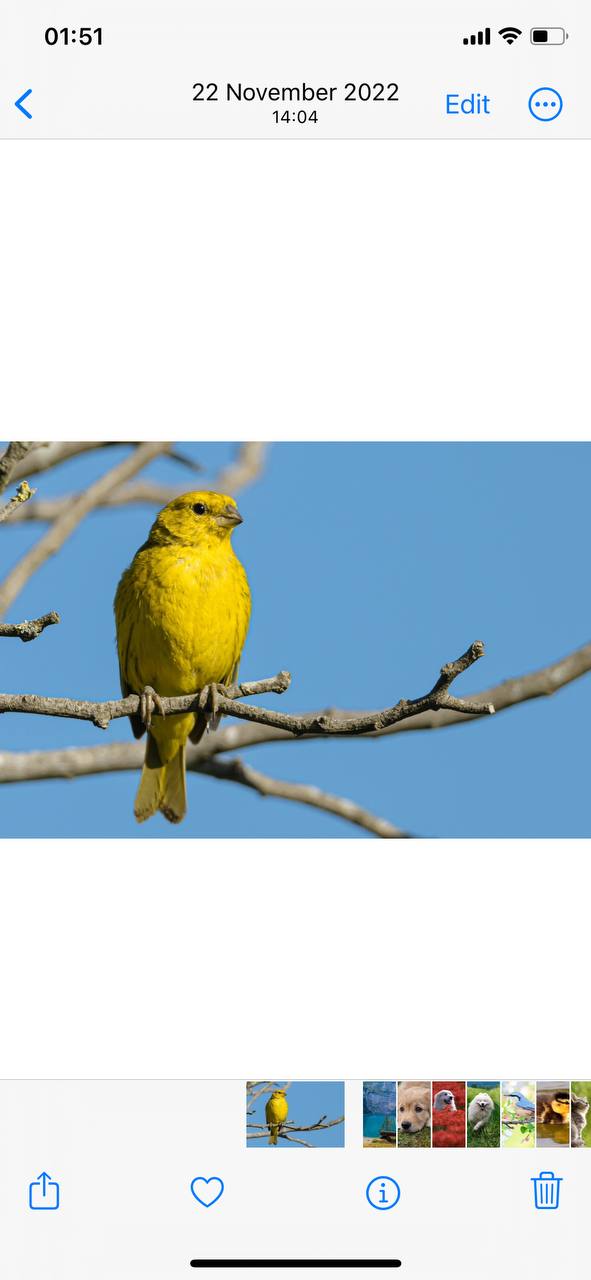
- Toque em ‘Editar’ no canto superior direito, depois escolha a ferramenta de corte.
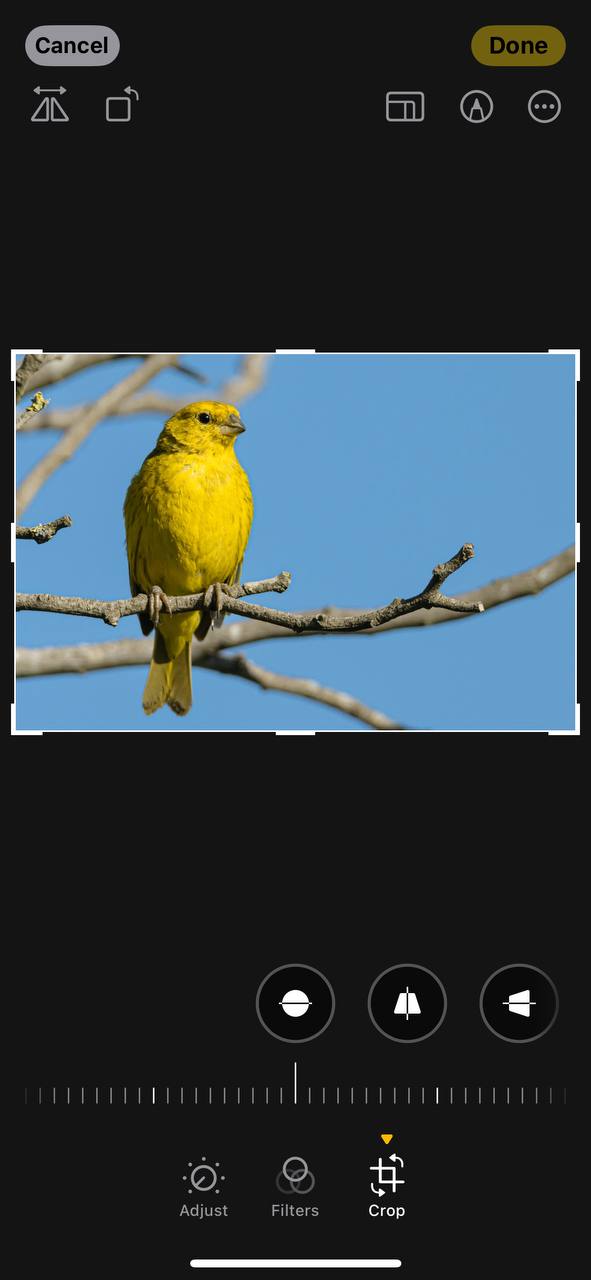
- Após fazer os ajustes desejados, toque em ‘Concluído’. Isso pode reduzir ligeiramente o tamanho do arquivo.
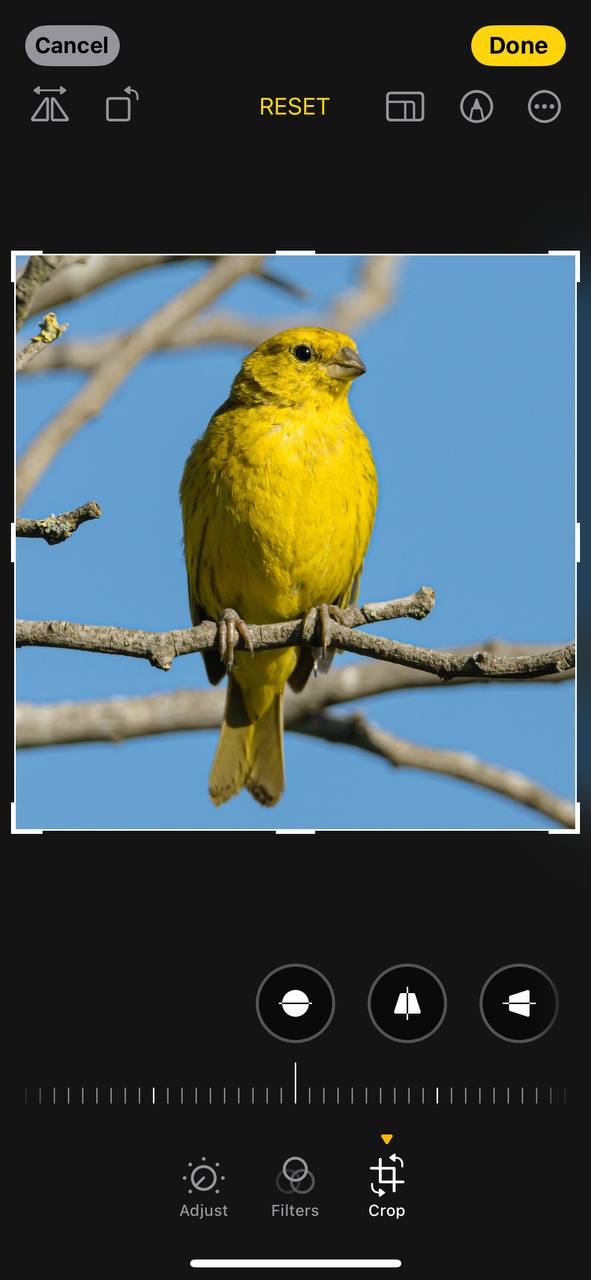
Este método reduz o tamanho da imagem no iPhone, mantendo um equilíbrio entre o tamanho do arquivo e a qualidade da imagem.
Método 2: Utilize aplicativos de terceiros para compressão de fotos
Quando os recursos nativos do iPhone não são suficientes, esses aplicativos de terceiros confiáveis podem ajudá-lo a reduzir ainda mais o tamanho dos arquivos de fotos:
- Compress Photos & Pictures: Este aplicativo oferece uma solução simples, mas poderosa, para reduzir o tamanho dos arquivos de fotos no seu iPhone. Além da compressão básica, ele permite o processamento em lote, permitindo que você limpe as fotos do iPhone de forma eficiente. Sua interface amigável torna fácil ajustar o nível de compressão e a resolução, simplificando a gestão das fotos.
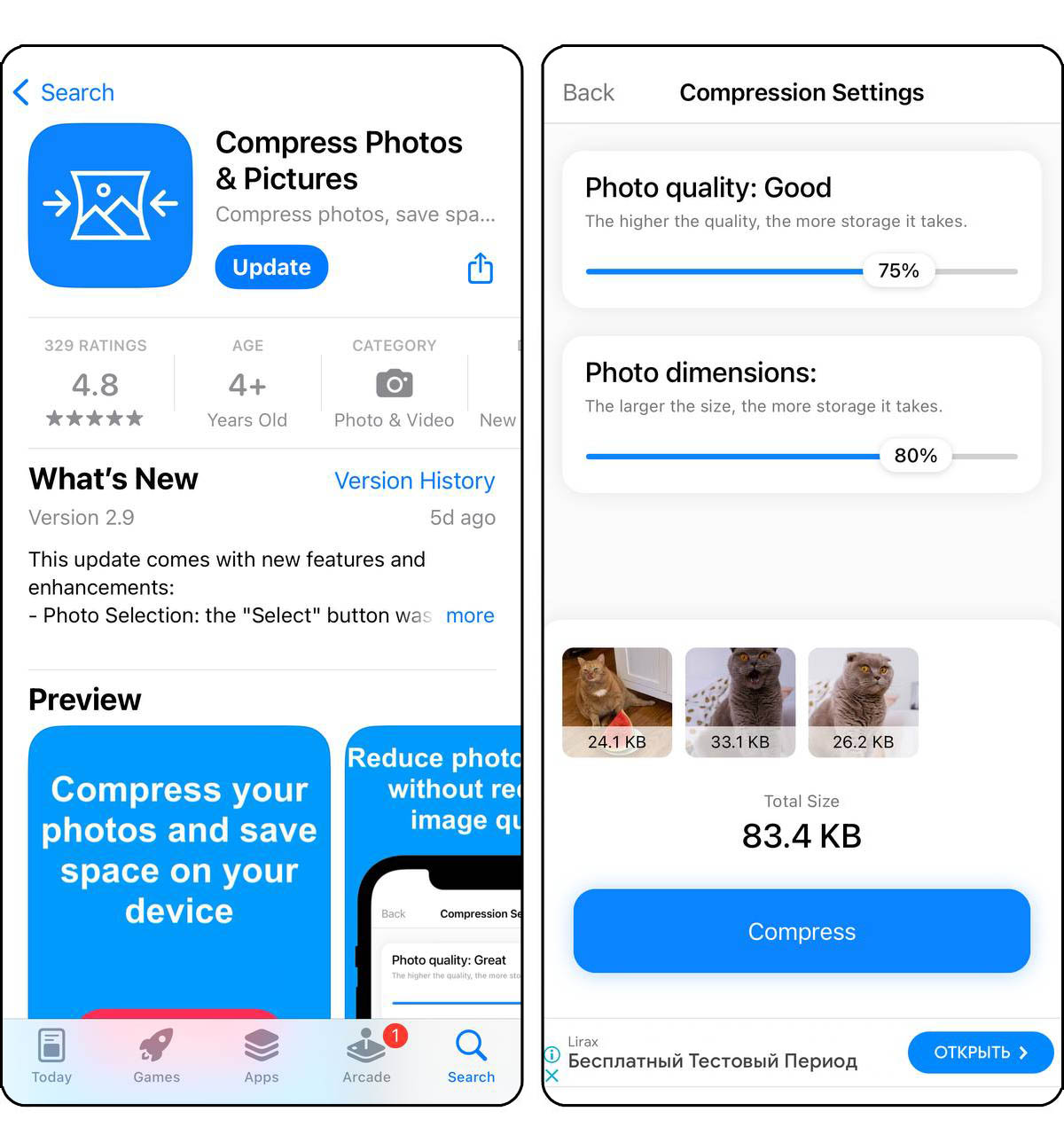
- Compressão de Fotos: Ideal para quem deseja limpar o armazenamento de fotos do iPhone sem comprometer a qualidade. Este aplicativo otimiza suas imagens comprimindo-as de forma inteligente, preservando a qualidade visual. Com seu design simples, você pode comprimir rapidamente fotos individuais ou álbuns inteiros, ajudando a manter a galeria do seu iPhone organizada e liberar espaço.
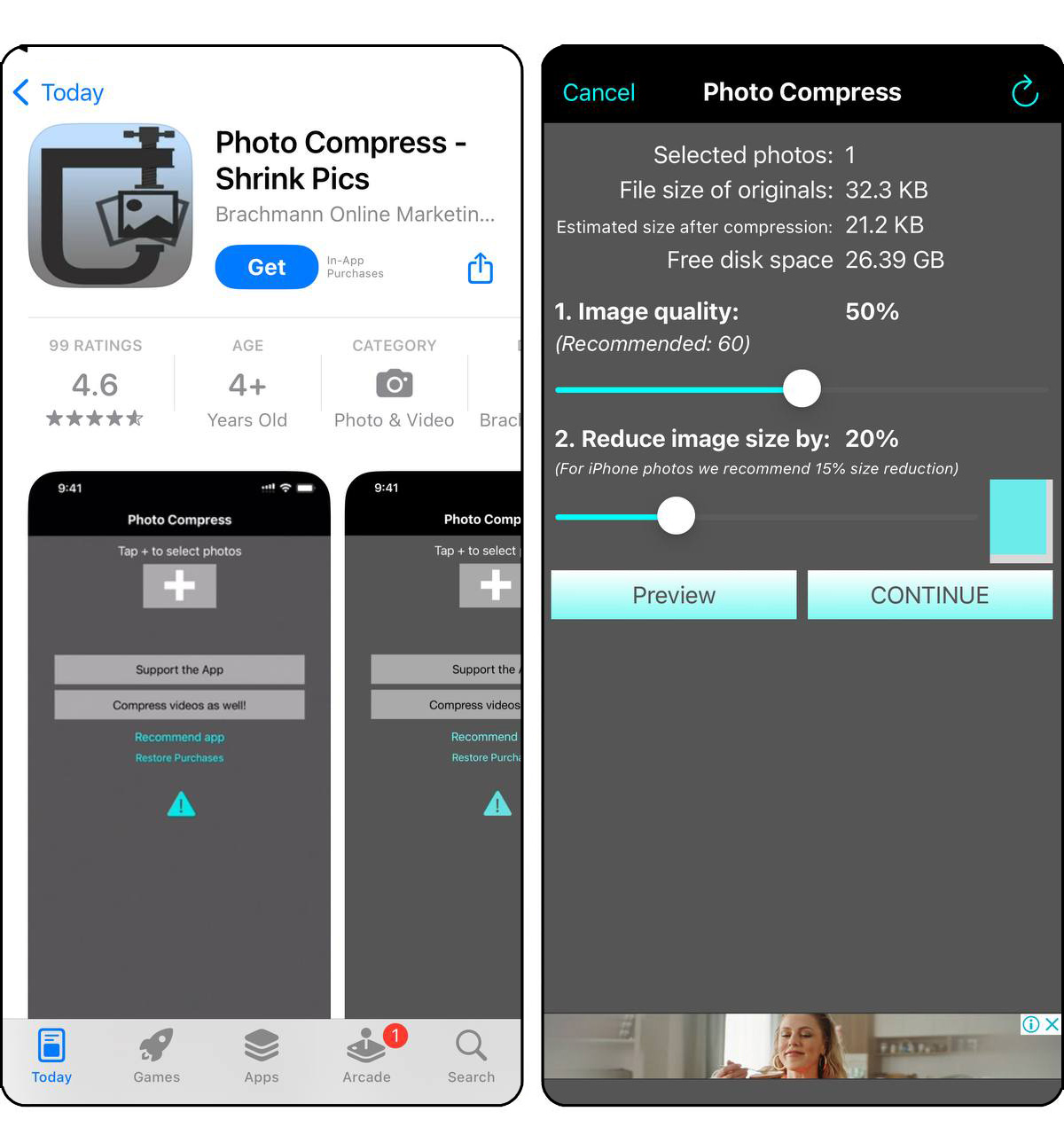
Visite a App Store para encontrar esses e mais aplicativos voltados para compressão de fotos. Certifique-se de revisar as avaliações dos usuários e as permissões do aplicativo antes de fazer o download.
Método 3: Utilize serviços online para reduzir o tamanho da imagem
Sem a necessidade de instalação de aplicativo, esses serviços online oferecem soluções convenientes para comprimir fotos diretamente do seu navegador web:
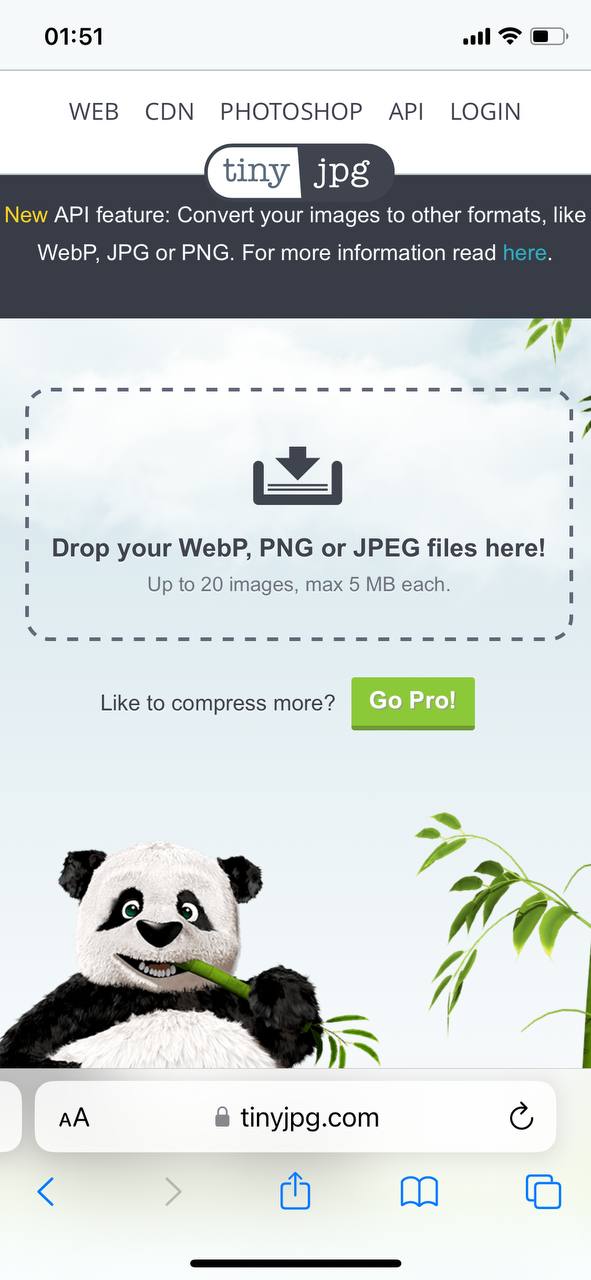
- TinyJPG: Um serviço web popular para compactar imagens PNG e JPEG sem perda perceptível de qualidade. O TinyJPG usa técnicas inteligentes de compressão com perdas para reduzir o tamanho dos arquivos de suas imagens. É uma excelente ferramenta para usuários de iPhone que desejam limpar o armazenamento de suas fotos, compactando as imagens antes de carregá-las de volta para o dispositivo.
- Compress JPEG: Este serviço é dedicado à compressão de imagens JPEG, tornando-o uma escolha ideal para usuários de iPhone que desejam limpar os espaços da galeria do iPhone. Ele permite que você faça upload e compacte várias fotos de uma vez, oferecendo um equilíbrio entre qualidade da imagem e redução do tamanho do arquivo. A interface intuitiva torna fácil reduzir rapidamente o tamanho de suas fotos, liberando espaço de armazenamento valioso no seu iPhone.
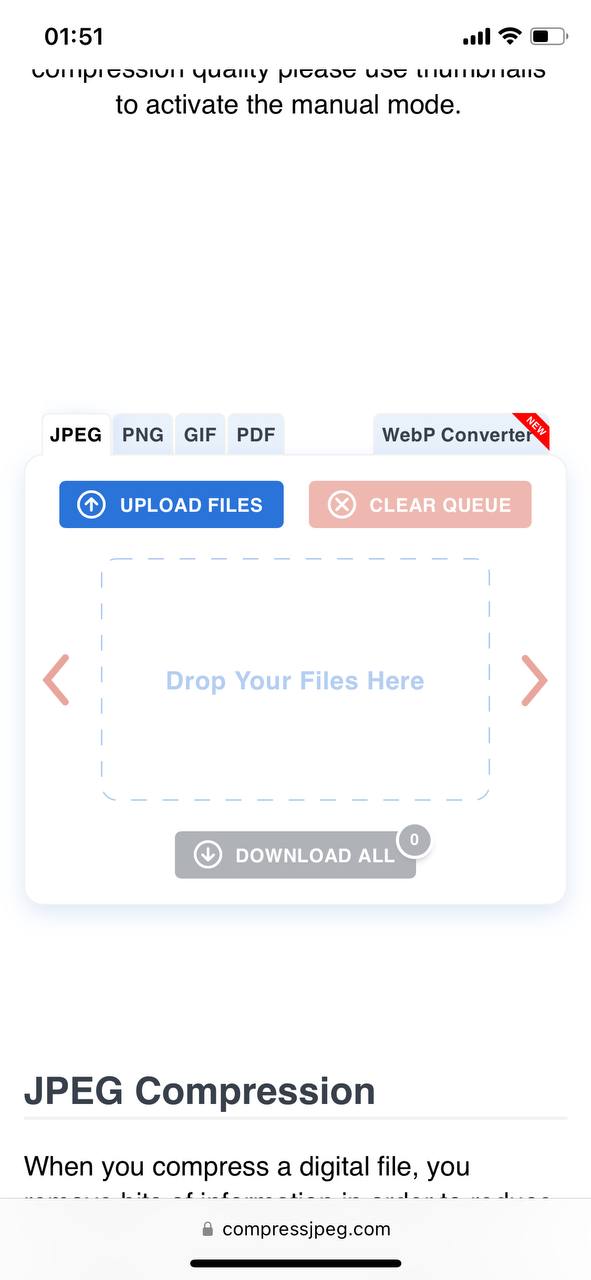
Esses serviços permitem que você limpe o armazenamento de fotos do iPhone reduzindo o tamanho dos arquivos diretamente do seu navegador, tornando uma opção prática para compressões rápidas. Para usar tanto o TinyPNG quanto o Compress JPEG, basta fazer o upload de suas imagens no site e deixar que eles façam toda a magia. Como essas são ferramentas baseadas na web, sempre certifique-se de que sua conexão com a Internet esteja segura ao fazer o upload e o download de imagens para proteger seus dados.
Método 4: Use um aplicativo conversor de fotos
Outra opção de terceiros é um aplicativo que converte fotos ou outras imagens para diferentes formatos. Mudar uma foto para um formato mais eficiente, como HEIC, pode reduzir o tamanho do arquivo pela metade ou mais sem prejudicar sua qualidade. Por exemplo, um JPEG de 5MB pode ser reduzido para cerca de 2MB como um arquivo HEIC e ainda parecer igualmente nítido.
Embora existam conversores online, como a Imagem FreeConvert.com e Conversor Online de HEIC para JPEG, um aplicativo é muito mais conveniente. Os aplicativos funcionam diretamente no seu iPhone, não exigem uma conexão com a internet e geralmente processam várias fotos de uma vez. Você pode encontrar muitos aplicativos de conversão de fotos na App Store. Algumas das opções mais bem avaliadas incluem:
- O Conversor de Imagem da Float Tech, LLC é um dos aplicativos mais populares para converter fotos na App Store. Ele funciona com muitos formatos como HEIC, JPEG, PNG, GIF, e até PDF, então você pode lidar com praticamente qualquer tipo de arquivo. O aplicativo é super rápido—a maioria das conversões leva menos de 15 segundos—e você pode converter várias fotos de uma vez com seu recurso de lote. É fácil de usar: escolha sua foto, selecione um formato e salve ou compartilhe o novo arquivo.

- Conversor de Imagens – JPG PNG HEIC da WEBDIA INC. é um aplicativo simples e sem frescuras que faz o trabalho quando você precisa converter fotos em formatos como JPG, PNG ou HEIC. É super fácil de usar—basta escolher suas fotos, selecionar o formato e a qualidade de compressão, e salvar ou compartilhá-las. O aplicativo permite a conversão em lote de várias imagens, ajustar a compressão para tamanhos de arquivos menores, e até lidar com formatos complicados como o HEIC para máxima economia de espaço. É leve, suportado por anúncios (com opção de remover anúncios por $2,99), e muito rápido.

Método 5: Tire Capturas de Tela de Fotos (Hack Rápido)
O último método é mais um truque rápido—ótimo se você estiver com pressa e não tiver tempo para aplicativos ou configurações. Tirar uma captura de tela de uma foto reduz instantaneamente o tamanho do arquivo, já que as capturas de tela são salvas em uma resolução mais baixa. Não é a melhor opção para preservar a qualidade, mas funciona se você precisar de arquivos menores rapidamente para compartilhar ou economizar espaço. Aqui está como comprimir fotos com este método:
- Abra a foto em tela cheia no aplicativo Fotos.

- Tire uma captura de tela pressionando os botões de Energia e Aumentar Volume ao mesmo tempo.
- Toque na miniatura da captura de tela que aparece no canto inferior esquerdo imediatamente após capturá-la.
- Use a ferramenta de corte para cortar partes desnecessárias da tela, como bordas pretas, menus ou barras de ferramentas, para que a captura de tela se concentre apenas na foto.

- Salve a captura de tela e exclua a foto original se estiver satisfeito com o resultado.
Este truque é rápido e simples, mas a contrapartida é a qualidade inferior. Use-o quando o tamanho do arquivo for mais importante do que a clareza da imagem, ou quando você precisar de uma correção rápida. Apenas certifique-se de que não há nada extra na tela, como menus, notificações ou barras de ferramentas, antes de tirar a captura de tela. Verifique a imagem duas vezes e corte quaisquer bordas indesejadas para mantê-la limpa e focada.
Alternativas à Compressão
Além da compressão tradicional, existem outras maneiras de gerenciar e reduzir o tamanho dos arquivos de fotos no seu iPhone. Essas alternativas podem ajudar você a economizar espaço de armazenamento sem comprometer a qualidade das suas imagens.
Método 1: Converter Fotos ao Vivo para Imagens Regulares
Live Photos é um recurso interessante do iPhone que captura um vídeo curto junto com a sua foto. Embora seja divertido de ver, eles ocupam significativamente mais espaço do que uma foto padrão. Felizmente, você pode rapidamente transformá-las em imagens estáticas normais sem animação, enquanto mantém a mesma ótima qualidade.

Recentemente encontramos um aplicativo de limpeza Clever Cleaner gratuito para iPhone que torna esse tipo de compressão super simples. Seu desenvolvedor, CleverFiles, garante que o aplicativo permanecerá gratuito para qualquer pessoa que o baixe agora e o mantenha em seu iPhone (falaremos mais sobre isso depois). Achamos que ele é bastante eficiente. Aqui está como você pode comprimir suas fotos com ele:
- Você pode digitar “Clever Cleaner” na barra de busca da App Store, ou pode ir diretamente para a página da App Store usando este link.
- Agora, abra o aplicativo.
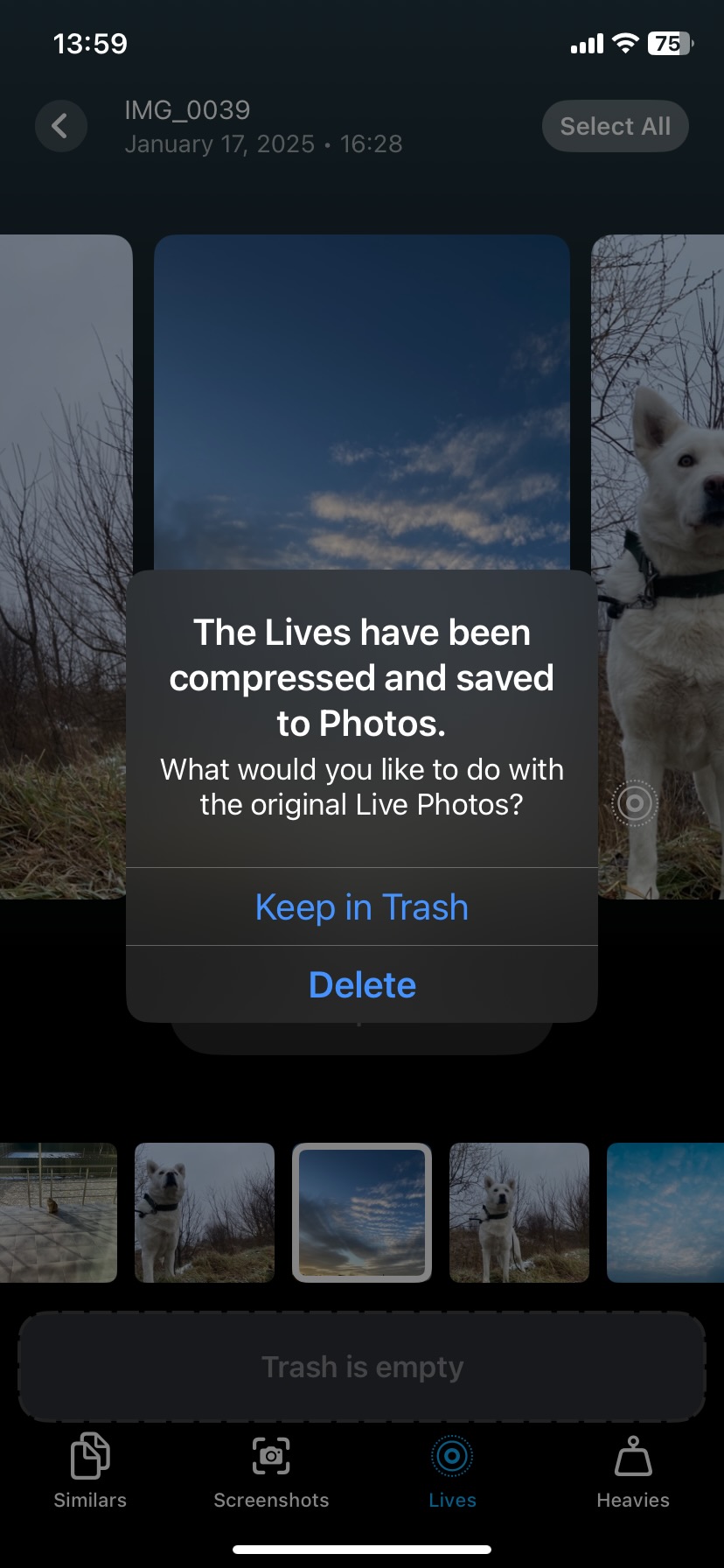
- Toque na opção “Lives” para ver todas as suas Fotos ao Vivo. Marque as que você quer transformar em fotos comuns.

- Na parte inferior da tela, você verá um botão Comprimir. Abaixo dele, o aplicativo mostrará quanto espaço essa ação vai economizar.

- Depois de comprimir, Clever Cleaner perguntará se você quer deletar as Fotos ao Vivo originais ou mantê-las na lixeira. Se você escolher a opção da lixeira, poderá restaurá-las facilmente mais tarde, se necessário.
Durante o teste deste aplicativo, não encontramos nenhum recurso bloqueado, atualizações pagas ou compras no aplicativo de qualquer tipo. O mais impressionante para um aplicativo gratuito é o total ausência de anúncios. Mas isso não é tudo—Clever Cleaner tem mais recursos para ajudar a gerenciar sua biblioteca de fotos:
- Fotos Semelhantes (Semelhantes). Ao contrário do aplicativo nativo Fotos, que só detecta duplicatas exatas, Clever Cleaner usa IA para identificar imagens semelhantes. Isso torna muito mais fácil limpar sua biblioteca removendo fotos que são quase idênticas (mas ligeiramente diferentes).
- Screenshots. O aplicativo pode localizar e deletar rapidamente capturas de tela que tendem a se acumular e ocupar espaço desnecessário.
- Pesados. Clever Cleaner torna simples identificar fotos e vídeos grandes consumindo seu armazenamento. É especialmente útil para arquivos de vídeo grandes, pois os classifica por tamanho, com os maiores mostrados primeiro—algo que o aplicativo nativo Fotos não faz.
Interessado em Clever Cleaner? Explore nossa análise detalhada aqui. Você também pode ver nossos rankings de principais aplicativos de limpeza de armazenamento do iPhone e o melhores opções gratuitas.
Método 2: Ajustar Configurações da Câmera
Para evitar o acúmulo de arquivos grandes, considere ajustar as configurações da câmera do seu iPhone:
- Reduza a resolução: Capturar imagens a um resolução mais baixa pode diminuir significativamente o tamanho dos arquivos, facilitando a gestão e o armazenamento de fotos.
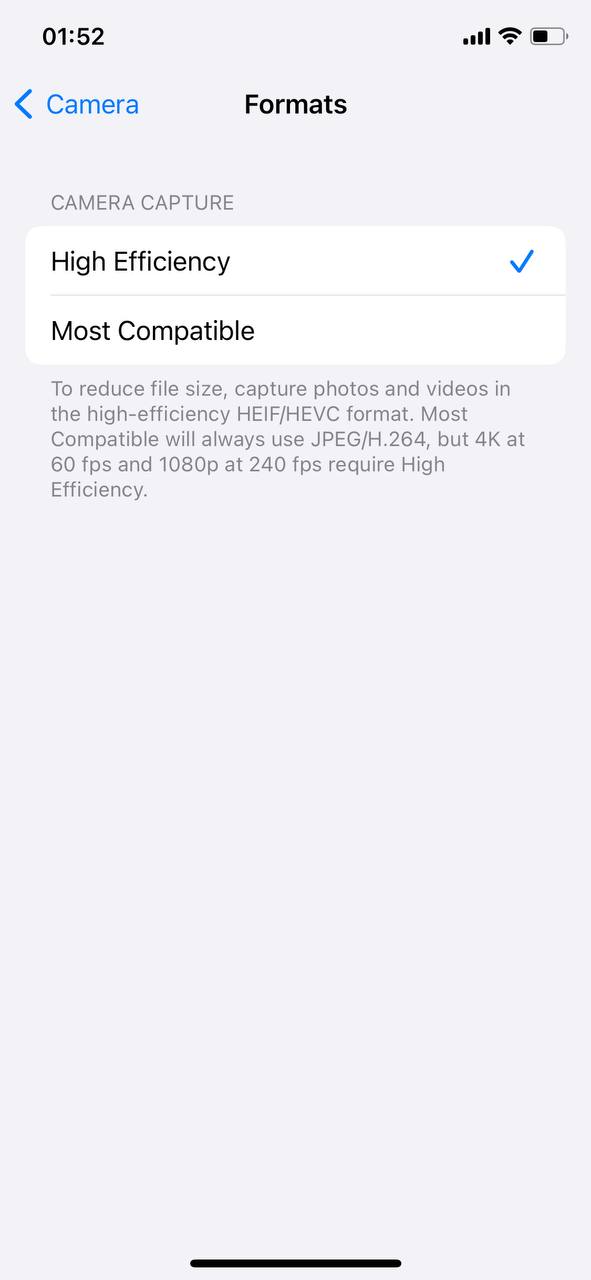
- Use formatos de Alta Eficiência: Os iPhones permitem o uso do Formato de Imagem de Alta Eficiência (HEIF) para fotos e da Codificação de Vídeo de Alta Eficiência (HEVC) para vídeos, o que pode reduzir o tamanho dos arquivos em até 50% em comparação com os formatos tradicionais. Esta opção está disponível em Ajustes > Câmera > Formatos e é uma excelente maneira de manter a qualidade enquanto reduz o tamanho do arquivo.
Método 3: Otimizar Armazenamento com o iCloud
Utilize a função “Otimizar Armazenamento do iPhone” do iCloud para gerenciar fotos existentes. Esta função substitui automaticamente fotos e vídeos em resolução total no seu iPhone por versões menores, enquanto armazena os originais no iCloud, acessíveis a qualquer momento. Isso é diferente da compressão manual, onde você reduz ativamente o tamanho do arquivo das fotos armazenadas no dispositivo. Para habilitar isso, vá para Ajustes > Fotos e selecione Otimizar Armazenamento do iPhone 
Método 4: Limpe Sua Galeria Regularmente
Independente do iCloud, manter uma biblioteca de fotos organizada pode reduzir significativamente a necessidade de armazenamento:
- Excluir Duplicados: Manualmente ou com a ajuda de aplicativos de terceiros, para organizar sua galeria e recuperar espaço.
- Revise e Remova Fotos Indesejadas: Periodicamente percorra sua biblioteca de fotos para remover imagens desnecessárias, como fotos acidentais ou de baixa qualidade, a fim de liberar espaço de armazenamento de maneira eficiente.
Limpar regularmente sua galeria não apenas mantém seu armazenamento sob controle, mas também ajuda o seu iPhone a funcionar sem problemas. Se fazer isso manualmente parecer um incômodo, você pode automatizá-lo com um aplicativo de limpeza de armazenamento de iPhone como o Clever Cleaner, que abordamos no Método 1.
Dicas Finais
Se você constantemente se encontra comprimindo fotos porque seu armazenamento está esgotado, existem maneiras mais fáceis de gerenciar as coisas. Em vez de comprimir, tente resolver a raiz do problema.
Temos guias sobre como organizar fotos sem duplicatas e como limpar o armazenamento de fotos que compartilham soluções simples. você encontrará dicas para identificar duplicatas, usar o armazenamento em nuvem de maneira mais inteligente e organizar sua biblioteca de fotos para que não precise comprimir fotos a cada duas semanas.
Além disso, sinta-se à vontade para participar da conversa em nosso fórum, especialmente se estiver procurando compartilhar dicas ou receber conselhos sobre iPhones. Confira as discussões em Fórum do iPhone InsanelyMac e conecte-se com outros que estão enfrentando os mesmos desafios. É um ótimo lugar para trocar ideias e aprender novos truques!
Perguntas Frequentes
Isso frequentemente envolve escolher entre compressão com perdas e compressão sem perdas. A compressão com perdas reduz significativamente o tamanho do arquivo ao remover alguns dados da imagem, o que pode resultar em uma ligeira queda na qualidade. No entanto, com as configurações corretas, essa perda é geralmente mínima e quase invisível a olho nu, ideal para uso casual ou compartilhamento online. Formatos como JPEG ou HEIC usam compressão com perdas para atingir tamanhos de arquivo menores enquanto mantêm boa qualidade visual.
A compressão sem perdas, por outro lado, mantém todos os dados originais intactos, portanto nenhuma qualidade é perdida. Embora esse método resulte em uma redução menor no tamanho do arquivo, é uma escolha melhor para fotos que precisam reter todos os detalhes, como para fins profissionais ou de arquivamento. Formatos comuns para compressão sem perdas incluem PNG ou RAW.
