
Kuinka pakata valokuvia iPhonella, jossa on iOS 18
Jos haluat vähentää tietyn valokuvan tai jopa koko kirjastosi kokoa iPhonessasi, tämä opas kattaa kaiken. Tiimimme kääri hihat, testasi iOS 18 -ominaisuuksia, kokeili sovelluksia ja löysi parhaat tavat pakata valokuvia iPhonellasi. Haluatpa sitten vapauttaa tilaa, jakaa kuvia ilman viivettä tai vain saada galleriasi hallintaan, meillä on tiedot siitä, kuinka se onnistuu.
5 tapaa pakata valokuvia iPhonella
Joten, tässä on 5 luotettavaa tapaa pakata valokuvia iPhonellasi. Meillä on kolmannen osapuolen sovelluksia, verkkopalveluja ja kikkoja, jotka hyödyntävät sisäänrakennettuja iPhone-ominaisuuksia – kaikki testattu ja todettu toimiviksi. Jokaisella vaihtoehdolla on omat etunsa, joten voit valita sinulle parhaiten sopivan. Mennään asiaan!
Menetelmä 1: Käytä iPhonen sisäänrakennettuja ominaisuuksia
iPhone sisältää alkuperäisiä työkaluja, joiden avulla voit pienentää valokuvien tiedostokokoa suoraan Kuvat-sovelluksesta. Tiivistä valokuva iPhonella menettämättä paljon laatua:
- Avaa Kuvat-sovellus ja valitse kuva, jonka haluat pakata.
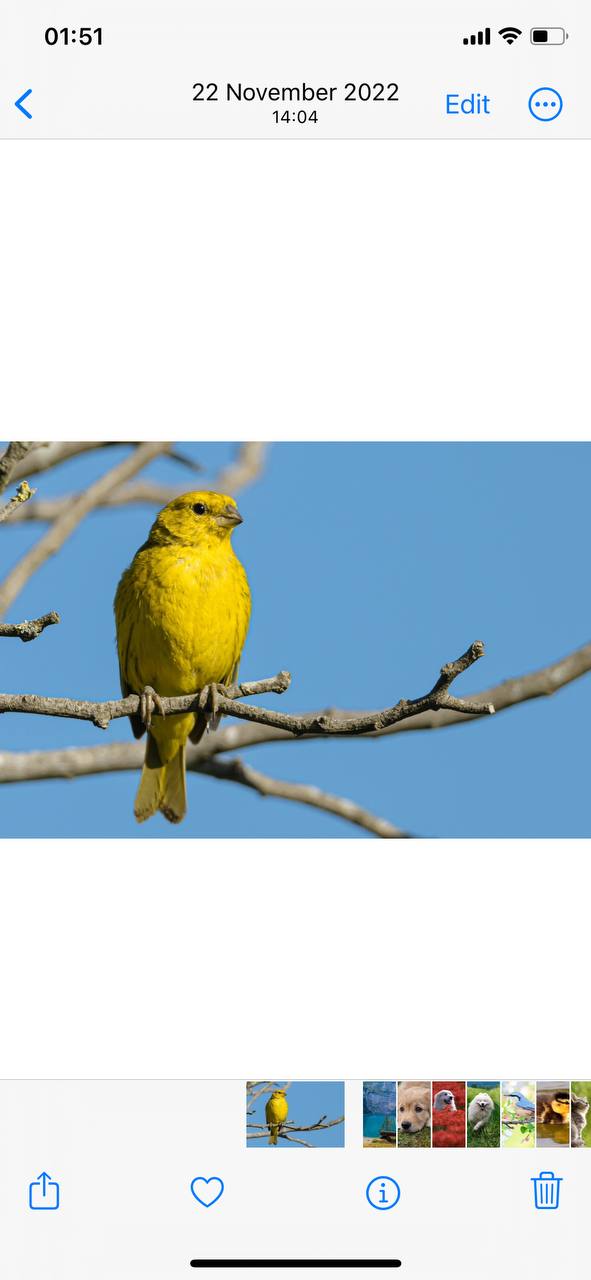
- Napauta oikeassa yläkulmassa ‘Muokkaa’, sitten valitse rajaus työkalu.
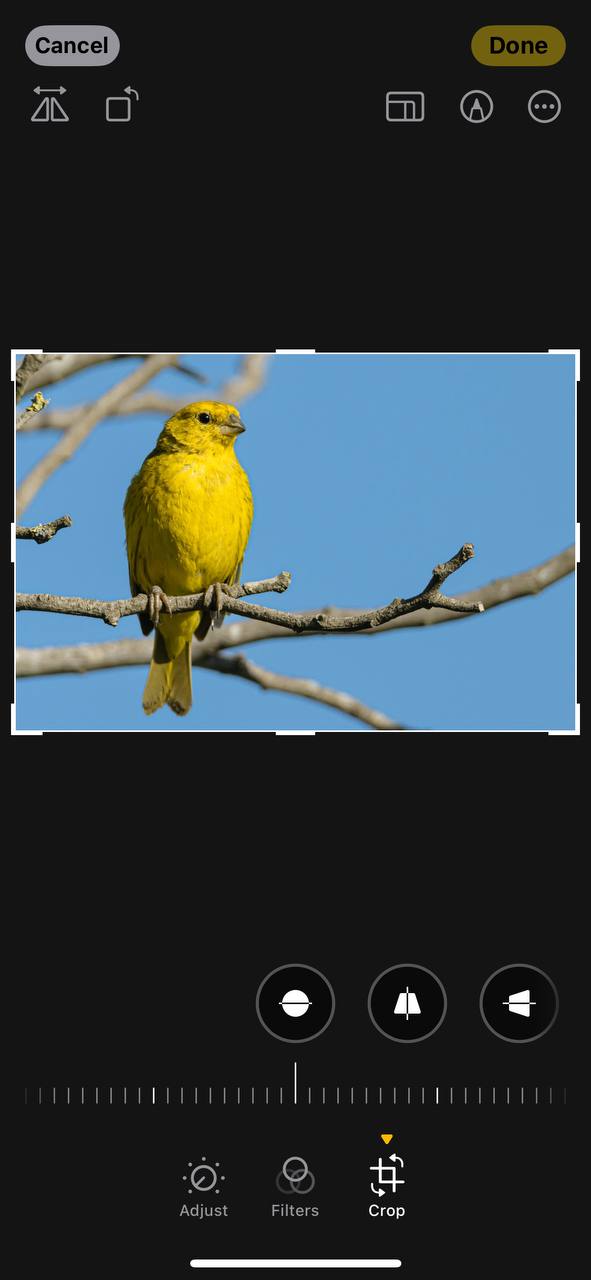
- Kun olet tehnyt haluamasi säädökset, napauta ‘Valmis’. Tämä voi hieman pienentää tiedoston kokoa.
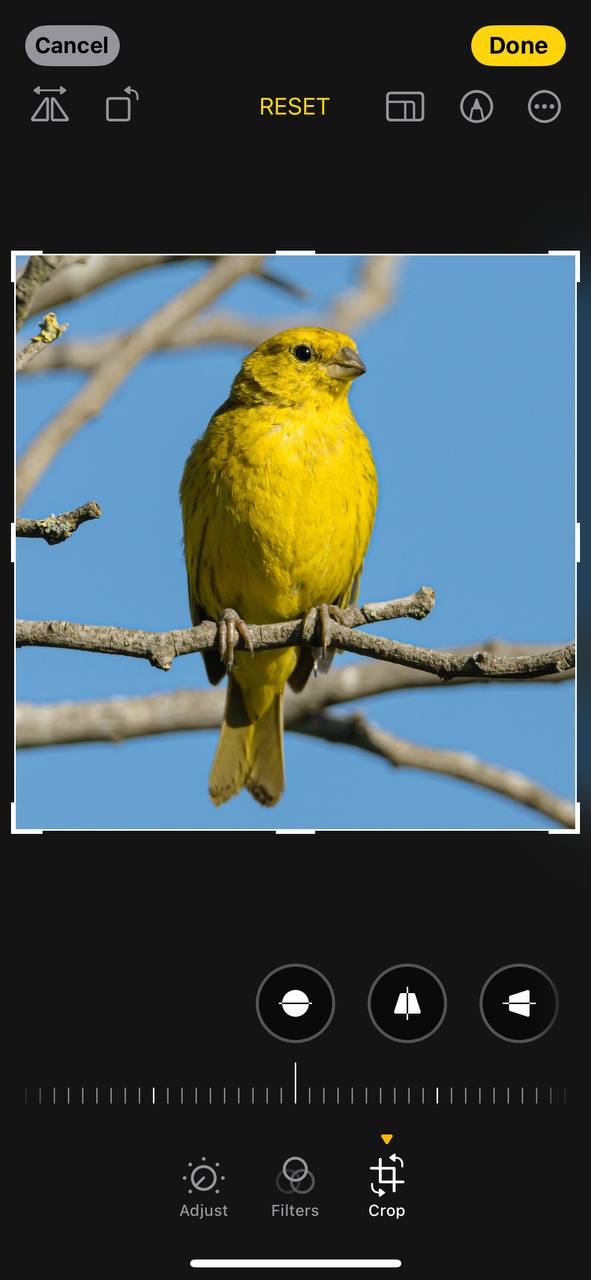
Tämä menetelmä pienentää kuvakokoa iPhonessa, säilyttäen tasapainon tiedostokoon ja kuvanlaadun välillä.
Menetelmä 2: Käytä kolmannen osapuolen sovelluksia valokuvien pakkaamiseen
Kun alkuperäiset iPhonen ominaisuudet eivät riitä, nämä luotettavat kolmannen osapuolen sovellukset voivat auttaa sinua pienentämään valokuvien tiedostokokoja entisestään:
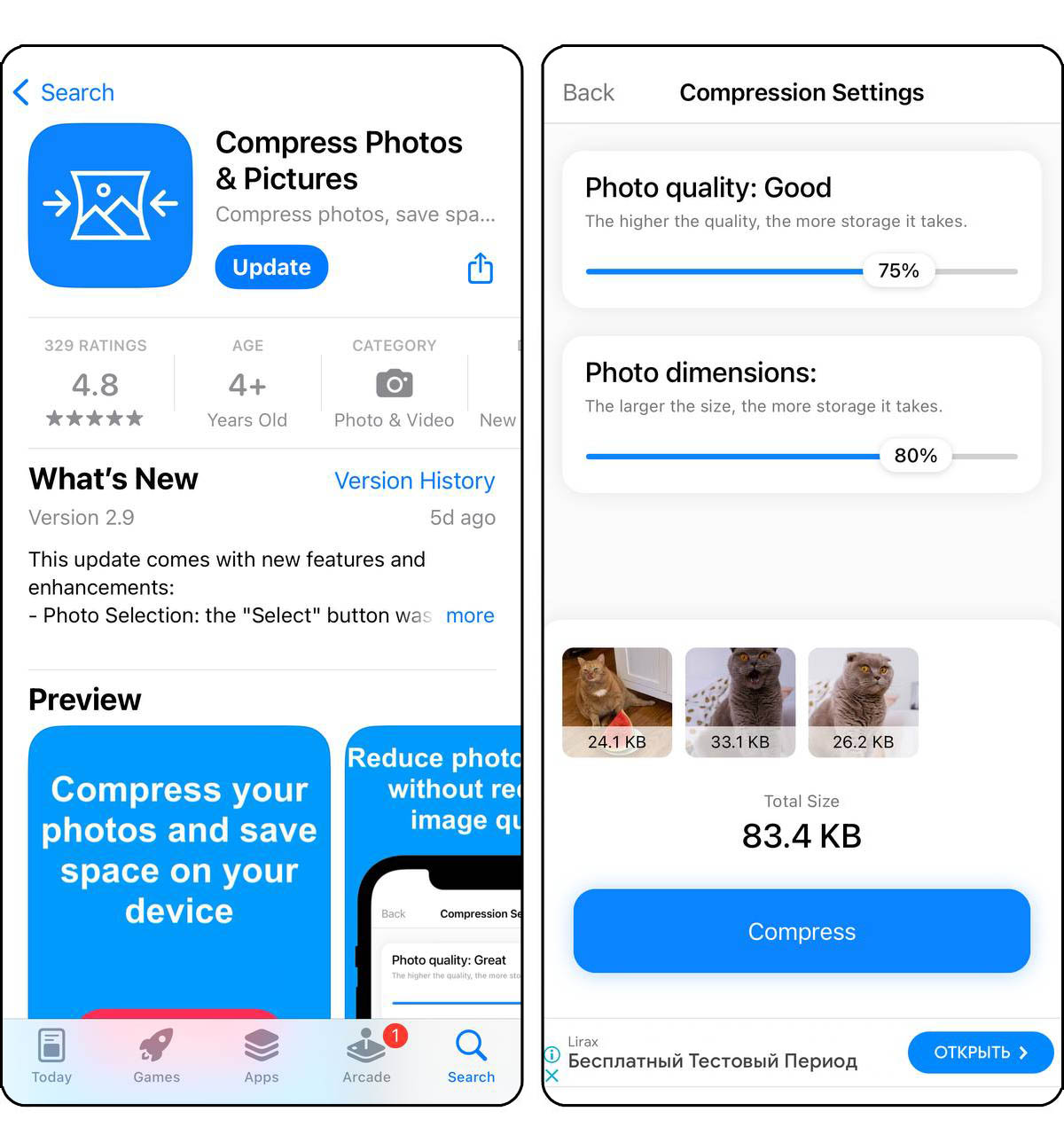
- Compress Photos & Pictures: Tämä sovellus tarjoaa yksinkertaisen mutta tehokkaan ratkaisun valokuvien tiedostokokojen pienentämiseen iPhonella. Peruskompression lisäksi se tarjoaa eräajokäsittelyn, jonka avulla voit siivota valokuvia iPhonella tehokkaasti. Käyttäjäystävällisen käyttöliittymän ansiosta kompression tasoa ja resoluutiota on helppo säätää, mikä tekee valokuvien hallinnasta vaivatonta.
- Photo Compress – Shrink Pics: Ihanteellinen niille, jotka haluavat siivota iPhonen valokuvien tallennustilaa ilman laadun heikkenemistä. Tämä sovellus optimoi kuvasi pakkaamalla niitä älykkäästi ja säilyttäen visuaalisen laadun. Yksinkertaisen muotoilun ansiosta voit nopeasti pakata yksittäisiä valokuvia tai kokonaisia albumeita, auttaen pitämään iPhonesi gallerian järjestyksessä ja vapauttaen tilaa.
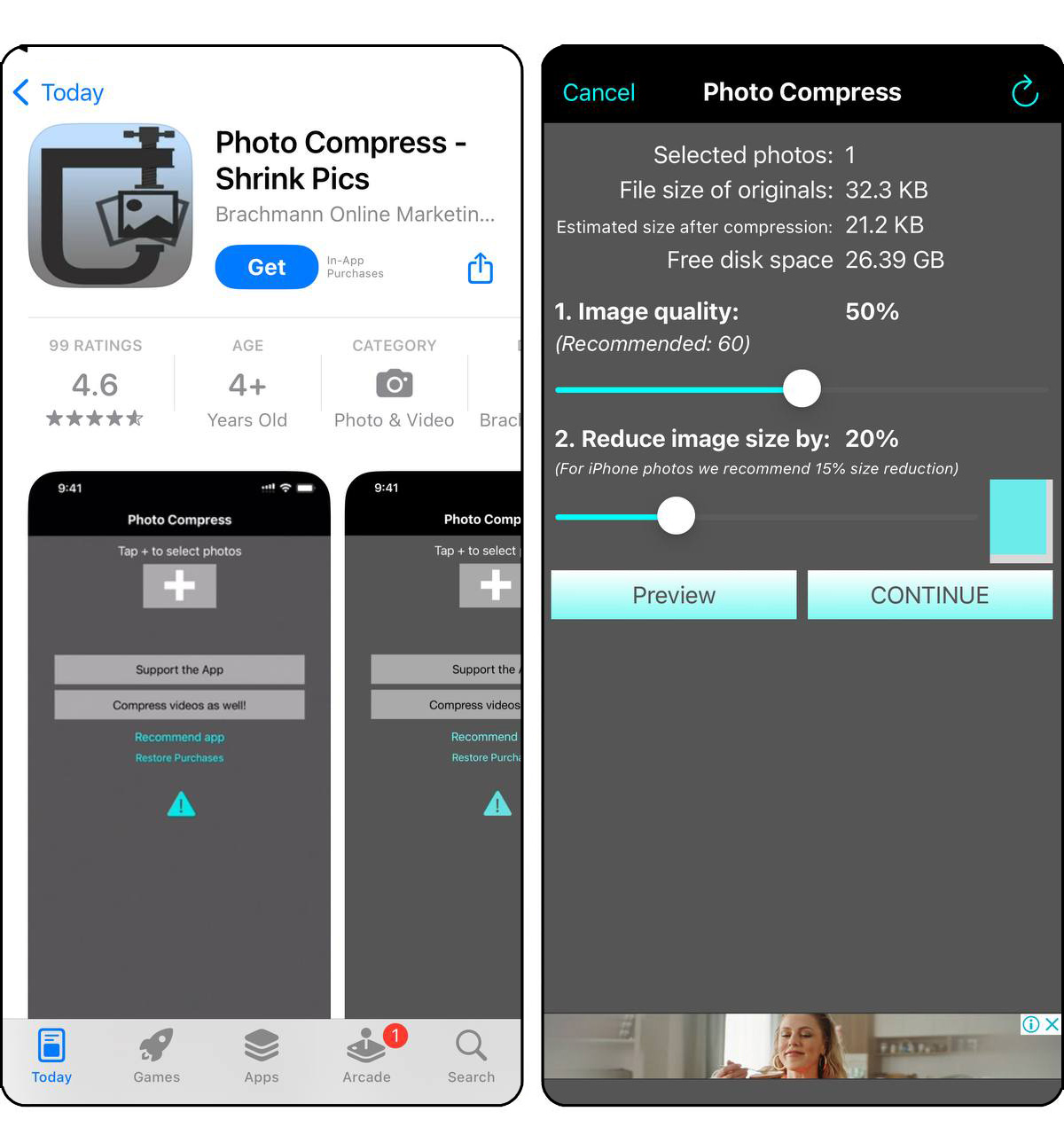
Käy App Storessa löytääksesi nämä ja muita valokuvien pakkaamiseen tarkoitettuja sovelluksia. Tarkista käyttäjäarvostelut ja sovelluksen käyttöoikeudet ennen lataamista.
Menetelmä 3: Käytä verkkopalveluja kuvakoon pienentämiseksi
Ilman sovelluksen asentamista, Nämä verkkopalvelut tarjoavat käteviä ratkaisuja valokuvien pakkaamiseen suoraan selaimestasi:
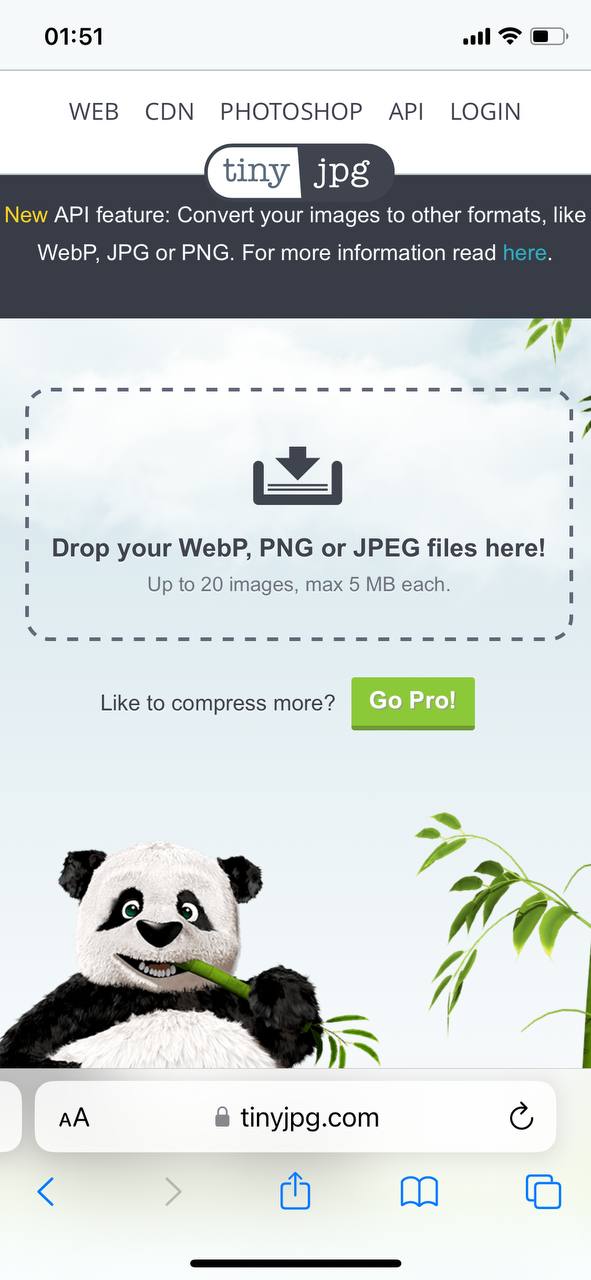
- TinyJPG: Suosittu verkkopalvelu PNG- ja JPEG-kuvien pakkaamiseen ilman huomattavaa laadun heikkenemistä. TinyJPG käyttää älykästä häviöllistä pakkauksitekniikkaa pienentääksesi kuviesi tiedostokokoa. Se on erinomainen työkalu iPhone-käyttäjille, jotka haluavat puhdistaa valokuvien tallennustilaa pakkaamalla kuvia ennen niiden lataamista takaisin laitteeseensa.
- Compress JPEG: Tämä palvelu on omistettu JPEG-kuvien pakkaukseen, joten se on ihanteellinen valinta iPhone-käyttäjille, jotka pyrkivät puhdistamaan iPhonen gallerian tilaa. Sen avulla voit ladata ja pakata useita valokuvia kerralla, tarjoten tasapainon kuvanlaadun ja tiedostokoon pienentämisen välillä. Intuitiivinen käyttöliittymä tekee valokuvien koon pienentämisen nopeaksi ja helpoksi, vapauttaen arvokasta tallennustilaa iPhonessasi.
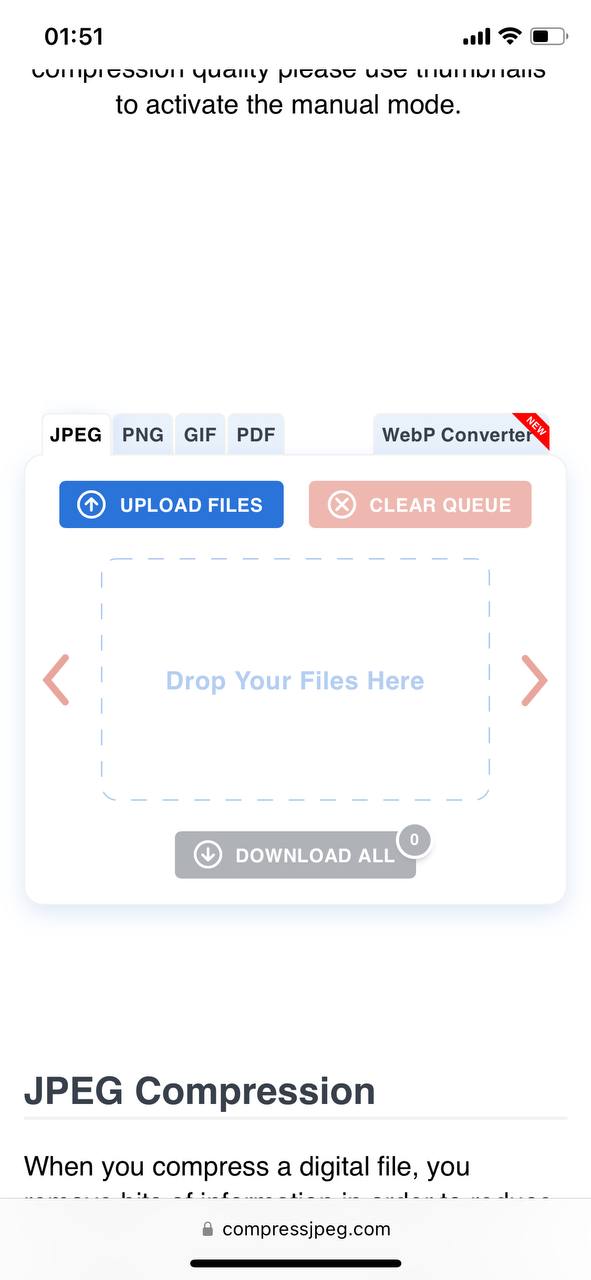
Nämä palvelut mahdollistavat iPhonen valokuvatilauksen siivoamisen pienentämällä tiedostokokoja suoraan verkkoselaimestasi, mikä tekee siitä kätevän vaihtoehdon nopeaan pakkaamiseen. Käyttääksesi sekä TinyPNG’tä että Compress JPEG’iä, lataa vain kuvasi sivustolle ja anna heidän hoitaa taika. Koska nämä ovat verkkopohjaisia työkaluja, varmista aina että internet-yhteytesi on turvallinen, kun lataat ja lataat kuvia, suojataksesi tietojasi.
Menetelmä 4: Käytä valokuvamuunnossovellusta
Toinen kolmannen osapuolen vaihtoehto on sovellus, joka muuntaa valokuvia tai muita kuvia eri muotoihin. Muuttamalla valokuvan tehokkaampaan muotoon, kuten HEIC, sen tiedostokoko voidaan puolittaa tai enemmän, ilman että laatu heikkenee. Esimerkiksi 5MB JPEG voi pienentyä noin 2MB kokoiseksi HEIC-tiedostoksi ja näyttää silti yhtä terävältä.
Vaikka on olemassa verkkomuuntimia, kuten Kuva FreeConvert.com ja HEIC JPEG -online-muunnin, sovellus on paljon kätevämpi. Sovellukset toimivat suoraan iPhonellasi, eivätkä vaadi internet-yhteyttä, ja usein käsittelevät useita kuvia kerralla. Voit löytää paljon valokuvamuunninsovelluksia App Storesta. Joitakin parhaimmin arvioituja vaihtoehtoja ovat:
- The Image Converter by Float Tech, LLC on yksi App Storen suosituimmista sovelluksista valokuvien muuntamiseen. Se toimii monien formaattien kanssa, kuten HEIC, JPEG, PNG, GIF ja jopa PDF, joten voit käsitellä melkein mitä tahansa tiedostotyyppiä. Sovellus on erittäin nopea—useimmat muunnokset kestävät alle 15 sekuntia—ja voit muuntaa useita kuvia kerralla sen erämuunnosominaisuuden avulla. Se on helppokäyttöinen: valitse valokuvasi, valitse formaatti ja tallenna tai jaa uusi tiedosto.

- Kuvamuunnin – JPG PNG HEIC by WEBDIA INC. on yksinkertainen, ilman turhia ominaisuuksia oleva sovellus, joka hoitaa homman silloin, kun sinun täytyy muuntaa valokuvia muotoihin kuten JPG, PNG tai HEIC. Se on erittäin helppokäyttöinen—valitse vain valokuvasi, valitse formaatti ja pakkauslaatu, ja tallenna tai jaa ne. Sovelluksen avulla voit muuntaa useita kuvia kerralla, säätää pakkausta pienempiä tiedostokokoja varten, ja käsitellä jopa haastavia formaatteja, kuten HEIC, maksimaalisen tilansäästön saavuttamiseksi. Se on kevyt, mainosrahoitteinen (mahdollisuus poistaa mainokset hintaan $2.99) ja erittäin nopea.

Menetelmä 5: Ota kuvakaappauksia valokuvista (Nopea Kikka)
Viimeinen menetelmä on enemmänkin nopea oikotie—erinomainen, jos olet kiireessä etkä ehdi säätämään sovelluksia tai asetuksia. Kuvan näyttökuvan ottaminen pienentää tiedoston kokoa välittömästi, koska näyttökuvat tallennetaan pienemmällä resoluutiolla. Se ei ole paras vaihtoehto laadun säilyttämiseksi, mutta se toimii, jos tarvitset nopeasti pienempiä tiedostoja jakamista tai tilan säästämistä varten. Tässä on, miten pakataan kuvia tällä menetelmällä:
- Avaa valokuva koko näytön tilassa Kuvat-sovelluksessa.

- Ota kuvakaappaus painamalla virtapainiketta ja äänenvoimakkuuden lisäyspainiketta samanaikaisesti.
- Napauta kuvakaappauksen pikkukuvaa, joka ilmestyy näytön vasempaan alakulmaan heti kaappauksen jälkeen.
- Käytä rajausvälinettä leikataksesi pois tarpeettomat osat näytöstä, kuten mustat reunukset, valikot tai työkalupalkit, jotta kuvakaappaus keskittyisi vain valokuvaan.

- Tallenna kuvakaappaus ja poista alkuperäinen valokuva, jos olet tyytyväinen lopputulokseen.
Tämä temppu on nopea ja yksinkertainen, mutta sen heikkoutena on alhaisempi laatu. Käytä sitä, kun tiedoston koko on tärkeämpi kuin kuvan selkeys, tai kun tarvitset nopean ratkaisun. Varmista vain, että näytöllä ei ole mitään ylimääräistä, kuten valikoita, ilmoituksia tai työkalupalkkeja, ennen kuvakaappauksen ottamista. Tarkista kuva uudelleen ja rajaa pois kaikki ei-toivotut reunat, jotta se pysyy selkeänä ja keskittyneenä.
Vaihtoehdot Pakkaukselle
Perinteisen pakkauksen lisäksi on olemassa muita tapoja hallita ja pienentää valokuvien tiedostokokoja iPhonellasi. Nämä vaihtoehdot voivat auttaa sinua säästämään tallennustilaa tinkimättä kuviesi laadusta.
Menetelmä 1: Muunna Live Photos tavallisiksi kuviksi
Live Photos on iPhone on hieno ominaisuus, joka tallentaa lyhyen videon kuvan rinnalle. Vaikka niitä on hauska katsella, ne vievät huomattavasti enemmän tilaa kuin tavalliset valokuvat. Onneksi voit nopeasti muuta ne normaaleiksi still-kuviksi ilman animaatiota, samalla säilyttäen loistavan laadun.

Olemme äskettäin löytäneet ilmaisen Clever Cleaner siivoussovellus iPhonelle, joka tekee tällaisesta pakkaamisesta erittäin helppoa. Sen kehittäjä, CleverFilestakaa, että sovellus pysyy ilmaisena kaikille, jotka lataavat sen nyt ja pitävät sen iPhonessaan (puhumme siitä myöhemmin lisää). Huomasimme sen olevan varsin pätevä. Tässä on, kuinka voit pakata valokuvasi sillä:
- Voit kirjoittaa ”Clever Cleaner” App Storen hakupalkkiin, tai voit mennä suoraan sen App Storen sivulle käyttämällä tämä linkki.
- Käynnistä nyt sovellus.
- Napauta vaihtoehtoa ”Lives” nähdäksesi kaikki Live-kuvasi. Merkitse ne, jotka haluat muuttaa tavallisiksi valokuviksi.

- Näytön alareunassa näet Pakkaa-painikkeen. Sen alla sovellus näyttää, kuinka paljon tallennustilaa tämä toimenpide säästää.

- Pakkaamisen jälkeen Clever Cleaner kysyy, haluatko poistaa alkuperäiset Live-kuvat vai säilyttää ne roskakorissa. Jos valitset roskakorivaihtoehdon, voit helposti palauttaa ne myöhemmin tarvittaessa.
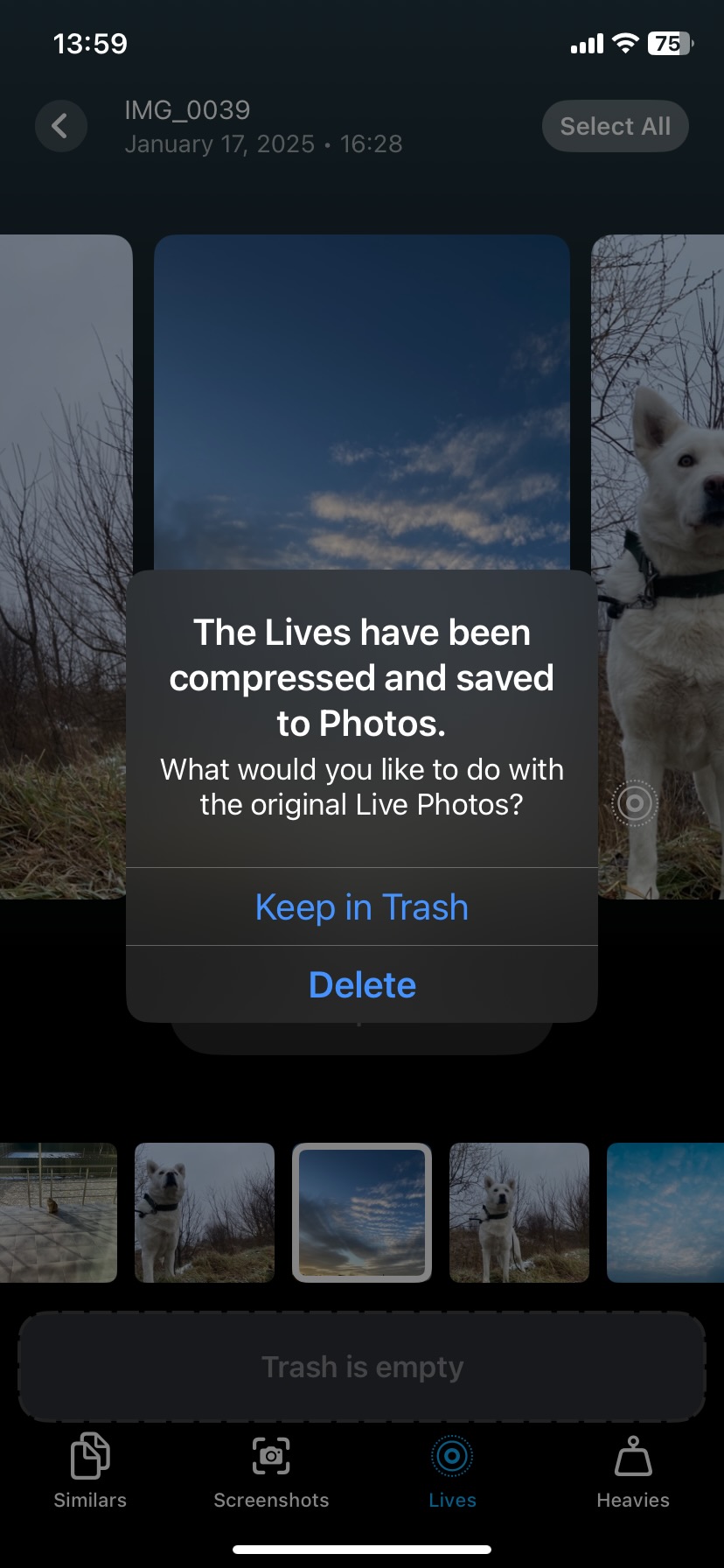
Sovellusta testatessa emme kohdanneet lukittuja ominaisuuksia, maksullisia päivityksiä tai minkäänlaisia sovelluksen sisäisiä ostoja. Mitä vaikuttavinta ilmaisessa sovelluksessa on täydellinen mainosten puute. Mutta siinä ei ole kaikki—Clever Cleaner tarjoaa lisää ominaisuuksia, joiden avulla voit hallita valokuvakirjastoasi:
- Samankaltaisia kuvia (Similars). Toisin kuin alkuperäinen Kuvat-sovellus, joka tunnistaa vain täsmälleen samat kaksoiskappaleet, Clever Cleaner käyttää tekoälyä tunnistamaan samanlaiset kuvat. Tämä tekee kokoelman siivoamisesta paljon helpompaa poistamalla kuvat, jotka ovat melkein identtisiä (mutta hieman erilaisia).
- Screenshots. Sovellus pystyy nopeasti löytämään ja poistamaan kuvakaappaukset, jotka kasaantuvat ja vievät tarpeettomasti tilaa.
- Heavies. Clever Cleaner tekee suurten kuvien ja videoiden havaitsemisesta vaivatonta, ja näin säästyy tallennustilaa. Se on erityisen hyödyllinen suurille videotiedostoille, sillä se lajittelee ne koon mukaan, ja suurimmat näytetään ensin—jotain, mitä alkuperäinen Kuvat-sovellus ei tee.
Kiinnostaako Clever Cleaner? Tutustu kattavaan arvosteluumme täällä. Voit myös tarkastella luokituksiamme parhaat iPhone-tallennustilan puhdistussovellukset ja parhaat ilmaiset vaihtoehdot.
Menetelmä 2: Säädä kameran asetuksia
Estääkseen suurten tiedostojen kertymisen, harkitse iPhonen kameran asetusten säätämistä:
- Laske tarkkuutta: Kuvien ottaminen alhaisempi resoluutio voi merkittävästi pienentää tiedostokokoja, mikä helpottaa valokuvien hallintaa ja tallentamista.
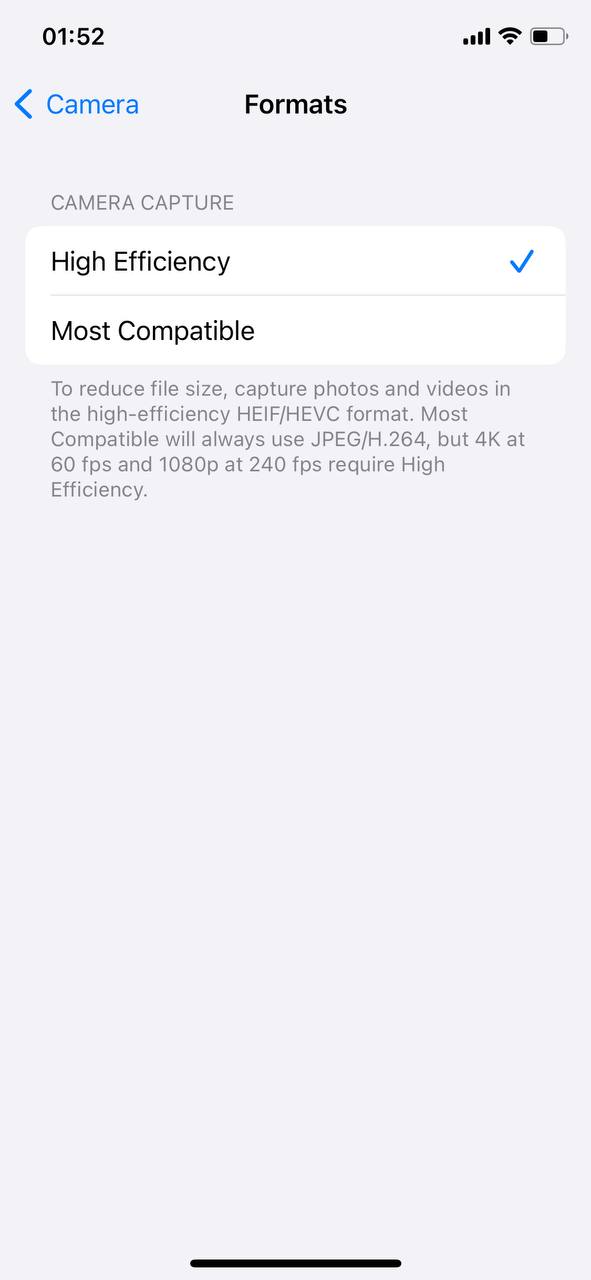
- Käytä tehokkaita formaatteja: iPhonet mahdollistavat High Efficiency Image Format (HEIF) -muodon käytön valokuville ja High Efficiency Video Coding (HEVC) -muodon käytön videoille, mikä voi pienentää tiedostokokoja jopa 50 % perinteisiin muotoihin verrattuna. Tämä vaihtoehto on saatavilla Asetukset > Kamera > Muodot -valikosta ja on erinomainen tapa säilyttää laatu samalla kun pienennetään tiedostokokoa.
Menetelmä 3: Optimoi tallennustila iCloudilla
Hyödynnä iCloudin “Optimoi iPhonen tallennustila” ominaisuutta olemassa olevien valokuvien hallintaan. Tämä ominaisuus korvaa automaattisesti iPhonellasi olevat täysresoluutioiset valokuvat ja videot pienemmillä versioilla, samalla kun alkuperäiset tallennetaan iCloudiin ja ovat aina saatavilla. Tämä eroaa manuaalisesta pakkaamisesta, jossa aktiivisesti pienennät laitteella tallennettujen valokuvien tiedostokokoa. Ota tämä käyttöön menemällä Asetukset > Kuvat ja valitsemalla Optimoi iPhonen tallennustila 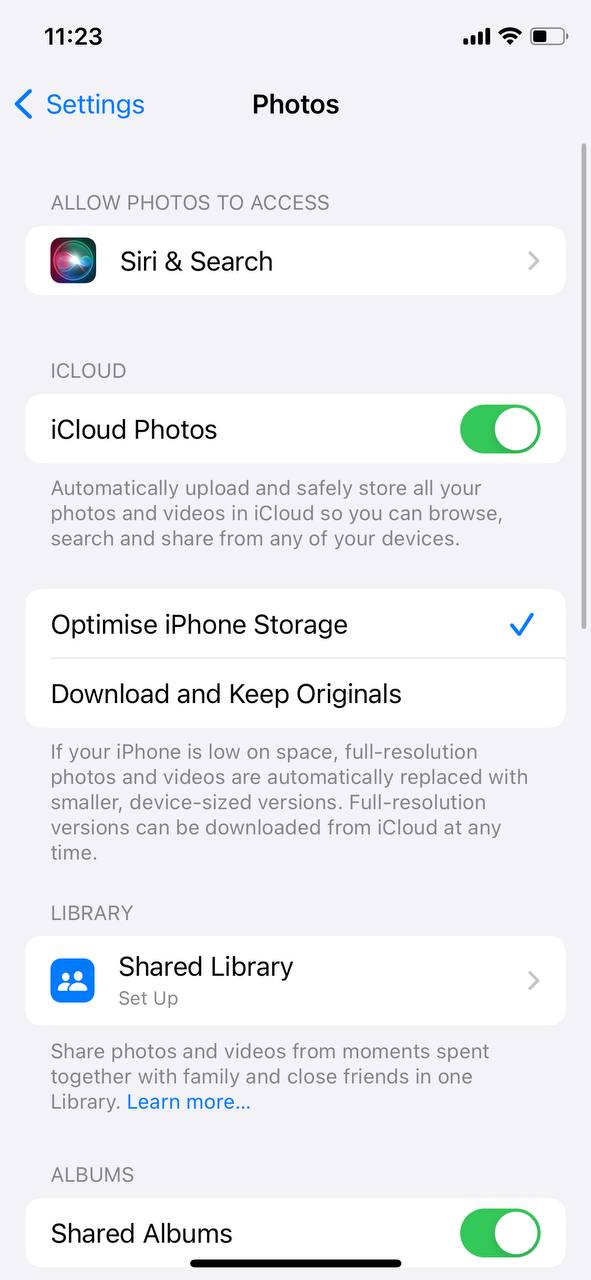
Menetelmä 4: Puhdista galleriat säännöllisesti
Riippumaton iCloudista, siistin valokuvakirjaston ylläpitäminen voi merkittävästi vähentää tallennustarpeita:
- Poista kaksoiskappaleet: Manuaalisesti tai kolmannen osapuolen sovellusten avulla, vapauttaaksesi galleriaasi ja ottaaksesi tilaa takaisin.
- Tarkista ja poista ei-toivotut valokuvat: Selaa valokuva-albumiasi säännöllisesti poistaaksesi tarpeettomia kuvia, kuten vahingossa otettuja tai huonolaatuisia kuvia, vapauttaaksesi tallennustilaa tehokkaasti.
Gallerian siivoaminen säännöllisesti ei ainoastaan pidä tallennustilaa hallinnassa, vaan auttaa myös iPhoneasi toimimaan sujuvasti. Jos tämän tekeminen manuaalisesti tuntuu vaivalloiselta, voit automatisoida sen iPhonen tallennustilan puhdistussovelluksella kuten Clever Cleaner, jota käsittelimme Menetelmä 1 kohteessa.
Lopullisia vinkkejä
Jos jatkuvasti pakkaat valokuvia tallennustilan täyttymisen vuoksi, on olemassa helpompia tapoja hallita asiaa. Pakkaamisen sijaan yritä ratkaista ongelman ydin.
Meillä on oppaita kuinka järjestää valokuvat ilman kopioita ja kuinka tyhjentää valokuvamuisti, jotka jakavat yksinkertaisia ratkaisuja. Löydät vinkkejä kaksoiskappaleiden tunnistamiseen, älykkaääseen pilvitallennuksen käyttöön ja valokuvakirjaston järjestämiseen, jotta sinun ei tarvitse pakata valokuvia joka toinen viikko.
Lisäksi, liity keskusteluun foorumillamme, erityisesti jos haluat jakaa vinkkejä tai saada neuvoja iPhoneista. Tutustu keskusteluihin osoitteessa InsanelyMac iPhone -foorumi ja ota yhteyttä muihin, jotka kohtaavat samoja haasteita. Se on loistava paikka vaihtaa ideoita ja oppia uusia niksejä!
Usein Kysytyt Kysymykset
Tämä edellyttää usein valintaa häviöllisen ja häviöttömän pakkauksen välillä. Häviöllinen pakkaus pienentää tiedostokokoa merkittävästi poistamalla osan kuvadataa, mikä voi hieman heikentää laatua. Oikeilla asetuksilla tämä laatuheikkous on kuitenkin yleensä minimaalista ja lähes näkymätöntä paljaalle silmälle, mikä tekee siitä ihanteellisen rennolle käytölle tai verkossa jakamiseen. JPEG- ja HEIC-muodot käyttävät häviöllistä pakkausta saavuttaakseen pienempiä tiedostokokoja säilyttäen samalla hyvän visuaalisen laadun.
Häviötön pakkaus puolestaan säilyttää kaiken alkuperäisen datan koskemattomana, joten laatua ei menetetä. Tämä menetelmä johtaa pienempään tiedostokoon vähennykseen, mutta se on parempi valinta kuville, joiden täytyy säilyttää jokainen yksityiskohta, kuten ammattimaiseen tai arkistointikäyttöön. Yleisiä häviöttömään pakkaukseen soveltuvia muotoja ovat PNG ja RAW.
