
Korleis komprimere bilete på iPhone med iOS 18
Om du vil redusere storleiken på eit spesifikt bilete eller heile biblioteket på iPhonen din, denne guiden har deg dekt. Vårt team rulla opp ermene, testa iOS 18-funksjonar, leika rundt med appar, og fann dei beste måtane å komprimere bilete på iPhonen din. Om du prøver å frigjere plass, dele bilete utan å vente, eller berre få galleriet i orden, vi har løysingane på korleis du kan få det til.
5 måtar å komprimere bilete på iPhone
Så, her er fem måtar å komprimere bilete på iPhone som vi stolar på. Vi har tredjepartsappar, nettbaserte tenester og triks som bruker innebygde iPhone-funksjonar – alle testet av oss og bevist å fungere. Kvart alternativ har sine eigne fordelar, så du kan velje det som fungerer best for deg. La oss sette i gang!
Metode 1: Bruk iPhone sine innebygde funksjonar
iPhone kjem med innebygde verktøy som lar deg redusere filstorleiken på bilete direkte frå Bilete-appen din. For å komprimere eit bilde på iPhone utan å miste mykje kvalitet:
- Opne Foto-appen og vel bilete du vil komprimere.
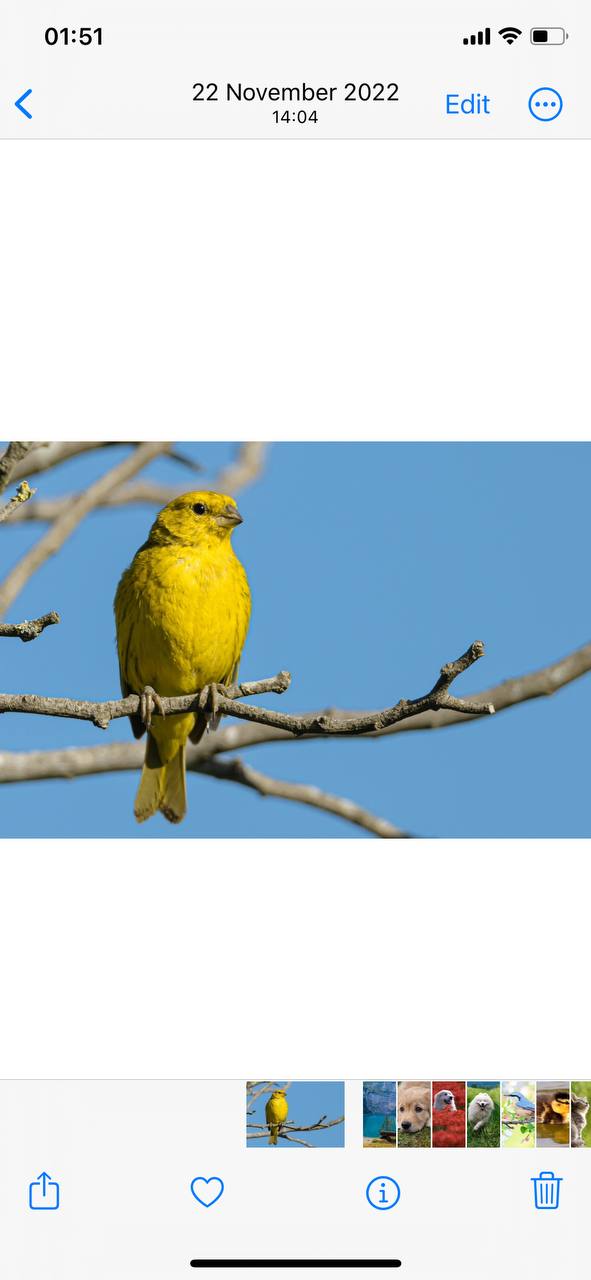
- Trykk ‘Rediger’ oppe i høgre hjørne, og vel deretter beskjæringsverktøyet.
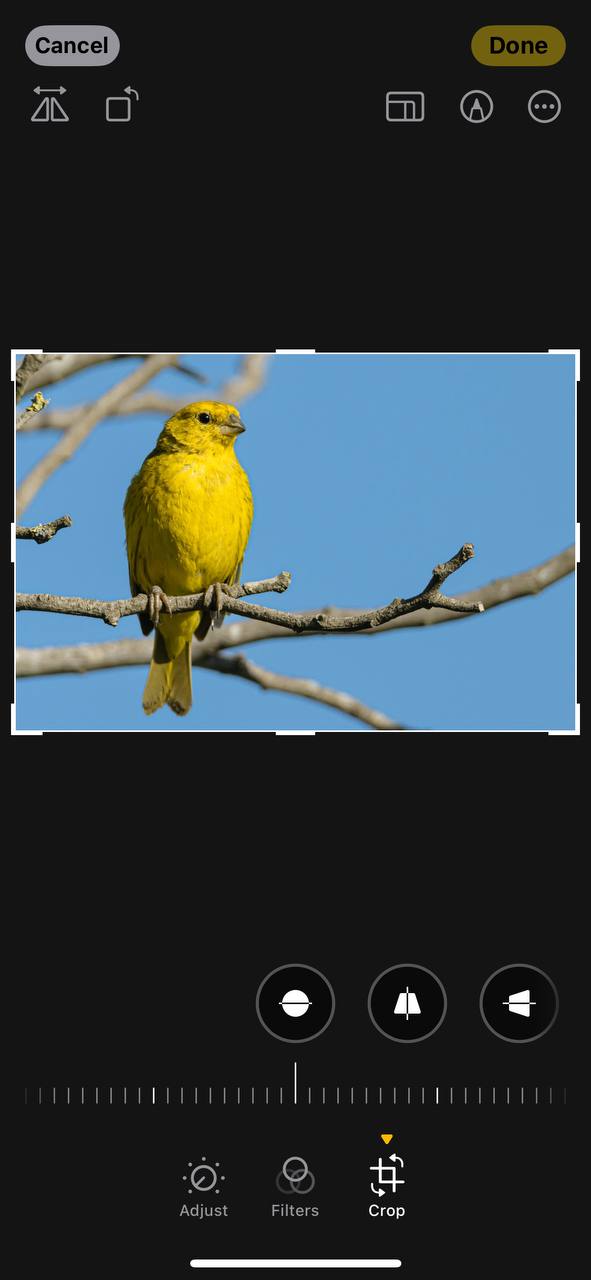
- Etter å ha gjort de justeringane du ønskjer, trykk ‘Ferdig’. Dette kan lett redusere filstorleiken.
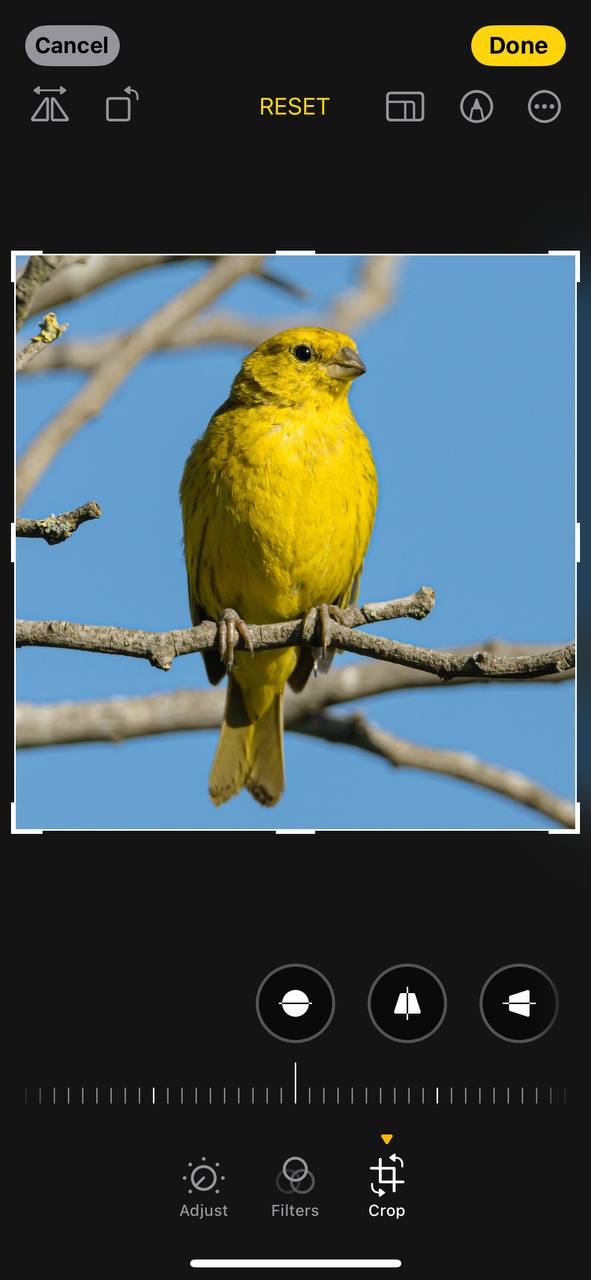
Denne metoden reduserer biletestorleiken på iPhone og held ein balanse mellom filstorleik og biletekvalitet.
Metode 2: Bruk tredjepartsapper for fotokomprimering
Når innebygde funksjonar i iPhone ikkje strekk til, disse pålitelege tredjepartsappane kan hjelpe deg med å redusere fotofilstørrelsar endå meir:
- Compress Photos & Pictures: Denne appen tilbyr ei enkel, men kraftig løysing for å redusere biletfiler sine storleikar på iPhone-en din. I tillegg til grunnleggjande komprimering, tilbyr den batchbehandling som gjer det mogleg å rydde opp bilete på iPhone effektivt. Det brukervennlege grensesnittet gjer det enkelt å justere komprimeringsnivået og oppløysinga, noko som gjer fotohandtering til ein leik.
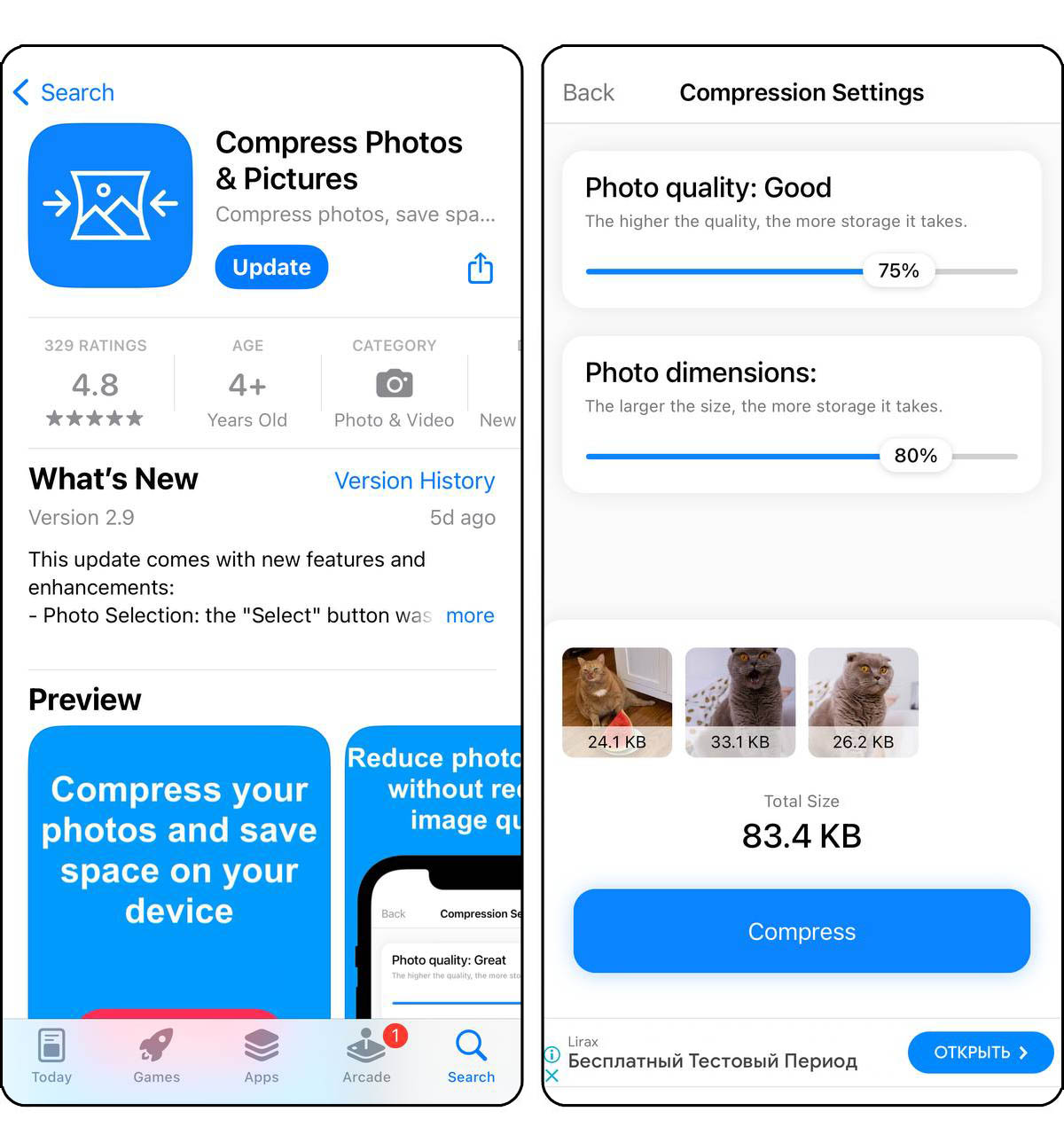
- Photo Compress – Shrink Pics: Ideell for dei som ønskjer å rydde iPhone-lagringa for bilete utan å kompromittere kvaliteten. Denne appen optimaliserer bileta dine ved intelligent komprimering, som bevarer den visuelle kvaliteten. Med eit enkelt design kan du raskt komprimere individuelle bilete eller heile album, som hjelper med å halde iPhone-galleriet organisert og frigjere plass.
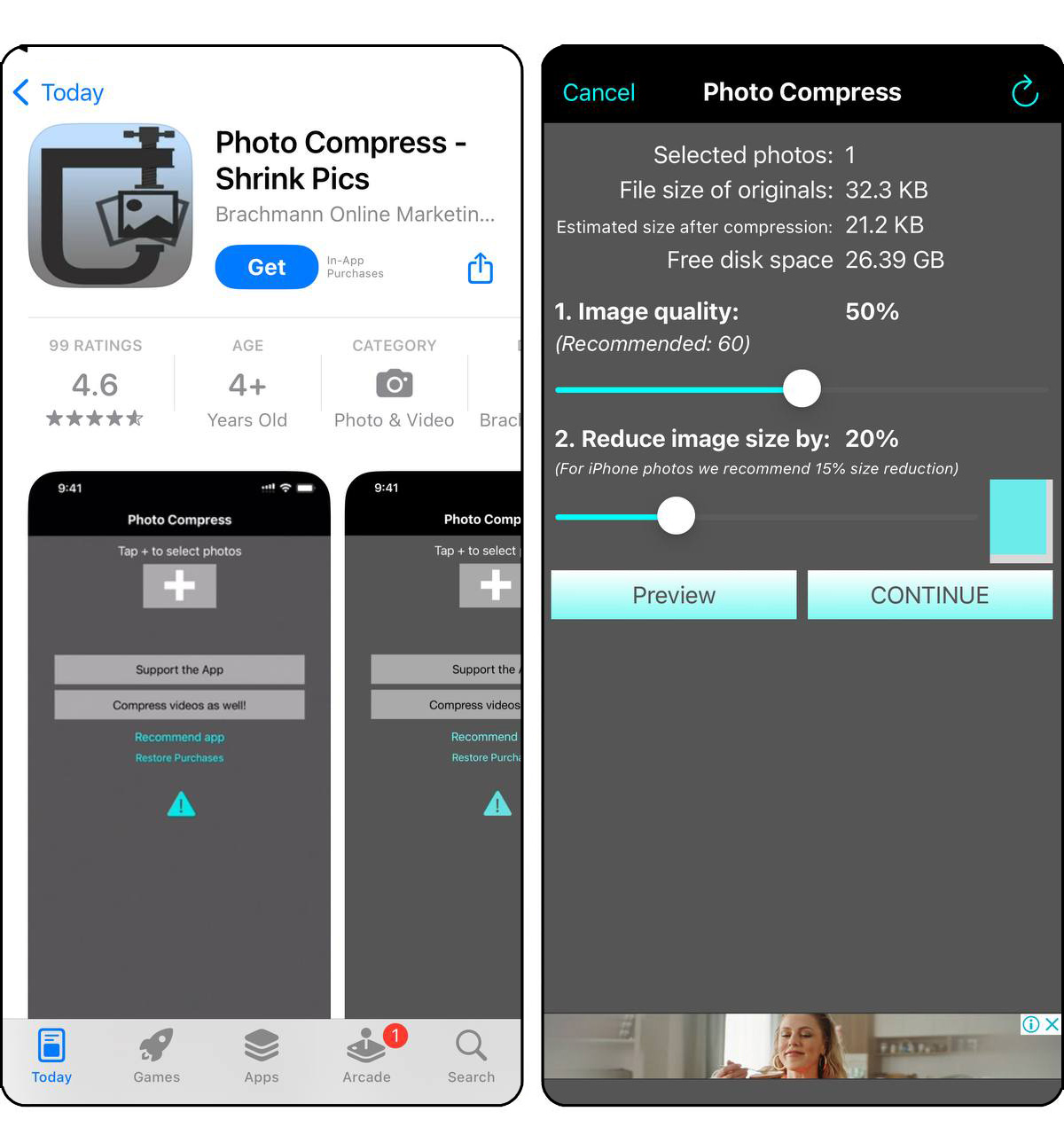
Besøk App Store for å finne desse og fleire appar tilpassa for fotokomprimering. Sørg for å lese brukarar sine vurderingar og app-tillatelsar før nedlasting.
Metode 3: Bruk nettbaserte tenester for å redusere bildestorleik
Utan å måtte installere appen, desse nettbaserte tenestene tilbyr praktiske løysingar for å komprimere bilete direkte frå nettlesaren din:
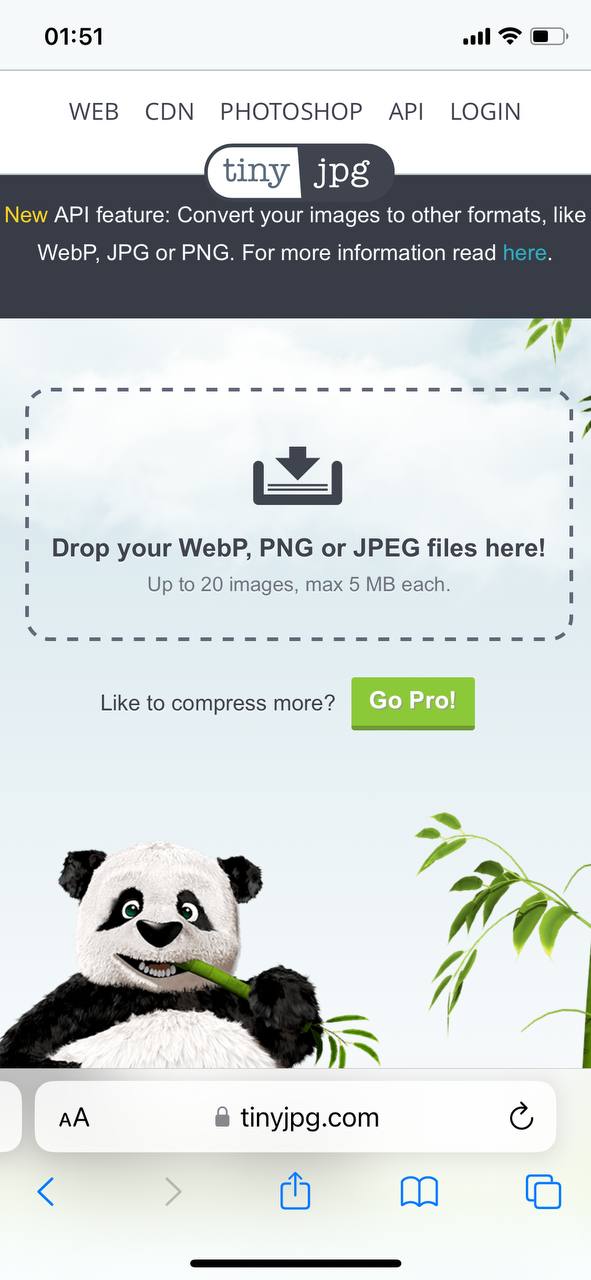
- TinyJPG: Ein populær webteneste for å komprimere PNG- og JPEG-bilete utan merkbar tap i kvalitet. TinyJPG brukar smart tapsrik komprimeringsteknikk for å redusere filstorleiken på bileta dine. Det er eit utmerka verktøy for iPhone-brukarar som ønskjer å rydde opp i fotolagringa ved å komprimere bilete før dei lastar dei tilbake til eininga si.
- Compress JPEG: Denne tenesta er dedikert til JPEG-biletekompresjon, noko som gjer det til eit ideelt val for iPhone-brukarar som ønskjer å rydde opp i fotogalleriet sitt. Den let deg laste opp og komprimere fleire bilete samstundes, og tilbyr ein balanse mellom biletkvalitet og filstorleiksreduksjon. Den intuitive grensesnittet gjer det enkelt å raskt redusere storleiken på bileta dine, noko som frigjer verdifull lagringsplass på iPhone-en din.
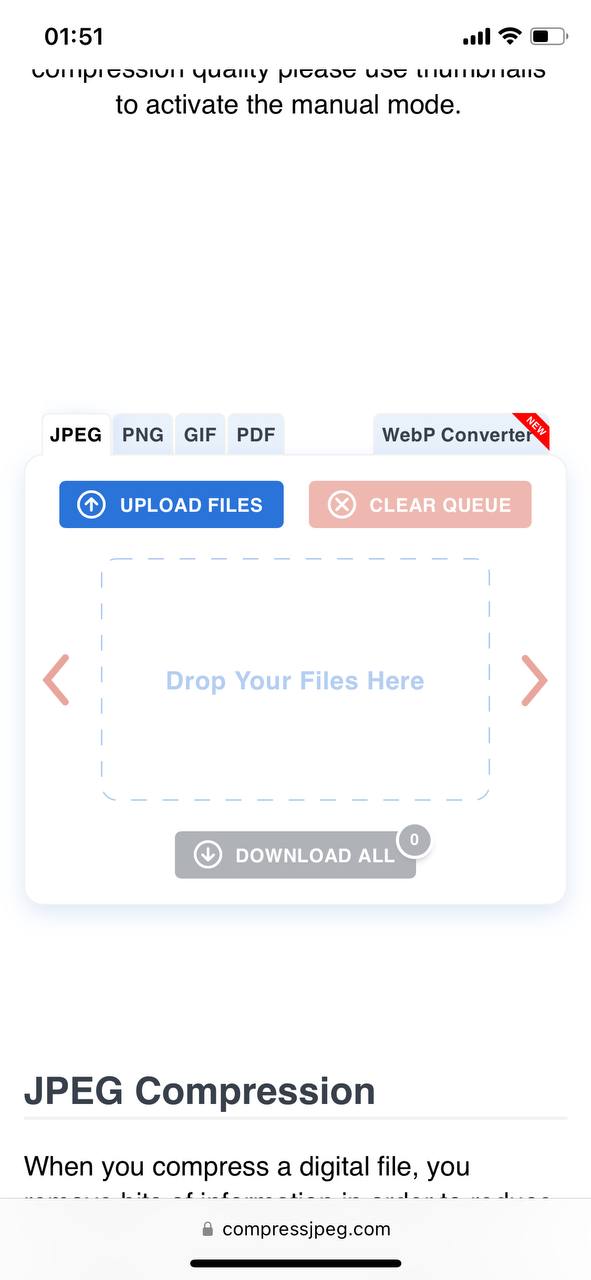
Desse tenestene lar deg rydde opp iPhone-biletlager ved å redusere filstorleikar direkte frå nettlesaren din, noko som gjer det til eit praktisk alternativ for raske komprimeringar. For å bruke både TinyPNG og Compress JPEG, last berre opp bileta dine til nettstaden og la dei gjere all magien. Sidan dette er nettbaserte verktøy, sørg alltid for at internettforbindelsen din er trygg når du lastar opp og lastar ned bilete for å beskytte dataene dine.
Metode 4: Bruk ein fotoomformingsapp
Eit anna tredjepartsprogram er ein app som konverterer foto eller andre bilete til ulike format. Å endre eit foto til eit meir effektivt format, som HEIC, kan halvere eller meir filstorleiken utan å øydeleggje kvaliteten. Til dømes kan ein 5MB JPEG krympe til om lag 2MB som ei HEIC-fil og framleis sjå like skarp ut.
Sjølv om det finst nettkonverterarar, som Bilete FreeConvert.com og HEIC til JPEG Online Omformar, er ein app mykje meir praktisk. Apper fungerer direkte på iPhone-en din, krev ikkje internett-tilkopling og kan ofte handsame fleire bilete samstundes. Du finn mange fotoomformingsapper på App Store. Nokre av dei høgast vurde alternativane inkluderer:
- The Image Converter av Float Tech, LLC er ein av dei mest populære appane for å konvertere bilete på App Store. Den fungerer med ei rekke format som HEIC, JPEG, PNG, GIF, og til og med PDF, så du kan handtere nesten alle slags filer. Appen er superrask—dei fleste konverteringar tek mindre enn 15 sekund—og du kan konvertere fleire bilete samtidig med batch-funksjonen. Den er enkel å bruke: vel bilete ditt, vel eit format, og lagre eller del den nye fila.

- Bildekonverterer – JPG PNG HEIC av WEBDIA INC. er ein enkel, rettfram app som gjer jobben når du treng å konvertere bilete til format som JPG, PNG, eller HEIC. Den er superenkel å bruke—vel bileta dine, vel format og kompresjonskvalitet, og lagre eller del dei. Appen lar deg batchkonvertere fleire bilete, justere kompresjonen for mindre filstorleikar, og til og med handtere vanskelege format som HEIC for maksimal lagringsplass. Den er lett, annonsestøtta (med ein moglegheit til å fjerne annonsar for 2,99 USD), og veldig rask.

Metode 5: Ta skjermbilete av bilete (Snarveg)
Den siste metoden er meir ein rask hack—supert om du har dårleg tid og ikkje har tid til appar eller innstillingar. Å ta eit skjermbilete av eit foto vil umiddelbart redusere filstorleiken sidan skjermbilete blir lagra med lågare oppløysing. Det er ikkje det beste valet for å bevare kvalitet, men det funkar om du treng mindre filer raskt til deling eller for å spare plass. Her er korleis du kan komprimere bilete med denne metoden:
- Opne biletet i fullskjermmodus i Foto-appen.

- Ta eit skjermbilete ved å trykke på Strøm- og Volum-opp-knappane samtidig.
- Trykk på skjermbilete-miniatyren som dukkar opp i nedre venstre hjørne straks etter du har teke biletet.
- Bruk beskjæringsverktøyet til å trimme bort unødvendige delar av skjermen, til dømes svarte kantar, menyar eller verktøyfelt, slik at skjermbiletet fokuserer berre på biletet.

- Lagre skjermbiletet, og slett det originale biletet om du er tilfreds med resultatet.
Dette trikset er raskt og enkelt, men kompromisset er lågare kvalitet. Bruk det når filstorleiken er viktigare enn biletklårleiken, eller når du treng ei rask løysing. Pass berre på at det ikkje er noko ekstra på skjermen, som menyer, varsel eller verktøylinjer, før du tek skjermdumpen. Sjekk biletet nøye og kutt vekk uønska kantar for å halde det reint og fokusert.
Alternative til komprimering
Bortsett frå tradisjonell komprimering, er det andre måtar å handtere og redusere filstørrelsar på bilete på din iPhone. Desse alternativa kan hjelpe deg med å spare lagringsplass utan å gå på akkord med kvaliteten på bileta dine.
Metode 1: Konverter Live Photos til vanlege bilete
Live Photos er ein kul iPhone-funksjon som fangar ein kort video saman med biletet ditt. Sjølv om dei er morosame å sjå på, tek dei opp mykje meir plass enn eit standardbilete. Heldigvis kan du raskt gjere dei om til vanlege stillbilete utan animasjon, medan du beheld den same gode kvaliteten.

Vi har nyleg funne ein gratis Clever Cleaner rydde-app for iPhone som gjer denne typen komprimering super enkel. Utviklaren, CleverFiles,garanterer at appen vil forbli gratis for alle som lastar den ned no og held den på sin iPhone (vi vil snakke meir om det seinare). Vi fann den til å vere ganske kapabel. Her er korleis du kan komprimere bileta dine med det:
- Du kan skrive “Clever Cleaner” inn i søkefeltet i App Store, eller du kan gå direkte til App Store-sida ved å bruke denne lenka.
- Lat appen.
- Trykk på “Live”-alternativet for å sjå alle dine Live Photos. Marker dei du vil gjere om til vanlege bilete.

- Nederst på skjermen vil du sjå ein Komprimer-knapp. Under knappen vil appen vise deg kor mykje lagringsplass denne handlinga vil spare.

- Etter komprimeringa, vil Clever Cleaner spørje om du vil slette dei originale Live Photos eller behalde dei i papirkorga. Vel du papirkorgalternativet, kan du enkelt gjenopprette dei seinare om nødvendig.
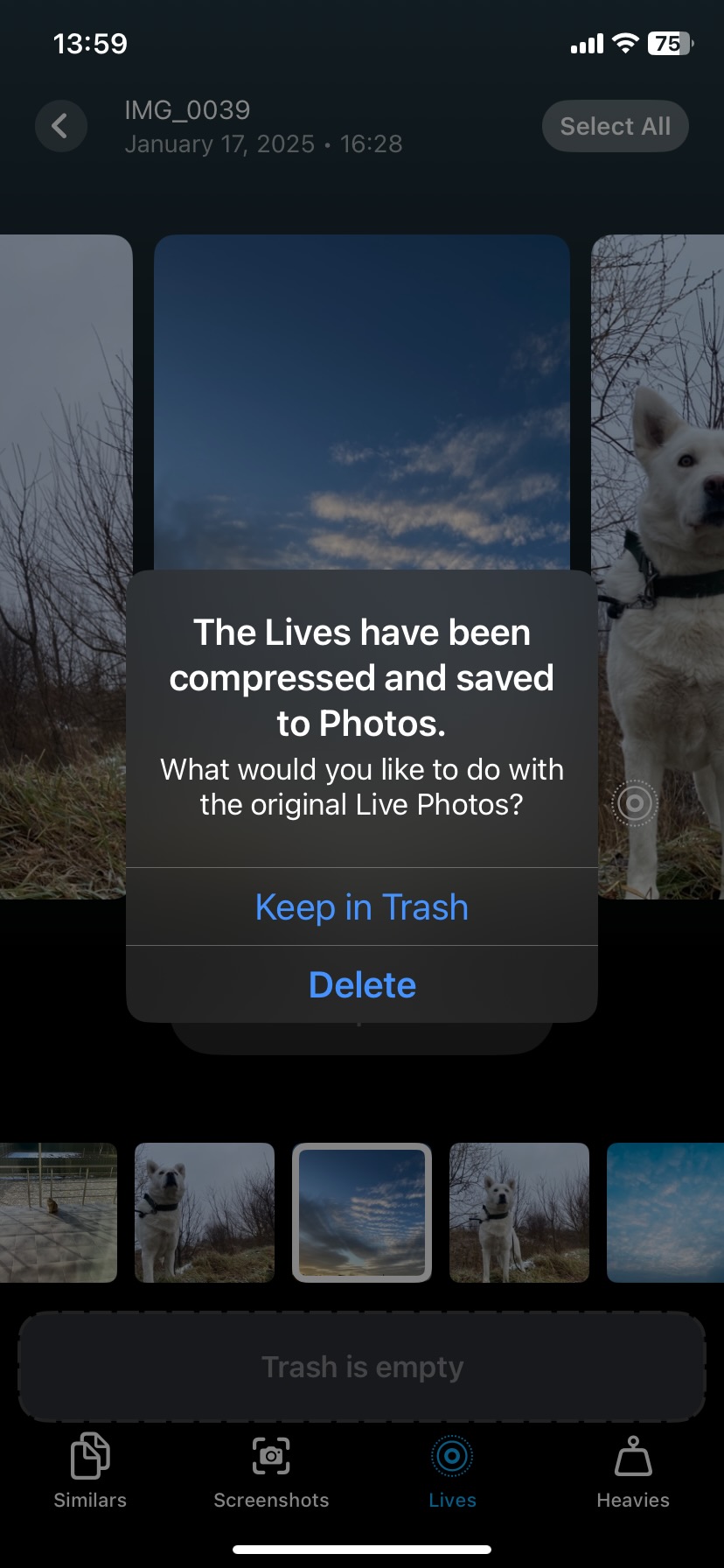
Medan vi testa denne appen, møtte vi ingen låste funksjonar, betalte oppgraderingar, eller kjøp i appen av noko slag. Det mest imponerande for ein gratisapp er fullstendig mangel på annonser. Men det er ikkje alt—Clever Cleaner har fleire funksjonar for å hjelpe deg å handtere fotoarkivet ditt:
- Lignande bilete (Lignende). I motsetnad til den innfødde Foto-appen, som berre oppdagar nøyaktige duplikat, bruker Clever Cleaner AI for å identifisere liknande bilete. Dette gjer det mykje enklare å rydde opp i biblioteket ditt ved å fjerne bilete som er nesten identiske (men litt forskjellige).
- Skjermbilder. Appen kan raskt finne og slette skjermbilete som har ein tendens til å hope seg opp og ta opp unødvendig plass.
- Tunge. Clever Cleaner gjer det enkelt å oppdage store bilete og videoar som tek opp lagringsplassen din. Det er spesielt nyttig for store videofiler, sidan appen sorterer dei etter storleik, med dei største først—noko den innfødde Foto-appen ikkje gjer.
Interessert i Clever Cleaner? Utforsk vår detaljert gjennomgang her. Du kan også sjå våre rangeringar av beste iPhone-lagringsreingjeringsapper og den beste gratisalternativ.
Metode 2: Juster kamerainnstillingar
For å hindre at store filer hopar seg opp, vurder å justere innstillingane for kameraet på iPhone-din:
- Senke oppløysinga: Å fange bilete på ein lågare oppløysing kan betydeleg redusere filstorleikar, og gjere det enklare å handtere og lagre foto.
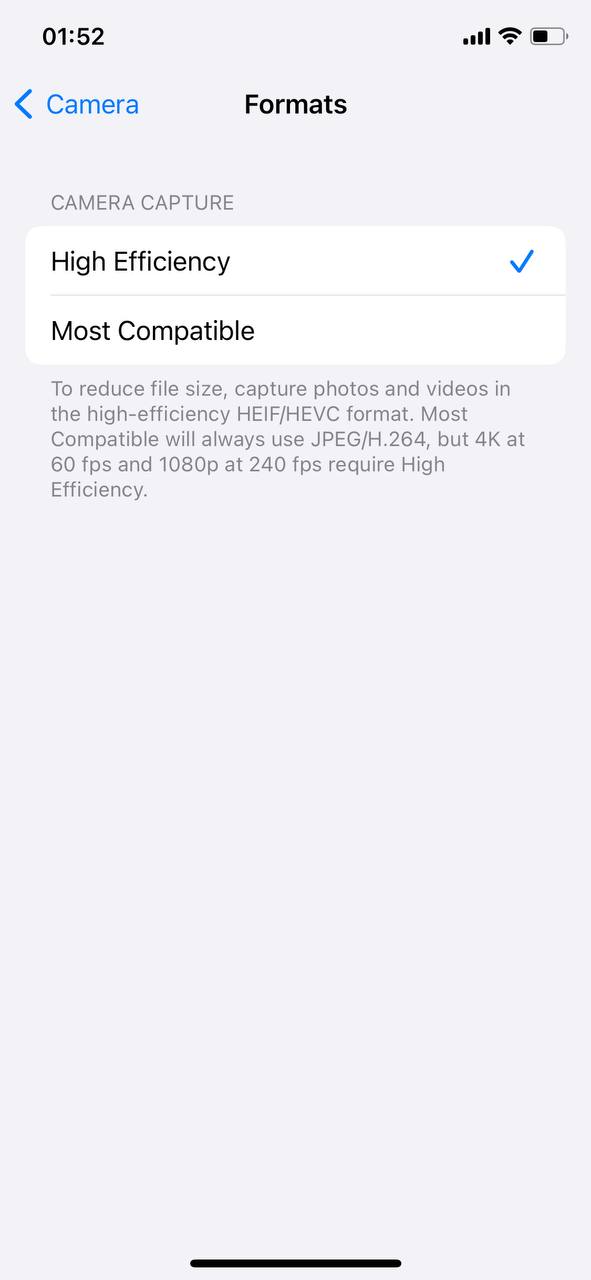
- Bruk høgeffektivitetsformat: iPhone-ar tillét bruk av High Efficiency Image Format (HEIF) for bilete og High Efficiency Video Coding (HEVC) for videoar, som kan redusere filstorleiken opp til 50% samanlikna med tradisjonelle format. Dette alternativet er tilgjengeleg i Innstillingar > Kamera > Format og er ein utmerka måte å oppretthalde kvalitet samtidig som ein reduserer filstorleiken.
Metode 3: Optimaliser lagring med iCloud
Bruk iCloud sin “Optimaliser iPhone-lagring” funksjon for å administrere eksisterande bilete. Denne funksjonen erstattar automatisk bilete og videoar med full oppløysing på din iPhone med mindre versjonar, medan originalane blir lagra i iCloud, tilgjengelege når som helst. Dette er ulikt manuell komprimering, der du aktivt reduserer filstorleiken på bileta lagra på eining. For å aktivera dette, gå til Innstillinger > Bilder og velg Optimaliser iPhone-lagring 
Metode 4: Rens opp i galleriet ditt jamnleg
Uavhengig av iCloud, å halde eit ryddig bildebibliotek kan betydeleg redusere lagringsbehovet:
- Slett dublettar: Manuelt eller med hjelp av tredjepartsapper, for å rydde opp i galleriet ditt og frigjere plass.
- Gå gjennom og fjern uønska bilder: Bla gjennom fotobiblioteket ditt med jamne mellomrom for å fjerne unødvendige bilete, som tilfeldige bilete eller bilete med dårleg kvalitet, for å frigjere lagringsplass effektivt.
Å reinse galleriet ditt regelmessig held ikkje berre lagringa i orden, men hjelper også iPhonen din å køyre smidig. Om det kjennes som eit ork å gjere dette manuelt, kan du automatisere det med ein iPhone-lagringsreinseapp som Clever Cleaner, som vi dekte i Metode 1.
Siste tips
Dersom du stadig finn deg sjølv med å komprimere bilete fordi lagringsplassen din er full, finst det enklare måtar å handtere ting på. I staden for å komprimere, prøv å ta tak i rota til problemet.
Vi har guides om korleis organisere bilete utan duplikat og korleis sletta fotolagring som deler enkle løysingar. Du finn tips til å oppdage duplikat, bruke skylagring smartare, og organisere fotobiblioteket ditt slik at du ikkje treng å komprimere bileta dine annan kvar veke.
I tillegg er du velkomen til å bli med i samtalen på forumet vårt, spesielt om du ser etter tips eller råd om iPhone. Sjekk ut diskusjonane på InsanelyMac iPhone Forum og kom i kontakt med andre som møter dei same utfordringane. Det er ein flott stad å utveksle idear og lære nye triks!
Ofte Stilte Spørsmål
Dette inneber ofte eit val mellom tapsfri og tapa kompresjon. Tapa kompresjon reduserer filstorleiken betydeleg ved å fjerne noko bileddata, som kan resultere i eit lite fall i kvalitet. Med rett innstillingar er likevel dette tapet vanlegvis minimalt og nesten usynleg for det nakne auga, ideelt for uformell bruk eller deling på nett. Format som JPEG eller HEIC nyttar tapa kompresjon for å oppnå mindre filstorleikar medan dei held på god visuell kvalitet.
Tapsfri kompresjon derimot, held all den originale dataen intakt, så ingen kvalitet går tapt. Sjølv om denne metoden resulterer i ein mindre reduksjon av filstorleiken, er det eit betre val for bilete som treng å bevare alle detaljar, til dømes for profesjonelle eller arkiveringsføremål. Vanlege format for tapsfri kompresjon inkluderer PNG eller RAW.
