
Sådan komprimeres fotos på iPhone med iOS 18
Hvis du vil reducere størrelsen på et specifikt foto eller endda hele dit bibliotek på din iPhone, har denne guide dig dækket. Vores team har rullet ærmerne op, testet iOS 18-funktioner, leget rundt med apps og fundet de bedste måder at komprimere fotos på din iPhone. Uanset om du forsøger at frigøre plads, dele billeder uden ventetid, eller bare få dit galleri under kontrol, har vi detaljerne om, hvordan det kan ske.
5 måder at komprimere fotos på iPhone
Så, her er 5 måder at komprimere fotos på din iPhone, som vi stoler på. Vi har tredjepartsapps, onlinetjenester og tricks ved hjælp af indbyggede iPhone-funktioner – alle testet af os og bevist at fungere. Hver mulighed har sine egne fordele, så du kan vælge det, der fungerer bedst for dig. Lad os komme i gang!
Metode 1: Brug iPhones indbyggede funktioner
iPhone leveres med indbyggede værktøjer, der giver dig mulighed for at reducere billedfilstørrelsen direkte fra din Fotos-app. For at komprimere et foto på iPhone uden at miste meget kvalitet:
- Åbn appen Fotos og vælg det billede, du vil komprimere.
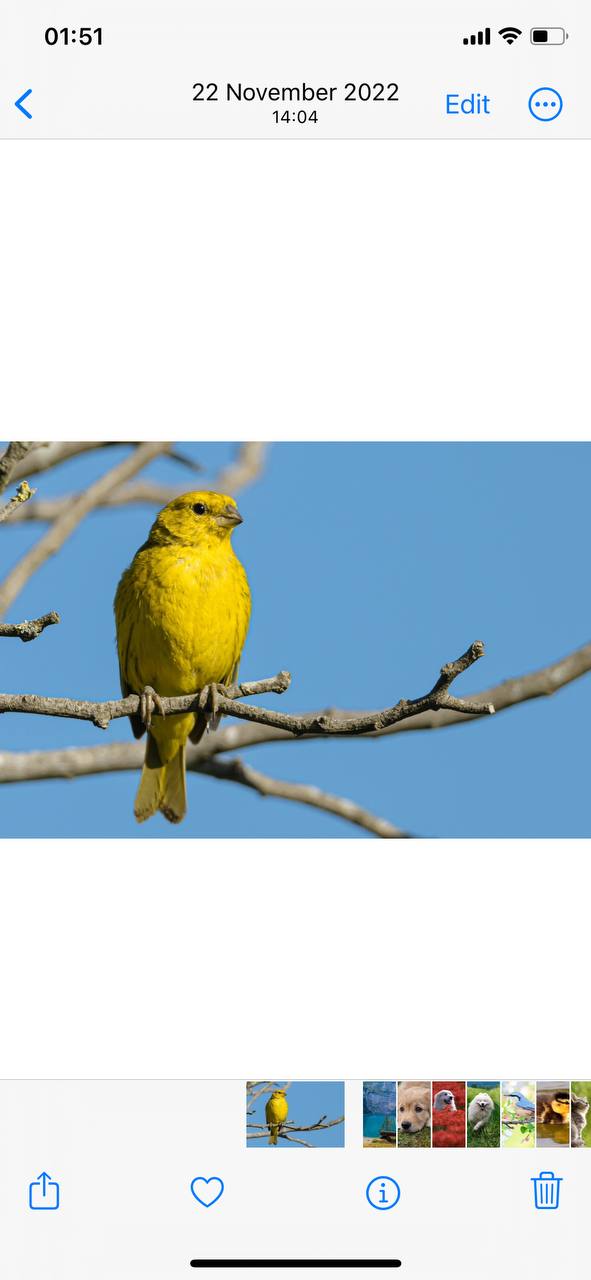
- Tryk på ‘Rediger’ i øverste højre hjørne, og vælg derefter beskæringsværktøjet.
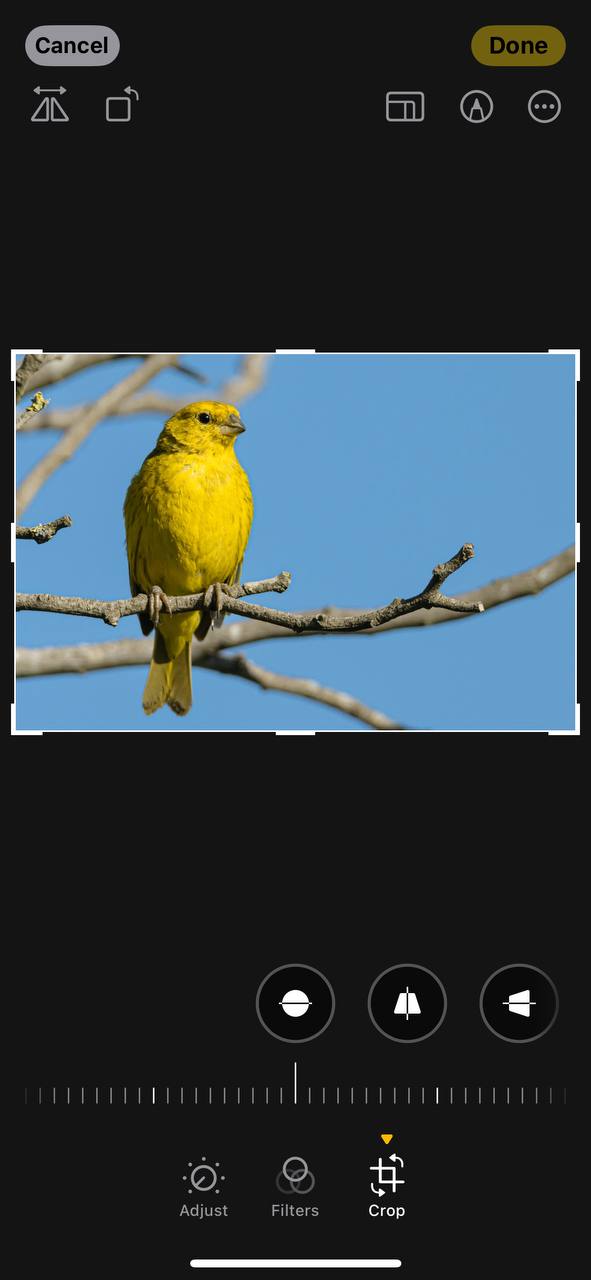
- Efter at have foretaget de ønskede ændringer, tryk på ‘Udført’. Dette kan let reducere filstørrelsen.
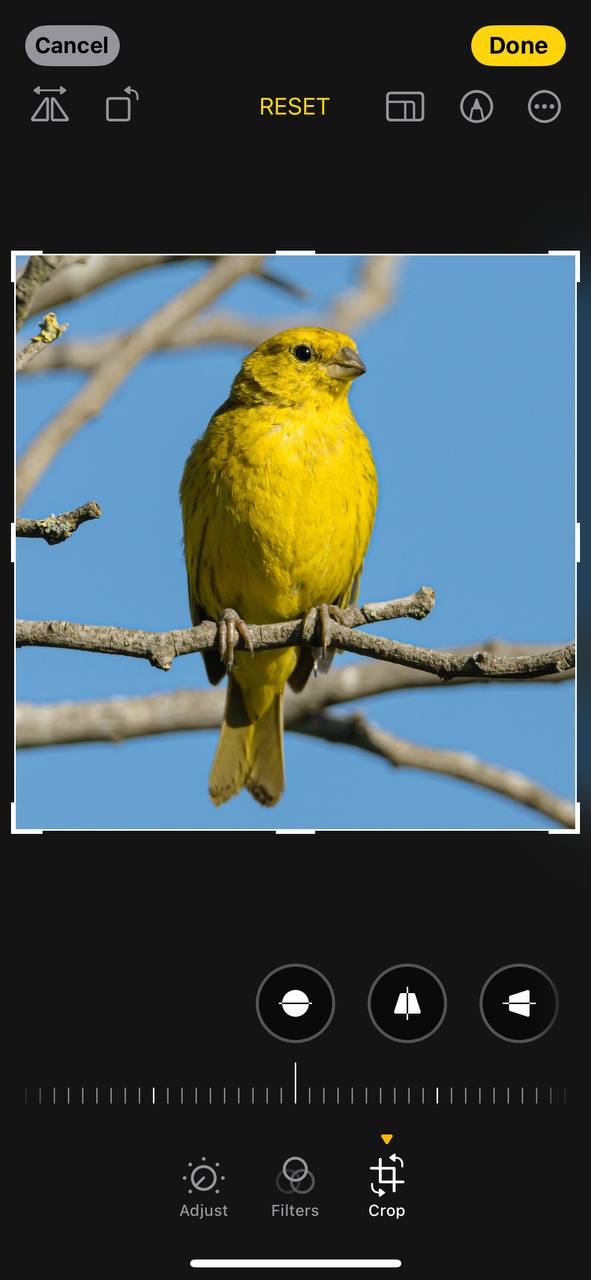
Denne metode reducerer billedstørrelsen på iPhone og opretholder en balance mellem filstørrelse og billedkvalitet.
Metode 2: Brug tredjepartsapps til fotokomprimering
Når native iPhone-funktioner ikke er nok, disse pålidelige tredjepartsapps kan hjælpe dig med yderligere at reducere billedfilstørrelser:
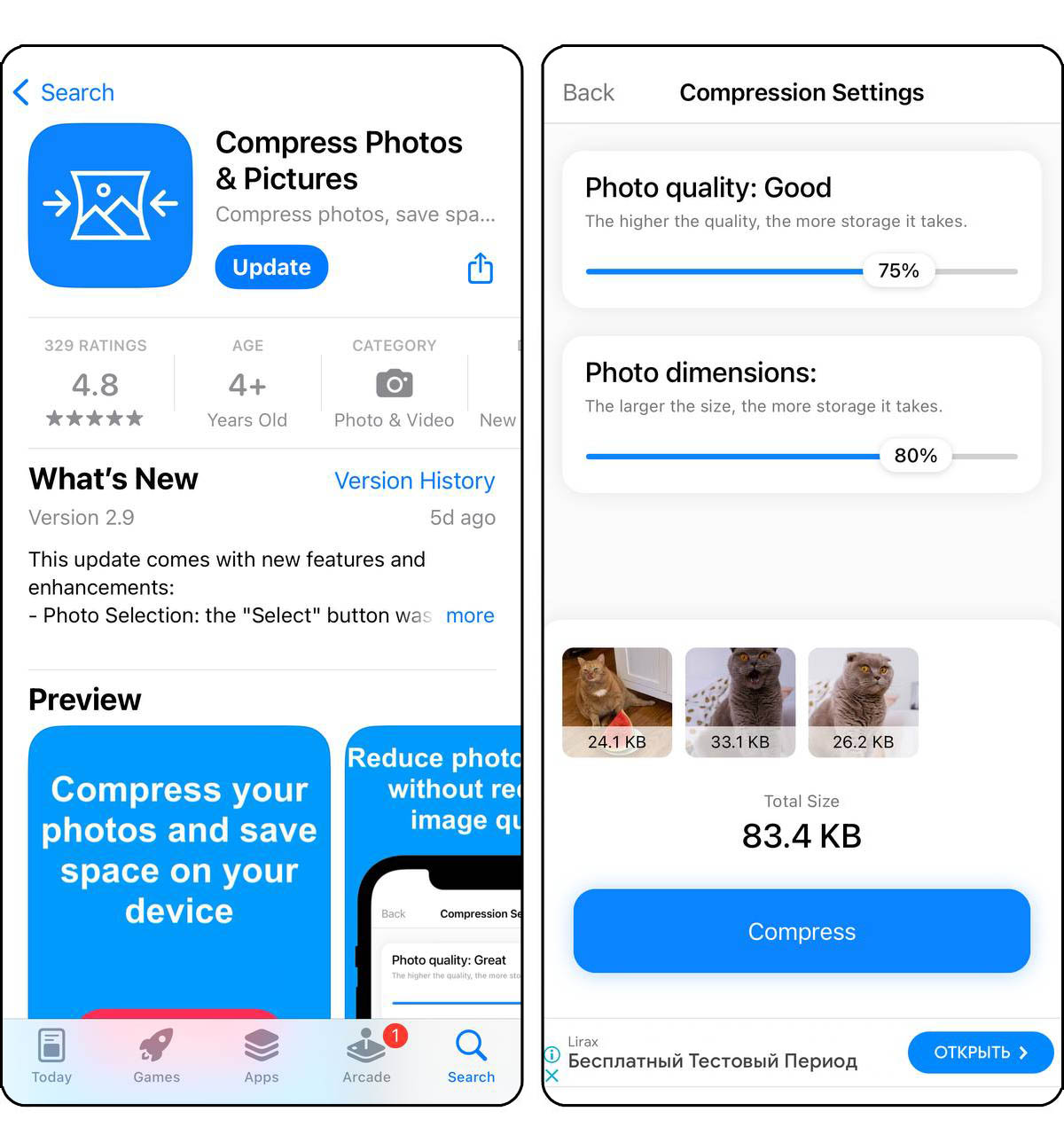
- Compress Photos & Pictures: Denne app tilbyder en enkel, men kraftfuld løsning til at reducere fotofilestørrelser på din iPhone. Udover grundlæggende komprimering giver den batch-behandling, hvilket gør det muligt at rydde op i fotos på iPhone effektivt. Dens brugervenlige grænseflade gør det let at justere komprimeringsniveauet og opløsningen, hvilket gør fotohåndtering til en leg.
- Photo Compress – Shrink Pics: Ideel for dem, der ønsker at rydde op i iPhone-fotolageret uden at gå på kompromis med kvaliteten. Denne app optimerer dine billeder ved intelligent at komprimere dem, samtidig med at den visuelle kvalitet bevares. Med dens enkle design kan du hurtigt komprimere individuelle fotos eller hele album, hvilket hjælper med at holde din iPhone’s galleri organiseret og frigøre plads.
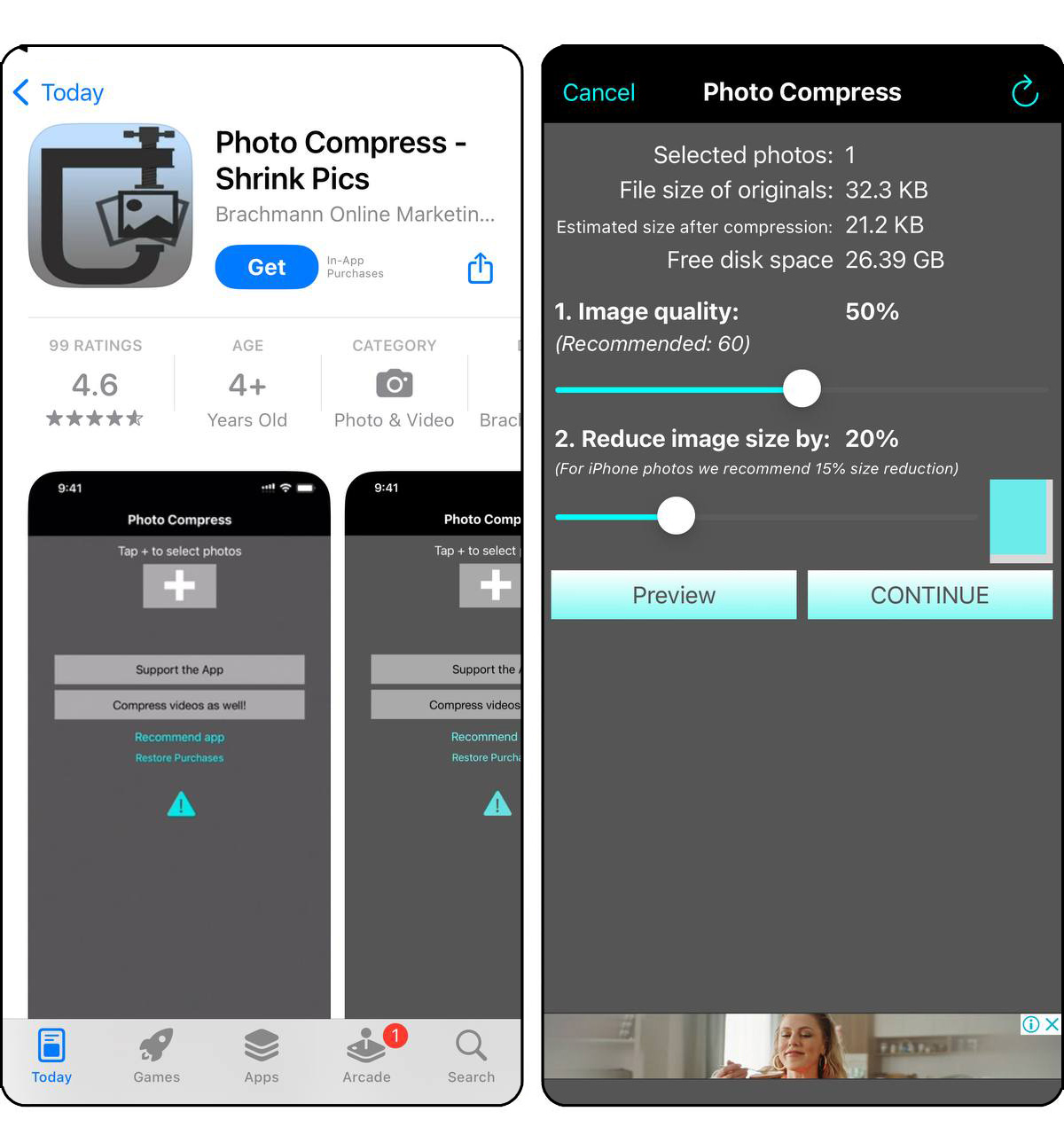
Besøg App Store for at finde disse og flere apps tilpasset til fotokomprimering. Sørg for at læse brugeranmeldelser og app-tilladelser, før du downloader.
Metode 3: Brug online services til at reducere billedstørrelse
Uden behov for app-installation, disse online tjenester tilbyder praktiske løsninger til at komprimere fotos direkte fra din webbrowser:
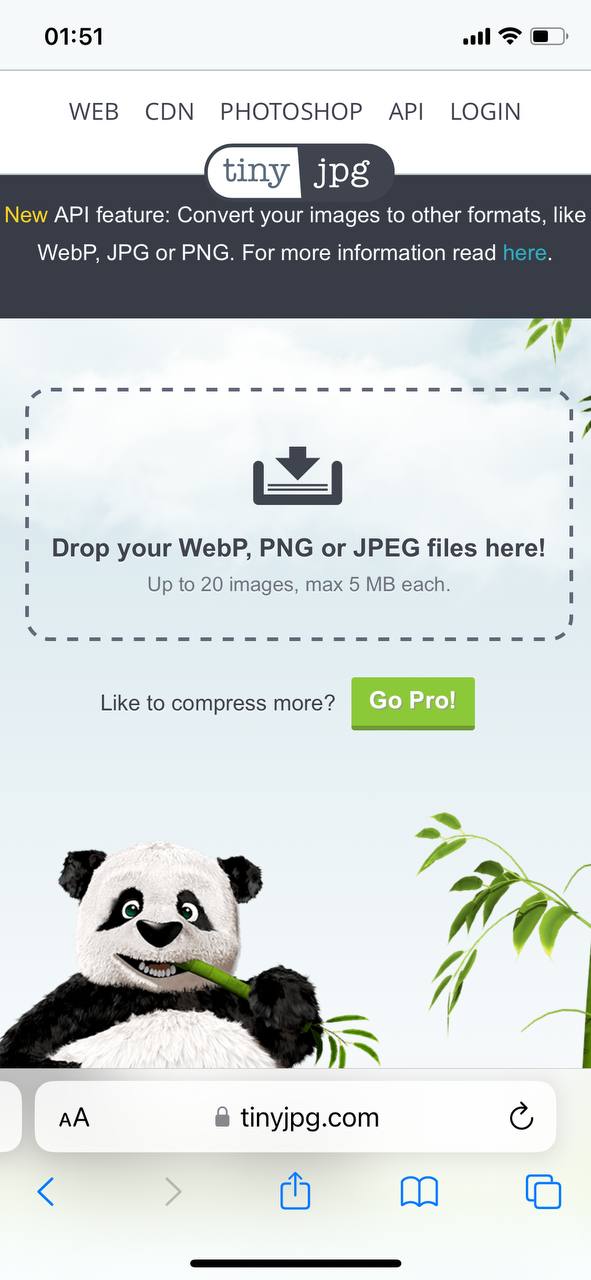
- TinyJPG: En populær webservice til komprimering af PNG- og JPEG-billeder uden mærkbar tab i kvalitet. TinyJPG bruger smart lossy komprimeringsteknikker til at reducere filstørrelsen på dine billeder. Det er et fremragende værktøj for iPhone-brugere, der ønsker at rydde op i deres fotolager ved at komprimere billeder, før de uploades tilbage til deres enhed.
- Compress JPEG: Denne service er dedikeret til JPEG-billedkomprimering, hvilket gør det til et ideelt valg for iPhone-brugere, der sigter mod at rydde op i deres iPhone-gallerier. Den giver dig mulighed for at uploade og komprimere flere fotos på én gang og tilbyder en balance mellem billedkvalitet og filstørrelsesreduktion. Den intuitive grænseflade gør det nemt hurtigt at reducere størrelsen på dine fotos, hvilket frigør værdifuld lagerplads på din iPhone.
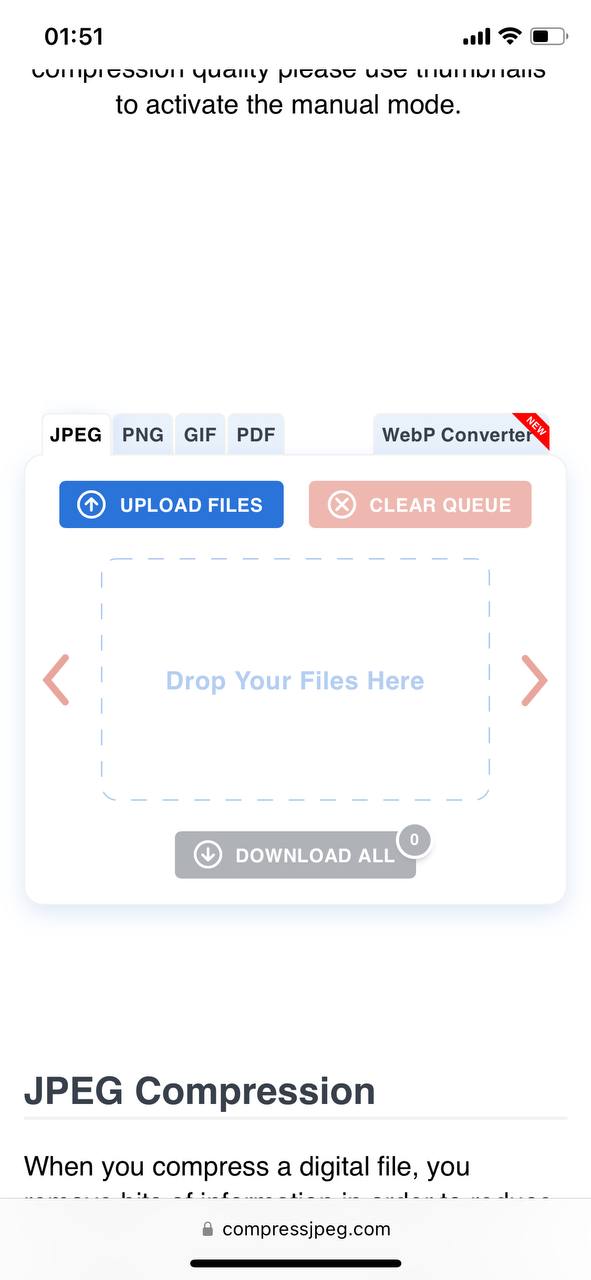
Disse tjenester giver dig mulighed for at rydde op i iPhone fotolagring ved at reducere filstørrelser direkte fra din webbrowser, hvilket gør det til en praktisk mulighed for hurtige komprimeringer. For at bruge både TinyPNG og Compress JPEG, skal du blot uploade dine billeder til siden og lade dem klare alt arbejdet. Da disse er webbaserede værktøjer, skal du altid sørge for, at din internetforbindelse er sikker, når du uploader og downloader billeder for at beskytte dine data.
Metode 4: Brug en foto-konverteringsapp
Et andet tredjepartsvalg er en app, der konverterer fotos eller andre billeder til forskellige formater. Ændring af et foto til et mere effektivt format, som HEIC, kan halvere eller mere dets filstørrelse uden at ødelægge kvaliteten. For eksempel kan en 5MB JPEG krympe ned til omkring 2MB som en HEIC-fil og stadig se lige så skarp ud.
Selvom der findes onlinekonvertere, såsom Image FreeConvert.com og HEIC til JPEG Online Konverter, er en app meget mere praktisk. Apps fungerer direkte på din iPhone, kræver ikke en internetforbindelse og kan ofte behandle flere fotos på én gang. Du kan finde masser af fotokonverteringsapps i App Store. Nogle af de mest højtbedømte muligheder inkluderer:
- The Image Converter af Float Tech, LLC er en af de mest populære apps til konvertering af fotos på App Store. Den arbejder med en masse formater som HEIC, JPEG, PNG, GIF og endda PDF, så du kan håndtere næsten enhver form for fil. Appen er super hurtig—de fleste konverteringer tager mindre end 15 sekunder—og du kan konvertere flere fotos på én gang med dens batch-funktion. Den er nem at bruge: vælg dit foto, vælg et format, og gem eller del den nye fil.

- Billed Converter – JPG PNG HEIC af WEBDIA INC. er en simpel, ligefrem app, der klarer jobbet, når du har brug for at konvertere fotos til formater som JPG, PNG eller HEIC. Den er super nem at bruge—vælg blot dine fotos, vælg format og kompressionskvalitet, og gem eller del dem. Appen lader dig batch-konvertere flere billeder, justere kompression for mindre filstørrelser og endda håndtere svære formater som HEIC for maksimal pladsbesparelse. Den er letvægts, annonceunderstøttet (med en mulighed for at fjerne annoncer for $2.99) og meget hurtig.

Metode 5: Tag skærmbilleder af fotos (Hurtigt trick)
Den sidste metode er mere af en hurtig løsning—fantastisk, hvis du har travlt og ikke har tid til apps eller indstillinger. At tage et screenshot af et foto reducerer øjeblikkeligt dets filstørrelse, da screenshots gemmes i en lavere opløsning. Det er ikke den bedste mulighed for at bevare kvaliteten, men det virker, hvis du har brug for mindre filer hurtigt til deling eller for at spare plads. Sådan komprimeres fotos med denne metode:
- Åbn billedet i fuldskærmstilstand i Fotos-appen.

- Tag et screenshot ved at trykke på Power- og Volume Up-knapperne samtidig.
- Tryk på screenshot-miniatyren, der vises i nederste venstre hjørne umiddelbart efter optagelse.
- Brug beskæringsværktøjet til at trimme unødvendige dele af skærmen, såsom sorte kanter, menuer eller værktøjslinjer, så skærmbilledet kun fokuserer på fotoet.

- Gem skærmbilledet, og slet det oprindelige foto, hvis du er tilfreds med resultatet.
Denne metode er hurtig og enkel, men kompromiset er lavere kvalitet. Brug den når filstørrelse betyder mere end billedklarhed, eller når du har brug for en hurtig løsning. Sørg for, at der ikke er noget ekstra på skærmen, som menuer, meddelelser eller værktøjslinjer, før du tager skærmbilledet. Dobbelttjek billedet og beskær eventuelle uønskede kanter for at holde det rent og fokuseret.
Alternativer til Kompression
Udover traditionel komprimering er der andre måder at håndtere og reducere foto-filstørrelser på din iPhone. Disse alternativer kan hjælpe dig med at spare lagerplads uden at gå på kompromis med dine billeders kvalitet.
Metode 1: Konverter Live Photos til almindelige billeder
Live Photos er en fed iPhone-funktion, der optager en kort video sammen med dit foto. Selvom de er sjove at se på, optager de betydeligt mere plads end et standardfoto. Heldigvis kan du hurtigt omdanne dem til normale stillbilleder uden animation, alt imens den samme gode kvalitet bevares.

Vi har nylig fundet en gratis Clever Cleaner oprydningsapp til iPhone, der gør denne form for komprimering super simpel. Dens udvikler, CleverFiles,garanterer, at appen vil forblive gratis for enhver, der downloader den nu og beholder den på deres iPhone (vi vil tale mere om det senere). Vi fandt, at den er ret kapabel. Her er hvordan du kan komprimere dine fotos med det:
- Du kan skrive “Clever Cleaner” i søgefeltet i App Store, eller du kan gå direkte til dens App Store-side ved at bruge dette link.
- Nu lancerer du appen.
- Tryk på “Live” muligheden for at se alle dine Live Photos. Marker dem, du vil omdanne til almindelige fotos.

- Ved bunden af skærmen, vil du se en Komprimér knap. Under den vil appen vise dig, hvor meget lagerplads denne handling vil spare.

- Efter komprimeringen vil Clever Cleaner spørge, om du vil slette de originale Live Fotos eller beholde dem i papirkurven. Hvis du vælger papirkurv-muligheden, kan du nemt gendanne dem senere, hvis nødvendigt.
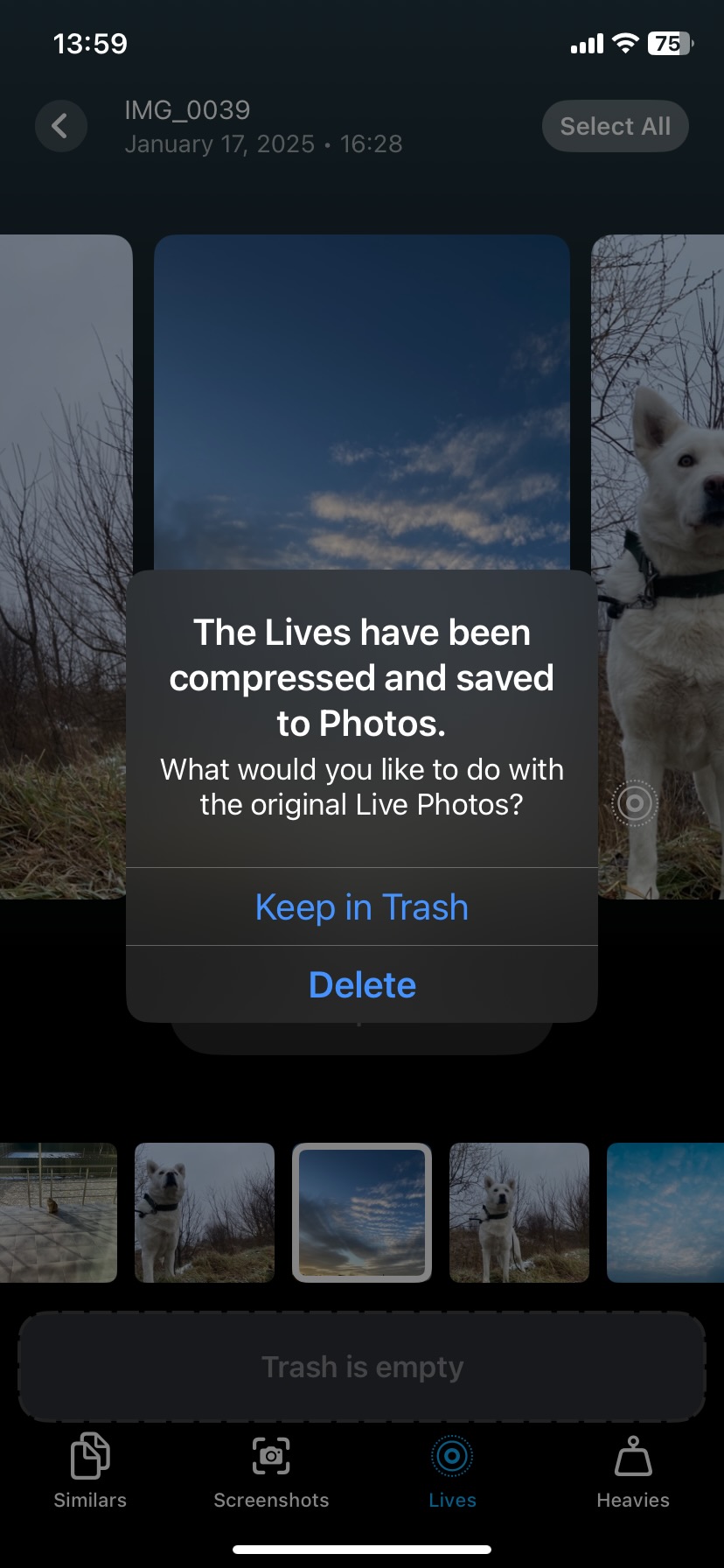
Ved testning af denne app stødte vi ikke på nogen låste funktioner, betalte opgraderinger eller køb i appen af nogen slags. Det mest imponerende for en gratis app er fuldstændig mangel på reklamer. Men det er ikke alt—Clever Cleaner har flere funktioner til at hjælpe dig med at administrere dit fotobibliotek:
- Lignende fotos (Lignende). I modsætning til den oprindelige Fotos-app, som kun registrerer nøjagtige dubletter, bruger Clever Cleaner AI til at identificere lignende billeder. Dette gør det meget nemmere at rydde op i dit bibliotek ved at fjerne billeder, der næsten er identiske (men lidt forskellige).
- Screenshots. Appen kan hurtigt finde og slette screenshots, der har tendens til at ophobe sig og optage unødvendig plads.
- Tunge. Clever Cleaner gør det nemt at finde store billeder og videoer, der spiser din lagerplads. Det er især nyttigt for store videofiler, da de sorteres efter størrelse, med de største vist først—noget den oprindelige Fotos-app ikke gør.
Interesseret i Clever Cleaner? Udforsk vores detaljerede anmeldelse her. Du kan også se vores ranglister af top iPhone lageroprydningsapps og bedste gratis muligheder.
Metode 2: Juster kamerainnstillinger
For at forhindre store filer i at ophobe sig, overvej at justere din iPhones kamerainstillinger:
- Sænk opløsningen: At fange billeder ved en lavere opløsning kan betydeligt mindske filstørrelser, hvilket gør det lettere at håndtere og gemme fotos.
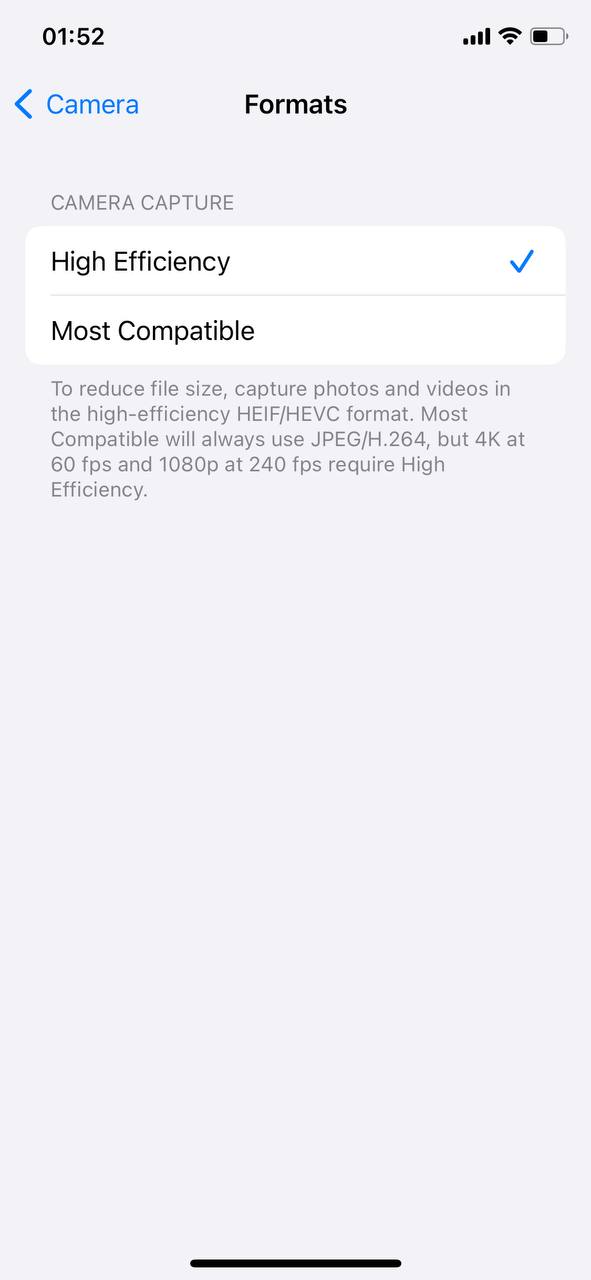
- Brug høj effektivitet formater: iPhones tillader brugen af High Efficiency Image Format (HEIF) til fotos og High Efficiency Video Coding (HEVC) til videoer, hvilket kan reducere filstørrelser med op til 50% sammenlignet med traditionelle formater. Denne mulighed er tilgængelig under Indstillinger > Kamera > Formater og er en fremragende måde at bevare kvaliteten, samtidig med at filstørrelsen reduceres.
Metode 3: Optimer lagerplads med iCloud
Brug iClouds “Optimer iPhone-lagring” funktion til at administrere eksisterende fotos. Denne funktion erstatter automatisk fotos og videoer i fuld opløsning på din iPhone med mindre versioner, mens originalerne opbevares i iCloud og er tilgængelige når som helst. Dette er anderledes end manuel komprimering, hvor du aktivt reducerer filstørrelsen på fotos, der er gemt på enheden. For at aktivere dette, gå til Indstillinger > Fotos og vælg Optimer iPhone-lagring 
Metode 4: Rengør regelmæssigt dit galleri
Uafhængig af iCloud, at opretholde et ryddeligt fotobibliotek kan betydeligt reducere lagerbehovet:
- Slet Dubletter: Manuelt eller ved hjælp af tredjepartsapps, for at rydde op i dit galleri og frigøre plads.
- Gennemgå og fjern uønskede billeder: Rul periodisk gennem dit fotobibliotek for at fjerne unødvendige billeder, såsom utilsigtede optagelser eller billeder af dårlig kvalitet, for effektivt at frigøre lagerplads.
Regelmæssig rengøring af dit galleri holder ikke kun styr på din opbevaring, men hjælper også din iPhone med at køre gnidningsløst. Hvis det føles som en besværlig opgave at gøre dette manuelt, kan du automatisere det med en iPhone-opbevaringsrenserapp som Clever Cleaner, som vi gennemgik i Metode 1.
Afsluttende tips
Hvis du konstant opdager, at du komprimerer fotos, fordi din lagringsplads er fyldt op, er der nemmere måder at håndtere tingene på. I stedet for at komprimere, prøv at tage fat på roden af problemet.
Vi har vejledninger om hvordan man organiserer fotos uden dubletter og hvordan man rydder fotoopbevaring, der deler enkle løsninger. Du vil finde tips til at opdage dubletter, bruge cloud-lagring smartere og organisere dit fotobibliotek, så du ikke behøver at komprimere fotos hver anden uge.
Desuden er du velkommen til at deltage i samtalen på vores forum, især hvis du ønsker at dele tips eller få rådgivning om iPhones. Tjek diskussionerne på InsanelyMac iPhone Forum og forbind dig med andre, der tackler de samme udfordringer. Det er et fantastisk sted til at udveksle idéer og lære nye tricks!
Ofte Stillede Spørgsmål
Dette indebærer ofte at vælge mellem lossy og lossless kompression. Lossy kompression reducerer filstørrelsen betydeligt ved at fjerne nogle billeddata, hvilket kan resultere i et let fald i kvalitet. Dog er dette tab som regel minimalt og næsten usynligt for det blotte øje med de rette indstillinger, hvilket gør det ideelt til almindelig brug eller deling online. Formater som JPEG eller HEIC bruger lossy kompression for at opnå mindre filstørrelser, samtidig med at de bevarer god visuel kvalitet.
Lossless kompression derimod beholder alle de originale data intakte, så ingen kvalitet går tabt. Mens denne metode resulterer i en mindre reduktion i filstørrelse, er det et bedre valg for fotos, der skal bevare alle detaljer, såsom til professionelle eller arkiveringsformål. Almindelige formater for lossless kompression inkluderer PNG eller RAW.
