
Jak skompresować zdjęcia na iPhonie z iOS 18
Jeśli chcesz zmniejszyć rozmiar konkretnego zdjęcia lub nawet całej biblioteki na swoim iPhonie, ten przewodnik jest dla Ciebie. Nasz zespół zakasał rękawy, przetestował funkcje iOS 18, pobawił się aplikacjami i znalazł najlepsze sposoby na kompresję zdjęć na iPhonie. Niezależnie od tego, czy próbujesz zwolnić miejsce, udostępniać zdjęcia bez oczekiwania, czy po prostu uporządkować swoją galerię, mamy dla Ciebie szczegółowe informacje, jak to zrobić.
5 sposobów kompresji zdjęć na iPhone
Zatem oto 5 sposobów na kompresję zdjęć na Twoim iPhone, którym ufamy. Mamy aplikacje firm trzecich, usługi online oraz triki wykorzystujące wbudowane funkcje iPhone’a – wszystkie przetestowane przez nas i faktycznie działające. Każda opcja ma swoje zalety, więc możesz wybrać to, co najlepiej Ci odpowiada. Zaczynajmy!
Metoda 1: Korzystaj z wbudowanych funkcji iPhone’a
iPhone ma wbudowane narzędzia, które pozwalają zmniejszyć rozmiar plików zdjęć bezpośrednio w aplikacji Zdjęcia. Aby skompresować zdjęcie na iPhonie bez utraty jakości:
- Otwórz aplikację Zdjęcia i wybierz obraz, który chcesz skompresować.
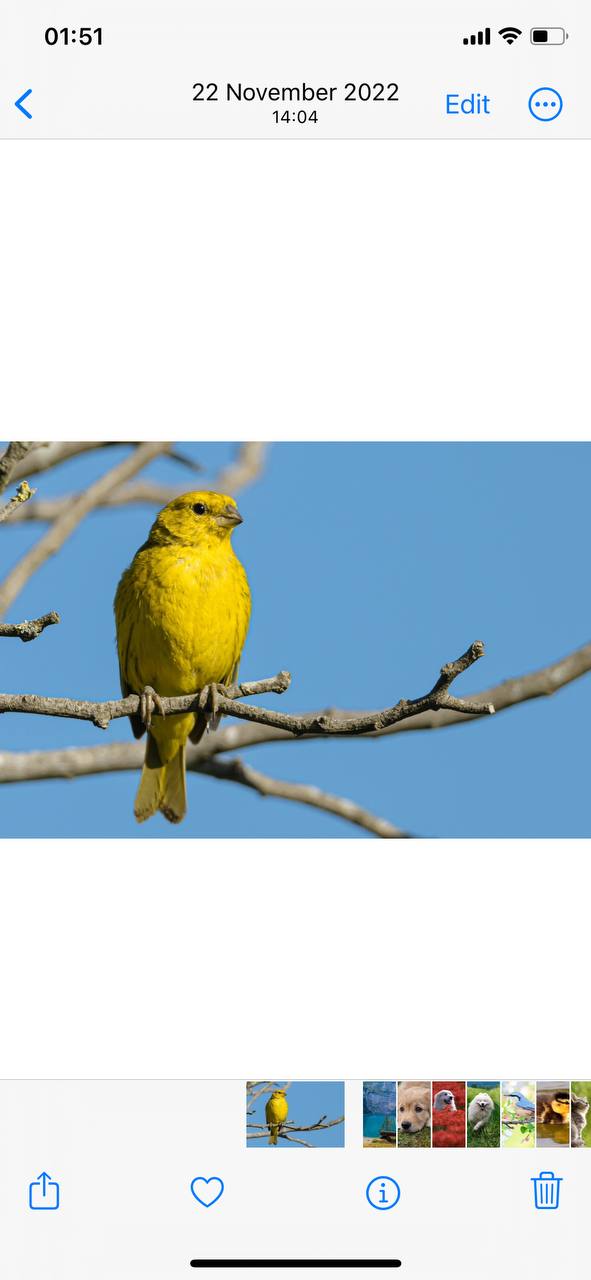
- Stuknij ‘Edytuj’ w prawym górnym rogu, a następnie wybierz narzędzie kadrowania.
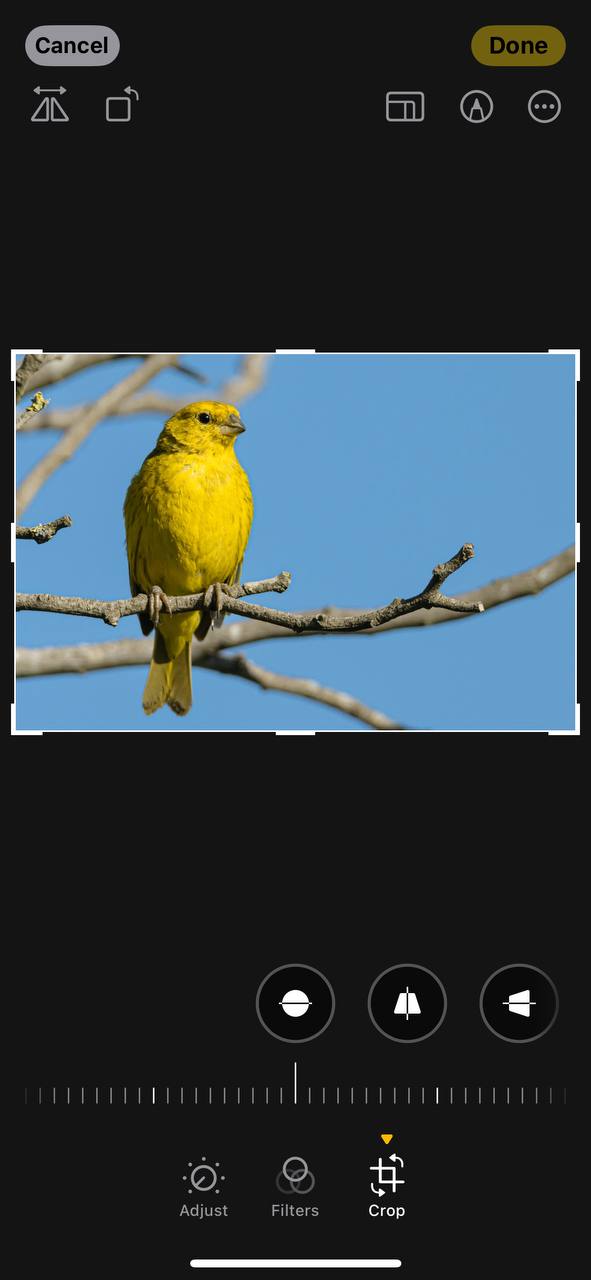
- Po dokonaniu wszelkich pożądanych zmian, stuknij ‘Gotowe’. To może nieco zmniejszyć rozmiar pliku.
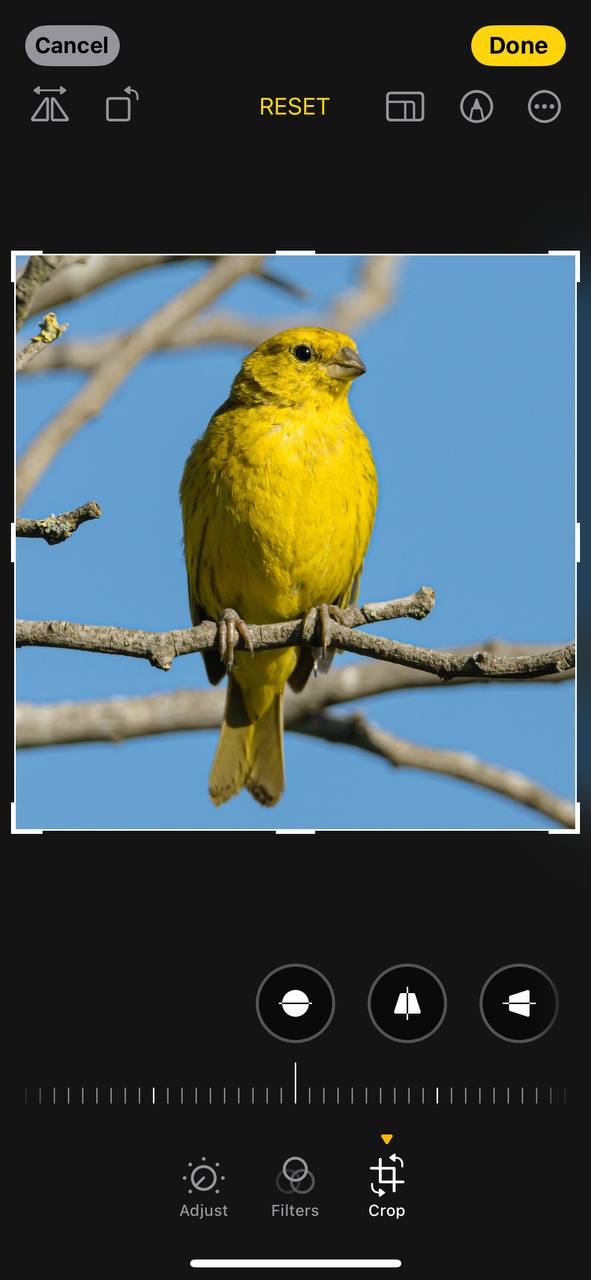
Ta metoda zmniejsza rozmiar obrazu na iPhone, utrzymując równowagę między rozmiarem pliku a jakością obrazu.
Metoda 2: Wykorzystaj aplikacje firm trzecich do kompresji zdjęć
Kiedy natywne możliwości iPhone nie wystarczają, te niezawodne aplikacje innych firm mogą pomóc Ci dalej zmniejszać rozmiary plików zdjęć:
- Compress Photos & Pictures: Ta aplikacja oferuje proste, ale potężne rozwiązanie do zmniejszania rozmiarów plików zdjęć na iPhonie. Poza podstawową kompresją, zapewnia przetwarzanie wsadowe, umożliwiając efektywne czyszczenie zdjęć na iPhonie. Jej przyjazny dla użytkownika interfejs ułatwia dostosowanie poziomu kompresji i rozdzielczości, co sprawia, że zarządzanie zdjęciami jest łatwe.
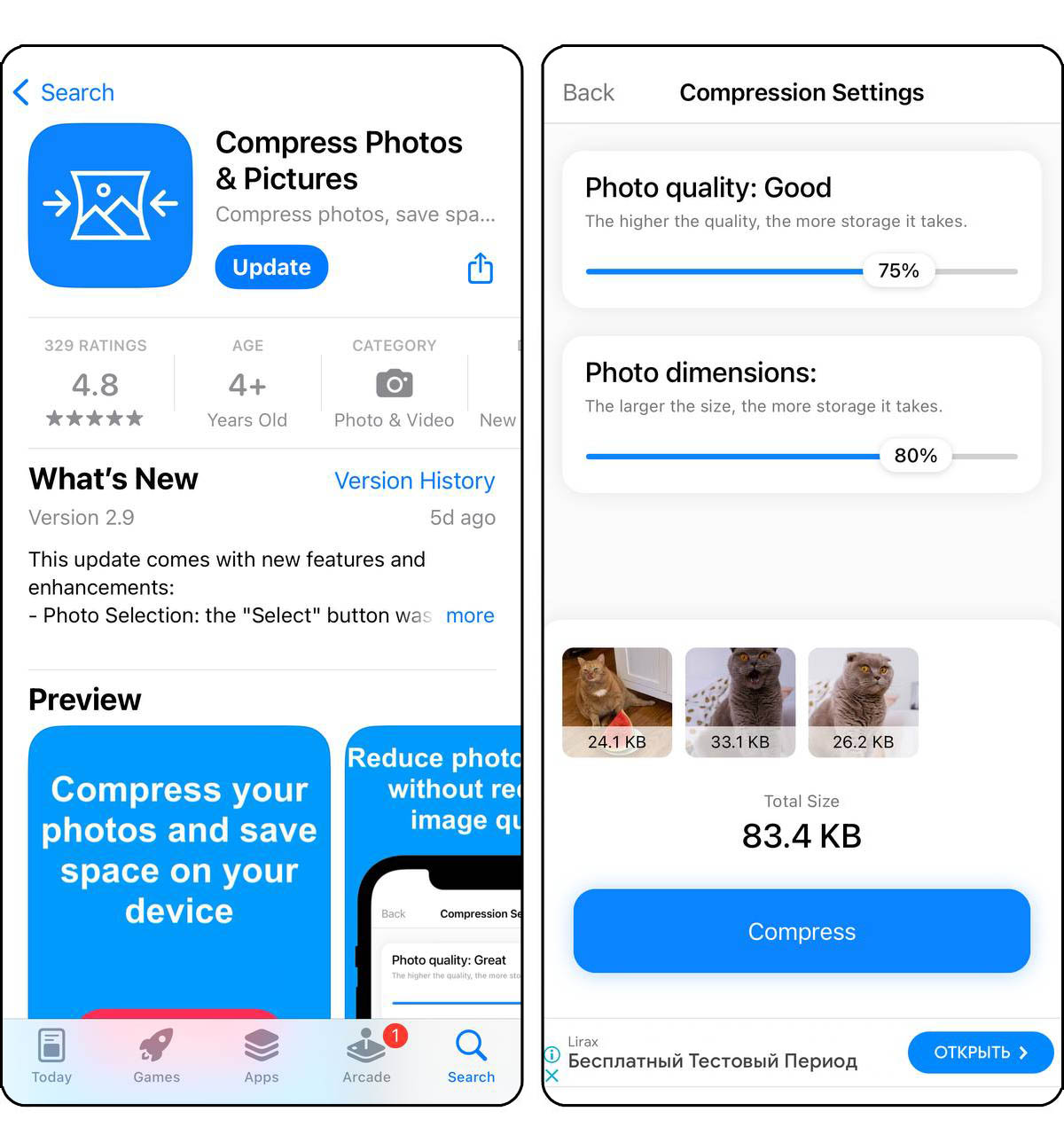
- Photo Compress – Shrink Pics: Idealna dla tych, którzy chcą oczyścić pamięć zdjęć na iPhonie bez utraty jakości. Aplikacja optymalizuje obrazy poprzez inteligentną kompresję, zachowując jakość wizualną. Dzięki prostemu designowi, możesz szybko kompresować pojedyncze zdjęcia lub całe albumy, pomagając utrzymać galerię iPhone’a zorganizowaną i zwolnić miejsce.
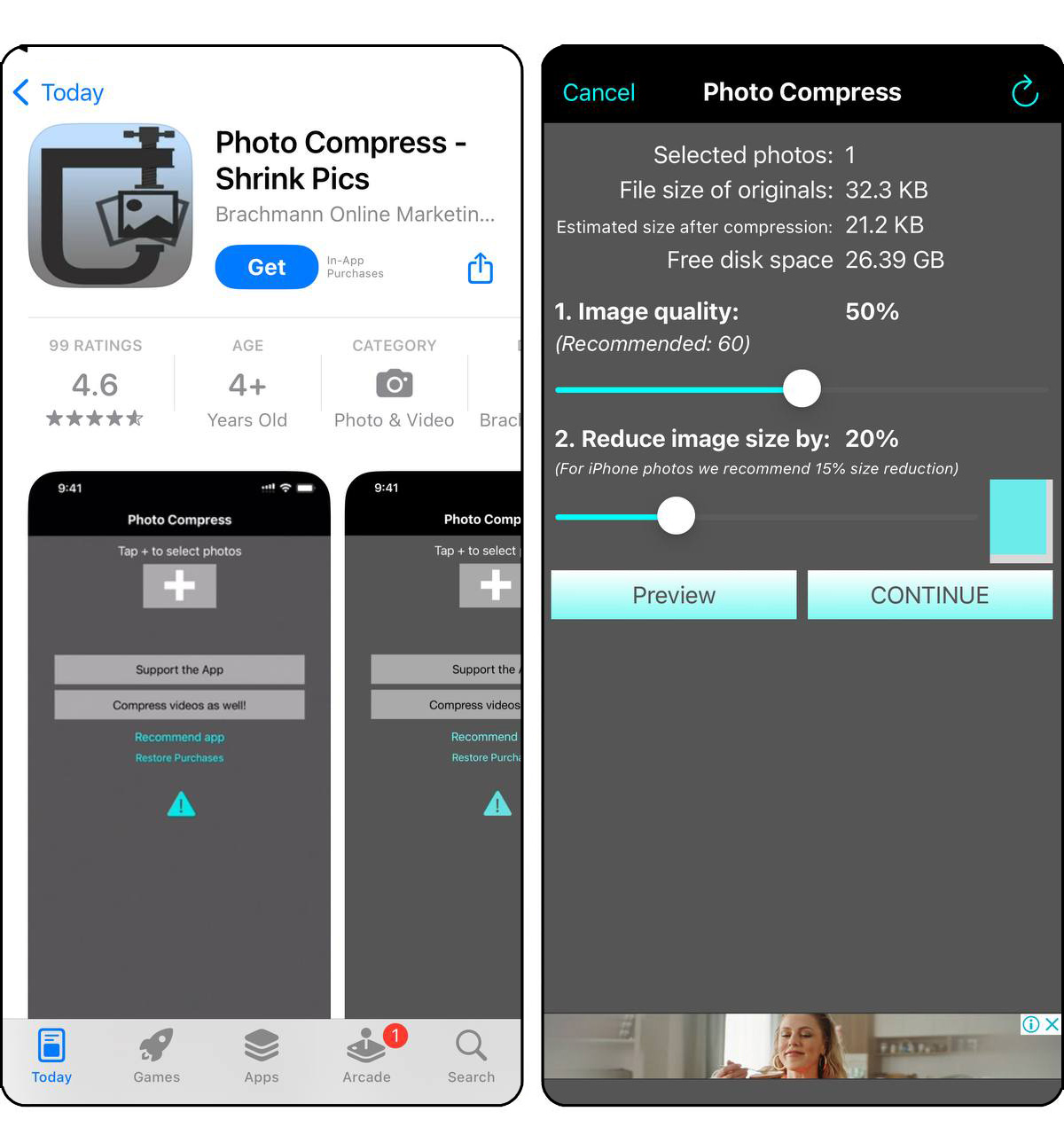
Odwiedź App Store, aby znaleźć te i inne aplikacje dostosowane do kompresji zdjęć. Przed pobraniem zapoznaj się z ocenami użytkowników i uprawnieniami aplikacji.
Metoda 3: Skorzystaj z usług online w celu zmniejszenia rozmiaru obrazu
Bez potrzeby instalacji aplikacji, te usługi online oferują wygodne rozwiązania do kompresji zdjęć bezpośrednio z Twojej przeglądarki internetowej:
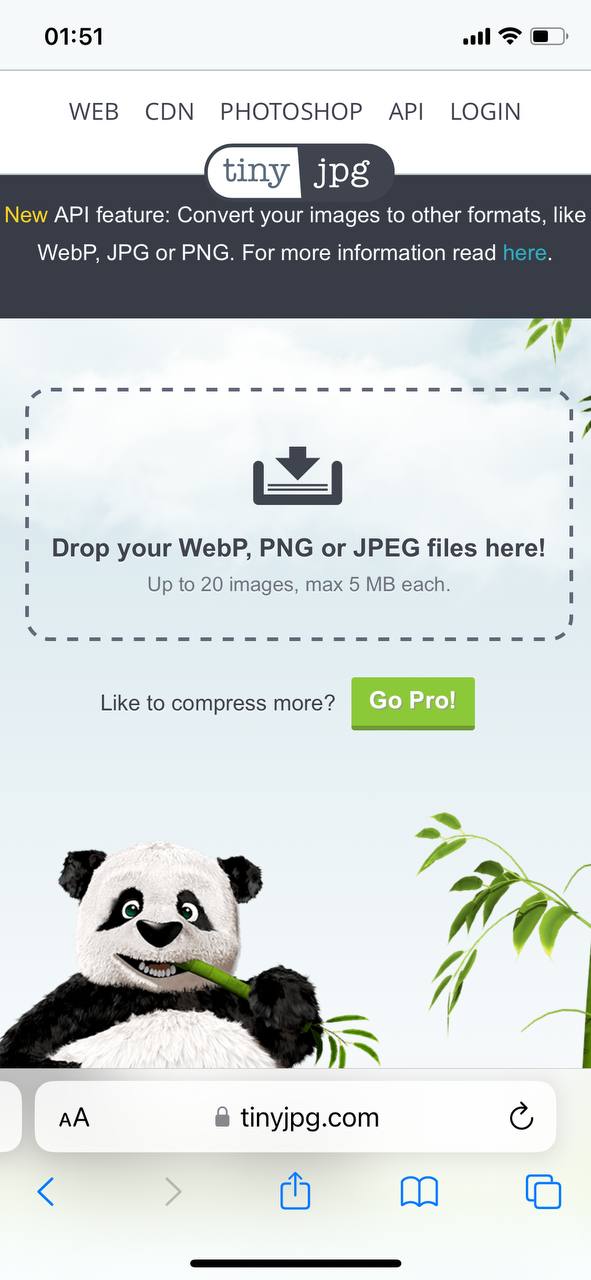
- TinyJPG: Popularna usługa internetowa do kompresji obrazów PNG i JPEG bez zauważalnej utraty jakości. TinyJPG wykorzystuje inteligentne techniki stratnej kompresji, aby zmniejszyć rozmiar plików Twoich obrazów. To doskonałe narzędzie dla użytkowników iPhone’a, którzy chcą oczyścić swoją pamięć zdjęciową, kompresując obrazy przed ponownym przesłaniem ich na urządzenie.
- Compress JPEG: Ta usługa jest dedykowana kompresji obrazów JPEG, co czyni ją idealnym wyborem dla użytkowników iPhone’a, którzy dążą do oczyszczenia przestrzeni galerii na iPhonie. Pozwala na przesyłanie i kompresowanie wielu zdjęć jednocześnie, oferując równowagę między jakością obrazu a redukcją rozmiaru pliku. Intuicyjny interfejs ułatwia szybkie zmniejszanie rozmiaru zdjęć, zwalniając cenną przestrzeń na Twoim iPhonie.
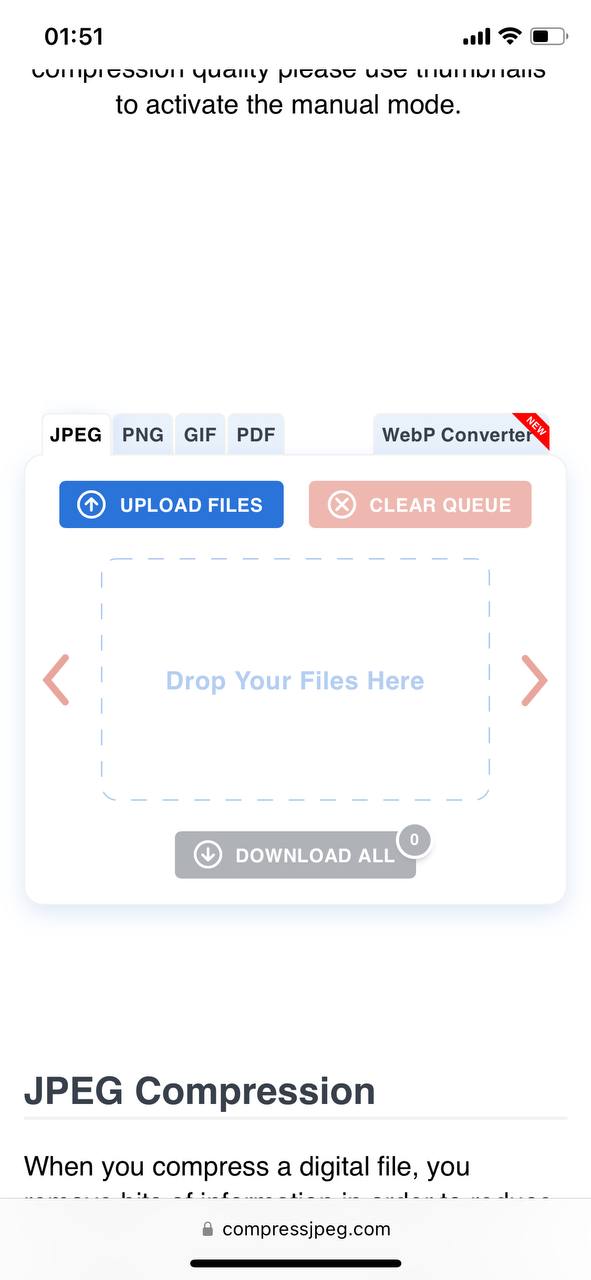
Te usługi pozwalają na wyczyszczenie miejsca na zdjęcia w iPhone poprzez zmniejszenie rozmiaru plików bezpośrednio z przeglądarki internetowej, co czyni je wygodną opcją do szybkiej kompresji. Aby skorzystać zarówno z TinyPNG, jak i Compress JPEG, wystarczy przesłać swoje obrazy na stronę i pozwolić im zrobić całą magię. Jako że są to narzędzia internetowe, zawsze upewnij się, że twoje połączenie internetowe jest bezpieczne podczas przesyłania i pobierania obrazów, aby chronić swoje dane.
Metoda 4: Użyj aplikacji do konwertowania zdjęć
Inną opcją od innej firmy jest aplikacja, która przekształca zdjęcia lub inne obrazy na różne formaty. Zmiana zdjęcia na bardziej wydajny format, taki jak HEIC, może zmniejszyć jego rozmiar pliku o połowę lub więcej bez pogorszenia jakości. Na przykład, 5MB plik JPEG może zmniejszyć się do około 2MB jako plik HEIC i nadal wyglądać równie ostro.
Chociaż istnieją konwertery online, takie jak Image FreeConvert.com i HEIC do JPEG Konwerter Online, aplikacja jest znacznie wygodniejsza. Aplikacje działają bezpośrednio na Twoim iPhonie, nie wymagają połączenia z internetem i często przetwarzają wiele zdjęć jednocześnie. W App Store można znaleźć wiele aplikacji do konwersji zdjęć. Niektóre z najwyżej ocenianych opcji obejmują:
- The Image Converter autorstwa Float Tech, LLC to jedna z najpopularniejszych aplikacji do konwersji zdjęć w App Store. Obsługuje wiele formatów, takich jak HEIC, JPEG, PNG, GIF, a nawet PDF, dzięki czemu możesz obsługiwać prawie każdy rodzaj pliku. Aplikacja działa bardzo szybko—większość konwersji trwa mniej niż 15 sekund—i możesz konwertować wiele zdjęć naraz dzięki funkcji wsadowej. Jest łatwa w obsłudze: wybierz zdjęcie, wybierz format i zapisz lub udostępnij nowy plik.

- Konwerter obrazów – JPG PNG HEIC autorstwa WEBDIA INC. to prosta, bez zbędnych dodatków aplikacja, która doskonale radzi sobie z konwersją zdjęć do formatów takich jak JPG, PNG czy HEIC. Jest super łatwa w użyciu—wystarczy wybrać zdjęcia, wybrać format i jakość kompresji, a następnie je zapisać lub udostępnić. Aplikacja pozwala na konwersję wsadową wielu obrazów, dostosowanie kompresji do mniejszych rozmiarów plików, a nawet obsługę trudnych formatów, takich jak HEIC, dla maksymalnego oszczędzania miejsca. Jest lekka, wspierana przez reklamy (z opcją usunięcia reklam za $2.99) i bardzo szybka.

Metoda 5: Zrób Zrzuty Ekranu Zdjęć (Szybki Hack)
Ostatnia metoda to bardziej szybki hack — świetny, gdy jesteś w pośpiechu i nie masz czasu na używanie aplikacji lub ustawień. Zrobienie zrzutu ekranu zdjęcia natychmiast zmniejsza jego rozmiar pliku, ponieważ zrzuty ekranu są zapisywane w niższej rozdzielczości. Nie jest to najlepsza opcja zachowania jakości, ale działa, jeśli potrzebujesz mniejszych plików szybko do udostępnienia lub oszczędzenia miejsca. Oto jak skompresować zdjęcia za pomocą tej metody:
- Otwórz zdjęcie w trybie pełnoekranowym w aplikacji Zdjęcia.

- Zrób zrzut ekranu, jednocześnie naciskając przyciski zasilania i zwiększania głośności.
- Dotknij miniatury zrzutu ekranu, która pojawi się w lewym dolnym rogu natychmiast po jego wykonaniu.
- Użyj narzędzia kadrowania, aby przyciąć zbędne części ekranu, takie jak czarne obramowania, menu czy paski narzędzi, tak aby zrzut ekranu skupiał się tylko na zdjęciu.

- Zapisz zrzut ekranu i usuń oryginalne zdjęcie, jeśli jesteś zadowolony z wyniku.
Ten trik jest szybki i prosty, ale kompromisem jest niższa jakość. Używaj go, gdy rozmiar pliku jest ważniejszy niż klarowność obrazu lub gdy potrzebujesz szybkiego rozwiązania. Upewnij się, że na ekranie nie ma niczego zbędnego, jak menu, powiadomienia czy paski narzędzi, zanim zrobisz zrzut ekranu. Dokładnie sprawdź obraz i przytnij niechciane krawędzie, aby był czysty i skupiony.
Alternatywy dla kompresji
Oprócz tradycyjnej kompresji, istnieją inne sposoby zarządzania i zmniejszania rozmiarów plików zdjęć na iPhonie. Te alternatywy mogą pomóc w zaoszczędzeniu miejsca na dysku bez pogarszania jakości obrazów.
Metoda 1: Konwertuj zdjęcia na żywo na zwykłe obrazy
Live Photos to fajna funkcja iPhone’a, która rejestruje krótki filmik obok twojego zdjęcia. Chociaż są one przyjemne do oglądania, zajmują znacznie więcej miejsca niż standardowe zdjęcie. Na szczęście możesz szybko zamień je na zwykłe nieruchome obrazy bez animacji, zachowując przy tym tę samą wysoką jakość.

Niedawno znaleźliśmy darmową aplikację Clever Cleaner aplikacja czyszcząca na iPhone’a, która sprawia, że ten rodzaj kompresji jest bardzo prosty. Jej twórca, CleverFiles gwarantuje, że aplikacja pozostanie darmowa dla każdego, kto pobierze ją teraz i zachowa na swoim iPhone’ie (powiemy o tym więcej później). Uznaliśmy ją za całkiem zdolną. Oto, jak możesz skompresować swoje zdjęcia za jego pomocą:
- Możesz wpisać „Clever Cleaner” w pasku wyszukiwania w App Store, lub możesz przejść bezpośrednio do strony aplikacji w App Store za pomocą ten link.
- Teraz uruchom aplikację.
- Stuknij opcję „Lives”, aby zobaczyć wszystkie swoje zdjęcia Live. Zaznacz te, które chcesz zamienić na zwykłe zdjęcia.

- Na dole ekranu zobaczysz przycisk Kompresuj. Poniżej aplikacja pokaże, ile miejsca zaoszczędzi ta czynność.

- Po skompresowaniu, Clever Cleaner zapyta, czy chcesz usunąć oryginalne zdjęcia Live, czy zachować je w koszu. Jeśli wybierzesz opcję kosza, będziesz mógł/mogła łatwo je później przywrócić, jeśli będzie to konieczne.
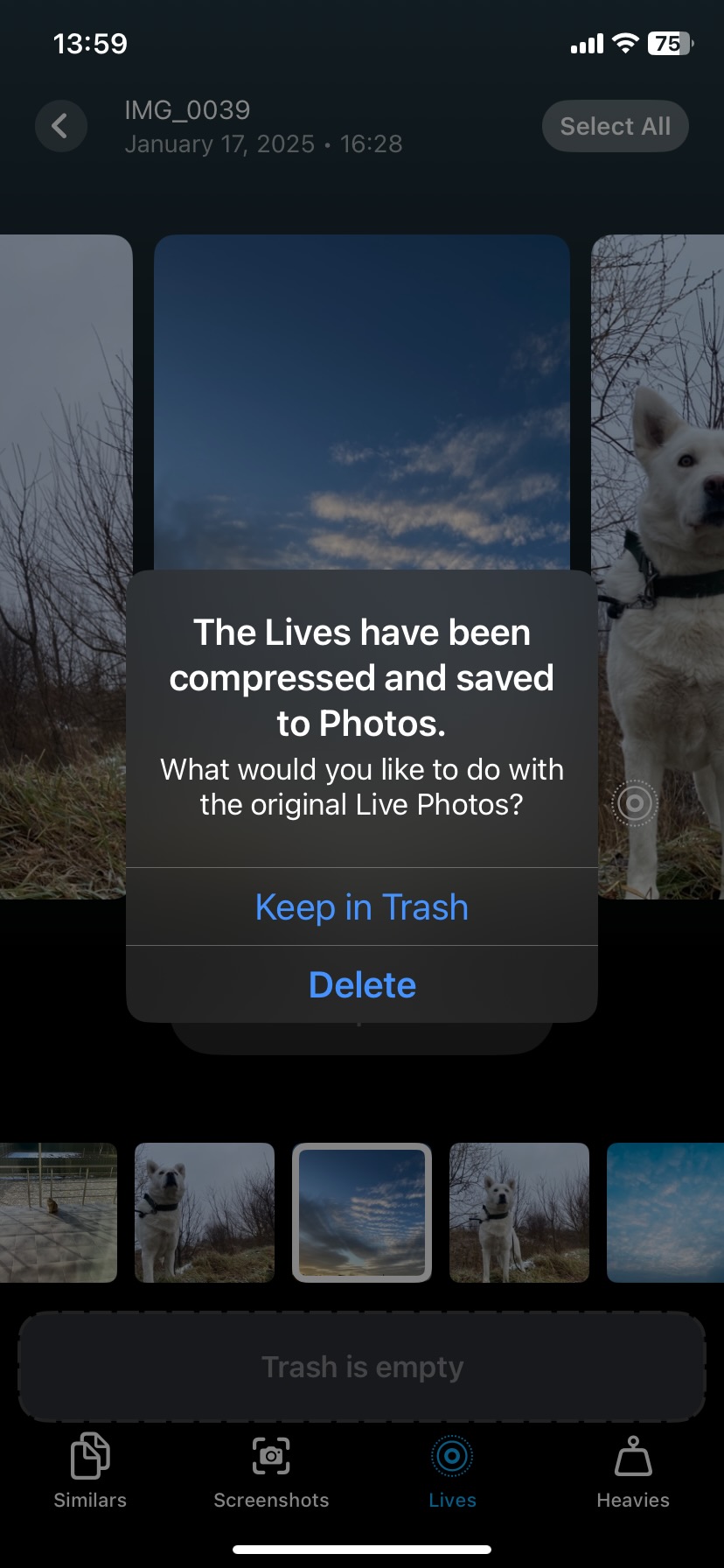
Podczas testowania tej aplikacji nie napotkaliśmy żadnych zablokowanych funkcji, płatnych aktualizacji ani zakupów wewnątrz aplikacji. Najbardziej imponujące w darmowej aplikacji jest całkowity brak reklam. Ale to nie wszystko—Clever Cleaner ma więcej funkcji, które pomogą Ci zarządzać biblioteką zdjęć:
- Podobne zdjęcia (Podobne). W przeciwieństwie do natywnej aplikacji Zdjęcia, która wykrywa tylko dokładne duplikaty, Clever Cleaner używa AI do identyfikacji podobnych zdjęć. Dzięki temu znacznie łatwiej jest oczyścić bibliotekę, usuwając zdjęcia, które są prawie identyczne (ale nieco inne).
- Screenshots. Aplikacja może szybko zlokalizować i usunąć zrzuty ekranu, które mają tendencję do gromadzenia się i zajmowania niepotrzebnej przestrzeni.
- Ciężki. Clever Cleaner ułatwia zauważenie dużych zdjęć i filmów zużywających miejsce w pamięci. Jest to szczególnie przydatne w przypadku dużych plików wideo, ponieważ sortuje je według wielkości, z największymi pokazanymi na początku — coś, czego natywna aplikacja Zdjęcia nie robi.
Zainteresowany Clever Cleaner? Zapoznaj się z naszą szczegółową recenzją tutaj. Możesz również zobaczyć nasze rankingi najlepsze aplikacje do czyszczenia pamięci iPhone’a oraz najlepsze darmowe opcje.
Metoda 2: Dostosuj ustawienia kamery
Aby zapobiec gromadzeniu się dużych plików, rozważ dostosowanie ustawień aparatu w iPhonie:
- Obniż rozdzielczość: Przechwytywanie obrazów przy niższa rozdzielczość może znacząco zmniejszyć rozmiary plików, ułatwiając zarządzanie i przechowywanie zdjęć.
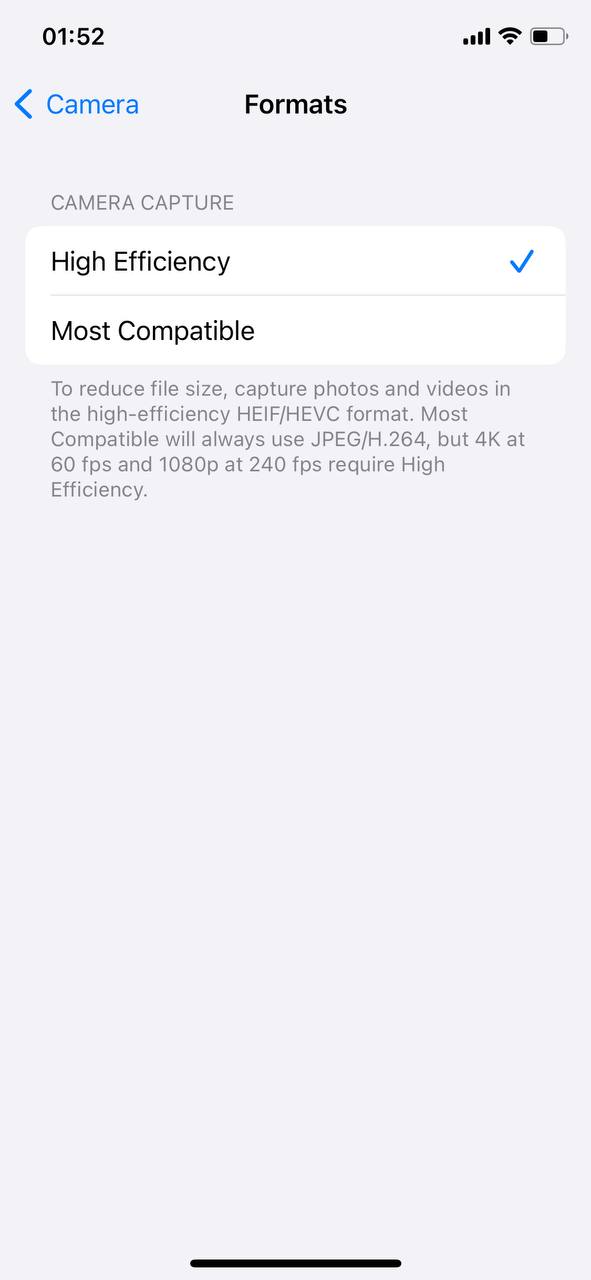
- Używaj formatów wysokiej wydajności: iPhone’y pozwalają na użycie High Efficiency Image Format (HEIF) dla zdjęć i High Efficiency Video Coding (HEVC) dla filmów, co może zmniejszyć rozmiary plików aż do 50% w porównaniu z tradycyjnymi formatami. Ta opcja jest dostępna w Ustawienia > Aparat > Format i jest doskonałym sposobem na utrzymanie jakości przy jednoczesnym zmniejszeniu rozmiaru pliku.
Metoda 3: Optymalizuj przechowywanie za pomocą iCloud
Użyj funkcji “Optymalizuj dysk iPhone’a” iCloud do zarządzania istniejącymi zdjęciami. Ta funkcja automatycznie zastępuje zdjęcia i filmy w pełnej rozdzielczości na Twoim iPhone mniejszymi wersjami, podczas gdy oryginały są przechowywane w iCloud, dostępne w każdej chwili. Jest to inne niż ręczna kompresja, gdzie aktywnie zmniejszasz rozmiar plików zdjęć przechowywanych na urządzeniu. Aby to włączyć, przejdź do Ustawienia > Zdjęcia i wybierz Optymalizuj dysk iPhone’a 
Metoda 4: Regularnie czyść swoją galerię
Niezależny od iCloud, utrzymywanie uporządkowanej biblioteki zdjęć może znacząco zmniejszyć potrzeby magazynowe:
- Usuń duplikaty: Ręcznie lub przy pomocy aplikacji firm trzecich, aby uporządkować galerię i odzyskać miejsce.
- Przeglądaj i usuwaj niechciane zdjęcia: Okresowo przewijaj swoją bibliotekę zdjęć, aby usunąć zbędne obrazy, takie jak przypadkowe ujęcia lub zdjęcia niskiej jakości, aby skutecznie zwolnić miejsce.
Regularne czyszczenie galerii nie tylko pomaga utrzymać porządek w pamięci, ale również sprawia, że Twój iPhone działa płynnie. Jeśli robienie tego ręcznie wydaje się uciążliwe, możesz to zautomatyzować za pomocą aplikacji do czyszczenia pamięci iPhone’a, takiej jak Clever Cleaner, którą omówiliśmy w Metoda 1.
Ostateczne wskazówki
Jeśli ciągle zmuszasz się do kompresowania zdjęć, ponieważ masz maksymalnie zajętą pamięć, istnieją łatwiejsze sposoby zarządzania nimi. Zamiast kompresować, spróbuj rozwiązać problem u źródła.
Mamy przewodniki na jak zorganizować zdjęcia bez duplikatów i jak wyczyścić pamięć zdjęć, które przedstawiają proste rozwiązania. Znajdziesz tam wskazówki dotyczące wykrywania duplikatów, inteligentniejszego korzystania z pamięci w chmurze oraz organizowania biblioteki zdjęć, aby nie trzeba było kompresować zdjęć co tydzień.
Również zachęcamy do dołączenia do rozmowy na naszym forum, szczególnie jeśli chcesz podzielić się wskazówkami lub uzyskać porady dotyczące iPhone’ów. Sprawdź dyskusje na Forum iPhone na InsanelyMac i połącz się z innymi, którzy borykają się z tymi samymi wyzwaniami. To świetne miejsce do wymiany pomysłów i nauki nowych trików!
Najczęściej Zadawane Pytania
Często wiąże się to z wyborem między kompresją stratną a bezstratną. Kompresja stratna znacząco zmniejsza rozmiar pliku poprzez usunięcie części danych obrazu, co może skutkować niewielkim spadkiem jakości. Jednak przy odpowiednich ustawieniach, ta utrata jest zazwyczaj minimalna i prawie niewidoczna gołym okiem, co jest idealne do codziennego użytku lub udostępniania online. Formatami używającymi kompresji stratnej do osiągnięcia mniejszych rozmiarów plików przy zachowaniu dobrej jakości wizualnej są na przykład JPEG lub HEIC.
Z kolei kompresja bezstratna zachowuje wszystkie oryginalne dane, więc nie następuje utrata jakości. Choć ta metoda skutkuje mniejszym zmniejszeniem rozmiaru pliku, jest lepszym wyborem dla zdjęć, które muszą zachować każdy szczegół, na przykład do celów profesjonalnych lub archiwalnych. Popularne formaty dla kompresji bezstratnej to PNG lub RAW.
