
Hoe foto’s comprimeren op iPhone met iOS 18
Als je de grootte van een specifieke foto of zelfs je hele bibliotheek op je iPhone wilt verkleinen, heeft deze gids alles wat je nodig hebt. Ons team heeft de handen uit de mouwen gestoken, iOS 18 functies getest, gespeeld met apps, en de beste manieren gevonden om foto’s op je iPhone te comprimeren. Of je nu ruimte wilt vrijmaken, foto’s zonder wachten wilt delen, of gewoon je galerij onder controle wilt krijgen, wij hebben de informatie over hoe je dit kunt doen.
5 Manieren om Foto’s te Comprimeren op de iPhone
Dus, hier zijn 5 manieren om foto’s op je iPhone te comprimeren die wij vertrouwen. We hebben apps van derden, online diensten en trucs met ingebouwde iPhone-functies—allemaal door ons getest en bewezen te werken. Elke optie heeft zijn eigen voordelen, zodat je kunt kiezen wat het beste voor jou werkt. Laten we beginnen!
Methode 1: Gebruik ingebouwde functies van de iPhone
De iPhone wordt geleverd met ingebouwde tools waarmee je de bestandsgrootte van foto’s direct vanuit je Foto’s-app kunt verkleinen. Een foto comprimeren op een iPhone zonder veel kwaliteit te verliezen:
- Open de Foto’s-app en selecteer de afbeelding die je wilt comprimeren.
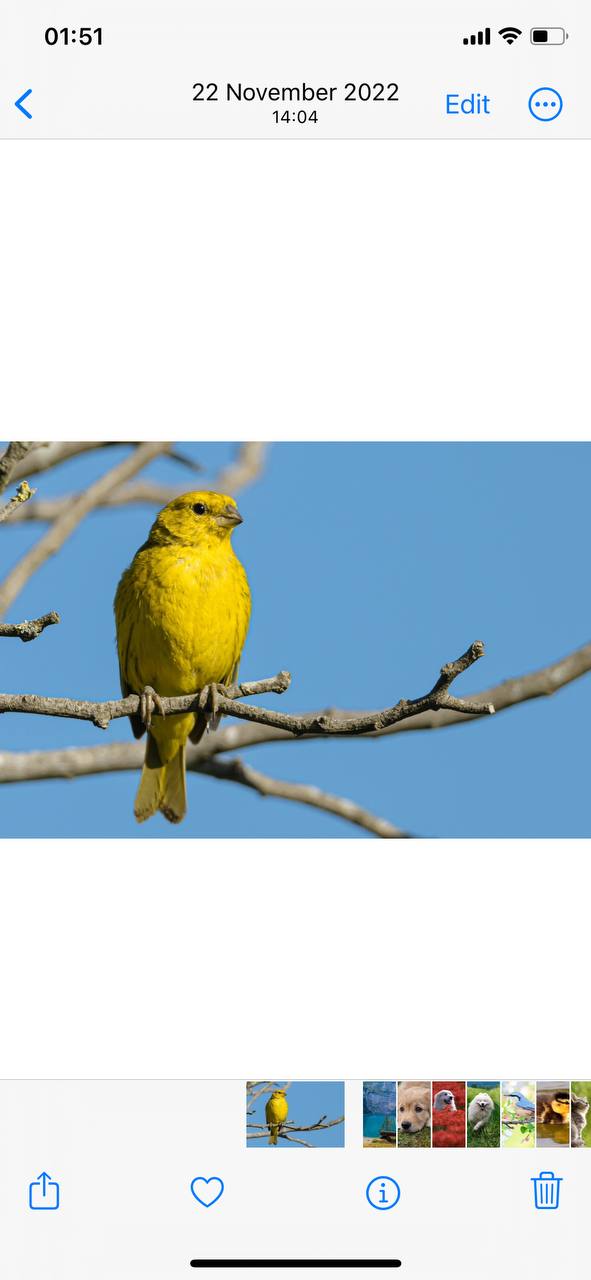
- Tik op ‘Bewerken’ in de rechterbovenhoek en kies vervolgens de bijsnijdtool.
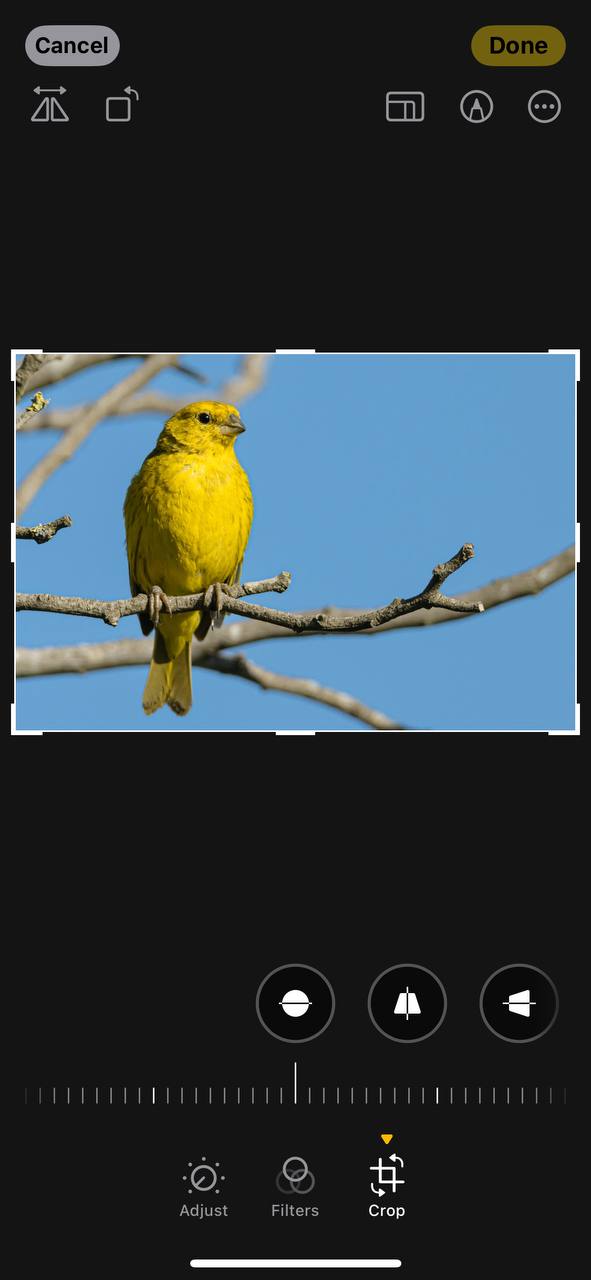
- Maak de gewenste aanpassingen en tik op ‘Gereed’. Dit kan de bestandsgrootte enigszins verkleinen.
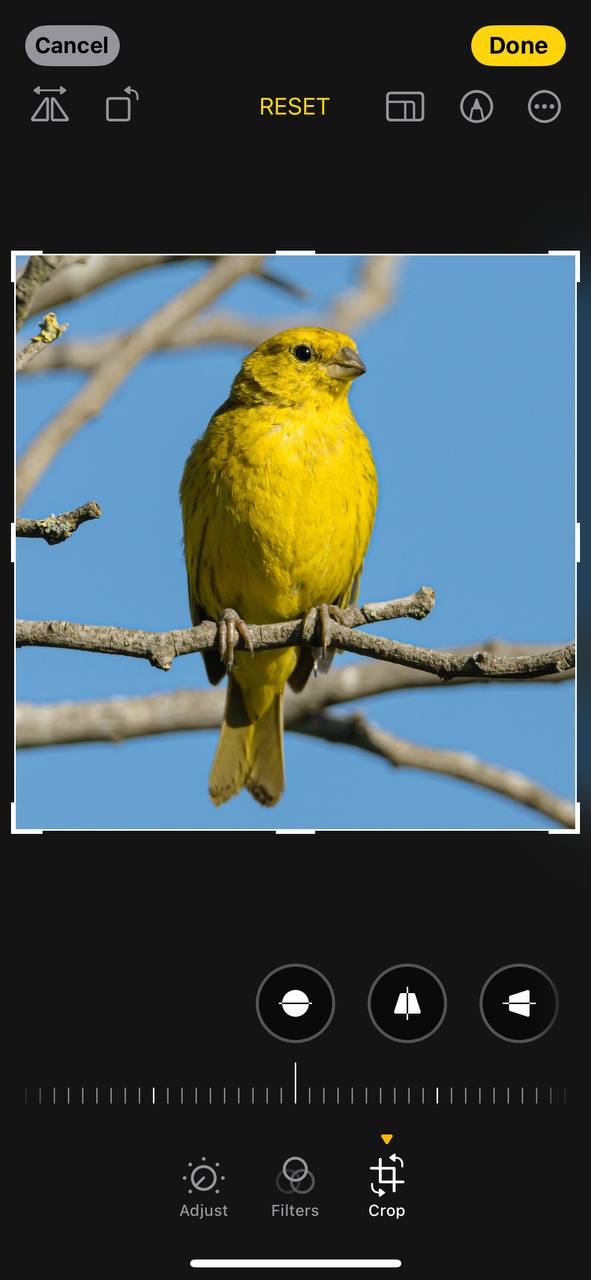
Deze methode verkleint het afbeeldingsformaat op de iPhone, waarbij een balans tussen bestandsgrootte en beeldkwaliteit behouden blijft.
Methode 2: Gebruik apps van derden voor fotocompressie
Wanneer de native mogelijkheden van de iPhone niet toereikend zijn, deze betrouwbare apps van derden kunnen je helpen om de bestandsgrootte van foto’s verder te verkleinen:
- Compress Photos & Pictures: Deze app biedt een eenvoudige maar krachtige oplossing voor het verkleinen van fotobestanden op je iPhone. Naast basiscompressie biedt het batchverwerking, waardoor je efficiënt foto’s op de iPhone kunt opruimen. De gebruiksvriendelijke interface maakt het gemakkelijk om het compressieniveau en de resolutie aan te passen, waardoor fotobeheer een fluitje van een cent wordt.
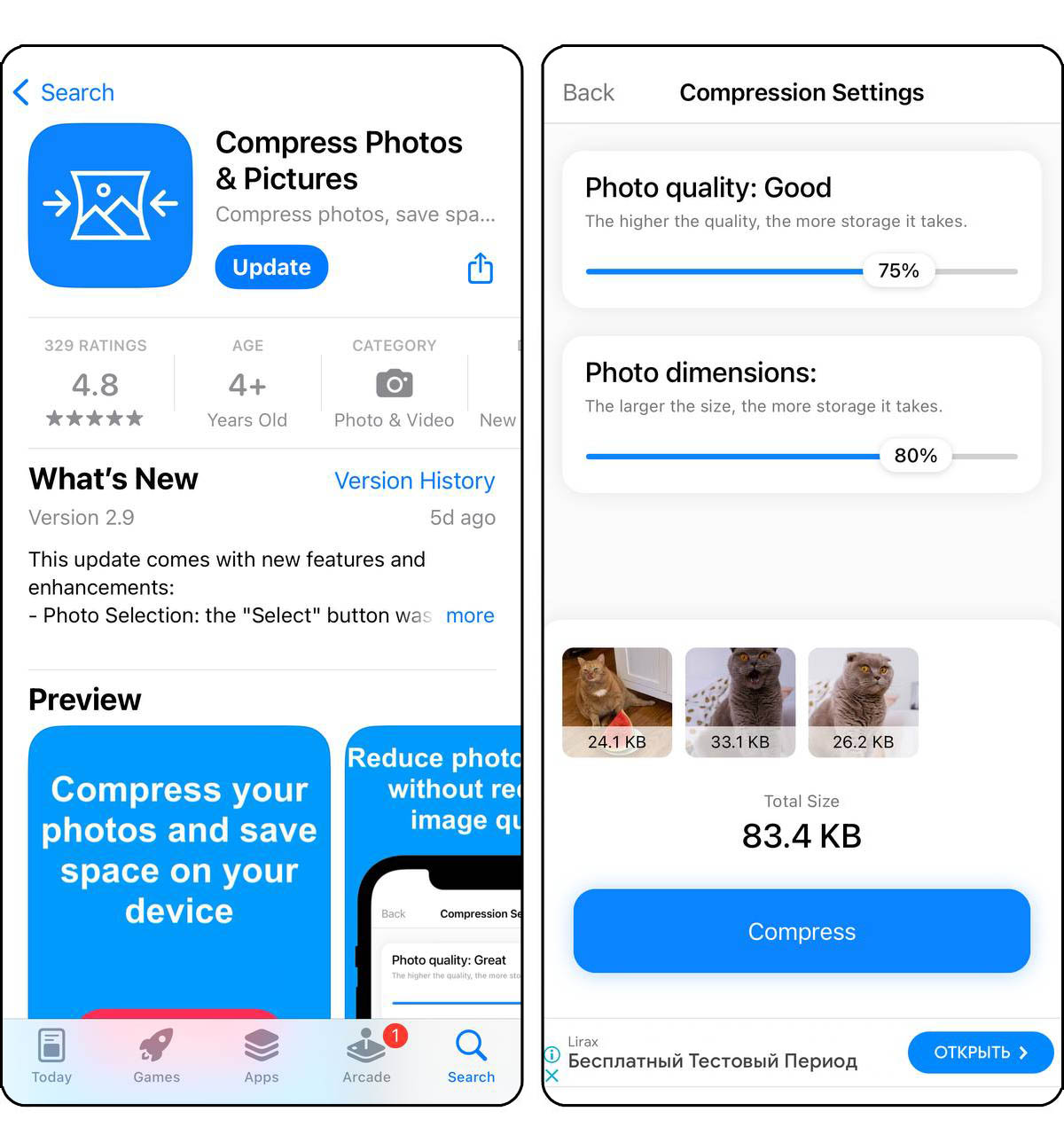
- Foto Komprimierer: Ideaal voor degenen die de foto-opslag op iPhone willen opruimen zonder in te boeten op kwaliteit. Deze app optimaliseert je afbeeldingen door ze intelligent te comprimeren, waarbij de visuele kwaliteit behouden blijft. Met zijn eenvoudige ontwerp kun je snel afzonderlijke foto’s of hele albums comprimeren, wat helpt om de galerij van je iPhone georganiseerd te houden en ruimte vrij te maken.
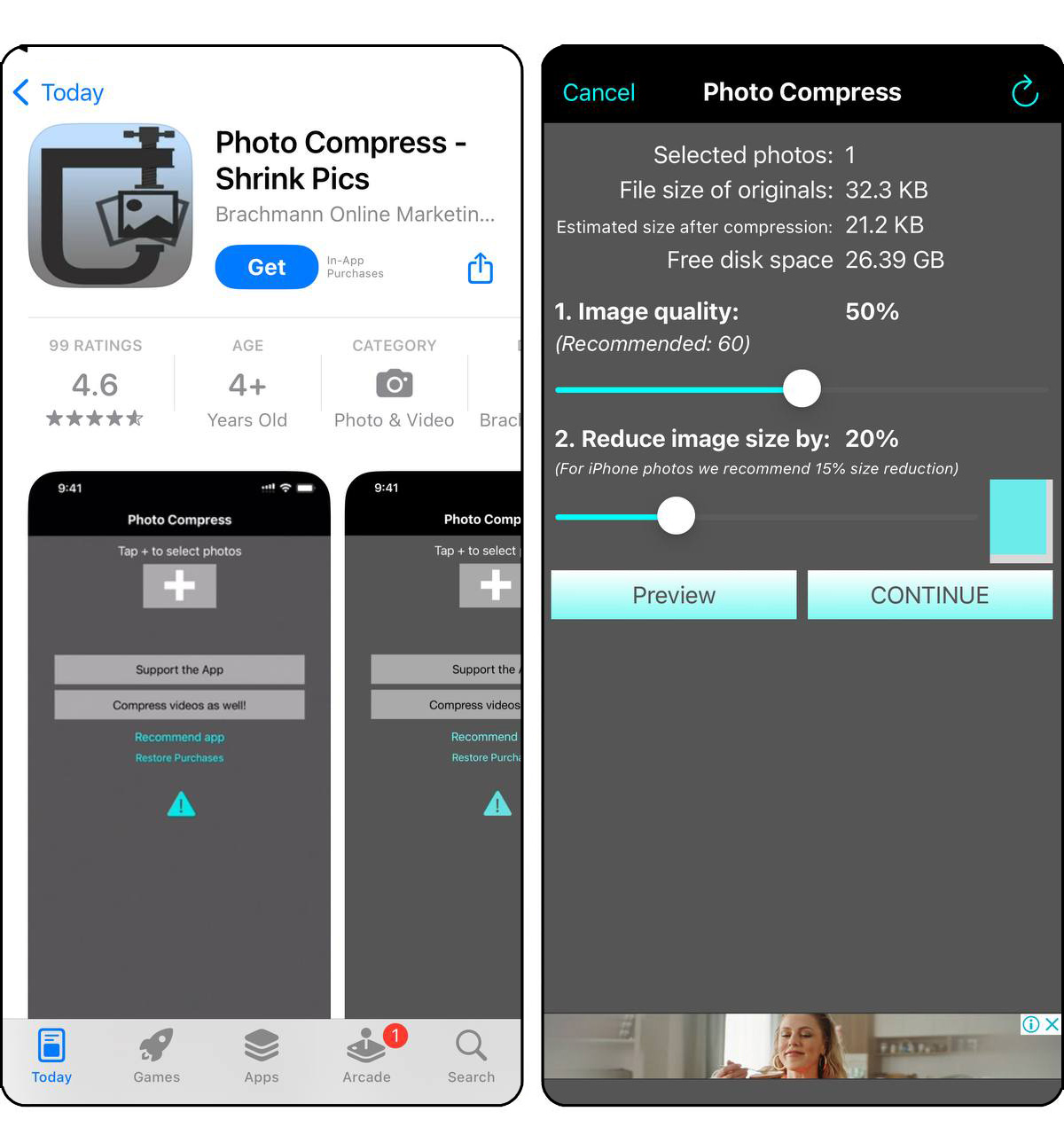
Bezoek de App Store om deze en meer apps te vinden die zijn afgestemd op fotocompressie. Zorg ervoor dat je de gebruikersbeoordelingen en machtigingen van de app bekijkt voordat je deze downloadt.
Methode 3: Gebruik online diensten om de afbeeldingsgrootte te verkleinen
Zonder dat er een app geïnstalleerd hoeft te worden, deze online diensten bieden handige oplossingen om foto’s direct vanuit je webbrowser te comprimeren:
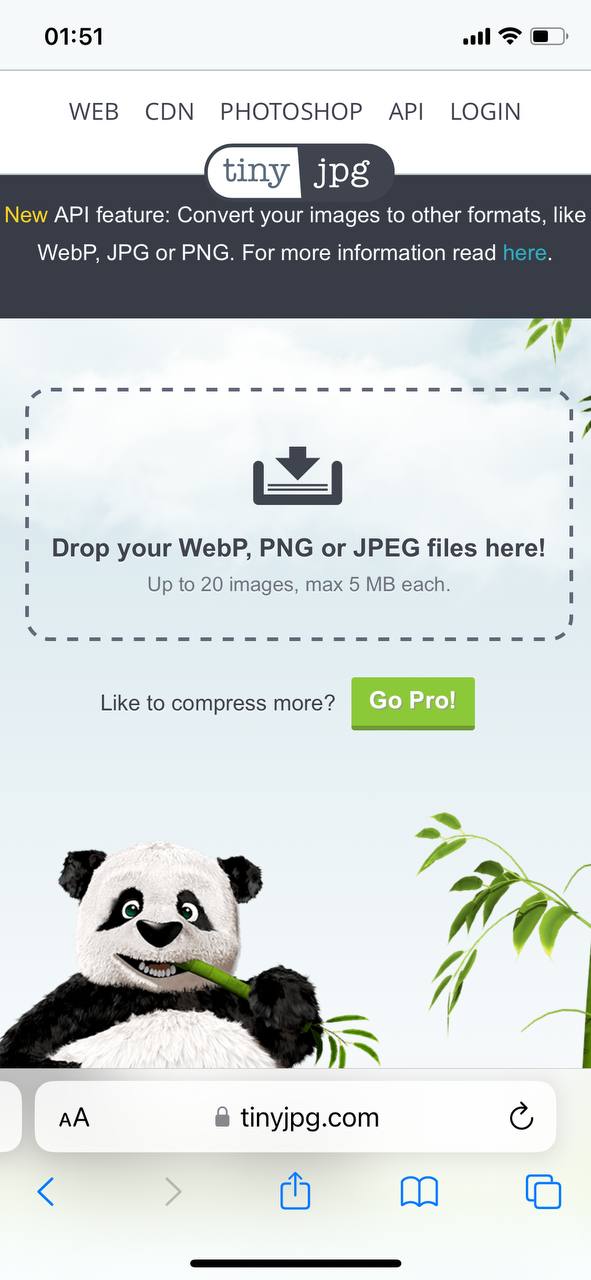
- TinyJPG: Een populaire webservice voor het comprimeren van PNG- en JPEG-afbeeldingen zonder merkbaar kwaliteitsverlies. TinyJPG maakt gebruik van slimme lossy-compressietechnieken om de bestandsgrootte van je afbeeldingen te verkleinen. Het is een uitstekende tool voor iPhone-gebruikers die hun fotoinstallatie willen opruimen door afbeeldingen te comprimeren voordat ze deze terug op hun apparaat uploaden.
- Compress JPEG: Deze service is gewijd aan JPEG-afbeeldingscompressie, waardoor het een ideale keuze is voor iPhone-gebruikers die hun iPhone-galerij willen opruimen. Hiermee kun je meerdere foto’s tegelijk uploaden en comprimeren, en biedt een balans tussen beeldkwaliteit en bestandsgrootte-reductie. De intuïtieve interface maakt het gemakkelijk om snel de grootte van je foto’s te verkleinen, waardoor waardevolle opslagruimte op je iPhone vrijkomt.
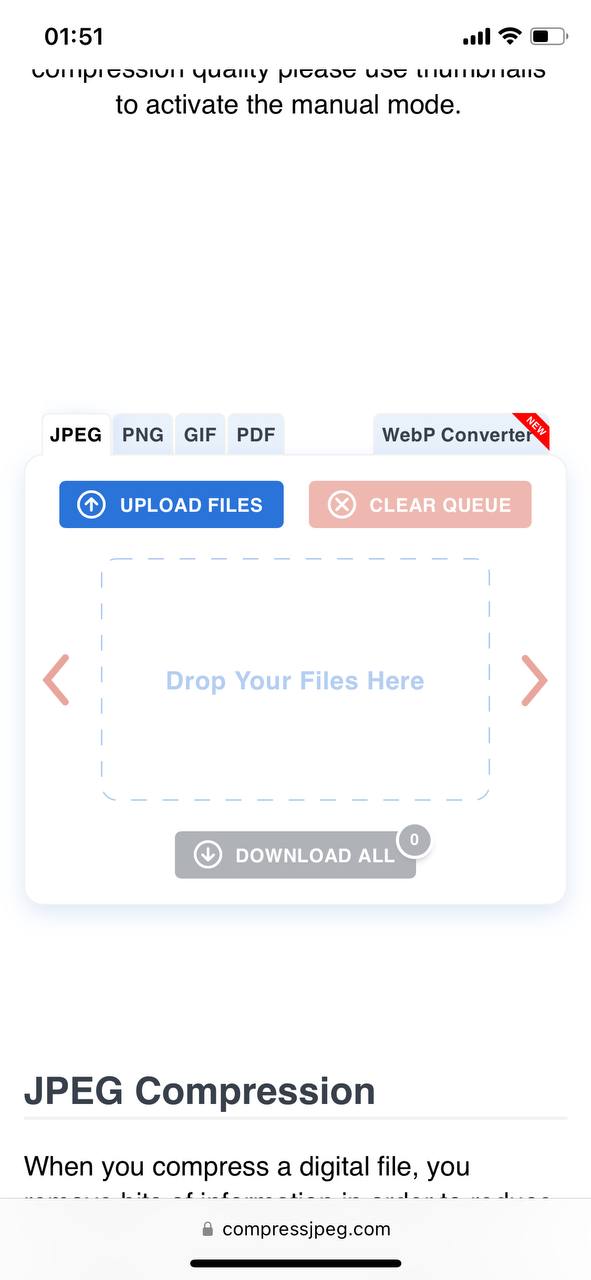
Deze diensten stellen je in staat om iPhone foto opslag op te schonen door bestandsformaten rechtstreeks vanuit je webbrowser te verkleinen, wat het een handige optie maakt voor snelle compressies. Om zowel TinyPNG als Compress JPEG te gebruiken, upload je je afbeeldingen naar de site en laat hen al het werk doen. Aangezien dit webgebaseerde tools zijn, zorg er altijd voor dat je internetverbinding veilig is bij het uploaden en downloaden van afbeeldingen om je gegevens te beschermen.
Methode 4: Gebruik een Foto Converter App
Een andere optie van derden is een app die foto’s of andere afbeeldingen omzet naar verschillende formaten. Het wijzigen van een foto naar een efficiënter formaat, zoals HEIC, kan de bestandsgrootte halveren of meer zonder de kwaliteit te verpesten. Een JPEG van bijvoorbeeld 5MB kan krimpen tot ongeveer 2MB als een HEIC-bestand en er nog steeds net zo scherp uitzien.
Hoewel er online converters zijn, zoals Image FreeConvert.com en HEIC naar JPEG Online Converter, is een app veel handiger. Apps werken direct op je iPhone, hebben geen internetverbinding nodig en verwerken vaak meerdere foto’s tegelijk. Je kunt veel foto-converter apps vinden in de App Store. Enkele van de meest hoog gewaardeerde opties zijn:
- De Image Converter door Float Tech, LLC is een van de meest populaire apps voor het omzetten van foto’s in de App Store. Het werkt met een heleboel formaten zoals HEIC, JPEG, PNG, GIF en zelfs PDF, dus je kunt bijna elk soort bestand aan. De app is super snel—de meeste conversies duren minder dan 15 seconden—en je kunt meerdere foto’s tegelijk converteren met de batchfunctie. Het is gemakkelijk te gebruiken: kies je foto, kies een formaat en sla het nieuwe bestand op of deel het.

- Afbeelding Converter – JPG PNG HEIC door WEBDIA INC. is een eenvoudige, no-nonsense app die de klus klaart wanneer je foto’s moet converteren naar formaten zoals JPG, PNG of HEIC. Het is super gemakkelijk te gebruiken—kies gewoon je foto’s, kies het formaat en de compressiekwaliteit, en sla ze op of deel ze. De app laat je meerdere afbeeldingen tegelijk batch converteren, compressie aanpassen voor kleinere bestandsgroottes en zelfs met lastige formaten zoals HEIC omgaan voor maximale ruimtewinst. Het is lichtgewicht, door advertenties ondersteund (met een optie om advertenties te verwijderen voor $2.99) en zeer snel.

Methode 5: Screenshots van foto’s maken (Snelle hack)
De laatste methode is meer een snelle hack—ideaal als je haast hebt en geen tijd hebt voor apps of instellingen. Het maken van een screenshot van een foto vermindert direct de bestandsgrootte, omdat screenshots worden opgeslagen in een lagere resolutie. Het is niet de beste optie voor het behouden van kwaliteit, maar het werkt als je snel kleinere bestanden nodig hebt om te delen of ruimte te besparen. Hier is hoe je foto’s comprimeert met deze methode:
- Open de foto in volledig schermmodus in de Foto’s-app.

- Maak een screenshot door tegelijkertijd op de aan/uit-knop en de volume omhoog-knop te drukken.
- Tik op de screenshot-miniatuur die onmiddellijk na het vastleggen linksonder in beeld verschijnt.
- Gebruik het bijsnijdhulpmiddel om onnodige delen van het scherm, zoals zwarte randen, menu’s of werkbalken te verwijderen, zodat de screenshot zich alleen op de foto concentreert.

- Sla de screenshot op en verwijder de originele foto als je tevreden bent met het resultaat.
Deze truc is snel en eenvoudig, maar de keerzijde is een lagere kwaliteit. Gebruik het wanneer bestandsgrootte belangrijker is dan beeldhelderheid, of wanneer je een snelle oplossing nodig hebt. Zorg ervoor dat er niets extra op het scherm staat, zoals menu’s, meldingen of werkbalken, voordat je de screenshot maakt. Controleer de afbeelding en snijd ongewenste randen weg om het schoon en gefocust te houden.
Alternatieven voor Compressie
Afgezien van traditionele compressie, zijn er andere manieren om foto-bestandsgroottes op je iPhone te beheren en te verkleinen. Deze alternatieven kunnen je helpen opslagruimte te besparen zonder de kwaliteit van je afbeeldingen te compromitteren.
Methode 1: Converteer Live Foto’s naar Gewone Afbeeldingen
Live Photos is een coole iPhone-functie die een korte video bij je foto vastlegt. Hoewel ze leuk zijn om naar te kijken, nemen ze aanzienlijk meer ruimte in beslag dan een standaardfoto. Gelukkig kun je snel maak er normale stilstaande beelden van zonder animatie, terwijl je dezelfde geweldige kwaliteit behoudt.

We hebben onlangs een gratis Clever Cleaner opruim-app voor iPhone gevonden die dit soort compressie super eenvoudig maakt. De ontwikkelaar CleverFiles,garandeert dat de app gratis blijft voor iedereen die het nu download en op hun iPhone houdt (we zullen er later meer over praten). We vonden het vrij capabel. Hier leest u hoe u uw foto’s ermee kunt comprimeren:
- Je kunt “Clever Cleaner” in de zoekbalk van de App Store typen, of je kunt direct naar de App Store-pagina gaan met behulp van deze link.
- Start nu de app.
- Tik op de optie “Lives” om al je Live Foto’s te zien. Markeer de foto’s die je in reguliere foto’s wilt veranderen.

- Onderaan het scherm zie je een Inpakken knop. Hieronder laat de app je zien hoeveel opslagruimte deze actie zal besparen.

- Na het comprimeren, Clever Cleaner zal vragen of je de originele Live Foto’s wilt verwijderen of ze in de prullenbak wilt houden. Als je voor de prullenbakoptie kiest, kun je ze later indien nodig eenvoudig herstellen.
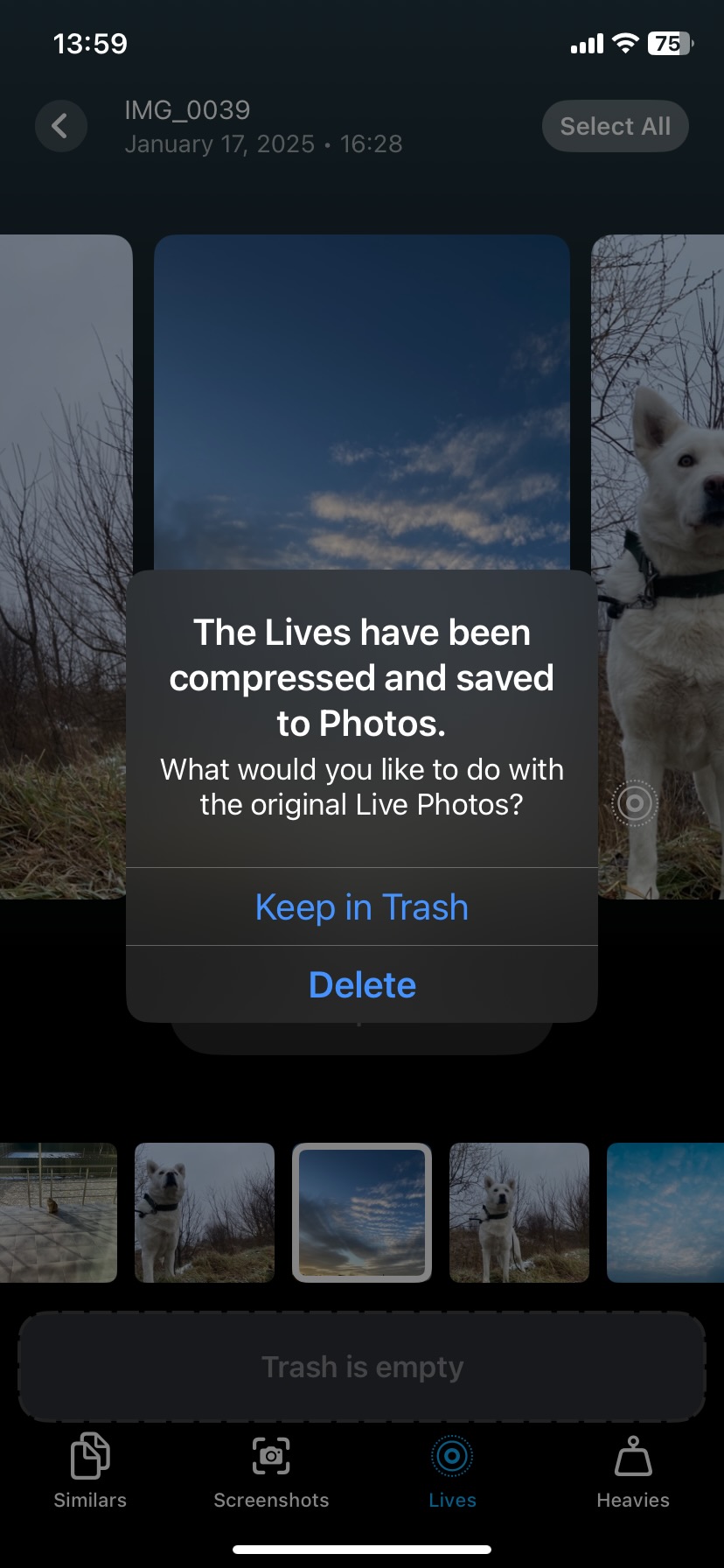
Tijdens het testen van deze app, kwamen we geen vergrendelde functies, betaalde upgrades, of in-app aankopen van welke soort dan ook tegen. Wat het meest indrukwekkend is voor een gratis app is de volledig gebrek aan advertenties. Maar dat is nog niet alles—Clever Cleaner heeft meer functies om je fotobibliotheek te beheren:
- Vergelijkbare Foto’s (Gelijksoortige). In tegenstelling tot de native Foto’s-app, die alleen exacte duplicaten detecteert, gebruikt Clever Cleaner AI om vergelijkbare afbeeldingen te identificeren. Dit maakt het veel gemakkelijker om je bibliotheek op te schonen door foto’s te verwijderen die bijna identiek zijn (maar iets anders).
- Screenshots. De app kan snel screenshots lokaliseren en verwijderen die zich opstapelen en onnodige ruimte in beslag nemen.
- Zware. Clever Cleaner maakt het eenvoudig om grote foto’s en video’s te vinden die je opslagruimte opslokken. Het is vooral handig voor grote videobestanden, omdat deze op grootte worden gesorteerd, waarbij de grootste als eerste worden weergegeven—iets wat de native Foto’s-app niet doet.
Geïnteresseerd in Clever Cleaner? Bekijk onze gedetailleerde beoordeling hier. Je kunt ook onze ranglijsten van beste iPhone-opslagopruimapps en de beste gratis opties bekijken.
Methode 2: Camera-instellingen aanpassen
Om te voorkomen dat grote bestanden zich opstapelen, overweeg de camerainstellingen van je iPhone aan te passen:
- Verlaag de resolutie: Het vastleggen van beelden op een lagere resolutie kan de bestandsgroottes aanzienlijk verkleinen, waardoor het gemakkelijker wordt om foto’s te beheren en op te slaan.
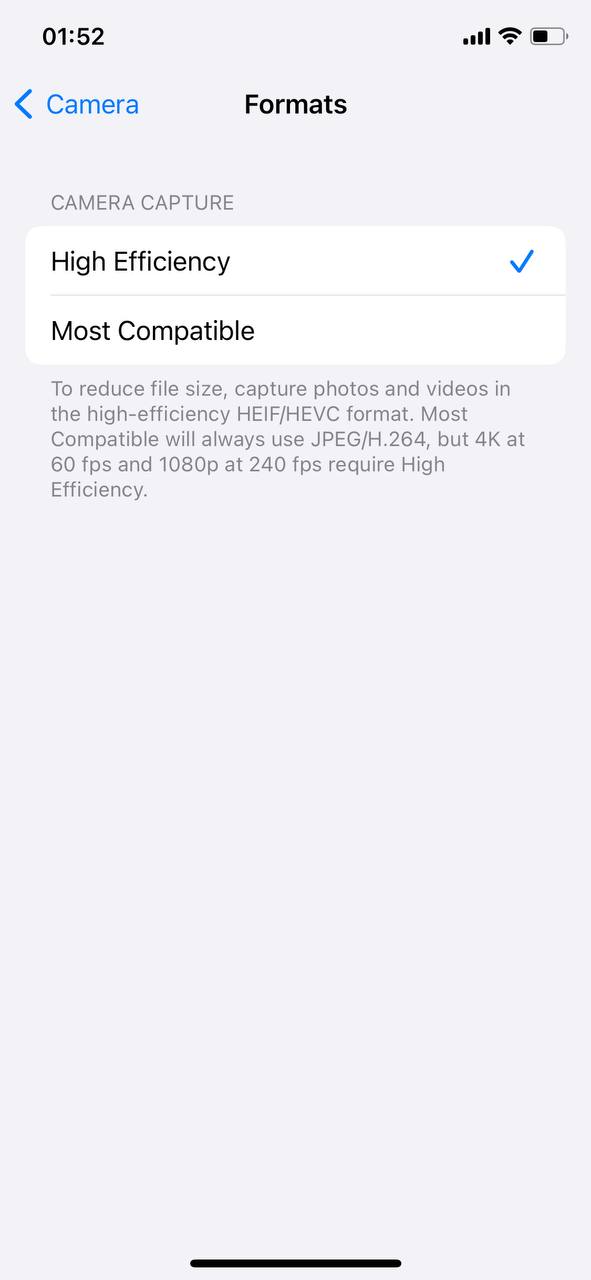
- Gebruik formaten met hoge efficiëntie: iPhones staan het gebruik van High Efficiency Image Format (HEIF) voor foto’s en High Efficiency Video Coding (HEVC) voor video’s toe, wat de bestandsgroottes tot 50% kan verminderen in vergelijking met traditionele formaten. Deze optie is beschikbaar in Instellingen > Camera > Formaten en is een uitstekende manier om de kwaliteit te behouden terwijl de bestandsgrootte wordt verminderd.
Methode 3: Optimaliseer opslag met iCloud
Gebruik de functie “Optimaliseer iPhone-opslag” van iCloud om bestaande foto’s te beheren. Deze functie vervangt automatisch foto’s en video’s in volledige resolutie op je iPhone door kleinere versies, terwijl de originelen in iCloud worden opgeslagen en op elk moment toegankelijk zijn. Dit verschilt van handmatige compressie, waarbij je actief de bestandsgrootte van foto’s op het apparaat verkleint. Om dit in te schakelen, ga naar Instellingen > Foto’s en selecteer Optimaliseer iPhone-opslag 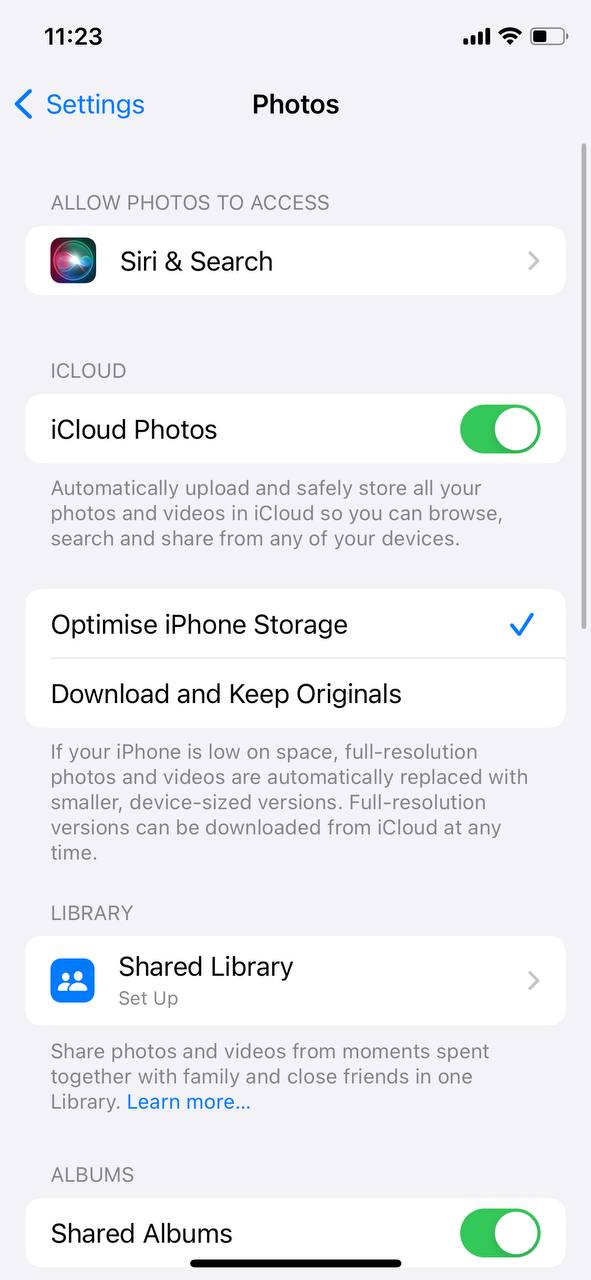
Methode 4: Regelmatig uw gallerij opruimen
Onafhankelijk van iCloud, Het onderhouden van een opgeruimde fotobibliotheek kan de opslagbehoeften aanzienlijk verminderen:
- Duplicaten verwijderen: Handmatig of met behulp van apps van derden, om je galerij op te ruimen en ruimte vrij te maken.
- Beoordeel en Verwijder Ongewenste Foto’s: Blader periodiek door je fotobibliotheek om onnodige afbeeldingen, zoals accidentele opnamen of foto’s van slechte kwaliteit, te verwijderen en zo opslagruimte efficiënt vrij te maken.
Regelmatig je galerij opruimen houdt niet alleen je opslag onder controle, maar helpt ook je iPhone soepel te laten werken. Als dit handmatig doen als te veel gedoe voelt, kun je het automatiseren met een iPhone-opslagreiniger-app zoals Clever Cleaner, die we hebben behandeld in Methode 1.
Laatste Tips
Als je voortdurend foto’s moet comprimeren omdat je opslagruimte vol is, zijn er gemakkelijkere manieren om dingen te beheren. In plaats van comprimeren, probeer de kern van het probleem aan te pakken.
We hebben gidsen over hoe foto’s te organiseren zonder duplicaten en hoe fotop opslag te wissen die eenvoudige oplossingen delen. je vindt tips voor het opsporen van duplicaten, slimmer gebruik maken van cloudopslag en het organiseren van je fotobibliotheek zodat je niet elke week foto’s hoeft te comprimeren.
Voel je ook vrij om deel te nemen aan het gesprek op ons forum, vooral als je tips wilt delen of advies zoekt over iPhones. Bekijk de discussies op InsanelyMac iPhone Forum en maak contact met anderen die dezelfde uitdagingen aangaan. Het is een geweldige plek om ideeën uit te wisselen en nieuwe trucs te leren!
Veelgestelde Vragen
Dit houdt vaak in dat je moet kiezen tussen lossy en lossless compressie. Lossy compressie vermindert de bestandsgrootte significant door wat afbeeldingsdata te verwijderen, wat kan resulteren in een lichte daling van de kwaliteit. Echter, met de juiste instellingen is dit kwaliteitsverlies meestal minimaal en bijna onzichtbaar voor het blote oog, ideaal voor casual gebruik of online delen. Formaten zoals JPEG of HEIC gebruiken lossy compressie om kleinere bestandsgroottes te bereiken terwijl ze een goede visuele kwaliteit behouden.
Lossless compressie daarentegen houdt alle oorspronkelijke data intact, zodat er geen kwaliteitsverlies optreedt. Hoewel deze methode resulteert in een kleinere vermindering van de bestandsgrootte, is het een betere keuze voor foto’s die alle details moeten behouden, zoals voor professionele of archiveringsdoeleinden. Veelgebruikte formaten voor lossless compressie zijn PNG of RAW.
