
כיצד לטפל בשחזור נתונים של APFS
אובדן נתונים בכונן APFS יכול להיגרם על ידי מחיקה, אובדן תקינות של מחיצות או שגיאות בפורמט, מה שמשאיר אותך ללא גישה לקבצים שלך. הפתרון הוא להשתמש בכלים ייעודיים לשחזור קבצים שאבדו, תיקון מחיצות ושחזור נתונים שנמחקו. כלים אלה הוכיחו את אמינותם בסיטואציות שונות, והמדריך הזה מספק הוראות מפורטות שיעזרו לך לשחזר נתונים מכוננים קשיחים, לתקן מחיצות APFS ב-Mac, ולשחזר קבצים שאבדו.
מהו APFS ולמה זה חשוב למשתמשי Mac
אפל הציגה את מערכת הקבצים של אפל (APFS) בשנת 2017 עם macOS High Sierra, שהחליפה את הקודמת HFS+ מערכת קבצים. APFS פותחה כדי לשפר את היעילות והביצועים, במיוחד בכונני מצב מוצק (SSD), אף שהיא תואמת גם ל-SSD וגם לכוננים קשיחים מסורתיים. בעוד שהיא מספקת מספר שיפורים, כולל גישה מהירה יותר לקבצים, שלמות נתונים טובה יותר והצפנה חזקה, APFS מותאמת לאחסון פלאש ול-SSD. תכונות כמו שיתוף שטח בין מחיצות, תמונות מצב (snapshots) והצפנה מובנית הופכות אותה לאידיאלית עבור מחשבי Mac מודרניים, ומציעות ניהול מערכת קבצים מתקדם לעומת HFS+.
למרות יתרונות אלה, המורכבות של APFS עלולה להקשות על שחזור נתונים במקרה של אובדן מידע. לדוגמה, ה TRIM הפקודה בכונני SSD מוחקת לצמיתות נתוני בלוקים, מה שהופך את השחזור לכמעט בלתי אפשרי אם TRIM מופעל. הצפנה ותמונות מצב מסבכות עוד יותר את מאמצי השחזור ודורשות תוכנה ייעודית לשחזור קבצים ביעילות. בסעיפים הבאים נדריך אותך בכלים ובשיטות לשחזור קבצים מכונני APFS, תוך התייחסות לאתגרים כמו הצפנה, בעיות ייחודיות ל-SSD ונפחים פגומים.
כיצד להתמודד עם שחזור נתונים מכונני APFS מוצפנים
לפני שנשחזר נתונים מכונן APFS מוצפן, יש לפענח את הכונן. APFS תומך בהצפנה מובנית הן ברמת הקובץ והן ברמת הנפח, מה שהופך את כל הנתונים השמורים בכונן לבלתי קריאים ללא מפתח הפענוח הנכון. הצפנה זו, שמנוהלת לעיתים קרובות באמצעות FileVault, ממירה את הנתונים לפורמט בלתי קריא הדורש סיסמה או מפתח שחזור כדי לגשת אליהם.
כאשר FileVault מצפין נפח APFS, הוא מערבל את כל תוכן הכונן, כולל את המטא-דאטה של מערכת הקבצים, מה שהופך את התוכנה לשחזור נתונים לבלתי מסוגלת לגשת למבנה הנתונים. ללא פענוח, כלי שחזור אינם יכולים לזהות מיקומים של קבצים או מטא-דאטה, ולכן לא ניתן לבצע שחזור נתונים. פענוח משחזר את הגישה למערכת הקבצים, ומאפשר לתוכנת השחזור לבצע סריקה לאיתור קבצים שאבדו או נמחקו.
כיצד לפענח כונן APFS:
- ב-Mac שלך, לחץ על תפריט Apple ובחר “הגדרות מערכת.”
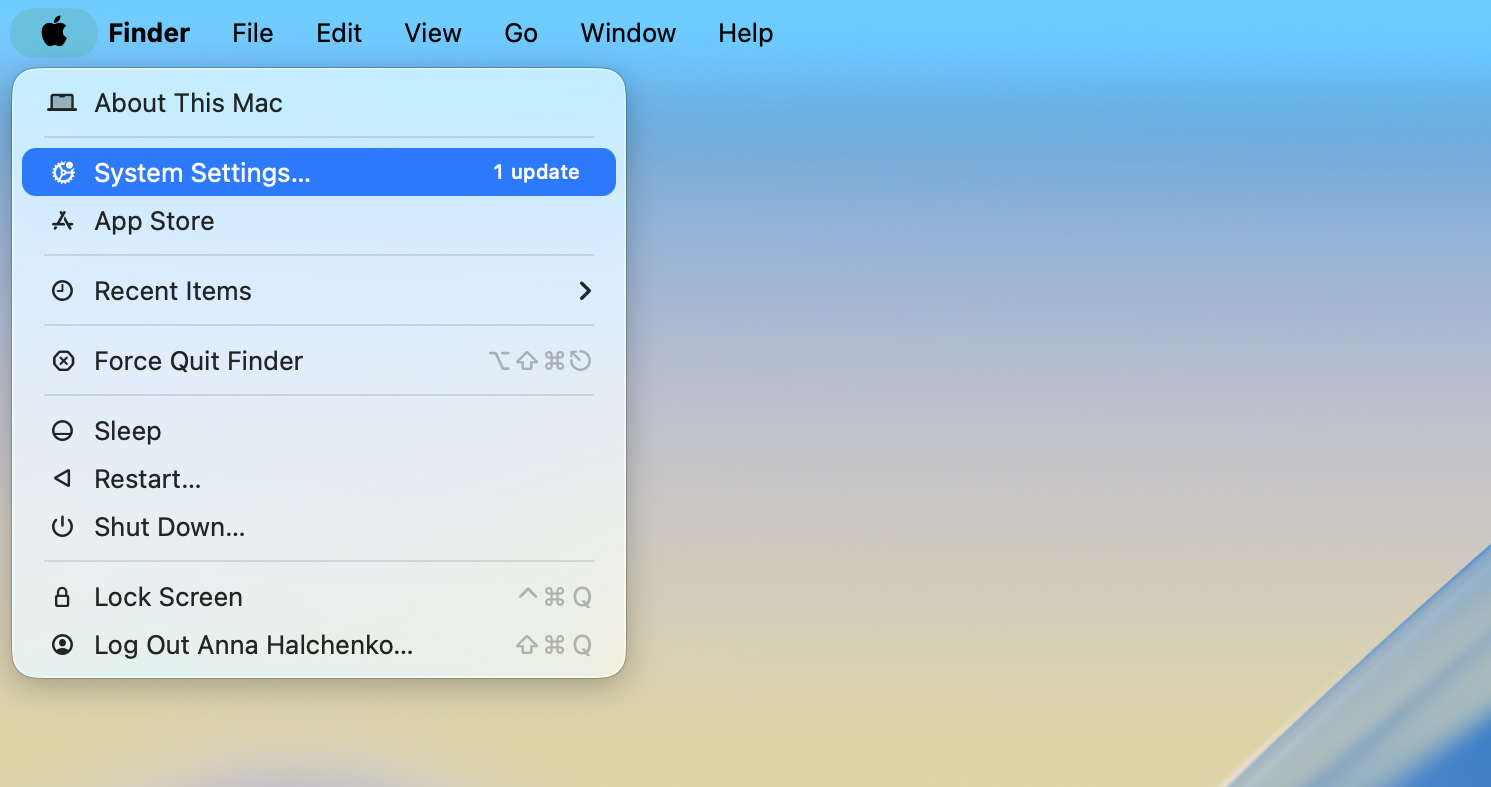
- בהעדפות מערכת, מצא ולחץ על “אבטחה ופרטיות.”

- נווט אל הלשונית “FileVault”. אם FileVault מופעל, הכונן מוצפן.
- לחץ על “כבה את FileVault.” הזן את סיסמת המנהל שלך כאשר תתבקש. תהליך הפענוח יתחיל, ותלוי בגודל הכונן, ייתכן שיידרשו מספר שעות להשלמתו.

- ברגע שהפענוח יסתיים, הכונן יחזור למצב שאינו מוצפן, מה שיאפשר לתוכנת השחזור לגשת לתוכנו.
לאחר השלמת תהליך הפענוח, נוכל להמשיך לשחזר קבצים בעזרת תוכנת שחזור נתונים.
כיצד לשחזר קבצים שנמחקו מכונן APFS ב-Mac באמצעות תוכנת שיחזור
הרבה תוכנת שחזור נתונים ישנן אפשרויות לשחזור נתונים מכונני APFS. במאמר זה, אנו סוקרים שני כלים אמינים: Disk Drill ו-PhotoRec. שניהם מספקים פתרונות יעילים, אם כי מיועדים להעדפות משתמש שונות—Disk Drill מציע ממשק גרפי אינטואיטיבי, בעוד ש-PhotoRec פועל באמצעות שורת פקודה.
אפשרות 1: Disk Drill
Disk Drill הוא כלי שחזור נתונים פופולרי ומוערך מאוד, הידוע בביצועי השחזור המעולים שלו ובממשק המשתמש הידידותי שלו. אחת הסיבות לפופולריות הרבה שלו היא האופן בו הוא מפשט את תהליך שחזור הנתונים, שלעיתים קרובות מורכב, והופך אותו לפשוט ויעיל עבור המשתמשים.
בניגוד להרבה כלי שחזור, Disk Drill מתמודד עם מטא-נתונים של APFS בדיוק מרשים. הוא מסוגל לבנות מחדש את מבנה התיקיות המקורי, לשחזר קבצים עם שמותיהם וההיררכיה שלהם בשלמות, ולשחזר את הסידור הלוגי של מחיצת APFS, ללא קשר לסוגי הקבצים המעורבים. בין אם אתה משחזר בעקבות מחיקה בשוגג או מתקן מכולת APFS פגומה, Disk Drill מספק תוצאות עקביות גם בתרחישי שחזור מורכבים.
כך תשחזר נתונים בכונן APFS באמצעות Disk Drill:
- בקר באתר הרשמי של Disk Drill ו- הורד התוכנה. כדי למנוע דריסה של נתונים שאבדו, התקן אותה בכונן שונה מהכונן שבו נשמרו הקבצים שנמחקו.
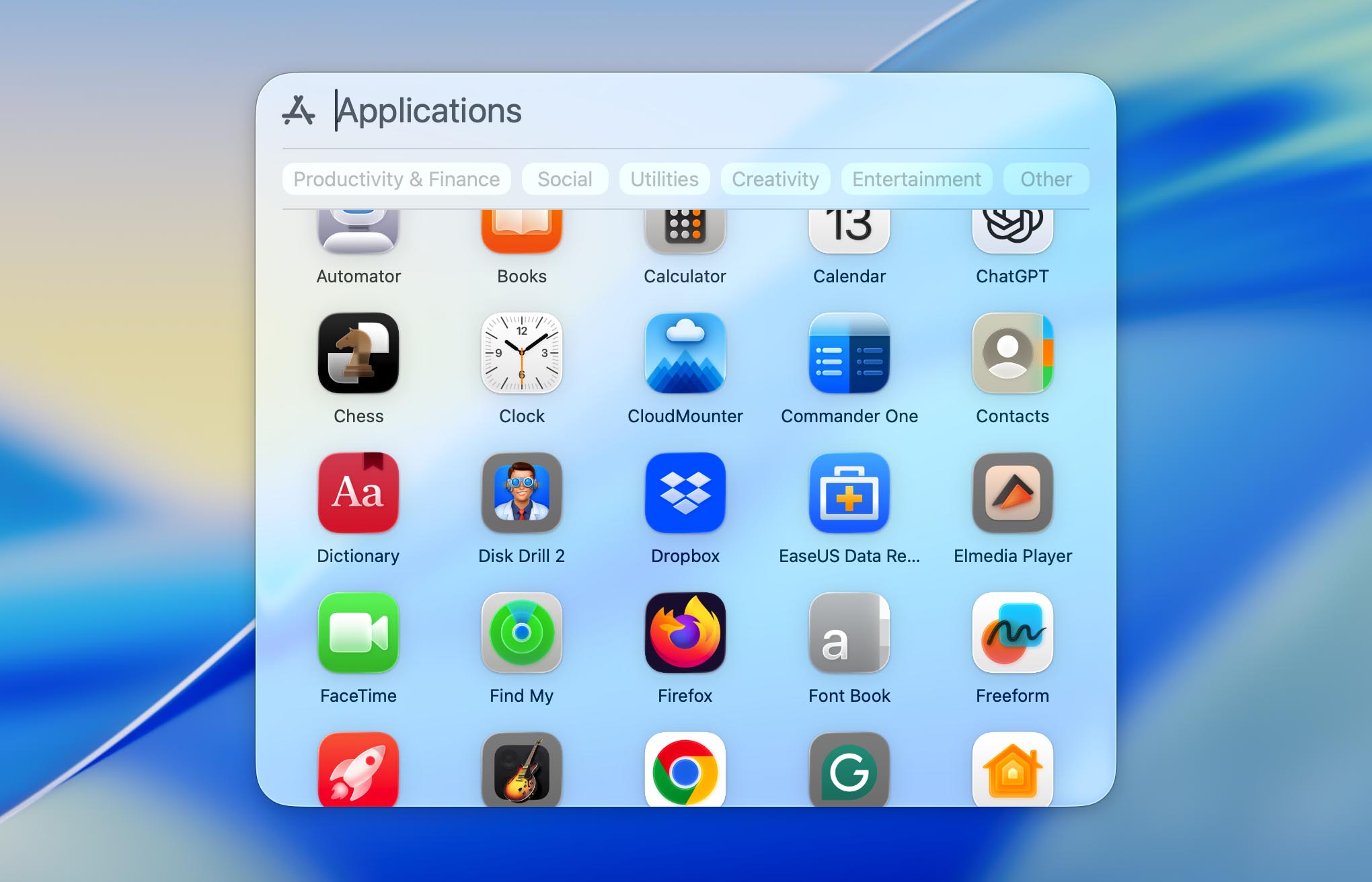
- לאחר ההתקנה, הפעל/י את Disk Drill מתיקיית היישומים שלך. אם את/ה עובד/ת עם כונן APFS חיצוני, חבר/י אותו ל-Mac שלך לפני שממשיכים.
 ❗לפני הסריקה, ודא כי הענקת ל-Disk Drill גישה מלאה לדיסק בהגדרות המערכת > פרטיות ואבטחה > גישה מלאה לדיסק. הרשאה זו מאפשרת לאפליקציה לזהות ולסרוק את כל הכוננים הפנימיים והחיצוניים. אם בכוונתך לשחזר נתונים מדיסק המערכת של ה-Mac שלך, תצטרך גם להפעיל הרחבת הליבה (kext) של Disk Drill. האפליקציה תציג הנחיות על המסך שידריכו אותך בתהליך ההפעלה. הפעל מחדש את ה-Mac שלך לאחר אישור ה-kext כדי להבטיח תפקוד מלא.
 - Disk Drill יציג את כל הכוננים והמחיצות המחוברים. מצא ובחר את כונן ה-APFS שממנו איבדת נתונים, ואז לחץ על “חפש נתונים שאבדו”.

- Disk Drill יתחיל לסרוק את הכונן שנבחר ולגלות קבצים הניתנים לשחזור. בהתאם לגודל הכונן וכמות הנתונים, התהליך עשוי להימשך זמן מה. אפשר מבחינה טכנית להתחיל לשחזר קבצים במהלך הסריקה, אך אנו ממליצים להמתין עד לסיום הסריקה. בסיום, Disk Drill יעריך את סיכויי השחזור עבור כל קובץ (מסומן כגבוה, בינוני או נמוך), ויספק לך תמונה ברורה אילו נתונים צפויים להשתחזר בשלמותם.

- כאשר הסריקה תסתיים, Disk Drill תעדכן אותך. בשלב זה, תוכל ללחוץ על “שחזר הכל” בראש המסך או לבחור “סקור פריטים שנמצאו” כדי לראות רשימה מפורטת של קבצים הניתנים לשחזור. ניתן להציג תצוגה מקדימה של הקבצים על ידי ריחוף מעליהם ולחיצה על סמל ה“עין” כדי לבדוק אם הם שלמים וניתנים לשחזור.
- אם תבחר לבחור קבצים באופן ידני, תוכל להציג תצוגה מקדימה שלהם על ידי ריחוף עם העכבר מעל כל קובץ ולחיצה על סמל “העין” כדי לוודא שהוא שלם וניתן לשחזור. סמן את אלו שתרצה ולחץ על “שחזור”.

- Disk Drill יבקש ממך לבחור תיקיית שיחזור. בחר כונן או מחיצה אחרת כדי למנוע דריסת נתונים אחרים הניתנים לשחזור, ואז לחץ על “הבא” כדי לשמור את הקבצים שלך.

אפשרות 2: PhotoRec
PhotoRec היא אפשרות נוספת פופולרית לשחזור קבצים שנמחקו מכונני APFS. אחת התכונות הטובות ביותר שלה היא שהיא חינמית לחלוטין וקוד פתוח. שלא כמו כלים רבים אחרים, PhotoRec משתמשת בשיטה מבוססת חתימות כדי לסרוק את הכונן, כלומר היא לא תלויה במערכת הקבצים. בין אם מדובר ב-APFS, FAT או כל מערכת קבצים אחרת, PhotoRec יכולה לשחזר קבצים בהתבסס אך ורק על החתימות שלהם. עם זאת, בניגוד ל-Disk Drill, PhotoRec פועלת כולה דרך הטרמינל. אינך צריך להקליד פקודות (כל הניווט מתבצע באמצעות המקלדת, כאשר הנחיות על המסך מדריכות אותך בכל שלב). הממשק עשוי להיראות מינימלי, אך התהליך פשוט כאשר עוקבים אחרי ההוראות שמופיעות על המסך.
- PhotoRec מגיע יחד עם TestDisk. ניתן להוריד אותו מהאתר הרשמי או להתקין אותו באמצעות Homebrew אם אתה מכיר כלי שורת פקודה.
- פתח את הטרמינל ופתח את PhotoRec באמצעות הפקודה sudo PhotoRec. פעולה זו מעניקה את ההרשאות הנדרשות של מנהל המערכת כדי לגשת לכונן לצורך השחזור.

- לאחר השקת PhotoRec, הוא יציג את כל הכוננים המחוברים. השתמש במקשי החיצים כדי לבחור את כונן ה-APFS שממנו ברצונך לשחזר נתונים.

- לאחר שבחרת בכונן, PhotoRec יבקש ממך לבחור את המחיצה הספציפית לסריקה. אפשר לבחור מחיצה מסוימת או לסרוק את כל הדיסק, בהתאם למקום שבו אירעה אובדן הנתונים.
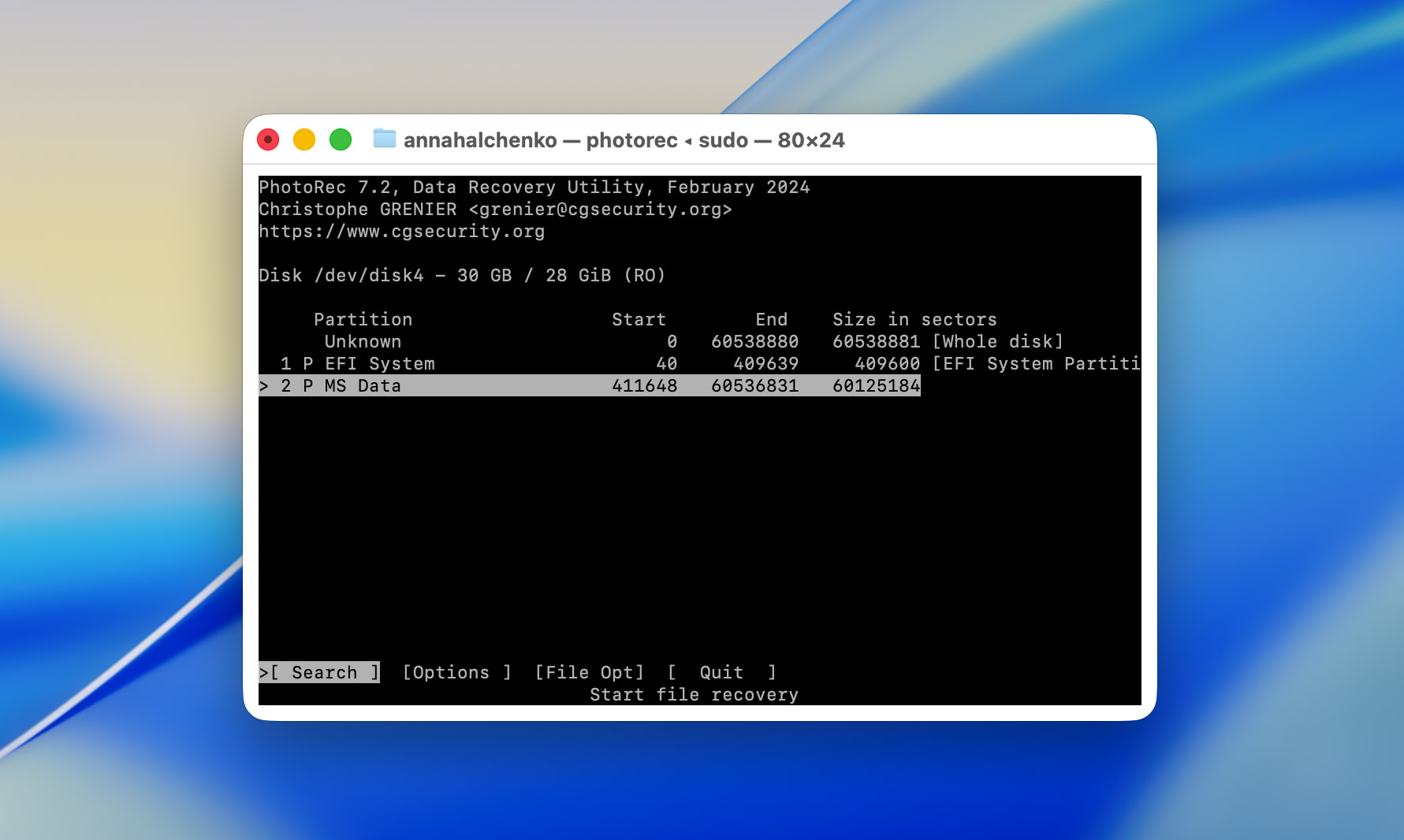
- בחר/י ב“אחר” כאשר תתבקש/י לבחור את סוג מערכת הקבצים.

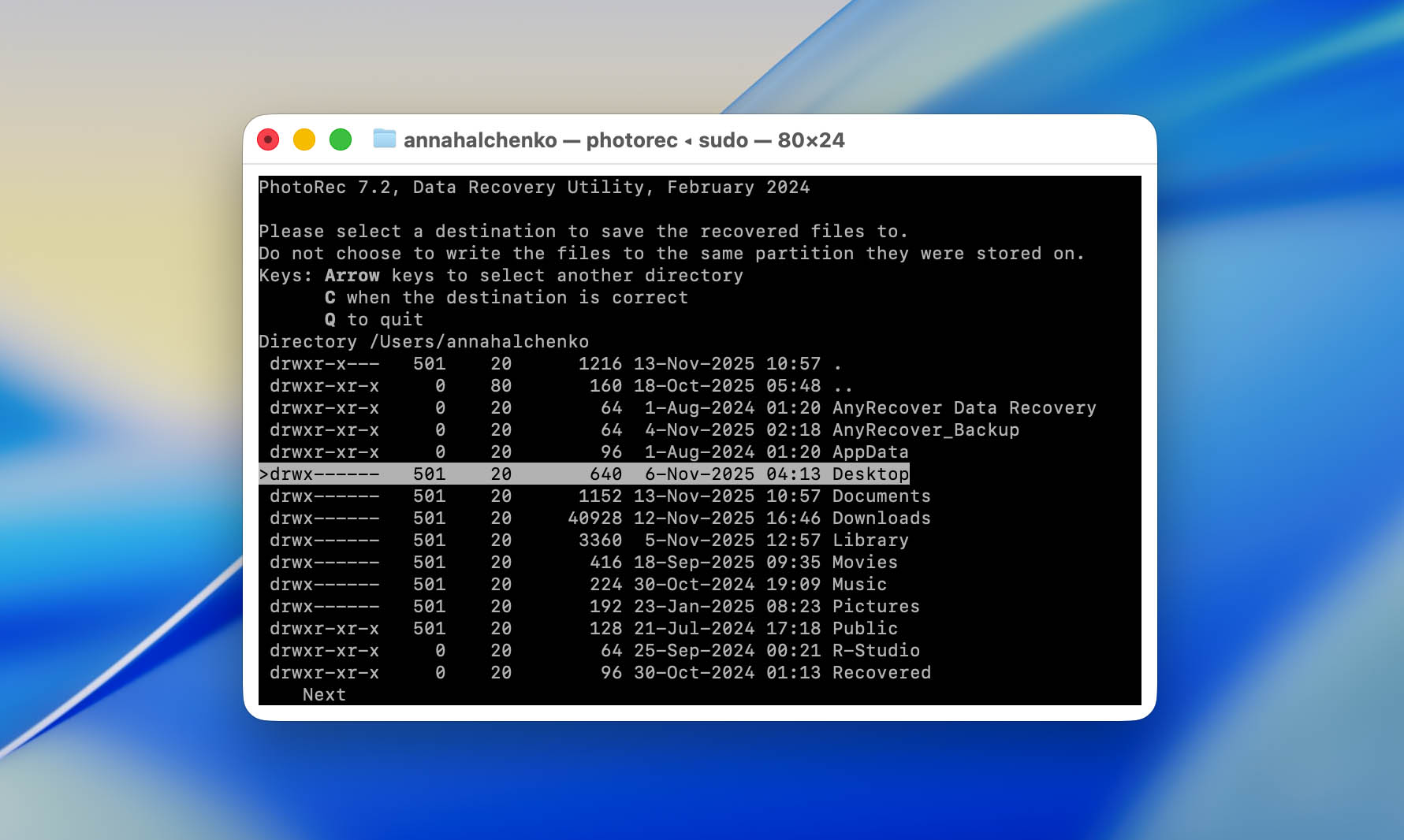
- בחר ספריה לשמירת הקבצים המשוחזרים. חשוב לשמור אותם בכונן או ספריה שונה כדי למנוע דריסת נתונים שאבדו נוספים. לאחר שתציין את הספריה, לחץ על “C” כדי להתחיל בסריקה, ו-PhotoRec יחפש אחר חתימות קבצים.
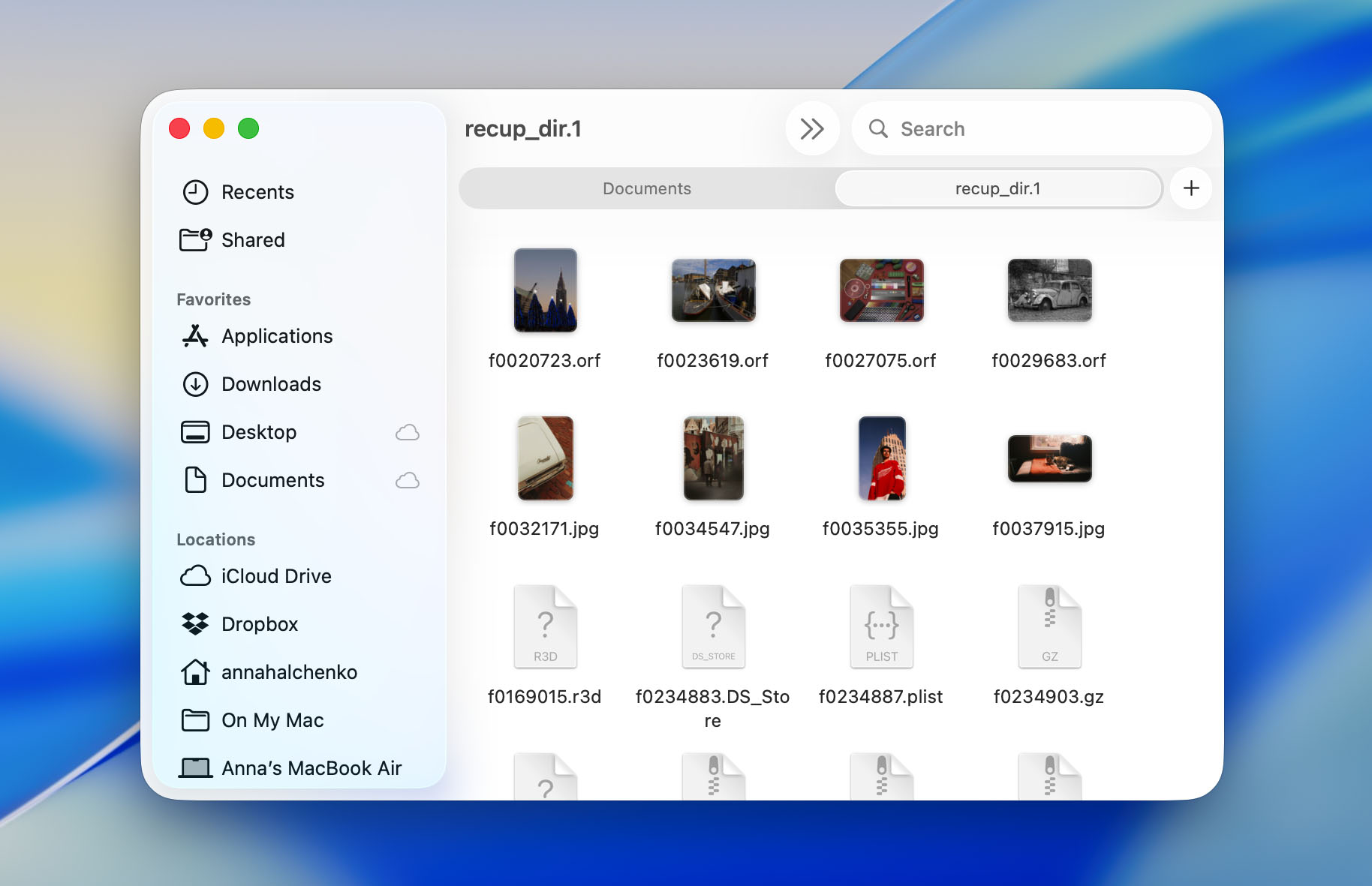
- עם התקדמות הסריקה, PhotoRec ישחזר קבצים. הם יופיעו בתיקיות בשם recup_dir.1, recup_dir.2 וכן הלאה בתוך היעד שבחרת. קבצים משוחזרים לפי הסוג שלהם, אך ללא שמותיהם המקוריים או מבנה התיקיות המקורי.
כיצד לשחזר נתונים מ-APFS Snapshots באמצעות Time Machine
נפחי APFS תומכים בתצלומי מצב (snapshots), שהם נקודות בזמן לקריאה בלבד המתעדות את המצב המדויק של הנתונים שלך. macOS משתלב אוטומטית עם תצלומי מצב אלה ב-Time Machine, ומאפשר לך לשחזר קבצים שנמחקו או שונו אפילו אם אין לך גישה לכונן הגיבוי הראשי שלך.
כאשר דיסק הגיבוי של Time Machine מנותק, macOS יוצר תמונות מצב מקומיות ישירות על נפח המערכת APFS שלך. תמונות מצב אלו נוצרים בערך פעם בשעה ונשמרות עד 24 שעות (כל עוד יש מספיק מקום פנוי). מערכת זו מבטיחה שגם ללא גיבוי חיצוני, תוכל עדיין לשחזר קבצים שנמחקו או שונו לאחרונה.
כך תוכלו לשחזר נתונים מתמונות APFS באמצעות Time Machine:
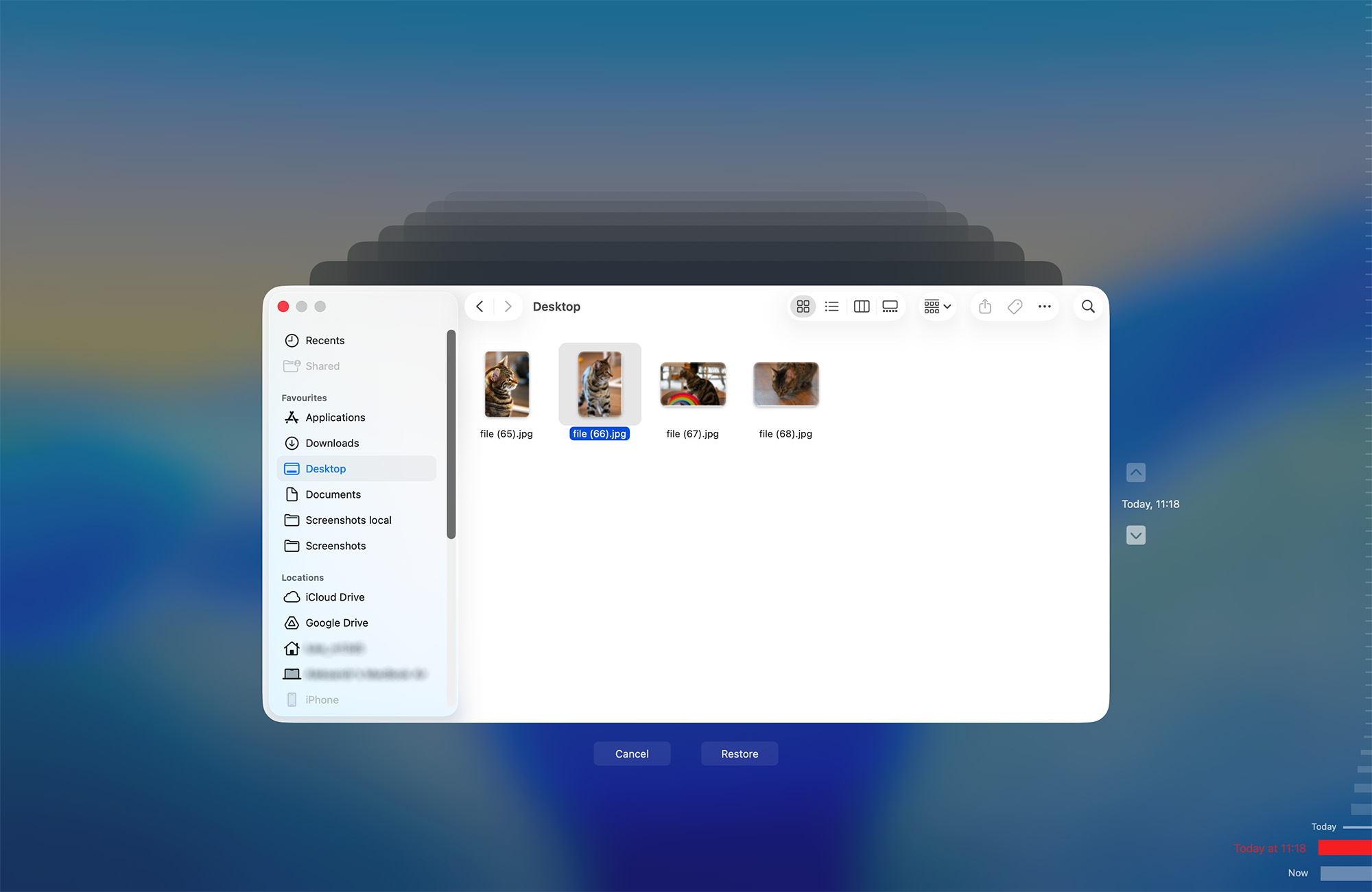
- לחץ על סמל Time Machine בסרגל התפריטים ובחר עיון בגיבויי Time Machine.

- כאשר כונן הגיבוי הראשי שלך אינו מחובר, Time Machine עובר אוטומטית לתצלומי מצב מקומיים. השתמש בציר הזמן בצד ימין של המסך כדי לחזור אחורה בזמן. כל סימון מייצג תצלום מצב שעתִי שמאוחסן בכונן ה-APFS הפנימי שלך.
- דפדף בתיקיות שלך כפי שהופיעו בעבר. לאחר שתאתר את הקובץ או התיקיה שברצונך לשחזר, בחר בהם ולחץ על שחזור. Time Machine יעתיק את הפריט בחזרה למיקומו המקורי.
כיצד לתקן נפח APFS ב-Mac
כלי העזר לכוננים יכול לעזור לתקן נפחים של APFS שלא עולים או מתנהגים באופן לא עקבי, למשל כאשר קבצים לא נפתחים, אפליקציות קורסות בעת גישה לכונן, או שמערכת macOS מדווחת על שגיאות קריאה/כתיבה. עם זאת, חשוב לדעת ש-כלי העזר לכוננים יכול לתקן רק בעיות לוגיות במערכת הקבצים, ולא נזק חמור למבנה או פגיעה פיזית בדיסק. אם מיכל ה-APFS או מפת המחיצות פגועים קשות, כלי העזר לכוננים לא יוכל לעזור.
להלן אופן תיקון מחיצה מסוג APFS ב-Mac:
- פתח את כלי העזר לכוננים.
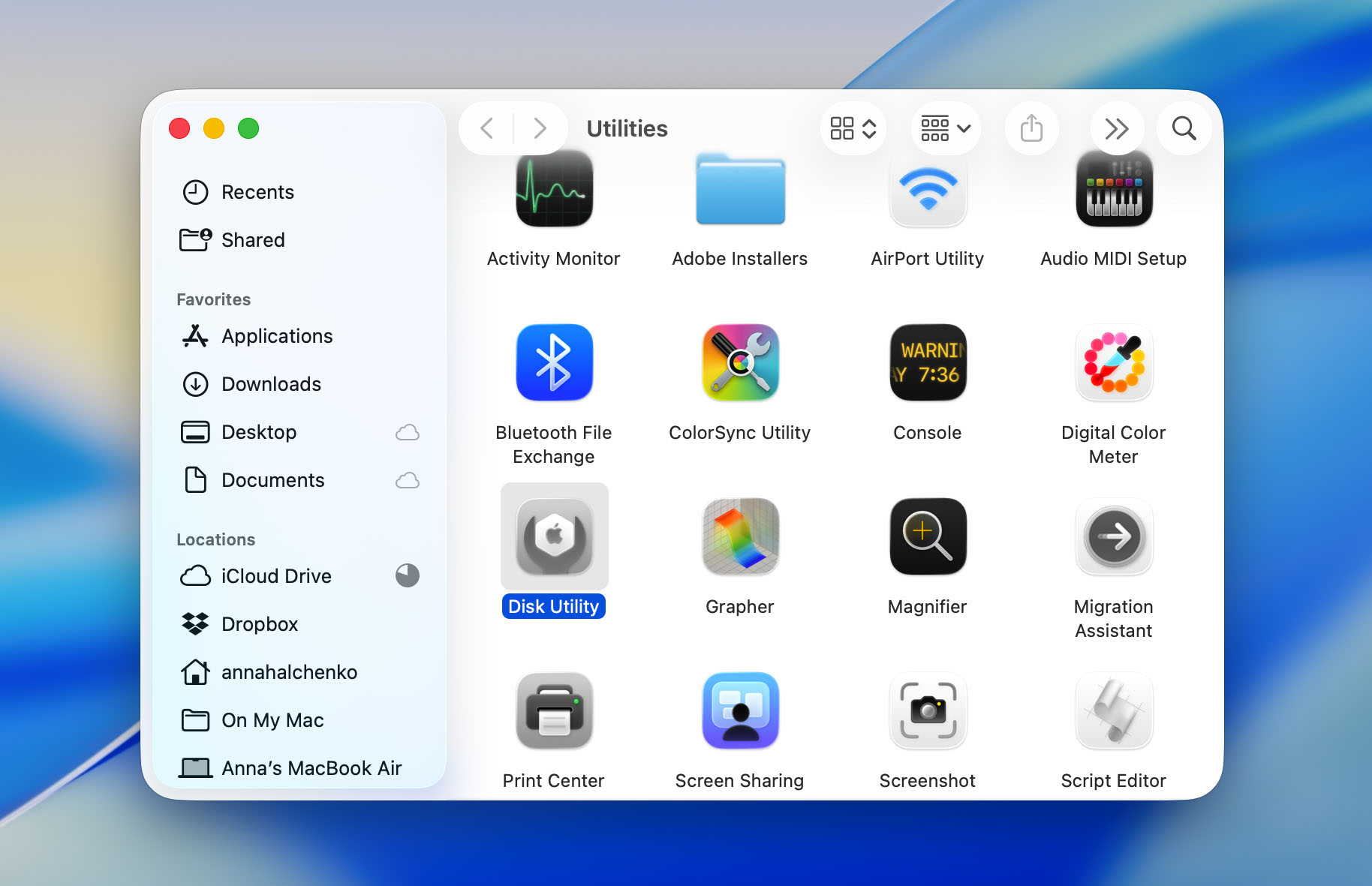
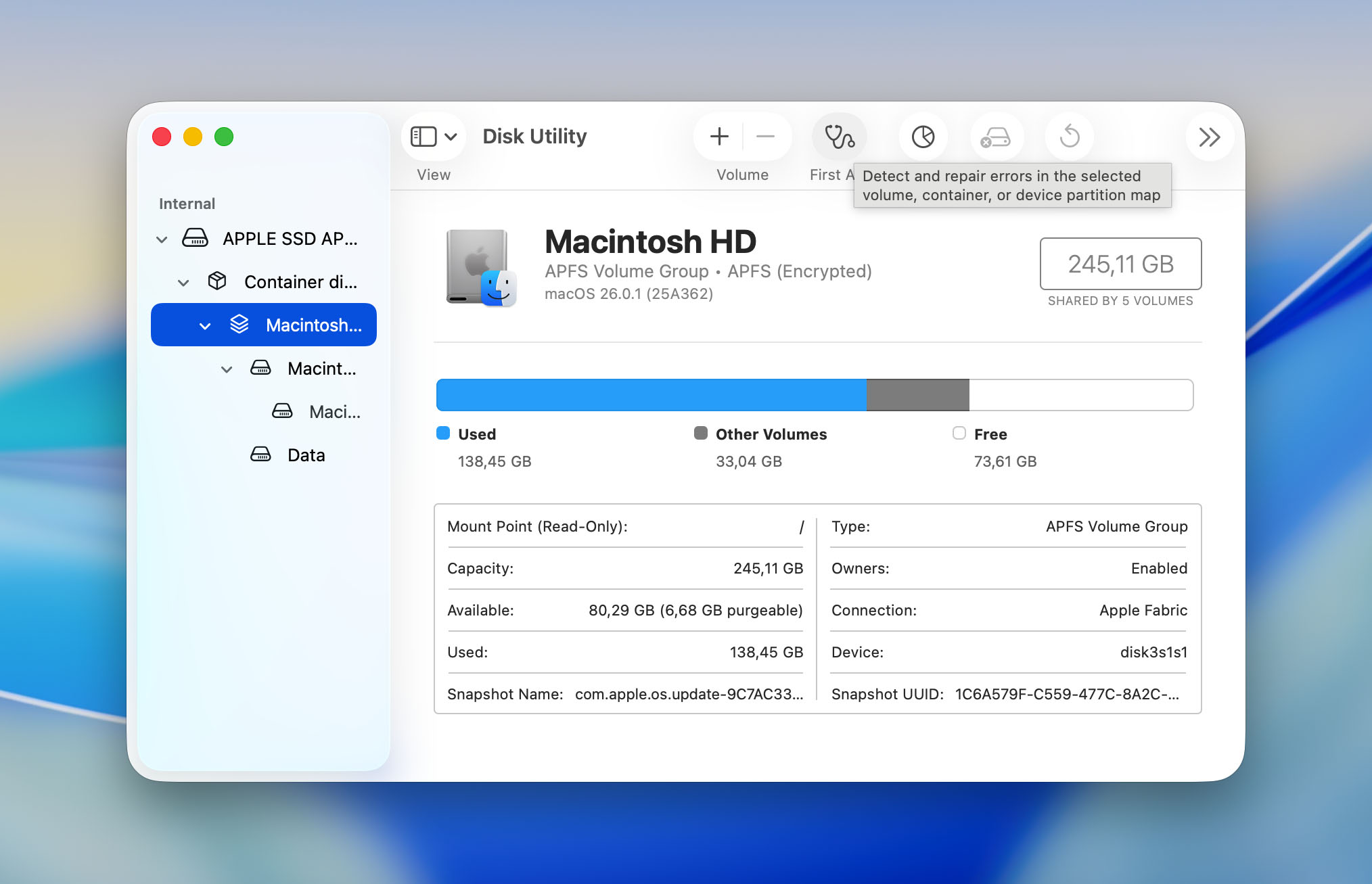
- בחלונית הצד, אתר את נפח ה-APFS שברצונך לתקן.
- לאחר בחירת הכונן, לחץ על כפתור “עזרה ראשונה” בחלק העליון של חלון כלי העזר לכוננים. עזרה ראשונה בודקת אם יש שגיאות בכונן ומנסה לתקן כל בעיה במערכת הקבצים.
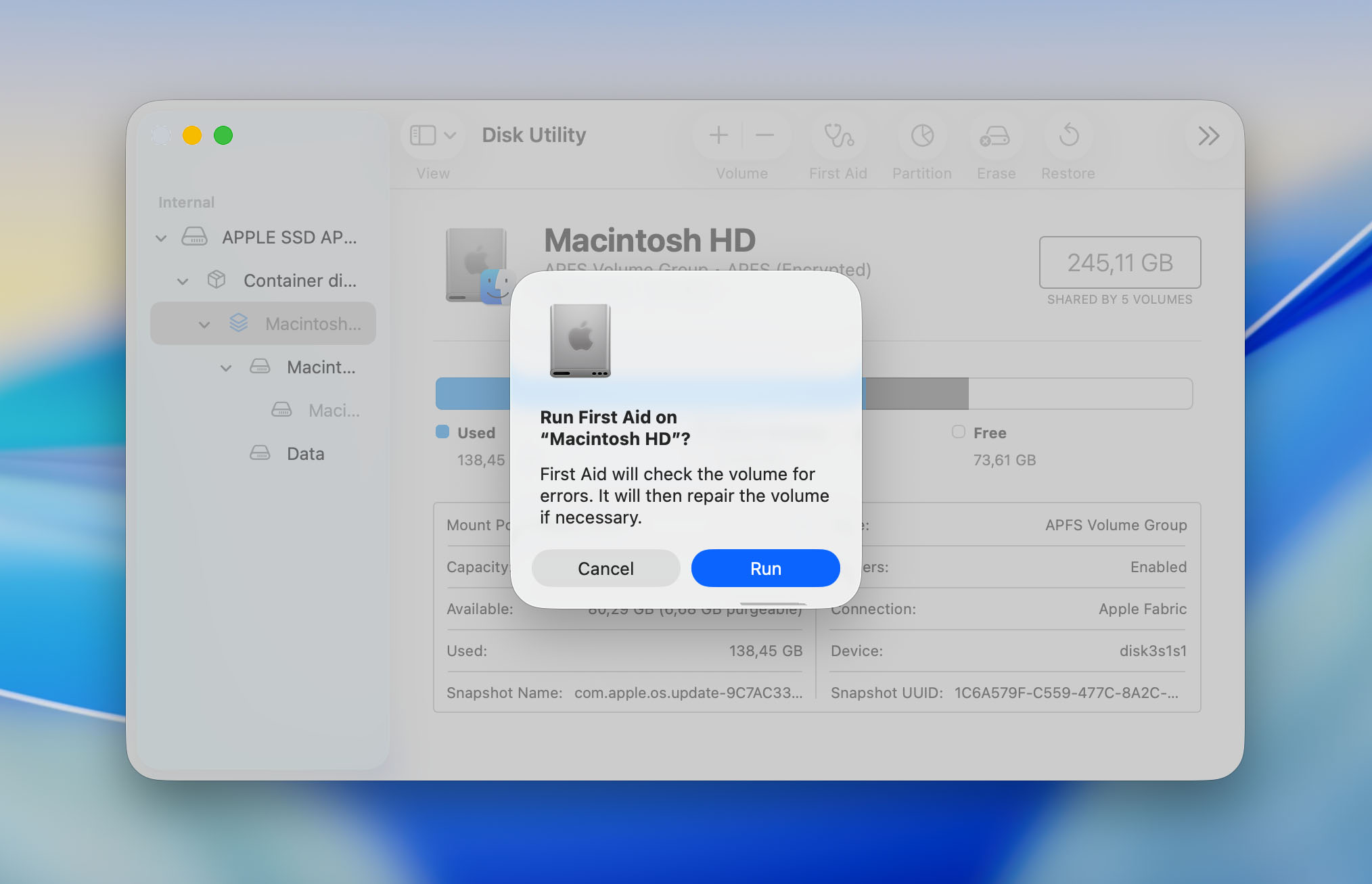
- אשר את הבחירה שלך וחכה שתהליך יסתיים.
- לאחר סיום העזרה הראשונה, כלי העזר לכוננים יציג את תוצאות ניסיון התיקון. אם הכלי תיקן בהצלחה את הכונן, תוכל לשחזר גישה לנפח ולנתונים שבו. אם נשארו שגיאות, כלי העזר לכוננים יודיע לך, וייתכן שיהיה צורך בצעדים נוספים לשחזור.
אם macOS מבקשת ממך להפעיל מחדש לאחר תהליך התיקון, פעל בהתאם להוראות כדי להשלים את התיקונים.
כיצד לשחזר נתונים מכונן APFS ב-Windows
אם תחבר כונן בפורמט APFS למחשב Windows, תבחין מיד ששום דבר לא קורה — המערכת פשוט לא מזהה אותו. Windows לא יכולה לקרוא או להתקין מחיצות APFS באופן מובנה, וזה מה שהופך את שחזור המידע למעט מסובך. כדי אפילו לראות את הקבצים, נדרש תוכנה שיודעת לפרש את מערכת הקבצים של Apple. אז אם הבעיה שלך היא פשוט לגשת למידע על כונן APFS מ-Windows, כדאי לחפש תוכנה כמו APFS for Windows של Paragon Software או חלופות דומות.

עם זאת, אם ברצונך לנסות תוכנה אחרת, PhotoRec עדיין מהווה בחירה מוצקה והיא חינמית לחלוטין. היא פועלת בצורה שונה — על ידי סריקה לאיתור חתימות קבצים ידועות במקום להסתמך על מערכת הקבצים. המשמעות היא שהיא תמצא תמונות, סרטונים ומסמכים גם בכונן ש-Windows לא מצליח לקרוא, אך היא לא תוכל לשחזר את המבנה המקורי. תקבל אוסף של קבצים משוחזרים עם שמות גנריים, שלוקח זמן למיין אותם. במקרה של PhotoRec, כפי שדיברנו קודם, הכלי הזה פועל על פי עיקרון זה בכוונה תחילה, ללא קשר למערכת הקבצים; בפועל, כל תוכנת שחזור נתונים ל-Windows שלא תומכת באופן מובנה ב-APFS תתייחס לכונן כזה כאילו אין לו מערכת קבצים ותנסה אף היא לשחזר נתונים לפי מסד הנתונים של חתימות הקבצים שלה.
איך להוציא נתונים מכונן APFS ב-MacBook שמקולקל
כאשר MacBook נכבה בפתאומיות, זה יכול להרגיש כאילו כל העבודה והקבצים שלך נעלמו יחד איתו. למעשה, המידע עדיין נמצא שם על הכונן – הבעיה היא פשוט איך להגיע אליו. מה שתוכל לעשות הלאה תלוי מאוד בסוג ה-MacBook שברשותך ובאופן שבו האחסון מובנה בו.
אם המחשב שלך משתמש בכונן פנימי שניתן להסרה, התמזל מזליך. תוכל להוציא אותו ולנסות לשחזר את הקבצים בעצמך. יש שפע של סרטונים קצרים ביוטיוב (לדוגמה, כמו this = זה بالنוק), המציג בדיוק כיצד לעשות זאת עבור כל דור של MacBook. עם ערכת כלים מתאימה וקצת זהירות, זה לא כל כך קשה. לאחר הסרת הכונן, חבר אותו למחשב אחר באמצעות מתאם — כל Mac או אפילו PC של Windows יתאים. לאחר שהוא מחובר, סרוק אותו עם תוכנת שחזור כמו Disk Drill או PhotoRec, בדיוק כפי שתואר קודם במאמר זה. הגישה הפשוטה הזו עובדת בצורה מפתיעה טוב ולעיתים קרובות יכולה להחזיר את הקבצים שלך ללא עלויות תיקון מקצועיות.
הסיפור שונה לחלוטין אם יש לך MacBook חדש יותר. בדגמים מודרניים, שבבי ה-SSD מולחמים ישירות ללוח האם, מה שאומר שאין דרך להוציא את הכונן ללא כלים וכישורים מתקדמים. ניסיון לעשות זאת בעצמך עלול להחמיר את המצב ואף להשמיד את העותק היחיד של הנתונים שלך. במקרה כזה, עדיף להעביר את המשימה למקצוענים. חפש מרכז שירות בעל מוניטין טוב — לדוגמה, מרכז השחזור של CleverFiles, המתמחה באחסון Mac ושחזור APFS. ניתן לשלוח אליהם את ה-MacBook שלך, והמהנדסים שלהם ינסו לשחזר את הנתונים בבטחה ולהחזיר לך אותם על גבי כונן חדש אם השחזור יצליח.

סיכום
זה מסכם את המדריך שלנו לשחזור נתונים ב-APFS. זה אולי נשמע כמו תהליך קשה, ואנחנו לא נכחיש זאת. ההצפנה החזקה של אפל, יחד עם פקודת TRIM ב-Macs מודרניים, מקשה מאוד על שחזור נתונים מכונני APFS לעומת כונני הבזק USB או כונני HDD חיצוניים. ובכל זאת, השחזור אינו בלתי אפשרי.
השלבים העיקריים פשוטים:
- הפסק להשתמש בכונן הפגוע מיד. כל פעולה של כתיבה חדשה מפחיתה את הסיכוי לשחזור.
- פְּעַל במהירות לפני ש-TRIM רץ. ברגע ש-TRIM מנקה את הבלוקים שנמחקו, אף תוכנה לא תוכל לשחזר את הנתונים.
- בחר את כלי השחזור הנכון. אם אתה צריך לשחזר קבצים מכונן המערכת, בחר בתוכנה שבאמת תומכת בכך, כמו Disk Drill, במקום כלים שרק טוענים שכן.
- תהיה עם תוכנית. כאשר אתה מאבד נתונים, פאניקה היא האויב הגרוע ביותר שלך. חשוב מראש וידע אילו צעדים תנקוט אם יהיה צורך בשחזור.
- אם ה-MacBook שלך לא נדלק, בדוק איזה סוג אחסון יש לו. כוננים נשלפים ניתן לרוב להוציא ולסרוק במחשב אחר, אך אם ה-SSD מולחם ללוח, אל תנסה לתקן זאת בעצמך – תן למרכז שחזור מקצועי לטפל בזה.
- צריך לשחזר נתונים מכונן APFS במחשב Windows? השתמש בתוכנה שמבינה APFS, כמו Disk Drill 6. היא יכולה לקרוא את נתוני מערכת הקבצים ולבנות מחדש תיקיות בצורה הנכונה, מה שרוב הכלים שמבוססים על מזהי קבצים בלבד אינם מסוגלים לעשות.
וכמובן, מניעה היא עדיין ההגנה הטובה ביותר. Time Machine נשאר אחד מכלי הגיבוי האמינים ביותר הזמינים ב-macOS. קל להגדרה, אוטומטי לחלוטין, ויכול להציל אותך מאובדן נתונים מוחלט. השקעה בכונן חיצוני עבור גיבויים עולה הרבה פחות מאובדן הקבצים שלך.
אז, התקן את Time Machine, שמור מדריך זה בהישג יד, ותהיה מוכן לכל דבר. בהצלחה, ושמור על בטיחות הנתונים שלך.
שאלות נפוצות
