
Cum să gestionezi recuperarea datelor APFS
Pierderea datelor pe un disc APFS poate rezulta în urma ștergerii, a volumelor corupte sau a erorilor de formatare, lăsându-vă fără acces la fișierele dumneavoastră. Soluția este să folosiți instrumente specializate pentru a recupera fișierele pierdute, a repara volumele și a restaura datele șterse. Aceste instrumente s-au dovedit fiabile în diverse scenarii, iar acest ghid oferă pași detaliați pentru a vă ajuta să recuperați datele de pe hard diskuri, să reparați volumele APFS pe Mac și să recuperați fișierele pierdute.
Ce este APFS și de ce este important pentru utilizatorii de Mac
Apple a introdus Apple File System (APFS) în 2017 odată cu macOS High Sierra, înlocuind vechiul HFS+ sistem de fișiere. APFS a fost proiectat pentru a îmbunătăți eficiența și performanța, în special pe unitățile cu stare solidă (SSD-uri), deși este compatibil atât cu SSD-urile, cât și cu hard disk-urile tradiționale. În timp ce oferă mai multe îmbunătățiri, inclusiv acces mai rapid la fișiere, o integritate mai bună a datelor și criptare puternică, APFS este optimizat pentru stocarea pe bază de flash și SSD-uri. Funcții precum partajarea spațiului între volume, instantanee și criptare nativă îl fac ideal pentru modernele Mac, oferind o gestionare superioară a sistemului de fișiere comparativ cu HFS+.
În ciuda acestor avantaje, complexitatea APFS poate face recuperarea datelor mai dificilă în cazul unei pierderi de date. De exemplu, TRIM comanda pe SSD-uri șterge permanent blocurile de date, făcând recuperarea aproape imposibilă dacă TRIM este activat. Criptarea și instantaneele complică și mai mult eforturile de recuperare, necesitând software specializat pentru a recupera fișierele eficient. În secțiunile următoare, vă ghidăm prin instrumente și metode pentru a recupera fișiere de pe unități APFS, abordând provocări precum criptarea, problemele specifice SSD-urilor și volumele corupte.
Cum să gestionezi recuperarea datelor de pe unități APFS criptate
Înainte să recuperăm datele de pe un hard disk APFS criptat, acesta trebuie decriptat. APFS suportă criptare nativă atât la nivel de fișier, cât și la nivel de volum, făcând ca toate datele stocate pe hard disk să fie ilizibile fără cheia corectă de decriptare. Această criptare, gestionată adesea prin FileVault, transformă datele într-un format ilizibil care necesită o parolă sau o cheie de recuperare pentru acces.
Când FileVault criptează un volum APFS, acesta amestecă întregul conținut al unității, inclusiv metadatele sistemului de fișiere, făcând imposibilă interacțiunea software-ului de recuperare cu structura datelor. Fără decriptare, uneltele de recuperare nu pot identifica locațiile fișierelor sau metadatele, prin urmare nu este posibilă nicio recuperare de date. Decriptarea restabilește accesul la sistemul de fișiere, permițând software-ului de recuperare să efectueze o scanare pentru fișiere pierdute sau șterse.
Cum să decriptezi un drive APFS:
- Pe Mac-ul tău, dă clic pe meniul Apple și selectează “Configurări sistem.”
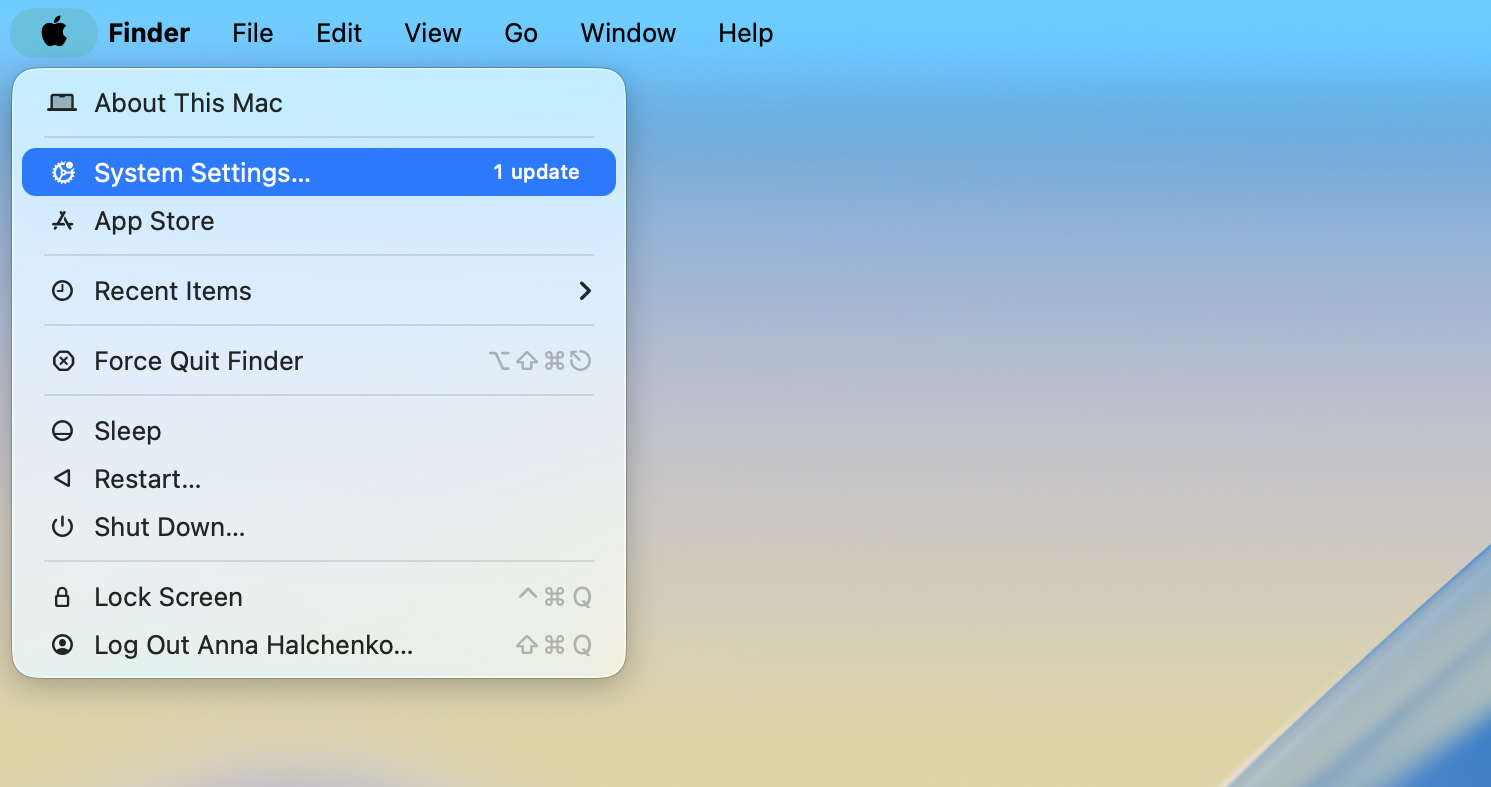
- În Preferințe de sistem, găsiți și faceți clic pe “Securitate și confidențialitate.”

- Navighează la fila “FileVault”. Dacă FileVault este activat, unitatea este criptată.
- Faceți clic pe “Dezactivați FileVault.” Introduceți parola de administrator când vi se solicită. Procesul de decriptare va începe, iar în funcție de dimensiunea unității, poate dura câteva ore pentru a se finaliza.

- Odată ce decriptarea se finalizează, unitatea va reveni la o stare necriptată, permițând software-ului de recuperare să acceseze conținutul acesteia.
După finalizarea procesului de decriptare, putem continua recuperarea fișierelor folosind un software de recuperare a datelor.
Cum să recuperezi fișierele șterse de pe un hard disk APFS pe Mac cu software de recuperare
Mulți software de recuperare a datelor sunt disponibile opțiuni pentru recuperarea datelor de pe unități APFS. În acest articol, acoperim două instrumente de încredere: Disk Drill și PhotoRec. Ambele oferă soluții eficiente, deși se adresează unor preferințe diferite ale utilizatorilor — Disk Drill oferă o interfață grafică intuitivă, în timp ce PhotoRec folosește o abordare prin linie de comandă.
Opțiunea 1: Disk Drill
Disk Drill este un instrument de recuperare a datelor popular și de mare încredere, cunoscut pentru performanța excelentă de recuperare și interfața prietenoasă cu utilizatorul. Unul dintre motivele popularității sale răspândite este modul în care simplifică procesul adesea complex de recuperare a datelor, făcându-l ușor și eficient pentru utilizatori.
Spre deosebire de multe utilitare de recuperare, Disk Drill gestionează metadatele APFS cu o precizie remarcabilă. Poate reconstrui structura originală a folderelor, poate recupera fișierele cu numele și ierarhia lor intacte și poate restabili aspectul logic al unui volum APFS, indiferent de tipurile de fișiere implicate. Fie că efectuați o recuperare după o ștergere accidentală sau reparați un container APFS deteriorat, Disk Drill oferă rezultate consecvente chiar și în scenarii complexe de recuperare.
Iată cum să recuperezi datele de pe unitatea APFS cu Disk Drill:
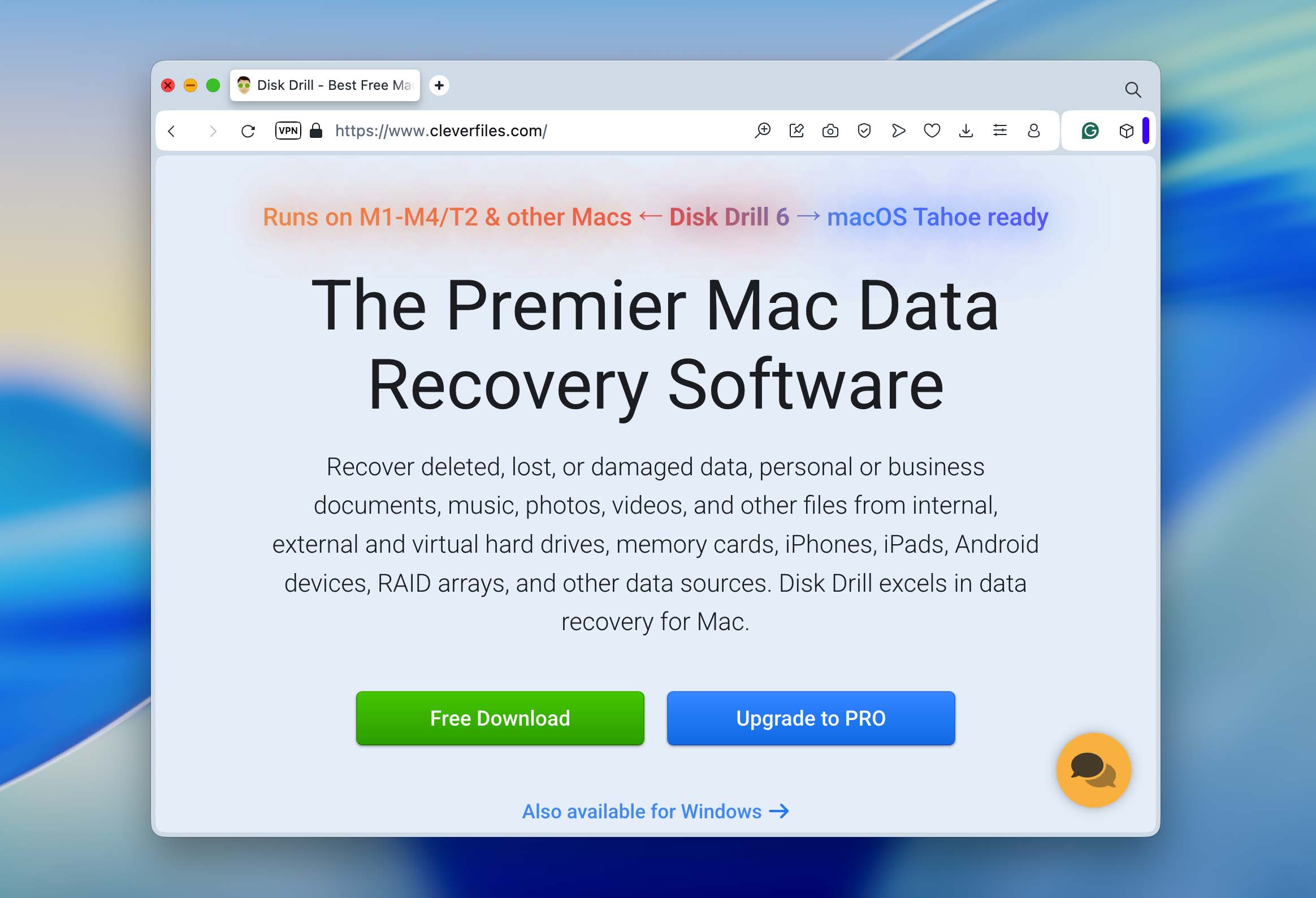
- Vizitați site-ul oficial Disk Drill și descărcare software-ul. Pentru a evita suprascrierea datelor pierdute, instalează-l pe un alt disc decât cel pe care erau stocate fișierele șterse.
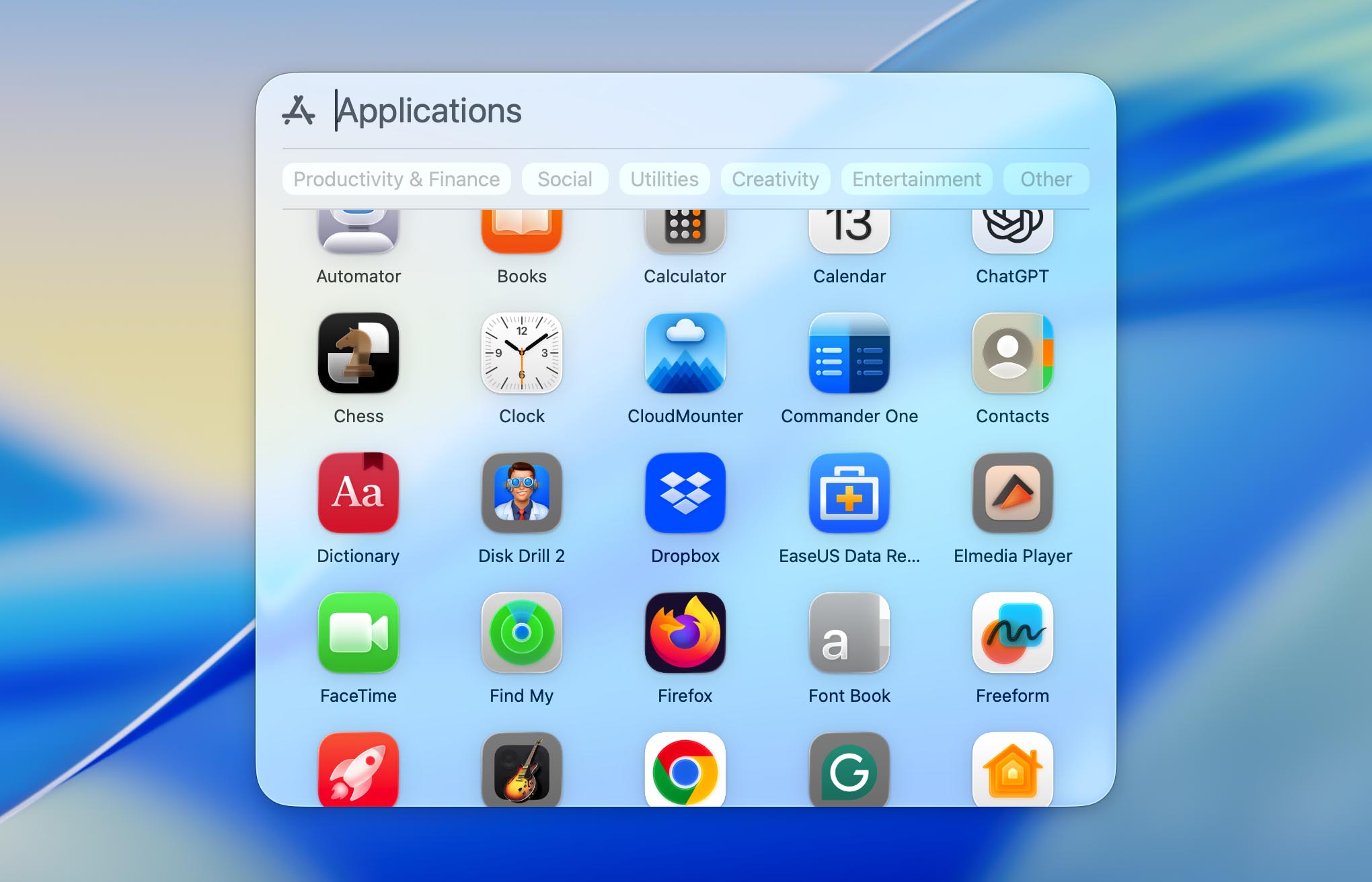
- După instalare, deschide Disk Drill din dosarul Aplicații. Dacă lucrezi cu un hard disk APFS extern, conectează-l la Mac înainte de a continua.
 ❗Înainte de scanare, asigură-te că acorzi Disk Drill Acces Complet la Disc în Configurări Sistem > Confidențialitate și Securitate > Acces Complet la Disc. Această permisiune permite aplicației să detecteze și să scaneze toate unitățile interne și externe. Dacă intenționezi să recuperezi date de pe discul de sistem al Mac-ului, va trebui să activezi de asemenea Extensia de kernel (kext) a lui Disk Drill. Aplicația va afișa instrucțiuni pe ecran pentru a te ghida prin procesul de activare. Repornește Mac-ul după ce kext-ul este aprobat pentru a asigura funcționalitatea completă.
 - Disk Drill va afișa toate unitățile și partițiile conectate. Găsește și selectează unitatea APFS de pe care ai pierdut datele, apoi fă clic pe “Caută date pierdute.”

- Disk Drill va începe să scaneze unitatea selectată, detectând fișierele care pot fi recuperate. În funcție de dimensiunea unității și cantitatea de date, procesul poate dura ceva timp. Tehnic, puteți începe recuperarea fișierelor în timpul scanării, însă recomandăm să așteptați până la finalizarea acesteia. Odată ce scanarea este completă, Disk Drill va estima șansele de recuperare pentru fiecare fișier (marcate ca Ridicat, Mediu sau Redus), oferindu-vă o idee clară despre ce date au cele mai mari șanse să fie restaurate integral.

- Când scanarea este finalizată, Disk Drill vă va notifica. În acest moment, puteți fie să faceți clic pe “Recuperează tot” în partea de sus a ecranului, fie să selectați “Vizualizați elementele găsite” pentru a vedea o listă detaliată a fișierelor recuperabile. Puteți previzualiza fișierele trecând cursorul peste ele și făcând clic pe pictograma “ochi” pentru a confirma dacă sunt intacte și pot fi recuperate.
- Dacă alegi să selectezi fișierele manual, le poți previzualiza trecând mouse-ul peste fiecare fișier și făcând clic pe pictograma “ochi” pentru a confirma dacă este intact și recuperabil. Marchează-le pe cele dorite și dă clic pe “Recuperează.”

- Disk Drill vă va solicita să selectați un folder de recuperare. Alegeți o altă unitate sau partiție pentru a preveni suprascrierea altor date recuperabile, apoi faceți clic pe “Următorul” pentru a vă salva fișierele.

Opțiunea 2: PhotoRec
PhotoRec este o altă opțiune populară pentru recuperarea fișierelor șterse de pe unități APFS. Unul dintre cele mai bune atuuri ale sale este că este complet gratuit și open-source. Spre deosebire de multe alte instrumente, PhotoRec folosește o metodă bazată pe semnături pentru a scana unitatea, ceea ce înseamnă că nu se bazează pe sistemul de fișiere. Indiferent dacă este vorba de APFS, FAT sau orice alt sistem de fișiere, PhotoRec poate recupera fișiere doar pe baza semnăturilor acestora. Totuși, spre deosebire de Disk Drill, PhotoRec funcționează exclusiv prin Terminal. Nu trebuie să tastezi comenzi (toată navigarea se face cu ajutorul tastaturii, cu instrucțiuni afișate pe ecran care te ghidează pas cu pas). Interfața poate părea minimală, dar procesul este simplu odată ce urmezi instrucțiunile afișate pe ecran.
- PhotoRec este inclus împreună cu TestDisk. Descarcă-l de pe site-ul oficial sau instalează-l folosind Homebrew dacă ești familiarizat cu instrumentele de linie de comandă.
- Deschideți Terminalul și lansați PhotoRec folosind comanda sudo PhotoRec. Acest lucru oferă privilegiile de administrator necesare pentru a accesa discul în scopul recuperării.

- După lansarea PhotoRec, vor fi afișate toate unitățile conectate. Folosește tastele săgeată pentru a selecta unitatea APFS de pe care dorești să recuperezi date.

- După ce ați selectat unitatea, PhotoRec vă va solicita să alegeți partiția specifică pe care să o scanați. Puteți alege fie o partiție anume, fie să scanați întregul disc, în funcție de locul în care a avut loc pierderea datelor.
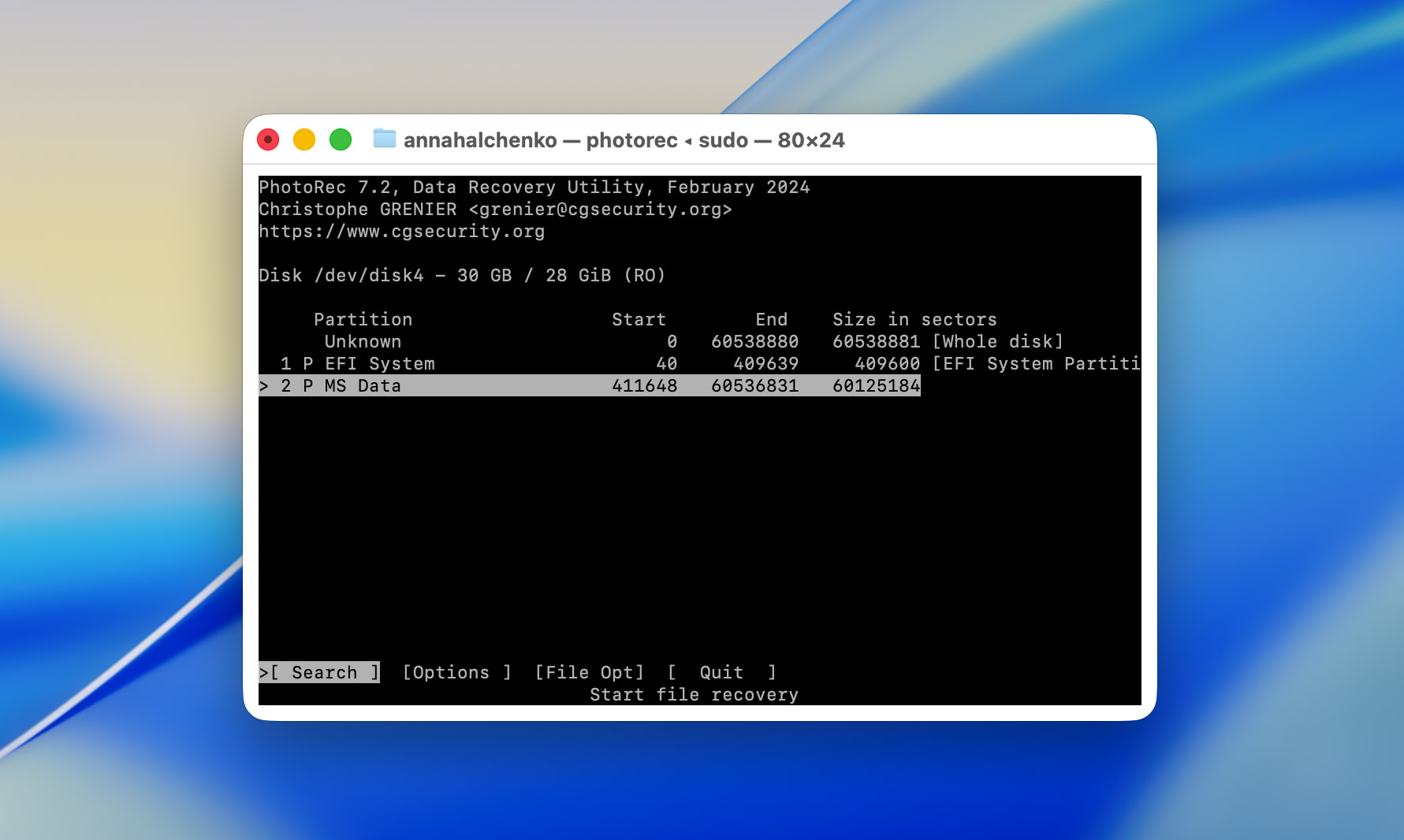
- Selectați “Altul” când vi se solicită tipul sistemului de fișiere.

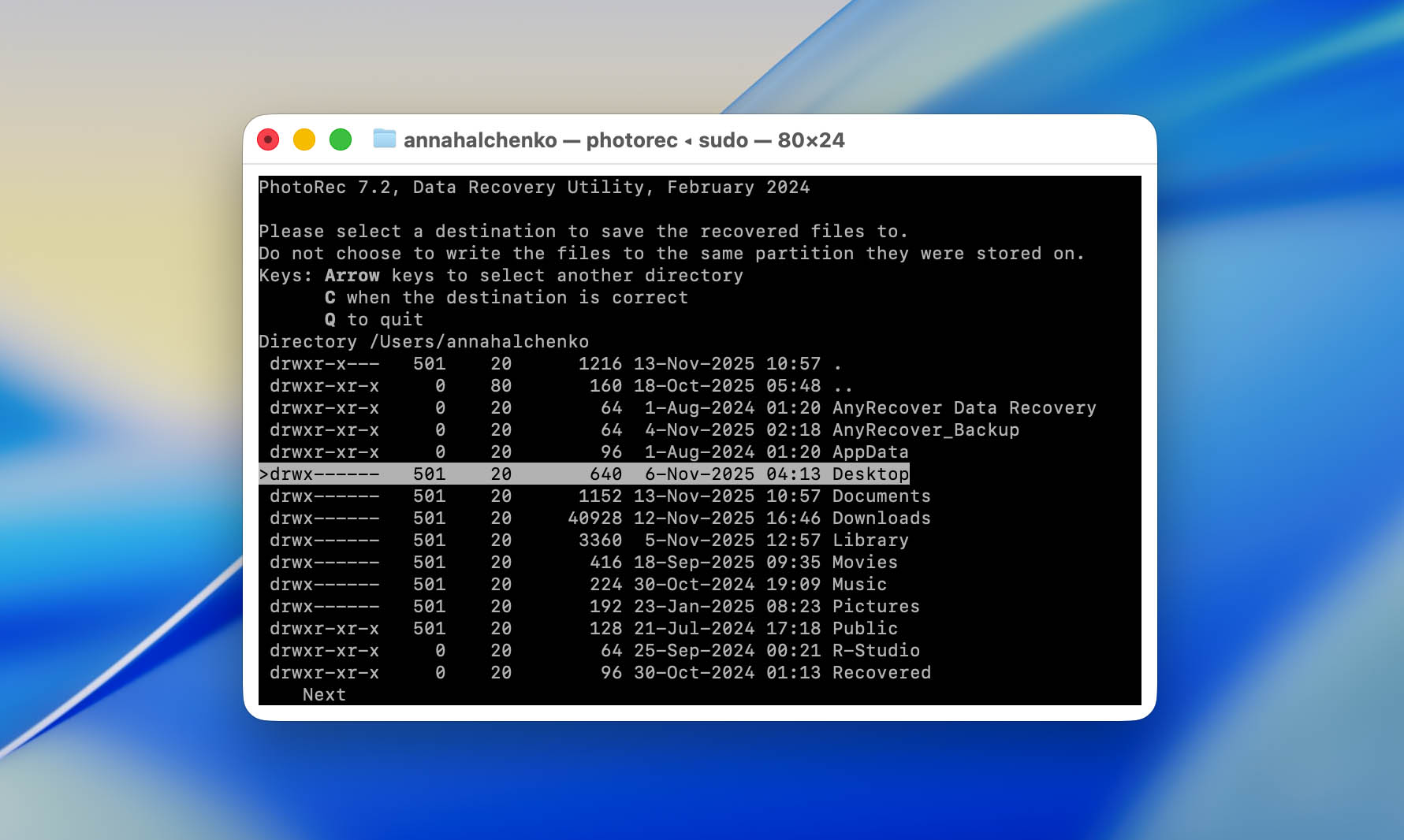
- Alege un director pentru a salva fișierele recuperate. Este important să le salvezi pe altă unitate sau într-un alt director pentru a evita suprascrierea altor date pierdute. După ce ai specificat directorul, apasă “C” pentru a începe scanarea, iar PhotoRec va căuta semnături de fișiere.
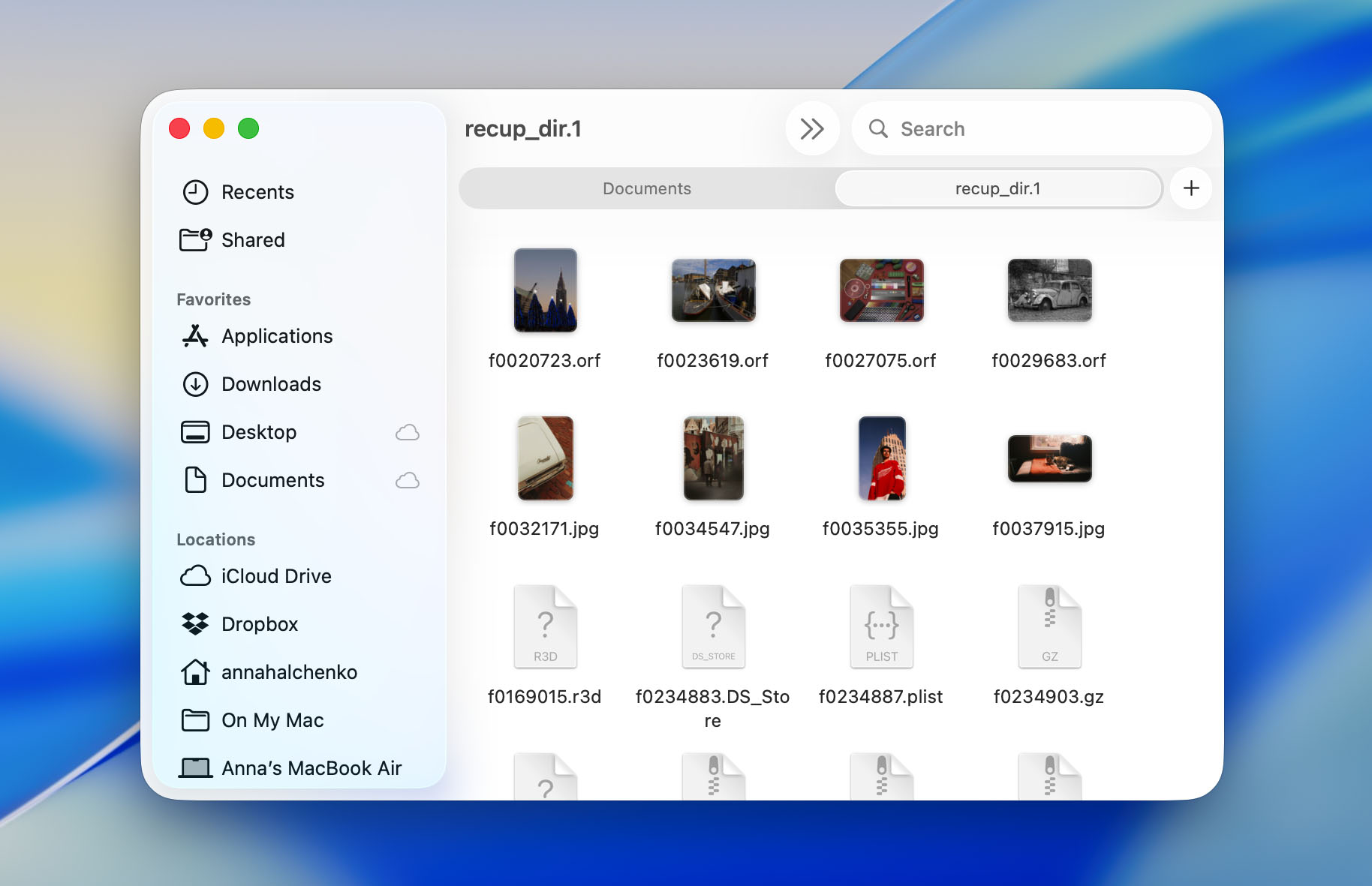
- Pe măsură ce scanarea progresează, PhotoRec va recupera fișierele. Acestea vor apărea în foldere numite recup_dir.1, recup_dir.2 și așa mai departe, în destinația aleasă de dvs. Fișierele sunt recuperate în funcție de tipul lor, dar fără denumirile originale sau structura inițială a directoarelor.
Cum să recuperezi date din instantanee APFS folosind Time Machine
Volumele APFS acceptă instantanee (puncte în timp doar pentru citire care înregistrează starea exactă a datelor tale). macOS integrează automat aceste instantanee în Time Machine, permițându-ți să recuperezi fișiere șterse sau modificate chiar dacă nu ai acces la discul tău principal de backup.
Când discul de backup Time Machine este deconectat, macOS creează instantanee locale direct pe volumul tău de sistem APFS. Aceste instantanee sunt generate aproximativ o dată pe oră și sunt stocate pentru până la 24 de ore (atâta timp cât există suficient spațiu liber disponibil). Acest sistem asigură că, chiar și fără un backup extern, poți restaura fișierele recent șterse sau modificate.
Iată cum poți recupera datele din instantaneele APFS folosind Time Machine:
- Fă clic pe pictograma Time Machine din bara de meniu și alege Răsfoiește copiile de siguranță Time Machine.

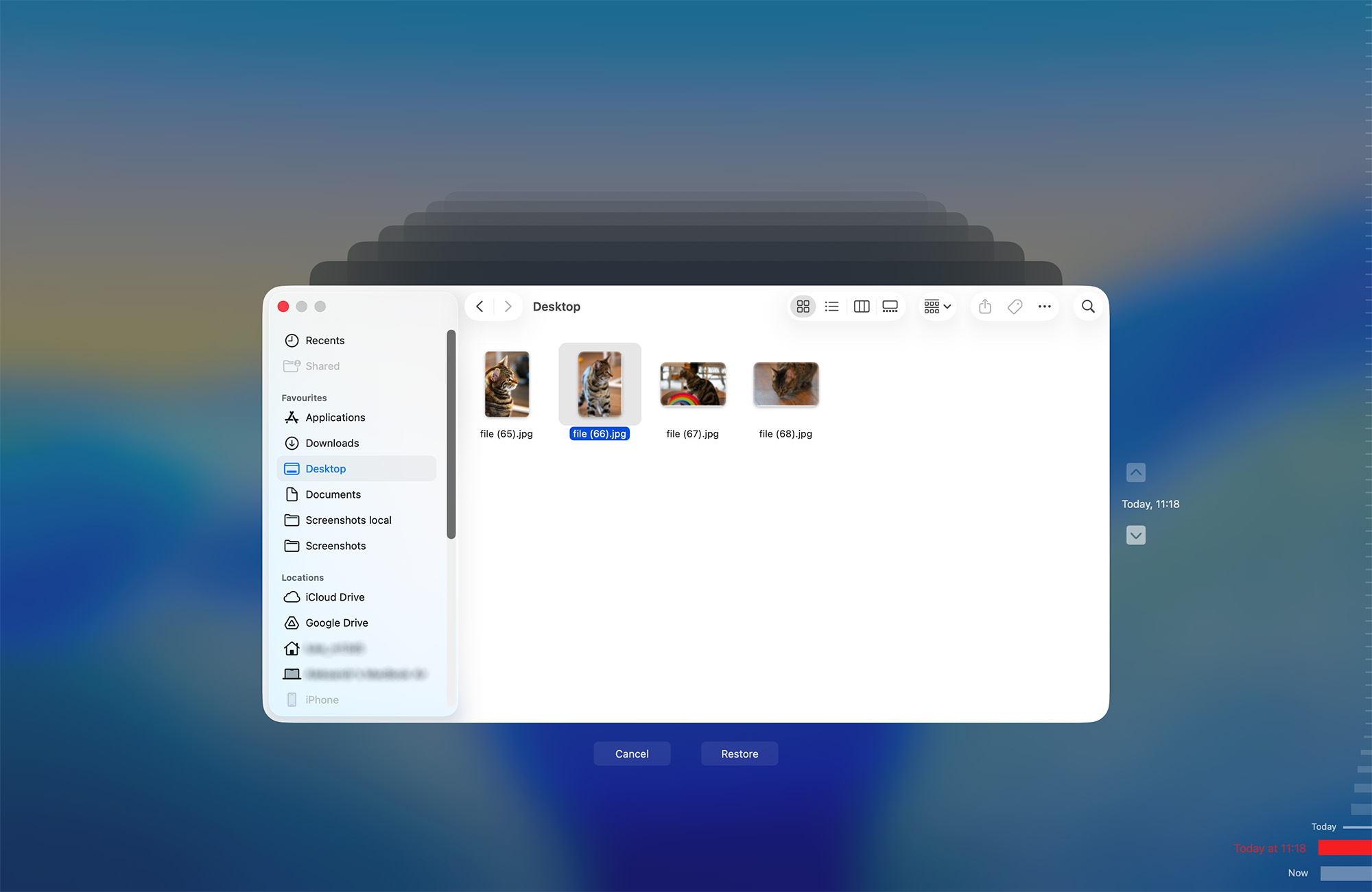
- Când discul principal de backup nu este conectat, Time Machine comută automat la instantanee locale. Folosește cronologia din marginea dreaptă a ecranului pentru a te deplasa înapoi în timp. Fiecare marcaj reprezintă un instantaneu orar stocat pe unitatea APFS internă.
- Răsfoiți prin folderele dvs. așa cum au apărut în trecut. Odată ce localizați fișierul sau folderul pe care doriți să îl recuperați, selectați-l și faceți clic pe Restaurare. Time Machine va copia elementul înapoi în locația sa originală.
Cum să repari volumul APFS pe Mac
Utilitar disc poate ajuta la remedierea volumelor APFS care nu se montează sau se comportă inconsistent, cum ar fi atunci când fișierele refuză să se deschidă, aplicațiile se blochează la accesarea unității sau macOS raportează erori de citire/scriere. Totuși, este important de știut că Utilitar disc poate repara doar problemele logice din cadrul sistemului de fișiere, nu și corupția structurală severă sau daunele fizice ale discului. Dacă containerul APFS sau harta partițiilor sunt grav deteriorate, Utilitar disc nu vă poate ajuta.
Iată cum să repari un volum APFS pe Mac:
- Deschide Utilitar disc.
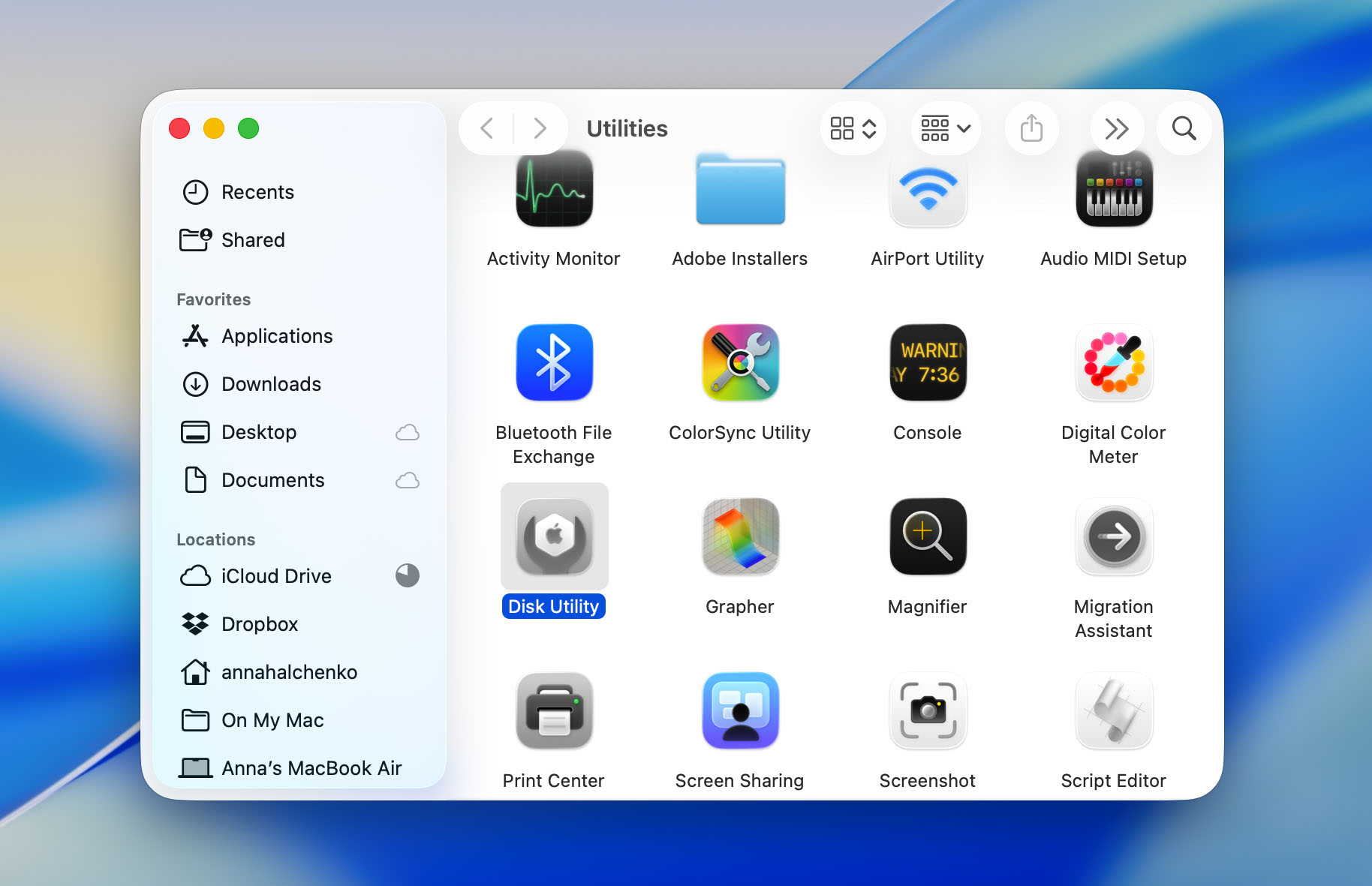
- În bara laterală, găsiți volumul APFS pe care trebuie să îl reparați.
- După selectarea volumului, faceți clic pe butonul “Prim Ajutor” din partea de sus a ferestrei Utilitar disc. Prim Ajutor verifică unitatea pentru erori și încearcă să repare orice probleme ale sistemului de fișiere.
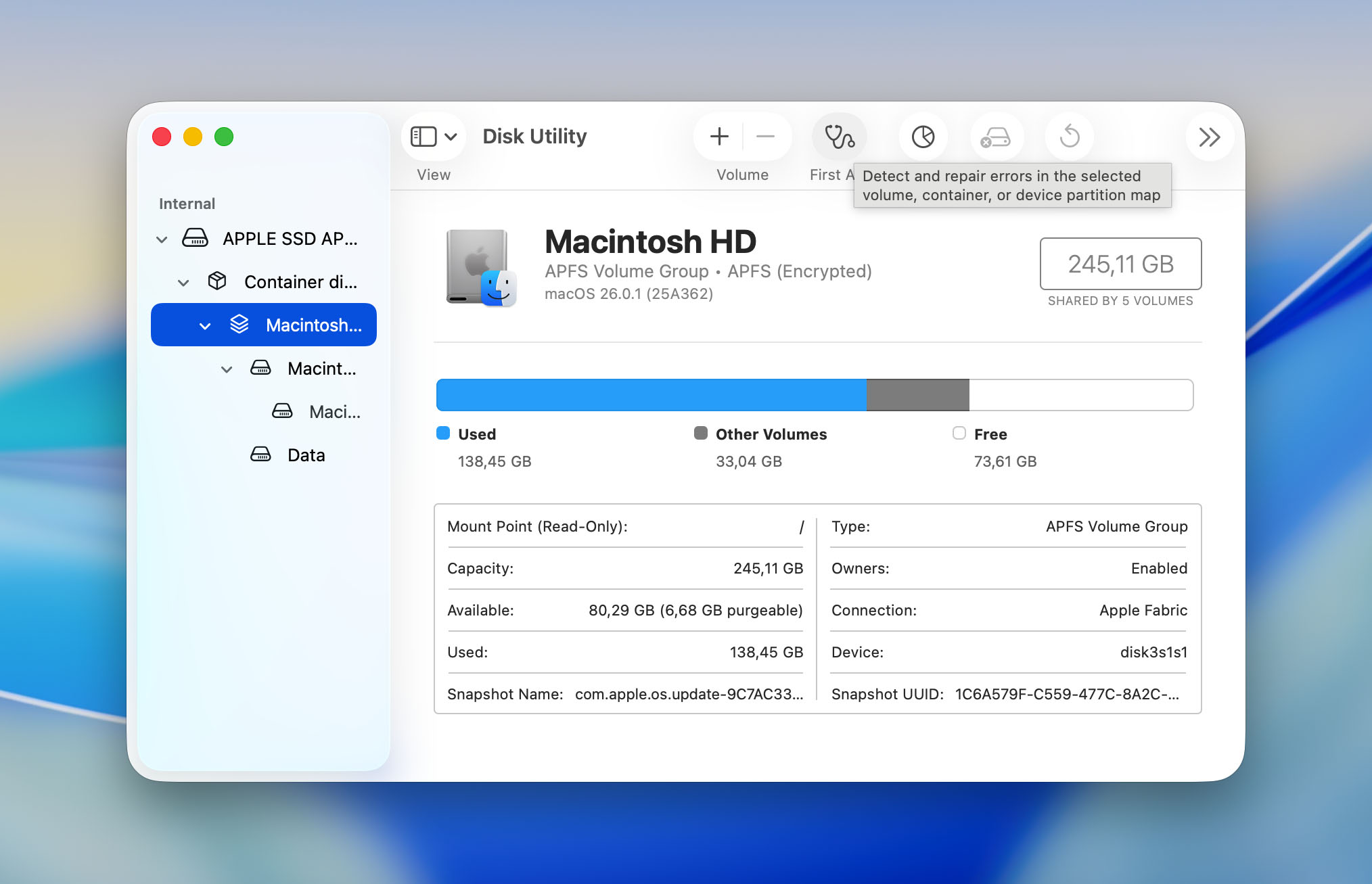
- Confirmă alegerea și așteaptă finalizarea procesului.
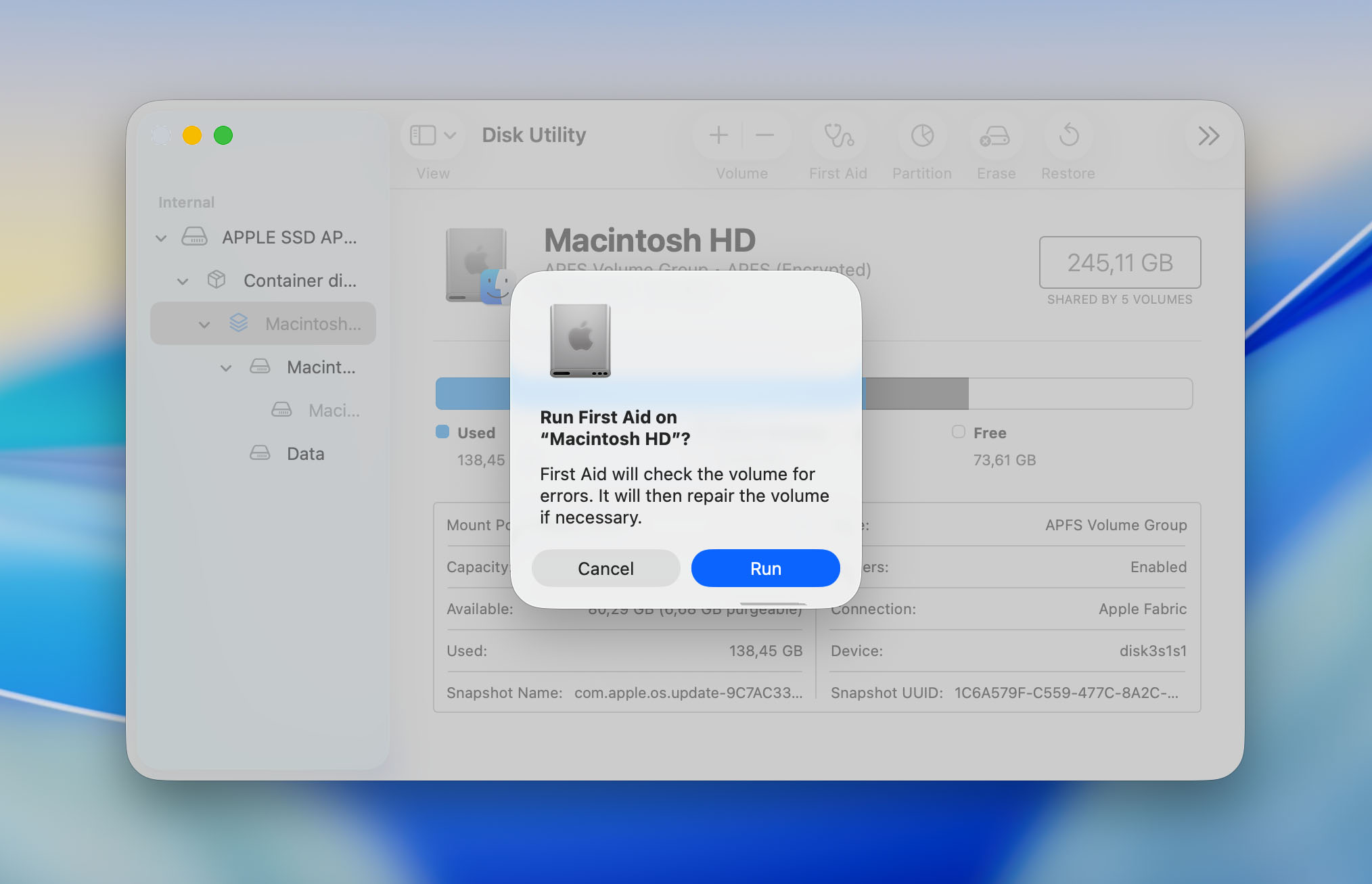
- După ce First Aid se finalizează, Utilitar disc va afișa rezultatele încercării de reparație. Dacă instrumentul repară cu succes unitatea, ar trebui să recâștigi accesul la volum și la datele acestuia. Dacă erorile persistă, Utilitar disc te va informa, iar măsuri suplimentare de recuperare pot fi necesare.
Dacă macOS vă solicită să reporniți după procesul de reparare, urmați instrucțiunile pentru a finaliza reparațiile.
Cum să restaurezi datele de pe un hard disk APFS pe Windows
Dacă conectezi o unitate formatată APFS la un PC cu Windows, vei observa rapid că nu se întâmplă nimic — sistemul pur și simplu nu o recunoaște. Windows nu poate citi sau monta volumele APFS din start, iar asta face ca recuperarea datelor să fie puțin dificilă. Pentru a vedea măcar fișierele, ai nevoie de un software care știe să interpreteze sistemul de fișiere al Apple. Deci, dacă problema ta este pur și simplu accesarea datelor pe un volum APFS de pe Windows, ar trebui să cauți un software precum APFS for Windows de la Paragon Software sau alternative similare.

Asta fiind spus, dacă vrei să încerci un alt software, PhotoRec este în continuare o alegere solidă și complet gratuită. Funcționează într-un mod diferit — scanând după semnături cunoscute de fișiere, mai degrabă decât să depindă de sistemul de fișiere. Asta înseamnă că va găsi poze, videoclipuri și documente chiar și pe un hard disk pe care Windows nu-l poate citi, însă nu va putea restaura structura originală. Vei obține o grămadă de fișiere recuperate cu denumiri generice, ceea ce poate dura ceva timp să sortezi. În cazul PhotoRec, după cum am discutat mai devreme, acest instrument funcționează pe acest principiu prin design, indiferent de sistemul de fișiere; în practică, orice software de recuperare date pentru Windows care nu oferă suport nativ pentru APFS va trata un astfel de disc ca și cum nu ar avea sistem de fișiere și, la fel, va încerca să recupereze datele pe baza bazei sale de semnături de fișiere.
Cum să extragi datele de pe un hard disk APFS dintr-un MacBook mort
Când un MacBook se oprește brusc, poate părea că toată munca și fișierele tale au dispărut odată cu el. În realitate, datele sunt încă acolo, pe unitate — problema este doar să ajungi la ele. Ce poți face mai departe depinde foarte mult de tipul de MacBook pe care îl ai și de modul în care este construită stocarea.
Dacă modelul tău folosește o unitate internă detașabilă, ai noroc. O poți scoate și poți încerca să recuperezi fișierele singur. Există o mulțime de videoclipuri scurte pe YouTube (de exemplu, precum acest pentru MacBook Pro) care arată exact cum să faci acest lucru pentru fiecare generație de MacBook. Cu un set de unelte potrivit și puțină atenție, nu este prea dificil. După ce ai scos unitatea, conecteaz-o la un alt calculator folosind un adaptor — orice Mac sau chiar un PC cu Windows va fi potrivit. Odată ce este conectată, scaneaz-o cu un software de recuperare precum Disk Drill sau PhotoRec, exact cum s-a descris mai devreme în acest articol. Această abordare simplă funcționează surprinzător de bine și poate adesea să vă recupereze fișierele fără costuri profesionale de reparație.
Povestea este complet diferită dacă deții un MacBook mai nou. Modelele moderne au cipurile SSD lipite direct pe placa de bază, ceea ce înseamnă că nu există nicio modalitate de a scoate unitatea fără instrumente și abilități avansate. Încercarea de a face acest lucru pe cont propriu poate agrava situația și poate distruge singura copie a datelor tale. În acest caz, este mai bine să lași treaba în mâinile profesioniștilor. Caută un centru de service cu o reputație solidă — de exemplu, CleverFiles Centru de Recuperare Date, care este specializată în stocarea pentru Mac și recuperarea APFS. Poți să le trimiți MacBook-ul, iar inginerii lor vor încerca să extragă datele în siguranță și să ți le returneze pe un nou hard disk funcțional dacă recuperarea are succes.

Concluzie
Aceasta încheie ghidul nostru pentru recuperarea datelor APFS. Poate părea un proces dificil și nu vom nega acest lucru. Criptarea puternică a Apple, împreună cu comanda TRIM pe Mac-urile moderne, face ca recuperarea datelor de pe unitățile APFS să fie mult mai dificilă decât de pe stick-uri USB sau HDD-uri externe. Totuși, recuperarea nu este imposibilă.
Pașii cheie sunt simpli:
- Opriți imediat utilizarea unității afectate. Fiecare nouă operațiune de scriere vă reduce șansele de recuperare.
- Acționează rapid înainte ca TRIM să ruleze. Odată ce TRIM șterge blocurile șterse, niciun software nu poate recupera datele.
- Alege instrumentul potrivit de recuperare. Dacă ai nevoie să recuperezi fișiere de pe discul de sistem, alege un software care chiar suportă această funcție, cum ar fi Disk Drill, în locul uneltelor care doar pretind acest lucru.
- Ai un plan. Când pierzi date, panica este cel mai mare dușman al tău. Gândește-te din timp și știe ce pași vei urma dacă va fi nevoie de recuperare.
- Dacă MacBook-ul tău nu pornește, verifică ce tip de stocare are. Discurile detașabile pot fi adesea scoase și scanate pe un alt calculator, dar dacă SSD-ul este lipit de placă, nu încerca să îl repari singur – lasă un centru profesional de recuperare să se ocupe de asta.
- Trebuie să recuperezi date de pe un drive APFS pe un PC cu Windows? Folosește un software care recunoaște APFS, cum ar fi Disk Drill 6. Acesta poate citi metadatele sistemului de fișiere și poate reconstrui folderele corect, lucru pe care majoritatea instrumentelor bazate doar pe semnătură nu îl pot face.
Și, desigur, prevenția rămâne cea mai bună protecție. Time Machine este în continuare unul dintre cele mai fiabile instrumente de backup disponibile pe macOS. Ușor de configurat, complet automat și capabil să te salveze de la pierderea totală a datelor. Investiția într-un hard disk extern pentru backupuri costă mult mai puțin decât pierderea fișierelor tale.
Așadar, configurează Time Machine, ține acest ghid la îndemână și vei fi pregătit pentru orice. Mult succes și să-ți fie datele în siguranță.
Întrebări frecvente
