
Hogyan kezeljük az APFS adat-visszaállítást
Az adatvesztés egy APFS meghajtón előfordulhat törlés, sérült kötetek vagy formázási hibák miatt, aminek következtében nem férsz hozzá a fájljaidhoz. A megoldás speciális eszközök használata az elveszett fájlok helyreállítására, a kötetek javítására és a törölt adatok visszaállítására. Ezek az eszközök különböző helyzetekben megbízhatónak bizonyultak, és ez az útmutató részletes lépéseket nyújt, hogy segítsen az adatok visszaállításában merevlemezekről, APFS kötetek javításában Mac-en, és elveszett fájlok visszanyerésében.
Mi az az APFS, és miért fontos a Mac felhasználók számára
Az Apple bemutatta az Apple File Systemet (APFS) 2017-ben a macOS High Sierra-val, a régebbit leváltva HFS+ fájlrendszer. Az APFS-t azzal a céllal tervezték, hogy javítsa a hatékonyságot és a teljesítményt, különösen a szilárdtest-meghajtókon (SSD-ken), bár mind az SSD-kkel, mind a hagyományos merevlemezekkel kompatibilis. Több fejlesztést is kínál, mint például a gyorsabb fájlhozzáférés, jobb adat-integritás és erős titkosítás, de az APFS-t kifejezetten a flash alapú tárolókra és az SSD-kre optimalizálták. Az olyan funkciók, mint a kötetek közti helymegosztás, pillanatképek és a natív titkosítás ideálissá teszik a modern Mac-ek számára, és jobb fájlrendszer-kezelést biztosítanak a HFS+-hoz képest.
Ezen előnyök ellenére az APFS összetettsége adatvesztés esetén megnehezítheti az adatok visszaállítását. Például, a TRIM a parancs az SSD-ken véglegesen törli az adatblokkokat, így a visszaállítás szinte lehetetlenné válik, ha a TRIM engedélyezve van. A titkosítás és a pillanatképek tovább nehezítik a helyreállítást, speciális szoftver szükséges a fájlok hatékony visszanyeréséhez. Az alábbi szakaszokban eszközöket és módszereket mutatunk be APFS-meghajtókról történő fájlvisszaállításhoz, kitérve a titkosítás, az SSD-re jellemző problémák és a sérült kötetek jelentette kihívásokra.
Az adatok helyreállítása titkosított APFS-meghajtókról
Mielőtt adatokat állítanánk vissza egy titkosított APFS meghajtóról, a meghajtót vissza kell fejteni. Az APFS natív titkosítást támogat mind a fájl-, mind a kötet szinten, így minden, a meghajtón tárolt adat olvashatatlanná válik a megfelelő visszafejtési kulcs nélkül. Ezt a titkosítást gyakran a FileVault kezeli, amely az adatokat olvashatatlan formátummá alakítja, és a hozzáféréshez jelszóra vagy helyreállítási kulcsra van szükség.
Amikor a FileVault titkosít egy APFS kötetet, az meghamisítja a meghajtó teljes tartalmát, beleértve a fájlrendszer metaadatait is, így lehetetlenné teszi, hogy az adat-visszaállító szoftverek hozzáférjenek az adattáblázathoz. Visszafejtés nélkül a helyreállító eszközök nem képesek azonosítani a fájlok helyét vagy metaadatait, így adatvisszaállítás sem lehetséges. A visszafejtés visszaállítja a hozzáférést a fájlrendszerhez, lehetővé téve a helyreállító szoftver számára, hogy átvizsgálja az elveszett vagy törölt fájlokat.
Hogyan lehet visszafejteni egy APFS meghajtót:
- A Mac gépeden kattints az Apple menüre, majd válaszd a “Rendszerbeállítások” menüpontot.
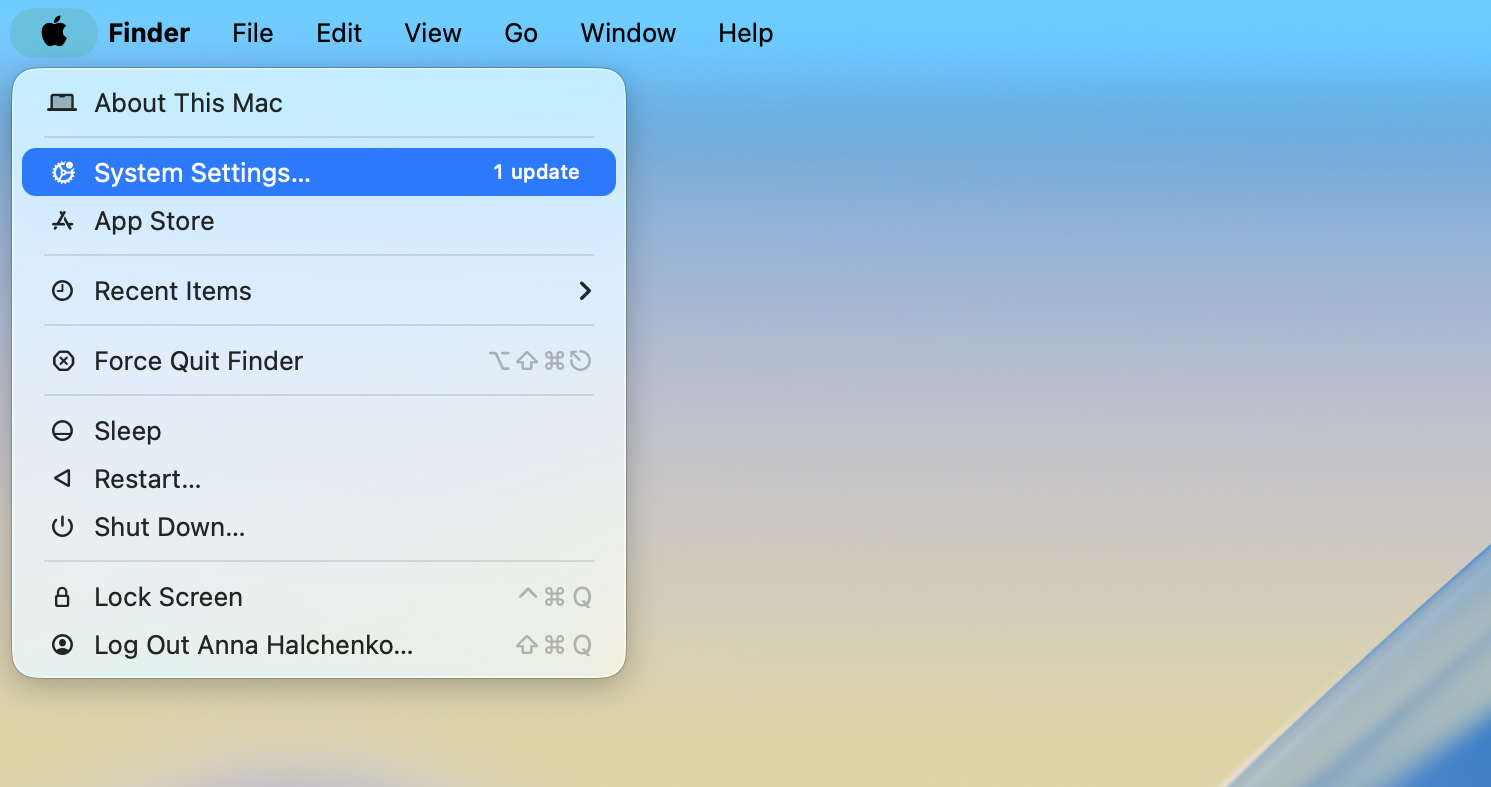
- A Rendszerbeállításokban keresd meg, majd kattints a “Biztonság és adatvédelem” lehetőségre.

- Navigáljon a “FileVault” fülre. Ha a FileVault be van kapcsolva, a meghajtó titkosítva van.
- Kattintson a “FileVault kikapcsolása” lehetőségre. Amikor a rendszer kéri, adja meg az adminisztrátori jelszavát. A visszafejtési folyamat elindul, és a meghajtó méretétől függően akár több órát is igénybe vehet.

- Miután a visszafejtés befejeződik, a meghajtó visszatér titkosítatlan állapotba, így a helyreállító szoftverek hozzáférhetnek a tartalmához.
A visszafejtési folyamat befejezése után folytathatjuk a fájlok helyreállítását adat-helyreállító szoftverrel.
Hogyan lehet visszaállítani törölt fájlokat egy APFS meghajtóról Mac-en helyreállító szoftverrel
Sok adat-helyreállító szoftver lehetőségek állnak rendelkezésre az APFS meghajtókról történő adat-helyreállításra. Ebben a cikkben két megbízható eszközt mutatunk be: Disk Drill és PhotoRec. Mindkettő hatékony megoldást kínál, bár eltérő felhasználói igényeket szolgálnak ki – a Disk Drill intuitív grafikus felületet, míg a PhotoRec parancssoros megközelítést alkalmaz.
Opció 1: Disk Drill
Disk Drill egy népszerű és megbízható adat-helyreállító eszköz, amely kiváló helyreállítási teljesítményéről és felhasználóbarát felületéről ismert. Az egyik oka széleskörű népszerűségének, hogy leegyszerűsíti az adatvisszaállítás gyakran bonyolult folyamatát, így az felhasználók számára egyszerűvé és átláthatóvá válik.
Sok helyreállító segédprogrammal ellentétben a Disk Drill figyelemre méltó pontossággal kezeli az APFS metaadatokat. Képes helyreállítani az eredeti mappastruktúrát, visszanyerni a fájlokat nevükkel és hierarchiájukkal együtt, valamint helyreállítani egy APFS kötet logikai felépítését, függetlenül az érintett fájltípusoktól. Akár véletlen törlésből próbál helyreállítani, akár egy sérült APFS tárolót javít, a Disk Drill még összetett helyreállítási helyzetekben is következetes eredményeket nyújt.
Így lehet adatokat visszaállítani az APFS meghajtón a Disk Drill segítségével:
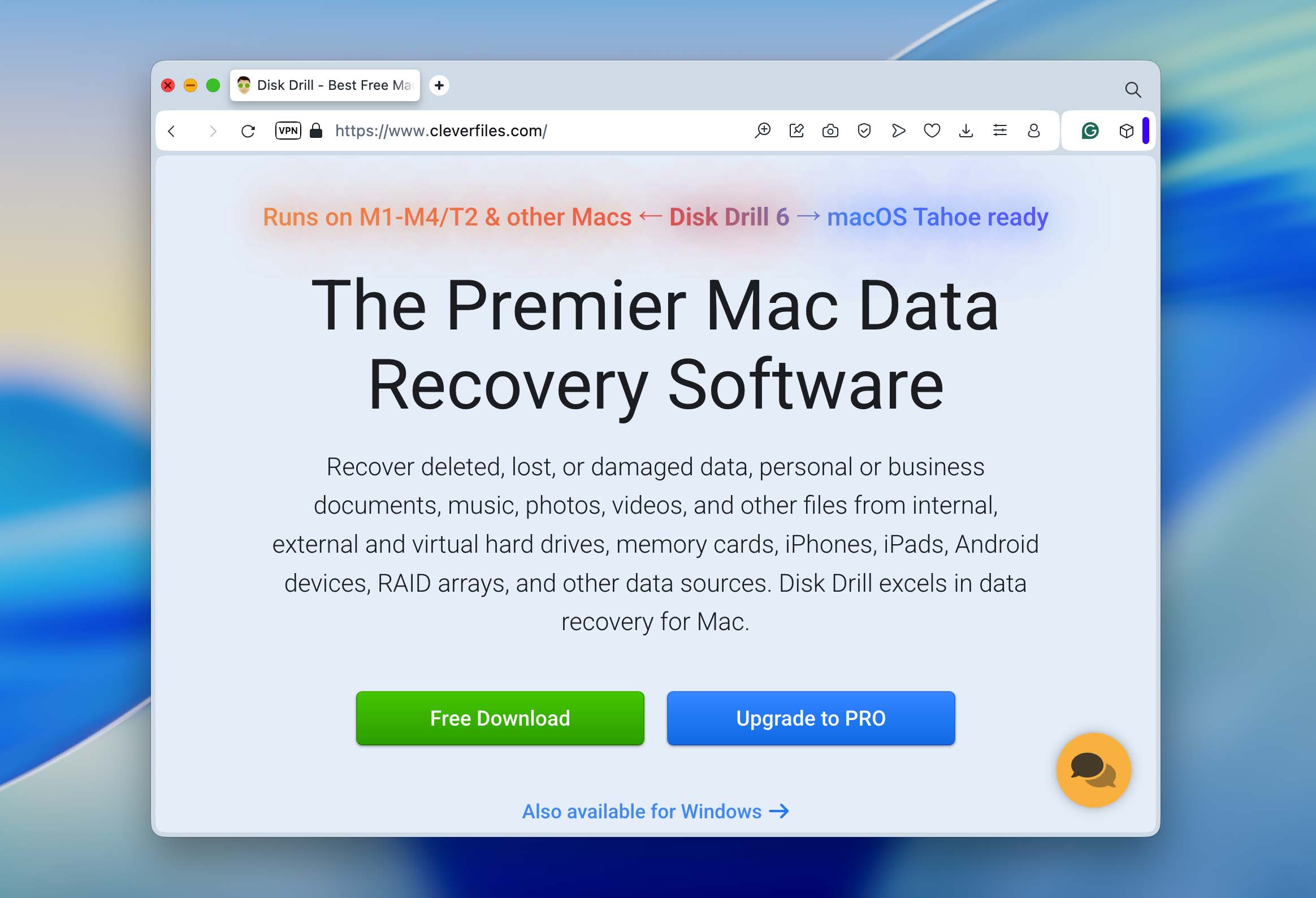
- Látogasson el a hivatalos Disk Drill weboldalra, és letöltés a szoftver. Az elveszett adatok felülírásának elkerülése érdekében telepítse egy másik meghajtóra, mint amelyen a törölt fájlok voltak tárolva.
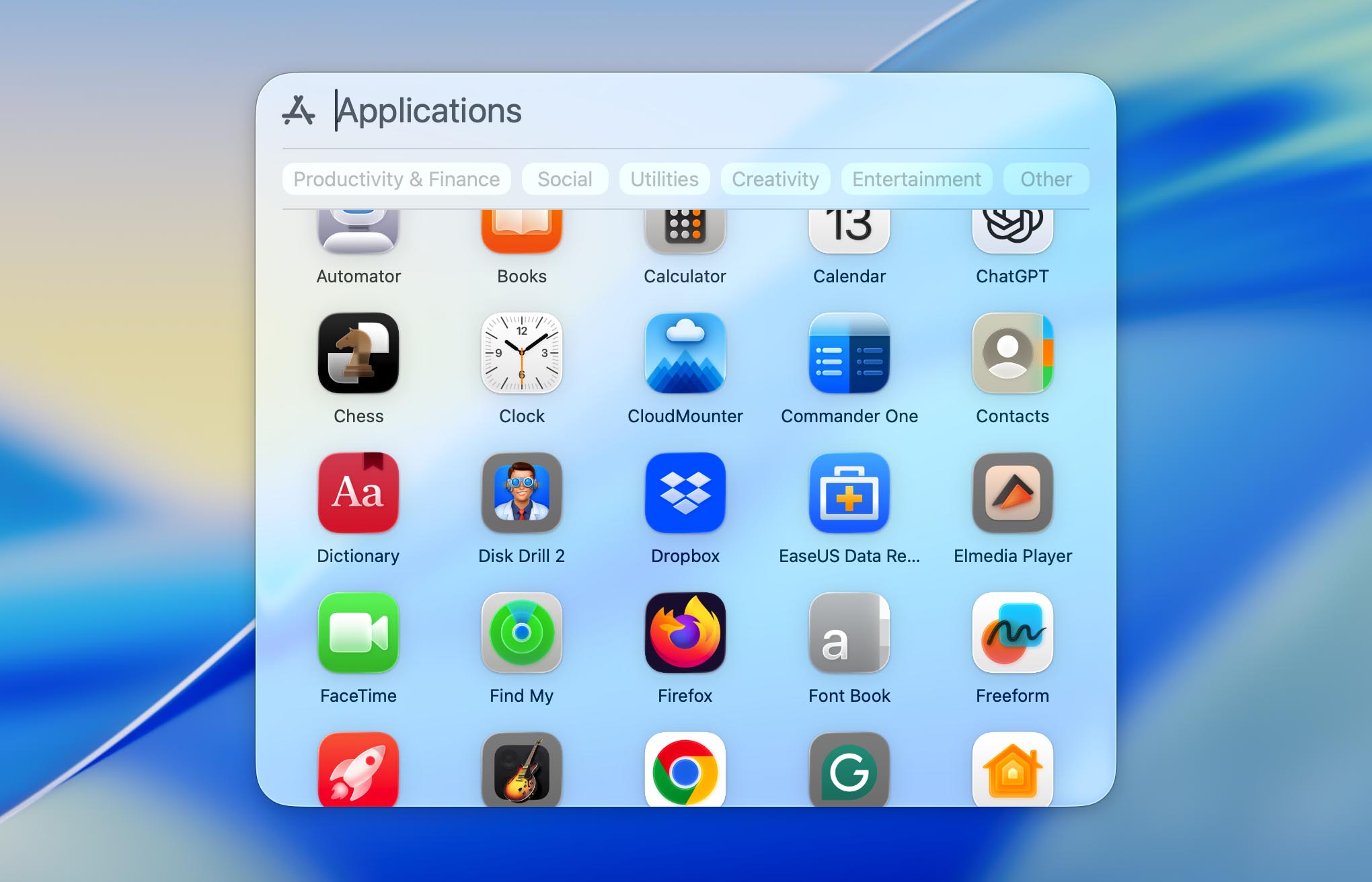
- A telepítés után indítsa el a(z) Disk Drill alkalmazást az Alkalmazások mappából. Ha külső APFS-meghajtóval dolgozik, csatlakoztassa azt a Mac-hez, mielőtt továbblépne.
 ❗A beolvasás előtt győződjön meg róla, hogy a(z) Disk Drill teljes lemezhozzáférési engedéllyel rendelkezik a Rendszerbeállítások > Adatvédelem és biztonság > Teljes lemezhozzáférés menüpontban. Ez a jogosultság lehetővé teszi az alkalmazás számára, hogy érzékelje és ellenőrizze az összes belső és külső meghajtót. Ha a Mac rendszerlemezéről szeretne adatokat visszaállítani, akkor engedélyeznie kell még Disk Drill kernel kiterjesztése (kext). Az alkalmazás a képernyőn megjelenő utasításokkal segíti az aktiválási folyamat során. Indítsa újra a Mac-et, miután a kext-et jóváhagyta, hogy a teljes funkcionalitás biztosított legyen.
 - A Disk Drill megjeleníti az összes csatlakoztatott meghajtót és partíciót. Keresse meg, majd válassza ki azt az APFS-meghajtót, amelyről elveszett az adata, majd kattintson a “Elveszett adatok keresése” lehetőségre.

- A(z) Disk Drill elkezdi a kiválasztott meghajtó vizsgálatát, észlelve a visszaállítható fájlokat. A folyamat a meghajtó méretétől és az adatmennyiségtől függően eltarthat egy ideig. Technikailag akár a vizsgálat közben is elkezdheti a fájlok visszaállítását, de javasoljuk, hogy várja meg a vizsgálat végét. Ha befejeződött, a(z) Disk Drill megbecsüli a visszaállítási esélyeket minden fájl esetében (magas, átlagos vagy alacsony jelöléssel), így világos képet kap arról, hogy mely adatok helyreállítása a legvalószínűbb épen.

- Amikor a vizsgálat befejeződik, a Disk Drill értesíteni fogja Önt. Ezen a ponton kattinthat a képernyő tetején található “Összes visszaállítása” lehetőségre, vagy választhatja a “Talált elemek áttekintése” opciót, hogy részletes listát lásson a visszaállítható fájlokról. A fájlok előnézetéhez vigye föléjük az egeret, majd kattintson a “szem” ikonra, hogy megbizonyosodjon arról, épek és visszaállíthatók.
- Ha úgy dönt, hogy manuálisan választja ki a fájlokat, megtekintheti azokat, ha az egérmutatót az egyes fájlok fölé viszi, és rákattint a “szem” ikonra, hogy megerősítse, sértetlenek-e és helyreállíthatók-e. Jelölje be a kívánt fájlokat, majd kattintson a “Helyreállítás” gombra.

- Disk Drill felszólítja Önt, hogy válasszon ki egy helyreállítási mappát. Válasszon egy másik meghajtót vagy partíciót, hogy elkerülje más visszaállítható adatok felülírását, majd kattintson a “Tovább” gombra a fájlok mentéséhez.

Opció 2: PhotoRec
PhotoRec egy másik népszerű lehetőség az APFS meghajtókról törölt fájlok helyreállítására. Az egyik legjobb tulajdonsága, hogy teljesen ingyenes és nyílt forráskódú. Sok más eszközzel ellentétben a(z) PhotoRec aláírásalapú módszert használ a meghajtó átvizsgálására, ami azt jelenti, hogy nem támaszkodik a fájlrendszerre. Legyen szó APFS-ről, FAT-ról vagy bármely más fájlrendszerről, a(z) PhotoRec kizárólag az azonosítóik alapján képes helyreállítani a fájlokat. Azonban, ellentétben a(z) Disk Drill-val, a(z) PhotoRec teljes mértékben Terminálon keresztül működik. Nem kell parancsokat beírni (az összes navigáció a billentyűzeteddel történik, képernyőn megjelenő útmutatások segítségével minden lépésen végigvezetnek). Felülete minimalista lehet, de a folyamat egyértelmű, ha követed a képernyőn megjelenő utasításokat.
- A PhotoRec a TestDisk-val együtt érkezik. Töltsd le a hivatalos weboldalról, vagy telepítsd Homebrew segítségével, ha jártas vagy a parancssori eszközök használatában.
- Nyissa meg a Terminált, és indítsa el a(z) PhotoRec alkalmazást a sudo PhotoRec parancs kiadásával. Ez megadja a szükséges rendszergazdai jogosultságokat a meghajtóhoz való hozzáféréshez a helyreállításhoz.

- A PhotoRec elindítása után megjeleníti az összes csatlakoztatott meghajtót. Használja a nyílbillentyűket annak az APFS-meghajtónak a kiválasztásához, amelyről adatokat szeretne visszaállítani.

- Miután kiválasztotta a meghajtót, a PhotoRec felszólítja, hogy válassza ki a vizsgálandó partíciót. Kiválaszthat egy adott partíciót, vagy átvizsgálhatja az egész lemezt is, attól függően, hol történt az adatvesztés.
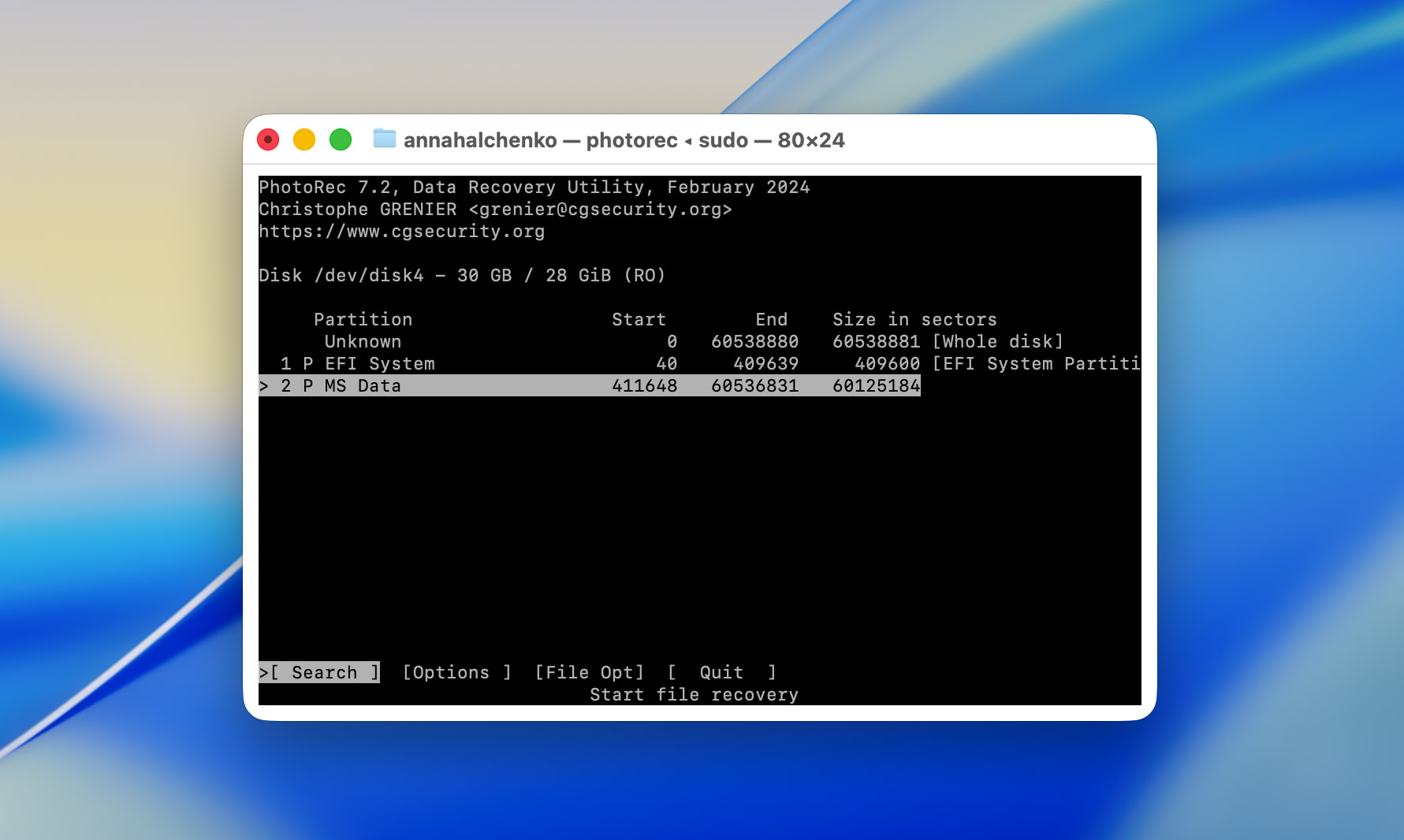
- Válassza az “Egyéb” lehetőséget, amikor a fájlrendszer típusára kérdez rá.

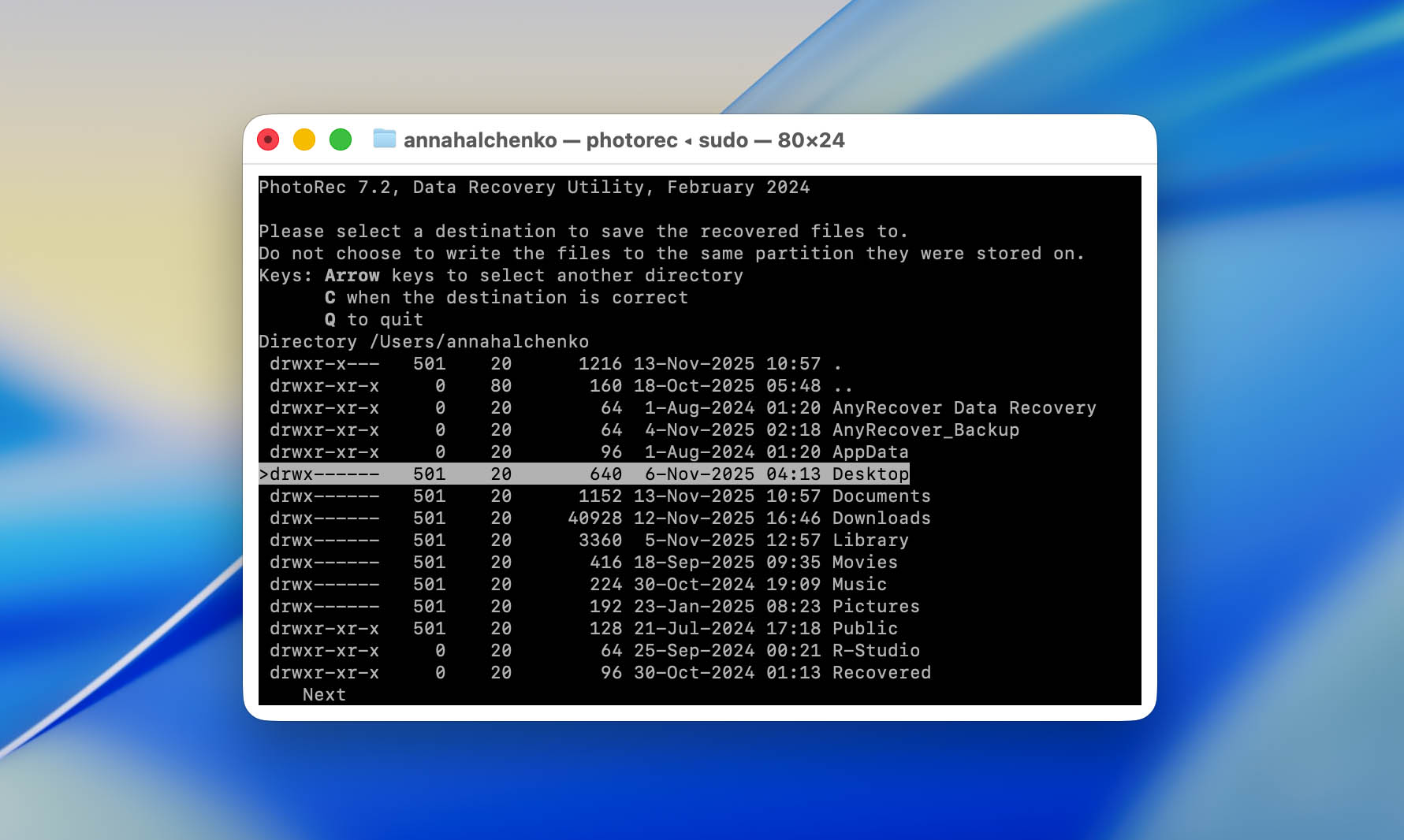
- Válasszon ki egy könyvtárat a visszanyert fájlok mentéséhez. Fontos, hogy azokat egy másik meghajtóra vagy könyvtárba mentse, hogy elkerülje további elveszett adatok felülírását. Miután megadta a könyvtárat, nyomja meg a “C” billentyűt a vizsgálat indításához, és a PhotoRec fájlaláírásokat fog keresni.
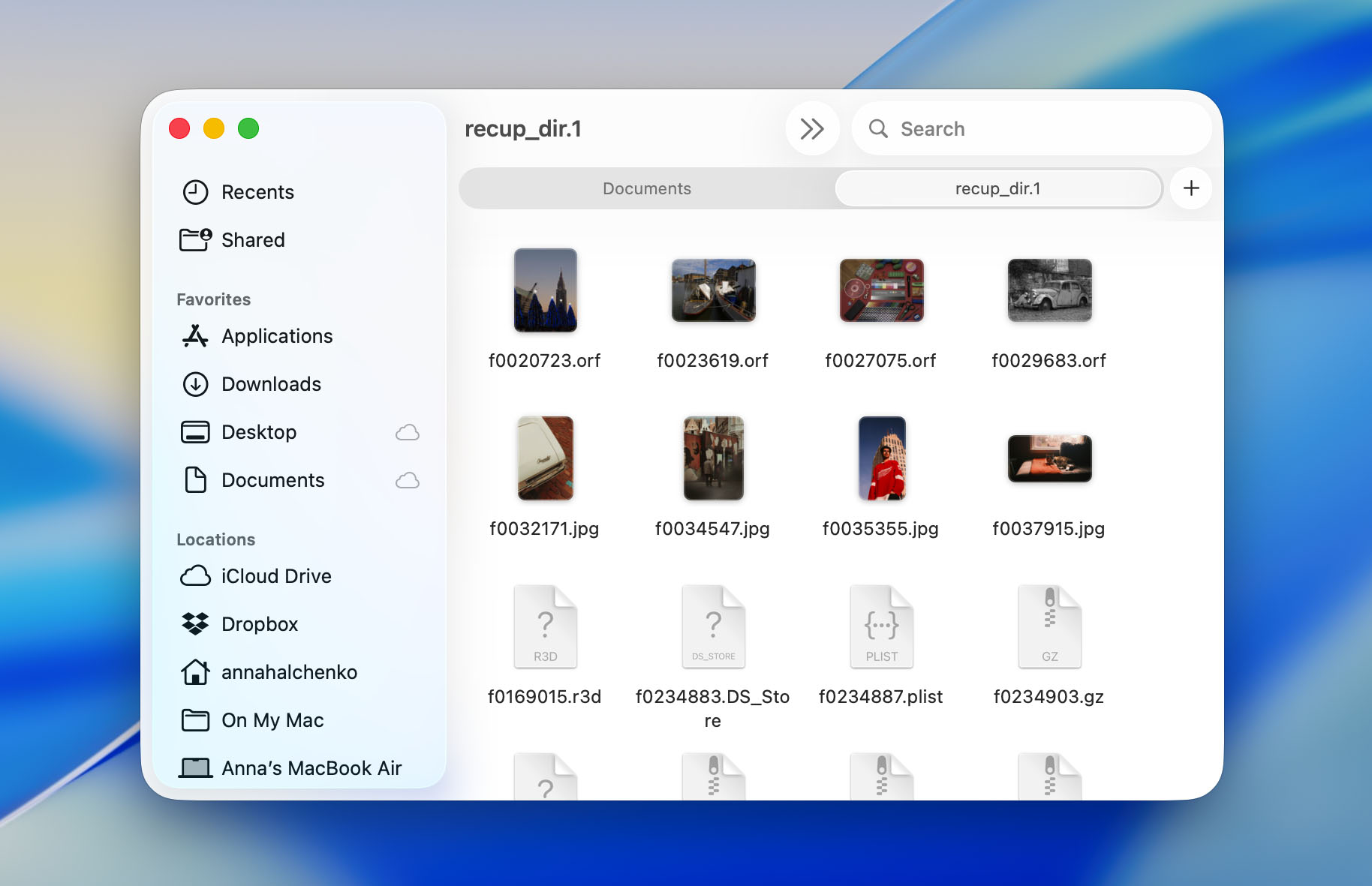
- Ahogy a vizsgálat halad, a(z) PhotoRec helyreállítja a fájlokat. Ezek a fájlok a kiválasztott célmappán belül recup_dir.1, recup_dir.2 és így tovább nevű mappákban fognak megjelenni. A fájlok típusa alapján kerülnek helyreállításra, de eredeti nevüket és könyvtárstruktúrájukat nem őrzik meg.
Hogyan lehet adatokat helyreállítani APFS pillanatképekből a(z) Time Machine segítségével
Az APFS kötetek támogatják a pillanatfelvételeket (írásvédett, időben rögzített állapotok, amelyek pontosan rögzítik adataid aktuális állapotát). A macOS automatikusan integrálja ezeket a pillanatfelvételeket a(z) Time Machine rendszerbe, így akkor is visszaállíthatod a törölt vagy módosított fájlokat, ha nincs hozzáférésed a fő biztonsági mentéseket tartalmazó meghajtóhoz.
Amikor a(z) Time Machine biztonsági mentési lemez le van csatlakoztatva, a macOS helyi pillanatképeket hoz létre közvetlenül az APFS rendszerköteten. Ezek a pillanatképek körülbelül óránként egyszer készülnek, és legfeljebb 24 órán át tárolódnak (amíg elegendő szabad hely áll rendelkezésre). Ez a rendszer biztosítja, hogy külső biztonsági mentés nélkül is vissza lehessen állítani a nemrégiben törölt vagy módosított fájlokat.
Így lehet adatokat visszaállítani APFS pillanatképekből a következővel: Time Machine:
- Kattintson a menüsorban található Time Machine ikonra, majd válassza a Time Machine biztonsági mentések böngészése lehetőséget.

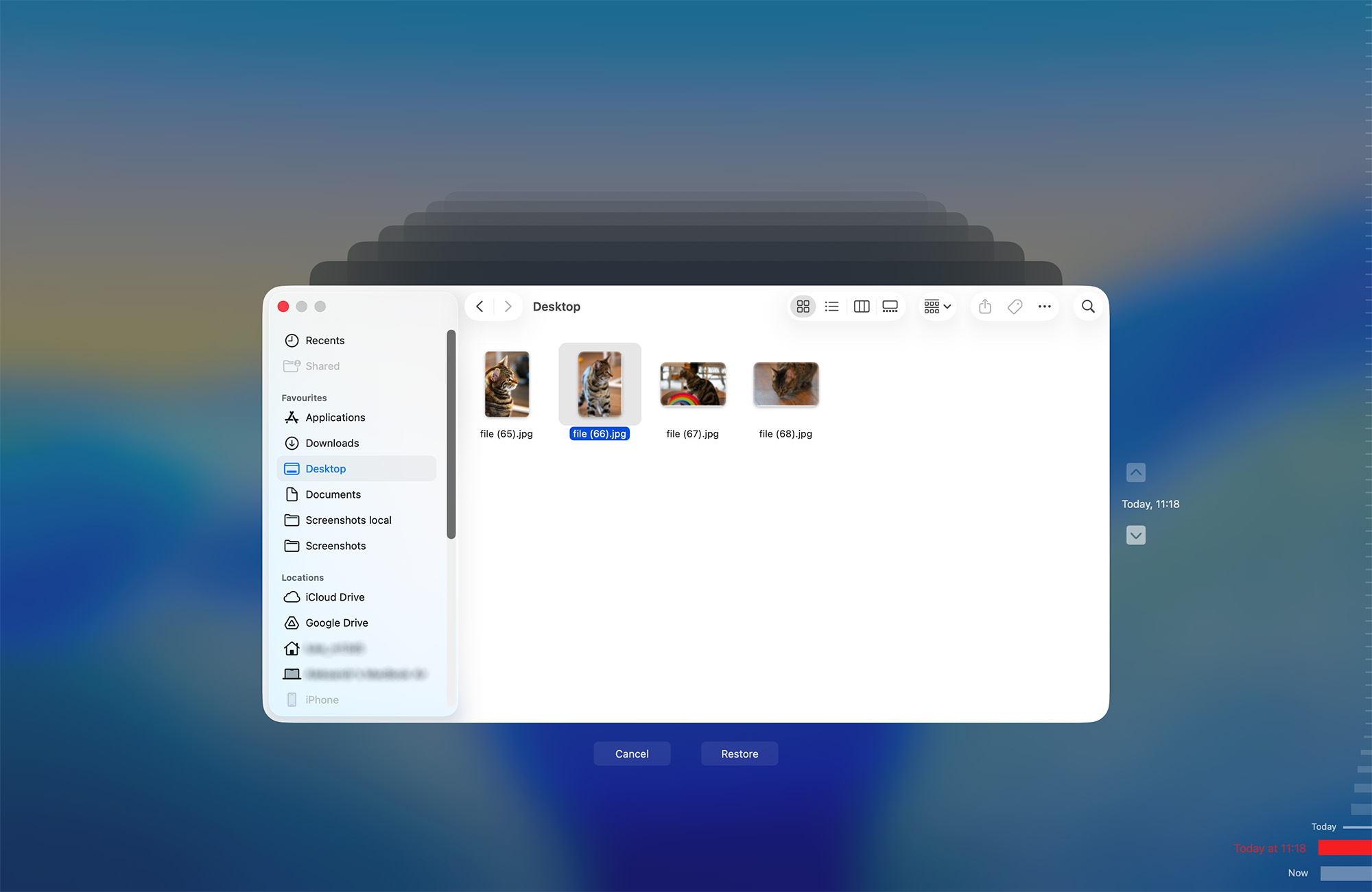
- Amikor a fő biztonsági mentési lemez nincs csatlakoztatva, a Time Machine automatikusan átvált helyi pillanatképekre. Használja a képernyő jobb szélén lévő idővonalat az időben való visszalépéshez. Minden jelölő egy óránkénti pillanatképet jelöl, amely a belső APFS meghajtón van tárolva.
- Böngésszen a mappái között úgy, ahogyan azok a múltban megjelentek. Miután megtalálta a visszaállítani kívánt fájlt vagy mappát, jelölje ki, majd kattintson a Visszaállítás gombra. A(z) Time Machine visszamásolja az elemet az eredeti helyére.
Hogyan javítsuk meg az APFS kötetet Macen
Lemezkezelő segíthet az olyan APFS kötetek javításában, amelyek nem csatolhatók vagy következetlenül viselkednek, például amikor a fájlok nem nyílnak meg, az alkalmazások összeomlanak a meghajtó elérésekor, vagy a macOS olvasási/írási hibákat jelez. Fontos azonban tudni, hogy a Lemezkezelő csak a fájlrendszer logikai hibáit tudja javítani, súlyosabb szerkezeti sérüléseket vagy fizikai lemezhibákat nem. Ha az APFS tároló vagy partíciótérkép súlyosan megsérült, a Lemezkezelő nem tud segíteni.
Így javítható egy APFS kötet Mac-en:
- Nyisd meg: Lemezkezelő.
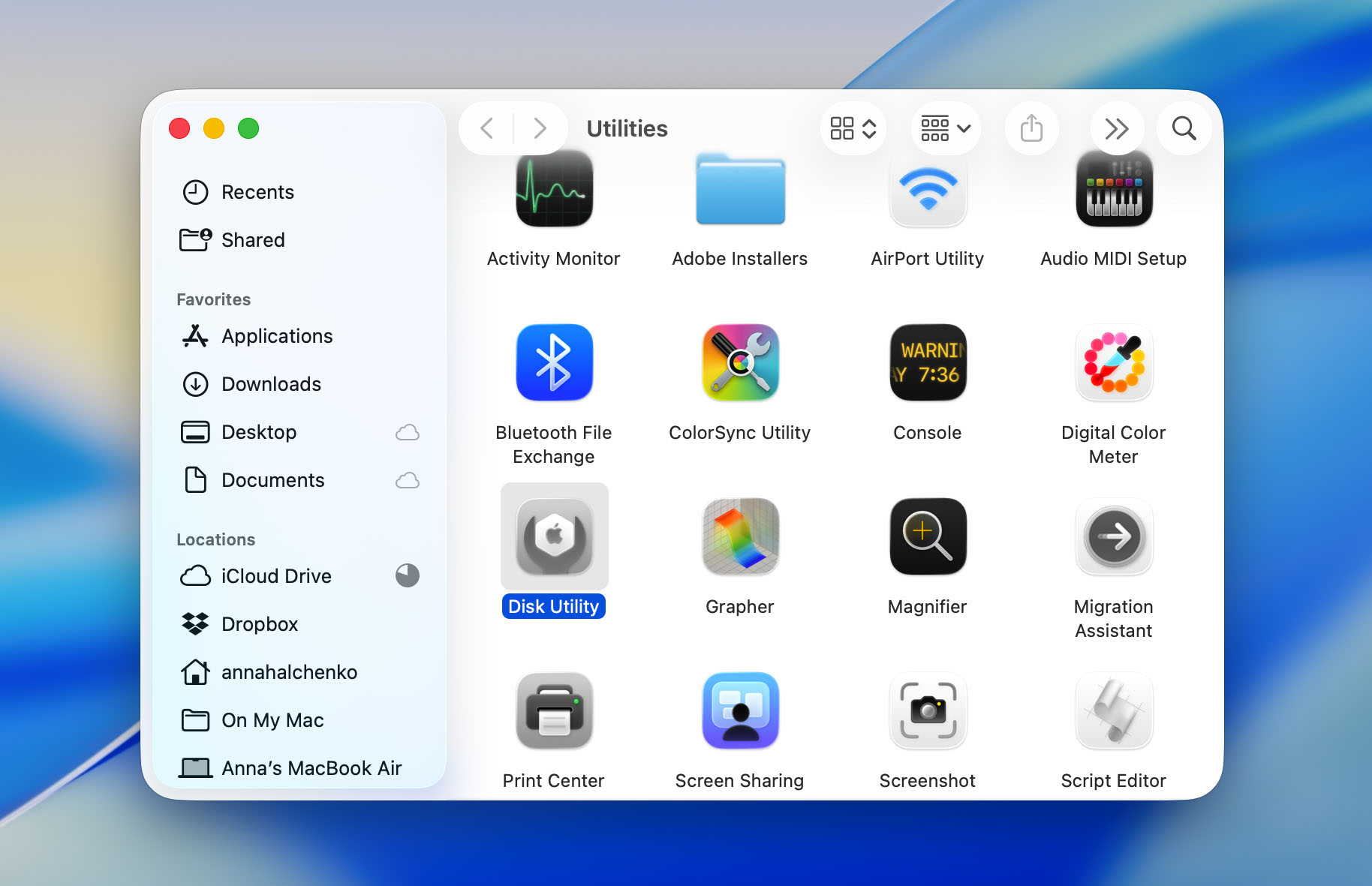
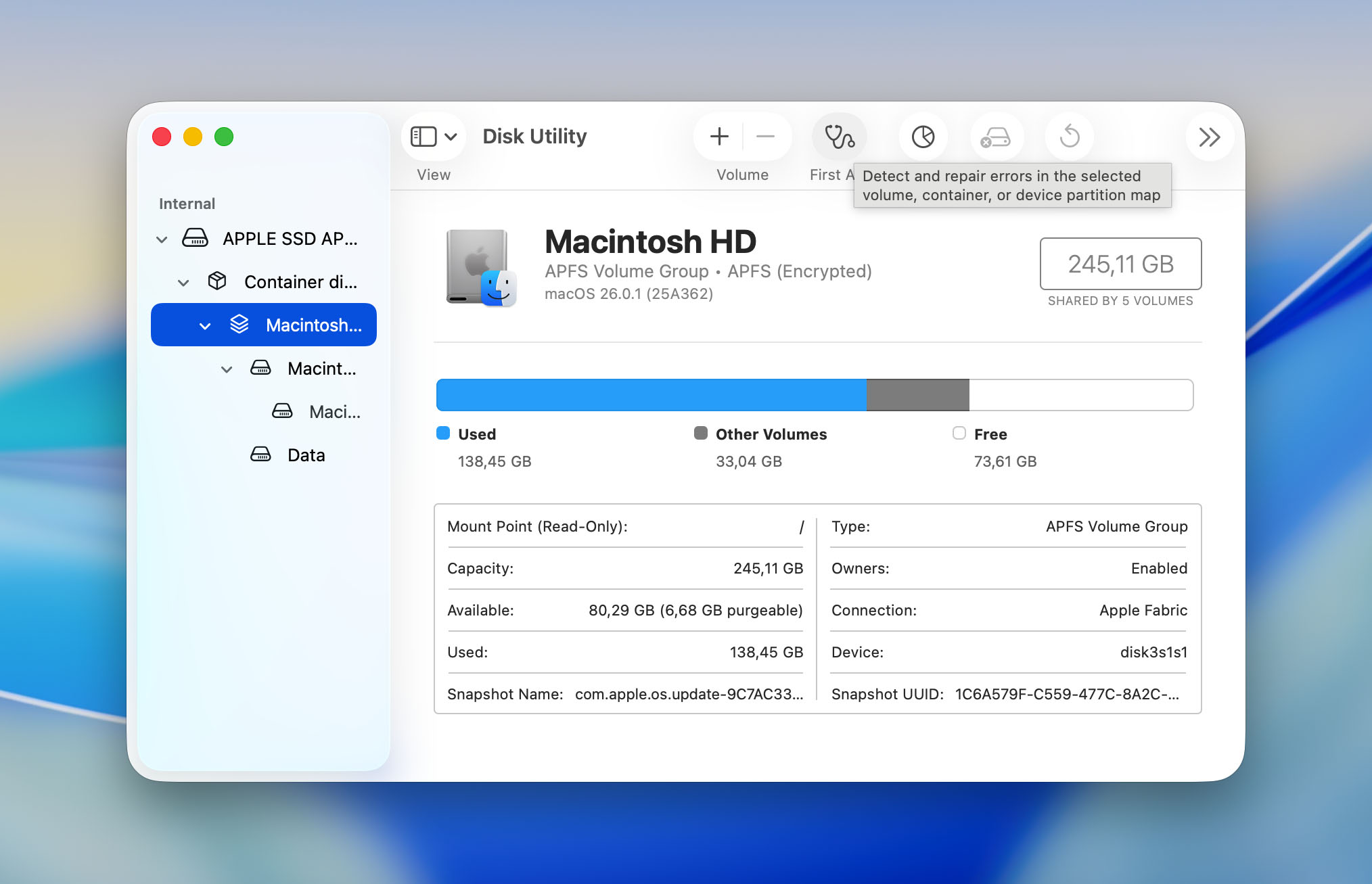
- Az oldalsávban keresd meg a javítandó APFS kötetet.
- A kötet kiválasztása után kattintson a “Elsősegély” gombra a Lemezkezelő ablak tetején. Az Elsősegély ellenőrzi a meghajtót hibák után, és megpróbálja kijavítani a fájlrendszerrel kapcsolatos problémákat.
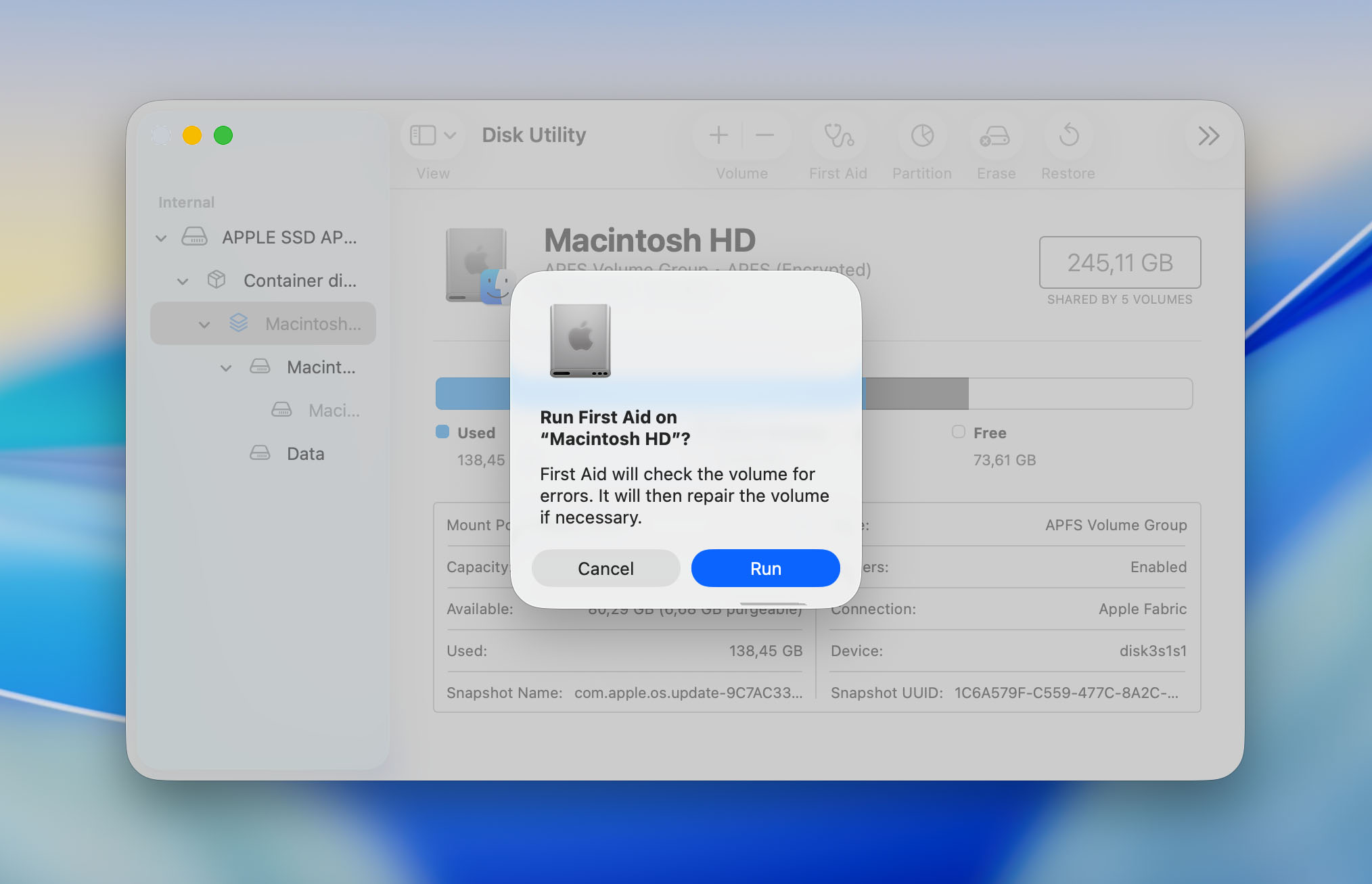
- Erősítse meg a választását, és várja meg, amíg a folyamat befejeződik.
- Amint az Elsősegély befejeződik, a Lemezkezelő megjeleníti a javítási kísérlet eredményeit. Ha az eszköz sikeresen megjavítja a meghajtót, visszanyerheti a hozzáférést a kötethez és az adatokhoz. Ha hibák maradnak, a Lemezkezelő tájékoztatni fog, és további helyreállítási lépésekre lehet szükség.
Ha a javítási folyamat után a macOS kéri az újraindítást, kövesse az utasítást a javítások befejezéséhez.
Hogyan lehet adatokat visszaállítani egy APFS meghajtóról Windows rendszeren
Ha egy APFS-formátumú meghajtót csatlakoztatsz egy Windows PC-hez, gyorsan észre fogod venni, hogy semmi sem történik – a rendszer egyszerűen nem ismeri fel. A Windows gyárilag nem tudja olvasni vagy csatlakoztatni az APFS köteteket, és éppen ez teszi kicsit bonyolultabbá az adat-helyreállítást. Ahhoz, hogy egyáltalán lásd a fájlokat, olyan szoftverre van szükség, amely képes értelmezni az Apple fájlrendszerét. Tehát ha a problémád csupán az, hogy Windows alatt szeretnéd elérni az APFS kötet adatait, akkor érdemes olyan szoftvert keresned, mint a Paragon Software APFS for Windows vagy hasonló alternatívák.

Azonban, ha szeretnél kipróbálni egy másik szoftvert, a PhotoRec még mindig egy megbízható választás, és teljesen ingyenes. Másképpen működik – ismert fájl-szignatúrák alapján keres, nem a fájlrendszerre támaszkodva. Ez azt jelenti, hogy megtalálja a fotókat, videókat és dokumentumokat még olyan meghajtón is, amelyet a Windows nem tud olvasni, viszont nem tudja visszaállítani az eredeti struktúrát. Egy halom visszanyert fájlt kapsz általános nevekkel, melyeket időigényes lehet átnézni és kiválogatni. A PhotoRec esetében, ahogy korábban is említettük, ez az eszköz ilyen elven működik, tervezésénél fogva, függetlenül a fájlrendszertől; gyakorlatban bármely olyan Windows adat-visszaállító szoftver, amely nem támogatja alapból az APFS-t, úgy kezeli az ilyen lemezt, mintha nem lenne rajta fájlrendszer, és szintén a fájl-szignatúra adatbázisa alapján próbálja meg helyreállítani az adatokat.
Hogyan lehet adatokat kinyerni egy halott MacBook APFS meghajtójáról
Amikor egy MacBook hirtelen leáll, úgy érezheted, mintha minden munkád és fájlod eltűnt volna vele együtt. Valójában az adatok még mindig ott vannak a meghajtón — a gond csak az, hogy hogyan lehet hozzájuk férni. Az, hogy mit tehetsz ezután, nagyban attól függ, milyen típusú MacBook-od van, és hogyan van beépítve a tárhely.
Ha a modellje cserélhető belső meghajtót használ, szerencséje van. Kiveheti, és megpróbálhatja saját maga visszaállítani a fájlokat. Rengeteg rövid YouTube-videó található (például ilyenek, mint ez MacBook Pro esetén) pontosan bemutatva, hogyan kell ezt megtenni az egyes MacBook generációk esetén. Megfelelő szerszámkészlettel és egy kis odafigyeléssel nem túl nehéz. Miután eltávolította a meghajtót, csatlakoztassa egy másik számítógéphez egy adapter segítségével — bármelyik Mac vagy akár egy Windows PC is megfelel. Miután csatlakoztatta, vizsgálja át adat-helyreállító szoftverrel, például Disk Drill vagy PhotoRec, ahogyan azt ebben a cikkben korábban leírtuk. Ez az egyszerű megközelítés meglepően jól működik, és gyakran visszaállíthatja a fájljait professzionális javítási költségek nélkül.
A történet teljesen más, ha egy újabb MacBookkal rendelkezel. A modern modellek SSD chipjeit közvetlenül az alaplapra forrasztják, ami azt jelenti, hogy speciális eszközök és szaktudás nélkül nincs mód a meghajtó eltávolítására. Ha magad próbálod megoldani, az csak ronthat a helyzeten, és akár az adataid egyetlen példányát is megsemmisítheted. Ilyen esetben jobb, ha a feladatot szakemberekre bízod. Keres egy jó hírű szervizközpontot – például, CleverFiles Adat-helyreállítási Központ, amely Mac tárolásra és APFS helyreállításra szakosodott. Elküldheti hozzájuk a MacBookját, és mérnökeik megpróbálják biztonságosan kinyerni az adatokat, majd ha a helyreállítás sikerül, egy új, működő meghajtón visszaküldik Önnek azokat.

Következtetés
Ezzel be is fejeztük az APFS adat-helyreállítási útmutatónkat. Lehet, hogy nehéz folyamatnak tűnik, és ezt nem is tagadjuk. Az Apple erős titkosítása, valamint a modern Mac gépeken alkalmazott TRIM parancs jóval nehezebbé teszi az adatok visszaállítását APFS meghajtókról, mint USB pendrive-okról vagy külső merevlemezekről. Ennek ellenére a helyreállítás nem lehetetlen.
A fő lépések egyszerűek:
- Azonnal hagyja abba az érintett meghajtó használatát. Minden új írási művelet csökkenti a helyreállítás esélyeit.
- Cselekedj gyorsan, mielőtt a TRIM lefut. Miután a TRIM törölte a törölt blokkokat, semmilyen szoftver nem tudja visszaállítani az adatokat.
- Válaszd a megfelelő helyreállító eszközt. Ha a rendszermeghajtóról kell fájlokat visszaállítani, olyan szoftvert válassz, amely valóban támogatja ezt, például a Disk Drill, ne pedig olyat, ami csak azt állítja, hogy tudja.
- Legyen terved. Amikor adatot veszítesz, a pánik a legnagyobb ellenséged. Gondolkodj előre, és tudd, milyen lépéseket teszel, ha helyreállításra lesz szükség.
- Ha a MacBookod nem kapcsol be, ellenőrizd, milyen típusú tárhelye van. Az eltávolítható meghajtókat gyakran ki lehet venni, és egy másik számítógépen meg lehet vizsgálni, de ha az SSD az alaplaphoz van forrasztva, ne próbáld meg saját magad megjavítani – bízd ezt profi adatmentő központra.
- Adatokat kell helyreállítania egy APFS meghajtóról Windows PC-n? Használjon olyan szoftvert, amely érti az APFS-t, például a Disk Drill 6-ot. Ez képes olvasni a fájlrendszer metaadatait és helyesen újraépíteni a mappákat, amit a legtöbb csak jellemzők alapján működő eszköz nem tud megtenni.
És természetesen a megelőzés továbbra is a legjobb védelem. A Time Machine továbbra is az egyik legmegbízhatóbb biztonsági mentési eszköz a macOS-en. Könnyen beállítható, teljesen automatikus, és képes megmenteni az adatok teljes elvesztésétől. Egy külső meghajtóba fektetni a biztonsági mentésekhez sokkal kevesebbe kerül, mint elveszíteni a fájlokat.
Tehát állítsd be a Time Machine-t, tartsd kéznél ezt az útmutatót, és fel leszel készülve bármire. Sok szerencsét, és maradjon biztonságban az adataid!
GYIK
