
วิธีการกู้คืนข้อมูล APFS
การสูญหายของข้อมูลบนไดรฟ์ APFS อาจเกิดจากการลบ โวลลุ่มเสียหาย หรือข้อผิดพลาดในการฟอร์แมต ส่งผลให้คุณไม่สามารถเข้าถึงไฟล์ของคุณได้ ทางแก้ไขคือการใช้เครื่องมือเฉพาะทางเพื่อกู้คืนไฟล์ที่สูญหาย ซ่อมแซมโวลลุ่ม และกู้คืนข้อมูลที่ถูกลบ เครื่องมือเหล่านี้ได้รับการพิสูจน์แล้วว่ามีความน่าเชื่อถือในสถานการณ์ต่าง ๆ และคู่มือนี้จะให้ขั้นตอนโดยละเอียดเพื่อช่วยคุณกู้คืนข้อมูลจากฮาร์ดไดรฟ์ ซ่อมแซมโวลลุ่ม APFS บน Mac และกู้คืนไฟล์ที่สูญหาย
APFS คืออะไร และทำไมจึงสำคัญสำหรับผู้ใช้ Mac
Apple เปิดตัวระบบไฟล์ Apple (APFS) ในปี 2017 พร้อมกับ macOS High Sierra โดยแทนที่รุ่นเก่า HFS+ ระบบไฟล์ APFS ถูกออกแบบมาเพื่อเพิ่มประสิทธิภาพและการทำงาน โดยเฉพาะบนไดรฟ์โซลิดสเตต (SSD) แม้ว่าจะสามารถใช้งานได้กับทั้ง SSD และฮาร์ดไดรฟ์แบบดั้งเดิม ในขณะที่มันมีการปรับปรุงหลายอย่าง เช่น การเข้าถึงไฟล์ที่เร็วขึ้น ความสมบูรณ์ของข้อมูลที่ดีกว่า และการเข้ารหัสที่แข็งแกร่ง APFS ก็ยังเหมาะสมที่สุดสำหรับที่เก็บข้อมูลแบบแฟลชและ SSD ฟีเจอร์อย่างเช่นการแชร์พื้นที่ระหว่างวอลุ่ม การสร้าง snapshot และการเข้ารหัสในตัวเอง ช่วยให้เหมาะกับ Mac รุ่นใหม่เป็นอย่างยิ่ง และมอบการจัดการระบบไฟล์ที่เหนือกว่า HFS+
แม้จะมีข้อได้เปรียบเหล่านี้ แต่ความซับซ้อนของ APFS อาจทำให้การกู้คืนข้อมูลยากขึ้นในกรณีที่ข้อมูลสูญหาย ตัวอย่างเช่น, TRIM คำสั่งบน SSD จะลบข้อมูลในบล็อกอย่างถาวร ทำให้การกู้คืนแทบจะเป็นไปไม่ได้หากเปิดใช้ TRIM แล้ว การเข้ารหัสและสแน็ปช็อตยังทำให้การกู้ข้อมูลซับซ้อนยิ่งขึ้น ต้องใช้ซอฟต์แวร์เฉพาะทางในการดึงไฟล์อย่างมีประสิทธิภาพ ในหัวข้อถัดไป เราจะแนะนำเครื่องมือและวิธีการกู้คืนไฟล์จากไดรฟ์ APFS โดยพูดถึงความท้าทายต่าง ๆ เช่น การเข้ารหัส ปัญหาเฉพาะของ SSD และวอลุ่มที่เสียหาย
วิธีการกู้คืนข้อมูลจากไดรฟ์ APFS ที่ถูกเข้ารหัส
ก่อนที่เราจะกู้ข้อมูลจากไดรฟ์ APFS ที่ถูกเข้ารหัส ไดรฟ์จะต้องถูกถอดรหัสก่อน APFS รองรับการเข้ารหัสแบบเนทีฟทั้งในระดับไฟล์และระดับไดรฟ์ ทำให้ข้อมูลทั้งหมดที่เก็บอยู่ในไดรฟ์อ่านไม่ได้หากไม่มีรหัสถอดรหัสที่ถูกต้อง การเข้ารหัสนี้ซึ่งมักถูกจัดการผ่าน FileVault จะเปลี่ยนข้อมูลให้เป็นรูปแบบที่อ่านไม่ออกซึ่งต้องใช้รหัสผ่านหรือคีย์กู้คืนในการเข้าถึง
เมื่อ FileVault เข้ารหัสข้อมูลในไดรฟ์ APFS มันจะทำการสับเปลี่ยนเนื้อหาทั้งหมดของไดรฟ์ รวมถึงข้อมูลเมตาของระบบไฟล์ ทำให้ซอฟต์แวร์กู้คืนข้อมูลไม่สามารถทำงานกับโครงสร้างข้อมูลได้ หากไม่มีการถอดรหัส เครื่องมือกู้คืนข้อมูลไม่สามารถระบุที่ตั้งไฟล์หรือข้อมูลเมตาได้ ดังนั้นจึงไม่สามารถกู้คืนข้อมูลใดๆ ได้ การถอดรหัสจะคืนการเข้าถึงระบบไฟล์ ทำให้ซอฟต์แวร์กู้คืนข้อมูลสามารถสแกนหาไฟล์ที่สูญหายหรือถูกลบได้
วิธีถอดรหัสไดรฟ์ APFS:
- บน Mac ของคุณ ให้คลิกเมนู Apple และเลือก “การตั้งค่าระบบ”
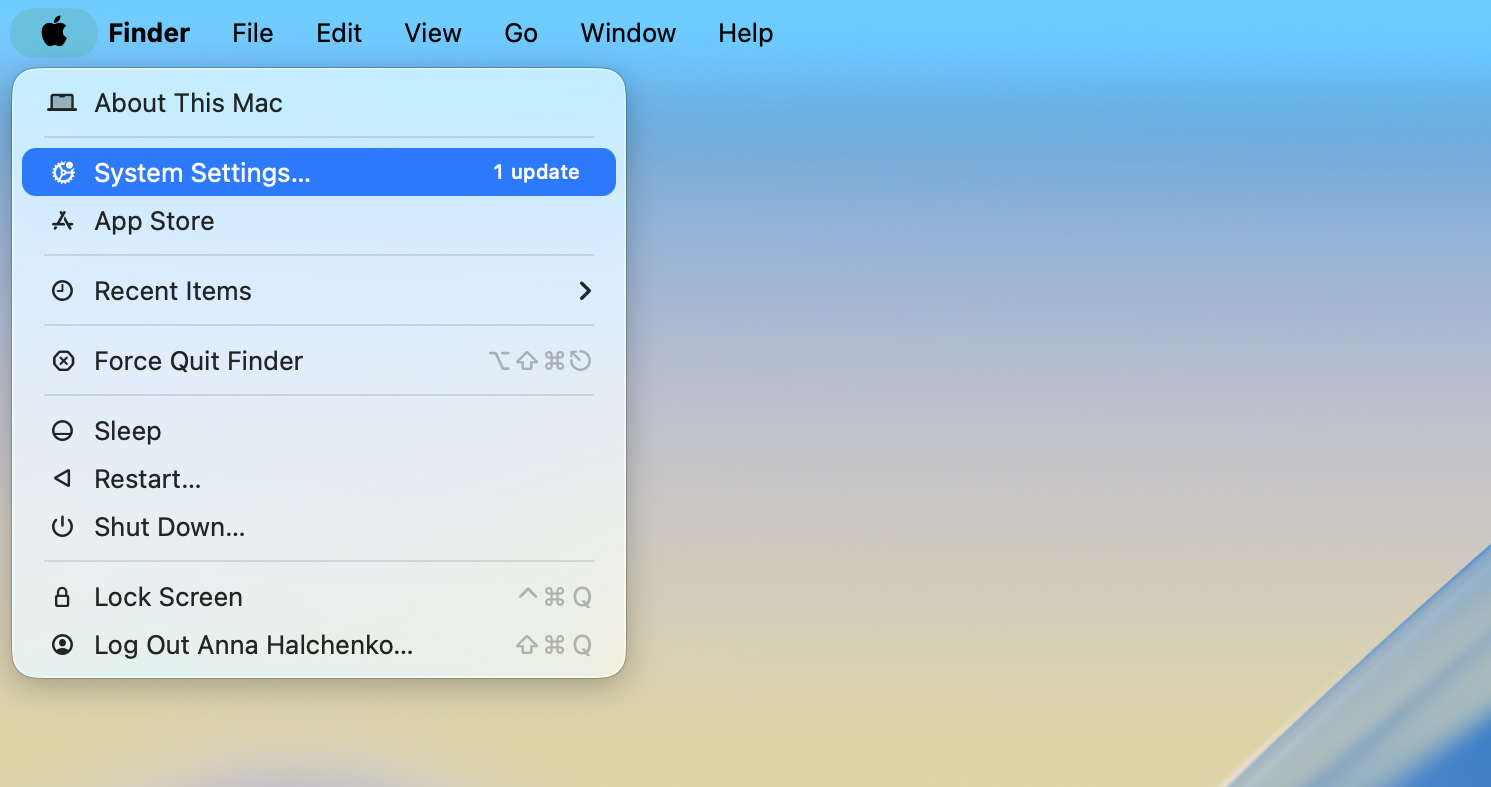
- ในเมนูการตั้งค่าระบบ ให้ค้นหาและคลิก “ความปลอดภัยและความเป็นส่วนตัว”

- ไปที่แท็บ “FileVault” หาก FileVault เปิดอยู่ ไดรฟ์จะถูกเข้ารหัส
- คลิก “ปิด FileVault” ป้อนรหัสผ่านผู้ดูแลระบบเมื่อระบบร้องขอ กระบวนการถอดรหัสจะเริ่มขึ้น และขึ้นอยู่กับขนาดของไดรฟ์ อาจใช้เวลาหลายชั่วโมงในการดำเนินการให้เสร็จสมบูรณ์

- เมื่อการถอดรหัสเสร็จสิ้น ไดรฟ์จะกลับสู่สถานะที่ไม่ถูกเข้ารหัส ทำให้ซอฟต์แวร์กู้คืนสามารถเข้าถึงเนื้อหาภายในได้
หลังจากเสร็จสิ้นกระบวนการถอดรหัสแล้ว เราสามารถดำเนินการกู้คืนไฟล์ด้วยซอฟต์แวร์กู้คืนข้อมูลได้
วิธีการกู้คืนไฟล์ที่ถูกลบจากไดรฟ์ APFS บน Mac ด้วยซอฟต์แวร์กู้คืน
หลาย ซอฟต์แวร์กู้ข้อมูล ตัวเลือกมีให้ในการกู้คืนข้อมูลจากไดรฟ์ APFS ในบทความนี้ เราจะครอบคลุมเครื่องมือที่เชื่อถือได้สองตัว: Disk Drill และ PhotoRec ทั้งสองให้ทางออกที่มีประสิทธิภาพ แม้ว่าจะตอบสนองต่อความต้องการของผู้ใช้ที่แตกต่างกัน—Disk Drill มาพร้อมอินเทอร์เฟซแบบกราฟิกที่ใช้งานง่าย ในขณะที่ PhotoRec ใช้วิธีการผ่านบรรทัดคำสั่ง
ตัวเลือกที่ 1: Disk Drill
Disk Drill เป็นเครื่องมือกู้คืนข้อมูลที่ได้รับความนิยมและเชื่อถือได้สูง เป็นที่รู้จักในด้านประสิทธิภาพการกู้คืนที่ยอดเยี่ยมและอินเทอร์เฟซที่ใช้งานง่าย หนึ่งในเหตุผลที่ได้รับความนิยมอย่างแพร่หลายคือความสามารถในการทำให้ขั้นตอนการกู้คืนข้อมูลที่ซับซ้อนกลายเป็นเรื่องง่ายและรวดเร็วสำหรับผู้ใช้
ไม่เหมือนกับเครื่องมือกู้คืนข้อมูลอื่น ๆ Disk Drill จัดการกับข้อมูลเมตาของ APFS ได้อย่างแม่นยำเป็นพิเศษ โดยสามารถสร้างโครงสร้างโฟลเดอร์เดิมขึ้นมาใหม่ กู้คืนไฟล์พร้อมชื่อและลำดับชั้นเดิมได้ครบถ้วน และคืนรูปแบบลอจิคัลของไดรฟ์ APFS ไม่ว่าจะเป็นไฟล์ชนิดใดก็ตาม ไม่ว่าคุณจะกู้ข้อมูลที่ลบไปโดยไม่ตั้งใจหรือซ่อมแซม APFS container ที่เสียหาย Disk Drill ก็ให้ผลลัพธ์ที่เสถียรแม้ในสถานการณ์การกู้คืนที่ซับซ้อน
ต่อไปนี้คือวิธีการกู้คืนข้อมูลบนไดรฟ์ APFS ด้วย Disk Drill:
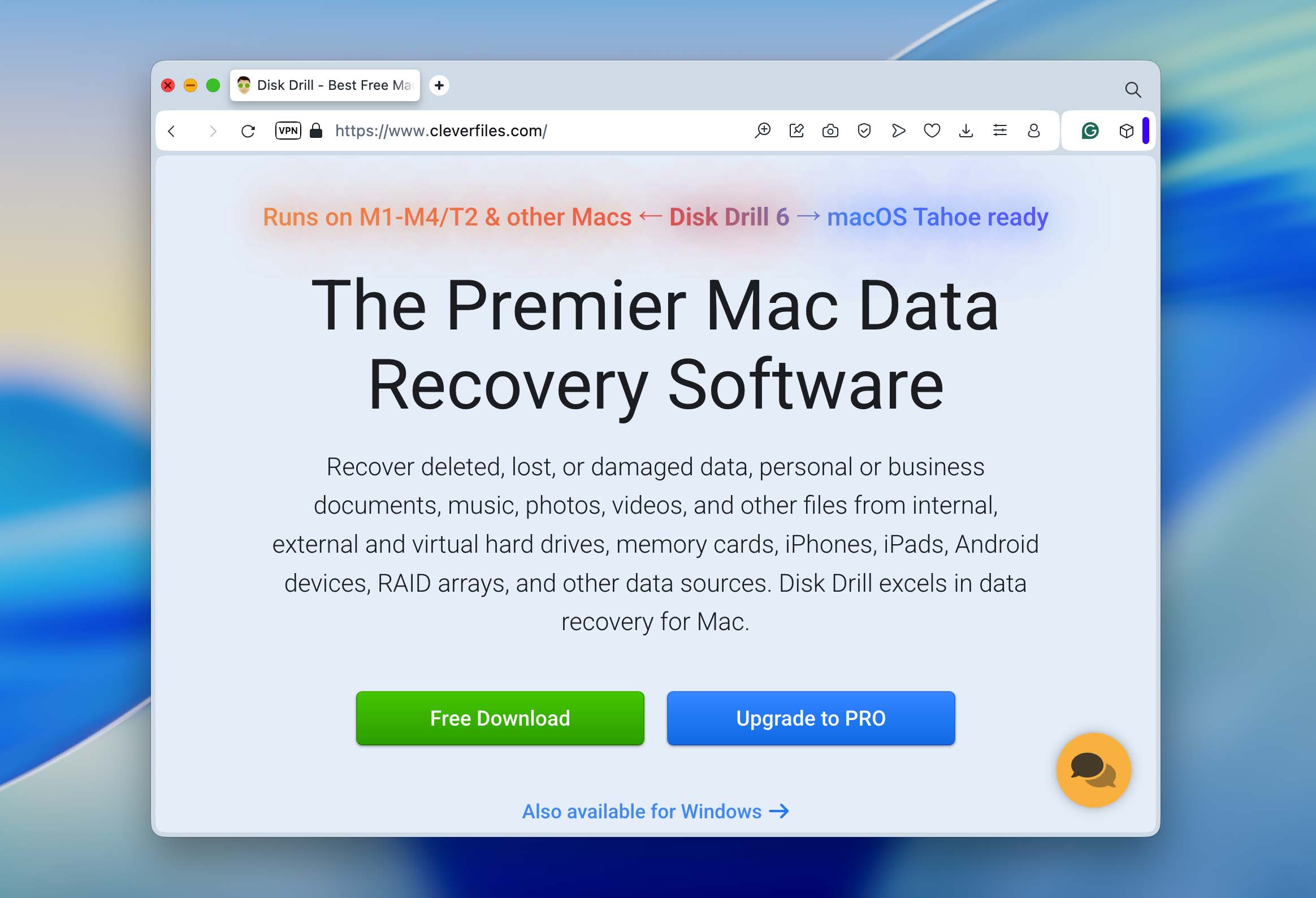
- เยี่ยมชมเว็บไซต์ทางการของ Disk Drill และ ดาวน์โหลด ซอฟต์แวร์ เพื่อหลีกเลี่ยงการเขียนทับข้อมูลที่สูญหาย ให้ติดตั้งซอฟต์แวร์นี้ในไดรฟ์ที่แตกต่างจากไดรฟ์ที่ไฟล์ถูกลบ
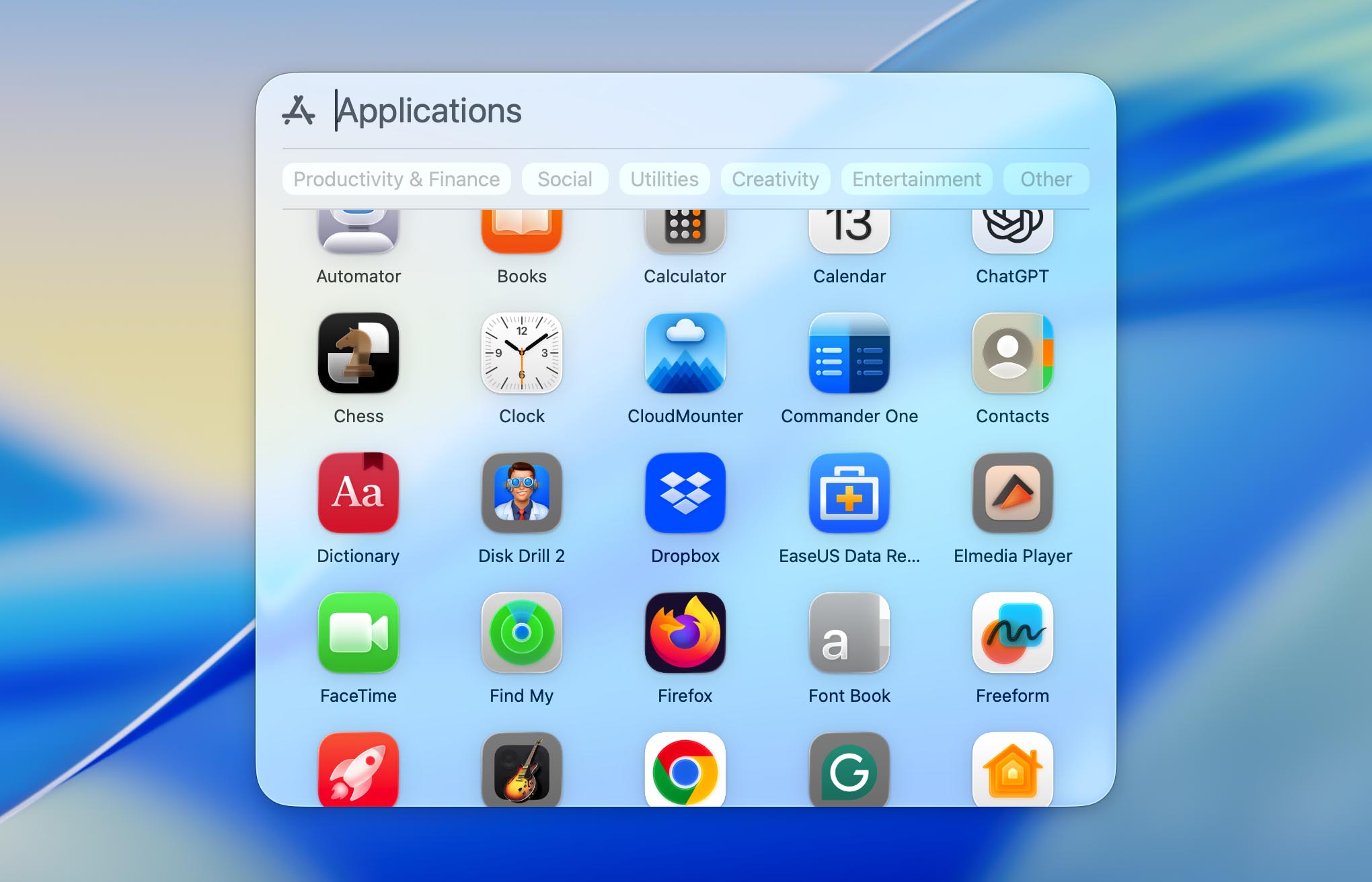
- หลังการติดตั้ง ให้เปิด Disk Drill จากโฟลเดอร์ Applications ของคุณ หากคุณกำลังทำงานกับไดรฟ์ APFS ภายนอก ให้เชื่อมต่อกับ Mac ของคุณก่อนดำเนินการต่อ
 ❗ก่อนเริ่มสแกน กรุณาตรวจสอบว่าได้อนุญาต Disk Drill ให้เข้าถึงดิสก์ทั้งหมดใน การตั้งค่าระบบ > ความเป็นส่วนตัวและความปลอดภัย > การเข้าถึงดิสก์ทั้งหมดแล้ว การอนุญาตนี้จะช่วยให้แอปสามารถตรวจจับและสแกนไดรฟ์ภายในและภายนอกทั้งหมดได้ หากคุณต้องการกู้คืนข้อมูลจากดิสก์ระบบของ Mac คุณจะต้องเปิดใช้งานด้วย ส่วนขยายเคอร์เนล (kext) ของ Disk Drill. แอปจะแสดงข้อความแนะนำบนหน้าจอเพื่อช่วยคุณในกระบวนการเปิดใช้งาน รีสตาร์ท Mac ของคุณเมื่อมีการอนุมัติ kext เพื่อให้แน่ใจว่าทำงานได้อย่างสมบูรณ์
 - Disk Drill จะแสดงรายการไดรฟ์และพาร์ติชันที่เชื่อมต่อทั้งหมด ค้นหาและเลือกไดรฟ์ APFS ที่คุณสูญเสียข้อมูล จากนั้นคลิก “ค้นหาข้อมูลที่สูญหาย”

- Disk Drill จะเริ่มสแกนไดรฟ์ที่เลือกและตรวจสอบไฟล์ที่สามารถกู้คืนได้ ขึ้นอยู่กับขนาดของไดรฟ์และปริมาณข้อมูล ขั้นตอนนี้อาจใช้เวลาสักครู่ คุณสามารถเริ่มกู้คืนไฟล์ระหว่างการสแกนได้ในทางเทคนิค แต่เราแนะนำให้รอจนกว่าสแกนจะเสร็จสิ้น เมื่อสแกนเสร็จสมบูรณ์ Disk Drill จะประเมินโอกาสในการกู้คืนไฟล์แต่ละไฟล์ (ระบุเป็น สูง ปานกลาง หรือ ต่ำ) เพื่อให้คุณทราบว่าไฟล์ใดน่าจะกู้คืนกลับมาได้อย่างสมบูรณ์มากที่สุด

- เมื่อการสแกนเสร็จสิ้น Disk Drill จะแจ้งเตือนคุณ ในขั้นตอนนี้ คุณสามารถคลิก “กู้คืนทั้งหมด” ที่ด้านบนของหน้าจอ หรือเลือก “ตรวจสอบรายการที่พบ” เพื่อดูรายการไฟล์ที่สามารถกู้คืนได้อย่างละเอียด คุณสามารถดูไฟล์ตัวอย่างโดยนำเมาส์ไปชี้ที่ไฟล์และคลิกที่ไอคอน “ตา” เพื่อตรวจสอบว่าไฟล์สมบูรณ์และสามารถกู้คืนได้หรือไม่
- หากคุณเลือกที่จะเลือกไฟล์ด้วยตนเอง คุณสามารถดูตัวอย่างไฟล์เหล่านั้นได้โดยเลื่อนเมาส์ไปที่แต่ละไฟล์และคลิกที่ไอคอน“รูปตา”เพื่อยืนยันว่าไฟล์นั้นสมบูรณ์และสามารถกู้คืนได้ เลือกไฟล์ที่ต้องการและคลิก“กู้คืน”

- Disk Drill จะขอให้คุณเลือกโฟลเดอร์สำหรับกู้คืน เลือกไดรฟ์หรือพาร์ติชันอื่นเพื่อป้องกันการเขียนทับข้อมูลที่สามารถกู้คืนได้อื่น ๆ จากนั้นคลิก “ถัดไป” เพื่อบันทึกไฟล์ของคุณ

ตัวเลือกที่ 2: PhotoRec
PhotoRec เป็นอีกหนึ่งทางเลือกยอดนิยมสำหรับการกู้คืนไฟล์ที่ถูกลบจากไดรฟ์ APFS หนึ่งในคุณสมบัติที่ดีที่สุดของมันก็คือ เป็นโปรแกรมฟรีและโอเพ่นซอร์สอย่างแท้จริง ต่างจากเครื่องมือตัวอื่น ๆ หลายตัว PhotoRec ใช้วิธีการค้นหาจากซิกเนเจอร์เพื่อสแกนไดรฟ์ ซึ่งหมายความว่าไม่ขึ้นอยู่กับระบบไฟล์ ไม่ว่าจะเป็น APFS, FAT หรือระบบไฟล์อื่น ๆ PhotoRec ก็สามารถกู้ไฟล์ได้โดยอาศัยซิกเนเจอร์ของไฟล์เท่านั้น อย่างไรก็ดี แตกต่างจาก Disk Drill ตรงที่ PhotoRec ทำงานผ่านทาง Terminal โดยสมบูรณ์ คุณไม่จำเป็นต้องพิมพ์คำสั่ง (การนำทางทั้งหมดจะทำผ่านแป้นพิมพ์ โดยมีข้อความแนะนำทีละขั้นตอนบนหน้าจอ) ถึงอินเทอร์เฟซจะดูเรียบง่าย แต่กระบวนการทั้งหมดก็เข้าใจง่ายเมื่อคุณทำตามคำแนะนำบนหน้าจอ
- PhotoRec มาพร้อมกับ TestDisk ดาวน์โหลดได้จากเว็บไซต์ทางการ หรือจะติดตั้งผ่าน Homebrew หากคุณคุ้นเคยกับเครื่องมือบรรทัดคำสั่ง
- เปิดเทอร์มินัลและเปิดใช้งาน PhotoRec โดยใช้คำสั่ง sudo PhotoRec ซึ่งจะให้สิทธิ์ผู้ดูแลระบบที่จำเป็นในการเข้าถึงไดรฟ์เพื่อกู้คืนข้อมูล

- หลังจากเปิดตัว PhotoRec แล้ว โปรแกรมจะแสดงไดรฟ์ที่เชื่อมต่อทั้งหมด ใช้ปุ่มลูกศรเพื่อเลือกไดรฟ์ APFS ที่คุณต้องการกู้ข้อมูล

- เมื่อคุณได้เลือกไดรฟ์แล้ว PhotoRec จะขอให้คุณเลือกพาร์ทิชันเฉพาะที่จะสแกน คุณสามารถเลือกพาร์ทิชันที่ต้องการหรือสแกนทั้งดิสก์ก็ได้ ขึ้นอยู่กับตำแหน่งที่ข้อมูลสูญหาย
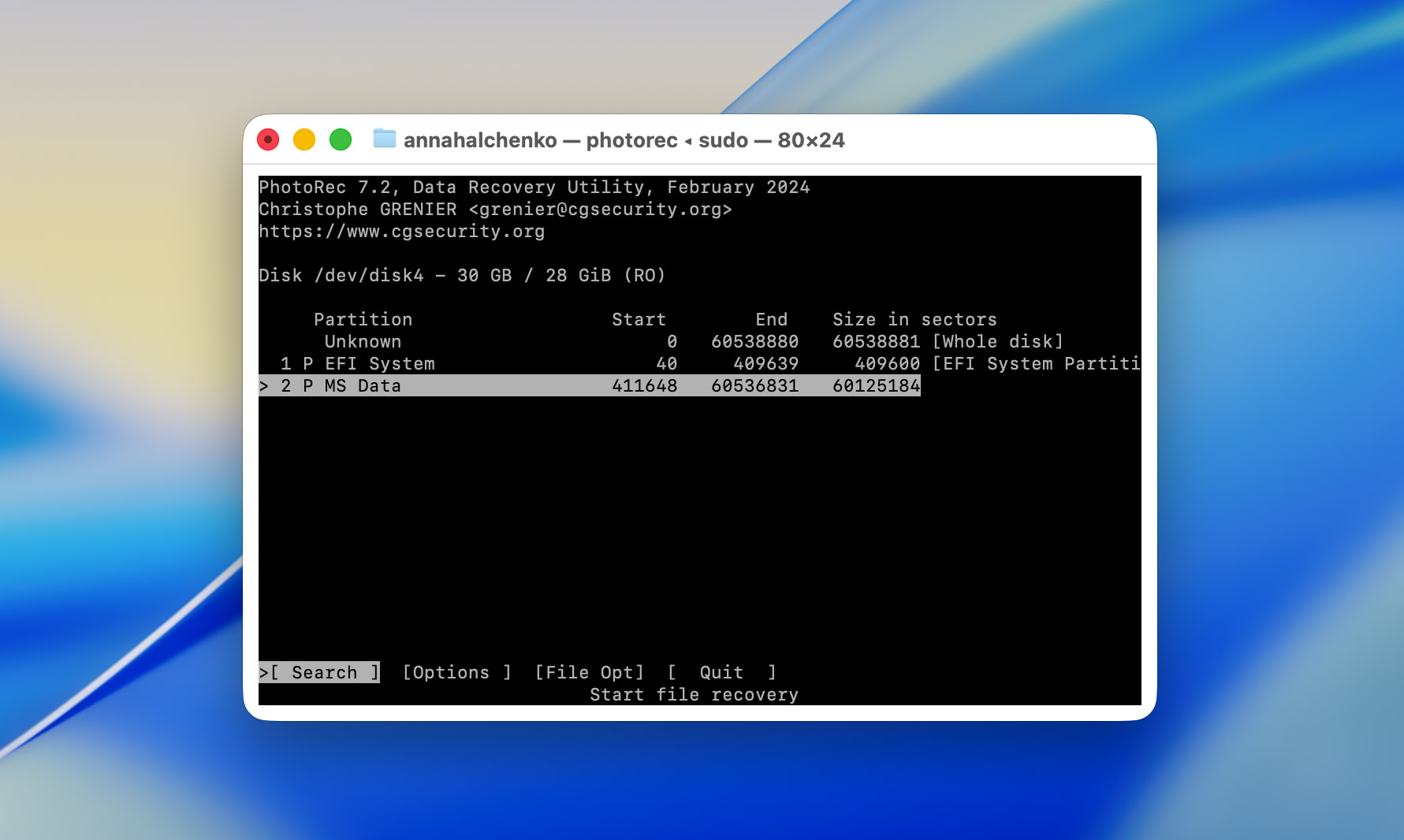
- เลือก “อื่นๆ” เมื่อมีการถามถึงประเภทของระบบไฟล์

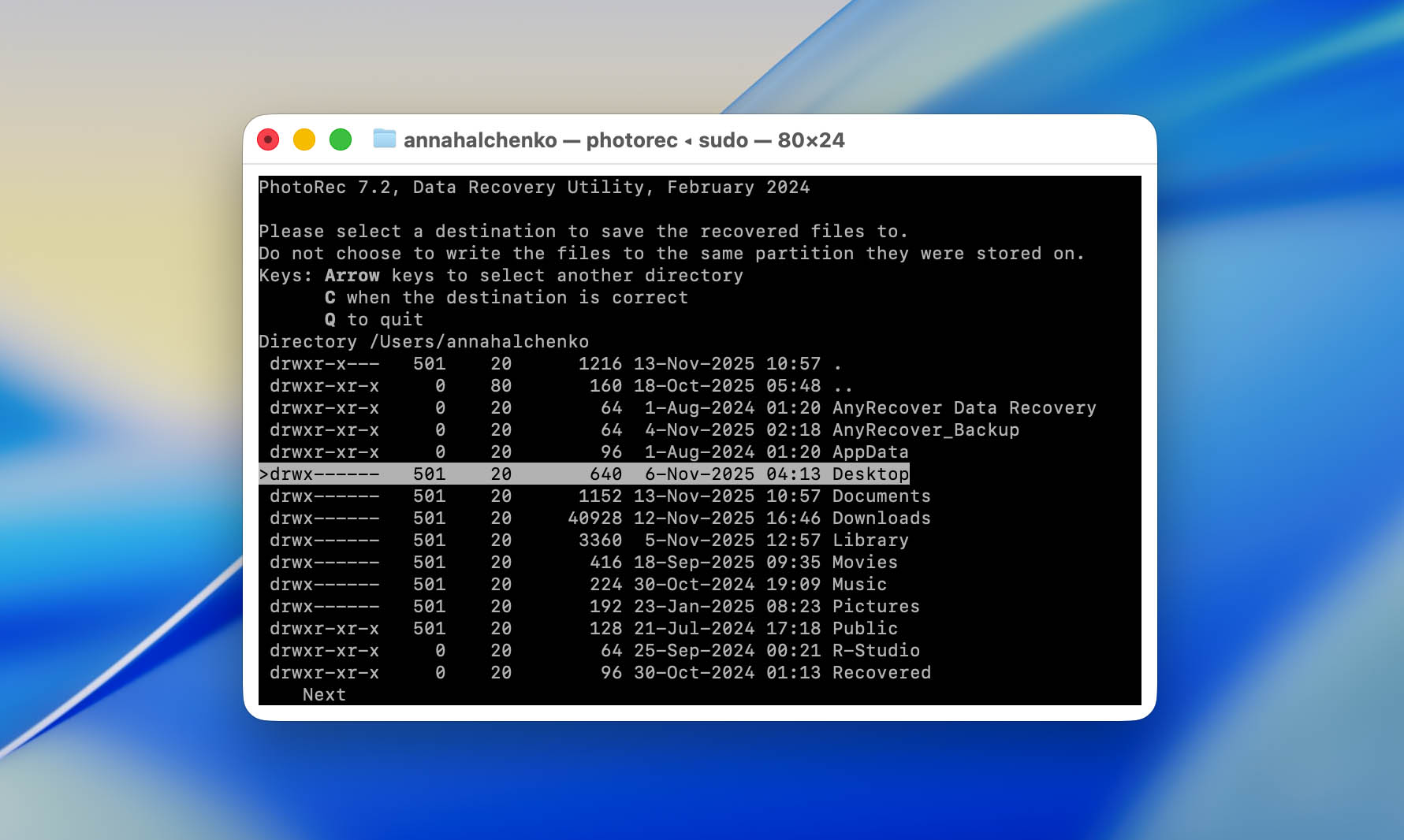
- เลือกไดเรกทอรีเพื่อบันทึกไฟล์ที่กู้คืน ควรบันทึกไปยังไดรฟ์หรือไดเรกทอรีอื่นเพื่อหลีกเลี่ยงการเขียนทับข้อมูลที่สูญหายเพิ่มเติม หลังจากระบุไดเรกทอรีแล้ว ให้กด “C” เพื่อเริ่มการสแกน และ PhotoRec จะค้นหาลายเซ็นไฟล์
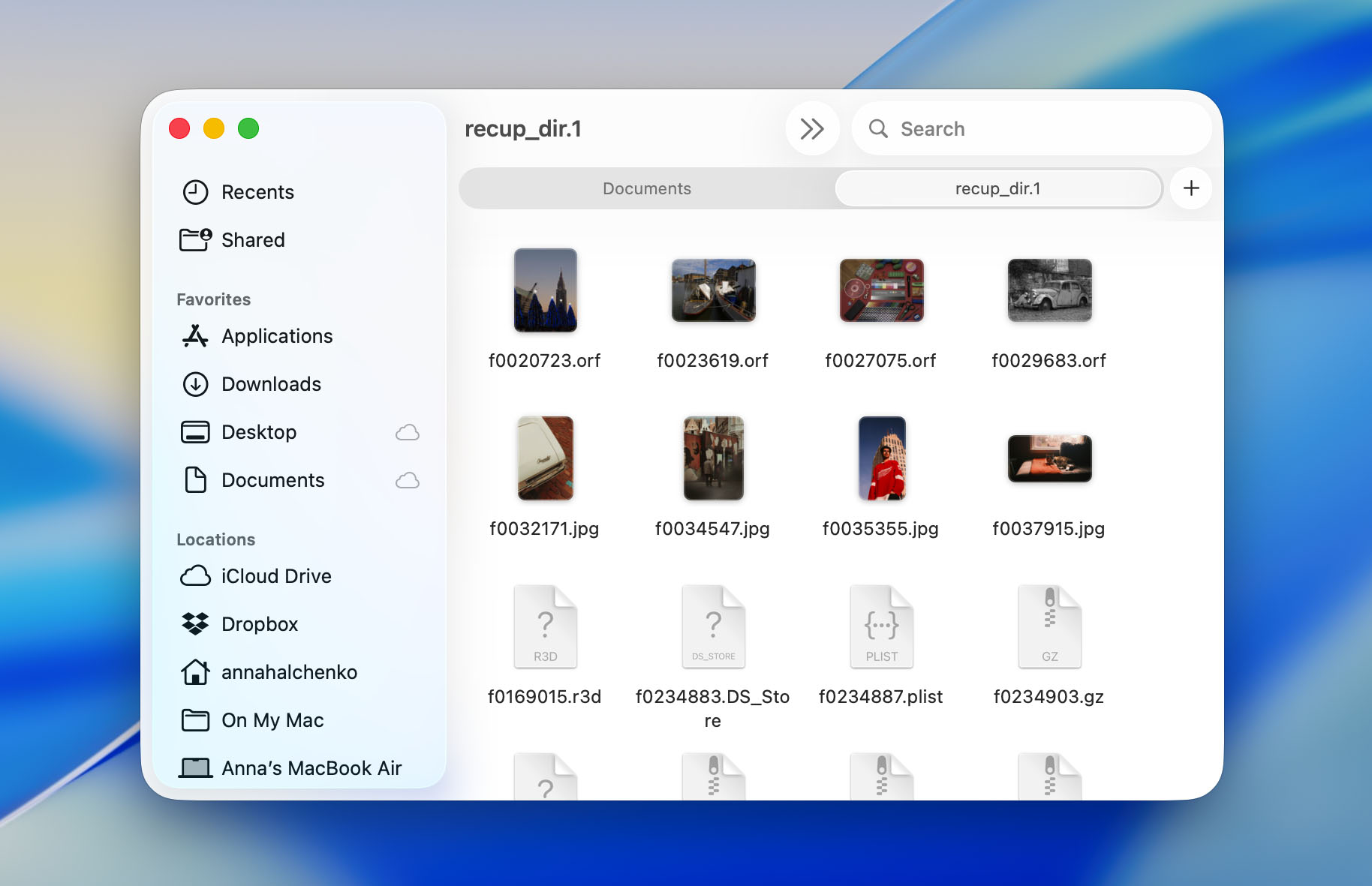
- ในขณะที่การสแกนดำเนินไป PhotoRec จะกู้คืนไฟล์ ไฟล์ที่กู้คืนจะอยู่ในโฟลเดอร์ที่ชื่อว่า recup_dir.1, recup_dir.2 และอื่น ๆ ภายในปลายทางที่คุณเลือก ไฟล์เหล่านี้จะถูกกู้คืนตามประเภทของไฟล์ แต่จะไม่มีชื่อไฟล์หรือโครงสร้างไดเรกทอรีแบบเดิม
วิธีการกู้คืนข้อมูลจาก APFS Snapshots โดยใช้ Time Machine
APFS volumes รองรับ snapshot (จุดอ่านอย่างเดียวตามเวลา ซึ่งบันทึกสถานะของข้อมูลคุณในขณะนั้นได้อย่างแม่นยำ) macOS จะผนวก snapshot เหล่านี้เข้ากับ Time Machine โดยอัตโนมัติ ทำให้คุณสามารถกู้คืนไฟล์ที่ถูกลบหรือแก้ไขไปแล้ว แม้ว่าคุณจะไม่มีสิทธิ์เข้าถึงไดรฟ์สำรองข้อมูลหลักของคุณก็ตาม
เมื่อดิสก์สำรองข้อมูล Time Machine ของคุณถูกถอดออก macOS จะสร้างสแน็ปช็อตในเครื่องโดยตรงบนโวลุ่มระบบ APFS ของคุณ สแน็ปช็อตเหล่านี้จะถูกสร้างขึ้นประมาณทุกชั่วโมงและจัดเก็บไว้ได้นานถึง 24 ชั่วโมง (ตราบเท่าที่ยังมีพื้นที่ว่างเพียงพอ) ระบบนี้ช่วยให้แม้ไม่มีไดรฟ์สำรองข้อมูลภายนอก คุณก็ยังสามารถกู้คืนไฟล์ที่ลบหรือเปลี่ยนแปลงไปเมื่อเร็วๆ นี้ได้
นี่คือวิธีการกู้คืนข้อมูลจาก APFS snapshots โดยใช้ Time Machine:
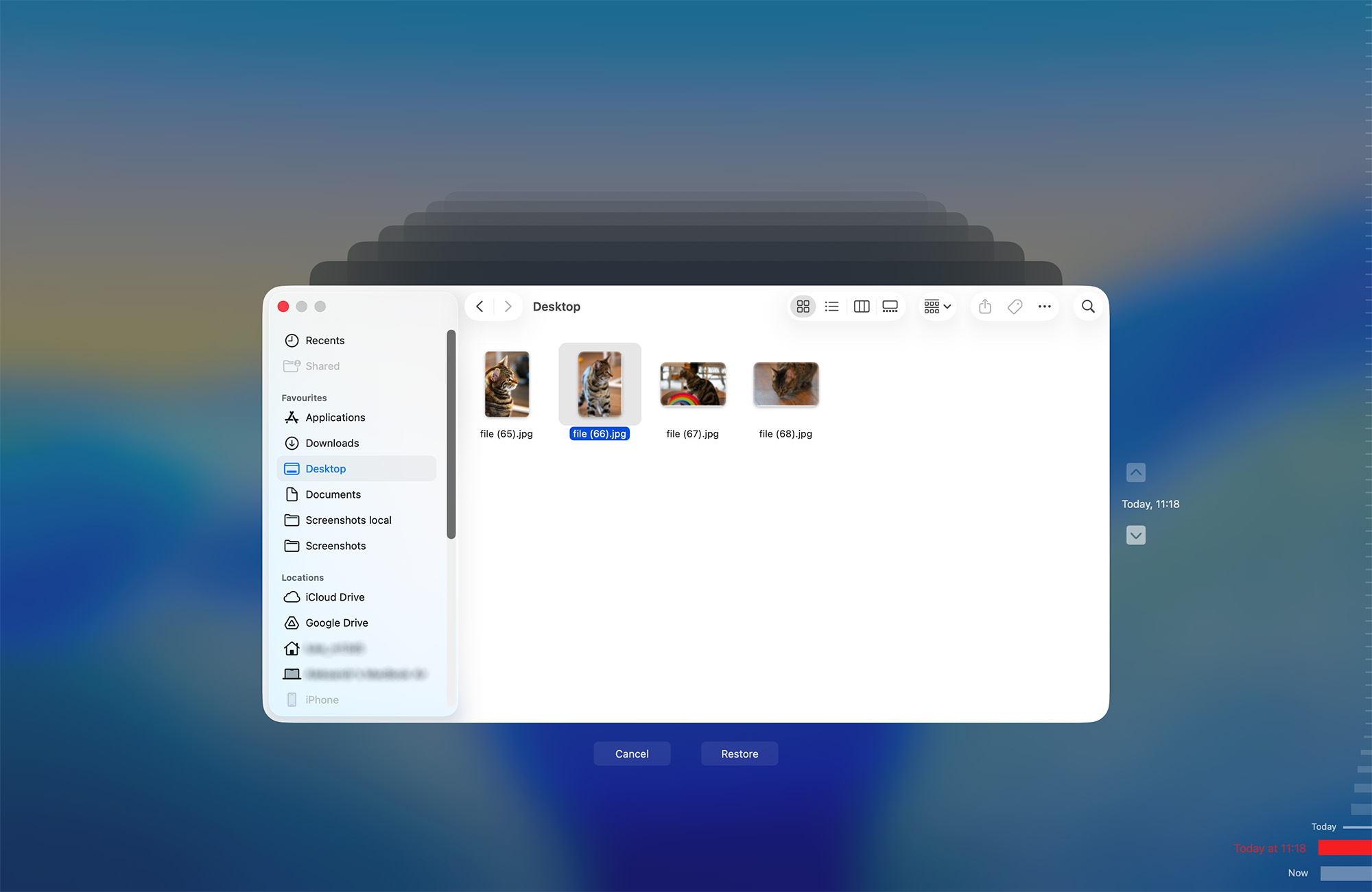
- คลิกไอคอน Time Machine ในแถบเมนูแล้วเลือกเรียกดูข้อมูลสำรอง Time Machine

- เมื่อดิสก์สำรองข้อมูลหลักของคุณไม่ได้เชื่อมต่อ Time Machine จะสลับไปใช้ภาพสแน็ปช็อตในเครื่องโดยอัตโนมัติ ใช้เส้นเวลาที่ขอบขวาของหน้าจอเพื่อย้อนเวลากลับไป แต่ละเครื่องหมายแทนภาพสแน็ปช็อตรายชั่วโมงที่จัดเก็บไว้ในไดรฟ์ APFS ภายในของคุณ
- เรียกดูโฟลเดอร์ของคุณตามที่ปรากฏในอดีต เมื่อคุณพบไฟล์หรือโฟลเดอร์ที่ต้องการกู้คืนแล้ว ให้เลือกและคลิก “คืนค่า” Time Machine จะคัดลอกรายการนั้นกลับไปยังตำแหน่งเดิม
วิธีซ่อมแซมไดรฟ์ APFS บน Mac
ยูทิลิตี้ดิสก์ สามารถช่วยซ่อมแซมโวลุ่ม APFS ที่ไม่สามารถเมานต์ได้หรือแสดงพฤติกรรมผิดปกติ เช่น เมื่อไฟล์ไม่สามารถเปิดได้แอปพลิเคชันแครชเมื่อเข้าถึงไดรฟ์ หรือ macOS รายงานข้อผิดพลาดในการอ่าน/เขียน อย่างไรก็ตาม ยูทิลิตี้ดิสก์ สามารถซ่อมแซมได้เฉพาะปัญหาเชิงตรรกะภายในระบบไฟล์เท่านั้น ไม่สามารถแก้ไขความเสียหายโครงสร้างอย่างรุนแรงหรือความเสียหายทางกายภาพของดิสก์ได้ หาก container APFS หรือ partition map ได้รับความเสียหายอย่างหนัก ยูทิลิตี้ดิสก์ จะไม่สามารถช่วยคุณได้
นี่คือวิธีซ่อมแซมโวลุ่ม APFS บน Mac:
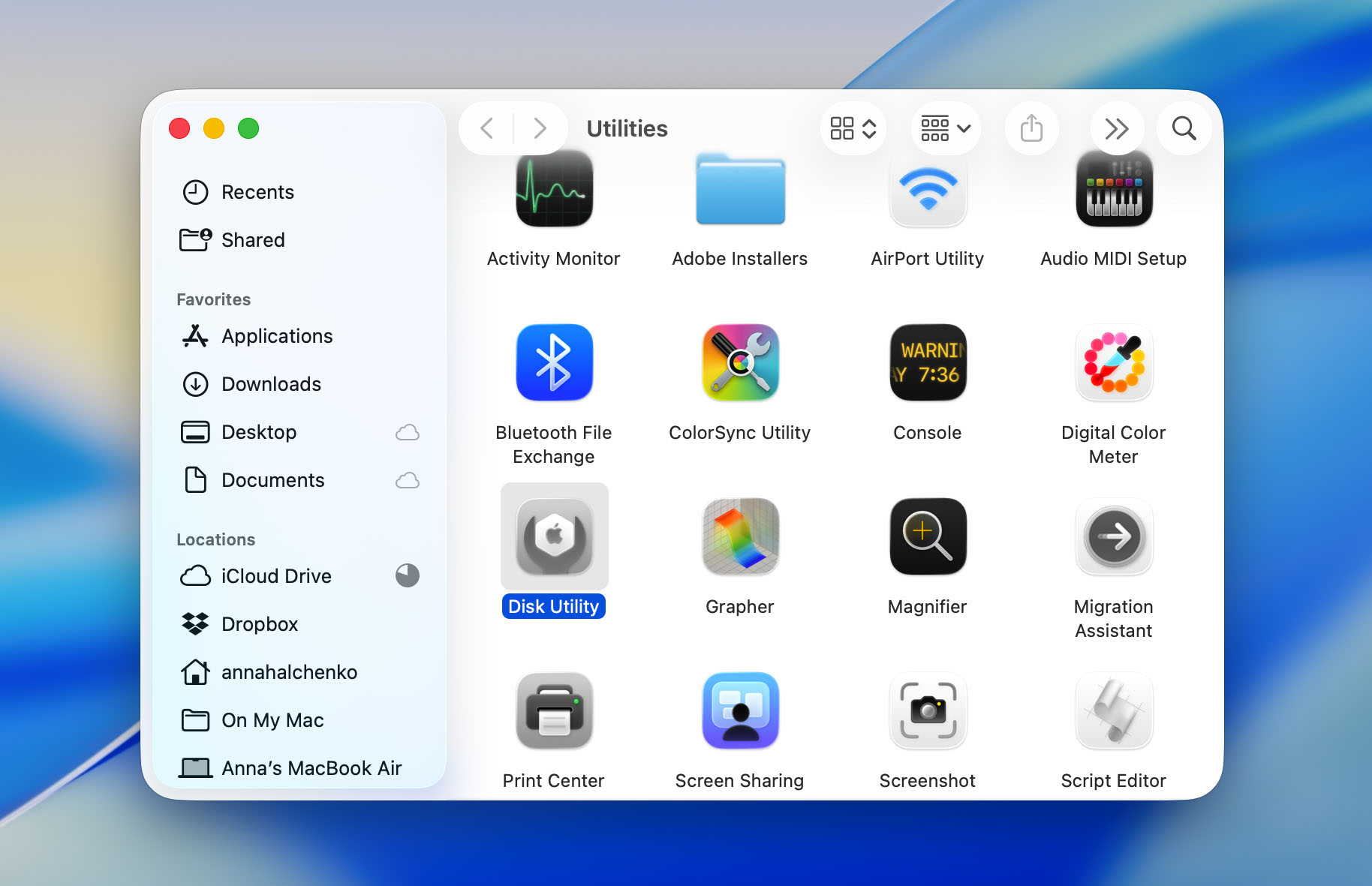
- เปิด ยูทิลิตี้ดิสก์
- ในแถบด้านข้าง ให้ค้นหา APFS volume ที่คุณต้องการซ่อมแซม
- หลังจากเลือกไดรฟ์เสร็จแล้ว ให้คลิกปุ่ม “First Aid” ที่ด้านบนของหน้าต่าง ยูทิลิตี้ดิสก์ First Aid จะตรวจสอบข้อผิดพลาดในไดรฟ์และพยายามซ่อมแซมปัญหาเกี่ยวกับระบบไฟล์
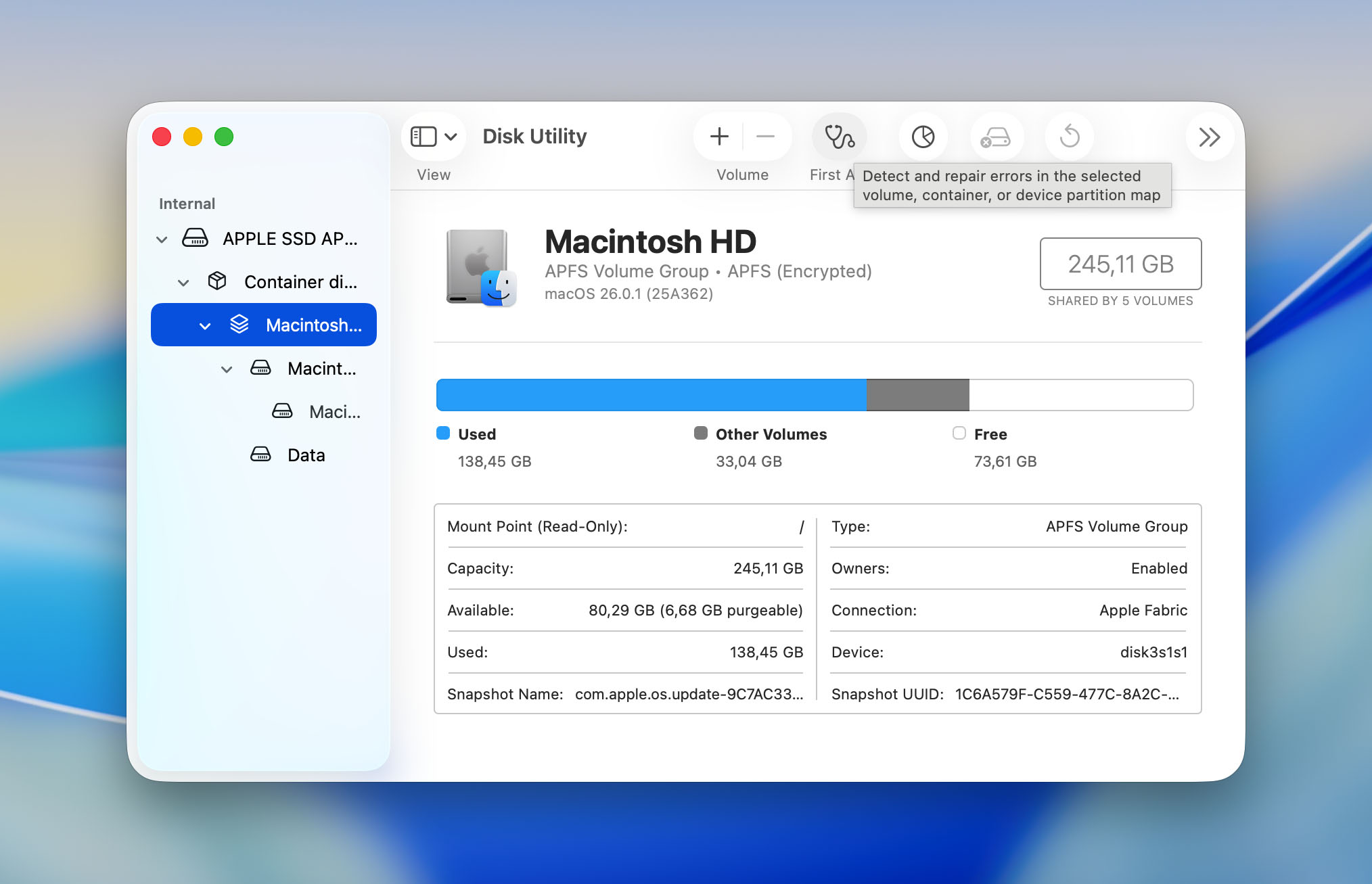
- ยืนยันการเลือกของคุณและรอให้กระบวนการเสร็จสิ้น
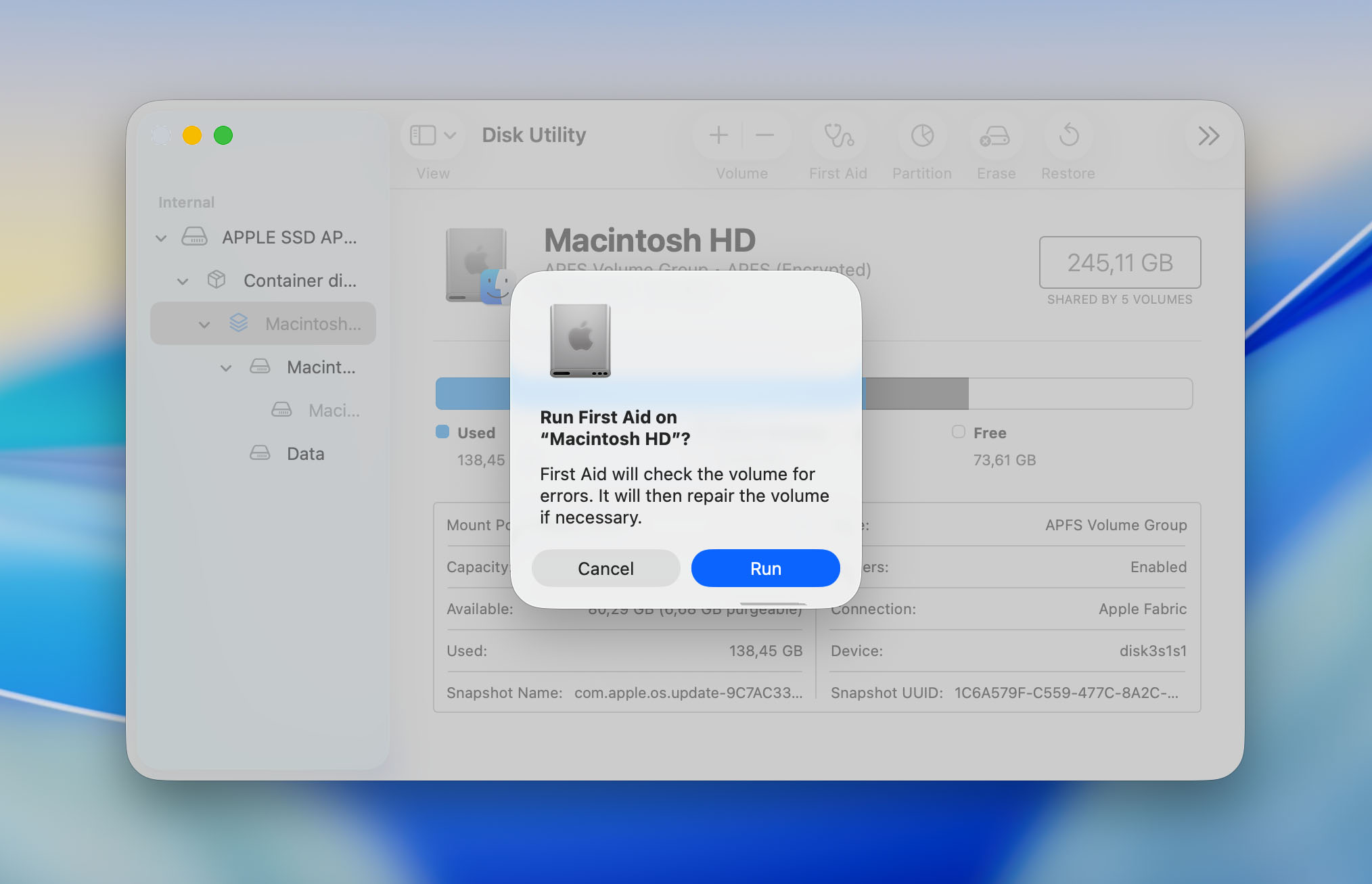
- เมื่อ First Aid เสร็จสิ้นแล้ว ยูทิลิตี้ดิสก์ จะแสดงผลลัพธ์ของความพยายามในการซ่อมแซม หากเครื่องมือนี้ซ่อมแซมไดรฟ์ได้สำเร็จ คุณจะสามารถเข้าถึงวอลลุ่มและข้อมูลได้อีกครั้ง หากยังคงมีข้อผิดพลาดอยู่ ยูทิลิตี้ดิสก์ จะแจ้งให้คุณทราบ และอาจต้องดำเนินการกู้คืนเพิ่มเติม
หาก macOS แจ้งให้คุณรีสตาร์ทหลังจากกระบวนการซ่อมแซม ให้ทำตามคำแนะนำเพื่อดำเนินการซ่อมแซมให้เสร็จสมบูรณ์
วิธีการกู้คืนข้อมูลจากไดรฟ์ APFS บน Windows
หากคุณเสียบไดรฟ์ที่ฟอร์แมตด้วย APFS เข้ากับคอมพิวเตอร์ Windows คุณจะสังเกตได้อย่างรวดเร็วว่าไม่มีอะไรเกิดขึ้น — ระบบจะไม่รู้จักไดรฟ์นั้น Windows ไม่สามารถอ่านหรือเมานต์ไดรฟ์ APFS ได้โดยตรง และนั่นคือสิ่งที่ทำให้การกู้ข้อมูลมีความยุ่งยากขึ้นเล็กน้อย แม้แต่การจะมองเห็นไฟล์ คุณก็จำเป็นต้องใช้ซอฟต์แวร์ที่สามารถแปลความหมายของไฟล์ระบบของ Apple ได้ ดังนั้นหากปัญหาของคุณคือการเข้าถึงข้อมูลบนไดรฟ์ APFS จาก Windows คุณควรมองหาโปรแกรมอย่าง Paragon Software’s APFS for Windows หรือทางเลือกที่คล้ายคลึงกัน

อย่างไรก็ตาม หากคุณต้องการลองใช้ซอฟต์แวร์ตัวอื่น PhotoRec ก็ยังคงเป็นตัวเลือกที่ดีและฟรีอย่างสมบูรณ์ มันทำงานแตกต่างออกไป — โดยการสแกนหาลายเซ็นของไฟล์ที่รู้จัก แทนที่จะพึ่งพาระบบไฟล์ ซึ่งหมายความว่ามันจะสามารถค้นหารูปถ่าย วิดีโอ และเอกสารต่าง ๆ ได้แม้ในไดรฟ์ที่ Windows ไม่สามารถอ่านได้ แต่จะไม่สามารถกู้โครงสร้างต้นฉบับกลับมาได้ คุณจะได้ไฟล์ที่กู้คืนมาเป็นกองพร้อมชื่อไฟล์ทั่วไป ซึ่งอาจต้องใช้เวลาค้นหาและแยกแยะ ในกรณีของ PhotoRec อย่างที่เราได้พูดคุยไปก่อนหน้านี้ เครื่องมือนี้ออกแบบมาให้ทำงานบนหลักการนั้นโดยไม่ขึ้นกับระบบไฟล์ ในทางปฏิบัติ ซอฟต์แวร์กู้คืนข้อมูลของ Windows ใด ๆ ที่ไม่รองรับ APFS โดยตรง ก็จะมองไดรฟ์ดังกล่าวราวกับว่าไม่มีระบบไฟล์ และจะพยายามกู้ข้อมูลโดยอาศัยฐานข้อมูลลายเซ็นไฟล์เช่นเดียวกัน
วิธีดึงข้อมูลออกจากไดรฟ์ APFS ใน MacBook ที่เสีย
เมื่อ MacBook ดับไปแบบกะทันหัน มันอาจจะรู้สึกเหมืองกับว่างานและไฟล์ทั้งหมดของคุณหายไปพร้อมกับเครื่องนั้น แต่ในความเป็นจริง ข้อมูลเหล่านั้นยังคงอยู่ในไดรฟ์ — ปัญหาคือเพียงแค่การเข้าถึงมันเท่านั้น สิ่งที่คุณสามารถทำต่อไปได้ขึ้นอยู่กับประเภทของ MacBook ที่คุณมีและลักษณะการติดตั้งของที่เก็บข้อมูล
หากอุปกรณ์ของคุณใช้ไดรฟ์ภายในที่สามารถถอดออกได้ คุณโชคดีแล้ว คุณสามารถถอดมันออกและลองกู้ไฟล์ด้วยตัวเองได้ มีวิดีโอสั้นๆ บน YouTube มากมาย (เช่น) นี้ สำหรับ MacBook Pro) แสดงวิธีการทำสิ่งนี้สำหรับ MacBook แต่ละรุ่นอย่างถูกต้อง ด้วยชุดเครื่องมือที่เหมาะสมและความระมัดระวังเล็กน้อย สิ่งนี้ไม่ยากเกินไป หลังจากถอดไดรฟ์ออกแล้ว ให้เชื่อมต่อไดรฟ์กับคอมพิวเตอร์เครื่องอื่นโดยใช้อะแดปเตอร์ ไม่ว่าจะเป็น Mac หรือแม้แต่ Windows PC ก็ใช้ได้ เมื่อเชื่อมต่อเรียบร้อยแล้ว ให้สแกนด้วยซอฟต์แวร์กู้คืนข้อมูล เช่น Disk Drill หรือ PhotoRec, เช่นเดียวกับที่อธิบายไว้ก่อนหน้านี้ในบทความนี้ วิธีการง่าย ๆ นี้มักจะได้ผลดีอย่างน่าประหลาดใจและสามารถกู้คืนไฟล์ของคุณได้โดยไม่ต้องเสียค่าใช้จ่ายในการซ่อมแซมโดยมืออาชีพ
เรื่องราวจะต่างออกไปอย่างสิ้นเชิงถ้าคุณเป็นเจ้าของ MacBook รุ่นใหม่ รุ่นใหม่ ๆ จะมีชิป SSD ถูกเชื่อมติดกับเมนบอร์ดโดยตรง ซึ่งหมายความว่าไม่มีทางถอดไดรฟ์ออกได้หากไม่มีเครื่องมือและทักษะขั้นสูง การพยายามถอดด้วยตัวเองอาจทำให้สถานการณ์แย่ลงและอาจทำลายข้อมูลสำเนาเดียวที่คุณมีได้ ในกรณีนี้ ควรมอบหมายงานให้มืออาชีพจัดการ มองหาศูนย์บริการที่มีชื่อเสียงเชื่อถือได้ เช่น CleverFiles ศูนย์กู้ข้อมูล, ซึ่งเชี่ยวชาญด้านการกู้ข้อมูล Mac และ APFS คุณสามารถส่ง MacBook ของคุณไปให้พวกเขาได้ และวิศวกรของพวกเขาจะพยายามดึงข้อมูลออกมาอย่างปลอดภัยและส่งคืนข้อมูลให้คุณในฮาร์ดไดรฟ์ใหม่ที่ใช้งานได้หากการกู้คืนสำเร็จ

สรุป
จบแล้วสำหรับคู่มือการกู้ข้อมูล APFS ของเรา ฟังดูอาจจะเป็นกระบวนการที่ยาก และเราก็ไม่ปฏิเสธเรื่องนั้น การเข้ารหัสที่แข็งแกร่งของ Apple ร่วมกับคำสั่ง TRIM บน Mac รุ่นใหม่ๆ ทำให้การกู้ข้อมูลจากไดรฟ์ APFS ยากกว่าการกู้ข้อมูลจากแฟลชไดรฟ์ USB หรือ HDD ภายนอกมาก อย่างไรก็ตาม การกู้ข้อมูลก็ยังไม่ใช่เรื่องที่เป็นไปไม่ได้
ขั้นตอนสำคัญนั้นง่าย:
- หยุดใช้ไดรฟ์ที่ได้รับผลกระทบทันที การเขียนข้อมูลใหม่ทุกครั้งจะลดโอกาสในการกู้คืนของคุณ
- ดำเนินการอย่างรวดเร็วก่อนที่ TRIM จะทำงาน เมื่อ TRIM ลบข้อมูลในบล็อกที่ถูกลบแล้ว จะไม่มีซอฟต์แวร์ใดสามารถกู้ข้อมูลกลับมาได้
- เลือกเครื่องมือกู้คืนที่เหมาะสม หากคุณต้องการกู้คืนไฟล์จากไดรฟ์ระบบ ให้เลือกซอฟต์แวร์ที่รองรับการทำงานนี้จริง เช่น Disk Drill แทนที่จะใช้เครื่องมือที่อ้างว่าสามารถทำได้เท่านั้น
- มีแผนไว้ล่วงหน้า เมื่อคุณสูญเสียข้อมูล ความตื่นตระหนกคือศัตรูที่เลวร้ายที่สุดของคุณ คิดล่วงหน้าและรู้ว่าคุณจะดำเนินการขั้นตอนใดหากจำเป็นต้องกู้คืนข้อมูล
- หาก MacBook ของคุณไม่สามารถเปิดเครื่องได้ ให้ตรวจสอบว่ามีประเภทที่เก็บข้อมูลแบบใด ไดรฟ์ที่ถอดออกได้มักจะสามารถถอดออกและสแกนบนคอมพิวเตอร์เครื่องอื่นได้ แต่หาก SSD ถูกเชื่อมติดกับแผงวงจร อย่าพยายามซ่อมแซมด้วยตัวเอง ควรให้ศูนย์กู้ข้อมูลมืออาชีพดูแลแทน
- ต้องการกู้ข้อมูลจากไดรฟ์ APFS บนพีซี Windows ใช่ไหม? ใช้ซอฟต์แวร์ที่รองรับ APFS เช่น Disk Drill 6 ซึ่งสามารถอ่านเมตาดาต้าระบบไฟล์และสร้างโฟลเดอร์ขึ้นใหม่ได้อย่างถูกต้อง ซึ่งเครื่องมือที่ตรวจจับจากลายเซ็นไฟล์เท่านั้นส่วนใหญ่ไม่สามารถทำได้
และแน่นอนว่าการป้องกันยังคงเป็นการปกป้องที่ดีที่สุด Time Machine ยังคงเป็นหนึ่งในเครื่องมือสำรองข้อมูลที่ไว้วางใจได้มากที่สุดบน macOS ตั้งค่าง่าย ทำงานอัตโนมัติเต็มที่ และสามารถช่วยให้คุณรอดพ้นจากการสูญหายของข้อมูลทั้งหมดได้ การลงทุนซื้อไดรฟ์ภายนอกเพื่อสำรองข้อมูลมีค่าใช้จ่ายน้อยกว่าการสูญเสียไฟล์ของคุณมาก
ดังนั้น ตั้งค่า Time Machine เตรียมคู่มือฉบับนี้ไว้ให้พร้อม แล้วคุณจะพร้อมรับมือกับทุกสถานการณ์ ขอให้โชคดี และขอให้ข้อมูลของคุณปลอดภัย
คำถามที่พบบ่อย
