
Cara Menangani Pemulihan Data APFS
Kehilangan data pada drive APFS dapat terjadi akibat penghapusan, volume yang rusak, atau kesalahan pemformatan, sehingga Anda tidak dapat mengakses file Anda. Solusinya adalah menggunakan alat khusus untuk memulihkan file yang hilang, memperbaiki volume, dan mengembalikan data yang terhapus. Alat-alat ini telah terbukti andal dalam berbagai situasi, dan panduan ini memberikan langkah-langkah rinci untuk membantu Anda memulihkan data dari hard drive, memperbaiki volume APFS pada Mac, dan mengambil kembali file yang hilang.
Apa itu APFS dan Mengapa Penting bagi Pengguna Mac
Apple memperkenalkan Apple File System (APFS) pada tahun 2017 dengan macOS High Sierra, menggantikan yang lebih lama HFS+ sistem berkas. APFS dirancang untuk meningkatkan efisiensi dan kinerja, terutama pada solid-state drive (SSD), meskipun kompatibel dengan SSD maupun hard drive tradisional. Meskipun memberikan beberapa peningkatan, termasuk akses file yang lebih cepat, integritas data yang lebih baik, dan enkripsi yang kuat, APFS dioptimalkan untuk penyimpanan flash dan SSD. Fitur-fitur seperti pembagian ruang antar volume, snapshot, dan enkripsi native menjadikannya ideal untuk Mac modern, menawarkan manajemen sistem berkas yang lebih unggul dibandingkan HFS+.
Meskipun memiliki keunggulan-keunggulan ini, kompleksitas APFS dapat membuat pemulihan data menjadi lebih sulit jika terjadi kehilangan data. Sebagai contoh, TRIM perintah pada SSD secara permanen menghapus blok data, sehingga pemulihan hampir tidak mungkin dilakukan jika TRIM diaktifkan. Enkripsi dan snapshot semakin mempersulit upaya pemulihan, sehingga memerlukan perangkat lunak khusus untuk mengambil file secara efektif. Pada bagian-bagian berikut, kami membimbing Anda melalui alat dan metode untuk memulihkan file dari drive APFS, mengatasi tantangan seperti enkripsi, masalah khusus SSD, dan volume yang rusak.
Cara Menangani Pemulihan Data dari Drive APFS yang Terenkripsi
Sebelum kita memulihkan data dari drive APFS yang terenkripsi, drive tersebut harus didekripsi. APFS mendukung enkripsi asli baik pada tingkat file maupun volume, sehingga semua data yang disimpan di drive menjadi tidak dapat dibaca tanpa kunci dekripsi yang benar. Enkripsi ini, yang sering dikelola melalui FileVault, mengubah data menjadi format yang tidak dapat dibaca dan membutuhkan kata sandi atau kunci pemulihan untuk mengaksesnya.
Ketika FileVault mengenkripsi volume APFS, FileVault mengacak seluruh isi drive, termasuk metadata sistem file, sehingga perangkat lunak pemulihan tidak dapat berinteraksi dengan struktur data. Tanpa dekripsi, alat pemulihan tidak dapat mengidentifikasi lokasi file atau metadata, sehingga tidak ada pemulihan data yang mungkin dilakukan. Dekripsi mengembalikan akses ke sistem file, memungkinkan perangkat lunak pemulihan melakukan pemindaian untuk file yang hilang atau terhapus.
Cara mendekripsi drive APFS:
- Di Mac Anda, klik menu Apple dan pilih “Pengaturan Sistem.”
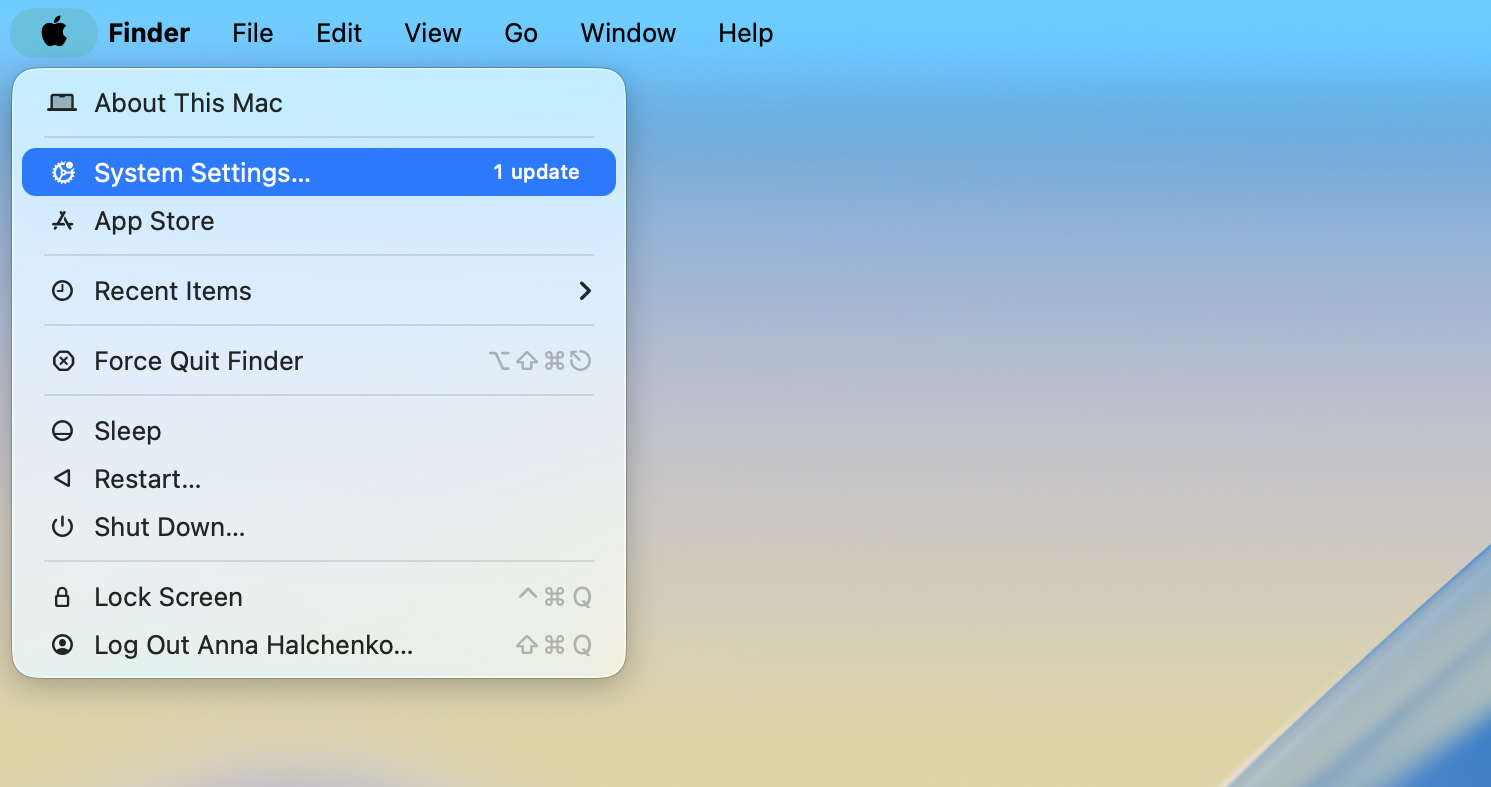
- Di Preferensi Sistem, temukan dan klik “Keamanan & Privasi.”

- Arahkan ke tab “FileVault”. Jika FileVault diaktifkan, drive tersebut terenkripsi.
- Klik “Nonaktifkan FileVault.” Masukkan kata sandi administrator Anda saat diminta. Proses dekripsi akan dimulai, dan tergantung pada ukuran drive, proses ini mungkin memerlukan beberapa jam untuk selesai.

- Setelah dekripsi selesai, drive akan kembali ke keadaan tidak terenkripsi, memungkinkan perangkat lunak pemulihan untuk mengakses isinya.
Setelah menyelesaikan proses dekripsi, kita dapat melanjutkan untuk memulihkan file dengan perangkat lunak pemulihan data.
Cara Memulihkan File yang Terhapus dari Drive APFS di Mac dengan Perangkat Lunak Pemulihan
Banyak perangkat lunak pemulihan data opsi tersedia untuk memulihkan data dari drive APFS. Dalam artikel ini, kami membahas dua alat yang andal: Disk Drill dan PhotoRec. Keduanya menyediakan solusi yang efektif, meskipun ditujukan untuk preferensi pengguna yang berbeda—Disk Drill menawarkan antarmuka grafis yang intuitif, sedangkan PhotoRec menggunakan pendekatan baris perintah.
Opsi 1: Disk Drill
Disk Drill adalah alat pemulihan data yang populer dan sangat tepercaya, dikenal karena kinerja pemulihannya yang sangat baik dan antarmuka yang ramah pengguna. Salah satu alasan popularitasnya yang luas adalah kemampuannya menyederhanakan proses pemulihan data yang sering kali rumit, sehingga menjadi mudah dan efisien bagi pengguna.
Tidak seperti banyak utilitas pemulihan lainnya, Disk Drill menangani metadata APFS dengan presisi luar biasa. Alat ini dapat membangun kembali struktur folder asli, memulihkan file beserta nama dan hierarkinya utuh, serta mengembalikan tata letak logis dari volume APFS, terlepas dari jenis file yang terlibat. Baik Anda memulihkan dari penghapusan tidak sengaja maupun memperbaiki container APFS yang rusak, Disk Drill memberikan hasil yang konsisten bahkan dalam skenario pemulihan yang kompleks.
Berikut cara memulihkan data di drive APFS dengan Disk Drill:
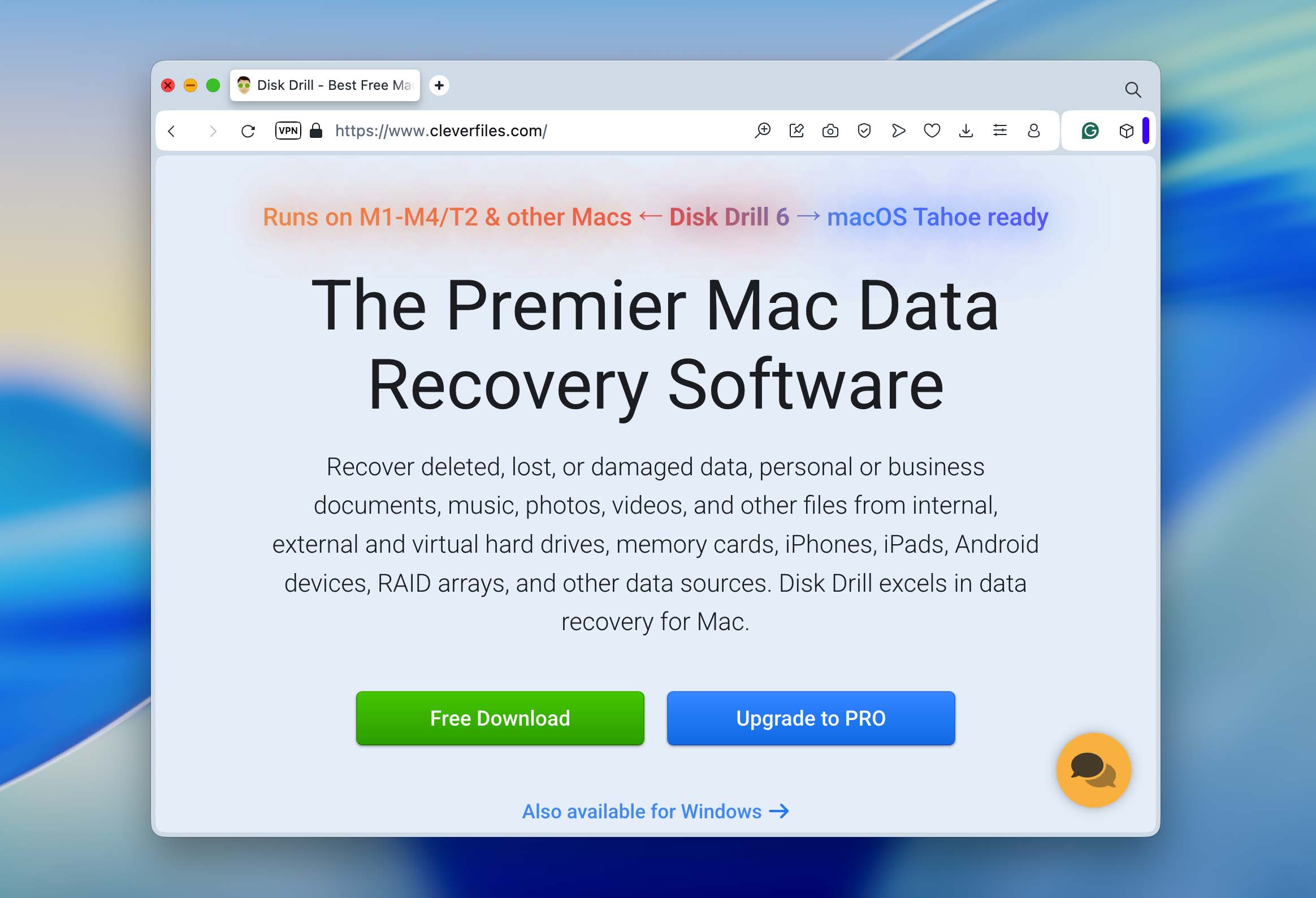
- Kunjungi situs resmi Disk Drill dan unduh perangkat lunak. Untuk menghindari menimpa data yang hilang, instal di drive yang berbeda dari tempat file yang terhapus disimpan.
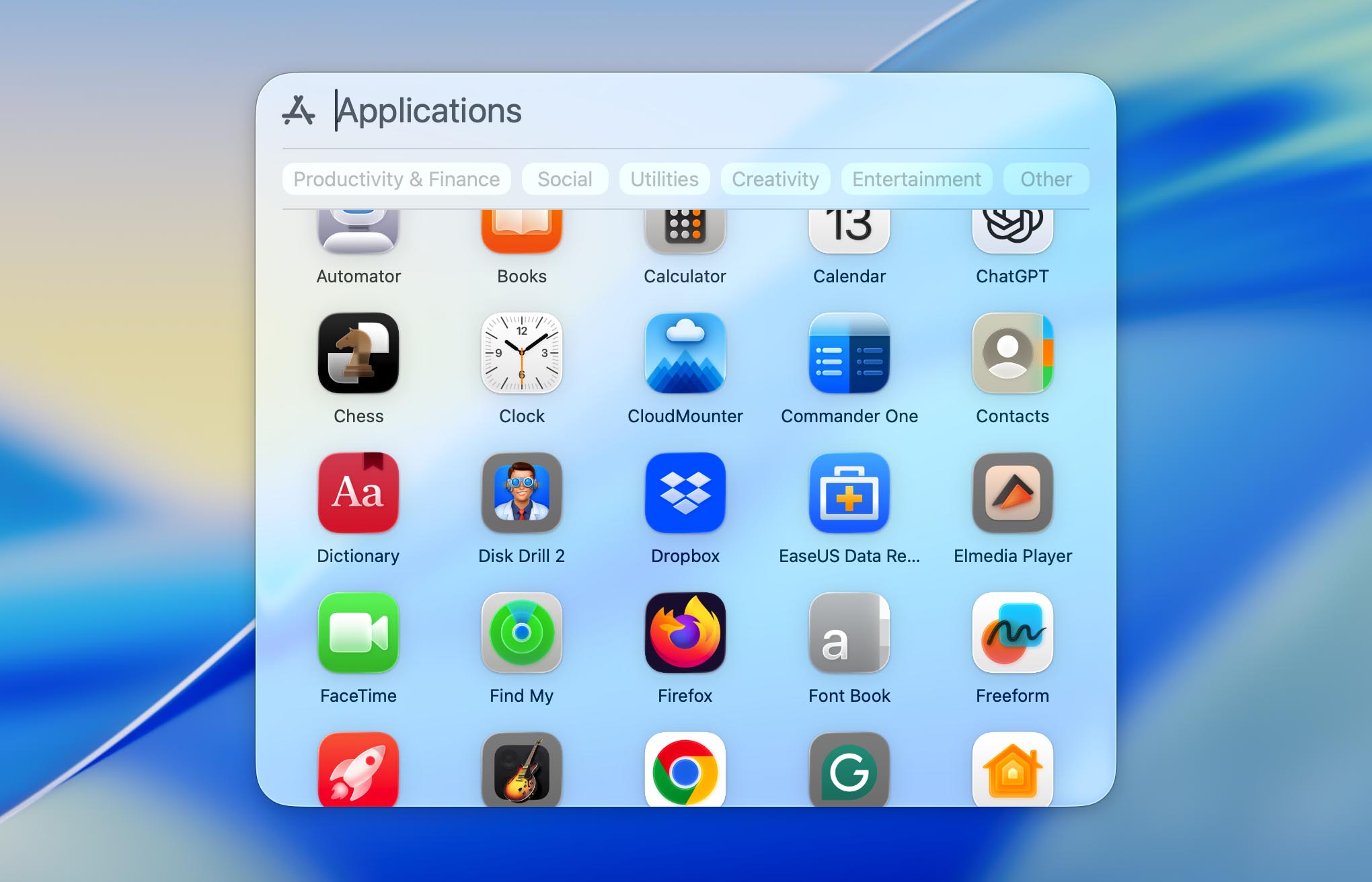
- Setelah instalasi, jalankan Disk Drill dari folder Aplikasi Anda. Jika Anda bekerja dengan drive APFS eksternal, hubungkan ke Mac Anda sebelum melanjutkan.
 ❗Sebelum memindai, pastikan untuk memberikan Disk Drill Akses Disk Penuh di Pengaturan Sistem > Privasi & Keamanan > Akses Disk Penuh. Izin ini memungkinkan aplikasi mendeteksi dan memindai semua drive internal dan eksternal. Jika Anda berencana memulihkan data dari disk sistem Mac Anda, Anda juga perlu mengaktifkan Ekstensi kernel (kext) milik Disk Drill. Aplikasi akan menampilkan petunjuk di layar untuk memandu Anda melalui proses aktivasi. Mulai ulang Mac Anda setelah kext disetujui untuk memastikan fungsionalitas penuh.
 - Disk Drill akan menampilkan semua drive dan partisi yang terhubung. Temukan dan pilih drive APFS tempat Anda kehilangan data, lalu klik “Cari data yang hilang.”

- Disk Drill akan mulai memindai drive yang dipilih, mendeteksi file yang dapat dipulihkan. Bergantung pada ukuran drive dan jumlah data, proses ini mungkin memerlukan waktu. Secara teknis, Anda dapat mulai memulihkan file selama pemindaian berlangsung, namun kami menyarankan untuk menunggu hingga pemindaian selesai. Setelah selesai, Disk Drill akan memperkirakan tingkat keberhasilan pemulihan untuk setiap file (ditandai sebagai Tinggi, Sedang, atau Rendah), sehingga Anda mendapatkan gambaran jelas tentang data mana yang paling mungkin dipulihkan secara utuh.

- Setelah pemindaian selesai, Disk Drill akan memberi tahu Anda. Pada tahap ini, Anda dapat mengklik “Pulihkan Semua” di bagian atas layar atau memilih “Tinjau Item yang Ditemukan” untuk melihat daftar terperinci file yang dapat dipulihkan. Anda dapat melihat pratinjau file dengan mengarahkan kursor ke file tersebut dan mengklik ikon “mata” untuk memastikan apakah file tersebut utuh dan dapat dipulihkan.
- Jika Anda memilih untuk memilih file secara manual, Anda dapat melihat pratinjau file tersebut dengan mengarahkan kursor ke setiap file dan mengklik ikon “mata” untuk memastikan apakah file tersebut utuh dan dapat dipulihkan. Tandai file yang Anda inginkan dan klik “Pulihkan.”

- Disk Drill akan meminta Anda untuk memilih folder pemulihan. Pilih drive atau partisi yang berbeda untuk mencegah penimpaan data lain yang dapat dipulihkan, lalu klik “Berikutnya” untuk menyimpan file Anda.

Opsi 2: PhotoRec
PhotoRec adalah opsi populer lainnya untuk memulihkan file yang terhapus dari drive APFS. Salah satu keunggulannya adalah benar-benar gratis dan open-source. Berbeda dengan banyak alat lainnya, PhotoRec menggunakan metode berbasis tanda tangan untuk memindai drive, artinya alat ini tidak bergantung pada sistem file. Baik itu APFS, FAT, atau sistem file lainnya, PhotoRec dapat memulihkan file hanya berdasarkan tanda tangannya. Namun, tidak seperti Disk Drill, PhotoRec sepenuhnya dijalankan melalui Terminal. Anda tidak perlu mengetik perintah (semua navigasi dilakukan melalui keyboard Anda, dengan petunjuk di layar yang membimbing Anda pada setiap langkah). Antarmukanya mungkin terlihat minimalis, namun prosesnya cukup mudah selama Anda mengikuti instruksi yang ditampilkan di layar.
- PhotoRec dibundel dengan TestDisk. Unduh dari situs resmi atau instal menggunakan Homebrew jika Anda sudah familiar dengan alat baris perintah.
- Buka Terminal dan jalankan PhotoRec dengan perintah sudo PhotoRec. Ini memberikan hak administrator yang diperlukan untuk mengakses drive dalam proses pemulihan.

- Setelah meluncurkan PhotoRec, semua drive yang terhubung akan ditampilkan. Gunakan tombol panah untuk memilih drive APFS dari mana Anda ingin memulihkan data.

- Setelah Anda memilih drive, PhotoRec akan meminta Anda untuk memilih partisi spesifik yang akan dipindai. Anda dapat memilih partisi tertentu atau memindai seluruh disk, tergantung di mana kehilangan data terjadi.
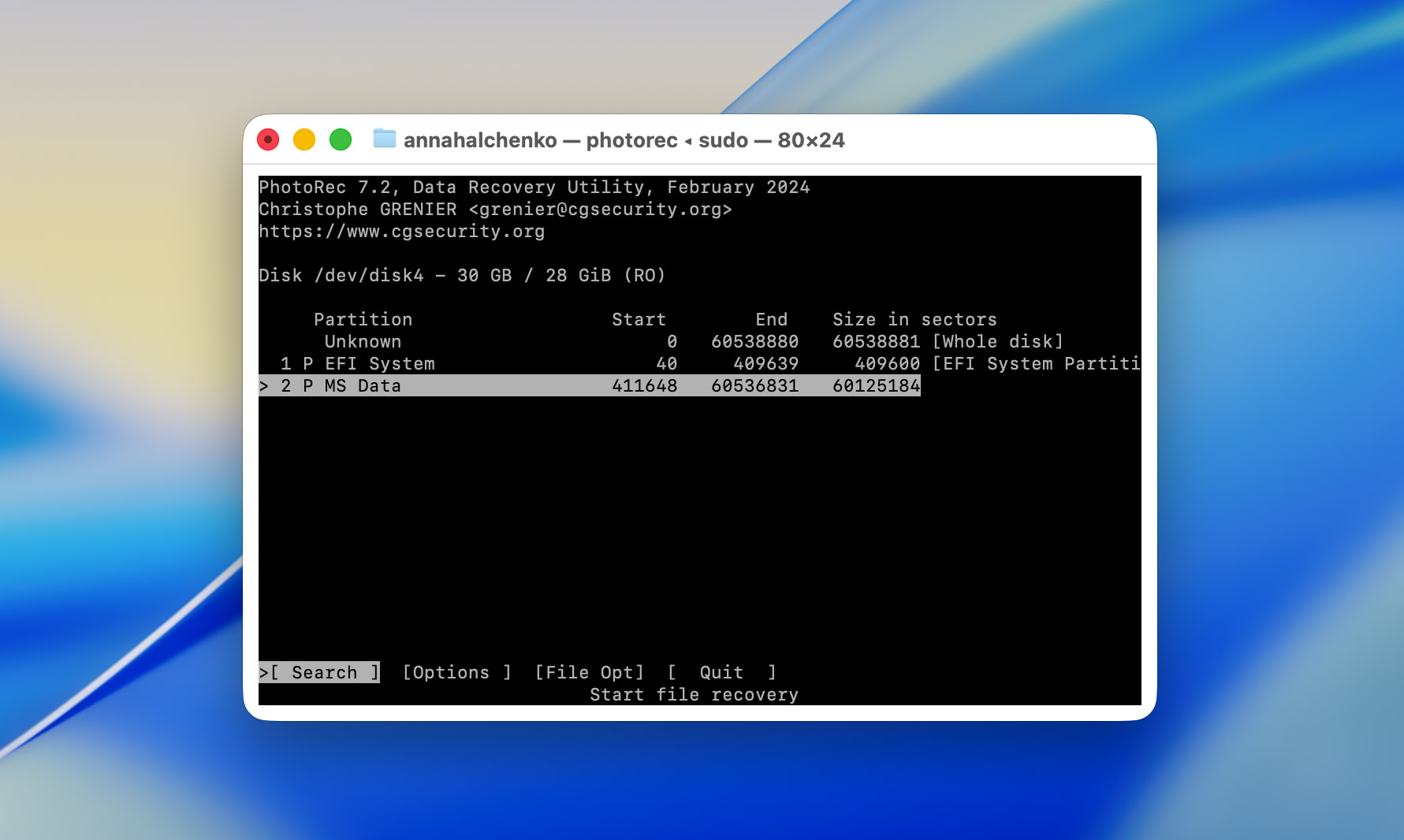
- Pilih “Lainnya” ketika diminta untuk memilih jenis sistem berkas.

- Pilih direktori untuk menyimpan file yang dipulihkan. Sangat penting untuk menyimpannya di drive atau direktori yang berbeda agar tidak menimpa data yang hilang lainnya. Setelah menentukan direktori, tekan “C” untuk memulai pemindaian, dan PhotoRec akan mencari tanda tangan file.
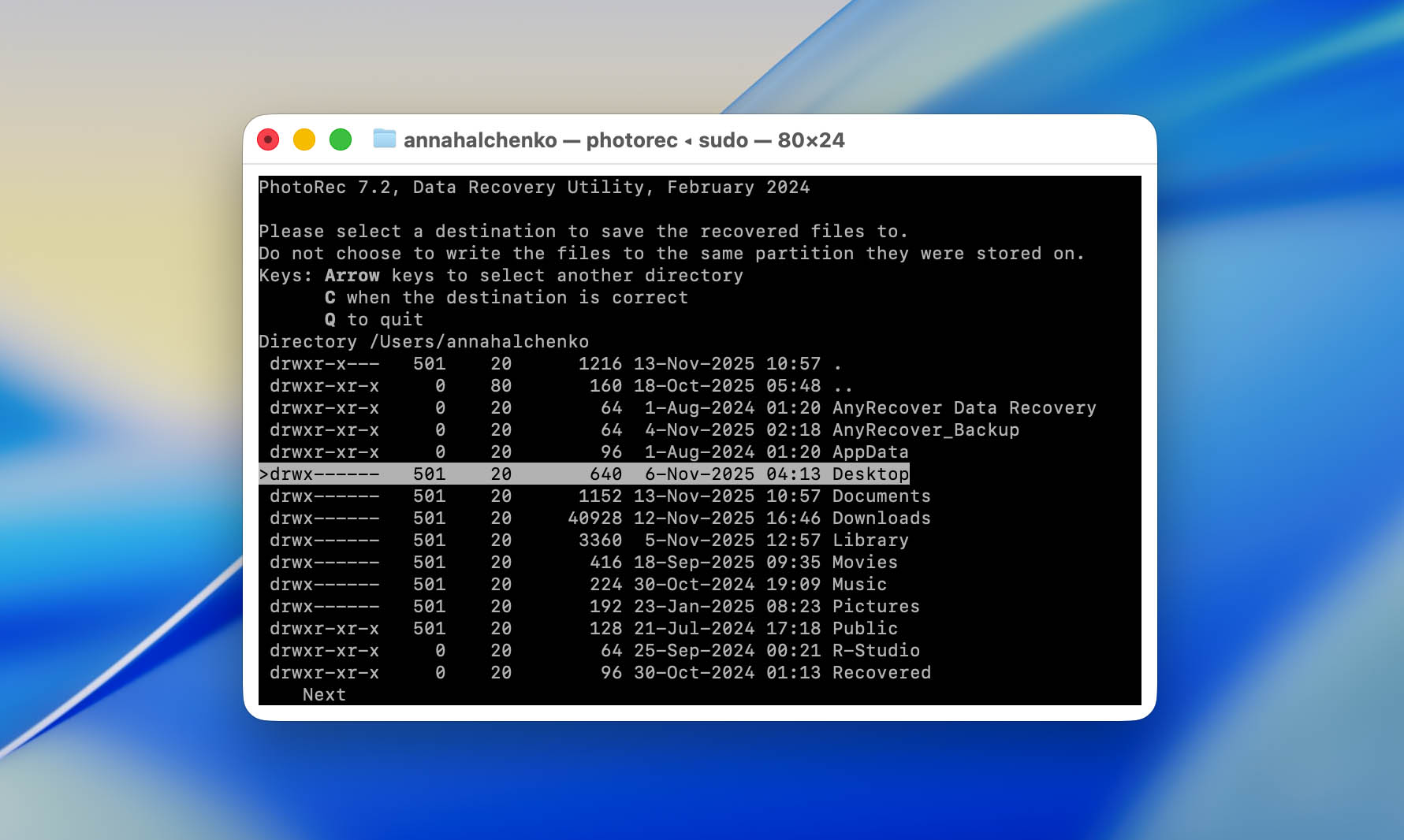
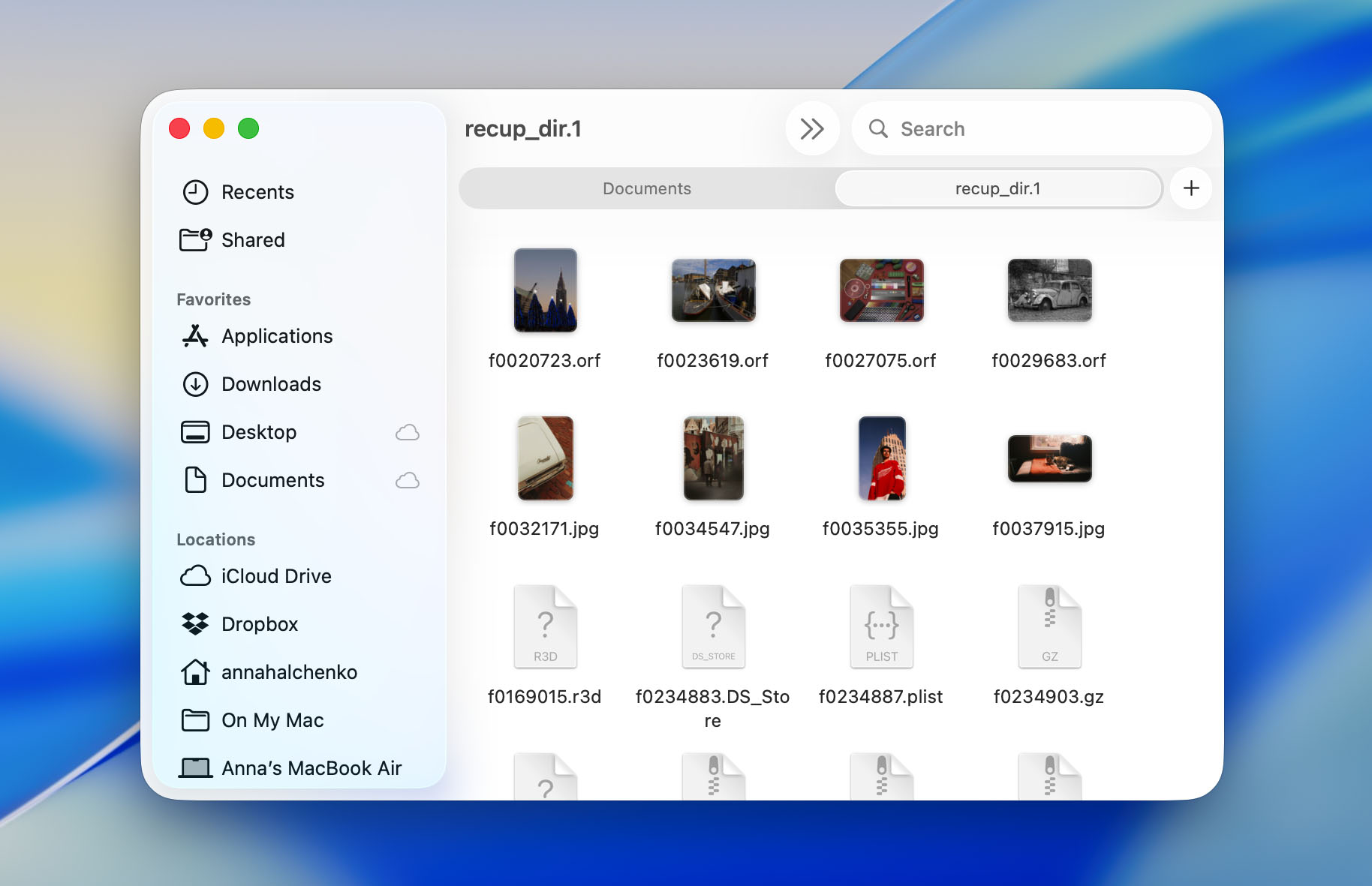
- Seiring pemindaian berlangsung, PhotoRec akan memulihkan file. File-file tersebut akan muncul di folder bernama recup_dir.1, recup_dir.2, dan seterusnya di dalam lokasi tujuan yang Anda pilih. File dipulihkan berdasarkan tipe filenya namun tanpa nama asli atau struktur direktori aslinya.
Cara Memulihkan Data dari APFS Snapshots Menggunakan Time Machine
Volume APFS mendukung snapshot (titik waktu hanya-baca yang merekam keadaan persis data Anda). macOS secara otomatis mengintegrasikan snapshot ini ke dalam Time Machine, memungkinkan Anda memulihkan file yang terhapus atau diubah bahkan jika Anda tidak memiliki akses ke drive cadangan utama Anda.
Ketika disk cadangan Time Machine Anda terputus, macOS membuat snapshot lokal langsung di volume sistem APFS Anda. Snapshot ini dibuat sekitar satu kali per jam dan disimpan hingga 24 jam (selama ruang kosong yang cukup tersedia). Sistem ini memastikan bahwa meskipun tanpa cadangan eksternal, Anda tetap dapat memulihkan file yang baru saja dihapus atau diubah.
Berikut adalah cara memulihkan data dari snapshot APFS menggunakan Time Machine:
- Klik ikon Time Machine di bilah menu dan pilih Telusuri Cadangan Time Machine.

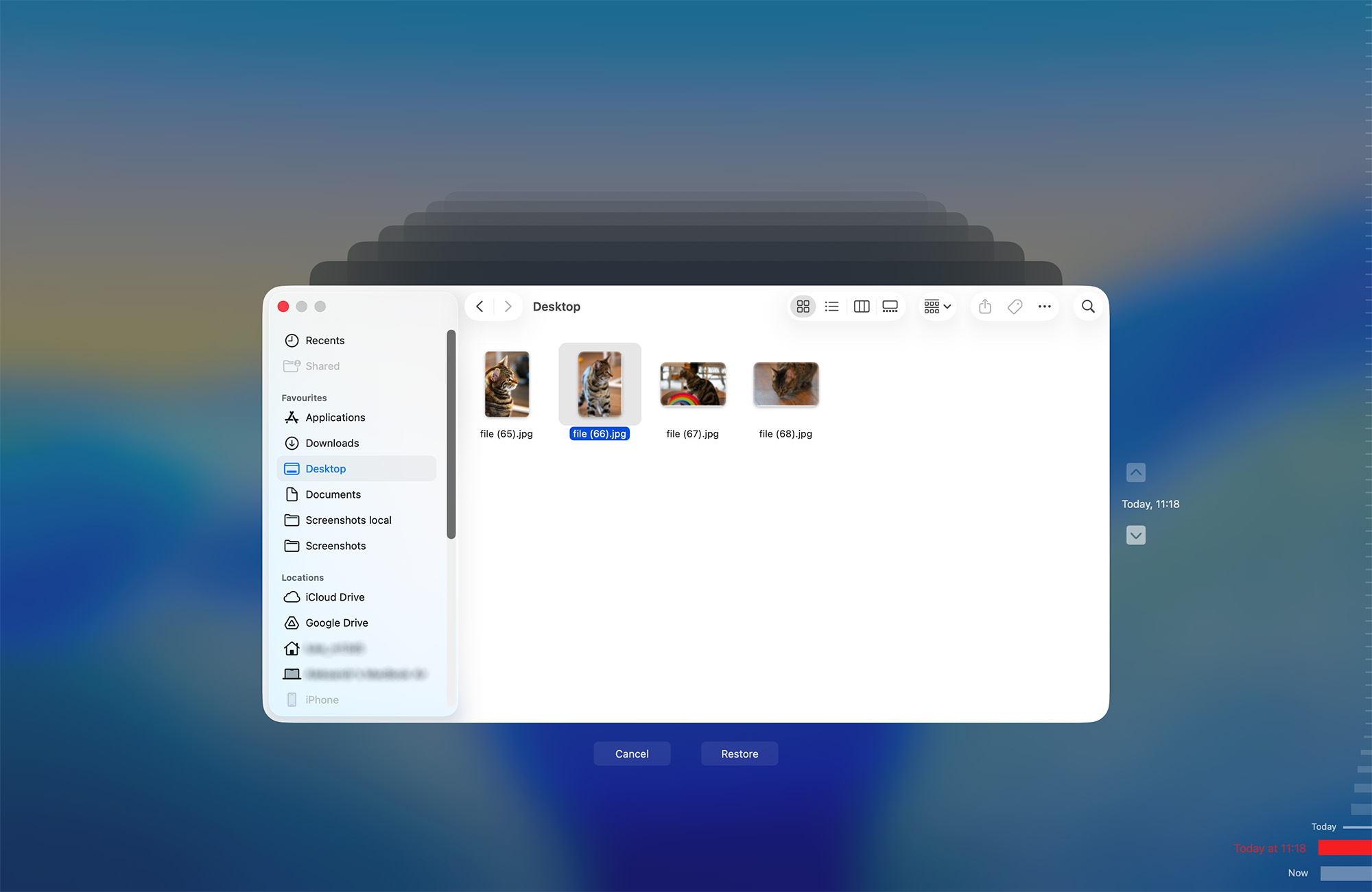
- Ketika disk cadangan utama Anda tidak terhubung, Time Machine secara otomatis beralih ke snapshot lokal. Gunakan linimasa di tepi kanan layar untuk mundur ke waktu sebelumnya. Setiap penanda mewakili snapshot per jam yang disimpan di drive APFS internal Anda.
- Jelajahi folder Anda seperti yang terlihat di masa lalu. Setelah Anda menemukan file atau folder yang ingin dipulihkan, pilih dan klik Pulihkan. Time Machine akan menyalin item tersebut kembali ke lokasi aslinya.
Cara Memperbaiki Volume APFS di Mac
Utilitas Disk dapat membantu memperbaiki volume APFS yang gagal dipasang atau berperilaku tidak konsisten, misalnya ketika file menolak untuk dibuka, aplikasi mogok saat mengakses drive, atau macOS melaporkan kesalahan baca/tulis. Namun, penting untuk diketahui bahwa Utilitas Disk hanya dapat memperbaiki masalah logis dalam sistem file, bukan kerusakan struktural yang parah atau kerusakan fisik pada disk. Jika kontainer APFS atau peta partisi rusak parah, Utilitas Disk tidak akan dapat membantu Anda.
Berikut cara memperbaiki volume APFS di Mac:
- Buka Utilitas Disk.
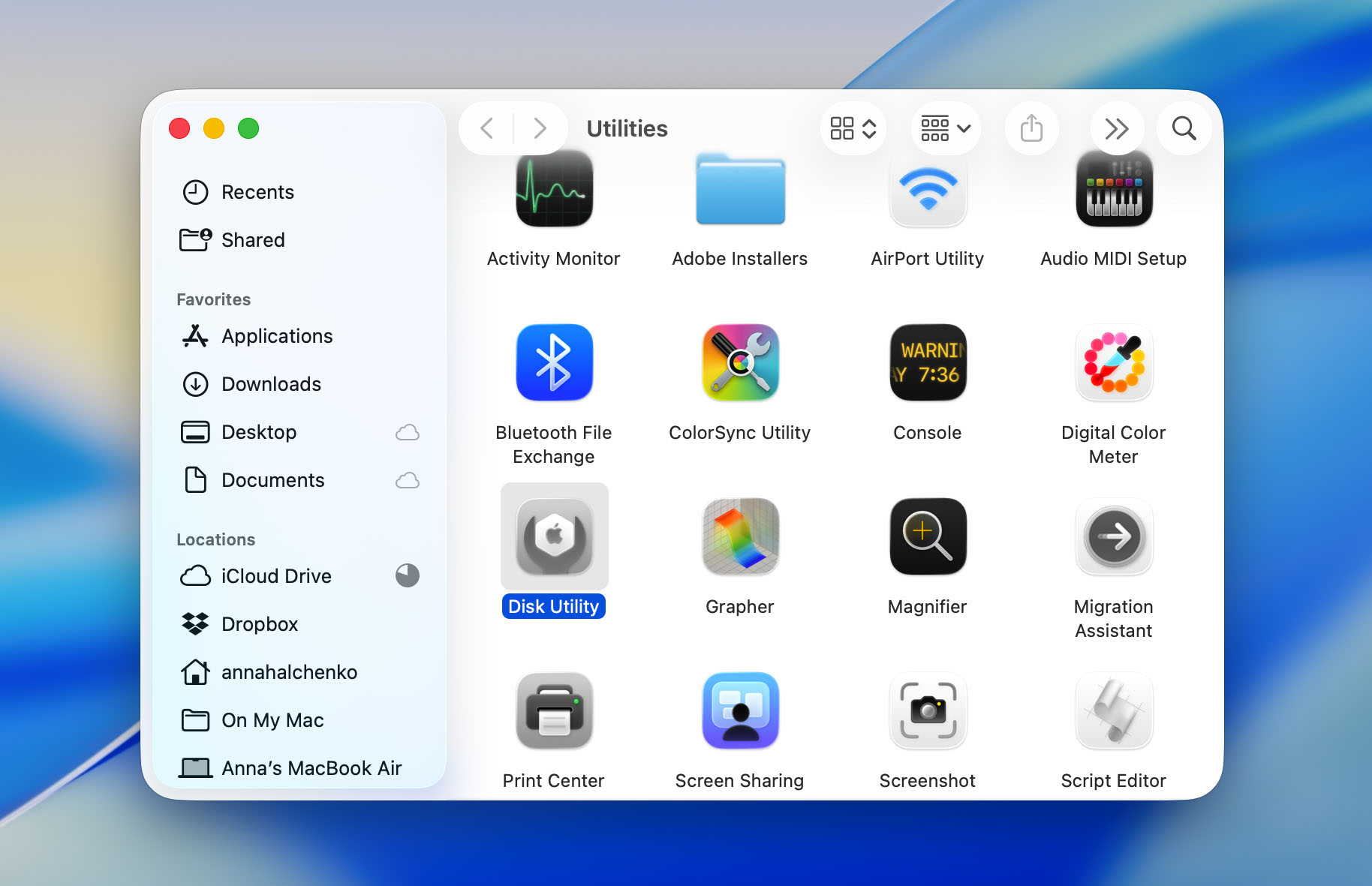
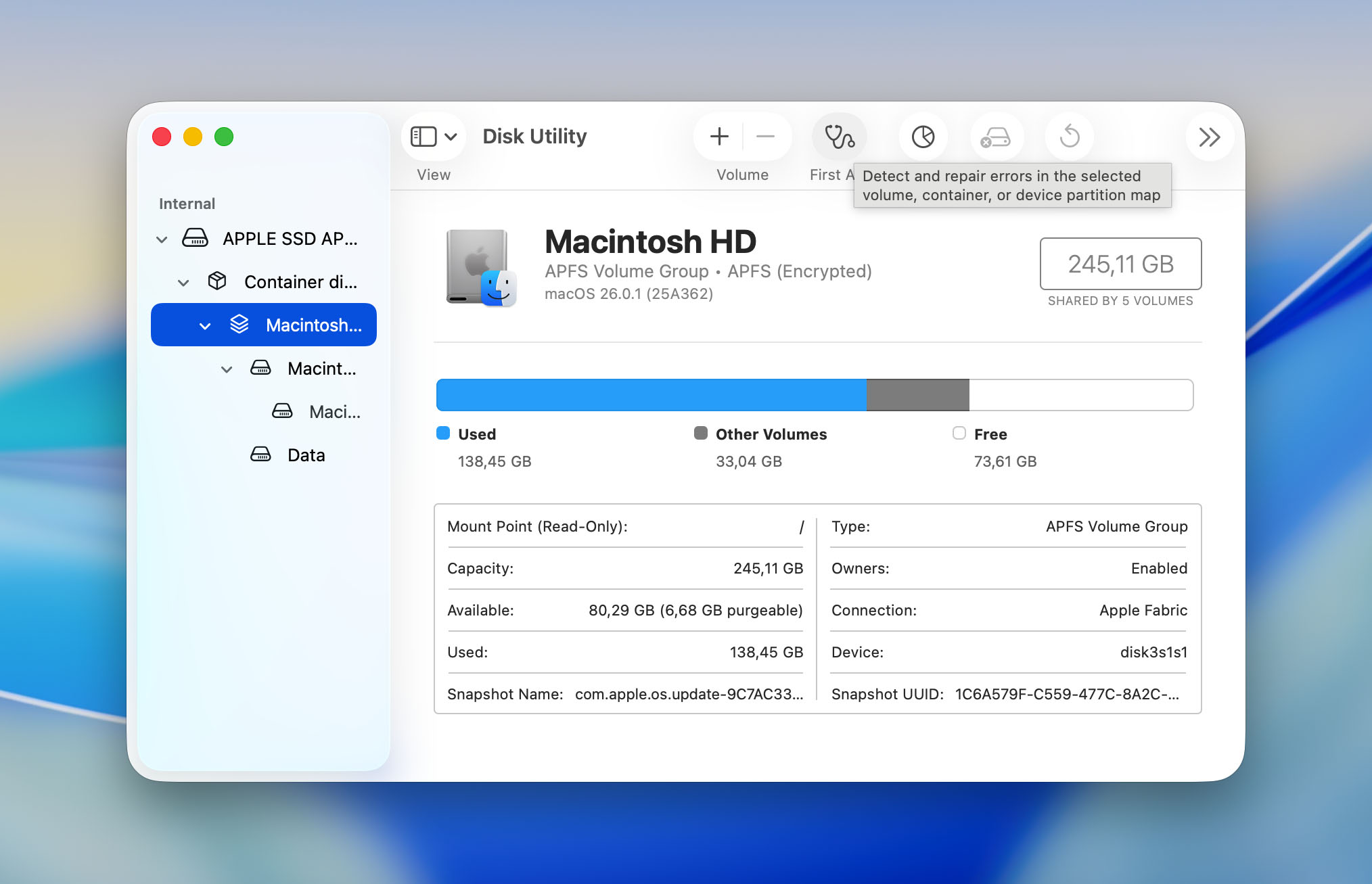
- Di bilah samping, temukan volume APFS yang perlu Anda perbaiki.
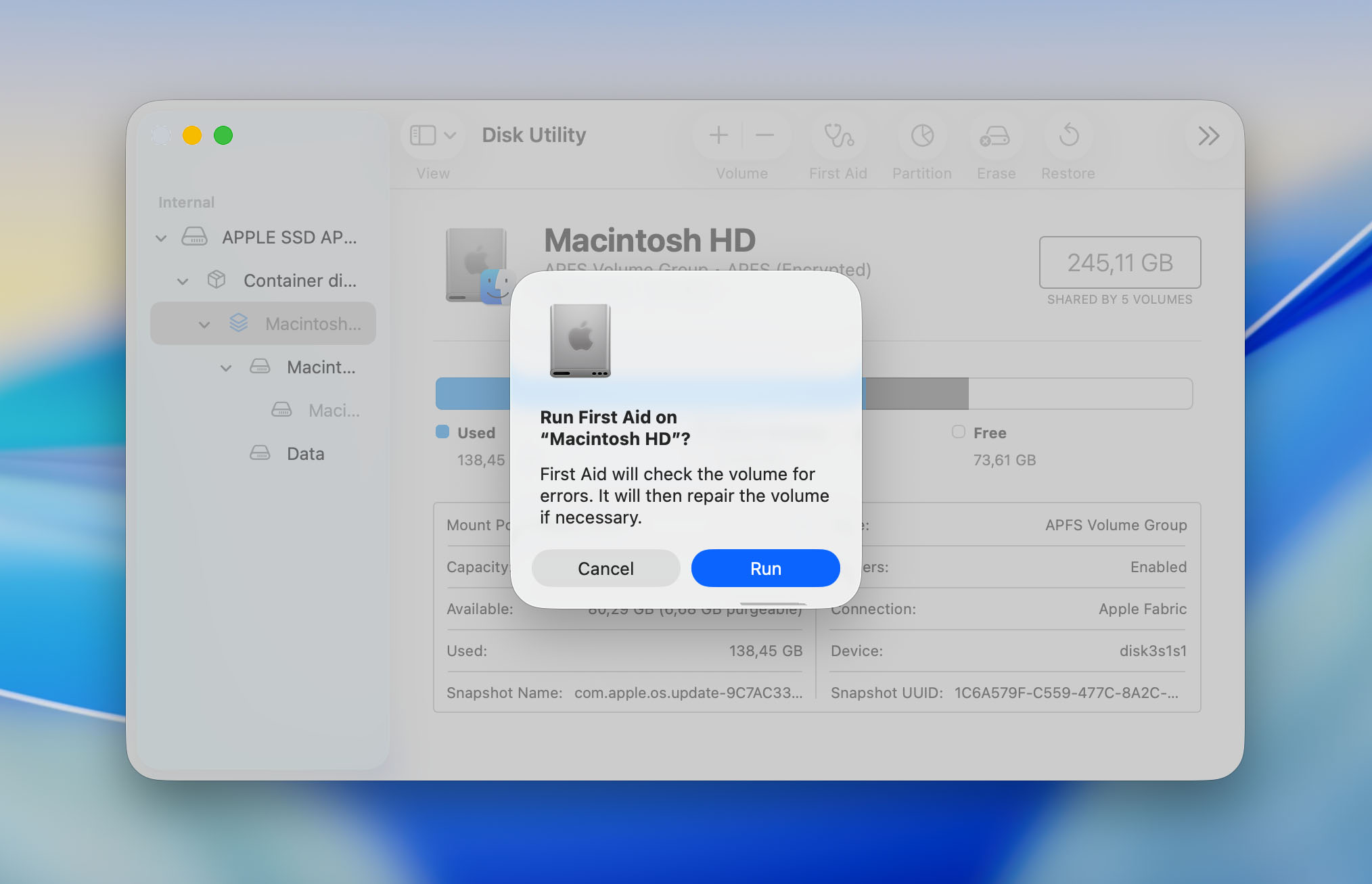
- Setelah memilih volume, klik tombol “First Aid” di bagian atas jendela Utilitas Disk. First Aid akan memeriksa drive dari kesalahan dan mencoba memperbaiki masalah apa pun pada sistem file.
- Konfirmasi pilihan Anda dan tunggu hingga proses selesai.
- Setelah Pertolongan Pertama selesai, Utilitas Disk akan menampilkan hasil upaya perbaikan. Jika alat berhasil memperbaiki drive, Anda seharusnya dapat mengakses kembali volume dan datanya. Jika masih ada kesalahan, Utilitas Disk akan memberi tahu Anda, dan langkah pemulihan tambahan mungkin diperlukan.
Jika macOS meminta Anda untuk memulai ulang setelah proses perbaikan, ikuti perintah tersebut untuk menyelesaikan perbaikan.
Cara Memulihkan Data dari Drive APFS di Windows
Jika Anda mencolokkan drive yang diformat APFS ke PC Windows, Anda akan segera menyadari bahwa tidak ada yang terjadi — sistem sama sekali tidak mengenalinya. Windows tidak dapat membaca atau memasang volume APFS secara langsung, dan itulah yang membuat pemulihan data menjadi agak rumit. Untuk bahkan hanya melihat file-nya saja, Anda memerlukan perangkat lunak yang tahu cara menginterpretasikan sistem file Apple. Jadi jika masalah Anda hanyalah ingin mengakses data pada volume APFS dari Windows, Anda sebaiknya mencari perangkat lunak seperti APFS for Windows dari Paragon Software atau alternatif serupa.

Namun demikian, jika Anda ingin mencoba perangkat lunak lain, PhotoRec tetap merupakan pilihan yang solid dan sepenuhnya gratis. Perangkat lunak ini bekerja dengan cara yang berbeda — dengan memindai tanda tangan file yang sudah dikenal, bukan bergantung pada sistem file. Ini berarti ia akan dapat menemukan foto, video, dan dokumen bahkan pada drive yang tidak dapat dibaca oleh Windows, tetapi tidak akan bisa mengembalikan struktur aslinya. Anda akan mendapatkan sekumpulan file yang berhasil dipulihkan dengan nama generik, yang mungkin membutuhkan waktu untuk memilahnya. Dalam kasus PhotoRec, seperti yang telah kita bahas sebelumnya, alat ini memang bekerja berdasarkan prinsip tersebut, terlepas dari sistem file yang digunakan; dalam praktiknya, perangkat lunak pemulihan data Windows mana pun yang tidak secara native mendukung APFS akan memperlakukan disk seperti itu seolah-olah tidak memiliki sistem file dan juga akan mencoba memulihkan data berdasarkan basis data tanda tangan filenya.
Cara Mengambil Data dari Drive APFS di MacBook Mati
Saat sebuah MacBook tiba-tiba mati, rasanya seperti semua pekerjaan dan file Anda ikut hilang. Sebenarnya, data tersebut masih ada di drive — masalahnya hanyalah bagaimana cara mengaksesnya. Langkah yang bisa Anda lakukan selanjutnya sangat tergantung pada tipe MacBook yang Anda miliki dan bagaimana penyimpanan terpasang di dalamnya.
Jika model Anda menggunakan drive internal yang dapat dilepas, Anda beruntung. Anda bisa melepasnya dan mencoba memulihkan file-file tersebut sendiri. Ada banyak video YouTube singkat (misalnya, seperti ini untuk MacBook Pro) yang menunjukkan dengan tepat cara melakukan ini untuk setiap generasi MacBook. Dengan perangkat alat yang tepat dan sedikit kehati-hatian, ini tidak terlalu sulit. Setelah melepas drive, hubungkan ke komputer lain menggunakan adaptor — Mac apa pun atau bahkan PC Windows pun bisa. Setelah terhubung, pindai dengan perangkat lunak pemulihan seperti Disk Drill atau PhotoRec, seperti yang telah dijelaskan sebelumnya dalam artikel ini. Pendekatan sederhana ini ternyata sangat efektif dan sering kali dapat mengembalikan file Anda tanpa biaya perbaikan profesional.
Ceritanya akan sangat berbeda jika Anda memiliki MacBook terbaru. Model modern memiliki chip SSD yang disolder langsung ke motherboard, yang berarti tidak ada cara untuk melepas drive tersebut tanpa alat dan keahlian khusus. Mencoba melakukannya sendiri bisa memperparah keadaan dan mungkin menghancurkan satu-satunya salinan data Anda. Dalam kasus seperti ini, lebih baik serahkan pekerjaan tersebut kepada para profesional. Carilah pusat layanan dengan reputasi yang baik — misalnya, Pusat Pemulihan Data CleverFiles, yang berspesialisasi dalam penyimpanan Mac dan pemulihan APFS. Anda dapat mengirim MacBook Anda kepada mereka, dan para insinyur mereka akan berusaha mengekstrak data dengan aman serta mengembalikannya kepada Anda di drive baru yang berfungsi jika pemulihan berhasil.

Kesimpulan
Itu mengakhiri panduan kami tentang pemulihan data APFS. Ini mungkin terdengar seperti proses yang sulit, dan kami tidak akan menyangkalnya. Enkripsi kuat dari Apple, bersama dengan perintah TRIM pada Mac modern, membuat pemulihan data dari drive APFS jauh lebih sulit dibandingkan dari flash drive USB atau HDD eksternal. Namun, pemulihan tetap tidak mustahil.
Langkah-langkah utamanya sederhana:
- Segera hentikan penggunaan drive yang terdampak. Setiap operasi penulisan baru mengurangi peluang pemulihan Anda.
- Bertindaklah cepat sebelum TRIM berjalan. Setelah TRIM membersihkan blok yang dihapus, tidak ada perangkat lunak yang dapat mengembalikan data tersebut.
- Pilih alat pemulihan yang tepat. Jika Anda perlu memulihkan file dari drive sistem, pilih perangkat lunak yang benar-benar mendukungnya, seperti Disk Drill, daripada alat yang hanya mengaku bisa.
- Punya rencana. Ketika Anda kehilangan data, panik adalah musuh terburuk Anda. Pikirkan sebelumnya dan ketahui langkah-langkah yang akan Anda ambil jika pemulihan menjadi perlu.
- Jika MacBook Anda tidak mau menyala, periksa jenis penyimpanannya. Drive yang dapat dilepas sering kali dapat diambil dan dipindai di komputer lain, tetapi jika SSD disolder ke papan, jangan coba-coba memperbaikinya sendiri – biarkan pusat pemulihan profesional yang menanganinya.
- Perlu memulihkan data dari drive APFS di PC Windows? Gunakan perangkat lunak yang memahami APFS, seperti Disk Drill 6. Ini dapat membaca metadata sistem file dan membangun ulang folder dengan benar, sesuatu yang tidak bisa dilakukan oleh sebagian besar alat berbasis signature saja.
Dan tentu saja, pencegahan tetap merupakan perlindungan terbaik. Time Machine tetap menjadi salah satu alat cadangan paling andal yang tersedia di macOS. Mudah diatur, sepenuhnya otomatis, dan mampu menyelamatkan Anda dari kehilangan data secara total. Berinvestasi pada drive eksternal untuk cadangan jauh lebih murah daripada kehilangan file Anda.
Jadi, siapkan Time Machine, simpan panduan ini, dan Anda akan siap menghadapi apa pun. Semoga berhasil, dan semoga data Anda tetap aman.
Soal sering ditanya
