
كيفية التعامل مع استعادة بيانات APFS
يمكن أن يؤدي فقدان البيانات على قرص APFS إلى نتيجة الحذف أو تلف وحدات التخزين أو أخطاء في التهيئة، مما يجعلك غير قادر على الوصول إلى ملفاتك. الحل هو استخدام أدوات متخصصة لاستعادة الملفات المفقودة، وإصلاح وحدات التخزين، واسترجاع البيانات المحذوفة. لقد ثبتت موثوقية هذه الأدوات في العديد من السيناريوهات، ويوفر هذا الدليل خطوات مفصلة لمساعدتك في استعادة البيانات من الأقراص الصلبة، وإصلاح وحدات تخزين APFS على Mac، واسترجاع الملفات المفقودة.
ما هو APFS ولماذا هو مهم لمستخدمي Mac
قدمت شركة آبل نظام ملفات آبل (Apple File System)APFS) في عام 2017 مع macOS High Sierra، ليحل محل النظام الأقدم HFS+ نظام الملفات. تم تصميم APFS لتحسين الكفاءة والأداء، خاصةً على محركات الأقراص ذات الحالة الصلبة (SSDs)، على الرغم من كونه متوافقًا مع كل من SSDs ومحركات الأقراص الصلبة التقليدية. بينما يوفر العديد من التحسينات، بما في ذلك الوصول الأسرع للملفات، وسلامة البيانات الأفضل، والتشفير القوي، إلا أن APFS مُحسّن لتخزين الفلاش وSSDs. ميزات مثل مشاركة المساحة بين الأحجام، واللقطات، والتشفير الأصلي تجعله مثاليًا لأجهزة Mac الحديثة، حيث يوفر إدارة متقدمة لنظام الملفات مقارنةً بـ HFS+.
على الرغم من هذه المزايا، يمكن أن تجعل تعقيدات نظام APFS استعادة البيانات أكثر صعوبة في حالة فقدان البيانات. على سبيل المثال، الـ TRIM يؤدي الأمر على محركات الأقراص ذات الحالة الصلبة (SSD) إلى حذف كتل البيانات بشكل دائم، مما يجعل الاسترجاع شبه مستحيل إذا كان TRIM مفعلًا. التشفير واللقطات يزيدان من تعقيد جهود الاسترجاع، ويتطلبان برامج متخصصة لاسترجاع الملفات بفعالية. في الأقسام التالية، نرشدك إلى الأدوات والأساليب لاسترجاع الملفات من أقراص APFS، مع معالجة التحديات مثل التشفير، والمشاكل الخاصة بـ SSD، والأحجام التالفة.
كيفية التعامل مع استعادة البيانات من محركات APFS المشفرة
قبل أن نستعيد البيانات من محرك APFS مشفر، يجب فك تشفير المحرك أولاً. يدعم APFS التشفير المدمج على مستوى الملف والحجم، مما يجعل جميع البيانات المخزنة على المحرك غير قابلة للقراءة بدون مفتاح فك التشفير الصحيح. هذا التشفير، الذي يتم إدارته غالباً عبر FileVault، يحول البيانات إلى صيغة غير قابلة للقراءة تتطلب كلمة مرور أو مفتاح استعادة للوصول إليها.
عندما يقوم FileVault بتشفير وحدة تخزين APFS، فإنه يخلط محتوى القرص بالكامل، بما في ذلك بيانات نظام الملفات الوصفية، مما يجعل من المستحيل على برامج الاستعادة التفاعل مع بنية البيانات. بدون فك التشفير، لا تستطيع أدوات الاستعادة تحديد مواقع الملفات أو البيانات الوصفية، وبالتالي لا يمكن استعادة أي بيانات. استعادة فك التشفير إمكانية الوصول إلى نظام الملفات، مما يسمح لبرامج الاستعادة بإجراء مسح للملفات المفقودة أو المحذوفة.
كيفية فك تشفير محرك أقراص APFS:
- على جهاز Mac الخاص بك، انقر على قائمة Apple وحدد “إعدادات النظام.”
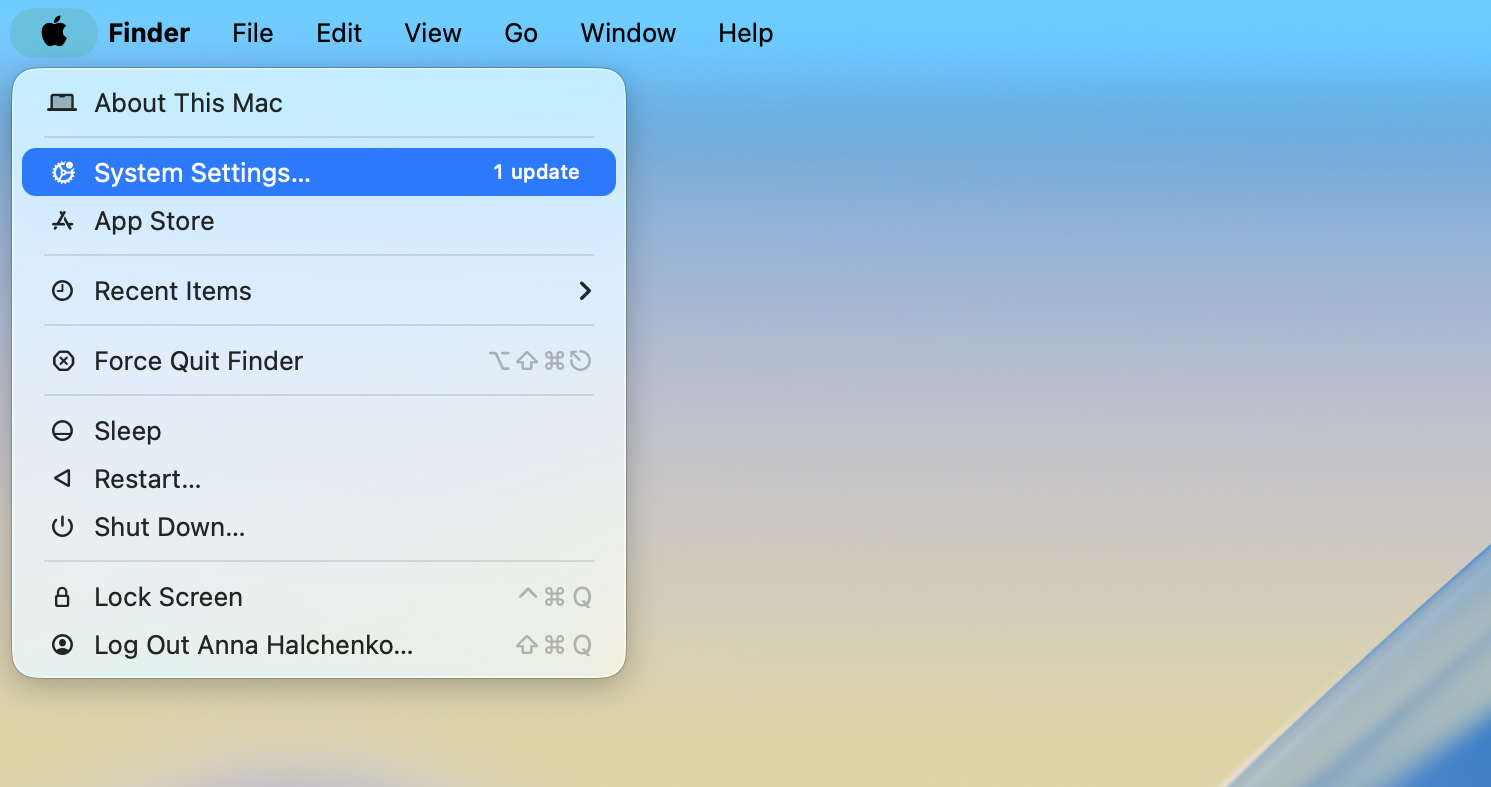
- في تفضيلات النظام، ابحث عن “الأمان والخصوصية.” واضغط عليها.

- انتقل إلى علامة التبويب “FileVault”. إذا كان FileVault قيد التشغيل، فهذا يعني أن القرص مشفر.
- انقر “إيقاف FileVault.” أدخل كلمة مرور المسؤول عندما يُطلب منك ذلك. ستبدأ عملية فك التشفير، واعتمادًا على حجم الوحدة، قد يستغرق الأمر عدة ساعات لإكمالها.

- بمجرد الانتهاء من فك التشفير، ستعود وحدة التخزين إلى حالتها غير المشفرة، مما يسمح لبرامج الاسترداد بالوصول إلى محتوياتها.
بعد الانتهاء من عملية فك التشفير، يمكننا المتابعة لاستعادة الملفات باستخدام برنامج استعادة البيانات.
كيفية استعادة الملفات المحذوفة من محرك أقراص APFS على Mac باستخدام برنامج الاستعادة
كثير برنامج استعادة البيانات هناك خيارات متاحة لاستعادة البيانات من أقراص APFS. في هذه المقالة، نستعرض أداتين موثوقتين: Disk Drill وPhotoRec. كلتاهما توفران حلولًا فعالة، رغم أنهما تلبيان تفضيلات مستخدمين مختلفين—Disk Drill يقدم واجهة رسومية سهلة الاستخدام، بينما يستخدم PhotoRec أسلوب سطر الأوامر.
الخيار 1: Disk Drill
Disk Drill هو أداة شهيرة وموثوقة للغاية لاستعادة البيانات، معروفة بأدائها الممتاز في الاستعادة وواجهة الاستخدام السهلة. أحد أسباب شعبيتها الواسعة هو أنها تبسط عملية استعادة البيانات المعقدة غالبًا، مما يجعلها سهلة ومنظمة للمستخدمين.
على عكس العديد من أدوات الاسترجاع، يتعامل Disk Drill مع بيانات APFS الوصفية بدقة مذهلة. يمكنه إعادة بناء بنية المجلدات الأصلية، واسترجاع الملفات بأسمائها وتسلسلها الهرمي كما كانت، واستعادة الهيكل المنطقي لوحدة APFS بغض النظر عن أنواع الملفات المعنية. سواء كنت تسترجع بيانات حُذفت عن طريق الخطأ أو تصلح حاوية APFS تالفة، يضمن لك Disk Drill نتائج متسقة حتى في سيناريوهات الاسترجاع المعقدة.
إليك كيفية استعادة البيانات على محرك APFS باستخدام Disk Drill:
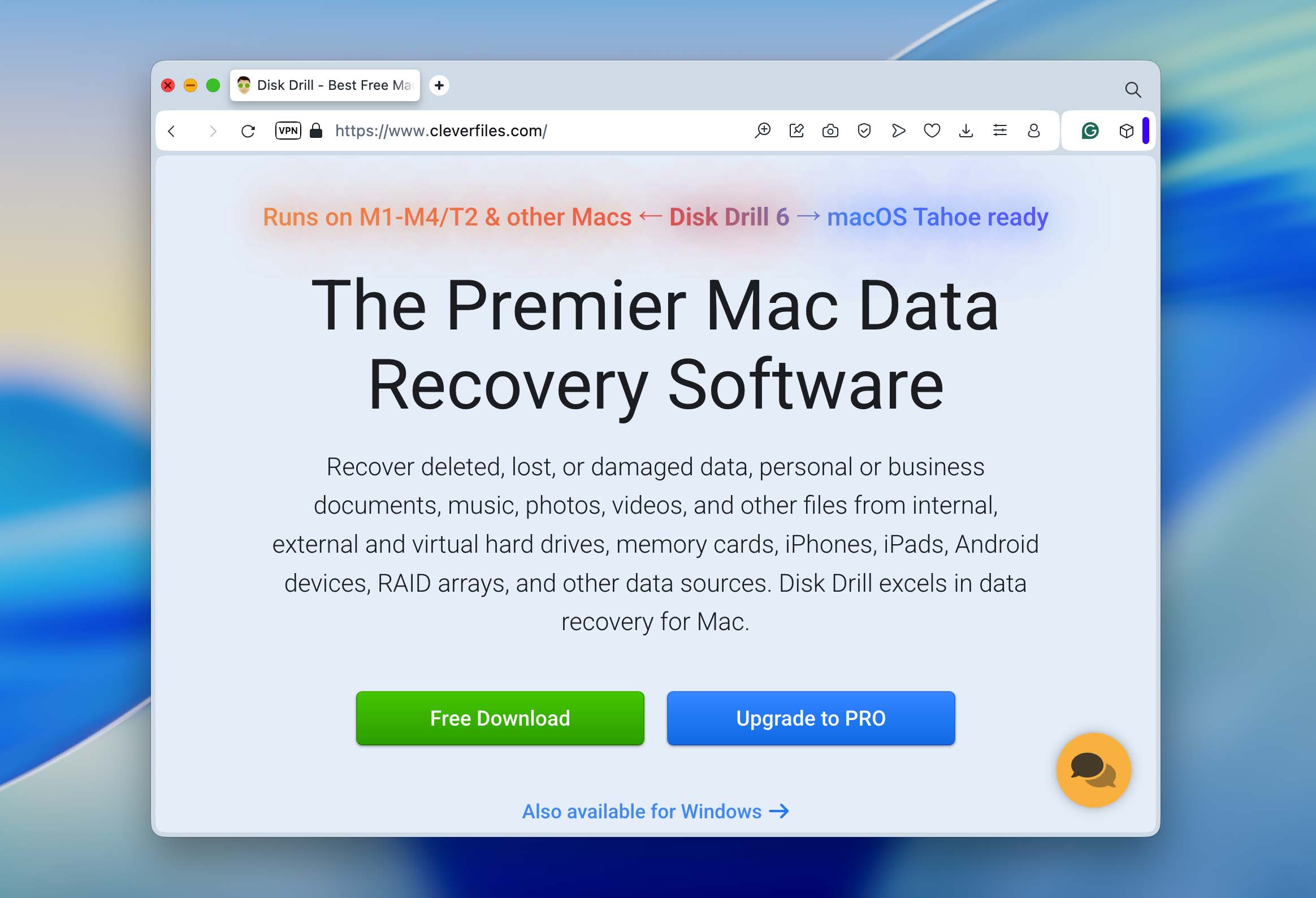
- قم بزيارة الموقع الرسمي Disk Drill و تحميل البرنامج. لتجنب الكتابة فوق البيانات المفقودة، قم بتثبيته على محرك أقراص مختلف عن الذي كانت الملفات المحذوفة مخزنة عليه.
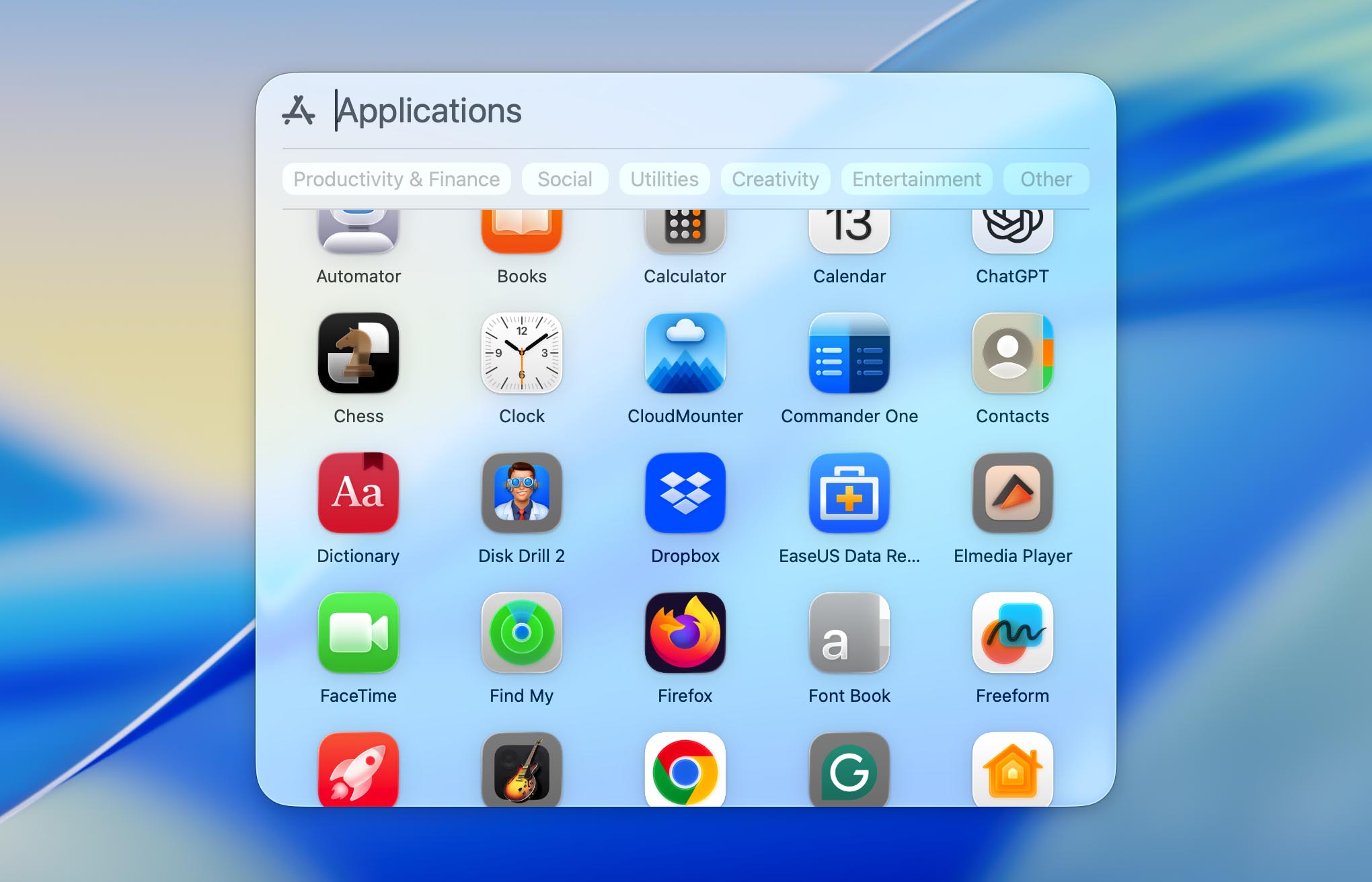
- بعد التثبيت، قم بتشغيل Disk Drill من مجلد التطبيقات لديك. إذا كنت تعمل مع محرك أقراص APFS خارجي، قم بتوصيله بجهاز Mac الخاص بك قبل المتابعة.
 ❗قبل الفحص، تأكد من منح Disk Drill إمكانية الوصول الكامل للقرص من إعدادات النظام > الخصوصية والأمان > الوصول الكامل للقرص. يتيح هذا الإذن للتطبيق اكتشاف جميع الأقراص الداخلية والخارجية وفحصها. إذا كنت تخطط لاستعادة بيانات من قرص نظام Mac الخاص بك، ستحتاج أيضًا إلى تمكين امتداد النواة (kext) الخاص بـDisk Drill. سيعرض التطبيق إرشادات على الشاشة لإرشادك خلال عملية التفعيل. أعد تشغيل Mac بمجرد الموافقة على kext لضمان عمل كل الميزات.
 - Disk Drill سيعرض جميع الأقراص ووحدات التخزين المتصلة. ابحث وحدد قرص APFS الذي فقدت منه البيانات، ثم انقر على “البحث عن البيانات المفقودة.”

- سيبدأ Disk Drill في فحص القرص المحدد، واكتشاف الملفات التي يمكن استعادتها. حسب حجم القرص وكمية البيانات عليه، قد تستغرق العملية بعض الوقت. يمكنك من الناحية التقنية بدء استعادة الملفات أثناء الفحص، لكننا ننصح بالانتظار حتى انتهاء الفحص. بعد الانتهاء، سيقوم Disk Drill بتقدير فرص الاستعادة لكل ملف (مصنفة على أنها عالية، متوسطة، أو منخفضة)، مما يعطيك فكرة واضحة عن البيانات الأكثر احتمالاً لاستعادتها بشكل سليم.

- عند اكتمال الفحص، سيقوم Disk Drill بإعلامك. في هذه المرحلة، يمكنك إما النقر على “استعادة الكل” في أعلى الشاشة أو اختيار “مراجعة العناصر التي تم العثور عليها” لرؤية قائمة تفصيلية بالملفات القابلة للاستعادة. يمكنك معاينة الملفات عن طريق تمرير المؤشر فوقها والنقر على أيقونة “العين” للتأكد مما إذا كانت سليمة وقابلة للاستعادة.
- إذا اخترت تحديد الملفات يدويًا، يمكنك معاينتها عن طريق تمرير المؤشر فوق كل ملف والنقر على أيقونة “العين” للتأكد مما إذا كان الملف سليمًا وقابلًا للاستعادة. حدد الملفات التي تريدها وانقر على “استعادة.”

- سيطالبك Disk Drill بتحديد مجلد الاسترداد. اختر قرصًا أو قسمًا مختلفًا لتجنب الكتابة فوق بيانات أخرى قابلة للاسترداد، ثم انقر على “التالي” لحفظ ملفاتك.

الخيار 2: PhotoRec
PhotoRec يعد خيارًا شائعًا آخر لاستعادة الملفات المحذوفة من محركات أقراص APFS. واحدة من أفضل ميزاته هي أنه مجاني تمامًا ومفتوح المصدر. على عكس العديد من الأدوات الأخرى، يستخدم PhotoRec طريقة الفحص المعتمدة على التوقيعات لمسح المحرك، ما يعني أنه لا يعتمد على نظام الملفات. سواء كان APFS أو FAT أو أي نظام ملفات آخر، يمكن لـPhotoRec استعادة الملفات بناءً فقط على توقيعاتها. ومع ذلك، وعلى عكس Disk Drill، يعمل PhotoRec بشكل كامل من خلال الطرفية (Terminal). لا تحتاج إلى كتابة أوامر (جميع التنقلات تتم عبر لوحة المفاتيح مع توجيهات على الشاشة لإرشادك في كل خطوة). قد تبدو الواجهة بسيطة، لكن العملية تصبح واضحة بمجرد اتباع التعليمات المعروضة على الشاشة.
- PhotoRec يأتي مع TestDisk. يمكنك تنزيله من الموقع الرسمي أو تثبيته باستخدام Homebrew إذا كنت على دراية بأدوات سطر الأوامر.
- افتح الطرفية وابدأ PhotoRec باستخدام الأمر sudo PhotoRec. يمنحك هذا صلاحيات المسؤول الضرورية للوصول إلى القرص من أجل الاستعادة.

- بعد تشغيل PhotoRec، سيعرض جميع الأقراص المتصلة. استخدم مفاتيح الأسهم لتحديد قرص APFS الذي تريد استرجاع البيانات منه.

- بمجرد تحديد محرك الأقراص، سيطالبك PhotoRec باختيار القسم المحدد للمسح الضوئي. يمكنك اختيار قسم معين أو مسح القرص بالكامل، وذلك حسب مكان فقدان البيانات.
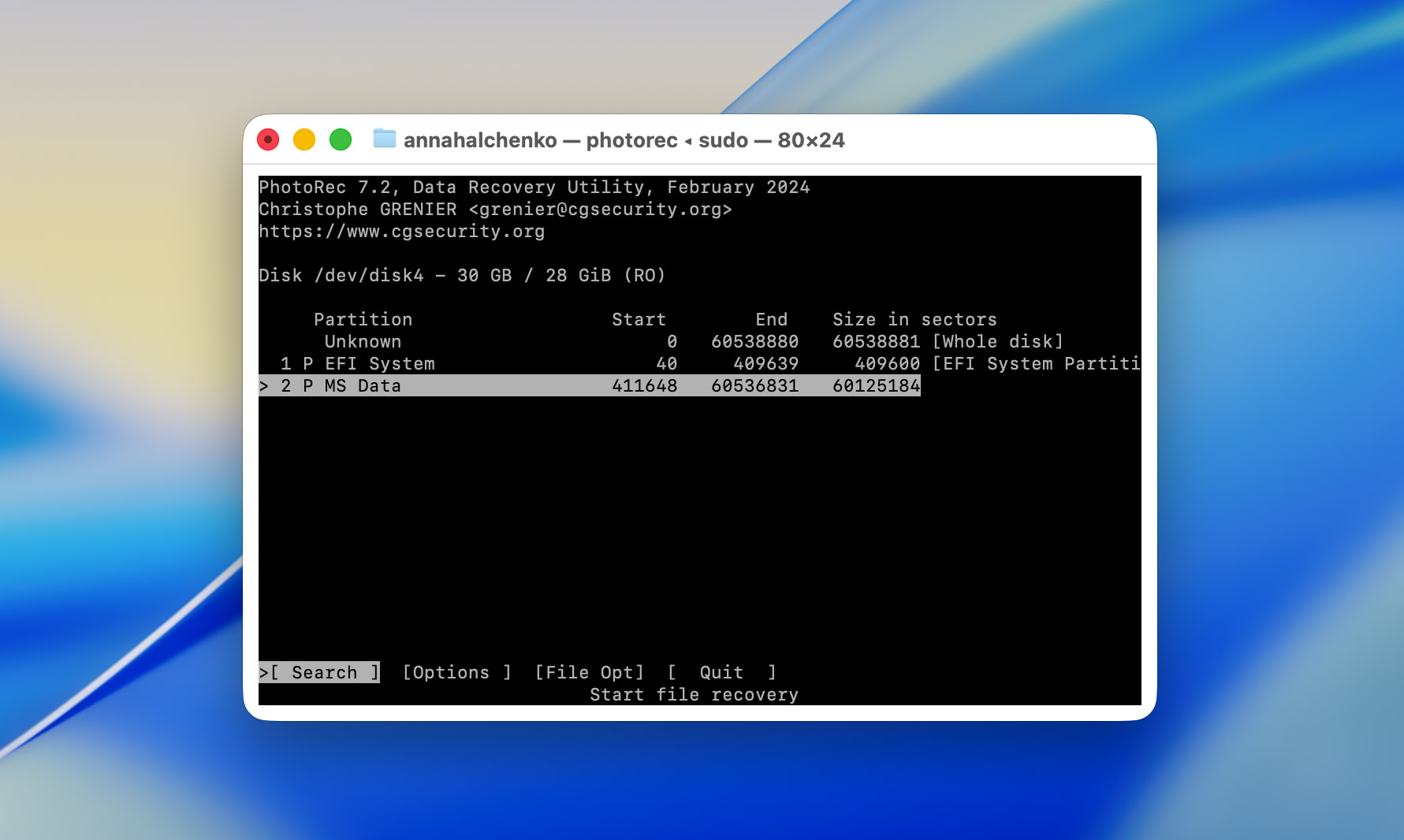
- حدد “أخرى” عند سؤالك عن نوع نظام الملفات.

- اختر دليلاً لحفظ الملفات المستردة. من المهم حفظها في قرص أو دليل مختلف لتجنب الكتابة فوق أي بيانات مفقودة إضافية. بعد تحديد الدليل، اضغط “C” لبدء الفحص، وسيبحث PhotoRec عن تواقيع الملفات.
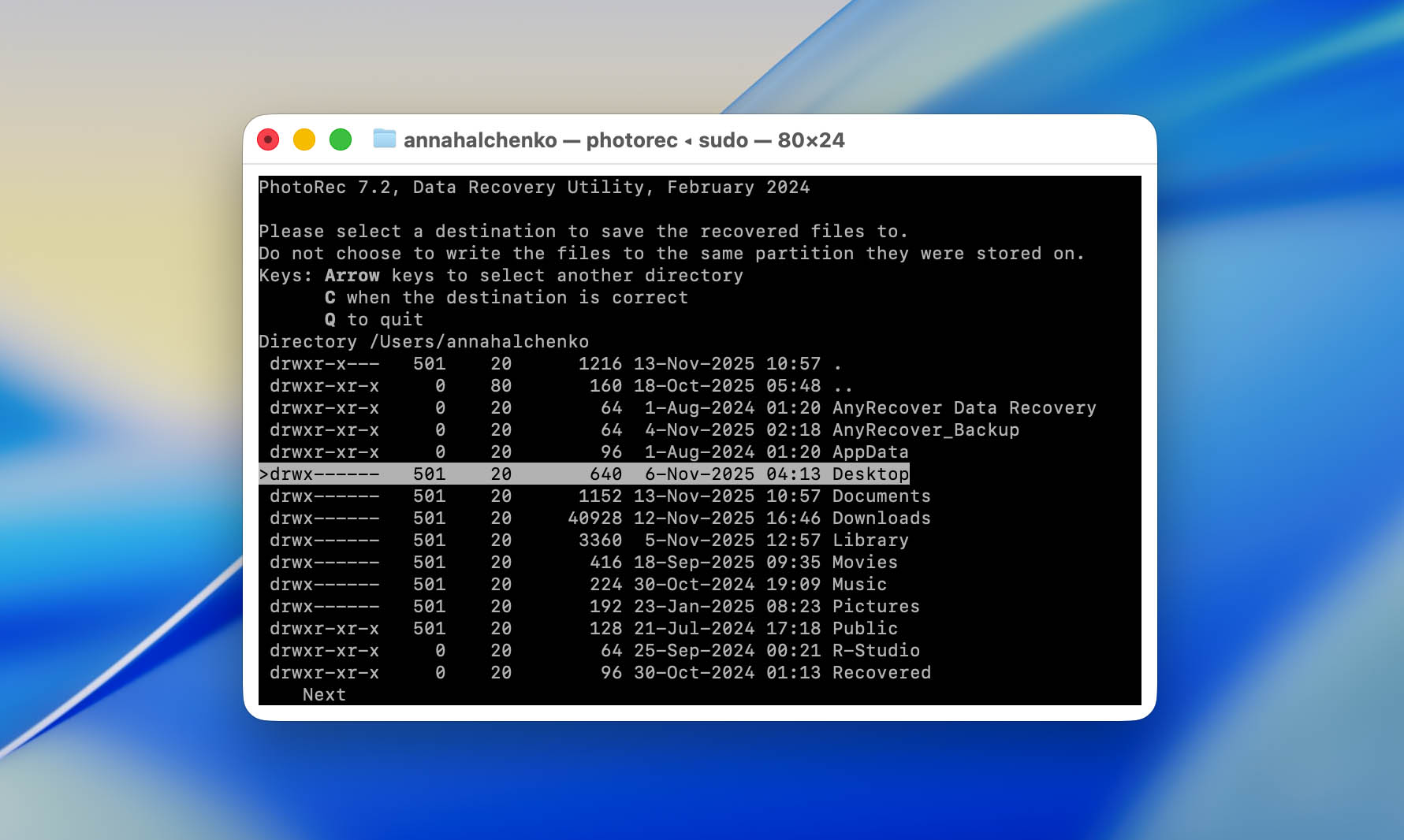
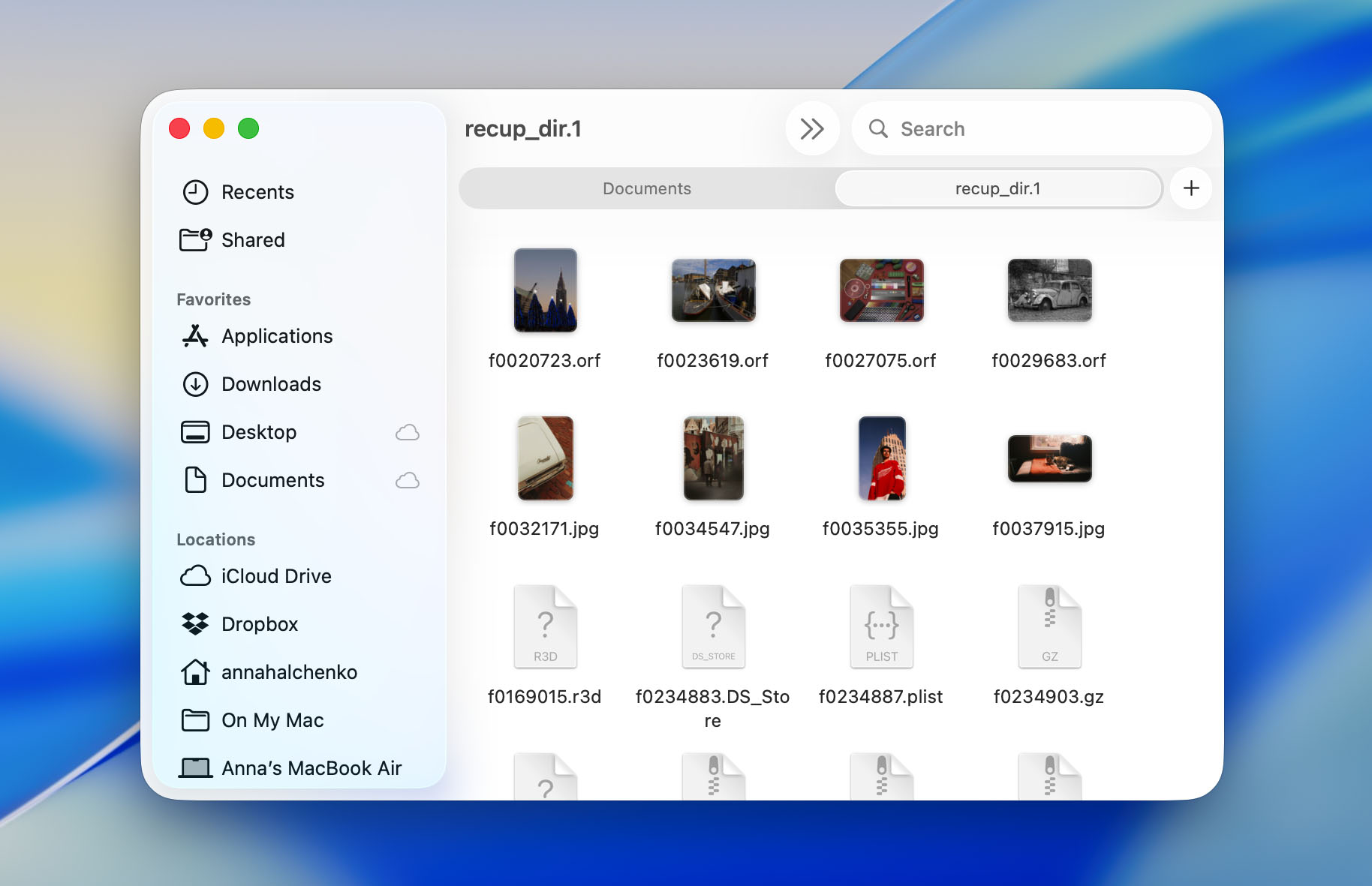
- كلما تقدم الفحص، سيقوم PhotoRec باستعادة الملفات. ستظهر في مجلدات باسم recup_dir.1 وrecup_dir.2 وهكذا داخل الوجهة التي اخترتها. يتم استرجاع الملفات بناءً على نوعها لكن بدون أسمائها الأصلية أو هيكلية المجلدات الأصلية.
كيفية استعادة البيانات من لقطات APFS باستخدام آلة الزمن
تدعم وحدات APFS اللقطات الزمنية (نقاط زمنية للقراءة فقط تسجل الحالة الدقيقة لبياناتك). يقوم macOS بدمج هذه اللقطات تلقائيًا في آلة الزمن، مما يسمح لك باستعادة الملفات المحذوفة أو المعدلة حتى إذا لم يكن لديك وصول إلى محرك النسخ الاحتياطي الرئيسي.
عندما يتم فصل قرص النسخ الاحتياطي آلة الزمن، يقوم macOS بإنشاء لقطات محلية مباشرة على وحدة تخزين نظام APFS الخاصة بك. يتم إنشاء هذه اللقطات تقريبًا مرة كل ساعة ويتم الاحتفاظ بها لمدة تصل إلى 24 ساعة (طالما أن هناك مساحة خالية كافية متوفرة). يضمن هذا النظام أنه حتى في حالة عدم وجود نسخة احتياطية خارجية، يمكنك استعادة الملفات التي تم حذفها أو تعديلها مؤخرًا.
إليك كيفية استرجاع البيانات من لقطات APFS باستخدام آلة الزمن:
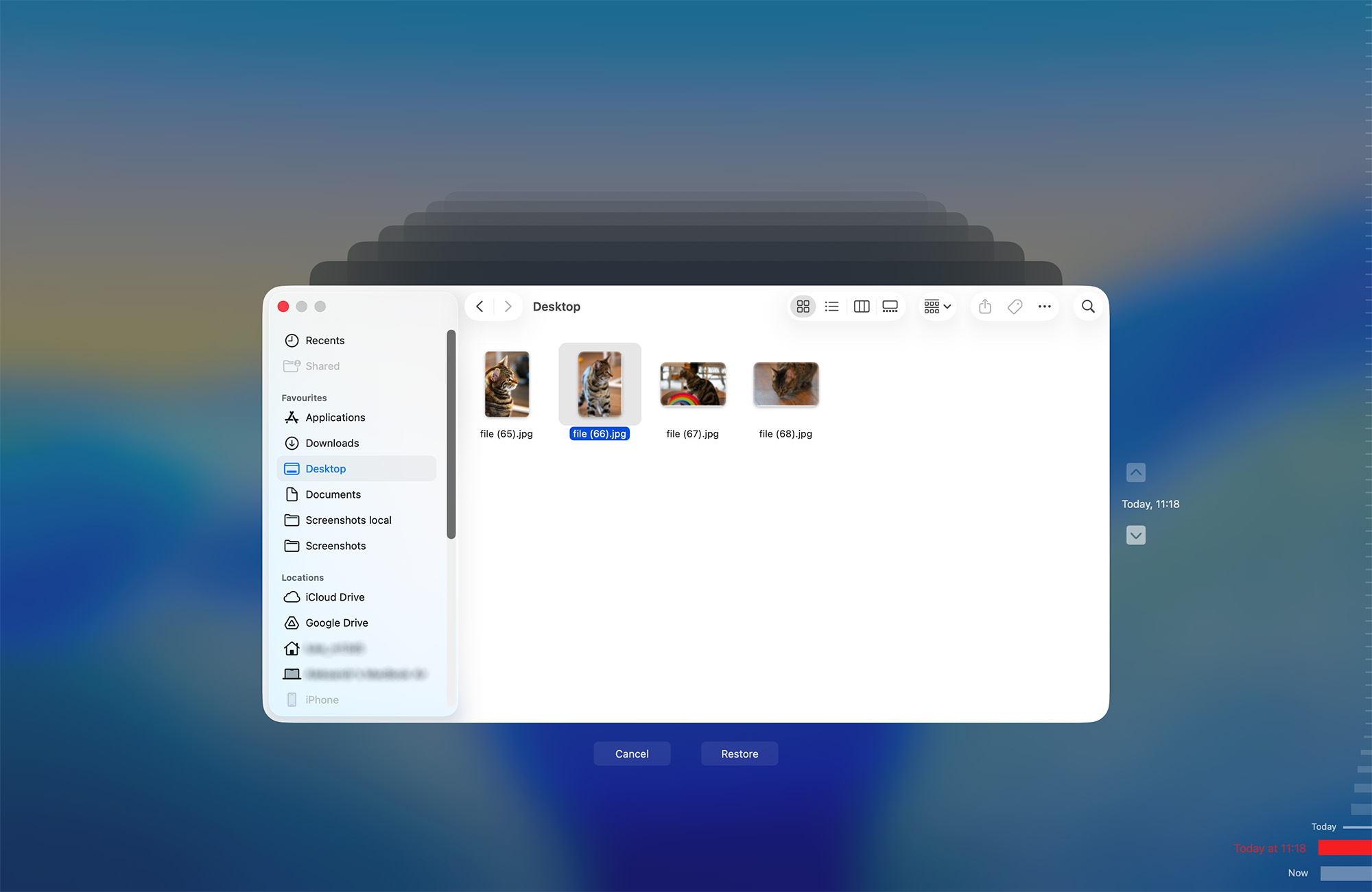
- انقر على أيقونة آلة الزمن في شريط القائمة واختر تصفح نسخ آلة الزمن الاحتياطية.

- عندما لا يكون قرص النسخ الاحتياطي الرئيسي متصلًا، ينتقل آلة الزمن تلقائيًا إلى اللقطات المحلية. استخدم المخطط الزمني على الحافة اليمنى من الشاشة للتنقل عبر الزمن إلى الوراء. يمثل كل مؤشر لقطة ساعة محفوظة على محرك APFS الداخلي الخاص بك.
- تصفح مجلداتك كما كانت تظهر في السابق. عند تحديد الملف أو المجلد الذي ترغب في استعادته، قم بتحديده وانقر على استعادة. سيقوم آلة الزمن بنسخ العنصر إلى موقعه الأصلي.
كيفية إصلاح وحدة تخزين APFS على Mac
يمكن أن يساعد أداة القرص في إصلاح وحدات تخزين APFS التي تفشل في التحميل أو تتصرف بشكل غير متسق، مثل عندما ترفض الملفات الفتح، أو تتعطل التطبيقات عند الوصول إلى القرص، أو عندما يبلغ macOS عن أخطاء في القراءة/الكتابة. ومع ذلك، من المهم أن تعرف أن أداة القرص يمكنه فقط إصلاح المشاكل المنطقية داخل نظام الملفات، وليس التلف الهيكلي الكبير أو أضرار القرص الفيزيائية. إذا كان حاوي APFS أو خريطة التقسيم تالفة بشدة، فلن يتمكن أداة القرص من مساعدتك.
إليك كيفية إصلاح وحدة تخزين APFS على Mac:
- افتح أداة القرص.
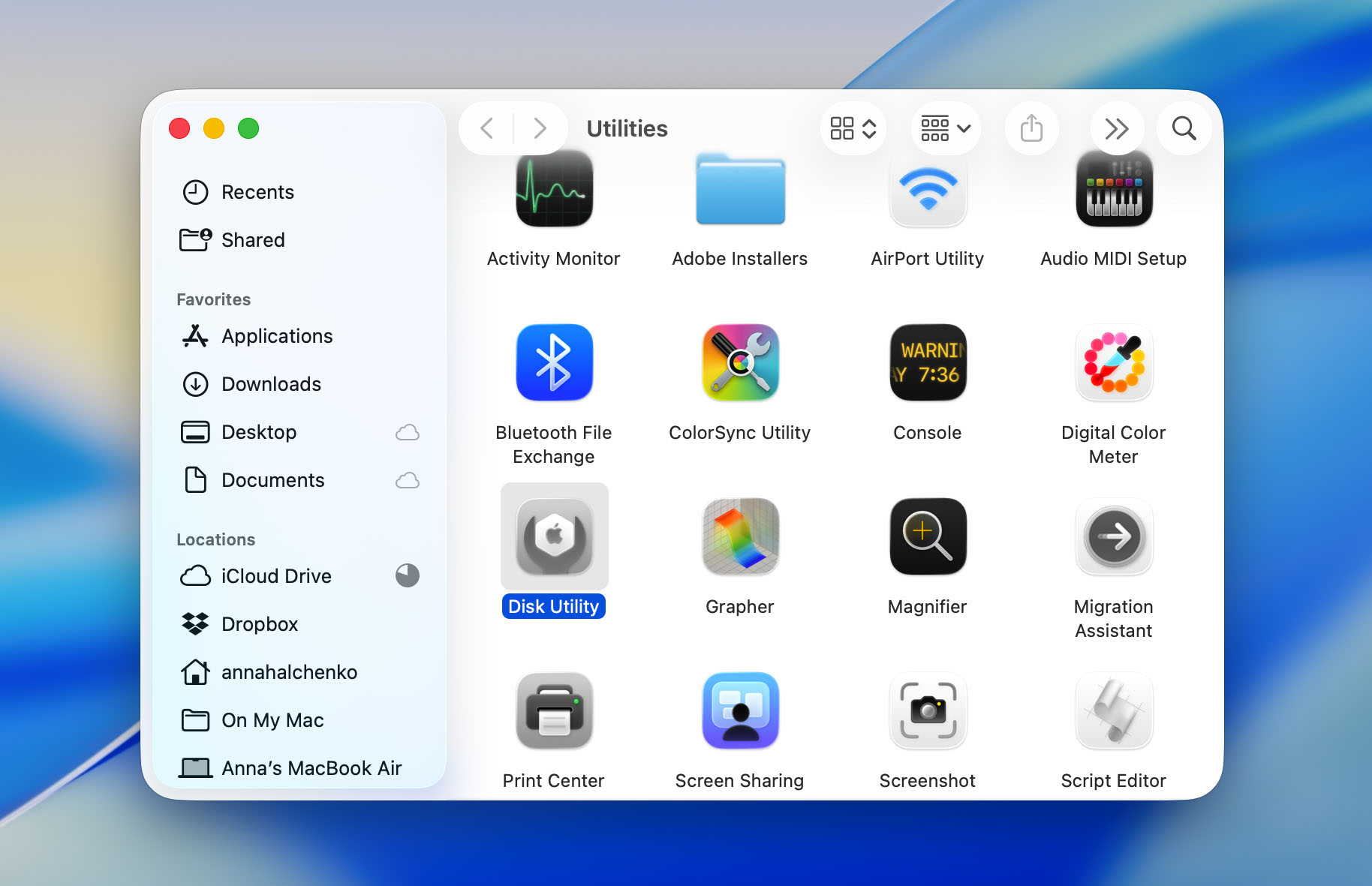
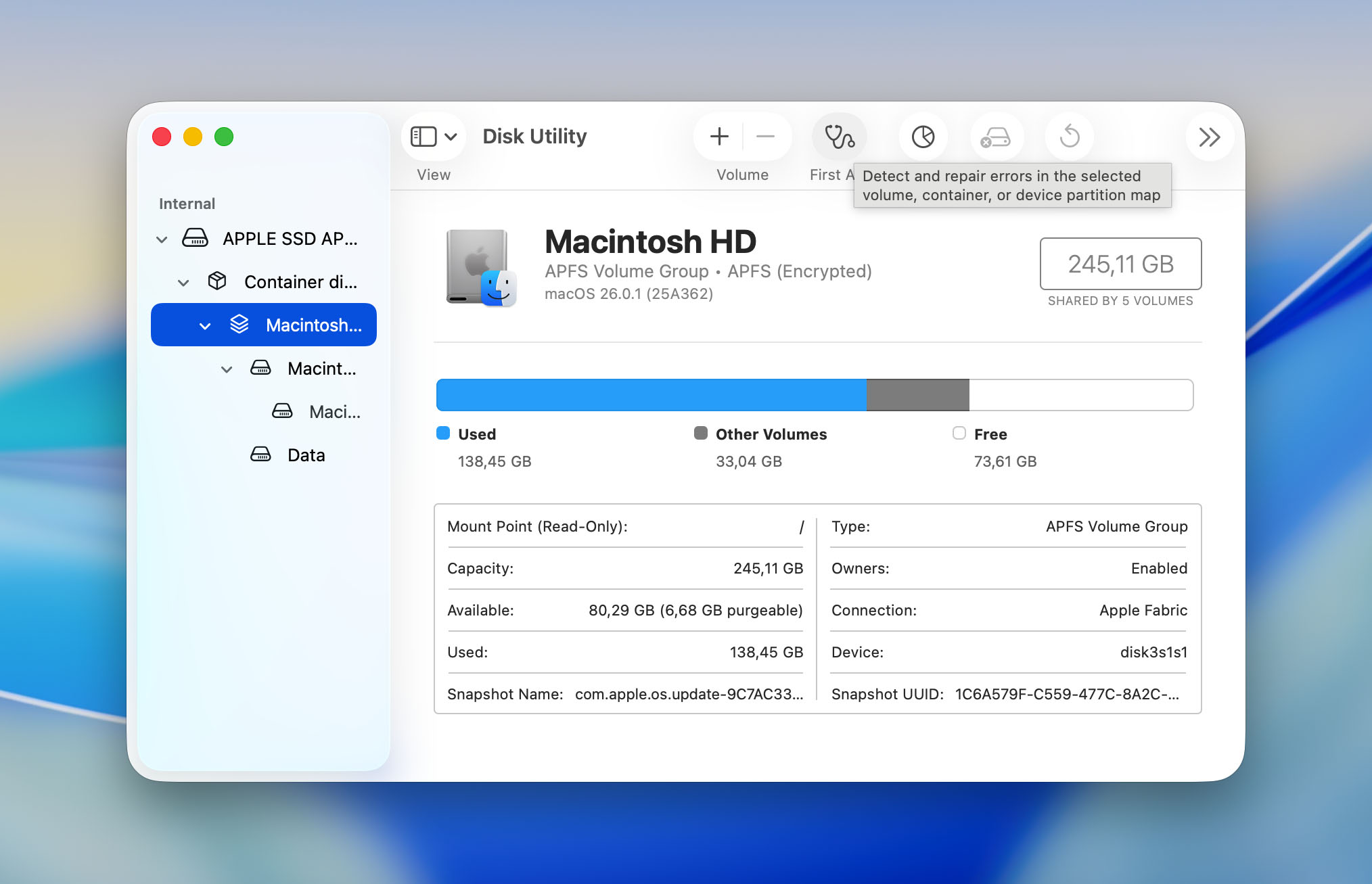
- في الشريط الجانبي، حدد وحدة تخزين APFS التي تحتاج إلى إصلاحها.
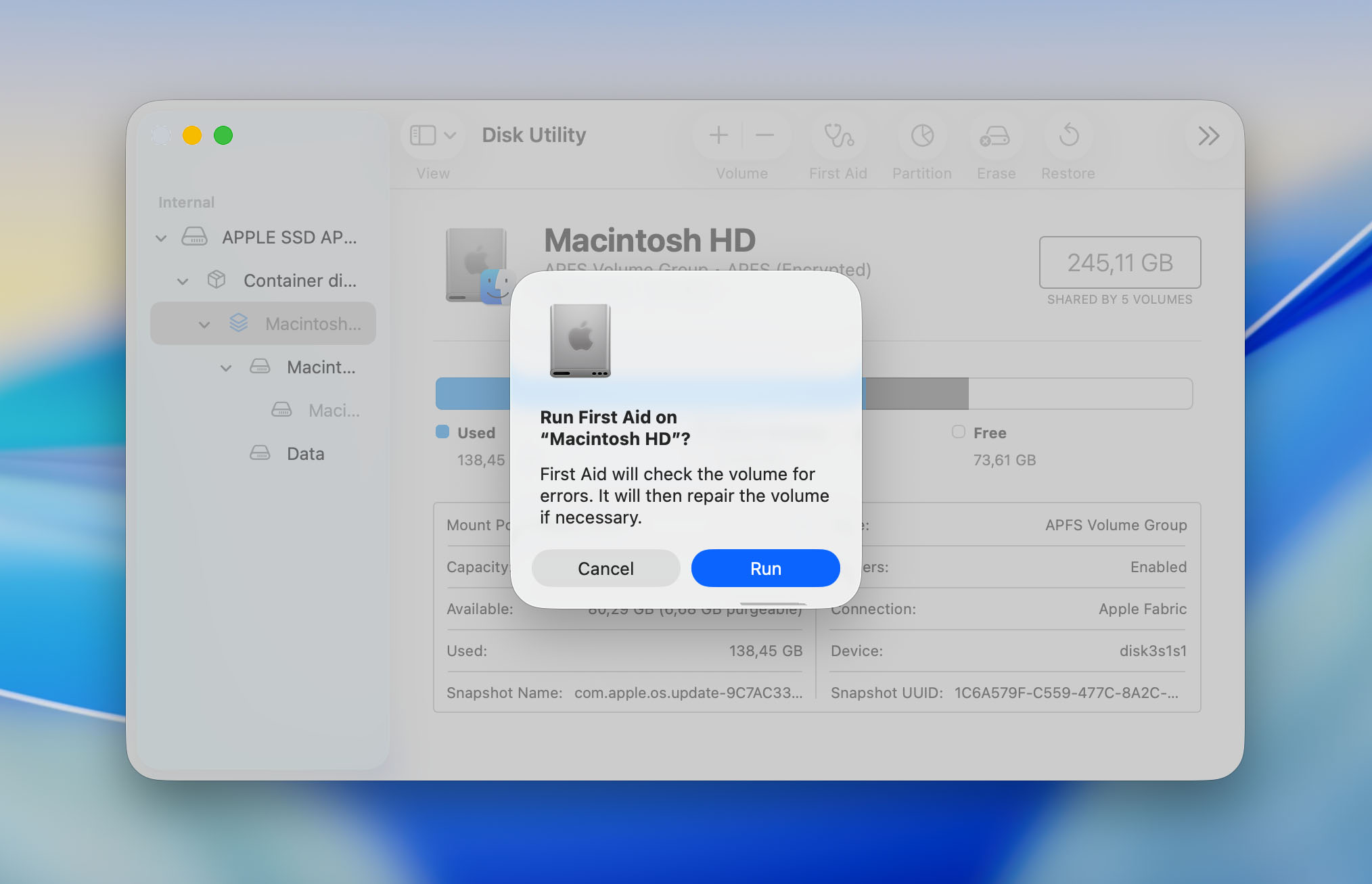
- بعد تحديد وحدة التخزين، انقر على زر “الإسعاف الأولي” في أعلى نافذة أداة القرص. يقوم الإسعاف الأولي بفحص القرص بحثًا عن الأخطاء ويحاول إصلاح أي مشاكل في نظام الملفات.
- أكد اختيارك وانتظر حتى ينتهي العملية.
- بمجرد اكتمال الإسعاف الأولي، سيعرض أداة القرص نتائج محاولة الإصلاح. إذا نجحت الأداة في إصلاح القرص، يجب أن تتمكن من الوصول إلى وحدة التخزين وبياناتها مرة أخرى. إذا بقيت هناك أخطاء، سيبلغك أداة القرص بذلك، وقد تكون هناك حاجة لاتخاذ تدابير استرداد إضافية.
إذا طلب منك macOS إعادة التشغيل بعد عملية الإصلاح، اتبع التعليمات لإكمال الإصلاحات.
كيفية استعادة البيانات من محرك APFS على Windows
إذا قمت بتوصيل قرص مُهيأ بنظام APFS بجهاز كمبيوتر يعمل بنظام Windows، ستلاحظ بسرعة أن لا شيء يحدث — فالنظام ببساطة لا يتعرف عليه. لا يستطيع Windows قراءة أو تركيب وحدات تخزين APFS بشكل افتراضي، وهذا ما يجعل استعادة البيانات أمرًا معقدًا بعض الشيء. لكي تتمكن حتى من رؤية الملفات، تحتاج إلى برنامج يعرف كيفية تفسير نظام ملفات Apple. لذا إذا كانت مشكلتك هي مجرد الوصول إلى البيانات على وحدة تخزين APFS من Windows، فعليك البحث عن برامج مثل APFS for Windows من Paragon Software أو بدائل مشابهة.

ومع ذلك، إذا كنت ترغب في تجربة برنامج آخر، فإن PhotoRec لا يزال خيارًا قويًا ومجانيًا تمامًا. فهو يعمل بطريقة مختلفة – حيث يعتمد على البحث عن تواقيع الملفات المعروفة بدلاً من الاعتماد على نظام الملفات. هذا يعني أنه سيعثر على الصور ومقاطع الفيديو والمستندات حتى على محرك أقراص لا يستطيع Windows قراءته، لكنه لن يتمكن من استعادة البنية الأصلية. ستحصل على مجموعة من الملفات المسترجعة بأسماء عامة، وقد يستغرق تصنيفها بعض الوقت. في حالة PhotoRec، كما ناقشنا سابقًا، يعمل هذا الأداة بهذا المبدأ عن قصد، بغض النظر عن نظام الملفات؛ وعمليًا، أي برنامج استعادة بيانات على Windows لا يدعم APFS بشكل أصلي سيتعامل مع هذا القرص كما لو أنه لا يحتوي على نظام ملفات وسيحاول أيضًا استرجاع البيانات استنادًا إلى قاعدة بيانات تواقيع الملفات الخاصة به.
كيفية استخراج البيانات من محرك APFS في جهاز MacBook متوقف عن العمل
عندما يتعطل MacBook فجأة، قد يبدو وكأن جميع ملفاتك وأعمالك قد اختفت معه. في الواقع، لا تزال البيانات موجودة على القرص — المشكلة فقط هي كيفية الوصول إليها. ما يمكنك فعله بعد ذلك يعتمد كثيراً على نوع MacBook الذي لديك وكيفية تكامل التخزين فيه.
إذا كان جهازك يستخدم قرصًا داخليًا قابلاً للإزالة، فأنت محظوظ. يمكنك إخراجه ومحاولة استرجاع الملفات بنفسك. هناك الكثير من مقاطع الفيديو القصيرة على يوتيوب (على سبيل المثال، مثل هذا .لجهاز MacBook Pro) يُظهر بالضبط كيفية القيام بذلك لكل جيل من أجهزة MacBook. مع مجموعة أدوات مناسبة وقليل من الحذر، لن يكون الأمر صعبًا جدًا. بعد إزالة القرص الصلب، وصِّله بجهاز كمبيوتر آخر باستخدام محول — أي جهاز Mac أو حتى كمبيوتر يعمل بنظام Windows سيؤدي الغرض. بمجرد توصيله، قم بفحصه باستخدام برنامج استعادة مثل Disk Drill أو PhotoRec، تمامًا كما هو موضح سابقًا في هذه المقالة. تعمل هذه الطريقة البسيطة بشكل جيد بشكل مدهش وغالبًا ما يمكنها استعادة ملفاتك دون الحاجة إلى تكاليف إصلاح احترافية.
القصة مختلفة تمامًا إذا كنت تملك جهاز MacBook أحدث. النماذج الحديثة تحتوي على شرائح SSD ملحومة مباشرة على اللوحة الأم، مما يعني أنه لا توجد طريقة لإزالة القرص دون أدوات ومهارات متقدمة. محاولة فعل ذلك بنفسك قد تزيد الأمور سوءًا وقد تتلف النسخة الوحيدة من بياناتك. في هذه الحالة، من الأفضل تسليم المهمة إلى المحترفين. ابحث عن مركز خدمة ذو سمعة جيدة — على سبيل المثال، مركز CleverFiles لاستعادة البيانات، والتي تتخصص في تخزين Mac واستعادة APFS. يمكنك شحن جهاز MacBook الخاص بك إليهم، وسيحاول مهندسوهم استخراج البيانات بأمان وإعادتها إليك على وحدة تخزين جديدة تعمل إذا نجحت عملية الاستعادة.

الخلاصة
هذا يختتم دليلنا لاسترجاع بيانات APFS. قد يبدو الأمر عملية صعبة، ولن ننكر ذلك. فالتشفير القوي من Apple، إلى جانب أمر TRIM على أجهزة Mac الحديثة، يجعل استرجاع البيانات من أقراص APFS أصعب بكثير من استرجاعها من محركات أقراص USB أو الأقراص الصلبة الخارجية. ومع ذلك، فإن الاسترجاع ليس مستحيلاً.
الخطوات الرئيسية بسيطة:
- توقف عن استخدام القرص المتأثر فورًا. كل عملية كتابة جديدة تقلل من فرصك في الاستعادة.
- تصرف بسرعة قبل أن يعمل TRIM. بمجرد أن يقوم TRIM بمسح الكتل المحذوفة، لا يمكن لأي برنامج استعادة البيانات.
- اختر أداة الاستعادة المناسبة. إذا كنت بحاجة لاستعادة ملفات من محرك النظام، اختر برنامجًا يدعم ذلك فعليًا مثل Disk Drill، بدلاً من الأدوات التي تدعي فقط أنها تدعم ذلك.
- .كن مستعداً بخطة عند فقدان البيانات، فالذعر هو عدوك الأكبر. فكر مسبقاً واعرف ما هي الخطوات التي ستتخذها إذا أصبح الاسترجاع ضرورياً.
- إذا لم يتم تشغيل MacBook الخاص بك، تحقق من نوع وحدة التخزين التي يحتوي عليها. غالبًا ما يمكن إزالة الأقراص القابلة للإزالة وفحصها على جهاز كمبيوتر آخر، ولكن إذا كانت وحدة SSD ملحومة في اللوحة، فلا تحاول إصلاحها بنفسك – دع مركز استرجاع محترف يتولى الأمر.
- هل تحتاج لاستعادة بيانات من قرص APFS على جهاز كمبيوتر يعمل بنظام Windows؟ استخدم برنامجاً يفهم APFS مثل Disk Drill 6. يمكنه قراءة بيانات نظام الملفات وإعادة بناء المجلدات بالطريقة الصحيحة، وهو أمر لا تستطيع معظم الأدوات التي تعتمد فقط على توقيع الملفات القيام به.
وبالطبع، الوقاية لا تزال الحماية الأفضل. آلة الزمن لا يزال أحد أكثر أدوات النسخ الاحتياطي موثوقية على نظام macOS. سهل الإعداد، يعمل تلقائياً بشكل كامل، وقادر على حمايتك من فقدان كامل للبيانات. الاستثمار في وحدة تخزين خارجية للنسخ الاحتياطي يكلفك أقل بكثير من فقدان ملفاتك.
لذا، قم بإعداد آلة الزمن، واحتفظ بهذا الدليل في متناول يدك، وستكون مستعدًا لأي شيء. حظًا سعيدًا، ونتمنى أن تبقى بياناتك آمنة.
الأسئلة المتكررة
