
Como lidar com a recuperação de dados APFS
A perda de dados em um drive APFS pode resultar de exclusão, volumes corrompidos ou erros de formatação, deixando você sem acesso aos seus arquivos. A solução é usar ferramentas especializadas para recuperar arquivos perdidos, reparar volumes e restaurar dados excluídos. Essas ferramentas têm se mostrado confiáveis em diversos cenários, e este guia fornece etapas detalhadas para ajudar você a recuperar dados de discos rígidos, reparar volumes APFS no Mac e recuperar arquivos perdidos.
O que é APFS e por que é importante para os usuários de Mac
A Apple introduziu o Apple File System (APFS) em 2017 com o macOS High Sierra, substituindo o antigo HFS+ sistema de arquivos. O APFS foi projetado para melhorar a eficiência e o desempenho, especialmente em unidades de estado sólido (SSDs), embora seja compatível tanto com SSDs quanto com discos rígidos tradicionais. Enquanto oferece várias melhorias, incluindo acesso mais rápido a arquivos, melhor integridade dos dados e forte criptografia, o APFS é otimizado para armazenamento flash e SSDs. Recursos como compartilhamento de espaço entre volumes, snapshots e criptografia nativa o tornam ideal para Macs modernos, oferecendo uma gestão de sistema de arquivos superior em comparação ao HFS+.
Apesar dessas vantagens, a complexidade do APFS pode tornar a recuperação de dados mais difícil em caso de perda de dados. Por exemplo, o TRIM o comando em SSDs apaga permanentemente blocos de dados, tornando a recuperação quase impossível se o TRIM estiver ativado. Criptografia e snapshots complicam ainda mais os esforços de recuperação, exigindo softwares especializados para recuperar arquivos de forma eficaz. Nas seções a seguir, orientamos você sobre ferramentas e métodos para recuperar arquivos de drives APFS, abordando desafios como criptografia, questões específicas de SSD e volumes corrompidos.
Como lidar com a recuperação de dados de discos APFS criptografados
Antes de recuperarmos dados de uma unidade APFS criptografada, a unidade deve ser descriptografada. O APFS oferece suporte à criptografia nativa tanto no nível de arquivo quanto no nível de volume, tornando todos os dados armazenados na unidade ilegíveis sem a chave correta de descriptografia. Essa criptografia, frequentemente gerenciada através do FileVault, transforma os dados em um formato ilegível que requer uma senha ou chave de recuperação para acessar.
Quando o FileVault criptografa um volume APFS, ele embaralha todo o conteúdo da unidade, incluindo os metadados do sistema de arquivos, tornando impossível para o software de recuperação interagir com a estrutura dos dados. Sem a descriptografia, as ferramentas de recuperação não conseguem identificar a localização dos arquivos ou os metadados e, portanto, a recuperação de dados não é possível. A descriptografia restaura o acesso ao sistema de arquivos, permitindo que o software de recuperação faça uma varredura em busca de arquivos perdidos ou excluídos.
Como descriptografar uma unidade APFS:
- No seu Mac, clique no menu Apple e selecione “Ajustes do Sistema.”
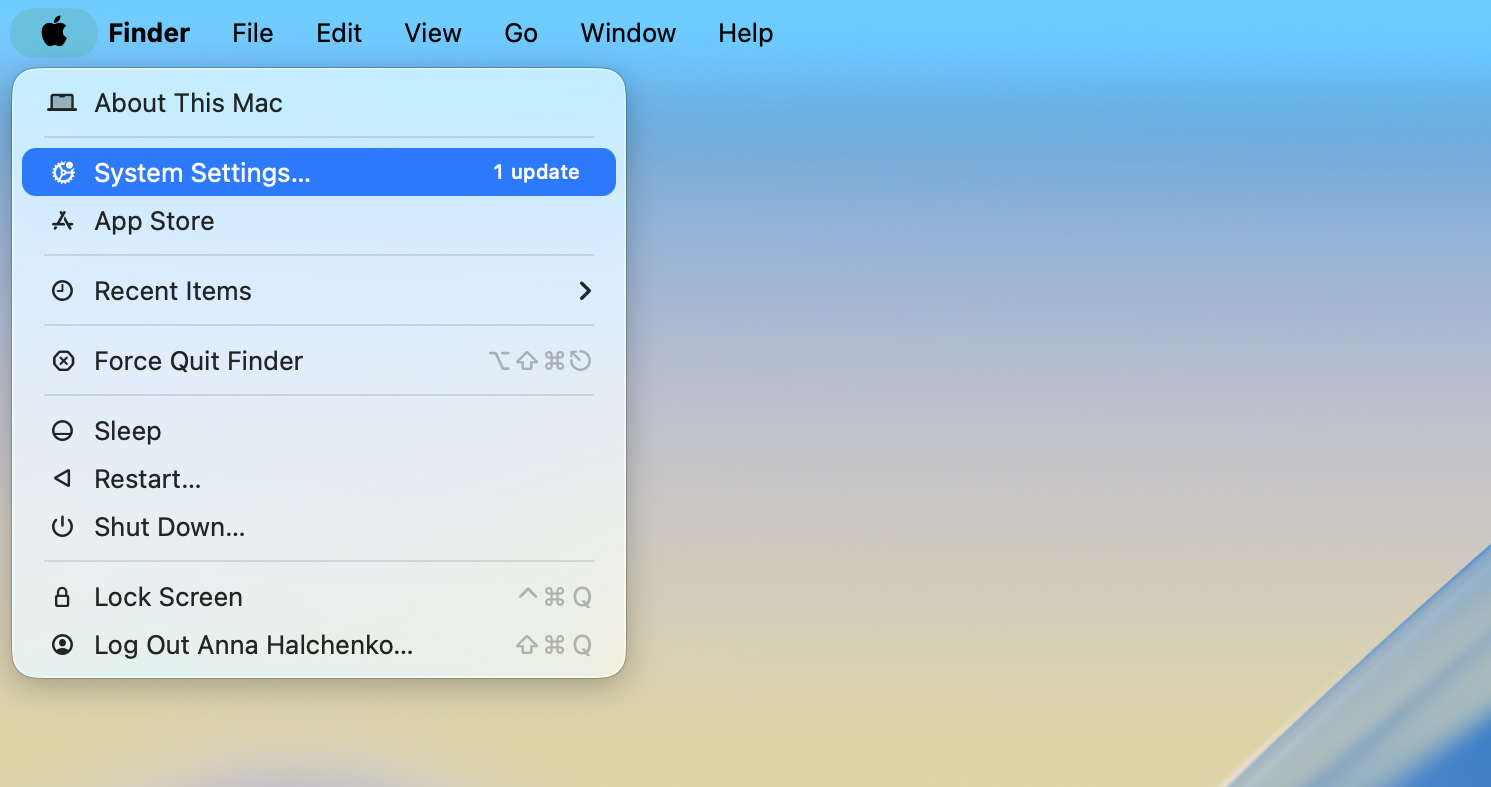
- Em Preferências do Sistema, encontre e clique em “Segurança e Privacidade.”

- Navegue até a guia “FileVault”. Se o FileVault estiver ativado, a unidade está criptografada.
- Clique em “Desativar FileVault.” Digite sua senha de administrador quando solicitado. O processo de descriptografia será iniciado e, dependendo do tamanho da unidade, pode levar várias horas para ser concluído.

- Assim que a descriptografia for concluída, a unidade retornará a um estado não criptografado, permitindo que o software de recuperação acesse seu conteúdo.
Após concluir o processo de descriptografia, podemos prosseguir para recuperar os arquivos com um software de recuperação de dados.
Como recuperar arquivos excluídos de uma unidade APFS no Mac com software de recuperação
Muitos software de recuperação de dados opções estão disponíveis para recuperar dados de discos APFS. Neste artigo, abordamos duas ferramentas confiáveis: Disk Drill e PhotoRec. Ambas oferecem soluções eficazes, embora atendam a diferentes preferências de usuário — Disk Drill oferece uma interface gráfica intuitiva, enquanto o PhotoRec utiliza uma abordagem por linha de comando.
Opção 1: Disk Drill
Disk Drill é uma ferramenta de recuperação de dados popular e altamente confiável, conhecida por seu excelente desempenho de recuperação e interface amigável. Um dos motivos de sua ampla popularidade é como ela simplifica o processo frequentemente complexo de recuperação de dados, tornando-o fácil e otimizado para os usuários.
Ao contrário de muitas utilitários de recuperação, o Disk Drill lida com os metadados do APFS com precisão notável. Ele pode reconstruir a estrutura original das pastas, recuperar arquivos com seus nomes e hierarquia intactos, e restaurar o layout lógico de um volume APFS, independentemente dos tipos de arquivos envolvidos. Seja você esteja recuperando de uma exclusão acidental ou reparando um container APFS danificado, o Disk Drill oferece resultados consistentes mesmo em cenários de recuperação complexos.
Veja como recuperar dados na unidade APFS com Disk Drill:
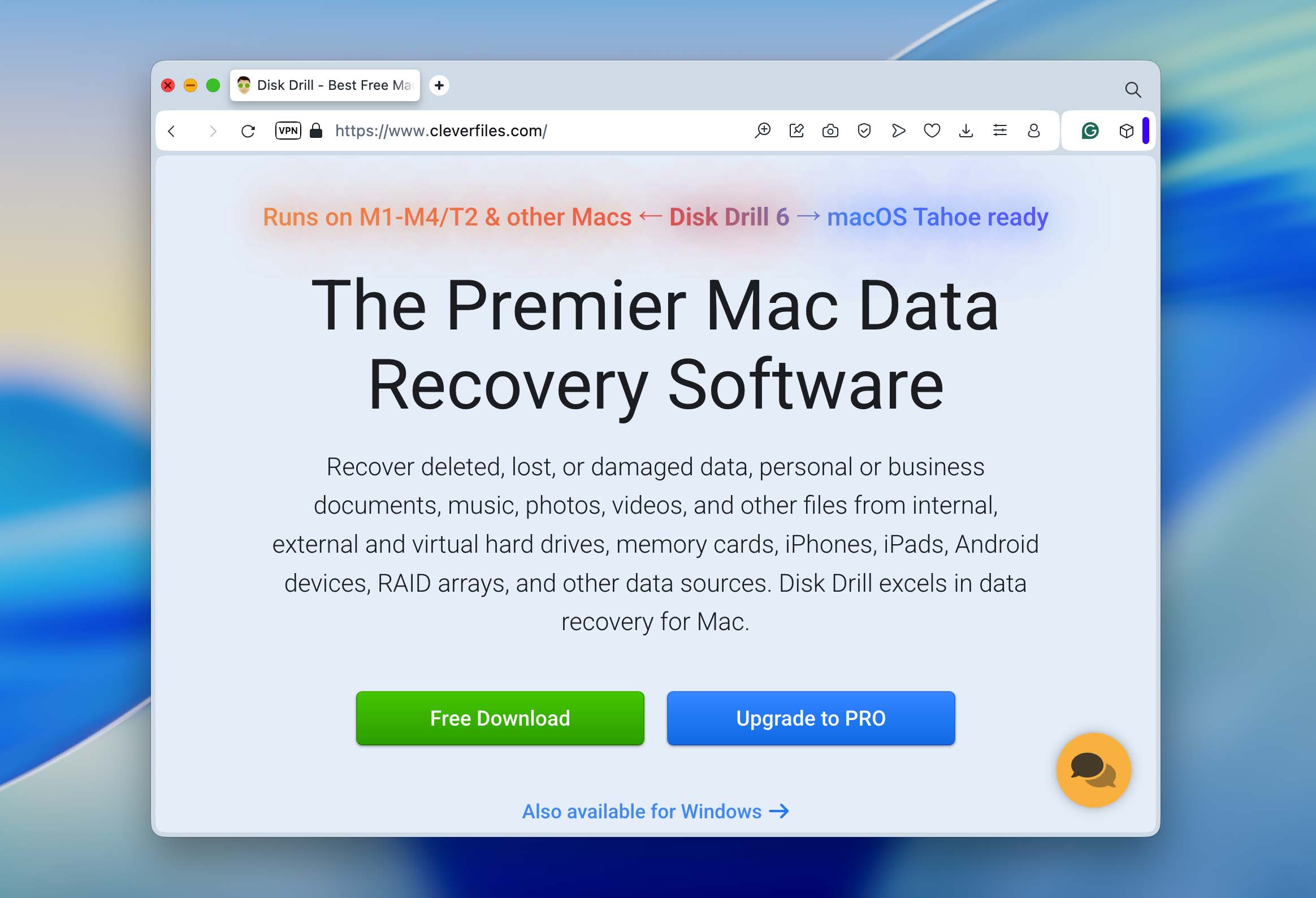
- Visite o site oficial Disk Drill e baixar o software. Para evitar sobrescrever dados perdidos, instale-o em uma unidade diferente daquela onde os arquivos excluídos estavam armazenados.
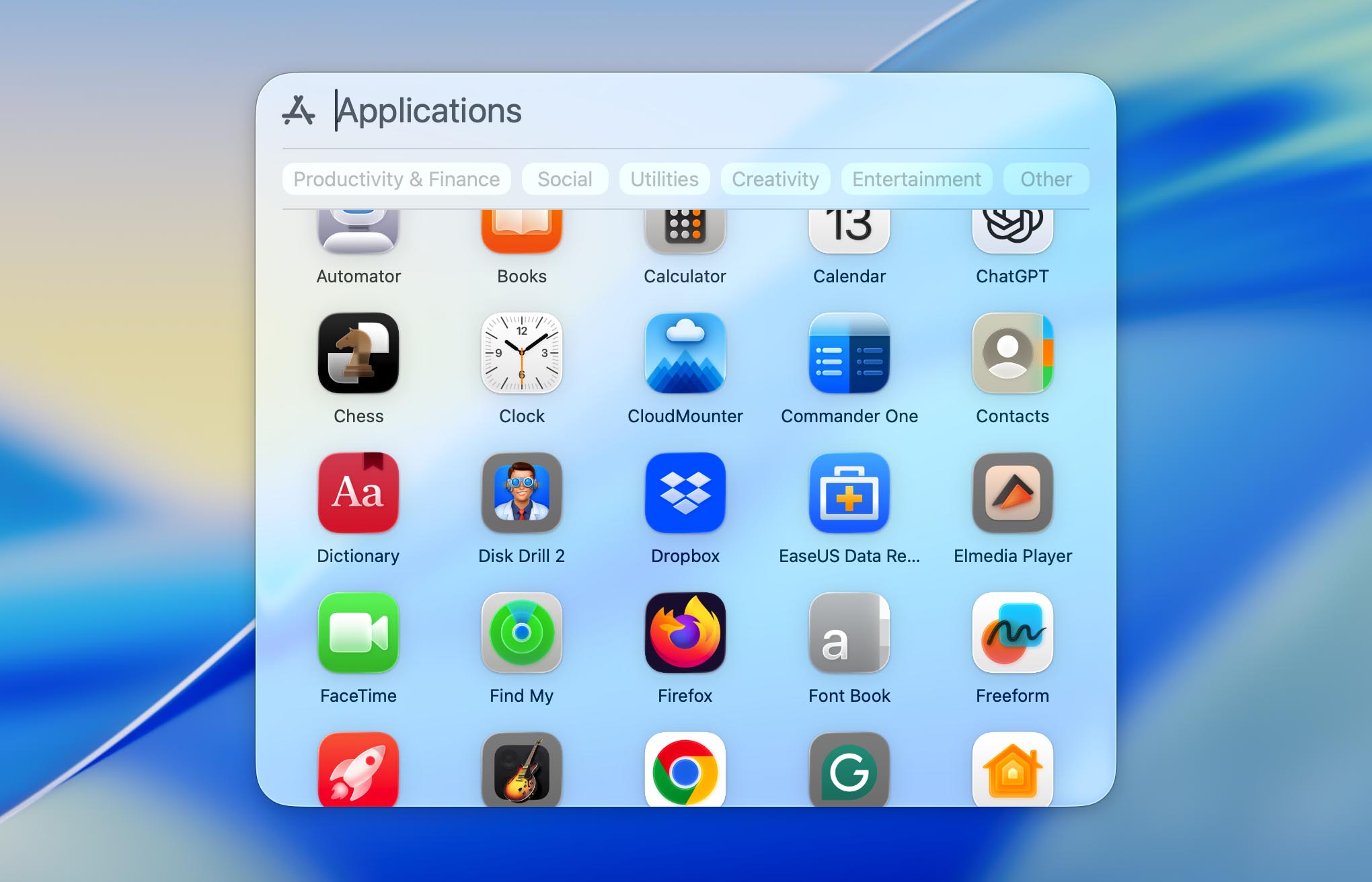
- Após a instalação, inicie o Disk Drill na sua pasta Aplicativos. Se estiver trabalhando com uma unidade APFS externa, conecte-a ao seu Mac antes de prosseguir.
 ❗Antes de escanear, certifique-se de conceder ao Disk Drill Acesso Total ao Disco em Ajustes do Sistema > Privacidade e Segurança > Acesso Total ao Disco. Essa permissão permite que o aplicativo detecte e escaneie todos os discos internos e externos. Se você pretende recuperar dados do disco do sistema do seu Mac, também será necessário ativar Extensão de kernel (kext) de Disk Drill. O aplicativo exibirá instruções na tela para guiá-lo durante o processo de ativação. Reinicie seu Mac assim que o kext for aprovado para garantir funcionalidade total.
 - Disk Drill listará todos os discos e partições conectados. Encontre e selecione o disco APFS do qual você perdeu dados, depois clique em “Pesquisar por dados perdidos.”

- Disk Drill começará a fazer a varredura da unidade selecionada, detectando os arquivos que podem ser recuperados. Dependendo do tamanho da unidade e da quantidade de dados, o processo pode levar algum tempo. Tecnicamente, é possível começar a recuperar arquivos durante a varredura, mas recomendamos aguardar até que ela termine. Quando a varredura for concluída, Disk Drill irá estimar as chances de recuperação de cada arquivo (marcadas como Alta, Média ou Baixa), oferecendo uma ideia clara de quais dados têm mais chances de serem restaurados intactos.

- Quando a verificação for concluída, Disk Drill irá notificá-lo. Neste estágio, você pode clicar em “Recuperar Tudo” no topo da tela ou escolher “Revisar Itens Encontrados” para ver uma lista detalhada dos arquivos recuperáveis. Você pode pré-visualizar os arquivos passando o mouse sobre eles e clicando no ícone de “olho” para confirmar se estão intactos e recuperáveis.
- Se você optar por selecionar arquivos manualmente, pode visualizá-los passando o mouse sobre cada arquivo e clicando no ícone de “olho” para confirmar se está intacto e recuperável. Marque os que deseja e clique em “Recuperar.”

- Disk Drill solicitará que você selecione uma pasta de recuperação. Escolha um disco ou partição diferente para evitar sobrescrever outros dados recuperáveis e, em seguida, clique em “Avançar” para salvar seus arquivos.

Opção 2: PhotoRec
PhotoRec é outra opção popular para recuperar arquivos excluídos de discos APFS. Uma de suas melhores qualidades é que é totalmente gratuito e de código aberto. Ao contrário de muitas outras ferramentas, o PhotoRec utiliza um método baseado em assinaturas para escanear o disco, ou seja, não depende do sistema de arquivos. Seja APFS, FAT ou qualquer outro sistema, o PhotoRec pode recuperar arquivos apenas com base em suas assinaturas. No entanto, diferente do Disk Drill, o PhotoRec funciona totalmente pelo Terminal. Você não precisa digitar comandos (toda a navegação é feita pelo teclado, com instruções na tela guiando cada passo). A interface pode parecer minimalista, mas o processo é simples depois que você segue as instruções exibidas na tela.
- PhotoRec vem incluído com TestDisk. Baixe-o do site oficial ou instale usando o Homebrew se você estiver familiarizado com ferramentas de linha de comando.
- Abra o Terminal e inicie o PhotoRec usando o comando sudo PhotoRec. Isso concede os privilégios de administrador necessários para acessar a unidade para recuperação.

- Depois de iniciar o PhotoRec, ele exibirá todas as unidades conectadas. Use as teclas de seta para selecionar a unidade APFS da qual você deseja recuperar os dados.

- Depois de selecionar a unidade, PhotoRec solicitará que você escolha a partição específica para escanear. Você pode escolher uma partição específica ou escanear todo o disco, dependendo de onde ocorreu a perda de dados.
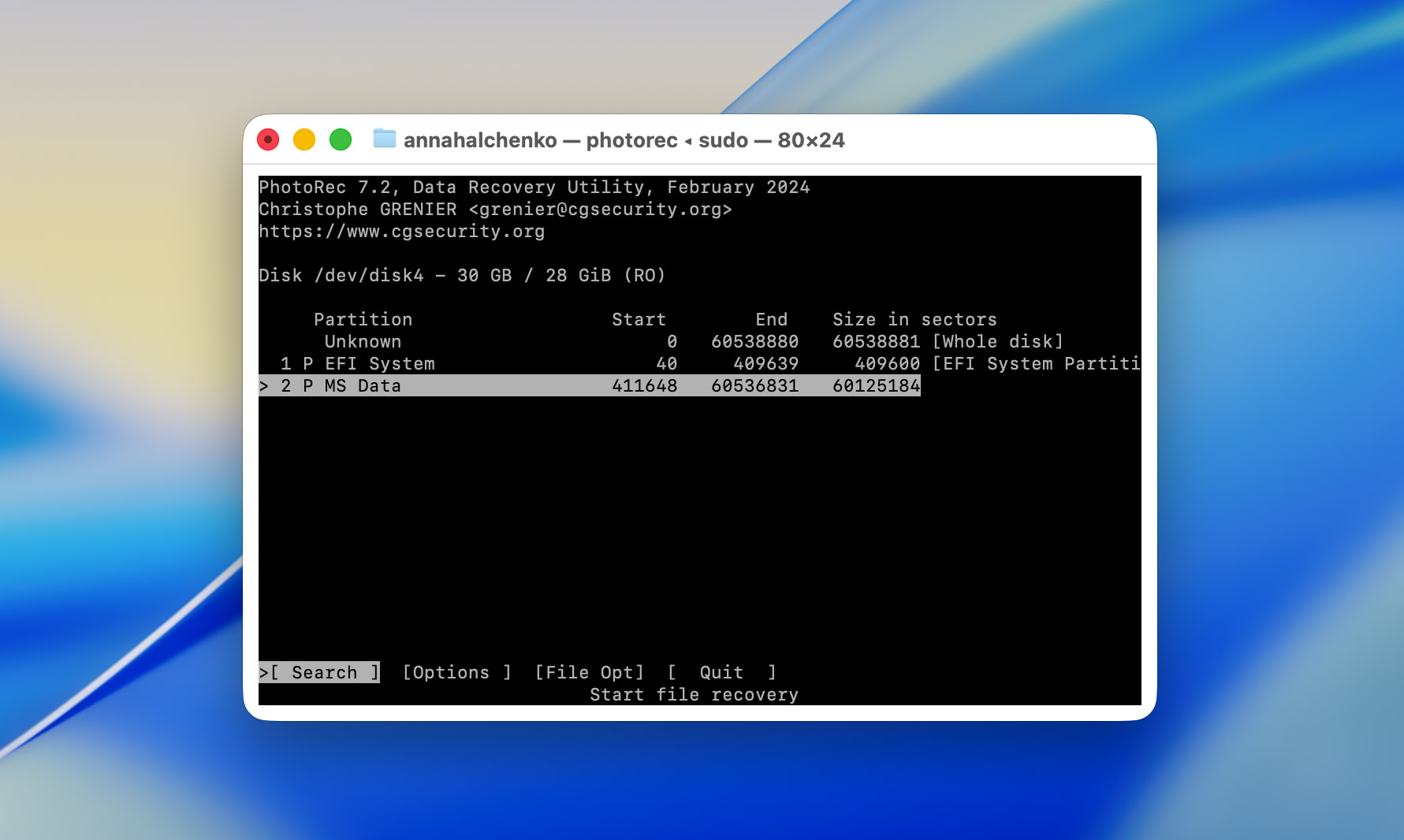
- Selecione “Outro” quando solicitado pelo tipo de sistema de arquivos.

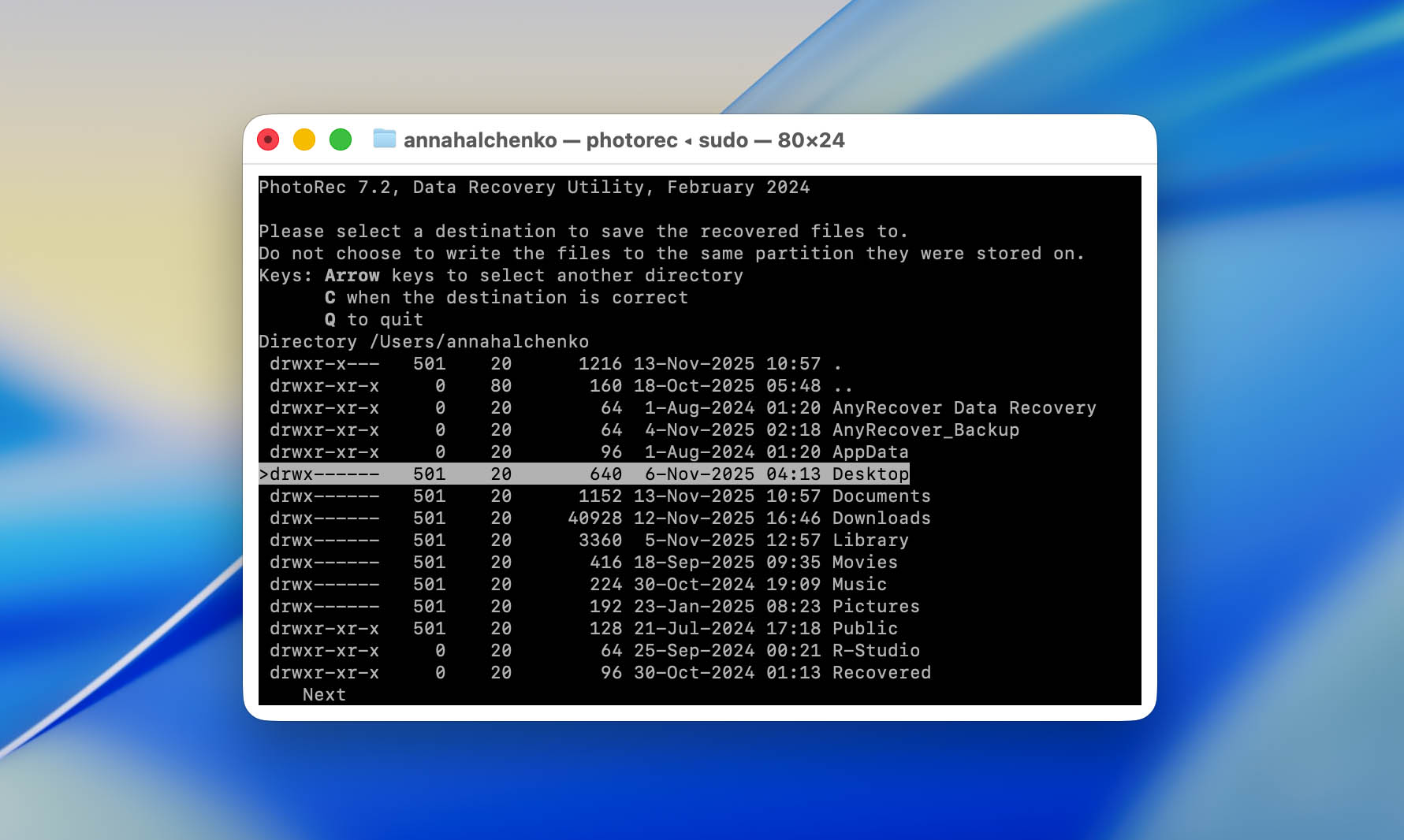
- Escolha um diretório para salvar os arquivos recuperados. É importante salvá-los em outro disco ou diretório para evitar sobrescrever dados perdidos adicionais. Após especificar o diretório, pressione “C” para iniciar a varredura, e PhotoRec procurará por assinaturas de arquivos.
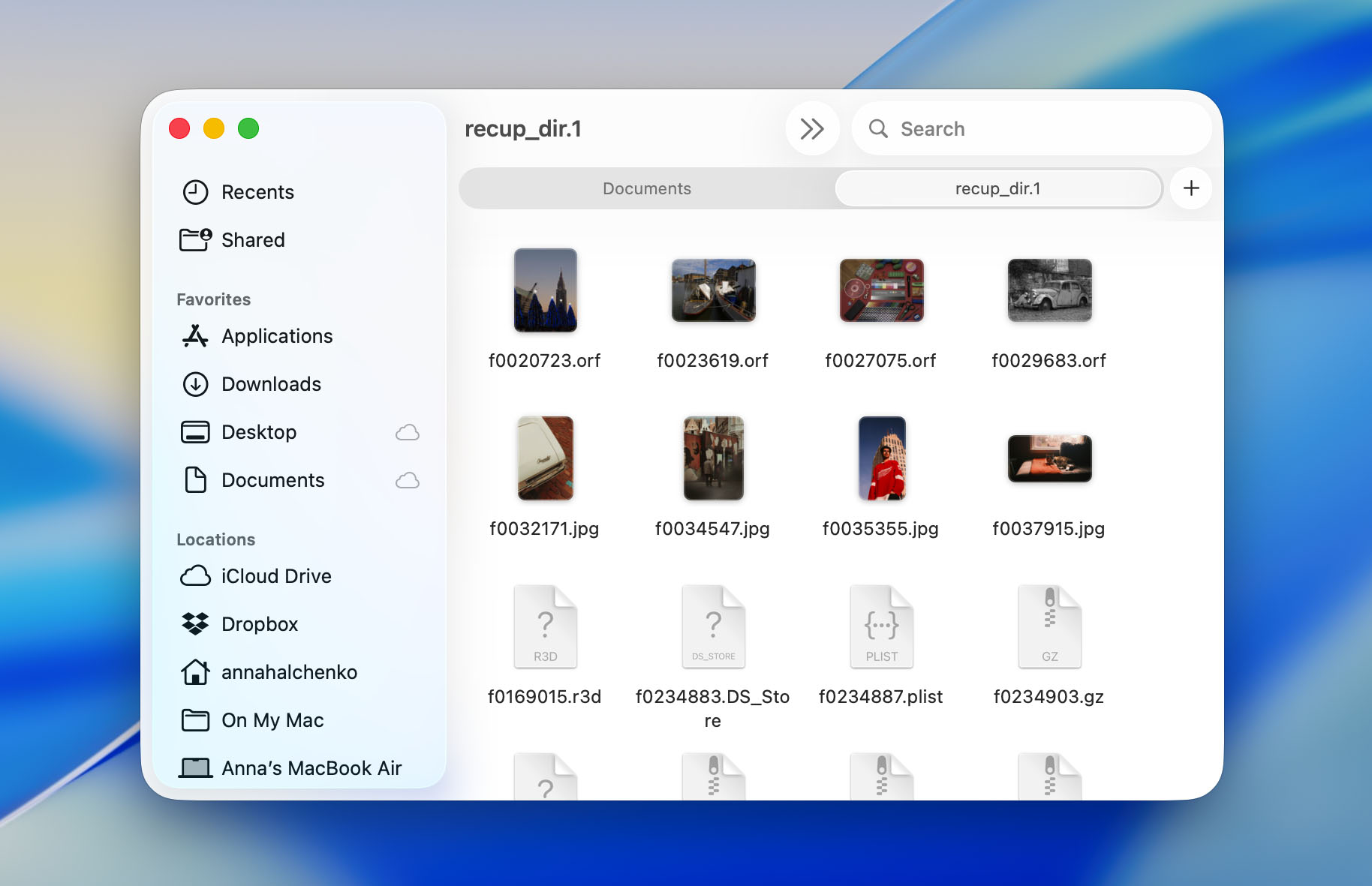
- À medida que a verificação avança, PhotoRec irá recuperar arquivos. Eles aparecerão em pastas chamadas recup_dir.1, recup_dir.2, e assim por diante, dentro do destino escolhido. Os arquivos são recuperados com base em seu tipo, mas sem seus nomes ou estruturas de diretório originais.
Como Recuperar Dados de Snapshots APFS Usando Time Machine
Os volumes APFS suportam snapshots (pontos de restauração somente leitura que registram o estado exato dos seus dados em determinado momento). O macOS integra automaticamente esses snapshots ao Time Machine, permitindo que você recupere arquivos excluídos ou modificados mesmo que não tenha acesso ao seu disco de backup principal.
Quando o seu disco de backup Time Machine está desconectado, o macOS cria instantâneos locais diretamente no seu volume de sistema APFS. Esses instantâneos são gerados aproximadamente uma vez por hora e armazenados por até 24 horas (desde que haja espaço livre suficiente). Esse sistema garante que, mesmo sem um backup externo, você ainda possa recuperar arquivos recentemente excluídos ou alterados.
Veja como recuperar dados de instantâneos APFS usando Time Machine:
- Clique no ícone Time Machine na barra de menu e escolha Procurar backups do Time Machine.

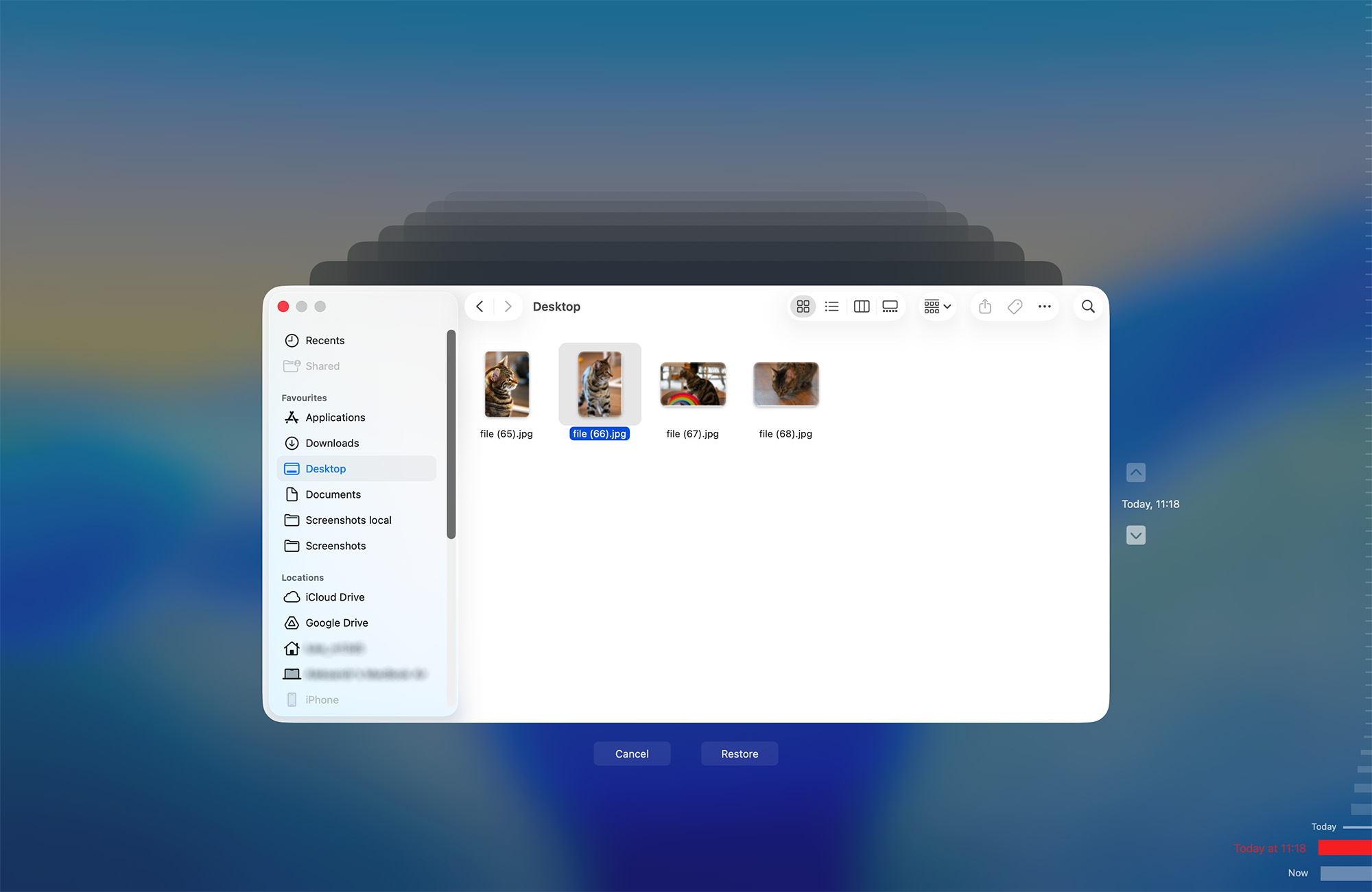
- Quando o seu disco principal de backup não está conectado, o Time Machine alterna automaticamente para snapshots locais. Use a linha do tempo na borda direita da tela para voltar no tempo. Cada marcador representa um snapshot horário armazenado no seu drive interno APFS.
- Navegue pelas suas pastas como elas apareciam no passado. Quando encontrar o arquivo ou a pasta que deseja recuperar, selecione-o e clique em Restaurar. O Time Machine copiará o item de volta para seu local original.
Como reparar o volume APFS no Mac
Utilitário de Discos pode ajudar a corrigir volumes APFS que não montam ou apresentam comportamento inconsistente, como quando arquivos se recusam a abrir, aplicativos travam ao acessar o disco ou o macOS relata erros de leitura/gravação. No entanto, é importante ressaltar que Utilitário de Discos só pode reparar problemas lógicos no sistema de arquivos, não corrupção estrutural severa ou danos físicos no disco. Se o container APFS ou o mapa de partição estiverem muito danificados, Utilitário de Discos não poderá ajudar você.
Veja como reparar um volume APFS no Mac:
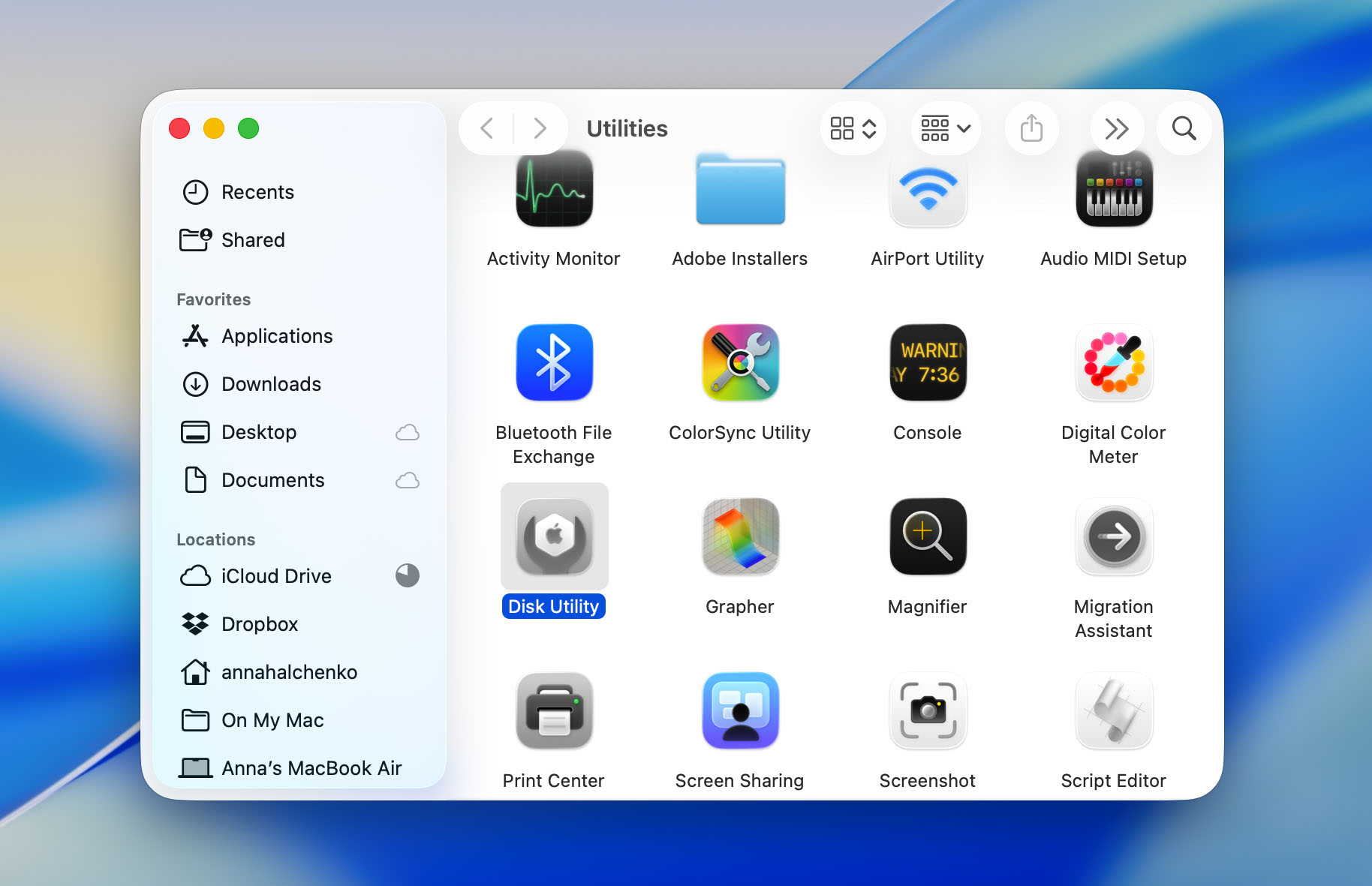
- Abrir Utilitário de Discos.
- Na barra lateral, localize o volume APFS que você precisa reparar.
- Depois de selecionar o volume, clique no botão “Primeiros Socorros” na parte superior da janela Utilitário de Discos. Primeiros Socorros verifica o disco em busca de erros e tenta reparar quaisquer problemas com o sistema de arquivos.
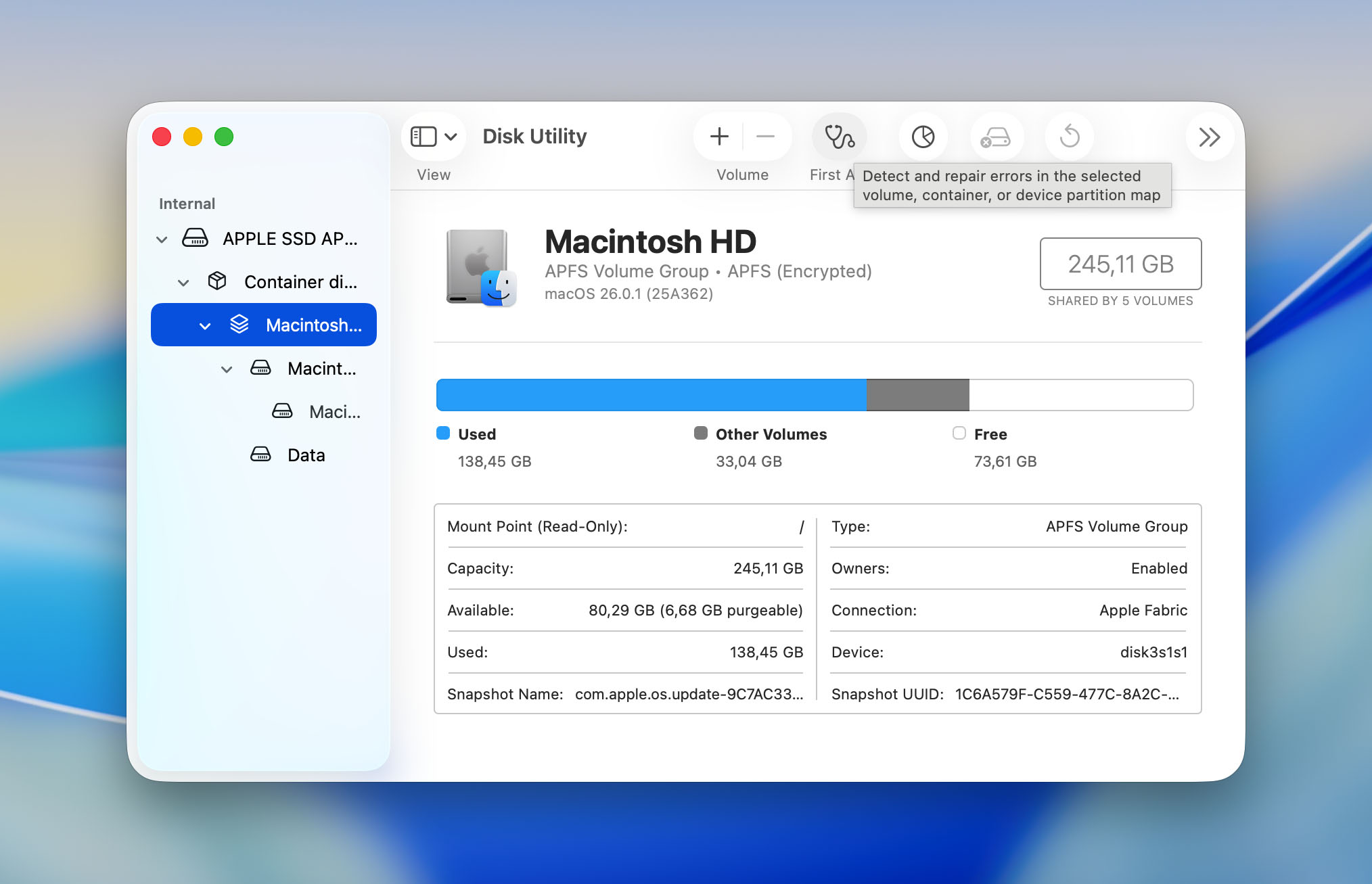
- Confirme sua escolha e aguarde o término do processo.
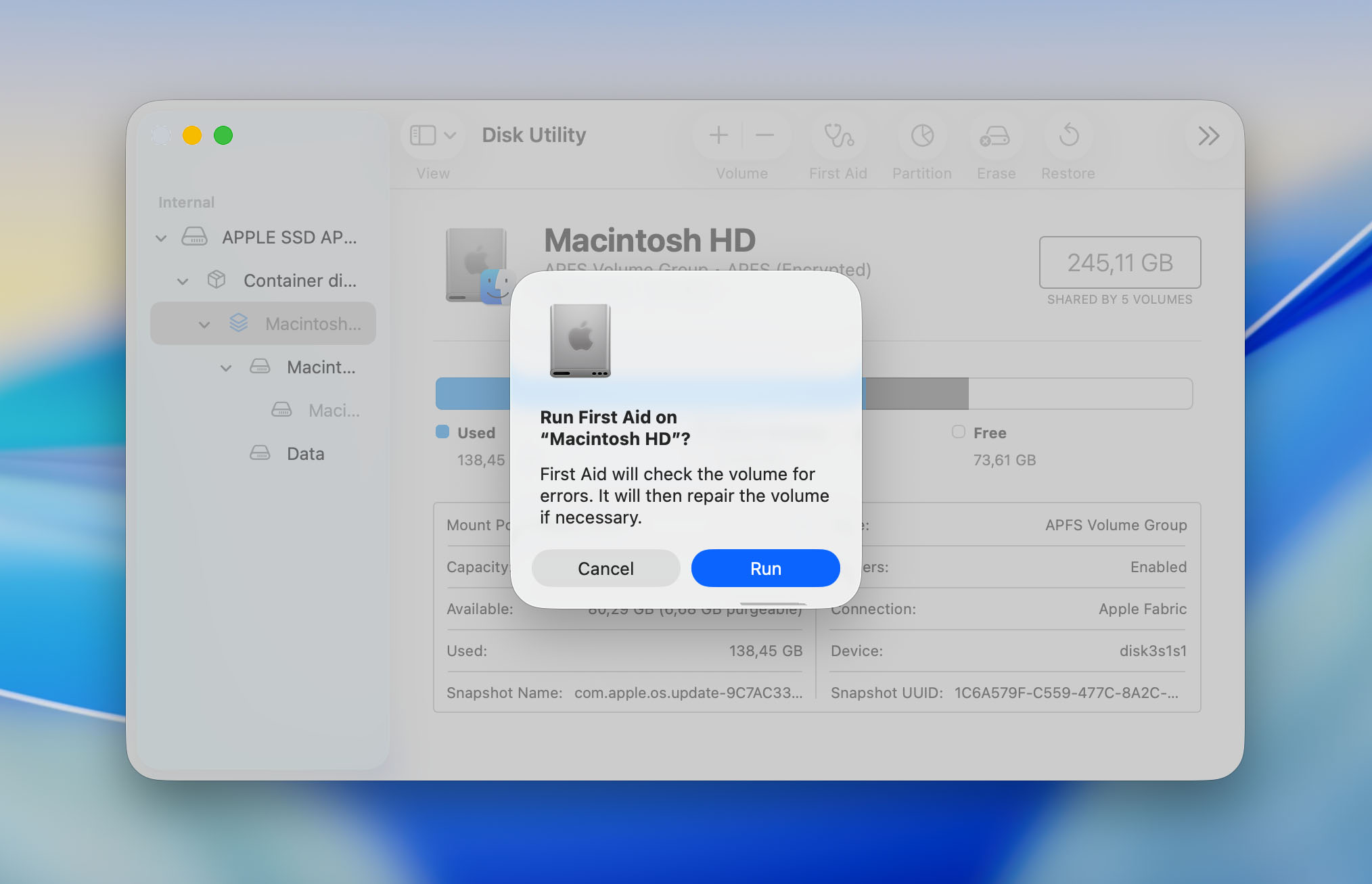
- Depois que o Primeiros Socorros for concluído, Utilitário de Discos exibirá os resultados da tentativa de reparo. Se a ferramenta conseguir reparar a unidade com sucesso, você deverá recuperar o acesso ao volume e aos seus dados. Se ainda houver erros, Utilitário de Discos informará você, e medidas adicionais de recuperação poderão ser necessárias.
Se o macOS solicitar que você reinicie após o processo de reparo, siga a solicitação para concluir os reparos.
Como restaurar dados de um drive APFS no Windows
Se você conectar um drive formatado em APFS a um PC com Windows, perceberá rapidamente que nada acontece — o sistema simplesmente não o reconhece. O Windows não consegue ler ou montar volumes APFS nativamente, e é isso que torna a recuperação de dados um pouco complicada. Para sequer visualizar os arquivos, é necessário um software que saiba interpretar o sistema de arquivos da Apple. Portanto, se o seu problema for apenas acessar dados em um volume APFS a partir do Windows, você deve procurar por softwares como APFS for Windows da Paragon Software ou alternativas semelhantes.

Dito isso, se você quiser experimentar outro software, o PhotoRec ainda é uma escolha sólida e totalmente gratuita. Ele funciona de uma maneira diferente — escaneando assinaturas conhecidas de arquivos, em vez de depender do sistema de arquivos. Isso significa que ele encontrará fotos, vídeos e documentos mesmo em um disco que o Windows não consegue ler, mas não será possível restaurar a estrutura original. Você receberá um monte de arquivos recuperados com nomes genéricos, o que pode levar um tempo para organizar. No caso do PhotoRec, como discutimos anteriormente, essa ferramenta funciona com esse princípio por design, independentemente do sistema de arquivos; na prática, qualquer software de recuperação de dados do Windows que não ofereça suporte nativo ao APFS tratará esse disco como se não tivesse sistema de arquivos e, da mesma forma, tentará recuperar dados com base em seu banco de dados de assinaturas de arquivos.
Como recuperar dados de um drive APFS em um MacBook morto
Quando um MacBook desliga de repente, pode parecer que todo o seu trabalho e arquivos desapareceram com ele. Na realidade, os dados ainda estão lá no disco — o problema é simplesmente acessá-los. O que você pode fazer a seguir depende muito do tipo de MacBook que você tem e de como o armazenamento está integrado.
Se o seu modelo usa um disco interno removível, você está com sorte. Você pode removê-lo e tentar recuperar os arquivos você mesmo. Existem muitos vídeos curtos no YouTube (por exemplo, como isto para MacBook Pro) mostrando exatamente como fazer isso para cada geração do MacBook. Com um kit de ferramentas adequado e um pouco de cuidado, não é muito difícil. Depois de remover o drive, conecte-o a outro computador usando um adaptador — qualquer Mac ou até mesmo um PC com Windows serve. Depois de conectado, faça a varredura com um software de recuperação como Disk Drill ou PhotoRec, assim como descrito anteriormente neste artigo. Essa abordagem simples funciona surpreendentemente bem e muitas vezes pode recuperar seus arquivos sem custos profissionais de reparo.
A história é completamente diferente se você possui um MacBook mais novo. Os modelos modernos têm os chips SSD soldados diretamente na placa-mãe, o que significa que não há como remover o drive sem ferramentas e habilidades avançadas. Tentar fazer isso sozinho pode piorar a situação e destruir a única cópia dos seus dados. Nesse caso, é melhor deixar o trabalho para profissionais. Procure um centro de serviço com boa reputação — por exemplo, CleverFiles Centro de Recuperação de Dados, que é especializada em armazenamento Mac e recuperação APFS. Você pode enviar seu MacBook para eles, e seus engenheiros tentarão extrair os dados com segurança e devolvê-los para você em um novo disco funcional, caso a recuperação seja bem-sucedida.

Conclusão
Isso conclui nosso guia de recuperação de dados APFS. Pode parecer um processo difícil, e não vamos negar. A forte criptografia da Apple, juntamente com o comando TRIM em Macs modernos, torna a recuperação de dados de unidades APFS muito mais difícil do que de pendrives USB ou HDDs externos. Ainda assim, a recuperação não é impossível.
Os passos principais são simples:
- Pare de usar a unidade afetada imediatamente. Cada nova operação de gravação reduz suas chances de recuperação.
- Aja rápido antes que o TRIM seja executado. Uma vez que o TRIM limpa os blocos excluídos, nenhum software pode recuperar os dados.
- Escolha a ferramenta de recuperação correta. Se você precisa recuperar arquivos da unidade do sistema, escolha um software que realmente ofereça suporte a isso, como o Disk Drill, em vez de ferramentas que apenas afirmam fazê-lo.
- Tenha um plano. Quando você perde dados, o pânico é seu pior inimigo. Pense com antecedência e saiba quais passos tomará caso a recuperação se torne necessária.
- Se o seu MacBook não ligar, verifique que tipo de armazenamento ele possui. Unidades removíveis geralmente podem ser retiradas e analisadas em outro computador, mas se o SSD estiver soldado à placa, não tente consertá-lo sozinho – deixe que um centro de recuperação profissional cuide disso.
- Precisa recuperar dados de um drive APFS em um PC com Windows? Use um software que compreenda APFS, como o Disk Drill 6. Ele pode ler os metadados do sistema de arquivos e reconstruir as pastas da forma correta, algo que a maioria das ferramentas baseadas apenas em assinaturas não consegue fazer.
E, claro, a prevenção ainda é a melhor proteção. Time Machine continua sendo uma das ferramentas de backup mais confiáveis disponíveis no macOS. Fácil de configurar, totalmente automática e capaz de salvar você de uma perda completa de dados. Investir em um drive externo para backups custa muito menos do que perder seus arquivos.
Então, configure o Time Machine, mantenha este guia por perto e você estará preparado para qualquer coisa. Boa sorte, e que seus dados permaneçam seguros.
Perguntas Frequentes
