
Hur man hanterar APFS-dataåterställning
Dataförlust på en APFS-enhet kan uppstå på grund av radering, korrupta volymer eller formateringsfel, vilket gör att du förlorar åtkomsten till dina filer. Lösningen är att använda specialiserade verktyg för att återställa förlorade filer, reparera volymer och återställa raderad data. Dessa verktyg har visat sig vara tillförlitliga i olika situationer, och den här guiden ger detaljerade steg för att hjälpa dig att återställa data från hårddiskar, reparera APFS-volymer på Mac och hämta förlorade filer.
Vad är APFS och varför är det viktigt för Mac-användare
Apple introducerade Apple File System (APFS) år 2017 med macOS High Sierra, som ersatte den äldre HFS+ filsystem. APFS utformades för att förbättra effektivitet och prestanda, särskilt på solid-state-enheter (SSD), även om det är kompatibelt med både SSD:er och traditionella hårddiskar. Medan det erbjuder flera förbättringar, inklusive snabbare filåtkomst, bättre dataintegritet och stark kryptering, är APFS optimerat för flashlagring och SSD:er. Funktioner som delning av utrymme mellan volymer, ögonblicksbilder och inbyggd kryptering gör det idealiskt för moderna Mac, och ger överlägsen filsystemshantering jämfört med HFS+.
Trots dessa fördelar kan komplexiteten hos APFS göra dataåterställning svårare vid dataförlust. Till exempel kan TRIM kommandot på SSD-enheter raderar data block permanent, vilket gör återställning nästan omöjlig om TRIM är aktiverat. Kryptering och ögonblicksbilder försvårar dessutom återställningsarbetet och kräver specialiserad programvara för att kunna återställa filer effektivt. I de följande avsnitten guidar vi dig genom verktyg och metoder för att återställa filer från APFS-enheter, där vi tar upp utmaningar som kryptering, SSD-specifika problem och skadade volymer.
Hur man hanterar dataåterställning från krypterade APFS-enheter
Innan vi återställer data från en krypterad APFS-enhet måste enheten dekrypteras. APFS har inbyggt stöd för kryptering på både fil- och volymnivå, vilket gör all data som lagras på enheten oläslig utan rätt dekrypteringsnyckel. Denna kryptering, som ofta hanteras via FileVault, omvandlar data till ett oläsligt format som kräver ett lösenord eller en återställningsnyckel för att få åtkomst.
När FileVault krypterar en APFS-volym, förvränger den hela innehållet på enheten, inklusive filsystemets metadata, vilket gör det omöjligt för återställningsprogram att interagera med datastrukturen. Utan dekryptering kan återställningsverktyg inte identifiera fillägen eller metadata, och därmed är ingen dataåterställning möjlig. Dekryptering återställer åtkomst till filsystemet, vilket gör det möjligt för återställningsprogram att genomsöka efter förlorade eller raderade filer.
Hur man dekrypterar en APFS-enhet:
- På din Mac klickar du på Apple-menyn och väljer “Systeminställningar.”
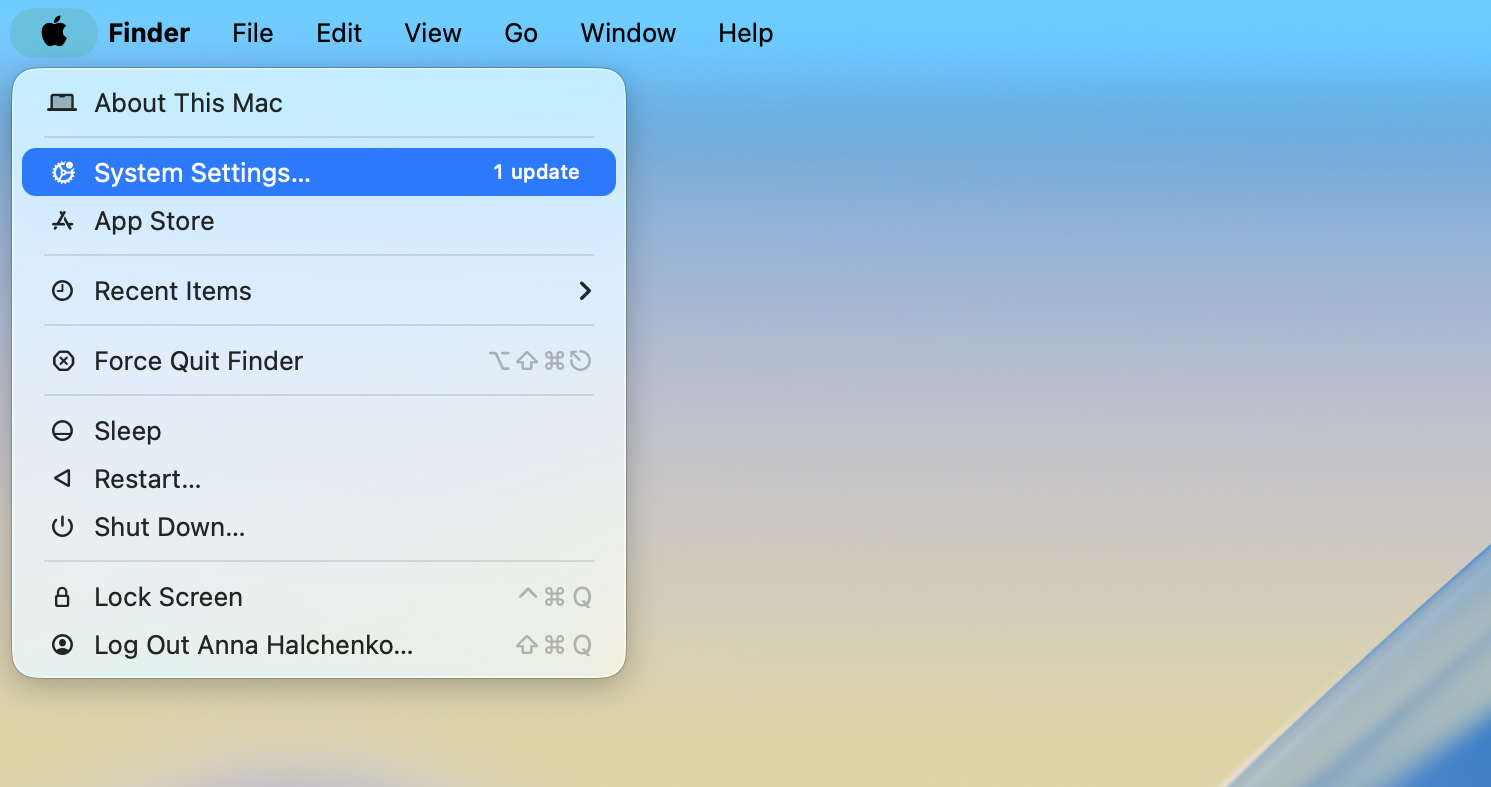
- I Systeminställningar, hitta och klicka på “Säkerhet och integritet.”

- Navigera till fliken “FileVault”. Om FileVault är aktiverat är enheten krypterad.
- Klicka på “Stäng av FileVault.” Ange ditt administratörslösenord när du blir ombedd. Avkrypteringsprocessen startar och beroende på diskens storlek kan det ta flera timmar att slutföra.

- När dekrypteringen är klar kommer enheten att återgå till ett okrypterat tillstånd, vilket gör att återställningsprogramvara kan komma åt dess innehåll.
Efter att dekrypteringsprocessen är slutförd kan vi fortsätta att återställa filer med programvara för dataåterställning.
Hur du återställer raderade filer från en APFS-enhet på Mac med återställningsprogramvara
Många programvara för dataåterställning alternativ finns för att återställa data från APFS-enheter. I denna artikel går vi igenom två pålitliga verktyg: Disk Drill och PhotoRec. Båda erbjuder effektiva lösningar, men de vänder sig till olika användartyper—Disk Drill har ett intuitivt grafiskt gränssnitt, medan PhotoRec använder ett kommandoradsbaserat tillvägagångssätt.
Alternativ 1: Disk Drill
Disk Drill är ett populärt och mycket pålitligt verktyg för dataräddning, känt för sin utmärkta återställningsprestanda och användarvänliga gränssnitt. En av anledningarna till dess breda popularitet är hur det förenklar den ofta komplexa processen för dataräddning, vilket gör den enkel och smidig för användare.
Till skillnad från många återställningsverktyg hanterar Disk Drill APFS-metadata med enastående precision. Det kan återskapa den ursprungliga mappstrukturen, återställa filer med deras namn och hierarki intakt samt återställa den logiska layouten för en APFS-volym, oavsett vilka filtyper som är inblandade. Oavsett om du återställer efter oavsiktlig radering eller reparerar en skadad APFS-behållare levererar Disk Drill konsekventa resultat även i komplexa återställningsscenarier.
Så här återställer du data på APFS-enheten med Disk Drill:
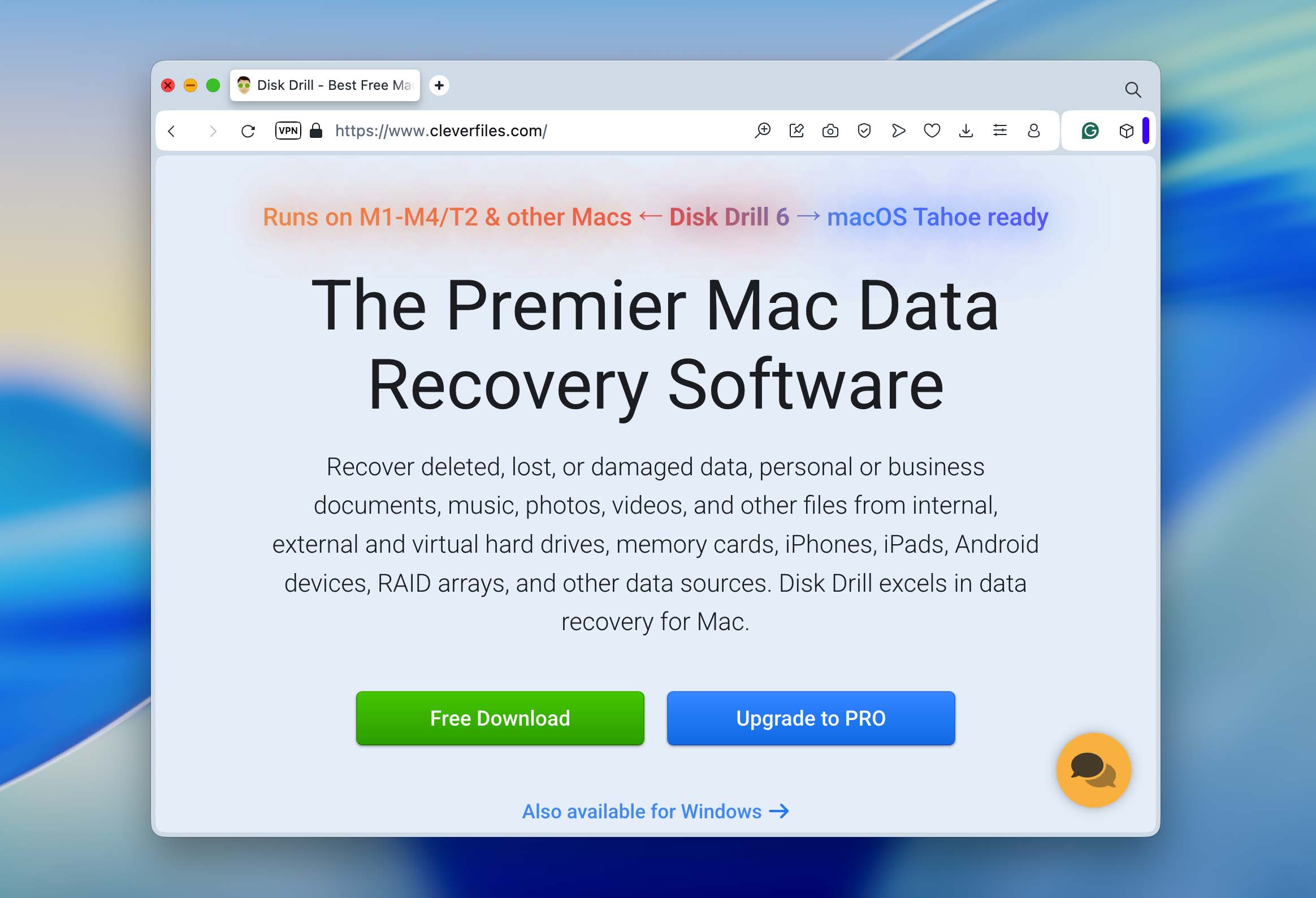
- Besök den officiella Disk Drill-webbplatsen och ladda ner mjukvaran. För att undvika att skriva över förlorad data, installera den på en annan enhet än den där de raderade filerna lagrades.
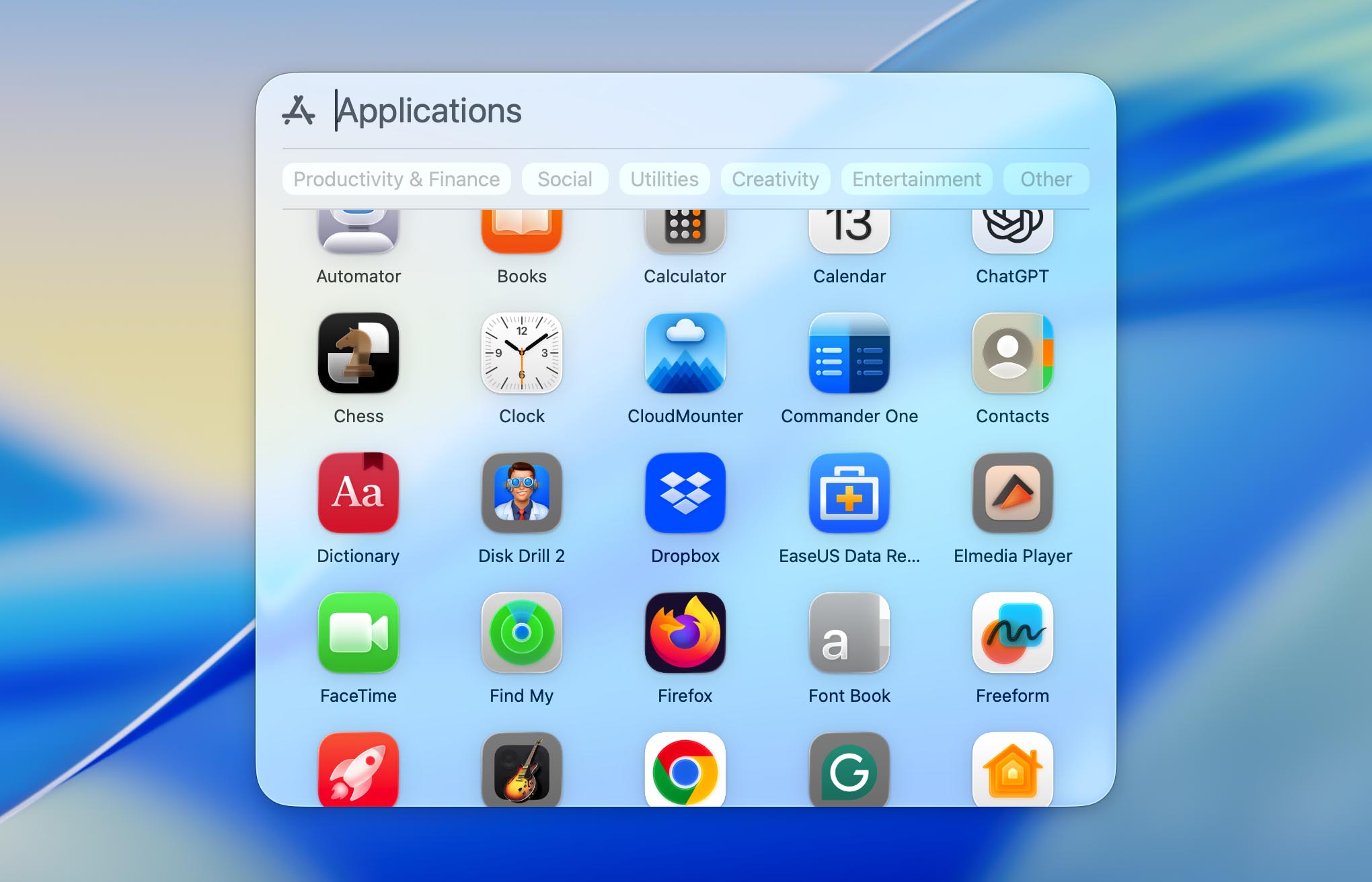
- Efter installationen, starta Disk Drill från din mapp Program. Om du arbetar med en extern APFS-enhet, anslut den till din Mac innan du fortsätter.
 ❗Innan du skannar, se till att ge Disk Drill Fullständig Diskåtkomst i Systeminställningar > Integritet och säkerhet > Fullständig Diskåtkomst. Denna behörighet tillåter appen att upptäcka och skanna alla interna och externa enheter. Om du planerar att återställa data från din Macs systemdisk måste du också aktivera Disk Drills kernelutökning (kext). Appen kommer att visa instruktioner på skärmen för att guida dig genom aktiveringsprocessen. Starta om din Mac när kexten har godkänts för att säkerställa full funktionalitet.
 - Disk Drill listar alla anslutna enheter och partitioner. Hitta och markera APFS-enheten som du förlorat data från, klicka sedan på “Sök efter förlorad data.”

- Disk Drill kommer att börja skanna den valda enheten och identifiera filer som kan återställas. Beroende på enhetens storlek och mängden data kan processen ta en stund. Du kan tekniskt sett börja återställa filer under skanningen, men vi rekommenderar att vänta tills skanningen är klar. När den är klar kommer Disk Drill att uppskatta återhämtningschanserna för varje fil (märkta som Höga, Genomsnittliga eller Låga), vilket ger dig en tydlig bild av vilka data som troligen återställs intakta.

- När skanningen är klar kommer Disk Drill att meddela dig. Vid detta tillfälle kan du antingen klicka på “Återställ alla” högst upp på skärmen eller välja “Granska hittade objekt” för att se en detaljerad lista över filer som kan återställas. Du kan förhandsgranska filer genom att hålla muspekaren över dem och klicka på “ögon”-ikonen för att bekräfta om de är intakta och kan återställas.
- Om du väljer att välja filer manuellt kan du förhandsgranska dem genom att hålla muspekaren över varje fil och klicka på “öga”-ikonen för att bekräfta om filen är intakt och återställningsbar. Markera de du vill ha och klicka på “Återställ.”

- Disk Drill kommer att be dig välja en återhämtningsmapp. Välj en annan enhet eller partition för att undvika att skriva över annan återhämtningsbar data och klicka sedan på “Nästa” för att spara dina filer.

Alternativ 2: PhotoRec
PhotoRec är ett annat populärt alternativ för att återställa raderade filer från APFS-enheter. En av dess bästa egenskaper är att den är helt gratis och öppen källkod. Till skillnad från många andra verktyg använder PhotoRec en signaturbaserad metod för att skanna enheten, vilket innebär att den inte är beroende av filsystemet. Oavsett om det är APFS, FAT eller något annat filsystem kan PhotoRec återställa filer enbart baserat på deras signaturer. Dock, till skillnad från Disk Drill, fungerar PhotoRec helt och hållet via Terminal. Du behöver inte skriva kommandon (all navigering sker via tangentbordet, med skärmpromptar som guidar dig genom varje steg). Gränssnittet kan se minimalistiskt ut, men processen är enkel så länge du följer instruktionerna som visas på skärmen.
- PhotoRec levereras tillsammans med TestDisk. Ladda ner det från den officiella webbplatsen eller installera det med Homebrew om du är bekant med kommandoradsverktyg.
- Öppna Terminal och starta PhotoRec med kommandot sudo PhotoRec. Detta ger nödvändiga administratörsbehörigheter för att få åtkomst till enheten för återställning.

- När du har startat PhotoRec visas alla anslutna enheter. Använd piltangenterna för att välja den APFS-enhet som du vill återställa data från.

- När du har valt enheten kommer PhotoRec att be dig välja den specifika partitionen att skanna. Du kan välja antingen en specifik partition eller skanna hela disken, beroende på var dataförlusten inträffade.
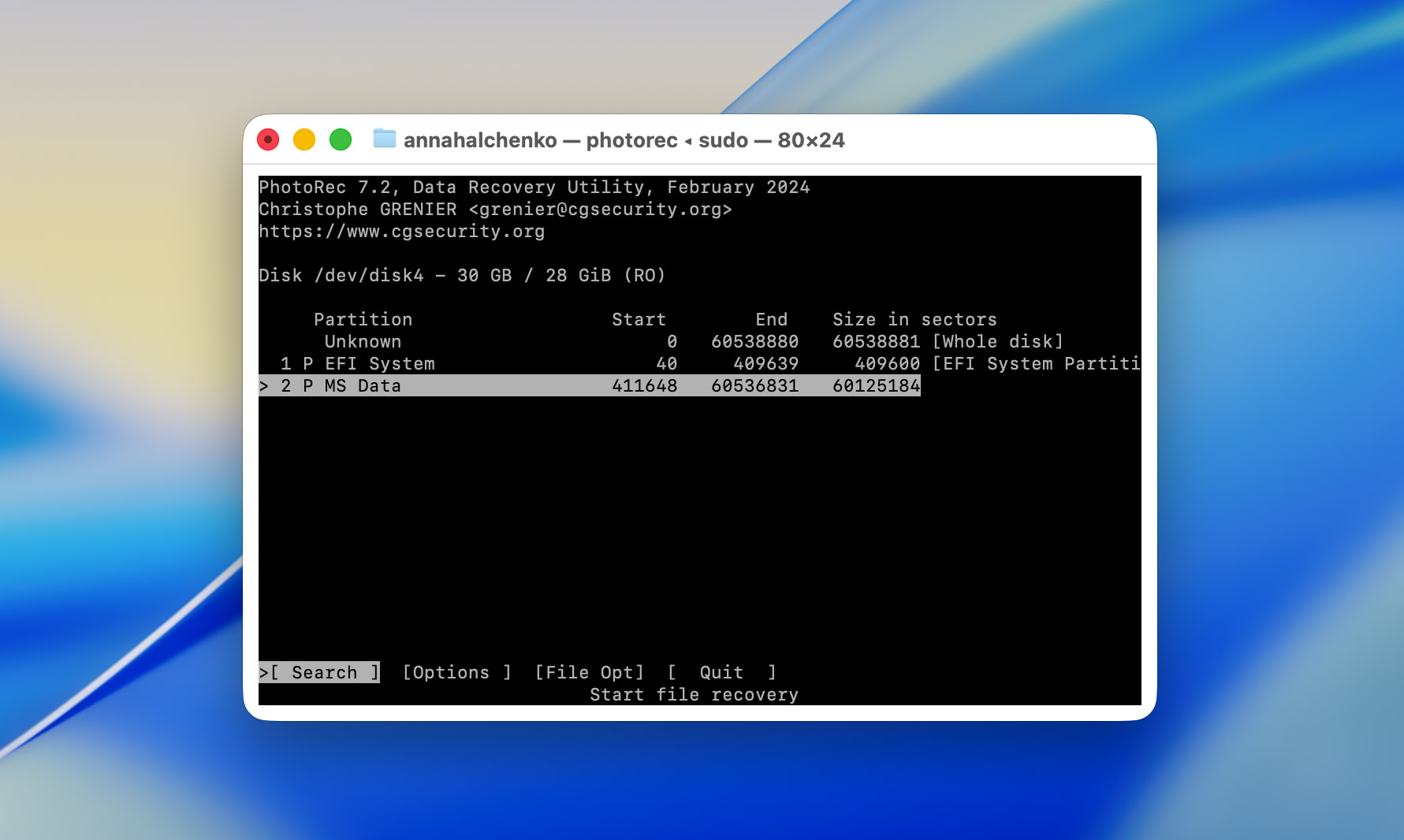
- Välj “Annat” när du ombeds ange filsystemtyp.

- Välj en katalog för att spara de återställda filerna. Det är viktigt att spara dem på en annan enhet eller katalog för att undvika att skriva över ytterligare förlorad data. Efter att du har angett katalogen, tryck “C” för att starta skanningen, och PhotoRec kommer att söka efter filsignaturer.
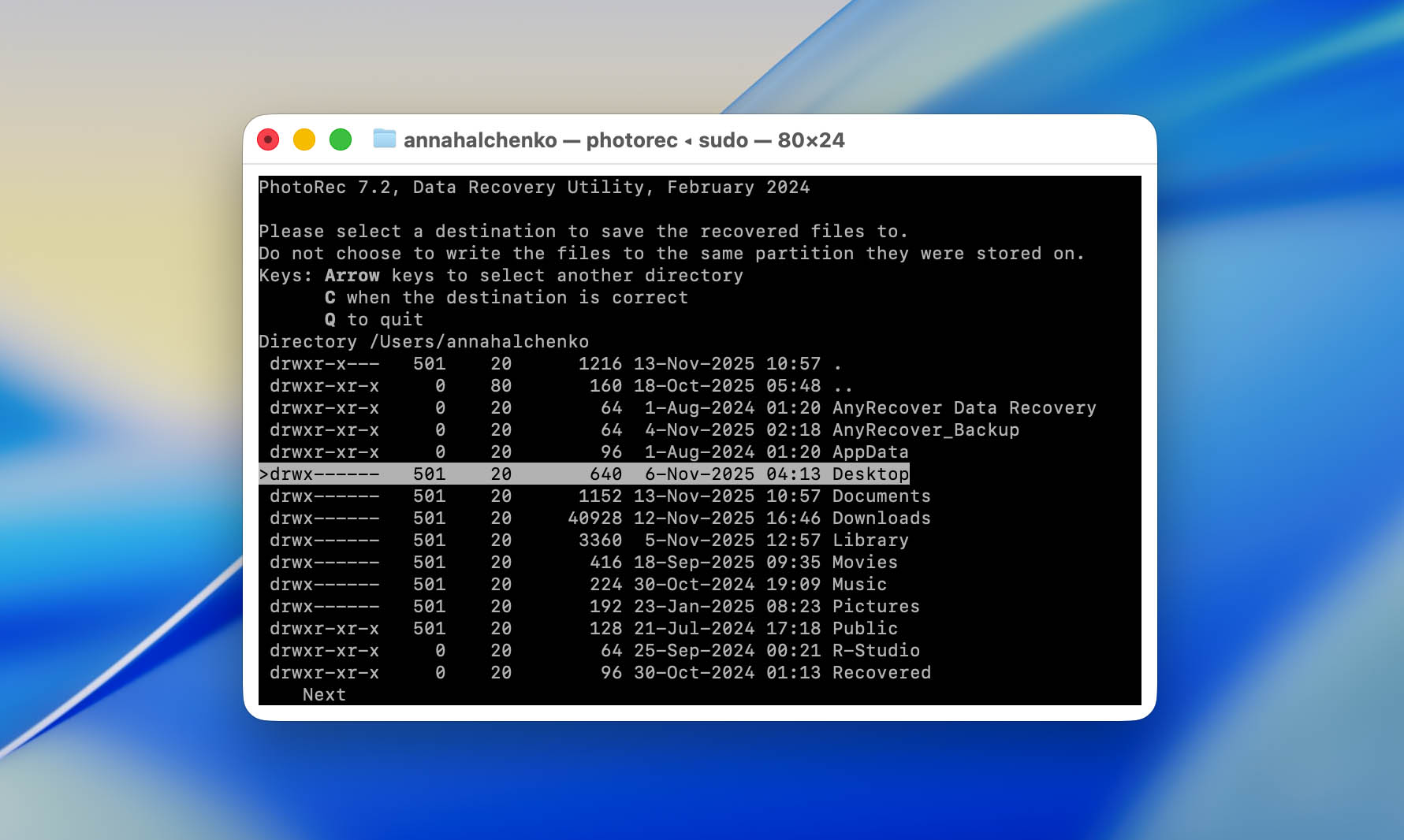
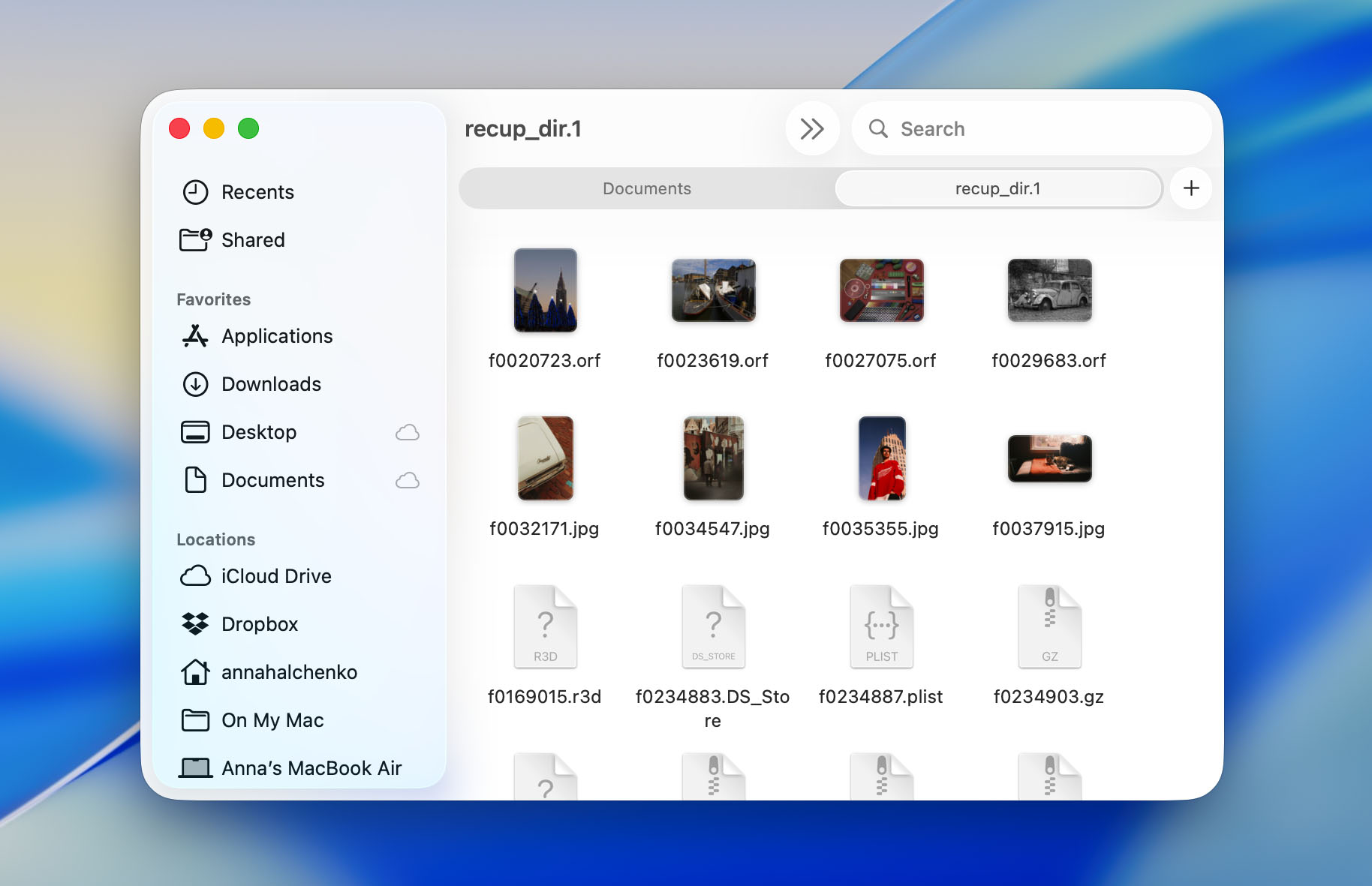
- När skanningen fortskrider kommer PhotoRec att återställa filer. De kommer att visas i mappar som heter recup_dir.1, recup_dir.2 och så vidare i din valda destination. Filer återställs baserat på deras typ men utan sina ursprungliga namn eller mappstrukturer.
Hur man återställer data från APFS-snapshots med hjälp av Time Machine
APFS-volymer stöder ögonblicksbilder (skrivskyddade tidpunkter som registrerar det exakta tillståndet för dina data). macOS integrerar automatiskt dessa ögonblicksbilder i Time Machine, vilket gör att du kan återställa raderade eller ändrade filer även om du inte har tillgång till din huvudsakliga säkerhetskopieringsenhet.
När din Time Machine-backupdisk är frånkopplad, skapar macOS lokala ögonblicksbilder direkt på din APFS-systemvolym. Dessa ögonblicksbilder genereras ungefär en gång i timmen och lagras i upp till 24 timmar (så länge det finns tillräckligt med ledigt utrymme). Detta system säkerställer att du, även utan en extern backup, ändå kan återställa nyligen borttagna eller ändrade filer.
Så här återställer du data från APFS-snapshots med Time Machine:
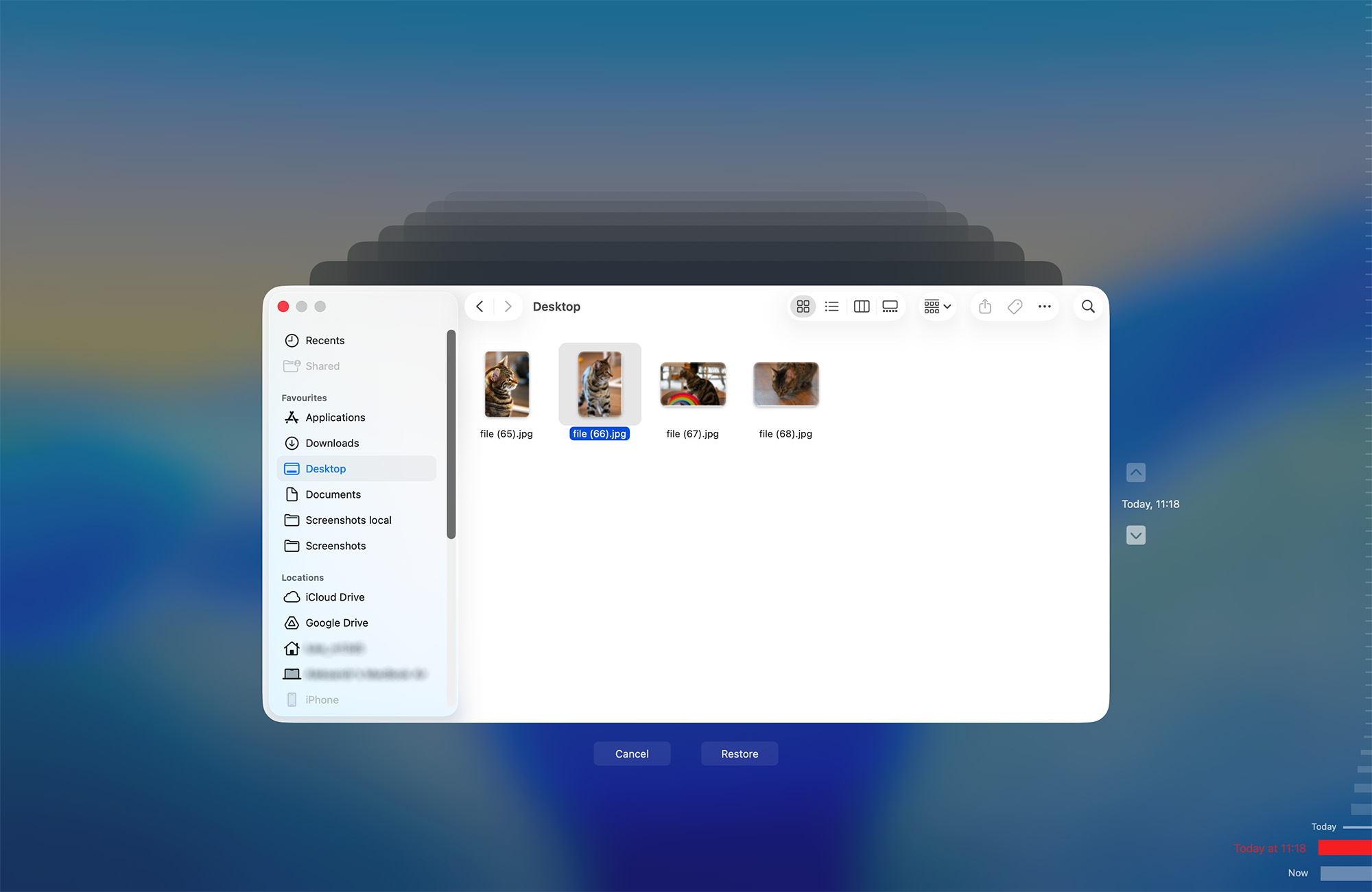
- Klicka på Time Machine-ikonen i menyraden och välj Bläddra bland Time Machine-säkerhetskopior.

- När din huvudsakliga backupdisk inte är ansluten, växlar Time Machine automatiskt till lokala ögonblicksbilder. Använd tidslinjen på skärmens högra kant för att gå bakåt i tiden. Varje markering representerar en timvis ögonblicksbild som lagras på din interna APFS-enhet.
- Bläddra igenom dina mappar så som de såg ut tidigare. När du hittar filen eller mappen du vill återställa, markera den och klicka på Återställ. Time Machine kommer då att kopiera objektet tillbaka till dess ursprungliga plats.
Hur du reparerar APFS-volym på Mac
Utilidad de Discos kan hjälpa till att åtgärda APFS-volymer som inte kan monteras eller beter sig inkonsekvent, till exempel när filer vägrar att öppna, appar kraschar när de försöker komma åt enheten, eller macOS rapporterar läs-/skrivfel. Det är dock viktigt att veta att Utilidad de Discos endast kan reparera logiska problem inom filsystemet, inte allvarliga strukturella skador eller fysisk diskskada. Om APFS-behållaren eller partitionskartan är allvarligt skadad kommer Utilidad de Discos inte att kunna hjälpa dig.
Så här reparerar du en APFS-volym på Mac:
- Öppna Utilidad de Discos.
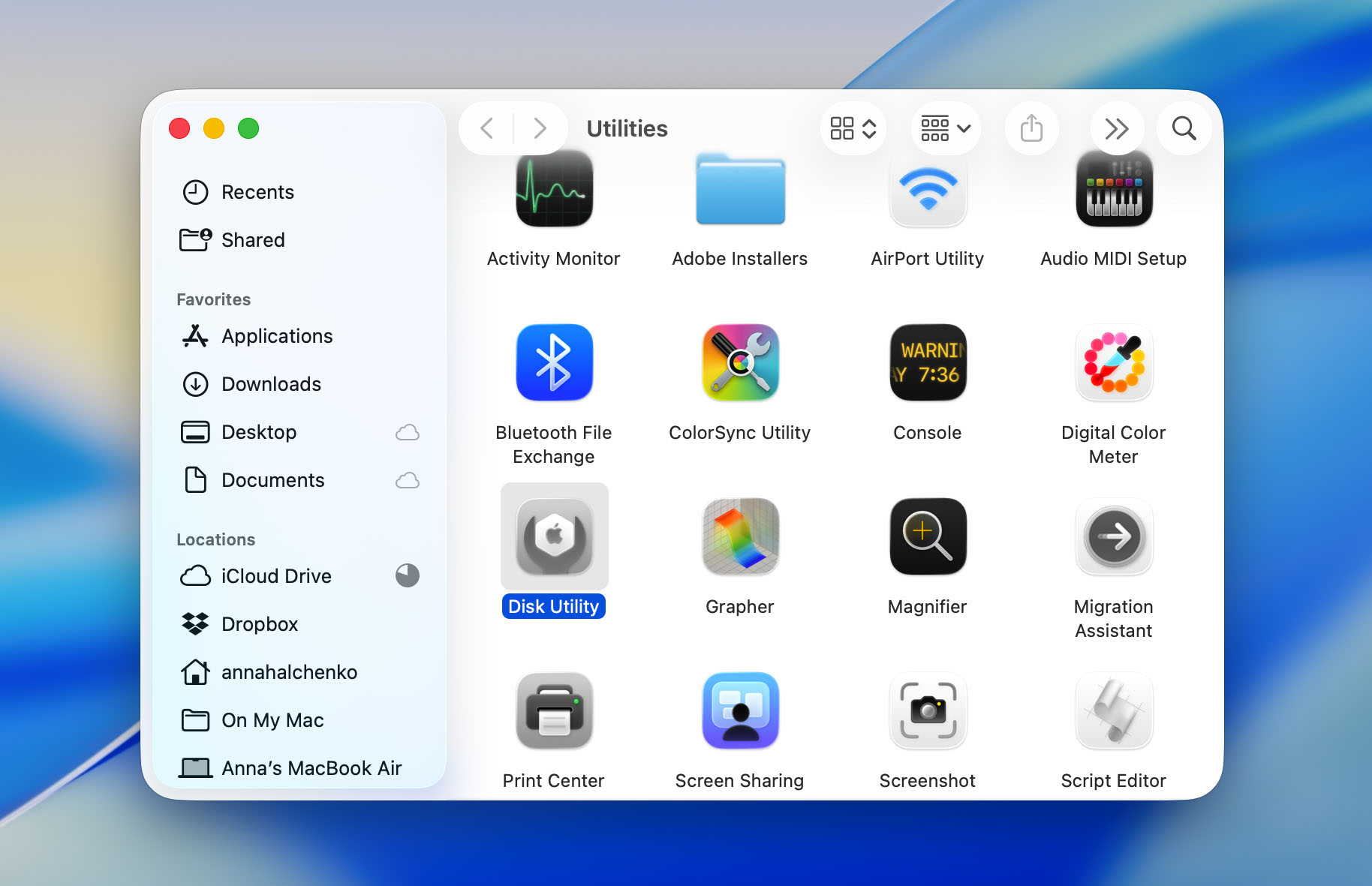
- I sidofältet, hitta APFS-volymen du behöver reparera.
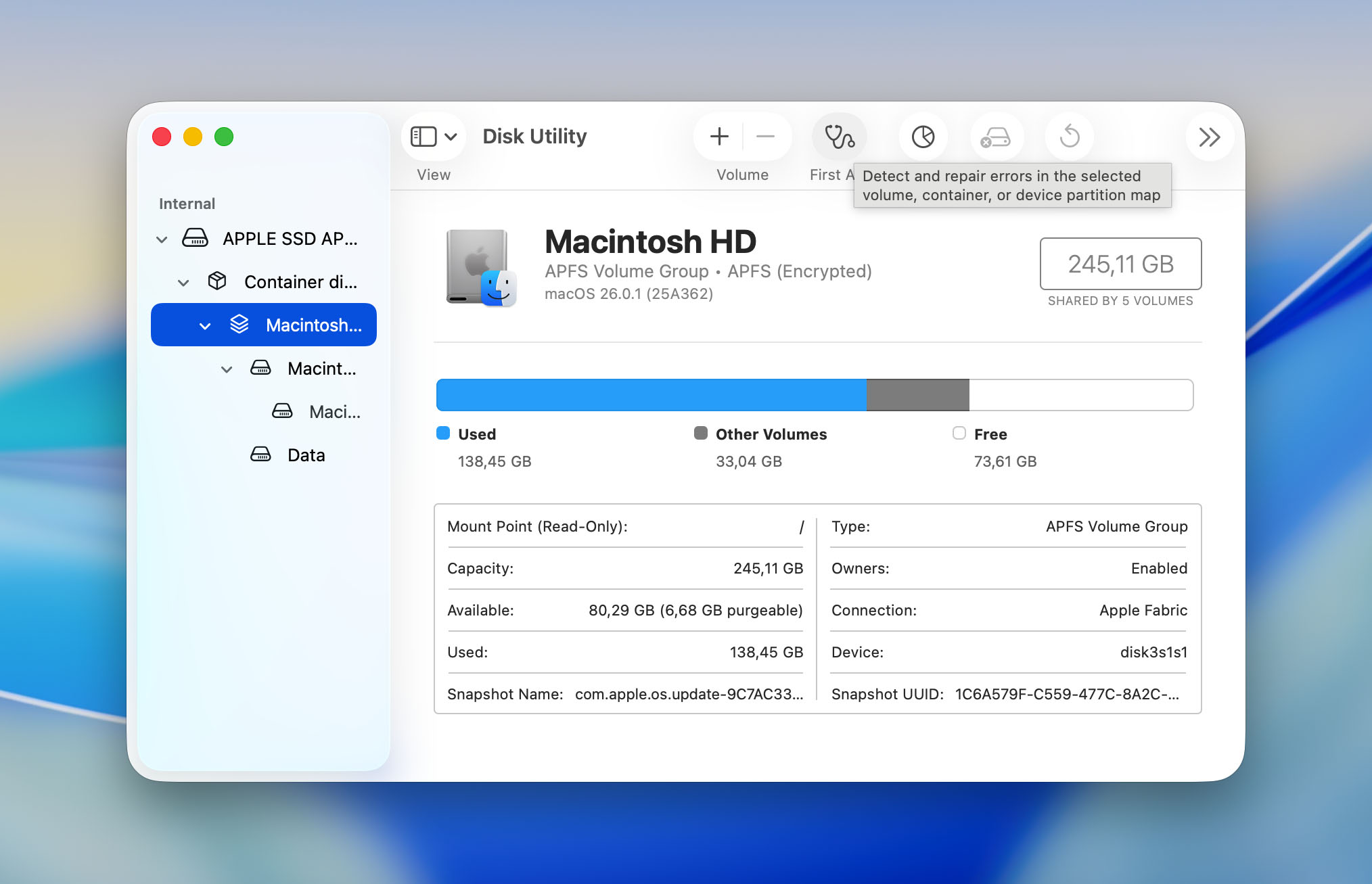
- Efter att du har valt volymen klickar du på knappen “Första hjälpen” högst upp i Utilidad de Discos-fönstret. Första hjälpen söker efter fel på disken och försöker åtgärda eventuella problem med filsystemet.
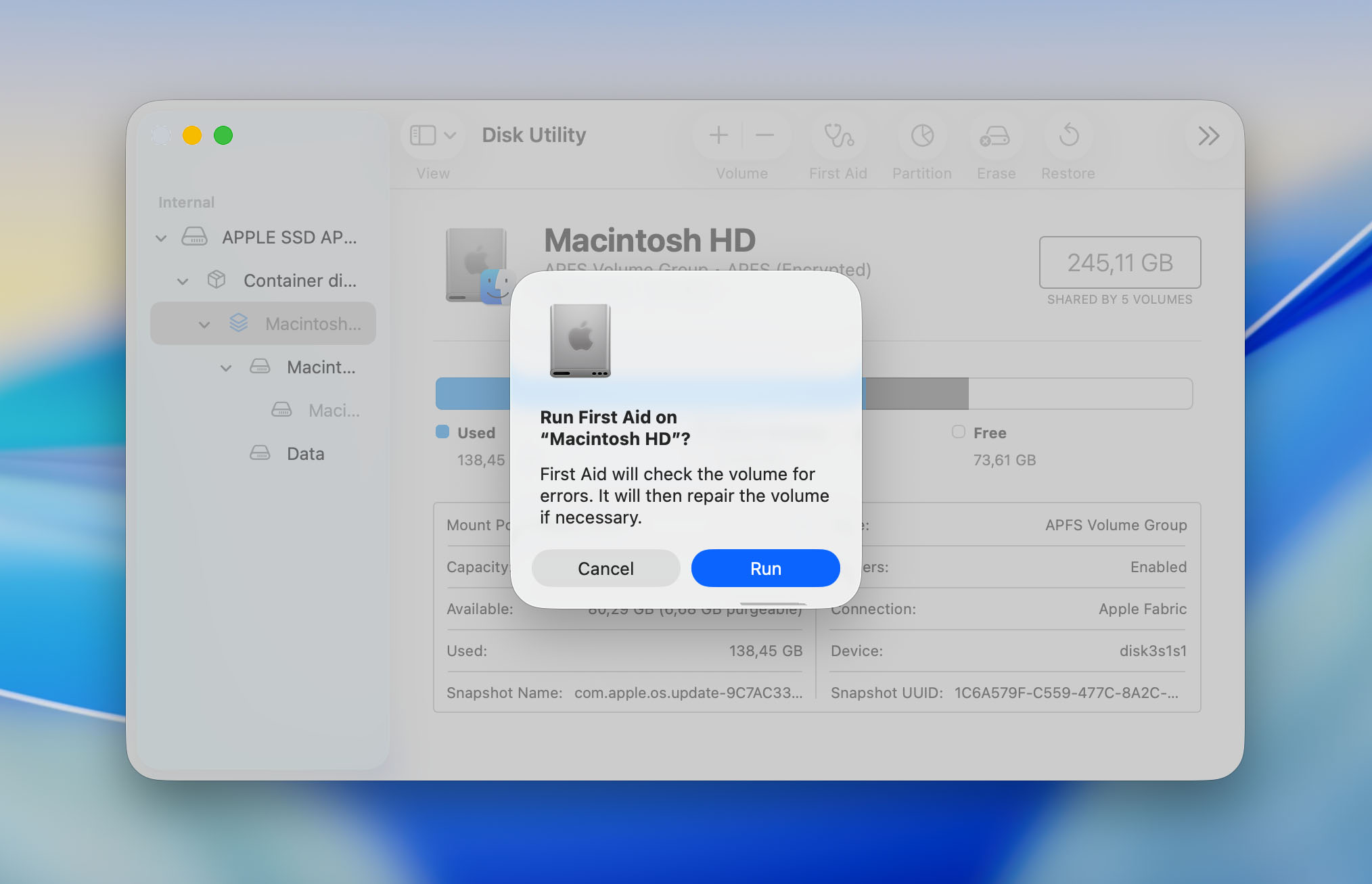
- Bekräfta ditt val och vänta tills processen är klar.
- När Första hjälpen är klar kommer Utilidad de Discos att visa resultaten av reparationsförsöket. Om verktyget lyckas reparera enheten bör du återfå tillgång till volymen och dess data. Om fel kvarstår kommer Utilidad de Discos att informera dig, och ytterligare återställningsåtgärder kan vara nödvändiga.
Om macOS uppmanar dig att starta om efter reparationsprocessen, följ instruktionen för att slutföra reparationerna.
Så här återställer du data från en APFS-enhet på Windows
Om du ansluter en APFS-formaterad enhet till en Windows-dator kommer du snabbt märka att inget händer – systemet känner helt enkelt inte igen den. Windows kan inte läsa eller montera APFS-volymer direkt, och det är därför dataåterställning blir lite knepigare. För att ens kunna se filerna behöver du programvara som kan tolka Apples filsystem. Så om ditt problem enbart är att få åtkomst till data på en APFS-volym från Windows, bör du leta efter programvara som Paragon Software’s APFS for Windows eller liknande alternativ.

Det sagt, om du vill prova en annan mjukvara är PhotoRec fortfarande ett stabilt val och helt gratis. Den fungerar på ett annat sätt – genom att söka efter kända filsignaturer istället för att förlita sig på filsystemet. Detta innebär att den hittar foton, videor och dokument även på en enhet som Windows inte kan läsa, men den kan inte återställa den ursprungliga strukturen. Du får en hög med återställda filer med generiska namn, vilket kan ta tid att gå igenom. I fallet med PhotoRec, som vi diskuterade tidigare, arbetar detta verktyg på det sättet enligt design, oavsett filsystem; i praktiken kommer all Windows dataåterställningsmjukvara som inte har inbyggt stöd för APFS att behandla en sådan disk som om den saknade filsystem och på samma sätt försöka återställa data baserat på sin filsignaturdatabas.
Hur man hämtar data från en APFS-enhet i en död MacBook
När en MacBook plötsligt dör kan det kännas som om allt ditt arbete och alla filer försvann med den. I själva verket ligger datan fortfarande kvar på disken – problemet är bara att komma åt den. Vad du kan göra härnäst beror mycket på vilken typ av MacBook du har och hur lagringen är inbyggd.
Om din modell använder en flyttbar intern enhet har du tur. Du kan ta ut den och försöka återställa filerna själv. Det finns gott om korta YouTube-videor (till exempel som det här för MacBook Pro) som visar exakt hur man gör detta för varje MacBook-generation. Med rätt verktygssats och lite försiktighet är det inte alltför svårt. Efter att ha tagit bort hårddisken, anslut den till en annan dator med en adapter — vilken Mac eller till och med en Windows-PC duger. När den är ansluten, skanna den med återställningsprogramvara som Disk Drill eller PhotoRec, precis som beskrivits tidigare i denna artikel. Denna enkla metod fungerar förvånansvärt bra och kan ofta återställa dina filer utan professionella reparationskostnader.
Historien är helt annorlunda om du äger en nyare MacBook. Moderna modeller har sina SSD-chipp fastlödda direkt på moderkortet, vilket betyder att det inte går att ta bort enheten utan avancerade verktyg och färdigheter. Att försöka göra det själv kan göra situationen värre och riskera att förstöra den enda kopian av dina data. I det här fallet är det bättre att överlåta arbetet till proffs. Leta efter ett servicecenter med gott rykte — till exempel, CleverFiles Data Recovery Center, som är specialiserat på Mac-lagring och APFS-återställning. Du kan skicka din MacBook till dem, och deras ingenjörer kommer att försöka extrahera data säkert och returnera det till dig på en ny fungerande enhet om återställningen lyckas.

Slutsats
Det var allt för vår guide om APFS-dataåterställning. Det kan låta som en svår process, och vi förnekar inte det. Apples starka kryptering, tillsammans med TRIM-kommandot på moderna Mac-datorer, gör det mycket svårare att återställa data från APFS-enheter än från USB-minnen eller externa hårddiskar. Återställning är dock inte omöjligt.
De viktigaste stegen är enkla:
- Sluta använda den drabbade enheten omedelbart. Varje ny skrivoperation minskar dina chanser till återställning.
- Agera snabbt innan TRIM körs. När TRIM har rensat de raderade blocken kan ingen programvara återställa datan.
- Välj rätt återställningsverktyg. Om du behöver återställa filer från systemdisken, välj programvara som faktiskt stöder detta, såsom Disk Drill, istället för verktyg som bara påstår sig göra det.
- Ha en plan. När du förlorar data är panik din värsta fiende. Tänk i förväg och vet vilka steg du ska ta om återställning blir nödvändigt.
- Om din MacBook inte startar, kontrollera vilken typ av lagring den har. Uttagbara enheter kan ofta tas ut och skannas på en annan dator, men om SSD:n är fastlödd på moderkortet, försök inte laga den själv – låt ett professionellt återställningscenter hantera det.
- Behöver du återställa data från en APFS-enhet på en Windows-dator? Använd programvara som förstår APFS, såsom Disk Drill 6. Den kan läsa filsystemets metadata och återskapa mappar på rätt sätt, något som de flesta verktyg som enbart söker efter filsignaturer inte kan göra.
Och naturligtvis är förebyggande fortfarande det bästa skyddet. Time Machine är fortfarande ett av de mest pålitliga säkerhetskopieringsverktygen som finns tillgängliga på macOS. Lätt att installera, helt automatiskt och kan rädda dig från total dataförlust. Att investera i en extern hårddisk för säkerhetskopior kostar betydligt mindre än att förlora dina filer.
Så, ställ in Time Machine, ha den här guiden till hands, och du kommer vara redo för vad som helst. Lycka till, och må din data förbli säker.
Vanliga Frågor
