
Sådan håndteres APFS-datagendannelse
Datatab på et APFS-drev kan skyldes sletning, korrupte diske eller formateringsfejl, hvilket kan efterlade dig uden adgang til dine filer. Løsningen er at bruge specialiserede værktøjer til at gendanne mistede filer, reparere diske og gendanne slettede data. Disse værktøjer har vist sig pålidelige i forskellige scenarier, og denne guide giver detaljerede trin til at hjælpe dig med at gendanne data fra harddiske, reparere APFS-diske på Mac og gendanne mistede filer.
Hvad er APFS, og hvorfor er det vigtigt for Mac-brugere
Apple introducerede Apple File System (APFS) i 2017 med macOS High Sierra, som erstattede den ældre HFS+ filsystem. APFS blev designet for at forbedre effektivitet og ydeevne, især på solid-state-drev (SSD’er), selvom det er kompatibelt med både SSD’er og traditionelle harddiske. Selvom det giver flere forbedringer, herunder hurtigere filadgang, bedre dataintegritet og stærk kryptering, er APFS optimeret til flash-lagring og SSD’er. Funktioner som rumdeling mellem partitioner, snapshots og indbygget kryptering gør det ideelt til moderne Macs og tilbyder overlegen filsystemadministration sammenlignet med HFS+.
På trods af disse fordele kan kompleksiteten i APFS gøre datagendannelse sværere i tilfælde af datatab. For eksempel kan TRIM kommandoen på SSD’er sletter data-blokke permanent, hvilket gør gendannelse næsten umulig, hvis TRIM er aktiveret. Kryptering og snapshots gør gendannelsesarbejdet endnu mere kompliceret og kræver specialiseret software for at hente filer effektivt. I de følgende afsnit guider vi dig gennem værktøjer og metoder til at gendanne filer fra APFS-drev og adresserer udfordringer som kryptering, SSD-specifikke problemer og ødelagte diskenheder.
Sådan håndteres datagendannelse fra krypterede APFS-drev
Før vi kan gendanne data fra et krypteret APFS-drev, skal drevet dekrypteres. APFS understøtter indbygget kryptering både på fil- og volumeniveau, hvilket gør alle data, der er gemt på drevet, ulæselige uden den korrekte dekrypteringsnøgle. Denne kryptering, som ofte administreres via FileVault, omdanner data til et ulæseligt format, der kræver en adgangskode eller gendannelsesnøgle for at få adgang.
Når FileVault krypterer et APFS-drev, forvansker det hele indholdet af drevet, inklusive filsystemets metadata, hvilket gør det umuligt for gendannelsessoftware at interagere med datastrukturen. Uden dekryptering kan gendannelsesværktøjer ikke identificere fillokationer eller metadata, og derfor er datagendannelse ikke mulig. Dekryptering genopretter adgangen til filsystemet og giver gendannelsessoftware mulighed for at scanne efter mistede eller slettede filer.
Sådan dekrypteres et APFS-drev:
- På din Mac skal du klikke på Apple-menuen og vælge “Systemindstillinger.”
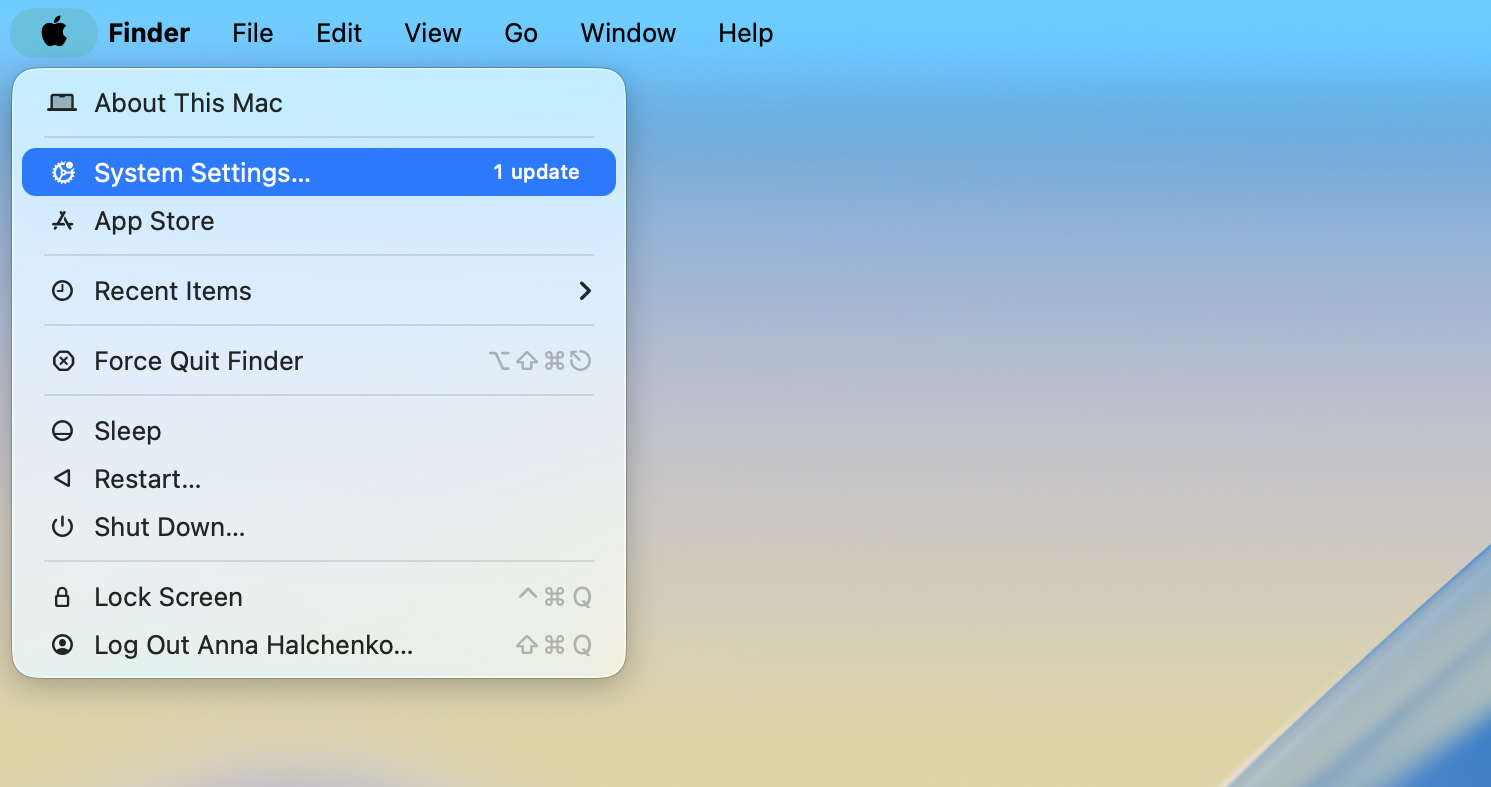
- I Systemindstillinger skal du finde og klikke på “Sikkerhed & anonymitet.”

- Naviger til fanen “FileVault”. Hvis FileVault er slået til, er drevet krypteret.
- Klik på “Slå FileVault fra.” Indtast din administratoradgangskode, når du bliver bedt om det. Dekrypteringsprocessen starter, og afhængigt af drevets størrelse kan det tage flere timer at fuldføre.

- Når dekrypteringen er færdig, vil drevet vende tilbage til en ukrypteret tilstand, hvilket gør det muligt for gendannelsessoftware at få adgang til dets indhold.
Efter at have fuldført dekrypteringsprocessen, kan vi fortsætte med at gendanne filer med datagendannelsessoftware.
Sådan gendannes slettede filer fra et APFS-drev på Mac med gendannelsessoftware
Mange datarestaureringssoftware der er muligheder for at gendanne data fra APFS-drev. I denne artikel gennemgår vi to pålidelige værktøjer: Disk Drill og PhotoRec. Begge tilbyder effektive løsninger, selvom de henvender sig til forskellige brugerpræferencer—Disk Drill har en intuitiv grafisk brugerflade, mens PhotoRec bruger en kommandolinje-tilgang.
Mulighed 1: Disk Drill
Disk Drill er et populært og meget betroet datagendannelsesværktøj, kendt for sin fremragende gendannelsesydelse og brugervenlige grænseflade. En af grundene til dets udbredte popularitet er, hvordan det forenkler den ofte komplekse proces med datagendannelse, hvilket gør det nemt og overskueligt for brugerne.
I modsætning til mange andre gendannelsesværktøjer håndterer Disk Drill APFS-metadata med bemærkelsesværdig præcision. Det kan genskabe den oprindelige mappestruktur, gendanne filer med deres navne og hierarki intakt samt genoprette det logiske layout af et APFS-drev, uanset hvilke filtyper der er involveret. Uanset om du gendanner fra utilsigtet sletning eller reparerer en beskadiget APFS-container, leverer Disk Drill ensartede resultater selv i komplekse gendannelsesscenarier.
Sådan gendanner du data på APFS-drevet med Disk Drill:
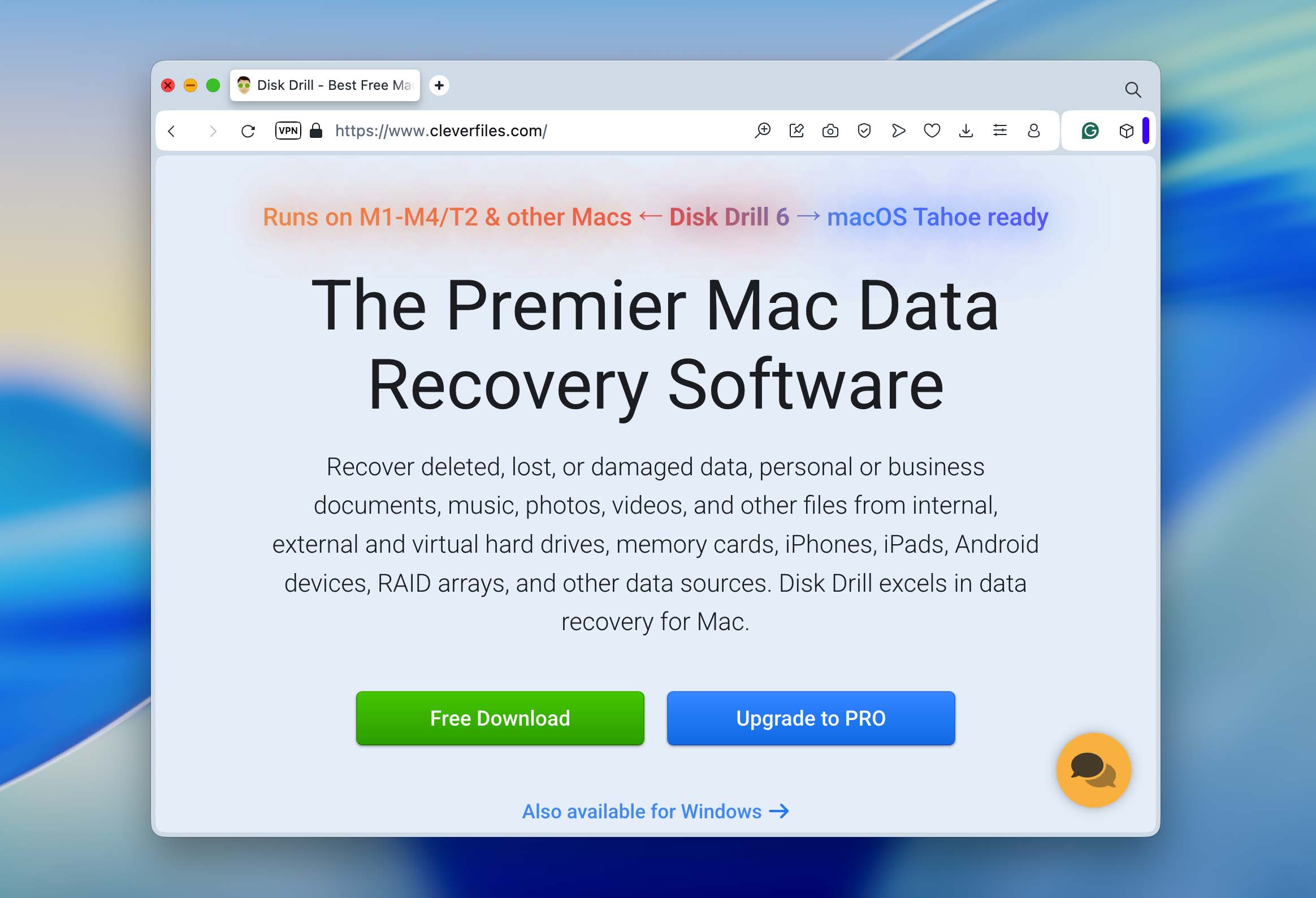
- Besøg den officielle Disk Drill hjemmeside og download softwaren. For at undgå at overskrive mistede data, skal du installere den på et andet drev end det, hvor de slettede filer var gemt.
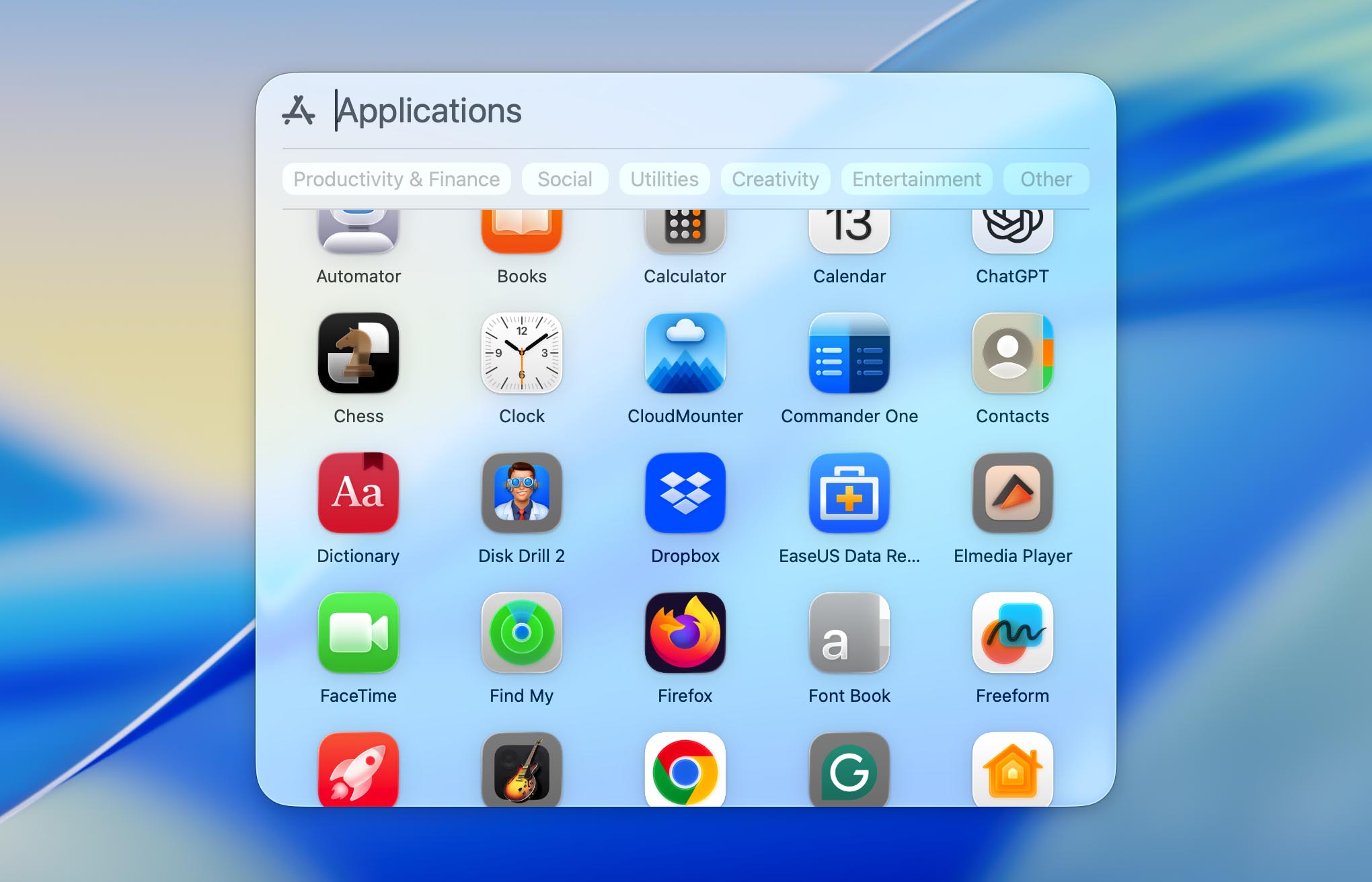
- Efter installationen skal du starte Disk Drill fra din Applications-mappe. Hvis du arbejder med et eksternt APFS-drev, skal du tilslutte det til din Mac, før du fortsætter.
 ❗Før scanning skal du sørge for at give Disk Drill fuld diskadgang i Systemindstillinger > Privatliv & Sikkerhed > Fuld diskadgang. Denne tilladelse gør det muligt for appen at registrere og scanne alle interne og eksterne drev. Hvis du planlægger at gendanne data fra din Mac’s systemdisk, skal du også aktivere Disk Drill’s kernudvidelse (kext). Appen vil vise beskeder på skærmen for at guide dig gennem aktiveringsprocessen. Genstart din Mac, når kext er godkendt, for at sikre fuld funktionalitet.
 - Disk Drill vil vise alle tilsluttede drev og partitioner. Find og vælg det APFS-drev, hvorfra du mistede data, og klik derefter på “Søg efter mistede data.”

- Disk Drill vil begynde at scanne det valgte drev og finde filer, der kan gendannes. Afhængigt af drevets størrelse og datamængde kan processen tage noget tid. Du kan teknisk set begynde at gendanne filer under scanningen, men vi anbefaler at vente, til scanningen er færdig. Når den er afsluttet, vil Disk Drill estimere gendannelseschancerne for hver fil (markeret som Høj, Gennemsnitlig eller Lav), så du får en klar idé om, hvilke data der sandsynligvis kan blive gendannet intakte.

- Når scanningen er fuldført, vil Disk Drill give dig besked. På dette tidspunkt kan du enten klikke på “Gendan alle” øverst på skærmen eller vælge “Gennemgå fundne elementer” for at se en detaljeret liste over gendannelige filer. Du kan få et eksempel på filer ved at holde musen over dem og klikke på “øje”-ikonet for at bekræfte, om de er intakte og kan gendannes.
- Hvis du vælger at vælge filer manuelt, kan du forhåndsvise dem ved at holde musen over hver fil og klikke på “øje”-ikonet for at bekræfte, om filen er intakt og kan gendannes. Markér dem, du ønsker, og klik på “Gendan.”

- Disk Drill vil bede dig om at vælge en gendannelsesmappe. Vælg et andet drev eller en anden partition for at undgå at overskrive andre gendannelige data, og klik derefter på “Næste” for at gemme dine filer.

Mulighed 2: PhotoRec
PhotoRec er en anden populær mulighed for at gendanne slettede filer fra APFS-drev. En af dens bedste egenskaber er, at den er helt gratis og open-source. I modsætning til mange andre værktøjer bruger PhotoRec en signaturbaseret metode til at scanne drevet, hvilket betyder, at den ikke er afhængig af filsystemet. Uanset om det er APFS, FAT eller et andet filsystem, kan PhotoRec gendanne filer udelukkende baseret på deres signaturer. Dog, i modsætning til Disk Drill, fungerer PhotoRec udelukkende via Terminalen. Du behøver ikke at skrive kommandoer (al navigation foregår via tastaturet, hvor skærmprompter guider dig gennem hvert trin). Interfacet kan se minimalistisk ud, men processen er ligetil, når du følger anvisningerne på skærmen.
- PhotoRec leveres sammen med TestDisk. Download det fra den officielle hjemmeside, eller installer det med Homebrew, hvis du er fortrolig med kommandolinjeværktøjer.
- Åbn Terminal, og start PhotoRec ved at bruge kommandoen sudo PhotoRec. Dette giver de nødvendige administratorrettigheder til at få adgang til drevet med henblik på gendannelse.

- Efter start af PhotoRec vises alle tilsluttede drev. Brug piletasterne til at vælge det APFS-drev, hvorfra du vil gendanne data.

- Når du har valgt drevet, vil PhotoRec bede dig om at vælge den specifikke partition, der skal scannes. Du kan vælge enten en bestemt partition eller scanne hele disken, afhængigt af hvor datatabet fandt sted.
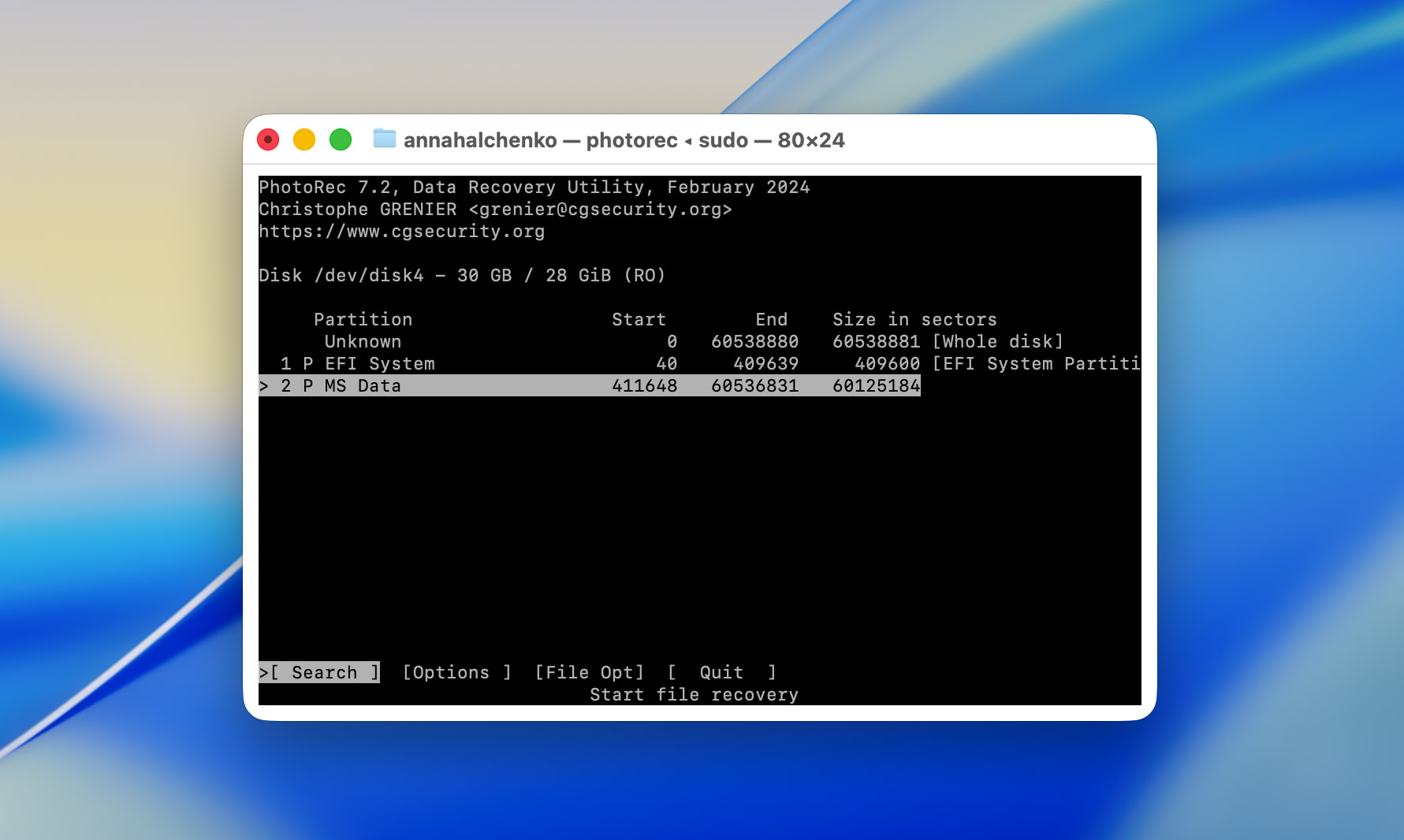
- Vælg “Andet” når du bliver spurgt om filsystemtypen.

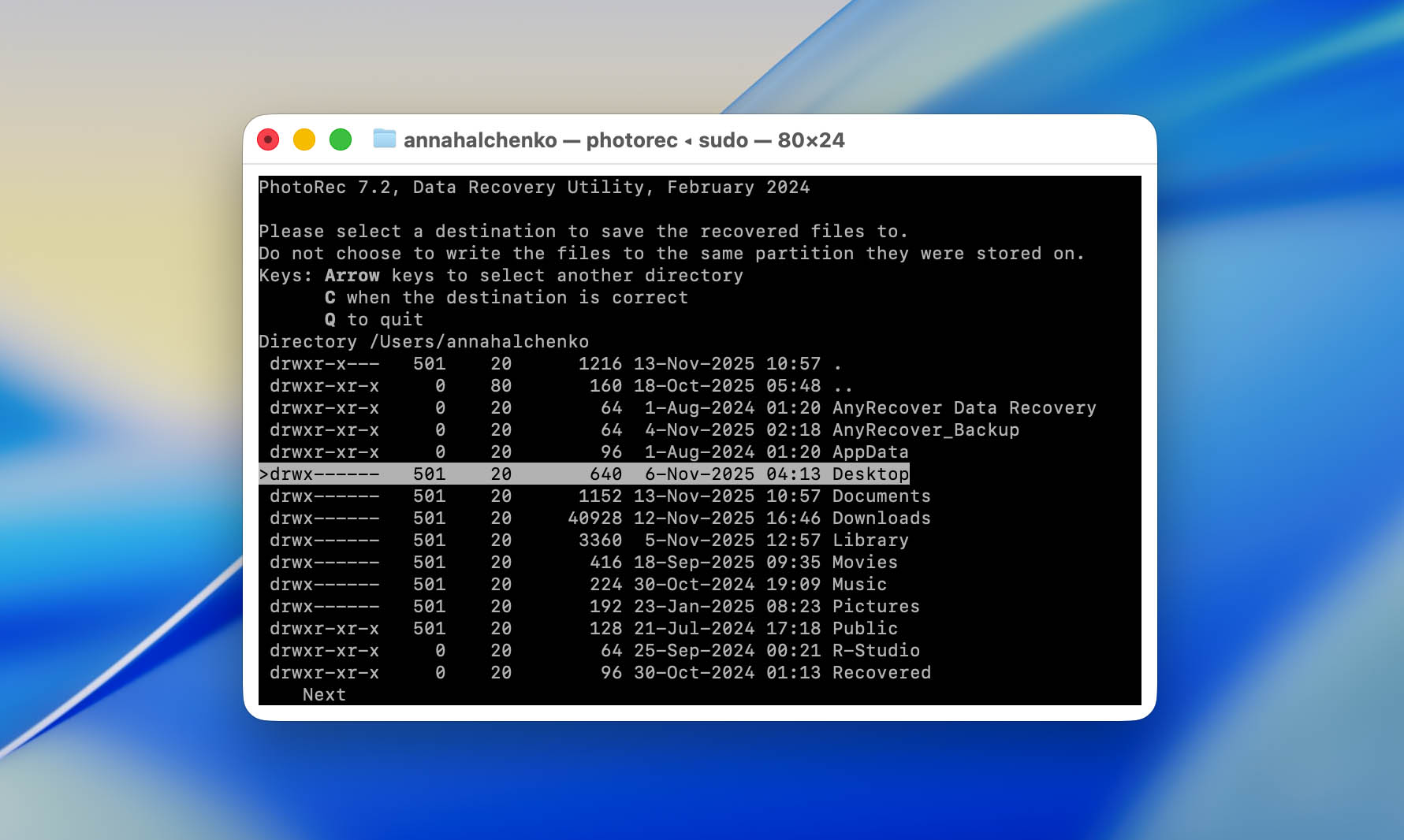
- Vælg en mappe til at gemme de gendannede filer. Det er vigtigt at gemme dem på et andet drev eller i en anden mappe for at undgå at overskrive yderligere mistede data. Når du har angivet mappen, skal du trykke på “C” for at starte scanningen, og PhotoRec vil søge efter filsignaturer.
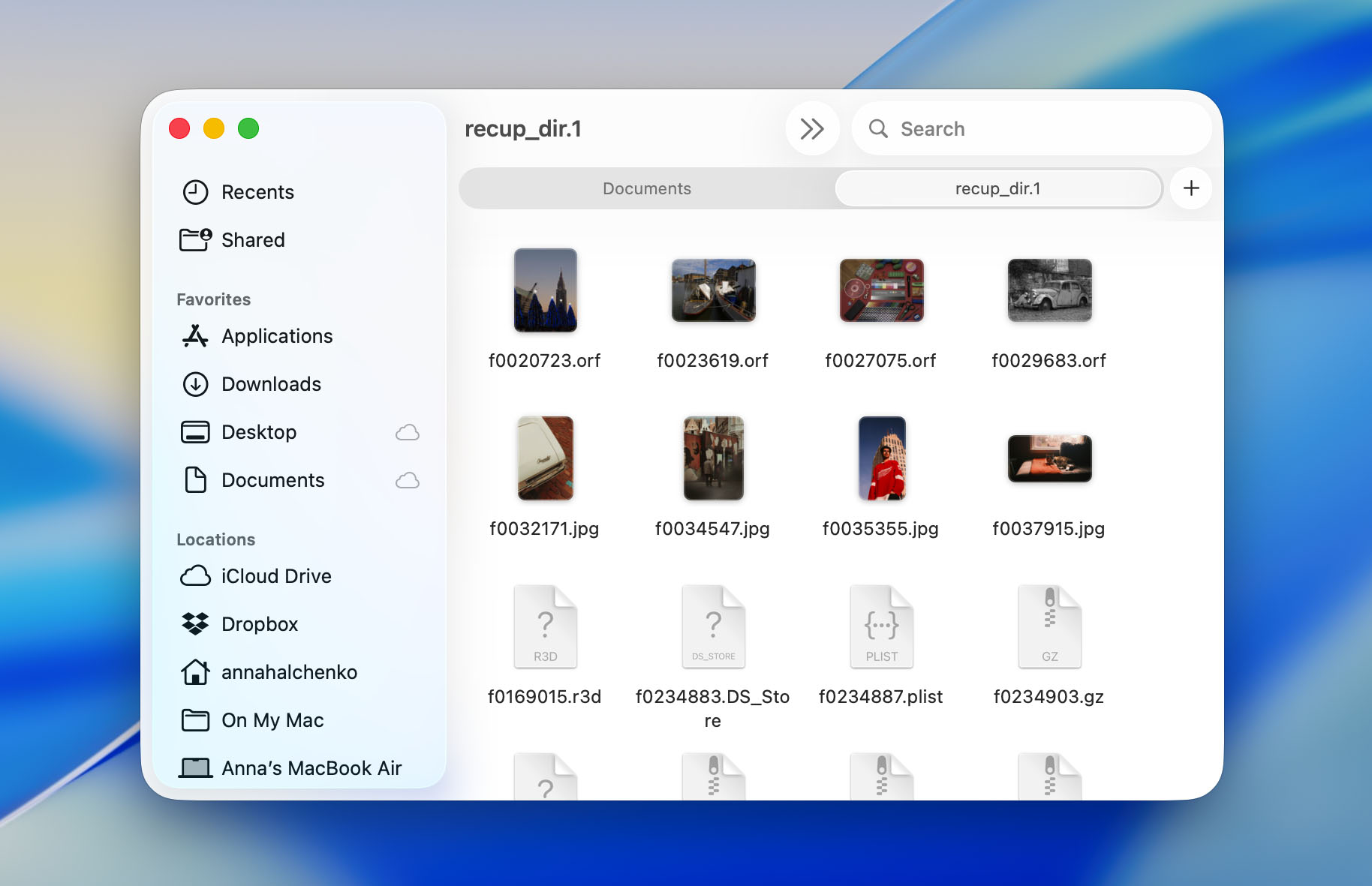
- Efterhånden som scanningen skrider frem, vil PhotoRec gendanne filer. De vil blive vist i mapper med navnet recup_dir.1, recup_dir.2 osv. i din valgte destination. Filerne gendannes baseret på deres type, men uden deres oprindelige navne eller mappestrukturer.
Sådan gendannes data fra APFS-snapshots med Time Machine
APFS-volumener understøtter snapshots (skrivebeskyttede tidspunkter, der registrerer den præcise tilstand af dine data). macOS integrerer automatisk disse snapshots i Time Machine, hvilket gør det muligt for dig at gendanne slettede eller ændrede filer, selv hvis du ikke har adgang til din primære backupdisk.
Når din Time Machine backupdisk er frakoblet, opretter macOS lokale snapshots direkte på dit APFS-systemdrev. Disse snapshots genereres cirka én gang i timen og gemmes i op til 24 timer (så længe der er tilstrækkelig ledig plads til rådighed). Dette system sikrer, at du selv uden en ekstern backup stadig kan gendanne nyligt slettede eller ændrede filer.
Sådan gendanner du data fra APFS-snapshots ved hjælp af Time Machine:
- Klik på Time Machine-ikonet i menulinjen, og vælg Gennemse Time Machine-sikkerhedskopier.

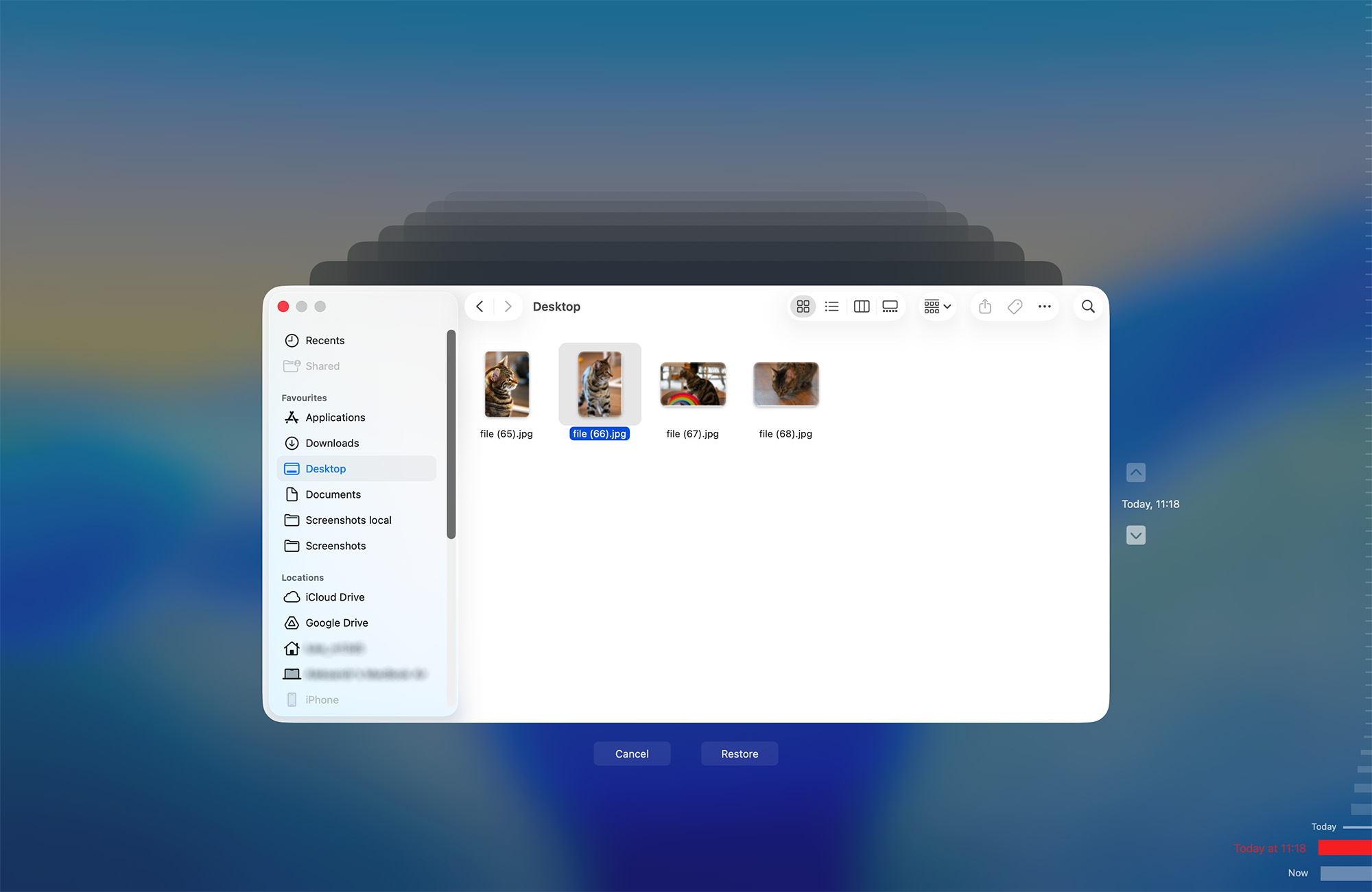
- Når din primære backupdisk ikke er tilsluttet, skifter Time Machine automatisk til lokale snapshots. Brug tidslinjen på højre side af skærmen for at gå tilbage i tiden. Hvert mærke repræsenterer et timesnapshot, der er gemt på dit interne APFS-drev.
- Gennemse dine mapper, som de så ud tidligere. Når du har fundet den fil eller mappe, du vil gendanne, skal du vælge den og klikke på Gendan. Time Machine kopierer elementet tilbage til dets oprindelige placering.
Sådan repareres APFS-volumen på Mac
Diskværktøj kan hjælpe med at rette APFS-volumener, der ikke kan monteres eller opfører sig inkonsistent, såsom når filer nægter at åbne, apps går ned ved adgang til drevet, eller macOS rapporterer læse-/skrivefejl. Det er dog vigtigt at bemærke, at Diskværktøj kun kan reparere logiske fejl i filsystemet, ikke alvorlig strukturel korruption eller fysisk disk-skade. Hvis APFS-containeren eller partitionskortet er alvorligt beskadiget, vil Diskværktøj ikke kunne hjælpe dig.
Sådan reparerer du et APFS-volumen på Mac:
- Åbn Diskværktøj.
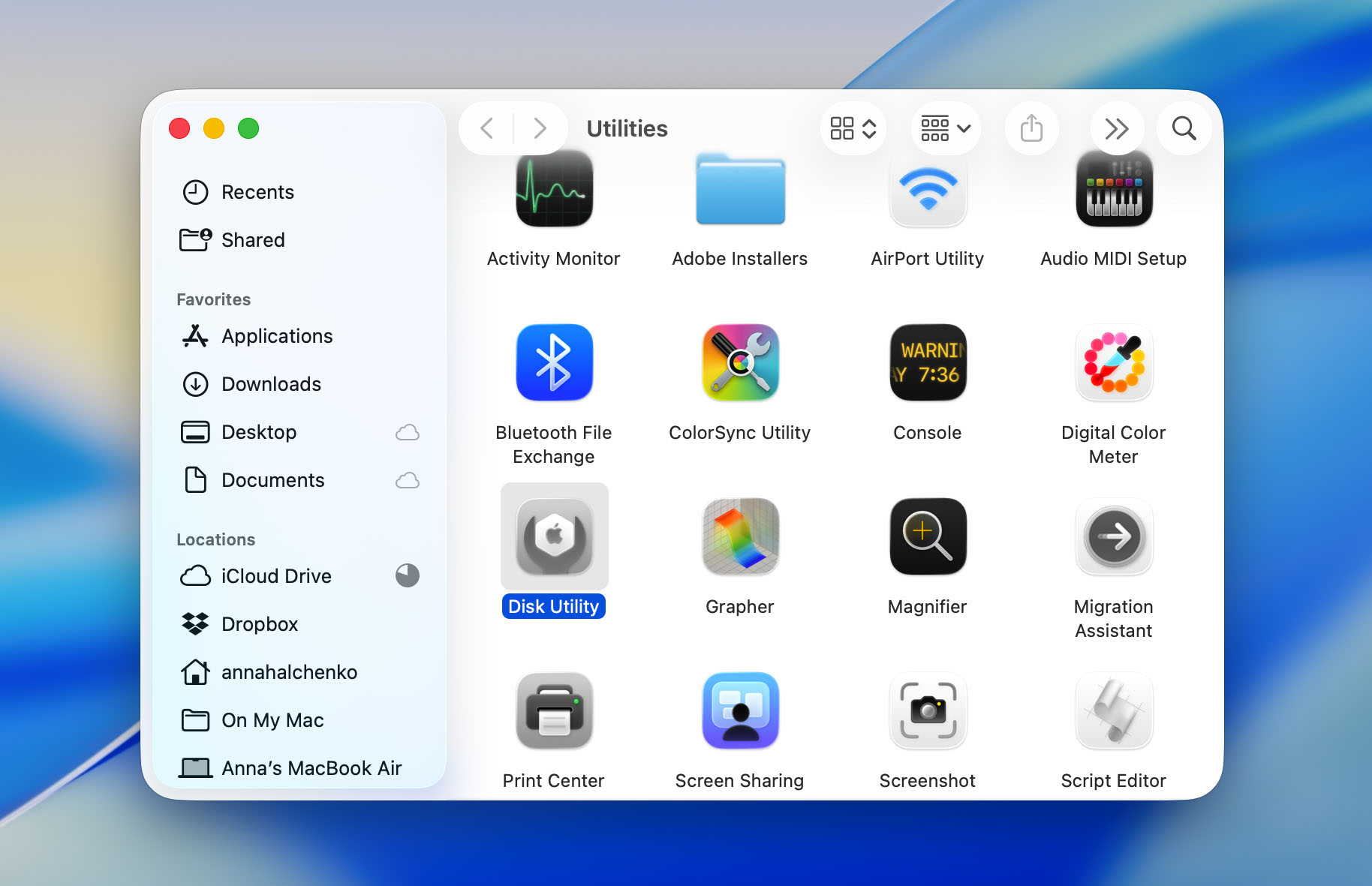
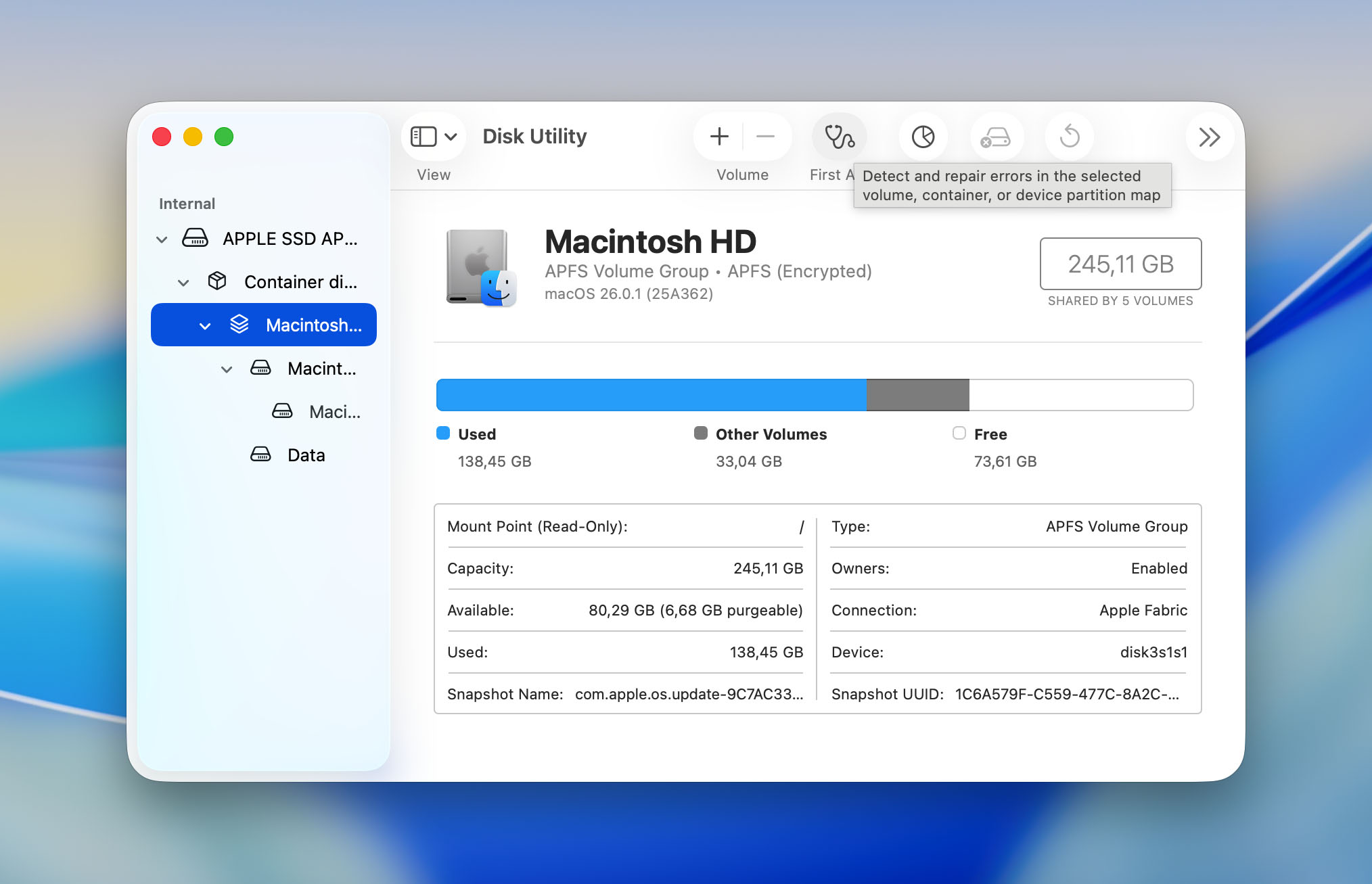
- I sidepanelet skal du finde det APFS-volumen, du skal reparere.
- Når du har valgt diskenheden, skal du klikke på knappen “Førstehjælp” øverst i Diskværktøj-vinduet. Førstehjælp kontrollerer drevet for fejl og forsøger at reparere eventuelle problemer med filsystemet.
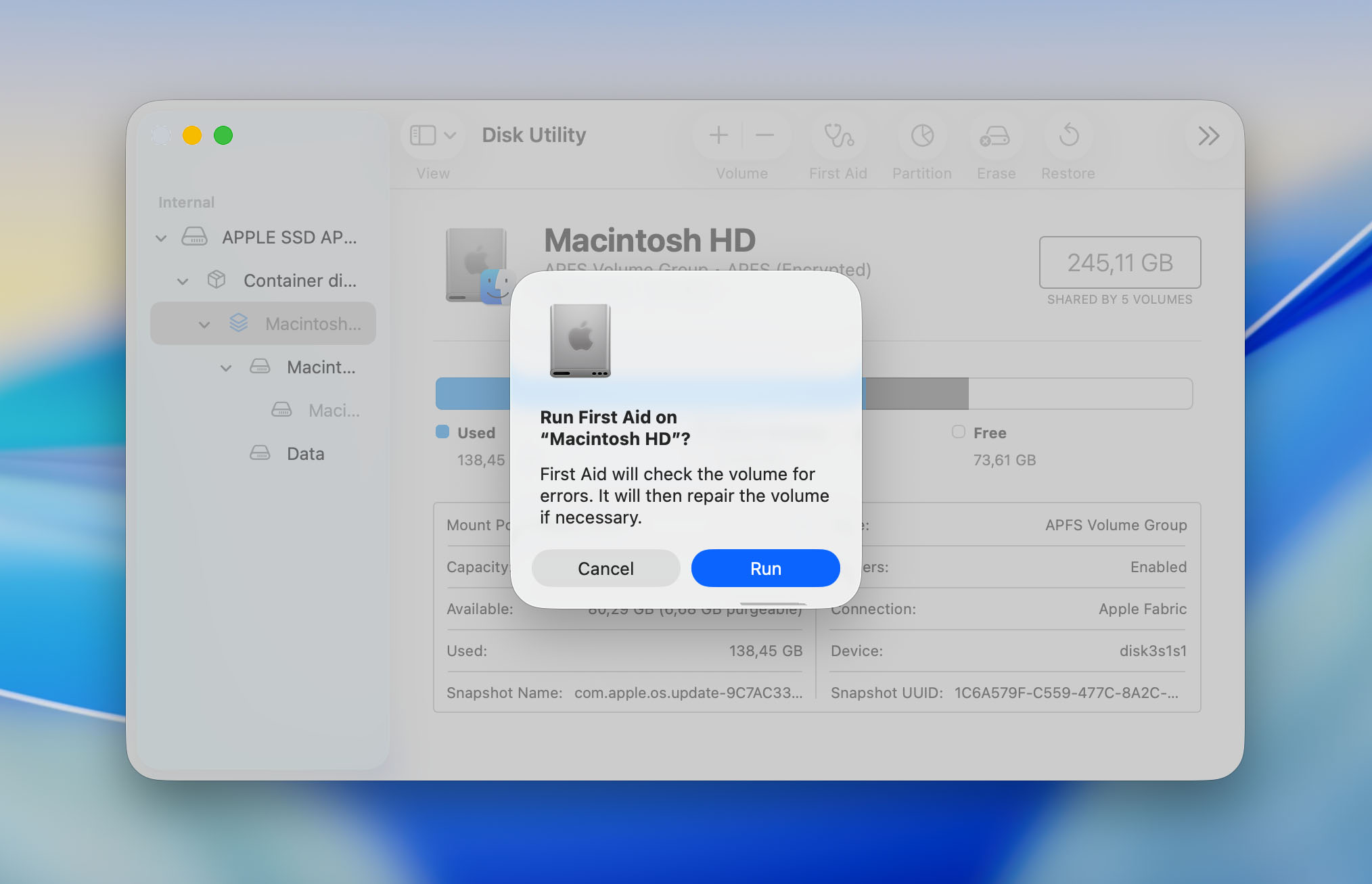
- Bekræft dit valg, og vent på, at processen er færdig.
- Når Førstehjælp er færdig, vil Diskværktøj vise resultaterne af reparationsforsøget. Hvis værktøjet reparerer drevet med succes, bør du få adgang til disken og dens data igen. Hvis der stadig er fejl, vil Diskværktøj informere dig, og yderligere gendannelsesforanstaltninger kan være nødvendige.
Hvis macOS beder dig om at genstarte efter reparationsprocessen, skal du følge anvisningen for at fuldføre reparationerne.
Sådan gendannes data fra et APFS-drev på Windows
Hvis du tilslutter et APFS-formateret drev til en Windows-pc, vil du hurtigt bemærke, at der ikke sker noget — systemet genkender det simpelthen ikke. Windows kan ikke læse eller montere APFS-volumener som standard, og det gør gendannelse af data en smule vanskelig. For overhovedet at kunne se filerne, skal du bruge software, der kan fortolke Apples filsystem. Så hvis dit problem blot er at få adgang til data på et APFS-volume fra Windows, bør du kigge efter software som Paragon Software’s APFS for Windows eller lignende alternativer.

Når det er sagt, hvis du vil prøve et andet software, er PhotoRec stadig et solidt valg og helt gratis. Det fungerer på en anden måde – ved at scanne efter kendte filsignaturer i stedet for at være afhængig af filsystemet. Det betyder, at det kan finde fotos, videoer og dokumenter selv på et drev, som Windows ikke kan læse, men det kan ikke genskabe den oprindelige struktur. Du får en bunke gendannede filer med generiske navne, hvilket kan tage noget tid at sortere igennem. I tilfælde af PhotoRec, som vi diskuterede tidligere, fungerer dette værktøj efter det princip fra starten, uanset filsystemet; i praksis vil ethvert Windows datagendannelsessoftware, der ikke understøtter APFS som standard, behandle en sådan disk, som om den ikke har noget filsystem, og vil på samme måde forsøge at gendanne data baseret på sin database af filsignaturer.
Sådan får du data fra et APFS-drev i en død MacBook
Når en MacBook pludselig dør, kan det føles som om alt dit arbejde og dine filer er forsvundet sammen med den. I virkeligheden ligger dataene stadig på drevet — problemet er blot at få adgang til dem. Hvad du kan gøre herefter afhænger i høj grad af, hvilken type MacBook du har, og hvordan lageret er indbygget.
Hvis din model bruger et aftageligt internt drev, er du heldig. Du kan tage det ud og prøve at gendanne filerne selv. Der findes masser af korte YouTube-videoer (for eksempel, som dette for MacBook Pro), der viser præcis, hvordan man gør dette for hver MacBook-generation. Med det rigtige værktøjssæt og lidt omhu er det ikke for svært. Når drevet er fjernet, skal du tilslutte det til en anden computer ved hjælp af en adapter – enhver Mac eller endda en Windows PC kan bruges. Når det er tilsluttet, skal du scanne det med gendannelsessoftware som Disk Drill eller PhotoRec, præcis som beskrevet tidligere i denne artikel. Denne enkle metode virker overraskende godt og kan ofte gendanne dine filer uden professionelle reparationsomkostninger.
Historien er helt anderledes, hvis du ejer en nyere MacBook. Moderne modeller har deres SSD-chips loddet direkte på bundkortet, hvilket betyder, at det ikke er muligt at fjerne drevet uden avanceret værktøj og færdigheder. Hvis du forsøger at gøre det selv, kan det gøre tingene værre og måske ødelægge den eneste kopi af dine data. I dette tilfælde er det bedre at overlade opgaven til professionelle. Søg efter et servicecenter med et solidt ry — for eksempel, CleverFiles Data Recovery Center, som er specialiseret i Mac-lagring og APFS-gendannelse. Du kan sende din MacBook til dem, og deres ingeniører vil forsøge at udtrække dataene sikkert og returnere dem til dig på et nyt fungerende drev, hvis gendannelsen lykkes.

Konklusion
Det var vores guide til APFS data recovery. Det kan lyde som en svær proces, og det vil vi ikke benægte. Apples stærke kryptering, sammen med TRIM-kommandoen på moderne Mac, gør det meget sværere at gendanne data fra APFS-drev end fra USB-flashdrev eller eksterne HDD’er. Alligevel er gendannelse ikke umulig.
De vigtigste trin er enkle:
- Stop med straks at bruge det berørte drev. Hver ny skrivehandling mindsker dine chancer for gendannelse.
- Handle hurtigt, før TRIM kører. Når TRIM har ryddet de slettede blokke, kan ingen software genskabe dataene.
- Vælg det rigtige gendannelsesværktøj. Hvis du har brug for at gendanne filer fra systemdrevet, skal du vælge software, der rent faktisk understøtter det, såsom Disk Drill, i stedet for værktøjer, der kun påstår at gøre det.
- Hav en plan. Når du mister data, er panik din værste fjende. Tænk fremad og vid, hvilke skridt du vil tage, hvis gendannelse bliver nødvendig.
- Hvis din MacBook ikke vil tænde, så tjek hvilken type lager den har. Aftagelige drev kan ofte tages ud og scannes på en anden computer, men hvis SSD’en er loddet fast på bundkortet, skal du ikke forsøge at reparere det selv – lad et professionelt gendannelsescenter håndtere det.
- Har du brug for at gendanne data fra et APFS-drev på en Windows-pc? Brug software, der forstår APFS, såsom Disk Drill 6. Den kan læse filsystemmetadata og genskabe mapper på den rigtige måde, hvilket de fleste værktøjer, der kun bruger signaturgenkendelse, ikke kan.
Og selvfølgelig er forebyggelse stadig den bedste beskyttelse. Time Machine er fortsat et af de mest pålidelige backup-værktøjer tilgængelige på macOS. Nem at opsætte, fuldautomatisk og i stand til at redde dig fra totalt datatab. At investere i en ekstern drev til backups koster langt mindre end at miste dine filer.
Så opsæt Time Machine, hold denne vejledning ved hånden, og du vil være klar til alt. Held og lykke, og må dine data forblive sikre.
Ofte stillede spørgsmål
