
APFS Veri Kurtarma Nasıl Yapılır?
Bir APFS sürücüsünde veri kaybı, silinme, bozuk birimler veya biçimlendirme hatalarından kaynaklanabilir ve dosyalarınıza erişiminizi kaybetmenize neden olabilir. Çözüm, kaybolan dosyaları kurtarmak, birimleri onarmak ve silinen verileri geri yüklemek için özel araçlar kullanmaktır. Bu araçlar, çeşitli senaryolarda güvenilir olduklarını kanıtlamıştır ve bu rehber, sabit disklerden veri kurtarma, Mac üzerinde APFS birimlerini onarma ve kaybolan dosyaları geri getirme konusunda ayrıntılı adımlar sunmaktadır.
APFS nedir ve Mac Kullanıcıları İçin Neden Önemlidir
Apple, Apple Dosya Sistemini tanıttı (APFS) 2017’de macOS High Sierra ile birlikte, önceki HFS+ dosya sistemi. APFS, verimliliği ve performansı artırmak için özellikle katı hal sürücülerinde (SSD’lerde) tasarlanmıştır, ancak hem SSD’lerle hem de geleneksel sabit disklerle uyumludur. Daha hızlı dosya erişimi, daha iyi veri bütünlüğü ve güçlü şifreleme dahil olmak üzere birkaç iyileştirme sağlarken, APFS flaş depolama ve SSD’ler için optimize edilmiştir. Birimler arasında alan paylaşımı, anlık görüntüler ve yerel şifreleme gibi özellikler, onu modern Mac’ler için ideal kılar ve HFS+ ile karşılaştırıldığında üstün dosya sistemi yönetimi sunar.
Bu avantajlara rağmen, APFS’in karmaşıklığı, veri kaybı durumunda veri kurtarmayı daha zor hale getirebilir. Örneğin, TRIM komutu, TRIM etkinleştirildiyse, SSD’lerde veri bloklarını kalıcı olarak siler ve kurtarmayı neredeyse imkânsız hale getirir. Şifreleme ve anlık görüntüler kurtarma çabalarını daha da karmaşıklaştırır ve dosyaların etkin bir şekilde geri alınabilmesi için özel yazılımlar gerektirir. Aşağıdaki bölümlerde, şifreleme, SSD’ye özgü sorunlar ve bozulmuş birimler gibi zorluklara değinerek APFS sürücülerinden dosya kurtarmak için araç ve yöntemler konusunda size rehberlik ediyoruz.
Şifreli APFS Sürücülerinden Veri Kurtarma Nasıl Yapılır
Şifrelenmiş bir APFS diskinden veri kurtarmadan önce, diskin şifresi çözülmelidir. APFS, hem dosya hem de birim düzeyinde yerel şifrelemeyi destekler; bu da doğru şifre çözme anahtarı olmadan disk üzerindeki tüm verilerin okunamaz hale gelmesini sağlar. Genellikle FileVault aracılığıyla yönetilen bu şifreleme, veriyi erişim için bir parola veya kurtarma anahtarı gerektiren okunamaz bir formata dönüştürür.
FileVault bir APFS birimini şifrelediğinde, sürücünün tamamının içeriğini, dosya sistemi meta verileri de dahil olmak üzere, karıştırır ve kurtarma yazılımının veri yapısıyla etkileşime geçmesini imkansız hale getirir. Şifre çözme olmadan, kurtarma araçları dosya konumlarını veya meta verileri belirleyemez ve dolayısıyla veri kurtarma mümkün değildir. Şifre çözme işlemi dosya sistemine erişimi geri kazandırır ve kurtarma yazılımının kaybolan veya silinen dosyaları taramasına olanak tanır.
Bir APFS sürücüsü nasıl şifre çözülür:
- Mac’inizde Apple menüsüne tıklayın ve “Sistem Ayarları” seçeneğini seçin.
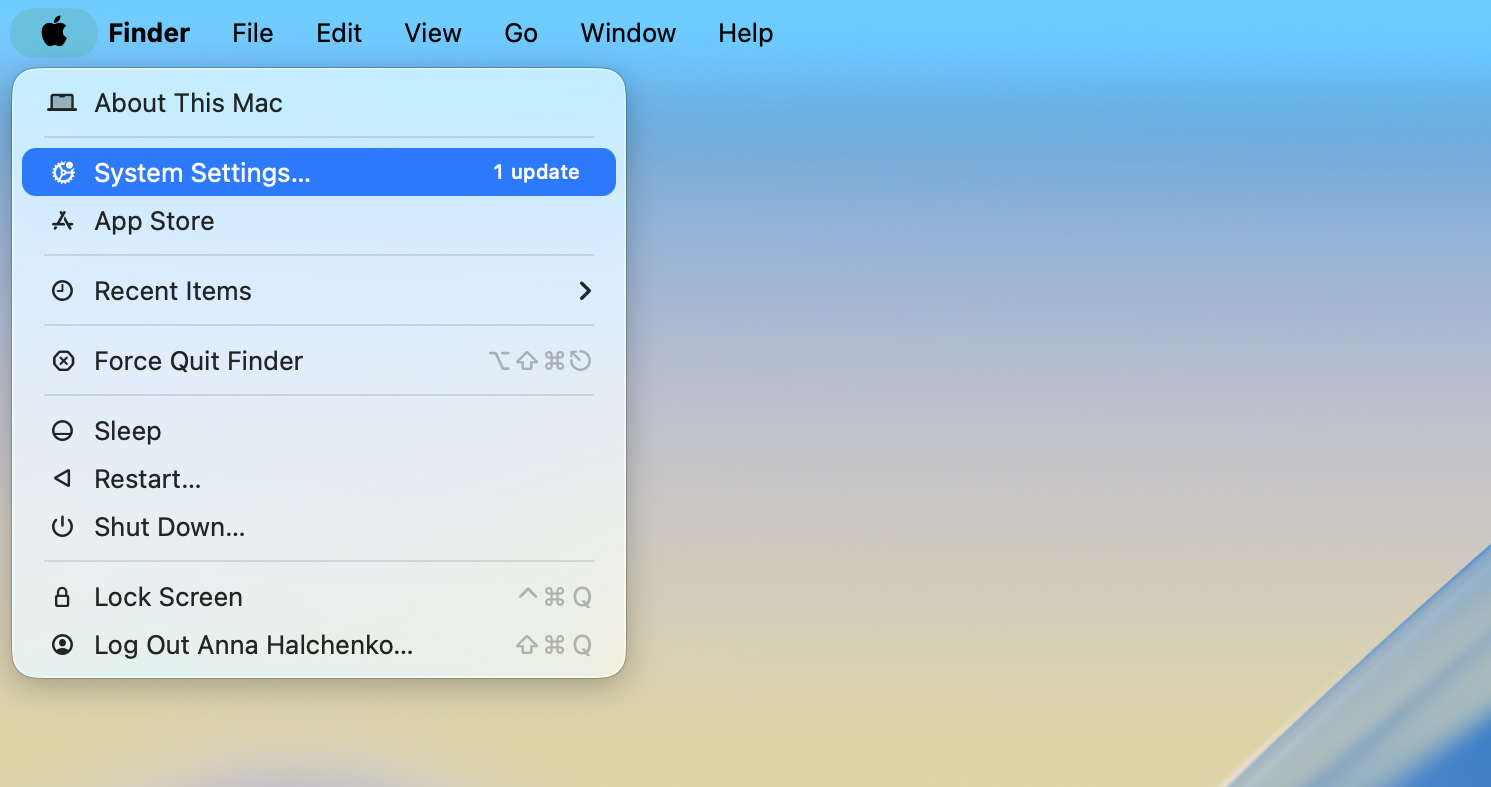
- Sistem Tercihleri’nde, “Güvenlik ve Gizlilik” seçeneğini bulup tıklayın.

- “FileVault” sekmesine gidin. Eğer FileVault açıksa, sürücü şifrelidir.
- “FileVault’u Kapat’ı tıklayın.” İstendiğinde yönetici şifrenizi girin. Şifre çözme işlemi başlayacak ve sürücünün boyutuna bağlı olarak tamamlanması birkaç saat sürebilir.

- Şifre çözme işlemi tamamlandıktan sonra, sürücü şifrelenmemiş bir duruma dönecek ve kurtarma yazılımının içeriğine erişmesine olanak tanıyacaktır.
Şifre çözme işlemi tamamlandıktan sonra, dosyaları veri kurtarma yazılımı ile kurtarmaya devam edebiliriz.
Mac’te Bir APFS Sürücüsünden Kurtarma Yazılımı ile Silinen Dosyalar Nasıl Kurtarılır
Birçok veri kurtarma yazılımı APFS sürücülerinden veri kurtarmak için kullanılabilecek seçenekler mevcuttur. Bu makalede, iki güvenilir aracı ele alıyoruz: Disk Drill ve PhotoRec. Her ikisi de etkili çözümler sunar, ancak farklı kullanıcı tercihlerine hitap eder—Disk Drill sezgisel bir grafik arayüzü sunarken, PhotoRec komut satırı yaklaşımı kullanır.
Seçenek 1: Disk Drill
Disk Drill popüler ve son derece güvenilen bir veri kurtarma aracıdır; mükemmel kurtarma performansı ve kullanıcı dostu arayüzüyle bilinir. Yaygın olarak tercih edilme nedenlerinden biri, genellikle karmaşık olan veri kurtarma sürecini basitleştirerek kullanıcılar için kolay ve sorunsuz hale getirmesidir.
Birçok kurtarma yardımcı programının aksine, Disk Drill APFS metaverilerini olağanüstü bir hassasiyetle işler. Orijinal klasör yapısını yeniden oluşturabilir, dosyaları adları ve hiyerarşisi bozulmadan kurtarabilir ve bir APFS biriminin mantıksal düzenini dosya türlerinden bağımsız olarak geri yükleyebilir. İster yanlışlıkla silinmiş dosyaları kurtarıyor olun, ister hasar görmüş bir APFS konteynerini onarıyor olun, Disk Drill karmaşık kurtarma senaryolarında bile tutarlı sonuçlar sunar.
APFS sürücüsünde verileri Disk Drill ile bu şekilde kurtarabilirsiniz:
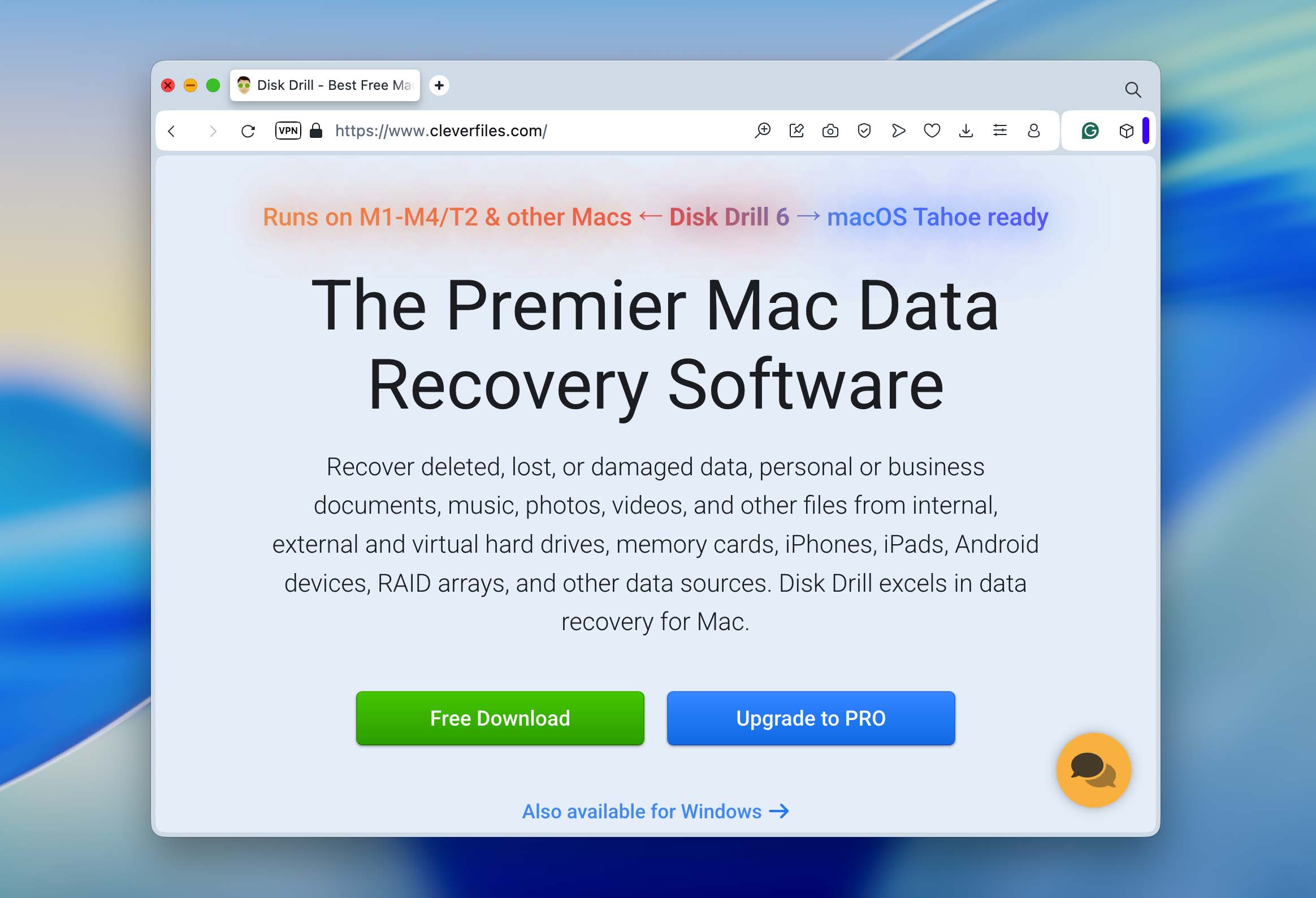
- Resmî Disk Drill web sitesini ziyaret edin ve indir yazılımı. Kayıp verilerin üzerine yazmayı önlemek için, silinen dosyaların bulunduğu sürücüden farklı bir sürücüye kurun.
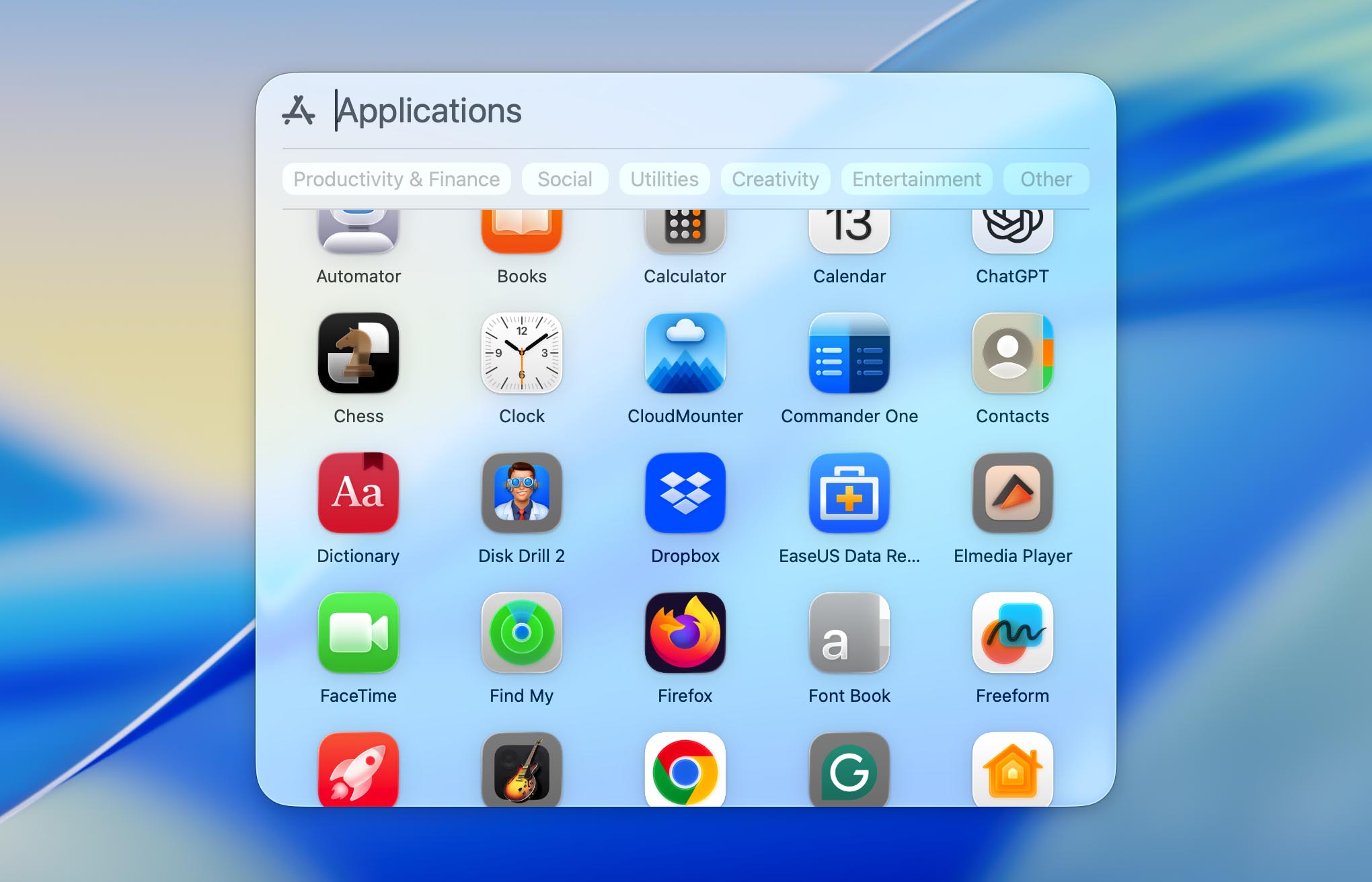
- Yüklemeden sonra, Disk Drill uygulamasını Uygulamalar klasörünüzden başlatın. Harici bir APFS sürücüsü ile çalışıyorsanız, devam etmeden önce onu Mac’inize bağlayın.
 ❗Taramadan önce, Disk Drill uygulamasına Sistem Ayarları > Gizlilik ve Güvenlik > Tam Disk Erişimi bölümünden Tam Disk Erişimi izni verdiğinizden emin olun. Bu izin, uygulamanın tüm dahili ve harici sürücüleri tespit edip taramasına olanak tanır. Mac’inizin sistem diskinden veri kurtarmayı da planlıyorsanız, ayrıca etkinleştirmeniz gerekecek Disk Drill’nin çekirdek uzantısı (kext). Uygulama, aktivasyon sürecinde size yol gösterecek ekranda talimatlar gösterecektir. Kext onaylandıktan sonra tam işlevsellik için Mac’inizi yeniden başlatın.
 - Disk Drill, bağlı tüm sürücüleri ve bölümleri listeleyecektir. Verilerinizi kaybettiğiniz APFS sürücüsünü bulun ve seçin, ardından “Kayıp verileri ara.” seçeneğine tıklayın.

- Disk Drill, seçilen sürücüyü taramaya başlayacak ve kurtarılabilir dosyaları tespit edecektir. Sürücünün boyutuna ve veri miktarına bağlı olarak bu işlem biraz zaman alabilir. Teknik olarak tarama sırasında dosyaları kurtarmaya başlayabilirsiniz, ancak taramanın bitmesini beklemenizi öneririz. Tarama tamamlandığında Disk Drill, her dosyanın kurtarılma olasılığını (Yüksek, Ortalama veya Düşük olarak işaretleyerek) tahmin eder ve hangi verinin sağlam bir şekilde geri yüklenme ihtimalinin daha yüksek olduğu konusunda size net bir fikir verir.

- Tarama tamamlandığında, Disk Drill sizi bilgilendirecek. Bu aşamada ekranın üst kısmındaki “Tümünü Kurtar” seçeneğine tıklayabilir veya kurtarılabilir dosyaların ayrıntılı listesini görmek için “Bulunan Öğeleri İncele” seçeneğini seçebilirsiniz. Dosyaların bütün ve kurtarılabilir olup olmadığını doğrulamak için üzerlerine gelerek ve “göz” simgesine tıklayarak önizleme yapabilirsiniz.
- Eğer dosyaları manuel olarak seçmeyi tercih ederseniz, her dosyanın üzerine gelerek ve “göz” simgesine tıklayarak dosyaların sağlam ve kurtarılabilir olup olmadığını önizleyebilirsiniz. İstediğiniz dosyaları işaretleyin ve “Kurtar.” seçeneğine tıklayın.

- Disk Drill sizi bir kurtarma klasörü seçmeniz için yönlendirecek. Diğer kurtarılabilir verilerin üzerine yazılmasını önlemek için farklı bir sürücü veya bölüm seçin, ardından dosyalarınızı kaydetmek için “İleri”’ye tıklayın.

Seçenek 2: PhotoRec
PhotoRec APFS sürücülerinden silinen dosyaları kurtarmak için bir diğer popüler seçenek de budur. En iyi özelliklerinden biri tamamen ücretsiz ve açık kaynaklı olmasıdır. Birçok başka aracın aksine, PhotoRec sürücüyü taramak için imza tabanlı bir yöntem kullanır; yani dosya sistemine bağlı kalmaz. APFS, FAT veya başka herhangi bir dosya sistemi olması fark etmeksizin, PhotoRec dosyaları sadece imzalarına göre kurtarabilir. Ancak, Disk Drill’nun aksine, PhotoRec tamamen Terminal üzerinden çalışır. Komut girmenize gerek yoktur (tüm gezinme klavyenizle yapılır ve ekrandaki yönlendirmelerle her adımda size rehberlik edilir). Arayüz minimal görünebilir, ancak ekranda gösterilen talimatları izlediğinizde süreç oldukça basittir.
- PhotoRec, TestDisk ile birlikte gelir. Resmi web sitesinden indirebilir veya komut satırı araçlarına aşinaysanız Homebrew kullanarak kurabilirsiniz.
- Terminal’i açın ve PhotoRec uygulamasını sudo PhotoRec komutunu kullanarak başlatın. Bu, kurtarma için sürücüye erişmek üzere gerekli yönetici ayrıcalıklarını sağlar.

- PhotoRec başlatıldıktan sonra, tüm bağlı sürücüleri gösterecektir. Veri kurtarmak istediğiniz APFS sürücüsünü seçmek için ok tuşlarını kullanın.

- Sürücüyü seçtikten sonra, PhotoRec tarama yapmak için belirli bir bölümü seçmenizi isteyecektir. Veri kaybının gerçekleştiği yere bağlı olarak belirli bir bölümü seçebilir veya tüm diski tarayabilirsiniz.
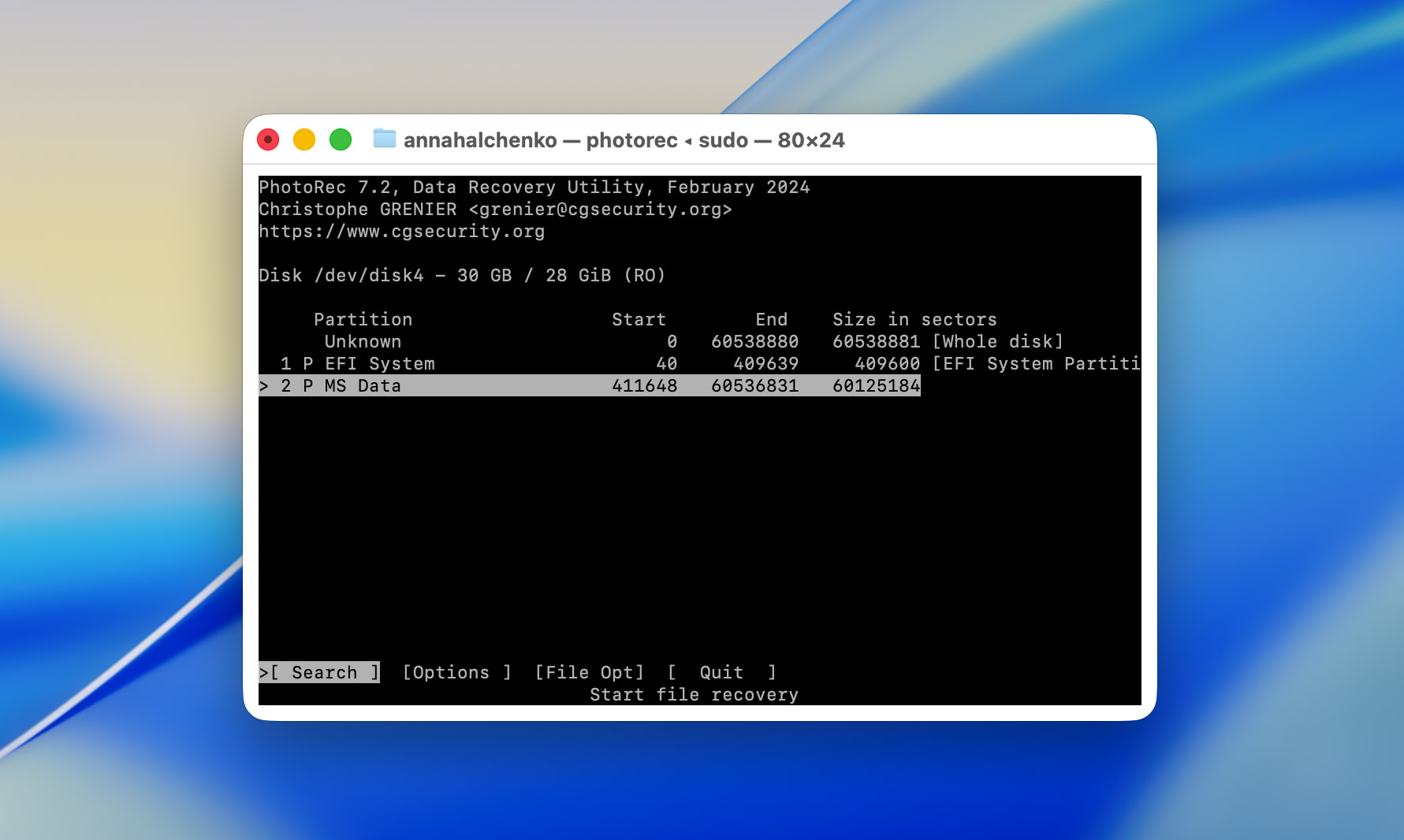
- Dosya sistemi türü sorulduğunda “Diğer” seçeneğini seçin.

- Kurtarılan dosyaların kaydedileceği bir dizin seçin. Ek kaybolan verilerin üzerine yazılmasını önlemek için bunları farklı bir sürücüye veya dizine kaydetmek önemlidir. Dizin belirttikten sonra, taramayı başlatmak için “C” tuşuna basın ve PhotoRec dosya imzalarını arayacaktır.
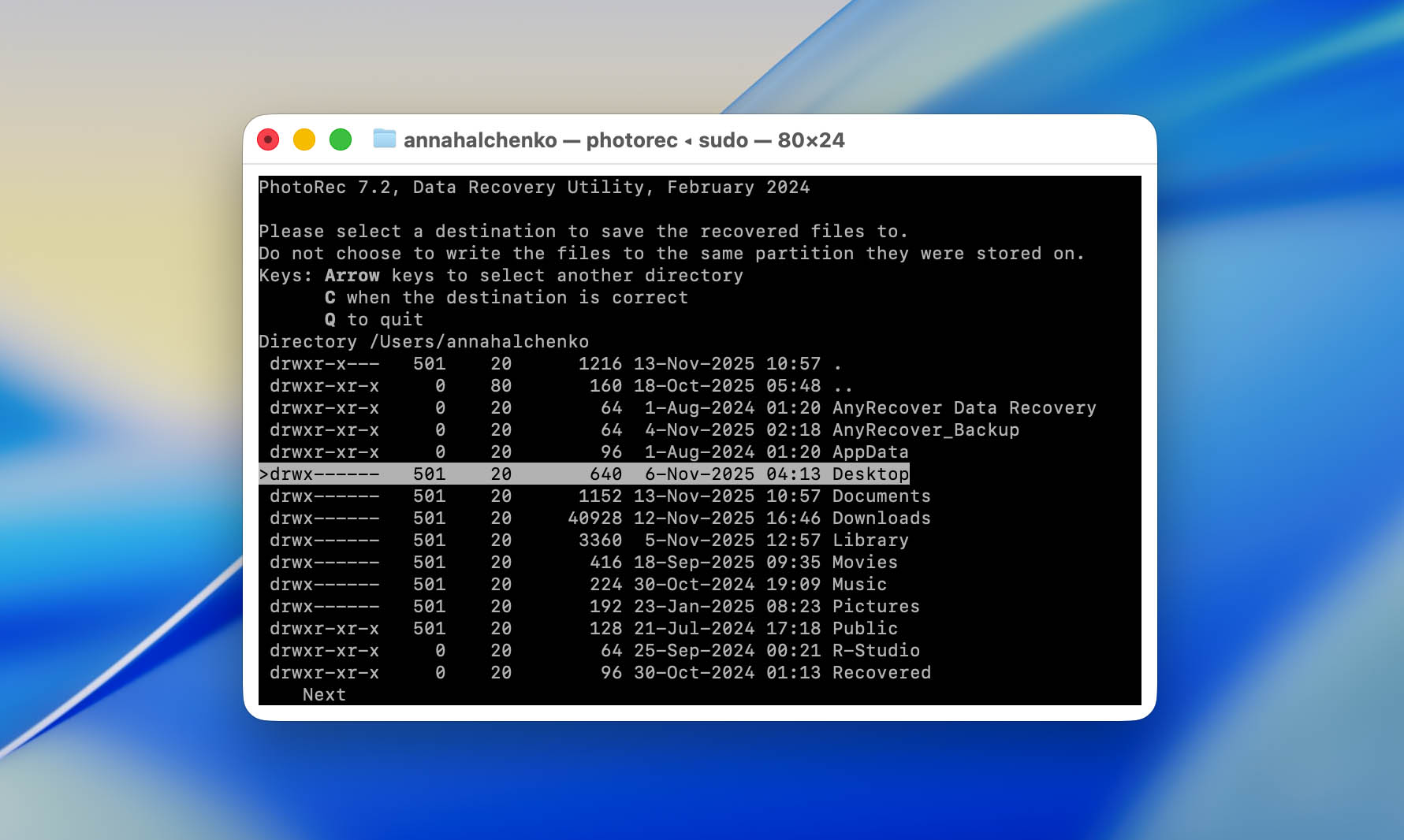
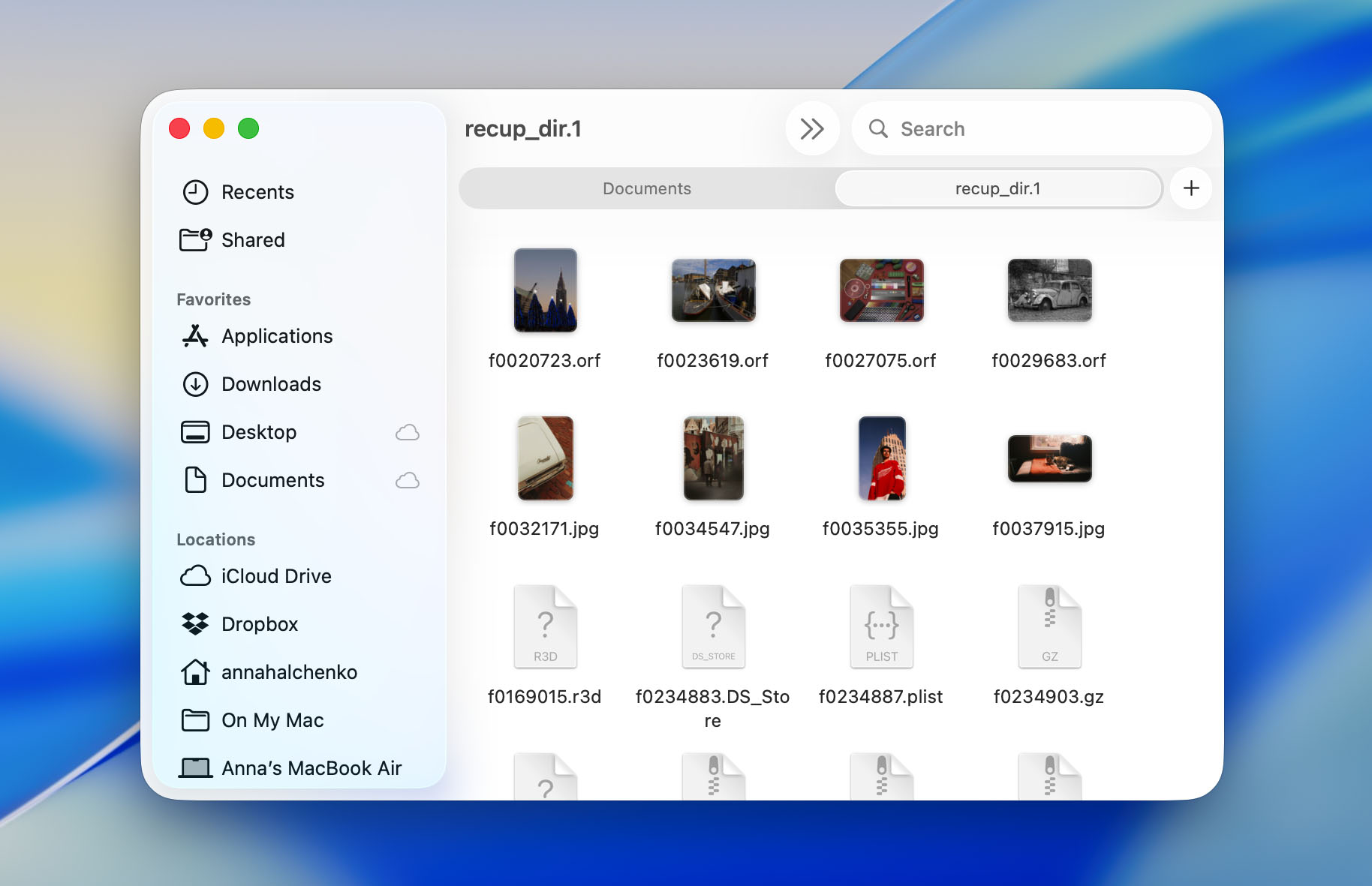
- Tarama ilerledikçe, PhotoRec dosyaları kurtaracaktır. Dosyalar, seçtiğiniz hedefin içinde recup_dir.1, recup_dir.2 gibi adlandırılan klasörlerde görünecektir. Dosyalar türlerine göre kurtarılır ancak orijinal adları veya dizin yapıları olmadan kaydedilir.
Time Machine Kullanarak APFS Anlık Görüntülerinden Veri Nasıl Kurtarılır
APFS birimleri, verilerinizin tam durumunu kaydeden anlık görüntüleri (salt okunur zaman noktaları) destekler. macOS bu anlık görüntüleri otomatik olarak Time Machine içine entegre eder ve ana yedekleme sürücünüze erişiminiz olmasa bile silinen veya değiştirilen dosyaları kurtarmanıza olanak tanır.
Time Machine yedekleme diskiniz bağlantısı kesildiğinde, macOS yerel anlık görüntüleri doğrudan APFS sistem biriminizde oluşturur. Bu anlık görüntüler yaklaşık olarak saatte bir kez oluşturulur ve yeterli boş alan olduğu sürece 24 saate kadar saklanır. Bu sistem, harici bir yedeğiniz olmasa bile, yakın zamanda silinen veya değiştirilen dosyaları geri yükleyebilmenizi sağlar.
Time Machine kullanarak APFS anlık görüntülerinden veri nasıl kurtarılır:
- Menü çubuğunda Time Machine simgesine tıklayın ve Time Machine Yedeklerini Gözat’ı seçin.

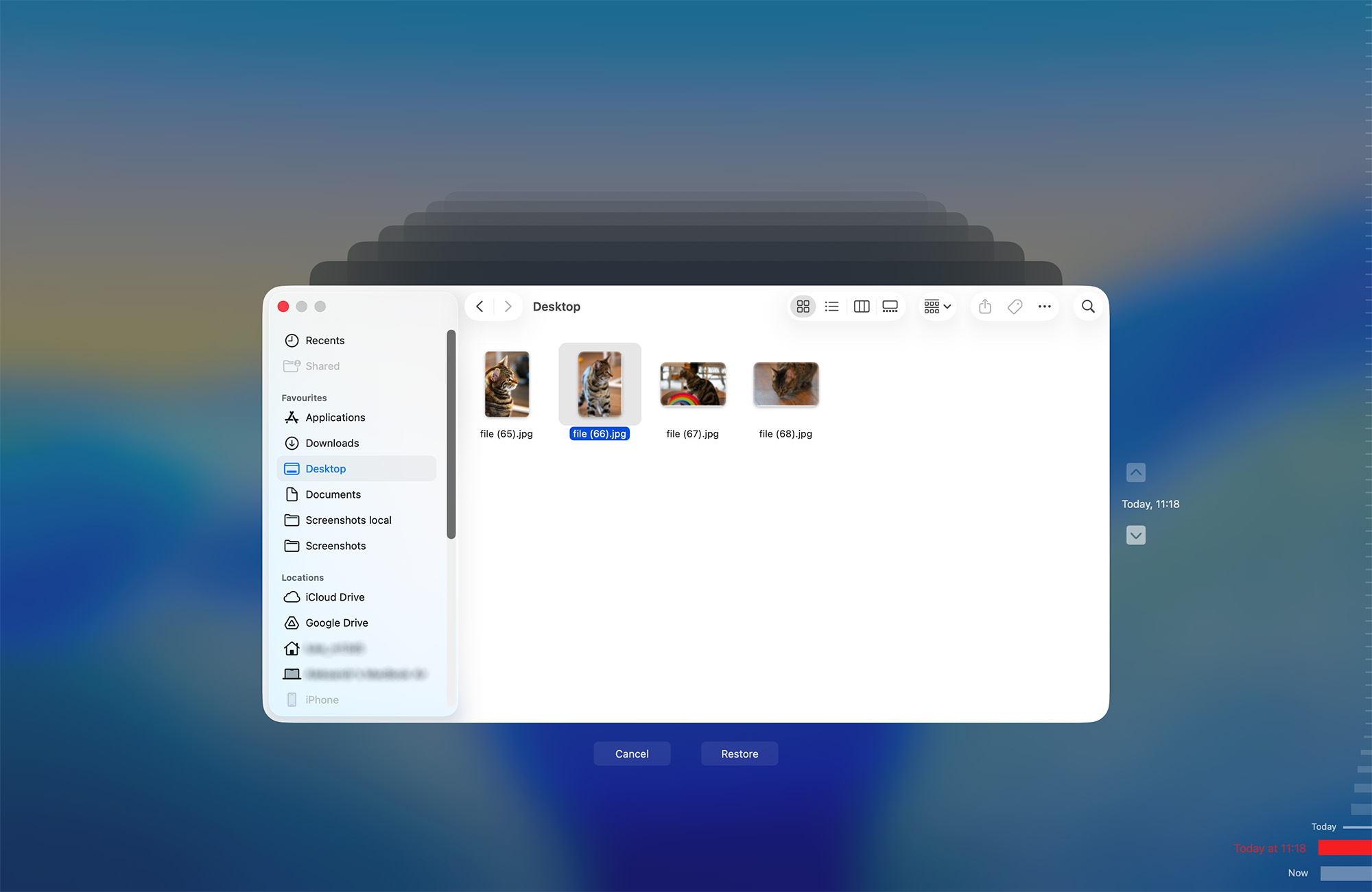
- Ana yedekleme diskiniz bağlı olmadığında, Time Machine otomatik olarak yerel anlık görüntülere geçer. Ekranın sağ kenarındaki zaman çizelgesini kullanarak zamanda geriye gidebilirsiniz. Her bir işaret, dahili APFS sürücünüzde saklanan saatlik bir anlık görüntüyü temsil eder.
- Klasörlerinize geçmişte göründükleri gibi göz atın. Kurtarmak istediğiniz dosya veya klasörü bulduğunuzda, onu seçip Geri Yükle’ye tıklayın. Time Machine öğeyi orijinal konumuna geri kopyalayacaktır.
Mac’te APFS Birimini Onarma Yöntemi
Disk İzlencesi, dosyaların açılmayı reddettiği, uygulamaların sürücüye erişirken çöktüğü veya macOS’un okuma/yazma hataları bildirdiği gibi, bağlanamayan ya da tutarsız davranan APFS birimlerini onarmaya yardımcı olabilir. Ancak, Disk İzlencesi’ın yalnızca dosya sistemi içindeki mantıksal sorunları onarabileceğini, ciddi yapısal bozulmaları veya fiziksel disk hasarını gideremeyeceğini unutmamak önemlidir. Eğer APFS konteyneri veya bölüm haritası ciddi şekilde zarar görmüşse, Disk İzlencesi size yardımcı olamaz.
Mac’te bir APFS birimini şöyle onarabilirsiniz:
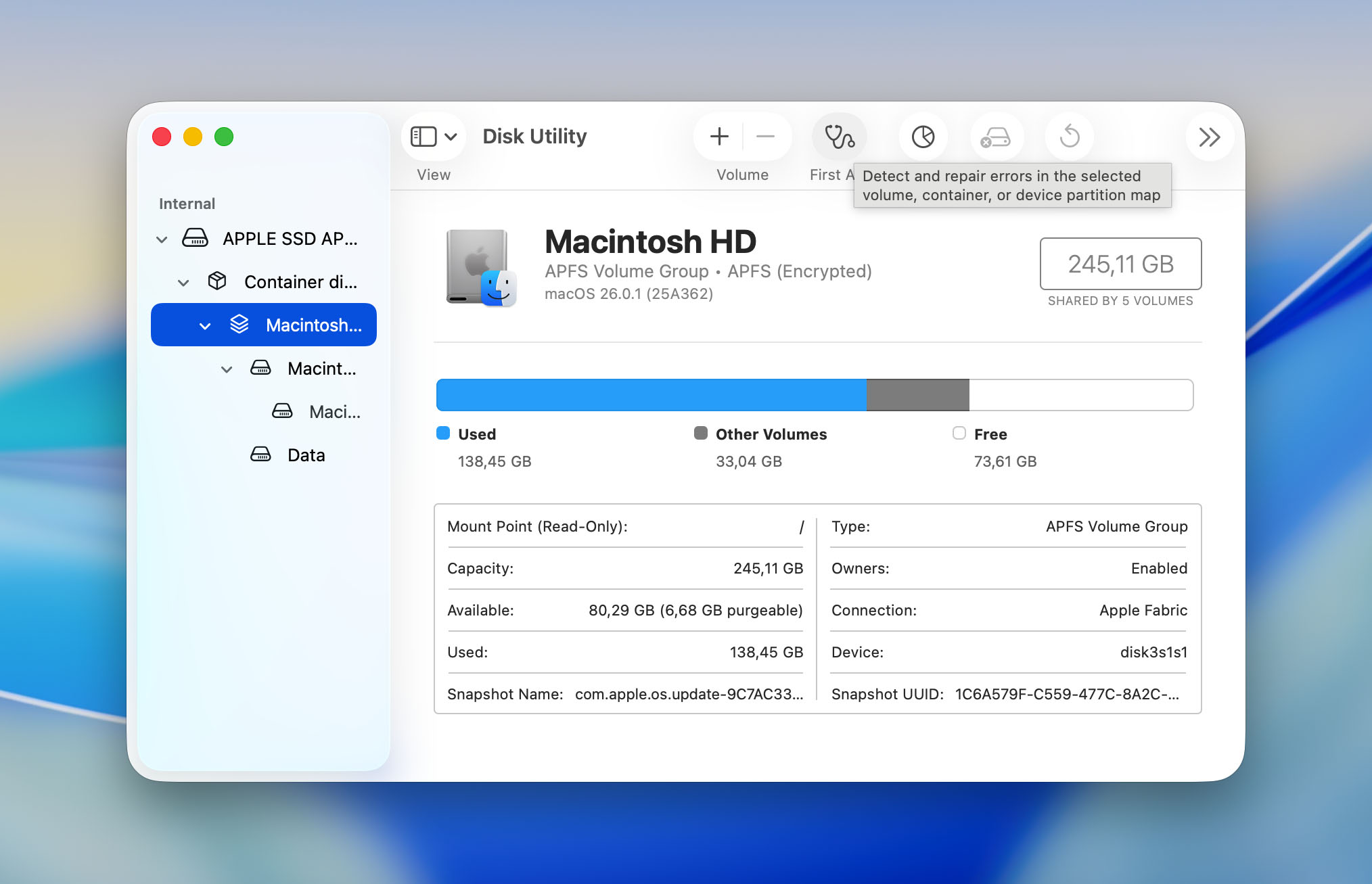
- Disk İzlencesi öğesini aç.
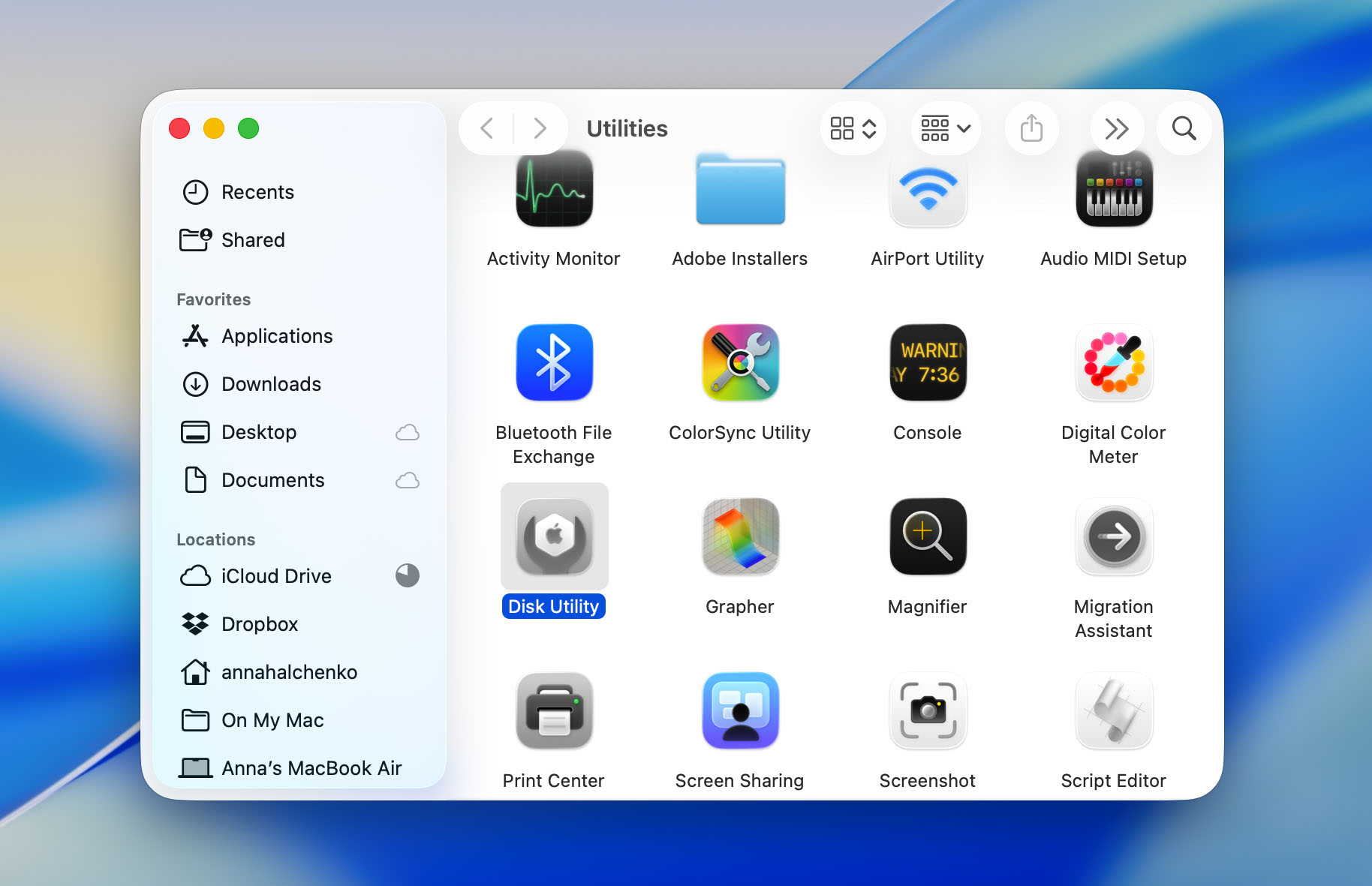
- Kenar çubuğunda onarmanız gereken APFS birimini bulun.
- Birimi seçtikten sonra, Disk İzlencesi penceresinin üst kısmındaki “İlk Yardım” düğmesine tıklayın. İlk Yardım, sürücüyü hatalara karşı kontrol eder ve dosya sistemiyle ilgili sorunları onarmaya çalışır.
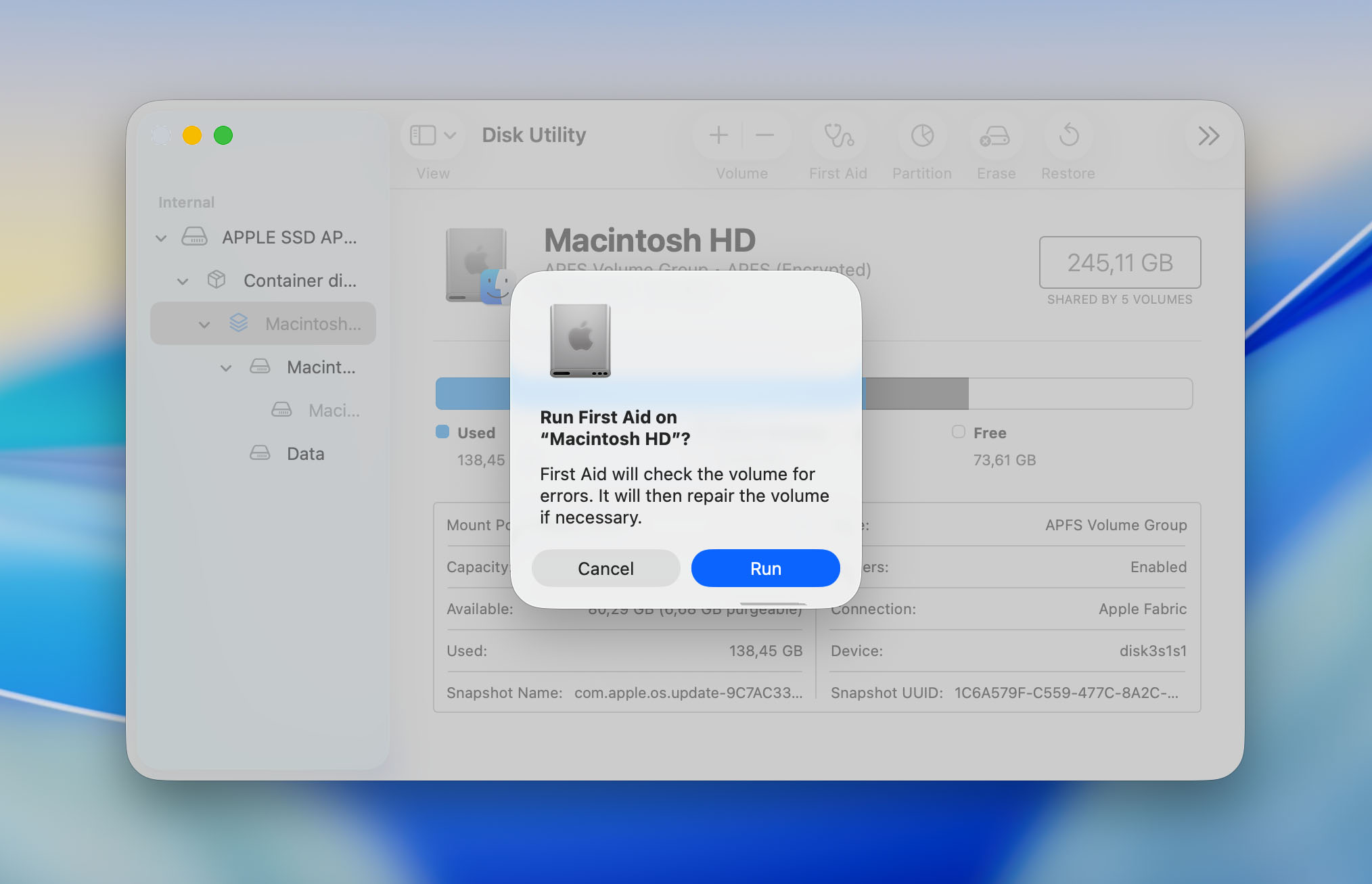
- Seçiminizi onaylayın ve işlemin bitmesini bekleyin.
- İlk Yardım tamamlandığında, Disk İzlencesi onarım girişiminin sonuçlarını gösterecektir. Araç sürücüyü başarıyla onarırsa, birime ve verilerine yeniden erişim sağlamalısınız. Hatalar devam ederse, Disk İzlencesi sizi bilgilendirecek ve ek kurtarma önlemleri gerekebilir.
macOS, onarım işleminden sonra yeniden başlatmanızı isterse, onarımları tamamlamak için uyarıyı takip edin.
Windows’ta bir APFS Sürücüsünden Veriler Nasıl Geri Yüklenir
Bir APFS formatlı sürücüyü bir Windows bilgisayarına taktığınızda, hiçbir şey olmadığını hemen fark edeceksiniz — sistem onu basitçe tanımaz. Windows, kutudan çıktığı haliyle APFS birimleri okuyamaz veya bağlayamaz, bu da veri kurtarmayı biraz zorlaştırır. Dosyaları görmek için bile Apple’ın dosya sistemini nasıl yorumlayacağını bilen bir yazılıma ihtiyacınız vardır. Yani, sorununuz yalnızca bir APFS birimindeki verilere Windows üzerinden erişmekse, Paragon Software’in APFS for Windows yazılımı veya benzeri alternatiflere bakmalısınız.

Bununla birlikte, başka bir yazılım denemek isterseniz, PhotoRec hâlâ sağlam bir tercih ve tamamen ücretsizdir. Dosya sistemine bağlı olmak yerine bilinen dosya imzalarını tarayarak farklı bir şekilde çalışır. Bu da, Windows’un okuyamadığı bir sürücüde bile fotoğrafları, videoları ve belgeleri bulabileceği, ancak orijinal yapıyı geri getiremeyeceği anlamına gelir. Elinize sıradan isimlere sahip bir yığın kurtarılan dosya geçer ve bunları ayıklamak biraz zaman alabilir. Daha önce de tartıştığımız gibi, PhotoRec durumunda, bu araç tasarım gereği dosya sistemi fark etmeksizin bu ilkeye göre çalışır; pratikte, APFS’yi yerel olarak desteklemeyen herhangi bir Windows veri kurtarma yazılımı da böyle bir diski dosya sistemi yokmuş gibi ele alacak ve benzer şekilde verileri dosya imzası veritabanına dayanarak kurtarmaya çalışacaktır.
Ölü bir MacBook’taki bir APFS Sürücüsünden Veri Nasıl Alınır
Bir MacBook aniden kapandığında, tüm çalışmalarınız ve dosyalarınızın onunla birlikte yok olduğunu hissedebilirsiniz. Aslında veriler hâlâ diskte duruyor — asıl sorun onlara ulaşmak. Bundan sonra ne yapabileceğiniz, büyük ölçüde sahip olduğunuz MacBook’un türüne ve depolamanın nasıl entegre edildiğine bağlıdır.
Modeliniz çıkarılabilir bir dahili sürücü kullanıyorsa, şanslısınız. Sürücüyü çıkarabilir ve dosyaları kendiniz kurtarmayı deneyebilirsiniz. Bununla ilgili birçok kısa YouTube videosu var (örneğin, şunun gibi bu MacBook Pro) her MacBook nesli için bunu tam olarak nasıl yapacağınızı gösteriyor. Uygun bir araç seti ve biraz dikkatle, çok da zor değil. Sürücüyü çıkardıktan sonra, bir adaptör kullanarak başka bir bilgisayara bağlayın — herhangi bir Mac ya da hatta bir Windows PC işinizi görecektir. Bağlandıktan sonra, kurtarma yazılımı ile tarayın, örneğin Disk Drill veya PhotoRec, bu makalede daha önce açıklandığı gibi. Bu basit yöntem şaşırtıcı derecede iyi çalışır ve sık sık dosyalarınızı profesyonel onarım masrafları olmadan geri getirebilir.
Hikaye tamamen farklıdır, eğer daha yeni bir MacBook’unuz varsa. Modern modellerde SSD çipleri doğrudan anakarta lehimlenmiştir, yani sürücüyü gelişmiş aletler ve yetenekler olmadan çıkarmanın hiçbir yolu yoktur. Bunu kendiniz yapmaya çalışmak işleri daha da kötüleştirebilir ve verilerinizin tek kopyasını yok edebilir. Bu durumda işi profesyonellere bırakmak daha iyidir. Güçlü bir itibara sahip bir servis merkezi arayın — örneğin, CleverFiles Veri Kurtarma Merkezi, Mac depolama ve APFS kurtarma konusunda uzmanlaşmıştır. MacBook’unuzu onlara gönderebilir ve mühendisleri, verilerinizi güvenli bir şekilde çıkarmaya çalışıp kurtarma başarılı olursa yeni çalışan bir sürücüde size geri gönderecektir.

Sonuç
Bu, APFS veri kurtarma rehberimizin sonuna geldiğimizi gösteriyor. Zor bir süreç gibi gelebilir ve bunu inkar etmiyoruz. Apple’ın güçlü şifrelemesi ve modern Mac’lerdeki TRIM komutu, APFS sürücülerinden veri kurtarmayı USB flash belleklerden veya harici HDD’lerden çok daha zor hale getiriyor. Yine de kurtarma imkansız değildir.
Temel adımlar basittir:
- Etkilenen sürücüyü derhal kullanmayı bırakın. Her yeni yazma işlemi kurtarma şansınızı azaltır.
- TRIM çalışmadan önce hızlı hareket edin. Bir kez TRIM silinen blokları temizlediğinde, hiçbir yazılım verileri geri getiremez.
- Doğru kurtarma aracını seçin. Sistem sürücüsünden dosya kurtarmanız gerekiyorsa, yalnızca iddia eden araçlar yerine gerçekten bunu destekleyen Disk Drill gibi bir yazılım seçin.
- Bir planınız olsun. Veri kaybettiğinizde, panik en kötü düşmanınızdır. Önceden düşünün ve kurtarma gerekirse hangi adımları atacağınızı bilin.
- Eğer MacBook’unuz açılmıyorsa, hangi tür depolama alanına sahip olduğunu kontrol edin. Çıkarılabilir sürücüler genellikle çıkarılıp başka bir bilgisayarda taranabilir, ancak SSD karta lehimliyse kendiniz tamir etmeye çalışmayın – bir profesyonel veri kurtarma merkeziyle iletişime geçin.
- Bir Windows PC’de bir APFS sürücüsünden veri kurtarmanız mı gerekiyor? Disk Drill 6 gibi APFS’i anlayan bir yazılım kullanın. Bu yazılım, dosya sistemi üstverilerini okuyabilir ve klasörleri doğru şekilde yeniden oluşturabilir; çoğu yalnızca imza tabanlı araçların yapamayacağı bir şeydir.
Ve tabii ki, önlem almak hâlâ en iyi korumadır. Time Machine macOS’ta mevcut olan en güvenilir yedekleme araçlarından biri olmaya devam ediyor. Kurulumu kolay, tamamen otomatik ve sizi tam veri kaybından kurtarabilir. Yedeklemeler için harici bir sürücüye yatırım yapmak, dosyalarınızı kaybetmekten çok daha az maliyetlidir.
Yani, Time Machine’yi kur, bu rehberi elinin altında bulundur ve her şeye hazır ol. İyi şanslar, verilerin güvende kalsın.
SSS
