
So gehen Sie bei der Wiederherstellung von APFS-Daten vor
Datenverlust auf einem APFS-Laufwerk kann durch Löschen, beschädigte Volumes oder Formatierungsfehler entstehen, wodurch Sie keinen Zugriff mehr auf Ihre Dateien haben. Die Lösung besteht darin, spezialisierte Tools zu verwenden, um verlorene Dateien wiederherzustellen, Volumes zu reparieren und gelöschte Daten zurückzuholen. Diese Tools haben sich in verschiedenen Situationen als zuverlässig erwiesen, und diese Anleitung bietet detaillierte Schritte, um Ihnen bei der Datenwiederherstellung von Festplatten, der Reparatur von APFS-Volumes auf dem Mac und der Wiederherstellung verlorener Dateien zu helfen.
Was ist APFS und warum ist es für Mac-Nutzer wichtig?
Apple führte das Apple File System (APFS) im Jahr 2017 mit macOS High Sierra und ersetzte das ältere HFS+ Dateisystem. APFS wurde entwickelt, um Effizienz und Leistung zu verbessern, insbesondere auf Solid-State-Laufwerken (SSDs), obwohl es sowohl mit SSDs als auch mit herkömmlichen Festplatten kompatibel ist. Es bietet mehrere Verbesserungen, darunter schnelleren Dateizugriff, bessere Datenintegrität und starke Verschlüsselung, ist jedoch für Flash-Speicher und SSDs optimiert. Funktionen wie Speicherplatzteilung zwischen Volumes, Snapshots und native Verschlüsselung machen es ideal für moderne Macs und bieten eine überlegene Dateisystemverwaltung im Vergleich zu HFS+.
Trotz dieser Vorteile kann die Komplexität von APFS die Datenwiederherstellung im Falle eines Datenverlusts erschweren. Zum Beispiel die TRIM Der Befehl auf SSDs löscht Datenblöcke dauerhaft, sodass eine Wiederherstellung nahezu unmöglich ist, wenn TRIM aktiviert ist. Verschlüsselung und Snapshots erschweren die Wiederherstellung zusätzlich und machen spezielle Software erforderlich, um Dateien effektiv wiederherzustellen. In den folgenden Abschnitten führen wir Sie durch Werkzeuge und Methoden zur Wiederherstellung von Dateien von APFS-Laufwerken und gehen dabei auf Herausforderungen wie Verschlüsselung, SSD-spezifische Probleme und beschädigte Volumes ein.
So gehen Sie bei der Datenwiederherstellung von verschlüsselten APFS-Laufwerken vor
Bevor wir Daten von einem verschlüsselten APFS-Laufwerk wiederherstellen können, muss das Laufwerk entschlüsselt werden. APFS unterstützt native Verschlüsselung sowohl auf Datei- als auch auf Volumenebene, wodurch alle auf dem Laufwerk gespeicherten Daten ohne den richtigen Entschlüsselungsschlüssel unlesbar werden. Diese Verschlüsselung, die häufig über FileVault verwaltet wird, verwandelt Daten in ein unlesbares Format, das ein Passwort oder einen Wiederherstellungsschlüssel zum Zugriff erfordert.
Wenn FileVault ein APFS-Volume verschlüsselt, werden die gesamten Inhalte des Laufwerks, einschließlich der Dateisystem-Metadaten, verschlüsselt, sodass Wiederherstellungssoftware nicht mit der Datenstruktur interagieren kann. Ohne Entschlüsselung können Wiederherstellungstools weder Dateipositionen noch Metadaten identifizieren, und somit ist keine Datenwiederherstellung möglich. Die Entschlüsselung stellt den Zugriff auf das Dateisystem wieder her und ermöglicht es der Wiederherstellungssoftware, nach verlorenen oder gelöschten Dateien zu suchen.
So entschlüsseln Sie ein APFS-Laufwerk:
- Klicken Sie auf Ihrem Mac auf das Apple-Menü und wählen Sie “Systemeinstellungen.”
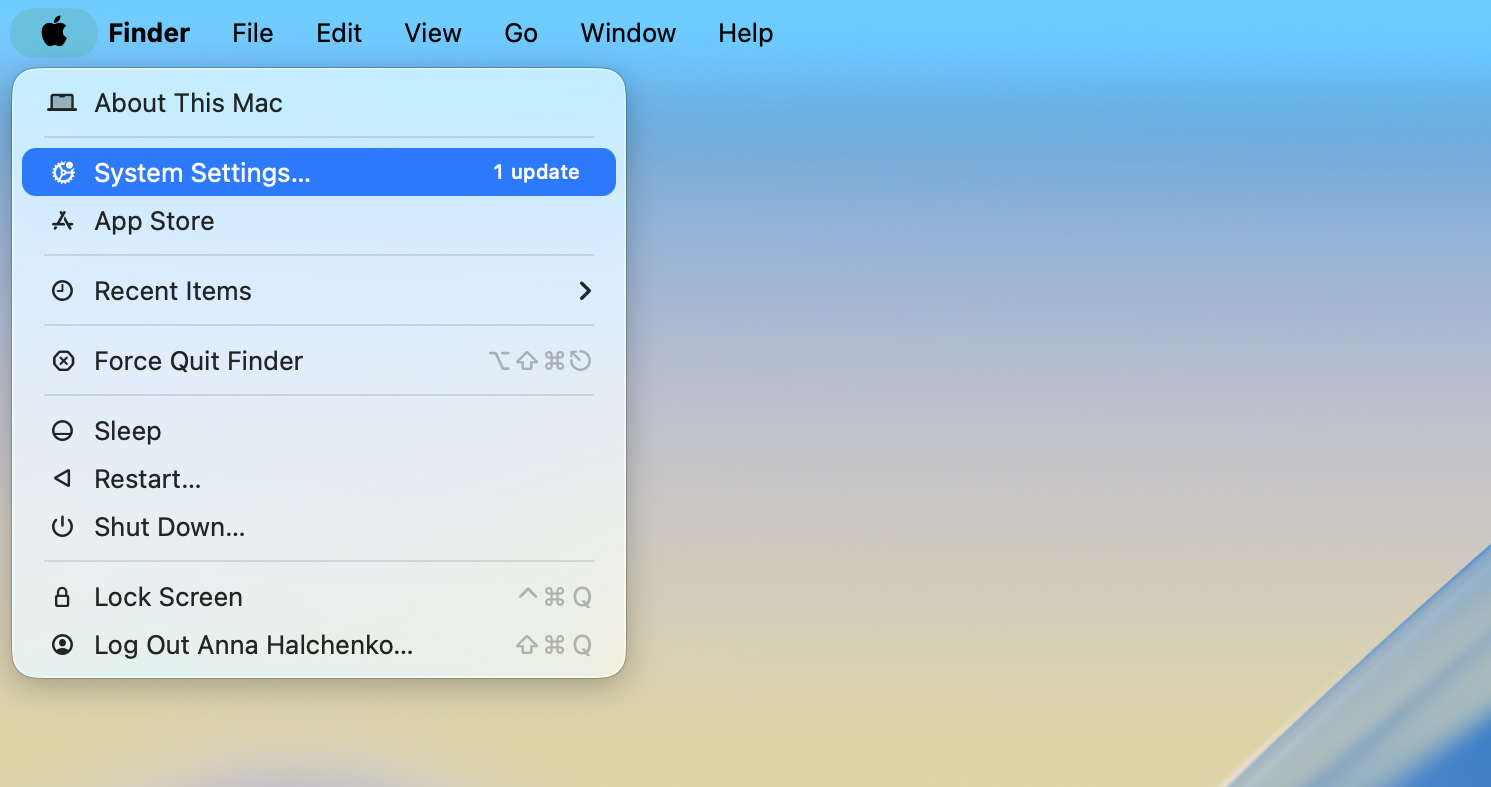
- In den Systemeinstellungen suchen Sie nach “Sicherheit & Datenschutz.” und klicken Sie darauf.

- Navigieren Sie zum Tab “FileVault”. Wenn FileVault aktiviert ist, ist das Laufwerk verschlüsselt.
- Klicken Sie auf “FileVault deaktivieren.” Geben Sie Ihr Administratorpasswort ein, wenn Sie dazu aufgefordert werden. Der Entschlüsselungsprozess beginnt, und je nach Größe des Laufwerks kann es mehrere Stunden dauern, bis er abgeschlossen ist.

- Sobald die Entschlüsselung abgeschlossen ist, kehrt das Laufwerk in einen unverschlüsselten Zustand zurück, sodass Wiederherstellungssoftware auf dessen Inhalte zugreifen kann.
Nach Abschluss des Entschlüsselungsvorgangs können wir mit einer Datenwiederherstellungssoftware die Dateien wiederherstellen.
So stellen Sie gelöschte Dateien von einem APFS-Laufwerk auf dem Mac mit Wiederherstellungssoftware wieder her
Viele Datenwiederherstellungssoftware Optionen zur Wiederherstellung von Daten von APFS-Laufwerken sind verfügbar. In diesem Artikel stellen wir zwei zuverlässige Tools vor: Disk Drill und PhotoRec. Beide bieten effektive Lösungen, richten sich jedoch an unterschiedliche Nutzerpräferenzen—Disk Drill verfügt über eine intuitive grafische Benutzeroberfläche, während PhotoRec auf eine Befehlszeilenoberfläche setzt.
Option 1: Disk Drill
Disk Drill ist ein beliebtes und sehr vertrauenswürdiges Datenwiederherstellungstool, das für seine ausgezeichnete Wiederherstellungsleistung und benutzerfreundliche Oberfläche bekannt ist. Einer der Gründe für seine weitverbreitete Beliebtheit ist, dass es den oft komplexen Prozess der Datenwiederherstellung vereinfacht und für die Benutzer einfach und übersichtlich macht.
Im Gegensatz zu vielen anderen Wiederherstellungsprogrammen verarbeitet Disk Drill APFS-Metadaten mit außergewöhnlicher Präzision. Es kann die ursprüngliche Ordnerstruktur wiederherstellen, Dateien mitsamt ihren Namen und Hierarchien rekonstruieren und das logische Layout eines APFS-Volumes wiederherstellen – unabhängig von den darin enthaltenen Dateitypen. Ob Sie sich von einem versehentlichen Löschen erholen oder einen beschädigten APFS-Container reparieren: Disk Drill liefert selbst in komplexen Wiederherstellungsszenarien stets zuverlässige Ergebnisse.
So stellen Sie Daten auf dem APFS-Laufwerk mit Disk Drill wieder her:
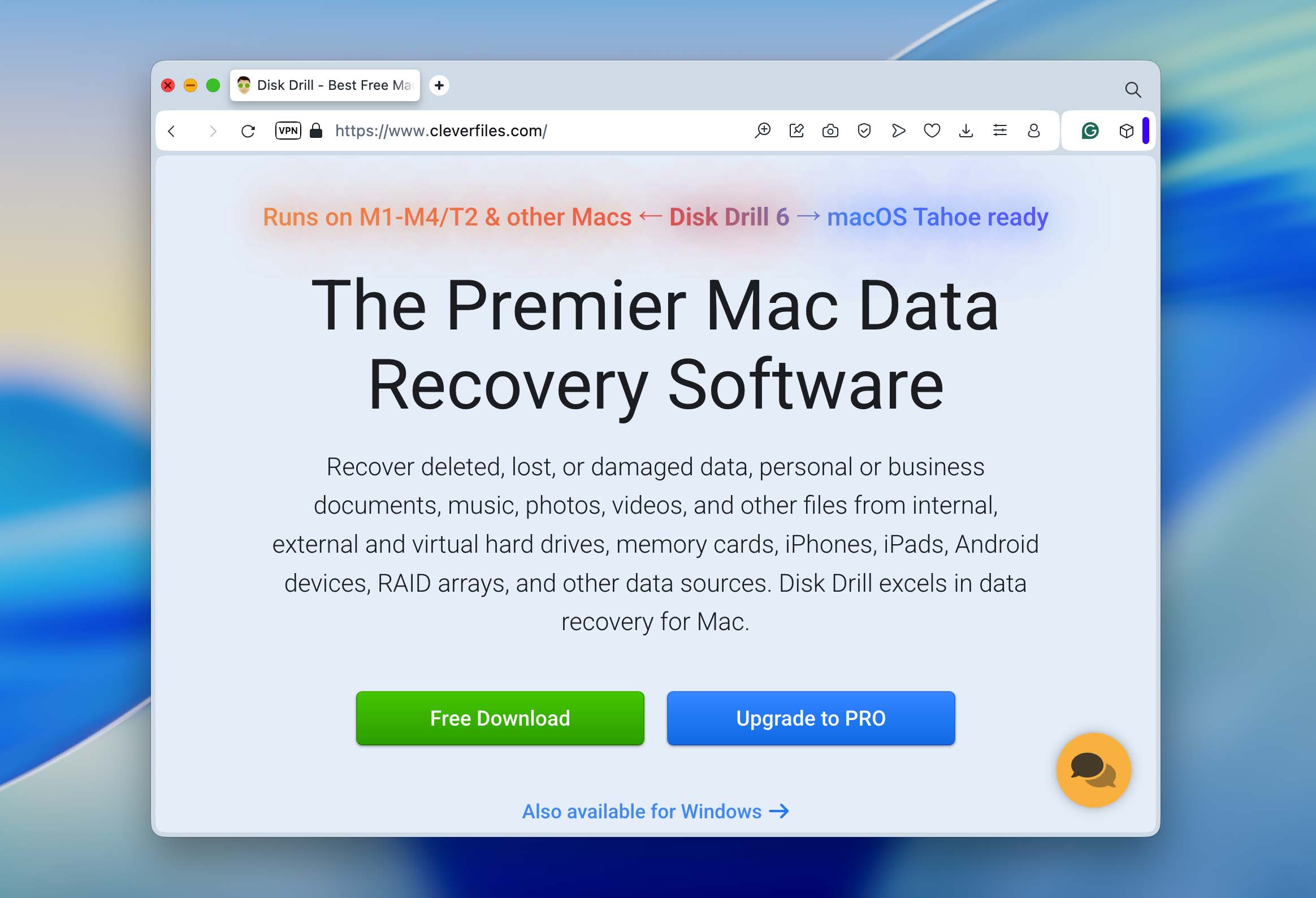
- Besuchen Sie die offizielle Disk Drill-Website und herunterladen die Software. Um das Überschreiben verlorener Daten zu vermeiden, installieren Sie sie auf einem anderen Laufwerk als dem, auf dem die gelöschten Dateien gespeichert waren.
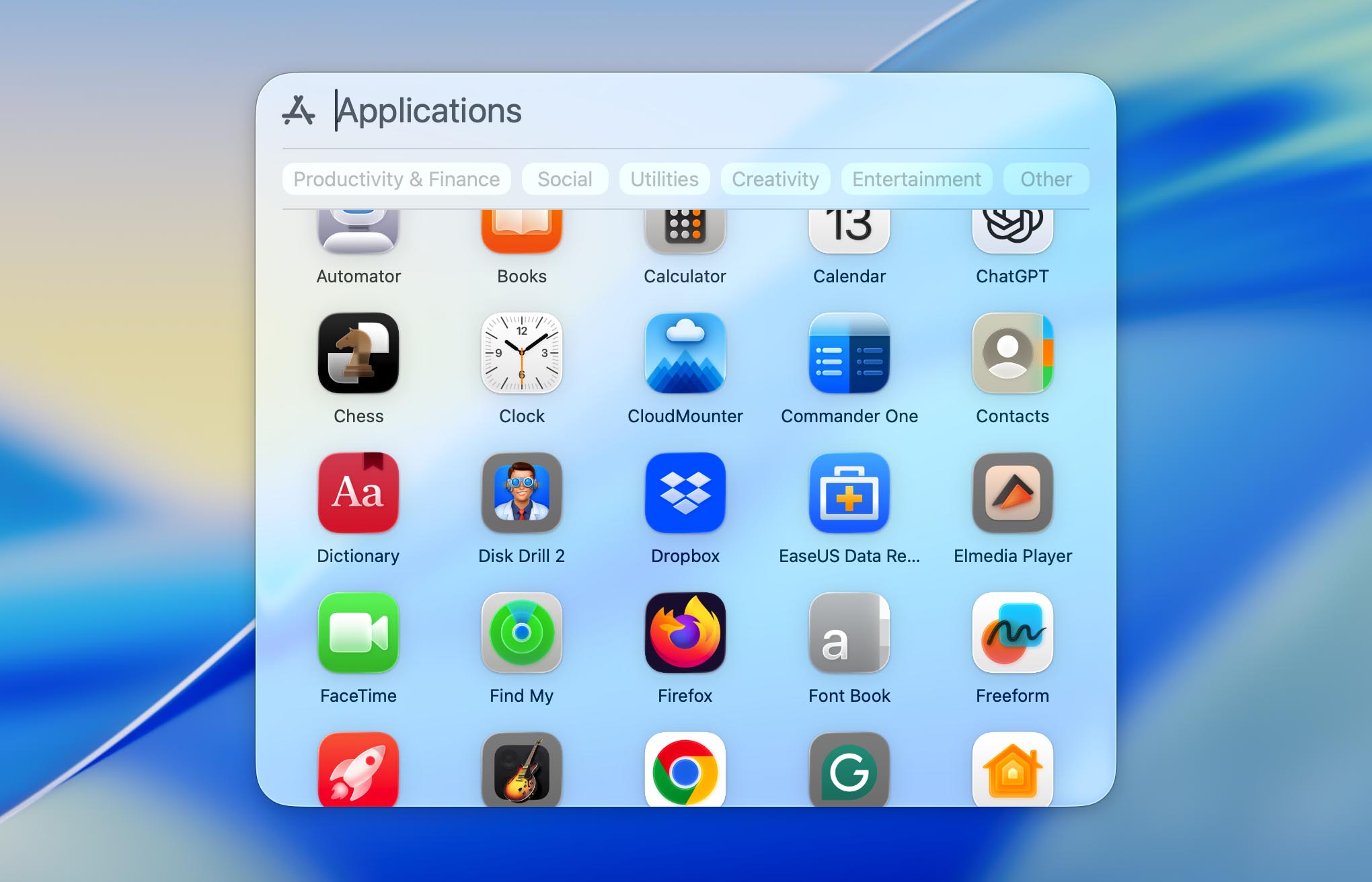
- Nach der Installation starte Disk Drill aus deinem Programme-Ordner. Wenn du mit einem externen APFS-Laufwerk arbeitest, verbinde es mit deinem Mac, bevor du fortfährst.
 ❗Bevor Sie mit dem Scan beginnen, stellen Sie sicher, dass Sie Disk Drill in den Systemeinstellungen > Datenschutz & Sicherheit > Vollzugriff auf Festplatten den vollen Festplattenzugriff gewähren. Diese Berechtigung ermöglicht der App, alle internen und externen Laufwerke zu erkennen und zu scannen. Wenn Sie vorhaben, Daten von der Systemfestplatte Ihres Mac wiederherzustellen, müssen Sie außerdem Kernel-Erweiterung (kext) von Disk Drill. Die App zeigt Bildschirmanweisungen an, um Sie durch den Aktivierungsprozess zu führen. Starten Sie Ihren Mac neu, sobald das kext genehmigt wurde, um die volle Funktionalität sicherzustellen.
 - Disk Drill listet alle angeschlossenen Laufwerke und Partitionen auf. Suchen und wählen Sie das APFS-Laufwerk aus, von dem Sie Daten verloren haben, und klicken Sie dann auf “Nach verlorenen Daten suchen.”

- Disk Drill beginnt mit dem Scannen des ausgewählten Laufwerks und erkennt Dateien, die wiederhergestellt werden können. Je nach Größe des Laufwerks und Datenmenge kann dieser Vorgang einige Zeit in Anspruch nehmen. Sie können technisch gesehen bereits während des Scans mit der Wiederherstellung von Dateien beginnen, wir empfehlen jedoch, bis zum Abschluss des Scans zu warten. Nach Abschluss schätzt Disk Drill die Wiederherstellungschancen für jede Datei ein (markiert als Hoch, Durchschnittlich oder Niedrig), sodass Sie eine klare Vorstellung davon erhalten, welche Daten am wahrscheinlichsten vollständig wiederhergestellt werden können.

- Wenn der Scan abgeschlossen ist, wird Disk Drill Sie benachrichtigen. In diesem Stadium können Sie entweder oben auf dem Bildschirm auf “Alle wiederherstellen” klicken oder “Gefundene Elemente überprüfen” auswählen, um eine detaillierte Liste der wiederherstellbaren Dateien anzuzeigen. Sie können Dateien in der Vorschau anzeigen, indem Sie mit der Maus darüber fahren und auf das “Augen”-Symbol klicken, um zu bestätigen, ob sie intakt und wiederherstellbar sind.
- Wenn Sie sich entscheiden, die Dateien manuell auszuwählen, können Sie eine Vorschau anzeigen, indem Sie mit der Maus über jede Datei fahren und auf das “Augen”-Symbol klicken, um zu überprüfen, ob die Datei intakt und wiederherstellbar ist. Markieren Sie die gewünschten Dateien und klicken Sie auf “Wiederherstellen.”

- Disk Drill fordert Sie auf, einen Wiederherstellungsordner auszuwählen. Wählen Sie ein anderes Laufwerk oder eine andere Partition, um das Überschreiben anderer wiederherstellbarer Daten zu vermeiden, und klicken Sie dann auf “Weiter”, um Ihre Dateien zu speichern.

Option 2: PhotoRec
PhotoRec ist eine weitere beliebte Option zur Wiederherstellung gelöschter Dateien von APFS-Laufwerken. Eine seiner besten Eigenschaften ist, dass es komplett kostenlos und quelloffen ist. Im Gegensatz zu vielen anderen Tools verwendet PhotoRec eine signaturbasierte Methode zum Scannen des Laufwerks, sodass es nicht auf das Dateisystem angewiesen ist. Egal, ob es sich um APFS, FAT oder ein anderes Dateisystem handelt, PhotoRec kann Dateien ausschließlich anhand ihrer Signaturen wiederherstellen. Im Gegensatz zu Disk Drill funktioniert PhotoRec jedoch ausschließlich über das Terminal. Sie müssen keine Befehle eingeben (die gesamte Navigation erfolgt über die Tastatur, mit Bildschirmhinweisen, die Sie durch jeden Schritt führen). Die Oberfläche wirkt zwar minimalistisch, aber der Vorgang ist unkompliziert, sobald Sie den auf dem Bildschirm angezeigten Anweisungen folgen.
- PhotoRec wird zusammen mit TestDisk ausgeliefert. Lade es von der offiziellen Website herunter oder installiere es mit Homebrew, wenn du mit Kommandozeilen-Tools vertraut bist.
- Öffnen Sie das Terminal und starten Sie PhotoRec mit dem Befehl sudo PhotoRec. Dadurch erhalten Sie die notwendigen Administratorrechte, um auf das Laufwerk zur Wiederherstellung zuzugreifen.

- Nach dem Starten von PhotoRec werden alle angeschlossenen Laufwerke angezeigt. Verwenden Sie die Pfeiltasten, um das APFS-Laufwerk auszuwählen, von dem Sie Daten wiederherstellen möchten.

- Nachdem Sie das Laufwerk ausgewählt haben, wird PhotoRec Sie auffordern, die spezifische Partition zum Scannen auszuwählen. Sie können entweder eine bestimmte Partition auswählen oder die gesamte Festplatte scannen, je nachdem, wo der Datenverlust aufgetreten ist.
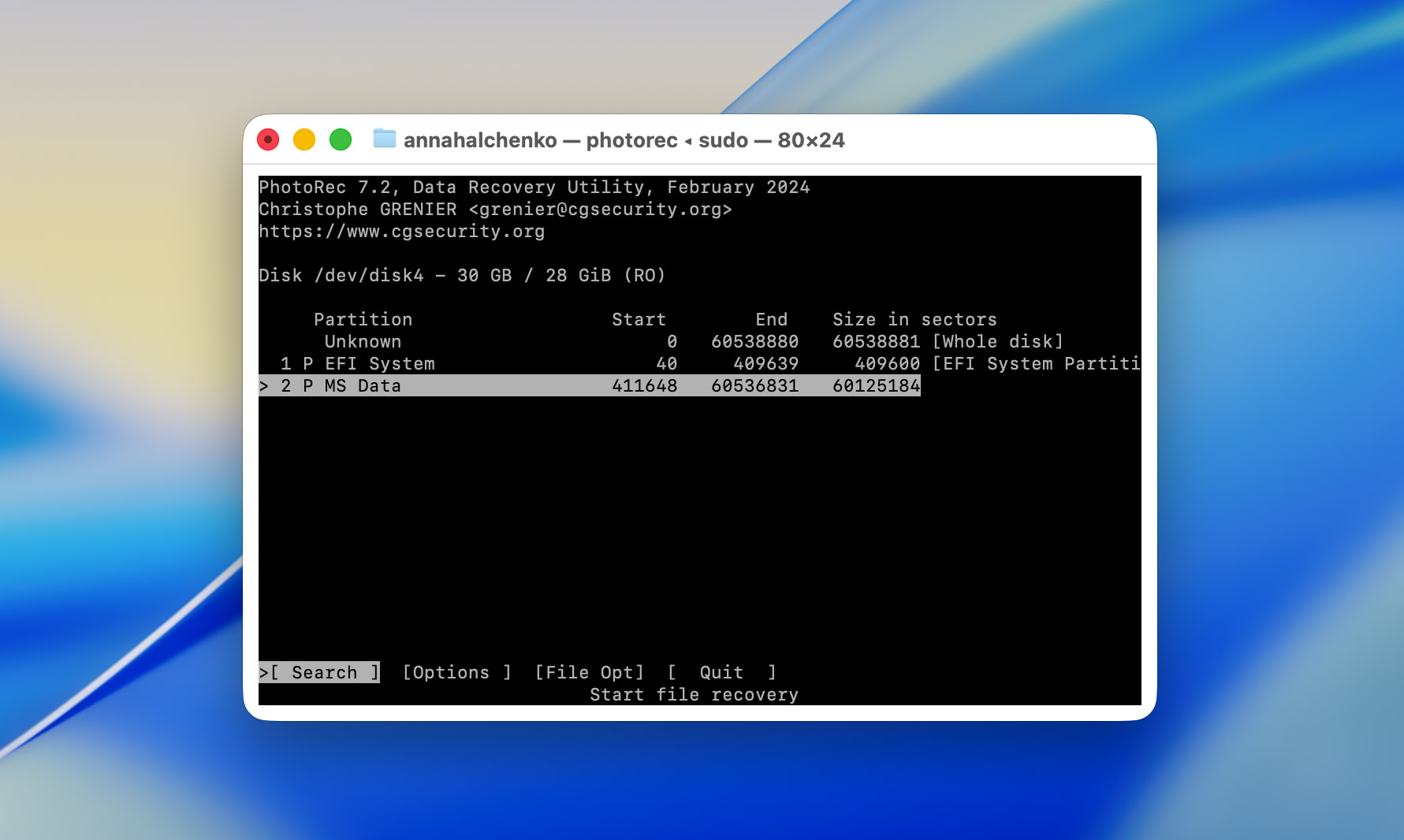
- Wählen Sie “Andere”, wenn Sie nach dem Dateisystemtyp gefragt werden.

- Wählen Sie ein Verzeichnis aus, um die wiederhergestellten Dateien zu speichern. Es ist wichtig, sie auf einem anderen Laufwerk oder in einem anderen Verzeichnis zu speichern, um das Überschreiben weiterer verlorener Daten zu vermeiden. Nachdem Sie das Verzeichnis angegeben haben, drücken Sie “C”, um den Scan zu starten, und PhotoRec wird nach Dateisignaturen suchen.
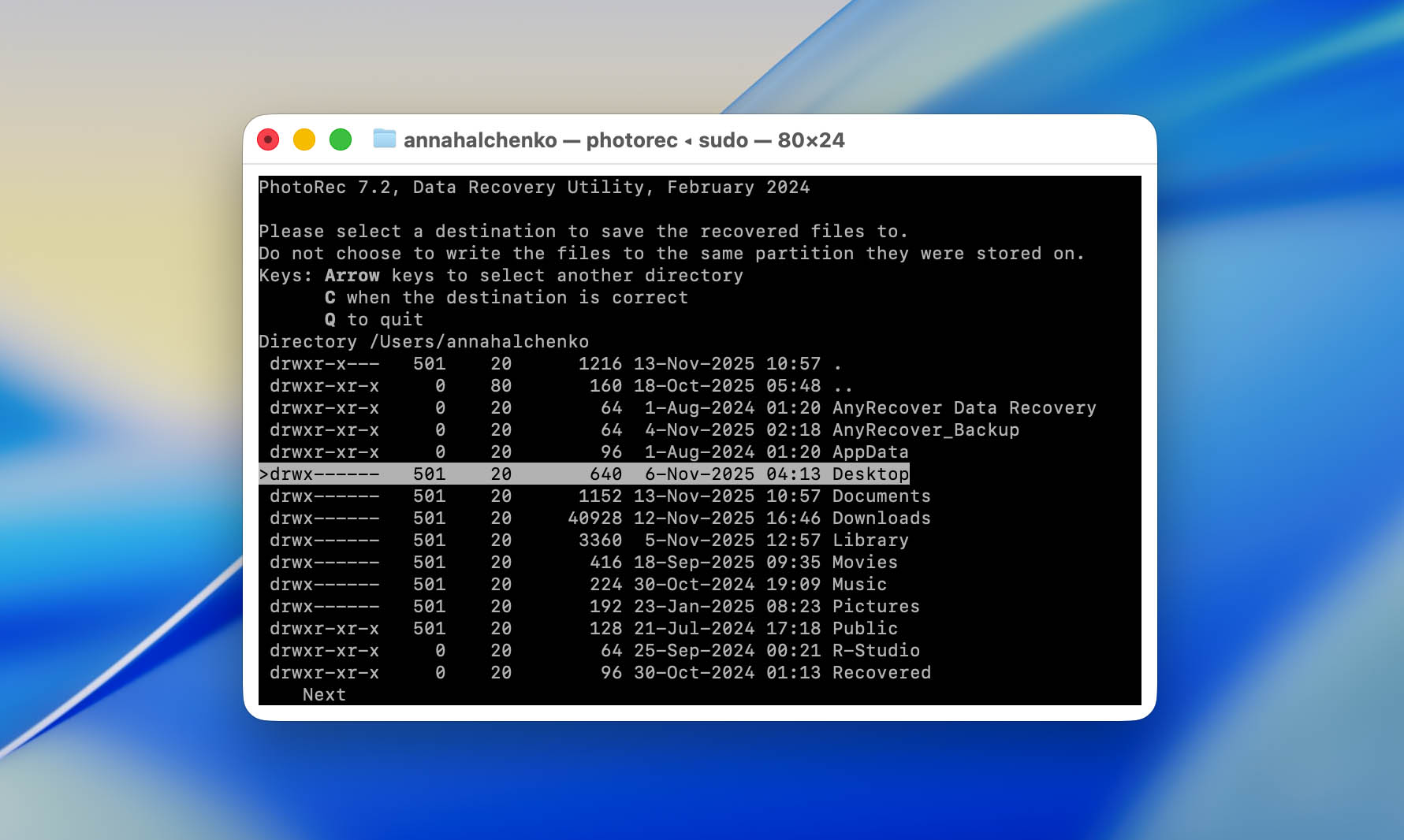
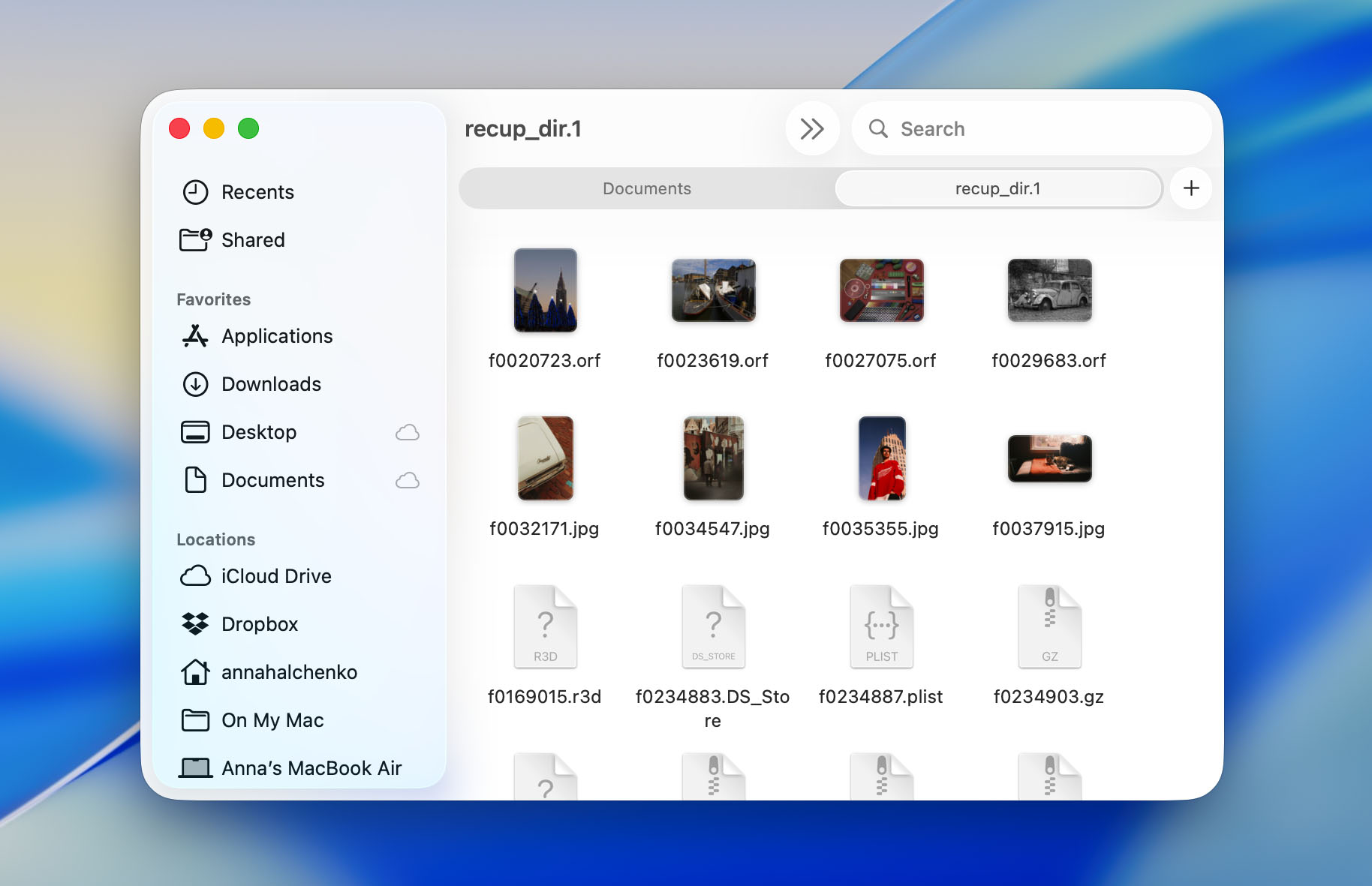
- Während der Scan fortschreitet, wird PhotoRec Dateien wiederherstellen. Diese erscheinen in Ordnern mit den Namen recup_dir.1, recup_dir.2 usw. in Ihrem gewählten Zielverzeichnis. Dateien werden basierend auf ihrem Typ wiederhergestellt, jedoch ohne ihre ursprünglichen Namen oder Verzeichnisstrukturen.
So stellen Sie Daten aus APFS-Snapshots mit Time Machine wieder her
APFS-Volumes unterstützen Snapshots (schreibgeschützte Zeitpunkte, die den genauen Zustand Ihrer Daten aufzeichnen). macOS integriert diese Snapshots automatisch in Time Machine, sodass Sie gelöschte oder geänderte Dateien wiederherstellen können, selbst wenn Sie keinen Zugriff auf Ihr primäres Backup-Laufwerk haben.
Wenn Ihre Time Machine-Sicherungsfestplatte getrennt ist, erstellt macOS lokale Schnappschüsse direkt auf Ihrem APFS-Systemvolume. Diese Schnappschüsse werden etwa einmal pro Stunde erzeugt und bis zu 24 Stunden gespeichert (sofern ausreichend freier Speicherplatz verfügbar ist). Dieses System stellt sicher, dass Sie auch ohne ein externes Backup kürzlich gelöschte oder geänderte Dateien wiederherstellen können.
So können Sie Daten aus APFS-Snapshots mit Time Machine wiederherstellen:
- Klicken Sie auf das Time Machine-Symbol in der Menüleiste und wählen Sie Time Machine-Backups durchsuchen.

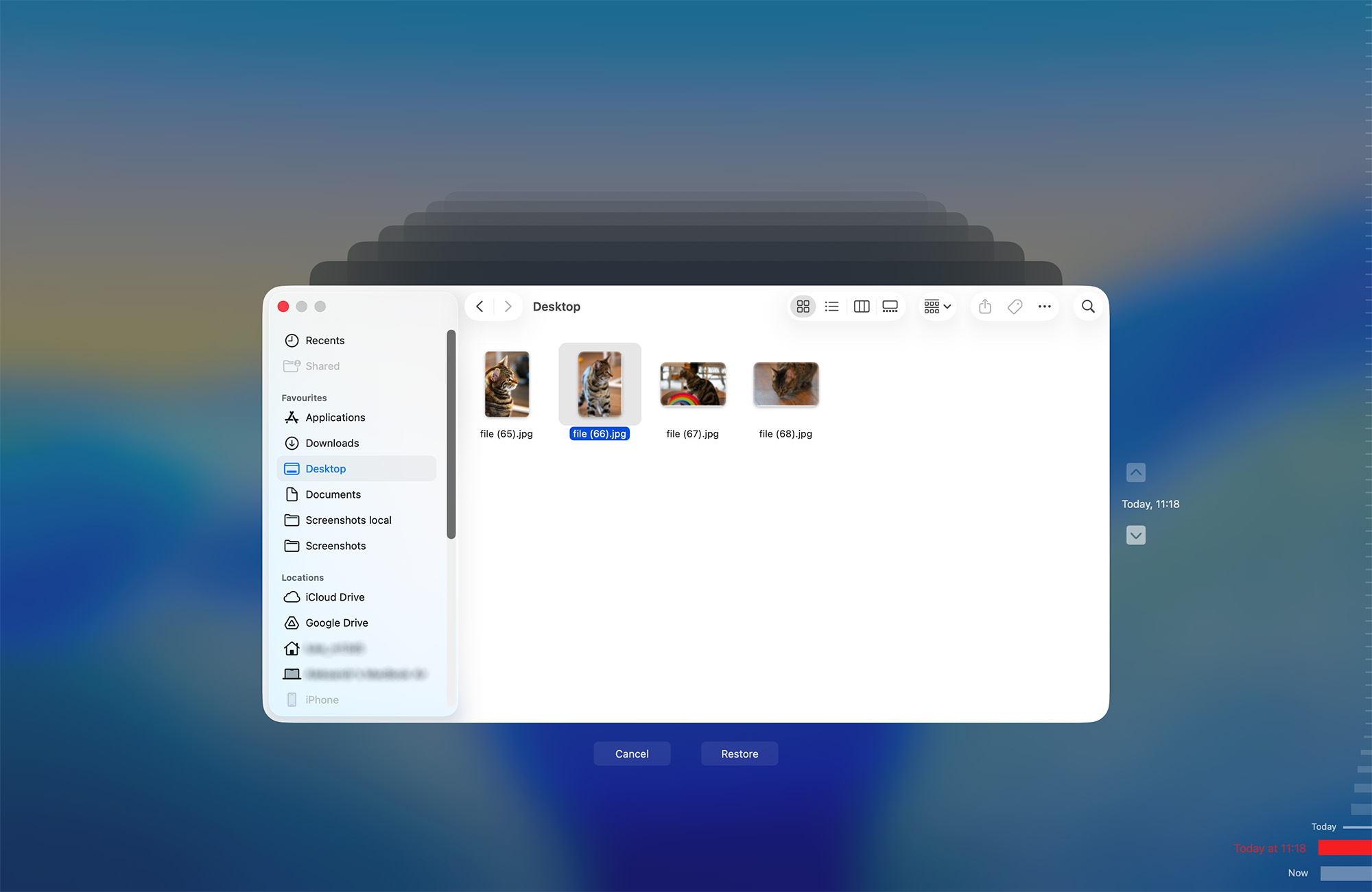
- Wenn Ihre Haupt-Backup-Festplatte nicht angeschlossen ist, wechselt Time Machine automatisch zu lokalen Snapshots. Verwenden Sie die Zeitleiste am rechten Bildschirmrand, um in der Zeit zurückzugehen. Jeder Markierungspunkt steht für einen stündlichen Snapshot, der auf Ihrem internen APFS-Laufwerk gespeichert ist.
- Durchsuchen Sie Ihre Ordner, wie sie in der Vergangenheit erschienen sind. Sobald Sie die Datei oder den Ordner gefunden haben, den Sie wiederherstellen möchten, wählen Sie ihn aus und klicken Sie auf Wiederherstellen. Time Machine kopiert das Element an seinen ursprünglichen Speicherort zurück.
So reparieren Sie ein APFS-Volume auf dem Mac
Festplattendienstprogramm kann helfen, APFS-Volumes zu reparieren, die sich nicht einbinden lassen oder sich inkonsistent verhalten, etwa wenn Dateien sich nicht öffnen lassen, Apps beim Zugriff auf das Laufwerk abstürzen oder macOS Lese-/Schreibfehler meldet. Es ist jedoch wichtig zu beachten, dass Festplattendienstprogramm nur logische Probleme innerhalb des Dateisystems beheben kann, nicht aber schwerwiegende strukturelle Beschädigungen oder physische Festplattenschäden. Wenn der APFS-Container oder die Partitionskarte stark beschädigt ist, kann Festplattendienstprogramm Ihnen nicht weiterhelfen.
So reparieren Sie ein APFS-Volume auf dem Mac:
- Öffne Festplattendienstprogramm.
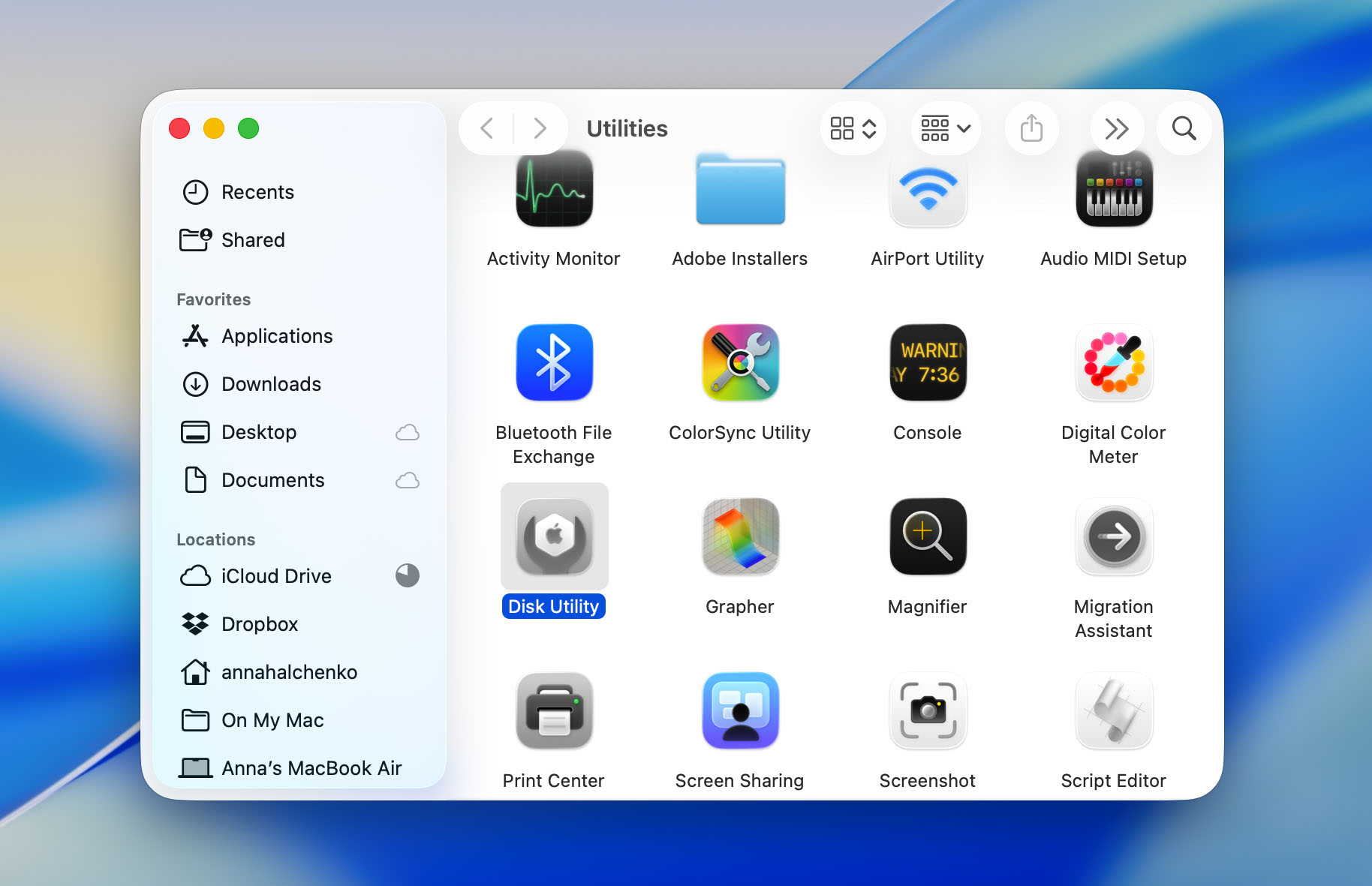
- Suchen Sie in der Seitenleiste das APFS-Volume, das Sie reparieren müssen.
- Nachdem Sie das Volume ausgewählt haben, klicken Sie oben im Festplattendienstprogramm-Fenster auf die Schaltfläche “Erste Hilfe”. Erste Hilfe überprüft das Laufwerk auf Fehler und versucht, etwaige Probleme mit dem Dateisystem zu beheben.
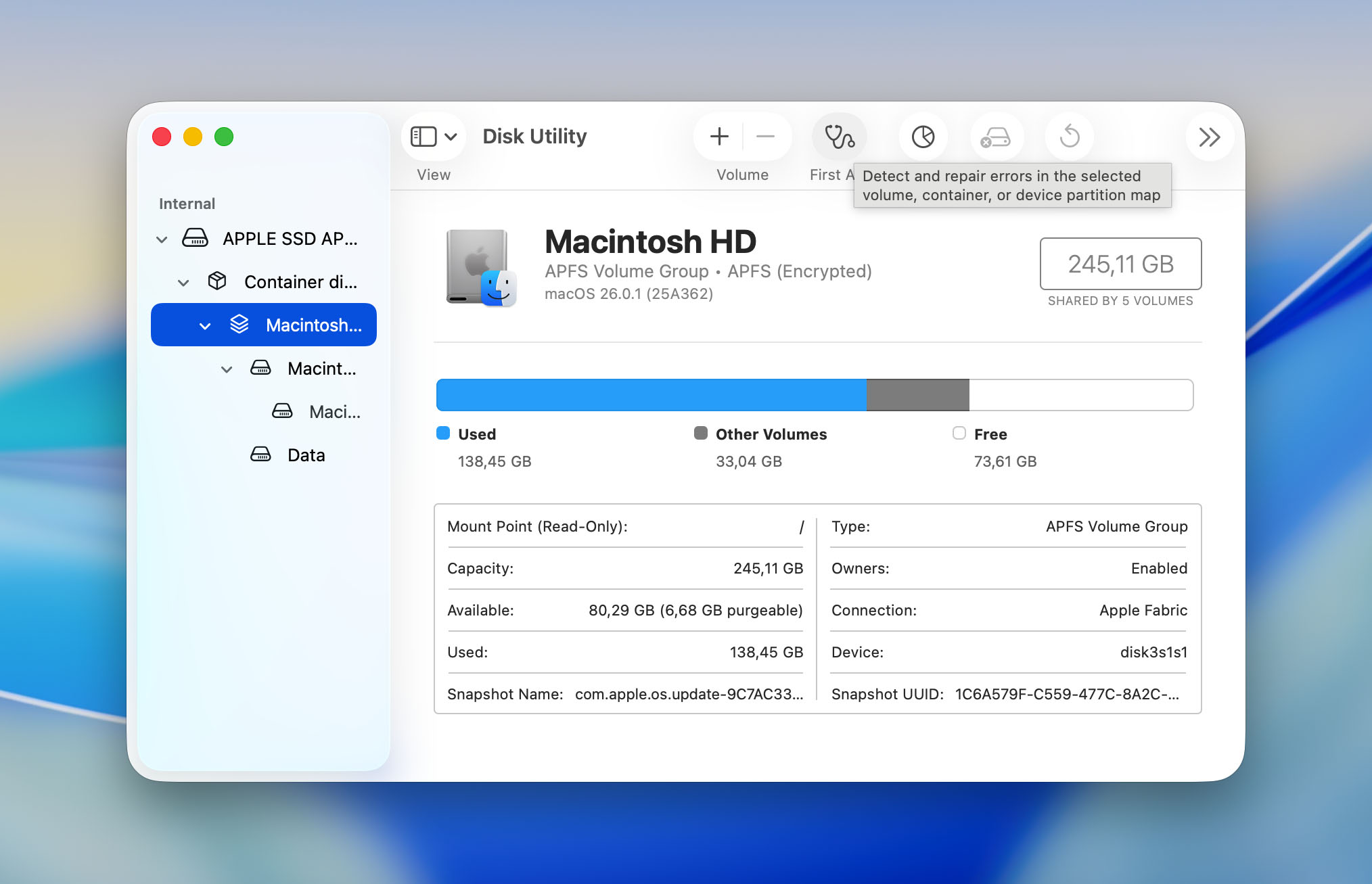
- Bestätigen Sie Ihre Auswahl und warten Sie, bis der Vorgang abgeschlossen ist.
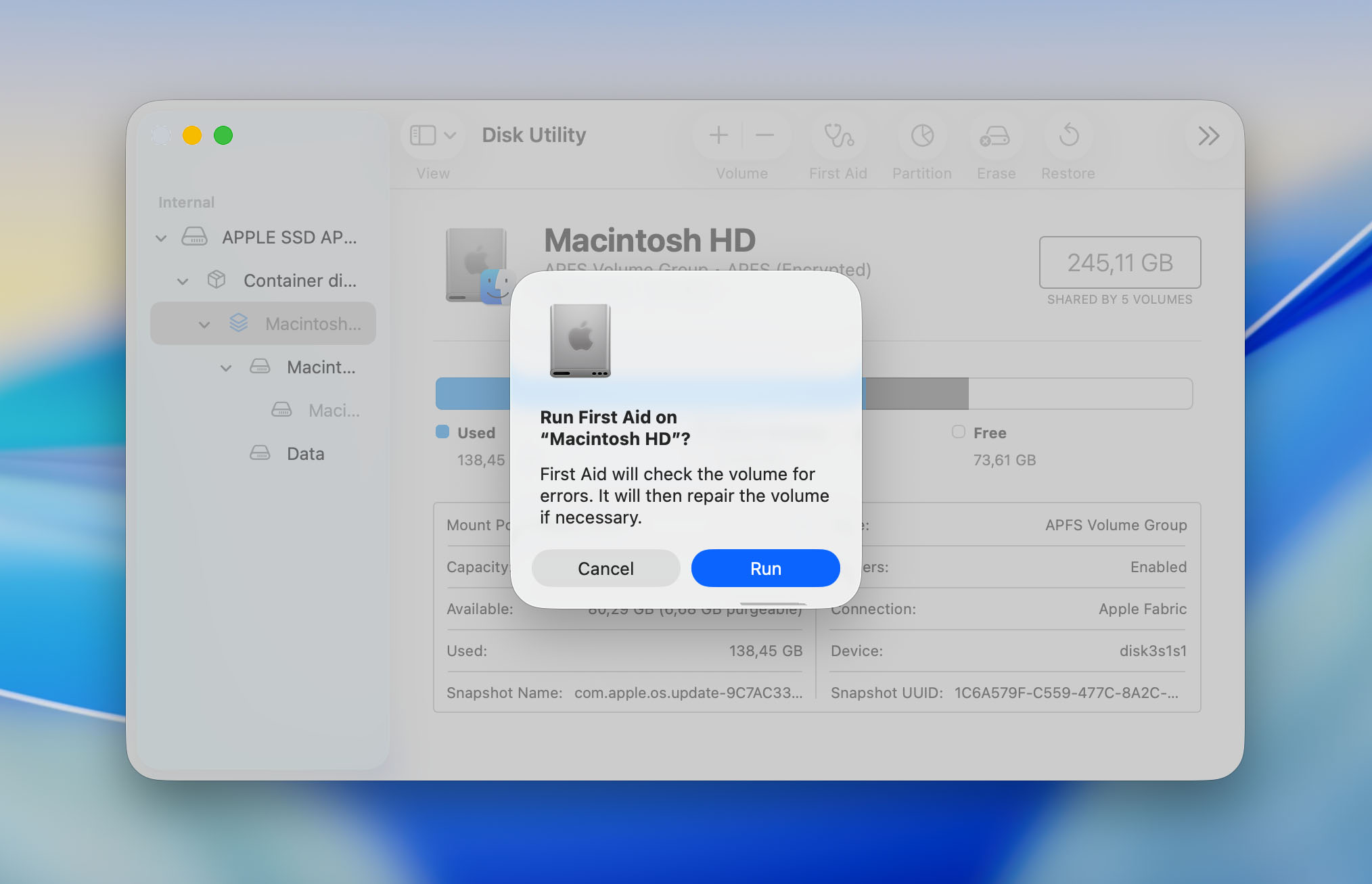
- Sobald Erste Hilfe abgeschlossen ist, zeigt Festplattendienstprogramm die Ergebnisse des Reparaturversuchs an. Wenn das Tool das Laufwerk erfolgreich repariert, solltest du wieder Zugriff auf das Volume und dessen Daten erhalten. Wenn Fehler bestehen bleiben, informiert dich Festplattendienstprogramm, und weitere Wiederherstellungsmaßnahmen könnten erforderlich sein.
Wenn macOS Sie nach dem Reparaturvorgang zum Neustart auffordert, folgen Sie der Aufforderung, um die Reparaturen abzuschließen.
Wie man Daten von einem APFS-Laufwerk unter Windows wiederherstellt
Wenn Sie ein APFS-formatiertes Laufwerk an einen Windows-PC anschließen, werden Sie schnell feststellen, dass nichts passiert – das System erkennt es einfach nicht. Windows kann APFS-Volumes standardmäßig weder lesen noch einbinden, und genau das macht die Datenwiederherstellung etwas knifflig. Um die Dateien überhaupt sehen zu können, benötigen Sie Software, die das Apple-Dateisystem interpretieren kann. Wenn Ihr Problem also lediglich darin besteht, auf Daten eines APFS-Volumes unter Windows zuzugreifen, sollten Sie nach Software wie Paragon Software’s APFS for Windows oder ähnlichen Alternativen suchen.

Das gesagt, falls Sie eine andere Software ausprobieren möchten, ist PhotoRec immer noch eine solide Wahl und komplett kostenlos. Sie funktioniert auf eine andere Weise – indem sie nach bekannten Dateisignaturen sucht, anstatt vom Dateisystem abhängig zu sein. Das bedeutet, dass sie Fotos, Videos und Dokumente selbst auf einem Laufwerk findet, das Windows nicht lesen kann, aber sie wird nicht in der Lage sein, die ursprüngliche Struktur wiederherzustellen. Sie erhalten einen Haufen wiederhergestellter Dateien mit generischen Namen, durch die Sie sich erst durcharbeiten müssen. Im Fall von PhotoRec, wie bereits zuvor besprochen, arbeitet dieses Tool von Haus aus nach diesem Prinzip, unabhängig vom Dateisystem; in der Praxis behandelt jede Windows-Datenrettungssoftware, die APFS nicht nativ unterstützt, ein solches Laufwerk so, als hätte es kein Dateisystem, und versucht folglich ebenfalls, Daten anhand ihrer Dateisignaturen wiederherzustellen.
Wie man Daten von einem APFS-Laufwerk in einem toten MacBook erhält
Wenn ein MacBook plötzlich ausfällt, fühlt es sich so an, als wären all deine Arbeit und Dateien mit ihm verschwunden. In Wirklichkeit liegen die Daten noch auf dem Laufwerk – das Problem besteht nur darin, darauf zuzugreifen. Was du als Nächstes tun kannst, hängt stark davon ab, welchen MacBook-Typ du hast und wie der Speicher eingebaut ist.
Wenn Ihr Modell ein herausnehmbares internes Laufwerk verwendet, haben Sie Glück. Sie können es herausnehmen und versuchen, die Dateien selbst wiederherzustellen. Es gibt viele kurze YouTube-Videos (zum Beispiel wie dies für MacBook Pro), das genau zeigt, wie dies für jede MacBook-Generation zu tun ist. Mit einem passenden Werkzeugset und etwas Sorgfalt ist es nicht allzu schwierig. Nachdem Sie das Laufwerk entfernt haben, schließen Sie es mit einem Adapter an einen anderen Computer an — jeder Mac oder sogar ein Windows-PC funktioniert. Sobald es verbunden ist, scannen Sie es mit Wiederherstellungssoftware wie Disk Drill oder PhotoRec, genau wie zuvor in diesem Artikel beschrieben. Dieser einfache Ansatz funktioniert überraschend gut und kann Ihre Dateien oft wiederherstellen, ohne dass professionelle Reparaturkosten anfallen.
Die Geschichte ist völlig anders, wenn Sie ein neueres MacBook besitzen. Moderne Modelle haben ihre SSD-Chips direkt auf das Motherboard gelötet, was bedeutet, dass es ohne spezielles Werkzeug und Fachkenntnisse unmöglich ist, das Laufwerk zu entfernen. Wenn Sie versuchen, es selbst zu tun, kann dies die Situation verschlimmern und möglicherweise die einzige Kopie Ihrer Daten zerstören. In diesem Fall ist es besser, die Aufgabe Profis zu überlassen. Suchen Sie nach einem Servicecenter mit gutem Ruf – zum Beispiel, CleverFiles Datenrettungszentrum, das sich auf Mac-Speicher und APFS-Wiederherstellung spezialisiert hat. Sie können Ihr MacBook zu ihnen schicken, und ihre Ingenieure werden versuchen, die Daten sicher zu extrahieren und sie Ihnen auf einem neuen, funktionierenden Laufwerk zurückzusenden, falls die Wiederherstellung erfolgreich ist.

Fazit
Damit ist unser Leitfaden zur APFS-Datenwiederherstellung abgeschlossen. Es mag nach einem schwierigen Prozess klingen, und das möchten wir auch nicht leugnen. Die starke Verschlüsselung von Apple in Verbindung mit dem TRIM-Befehl auf modernen Macs macht die Wiederherstellung von Daten von APFS-Laufwerken deutlich schwieriger als von USB-Sticks oder externen Festplatten. Dennoch ist eine Wiederherstellung nicht unmöglich.
Die wichtigsten Schritte sind einfach:
- Hören Sie sofort auf, das betroffene Laufwerk zu benutzen. Jeder weitere Schreibvorgang verringert Ihre Wiederherstellungschancen.
- Handeln Sie schnell, bevor TRIM ausgeführt wird. Sobald TRIM die gelöschten Blöcke bereinigt hat, kann keine Software die Daten wiederherstellen.
- Wählen Sie das richtige Wiederherstellungstool. Wenn Sie Dateien vom Systemlaufwerk wiederherstellen müssen, wählen Sie eine Software, die dies tatsächlich unterstützt, wie z. B. Disk Drill, anstatt Tools, die es nur behaupten.
- Haben Sie einen Plan. Wenn Sie Daten verlieren, ist Panik Ihr schlimmster Feind. Denken Sie voraus und wissen Sie, welche Schritte Sie unternehmen werden, falls eine Wiederherstellung notwendig wird.
- Wenn Ihr MacBook sich nicht einschalten lässt, überprüfen Sie, welchen Speichertyp es hat. Wechselmedien können oft entfernt und an einem anderen Computer gescannt werden, aber wenn die SSD auf das Mainboard gelötet ist, versuchen Sie nicht, das Problem selbst zu beheben – überlassen Sie dies einem professionellen Datenrettungszentrum.
- Müssen Sie Daten von einem APFS-Laufwerk auf einem Windows-PC wiederherstellen? Verwenden Sie Software, die APFS versteht, wie zum Beispiel Disk Drill 6. Sie kann die Dateisystem-Metadaten lesen und Ordner korrekt wiederherstellen – etwas, das die meisten Tools mit reiner Signaturerkennung nicht können.
Und natürlich ist Vorbeugung immer noch der beste Schutz. Time Machine bleibt eines der zuverlässigsten Backup-Tools auf macOS. Einfach einzurichten, vollautomatisch und in der Lage, Sie vor komplettem Datenverlust zu bewahren. Die Investition in eine externe Festplatte für Backups kostet weitaus weniger, als Ihre Dateien zu verlieren.
Also, richten Sie Time Machine ein, halten Sie diesen Leitfaden griffbereit, und Sie sind für alles gewappnet. Viel Erfolg und mögen Ihre Daten sicher bleiben.
Häufig Gestellte Fragen
