
APFSデータ復旧の方法
APFSドライブでのデータ損失は、削除、ボリュームの破損、またはフォーマットエラーが原因で発生し、ファイルにアクセスできなくなることがあります。解決策は、専用のツールを使用して失われたファイルの復元、ボリュームの修復、削除されたデータの復元を行うことです。これらのツールはさまざまな状況で信頼性が証明されており、このガイドではハードドライブからデータを復元し、Mac上のAPFSボリュームを修復し、失われたファイルを取り戻すための詳細な手順を紹介します。
APFSとは何か、そしてなぜMacユーザーにとって重要なのか
AppleはApple File Systemを導入しました(APFS)2017年にmacOS High Sierraで、以前のものを置き換えて HFS+ ファイルシステム。APFSは効率性とパフォーマンスを向上させるために設計されており、特にソリッドステートドライブ(SSD)上で効果を発揮しますが、SSDと従来のハードドライブの両方に対応しています。より高速なファイルアクセス、優れたデータ整合性、強力な暗号化など、さまざまな機能強化がなされていますが、APFSはフラッシュストレージやSSDに最適化されています。ボリューム間のスペース共有、スナップショット、ネイティブ暗号化といった機能により、現代のMacに最適であり、HFS+と比較して優れたファイルシステム管理を提供します。
これらの利点にもかかわらず、APFSの複雑さはデータ損失時のデータ復旧をより困難にする可能性があります。たとえば、 TRIM SSDでTRIMコマンドが有効になっている場合、データブロックが永久に削除され、復元はほぼ不可能になります。暗号化やスナップショットも復旧作業をさらに複雑にし、ファイルを効果的に取り出すには専門的なソフトウェアが必要です。以下のセクションでは、暗号化やSSD特有の問題、破損したボリュームなどの課題に対応しながら、APFSドライブからファイルを復元するためのツールと方法を案内します。
暗号化されたAPFSドライブからのデータ復旧の方法
暗号化されたAPFSドライブからデータを復元する前に、そのドライブを復号化する必要があります。APFSはファイルレベルおよびボリュームレベルの両方でネイティブの暗号化をサポートしており、正しい復号化キーがない限り、ドライブに保存されているすべてのデータは読み取れません。この暗号化は、しばしばFileVaultによって管理され、データを読めない形式に変換し、アクセスにはパスワードまたは復旧キーが必要となります。
FileVaultがAPFSボリュームを暗号化すると、ファイルシステムのメタデータを含むドライブ全体の内容が完全にスクランブルされるため、リカバリーソフトウェアがデータ構造にアクセスすることは不可能になります。復号化が行われなければ、リカバリーツールはファイルの場所やメタデータを特定できず、そのためデータの復元はできません。復号化によりファイルシステムへのアクセスが回復し、リカバリーソフトウェアが失われたファイルや削除されたファイルをスキャンできるようになります。
APFSドライブの復号方法:
- Macで、Appleメニューをクリックし、“システム設定”を選択します。
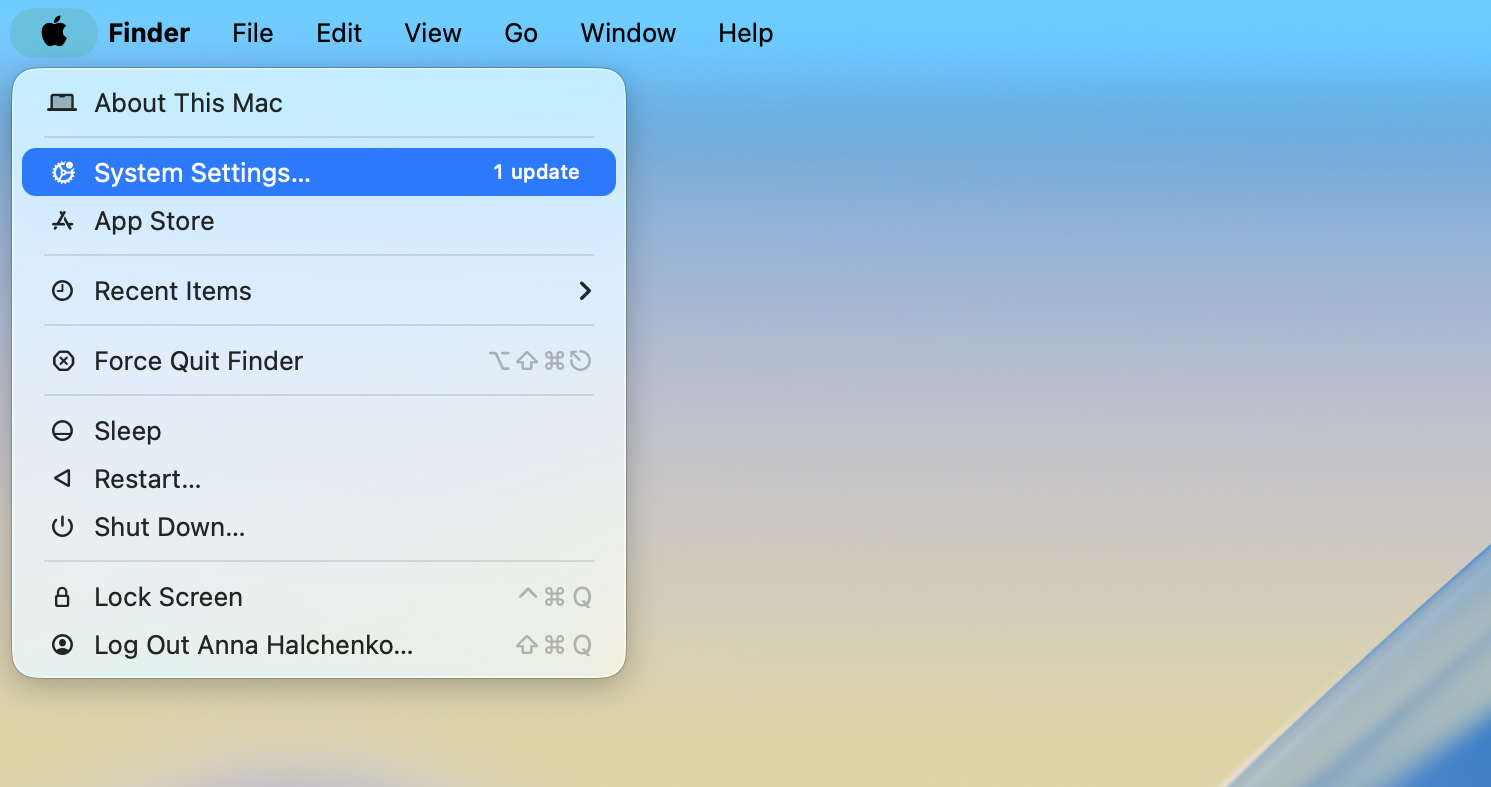
- システム環境設定で、“セキュリティとプライバシー”を見つけてクリックします。

- “FileVault”タブに移動します。FileVaultがオンになっている場合、ドライブは暗号化されています。
- “FileVault をオフにする” をクリックします。プロンプトが表示されたら管理者パスワードを入力します。復号化プロセスが開始され、ドライブのサイズによっては完了までに数時間かかる場合があります。

- 復号が完了すると、ドライブは暗号化されていない状態に戻り、リカバリーソフトウェアがその内容にアクセスできるようになります。
復号プロセスが完了した後、データ復旧ソフトウェアを使ってファイルの復元を進めることができます。
Macのリカバリーソフトを使ってAPFSドライブから削除されたファイルを復元する方法
多くの データ復元ソフトウェア APFSドライブからデータを復元するためのオプションが利用可能です。この記事では、信頼できる2つのツール、Disk Drill と PhotoRec を紹介します。両方とも効果的なソリューションを提供しますが、ユーザーの好みによって使い分けることができます。Disk Drill は直感的なグラフィカルインターフェースを備えており、PhotoRec はコマンドライン方式を採用しています。
オプション1: Disk Drill
Disk Drill は、優れた復元性能と使いやすいインターフェースで知られる、人気が高く非常に信頼されているデータ復元ツールです。その広範な人気の理由の一つは、しばしば複雑になりがちなデータ復元のプロセスをシンプルでわかりやすくし、ユーザーにとって簡単でスムーズにしている点です。
多くの復元ユーティリティとは異なり、Disk Drill は APFS メタデータを非常に正確に扱います。元のフォルダ構造を再構築し、ファイル名や階層を維持したままファイルを復元し、ファイルの種類に関係なく APFS ボリュームの論理レイアウトも復元できます。誤って削除してしまった場合の復元でも、APFS コンテナが破損した場合の修復でも、Disk Drill は複雑な復元シナリオでも一貫した結果を提供します。
Disk Drillを使用してAPFSドライブのデータを復元する方法は次のとおりです:
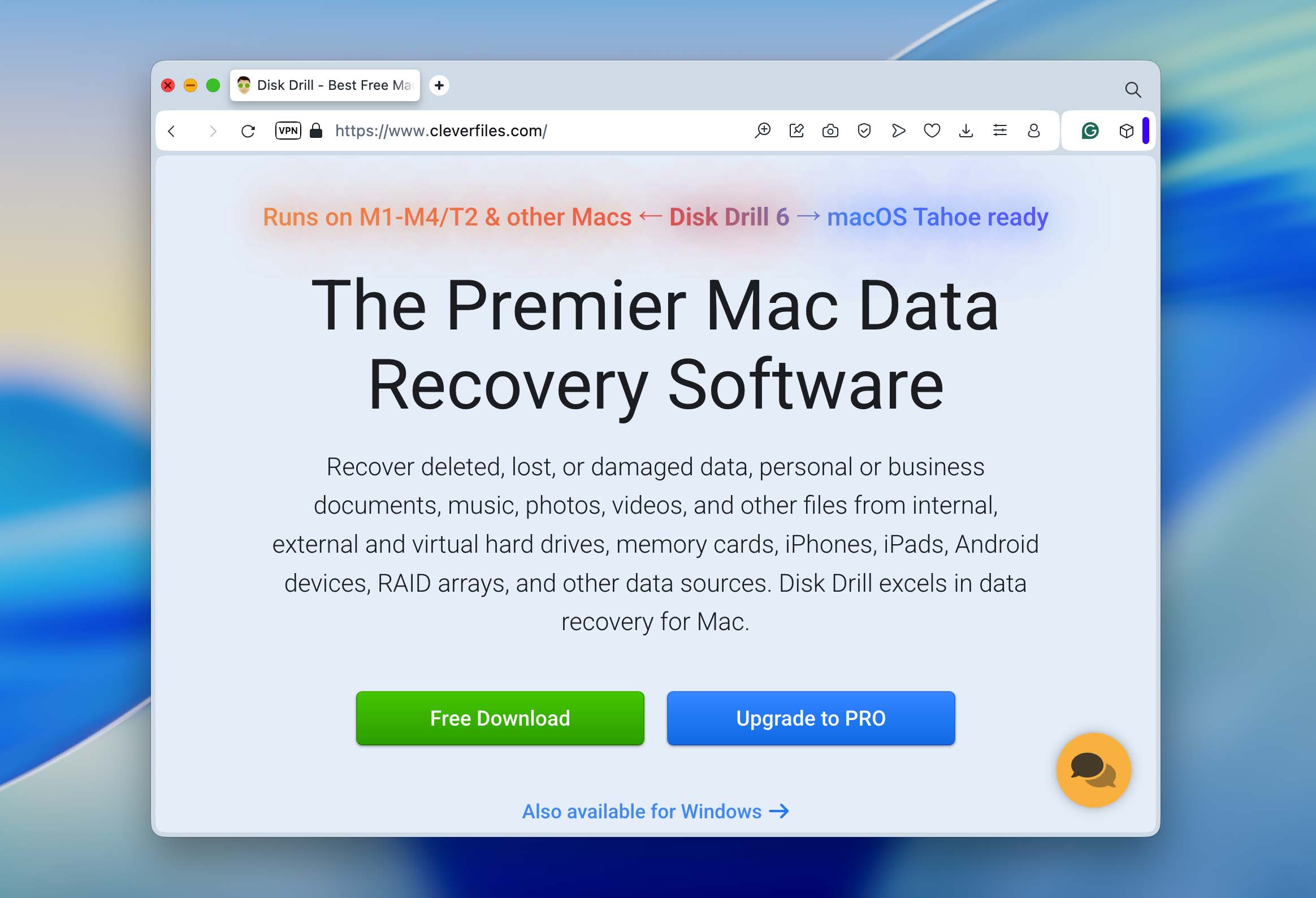
- 公式のDisk Drillウェブサイトを訪れて ダウンロード the software。失われたデータを上書きしないようにするため、削除されたファイルが保存されていたドライブとは別のドライブにインストールしてください。
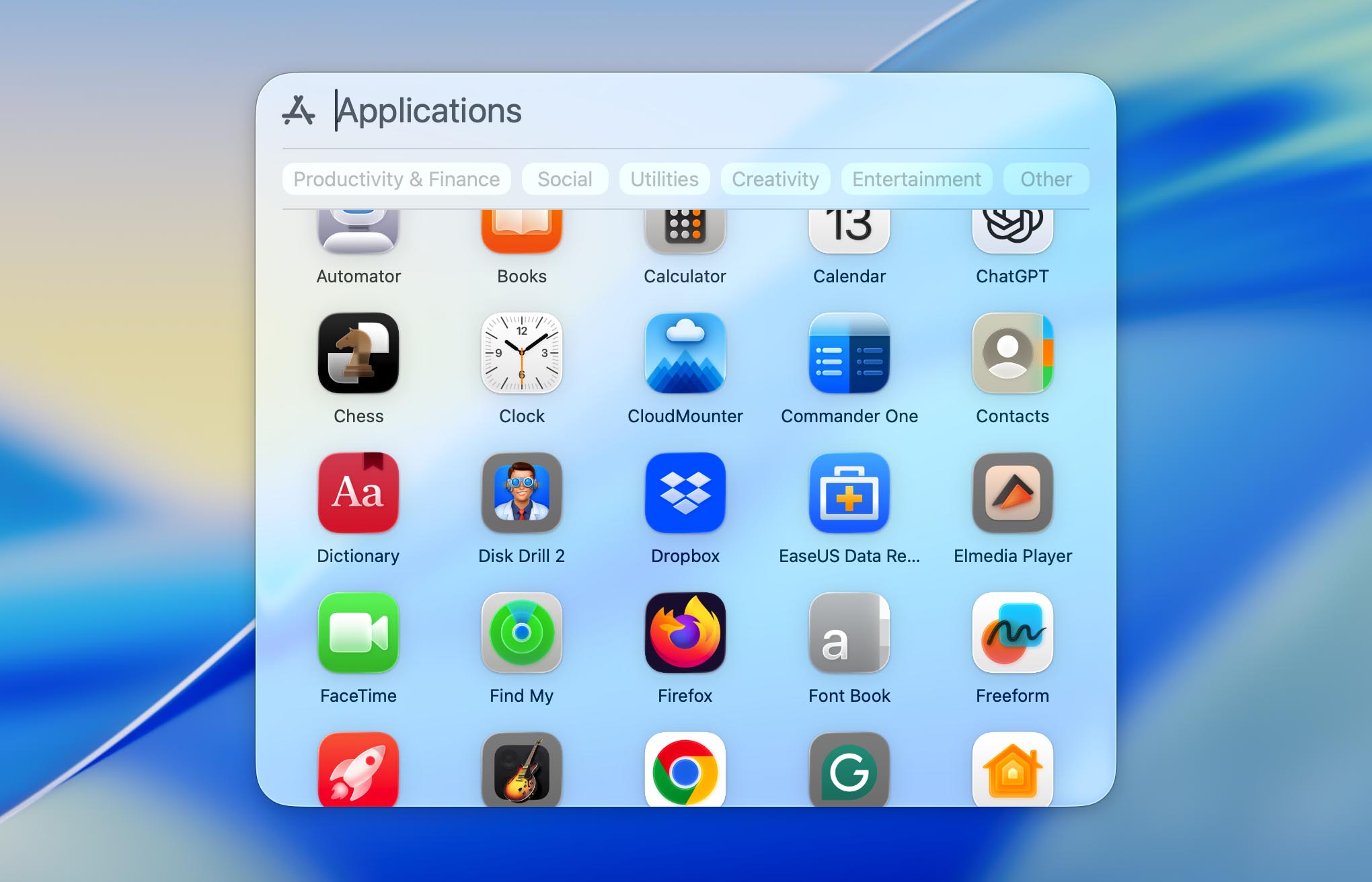
- インストール後、アプリケーションフォルダからDisk Drillを起動してください。外部APFSドライブを使用している場合は、続行する前にそれをMacに接続してください。
 ❗スキャンを行う前に、システム設定 > プライバシーとセキュリティ > フルディスクアクセスでDisk Drillにフルディスクアクセスを許可してください。この権限を付与することで、アプリは内蔵および外付け全てのドライブを検出・スキャンできるようになります。Macのシステムディスクからデータを復元したい場合は、さらに次の設定が必要です Disk Drillのカーネル拡張(kext). アプリは画面上の指示を表示して、アクティベーションプロセスを案内します。kextが承認されたら、完全な機能を確保するためにMacを再起動してください。
 - Disk Drillは、接続されているすべてのドライブとパーティションを一覧表示します。データを失ったAPFSドライブを見つけて選択し、“失われたデータを検索”をクリックしてください。

- Disk Drillは選択したドライブのスキャンを開始し、復元可能なファイルを検出します。ドライブのサイズやデータ量によっては、このプロセスに時間がかかる場合があります。技術的にはスキャン中にファイルの復元を開始することもできますが、スキャンが完了するまで待つことをおすすめします。スキャンが完了すると、Disk Drillは各ファイルの復元の可能性(高・中・低)を見積もり、どのデータが無傷で復元できる可能性が高いかが明確になります。

- スキャンが完了すると、Disk Drillから通知があります。この段階で、画面上部の“すべて復元”をクリックするか、“検出された項目を確認”を選択して、復元可能なファイルの詳細リストを表示できます。ファイルの上にカーソルを置き、“目”アイコンをクリックすると、ファイルが正常かつ復元可能かをプレビューで確認できます。
- 手動でファイルを選択する場合は、各ファイルにカーソルを合わせて“目のアイコン”をクリックすると、ファイルが無事で復元可能かどうかを確認できます。復元したいものにチェックを入れて、“復元”をクリックしてください。

- Disk Drill は、リカバリフォルダの選択を促します。他の復元可能なデータの上書きを防ぐため、別のドライブまたはパーティションを選択し、“次へ”をクリックしてファイルを保存してください。

オプション2: PhotoRec
PhotoRec は、APFSドライブから削除されたファイルを復元するための他の人気のあるオプションです。その最大の特徴の一つは、完全に無料でオープンソースであることです。他の多くのツールとは異なり、PhotoRecは署名ベースの方法を使用してドライブをスキャンするため、ファイルシステムに依存しません。APFS、FAT、その他のファイルシステムであっても、PhotoRecはファイルの署名だけに基づいてファイルを復元できます。ただし、Disk Drillとは異なり、PhotoRecはすべてターミナルで操作します。コマンドを入力する必要はなく、操作はすべてキーボードで行い、画面上のガイドに従いながら進める形になります。インターフェースは最小限に見えるかもしれませんが、画面に表示された指示に従えば手順は簡単です。
- PhotoRecはTestDiskに同梱されています。公式ウェブサイトからダウンロードするか、コマンドラインツールに慣れている方はHomebrewを使ってインストールしてください。
- ターミナルを開き、sudo PhotoRec コマンドを使用して PhotoRec を起動します。これにより、リカバリーのためにドライブへアクセスするのに必要な管理者権限が与えられます。

- PhotoRecを起動すると、接続されているすべてのドライブが表示されます。矢印キーを使って、データを復元したいAPFSドライブを選択してください。

- ドライブを選択すると、PhotoRec がスキャンする特定のパーティションを選択するように促します。データが失われた場所に応じて、特定のパーティションを選ぶことも、ディスク全体をスキャンすることもできます。
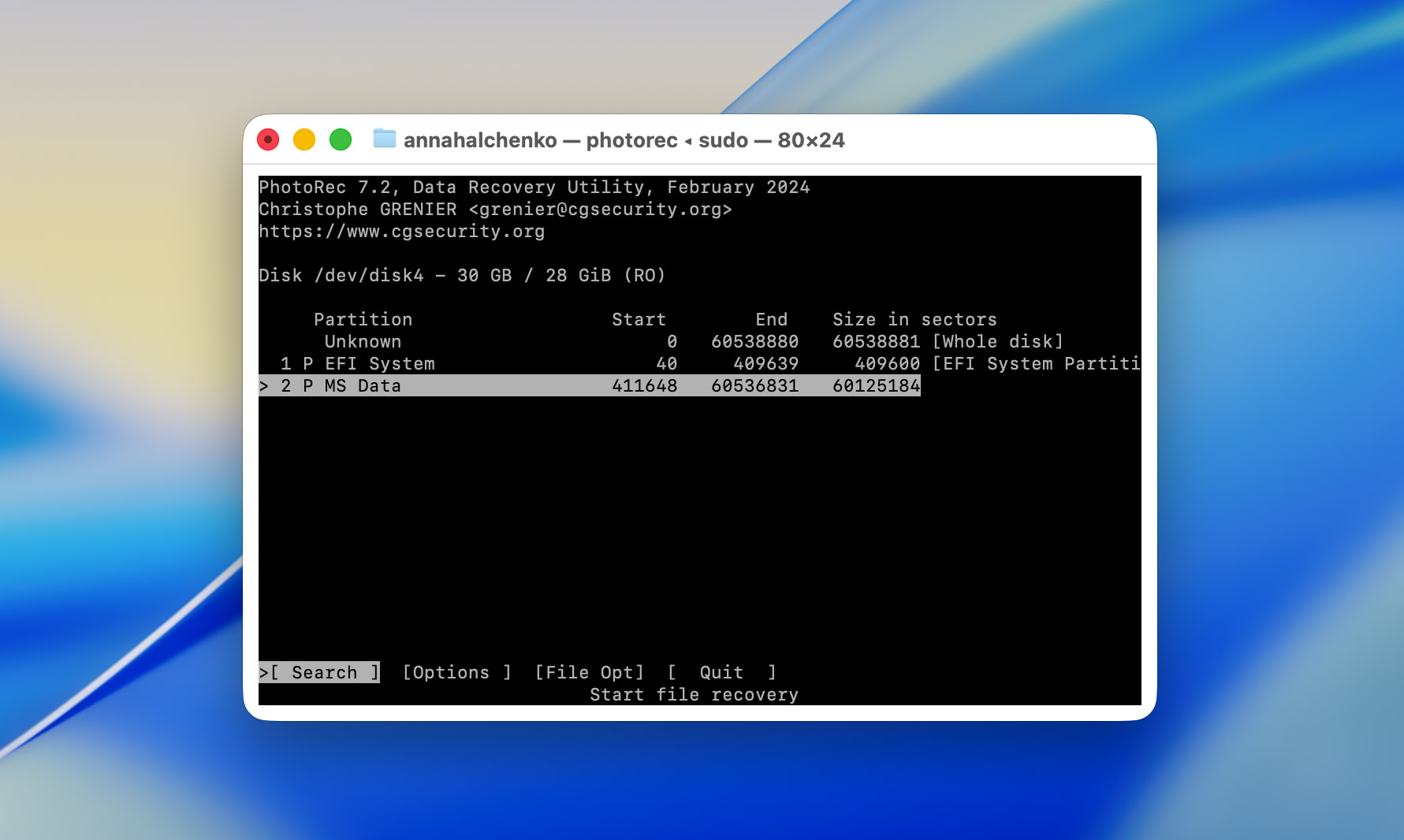
- ファイルシステムの種類を尋ねられたときは、“その他”を選択してください。

- 回復されたファイルを保存するディレクトリを選択してください。追加の失われたデータを上書きしないよう、異なるドライブまたはディレクトリに保存することが重要です。ディレクトリを指定した後、“C”を押してスキャンを開始すると、PhotoRecがファイル署名の検索を始めます。
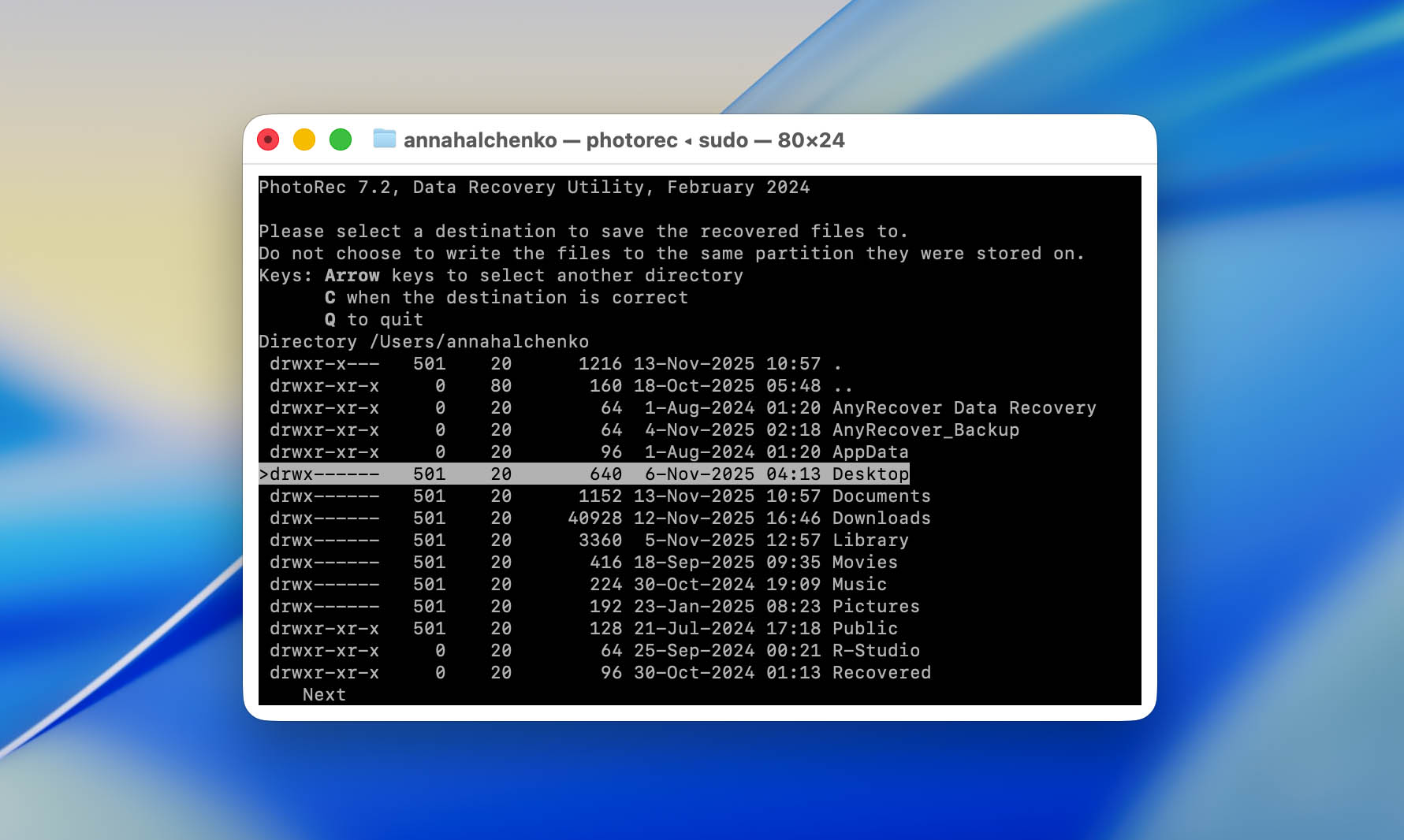
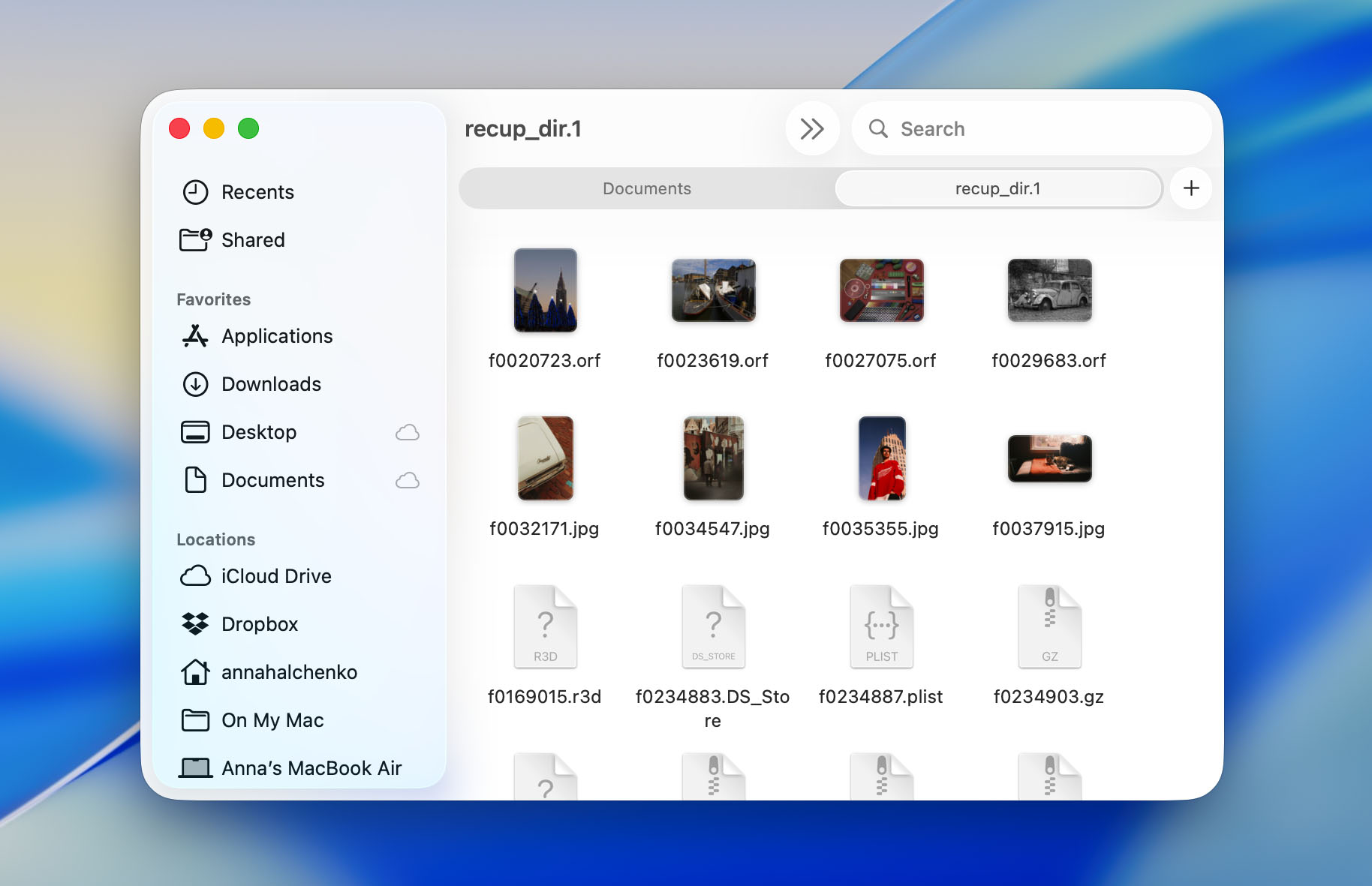
- スキャンが進行するにつれて、PhotoRec はファイルを復元します。復元されたファイルは、選択した保存先の中に recup_dir.1、recup_dir.2 のような名前のフォルダーに表示されます。ファイルは種類ごとに復元されますが、元の名前やディレクトリ構造は保持されません。
Time Machine を使用して APFS スナップショットからデータを復元する方法
APFSボリュームはスナップショット(データの正確な状態を記録する読み取り専用の時点)をサポートしています。macOSはこれらのスナップショットを自動的にTime Machineに統合し、メインのバックアップドライブにアクセスできなくても削除または変更されたファイルを復元できるようにします。
Time Machine バックアップディスクが切断されている場合、macOS はローカルスナップショットを APFS システムボリューム上に直接作成します。これらのスナップショットはおおよそ1時間ごとに生成され、最大24時間保存されます(十分な空き容量がある限り)。このシステムにより、外部バックアップがなくても、最近削除したり変更したファイルを復元できるようになっています。
Time Machine を使ってAPFSスナップショットからデータを復元する方法は次の通りです。
- メニューバーのTime Machineアイコンをクリックし、「Time Machineバックアップを表示」を選択してください。

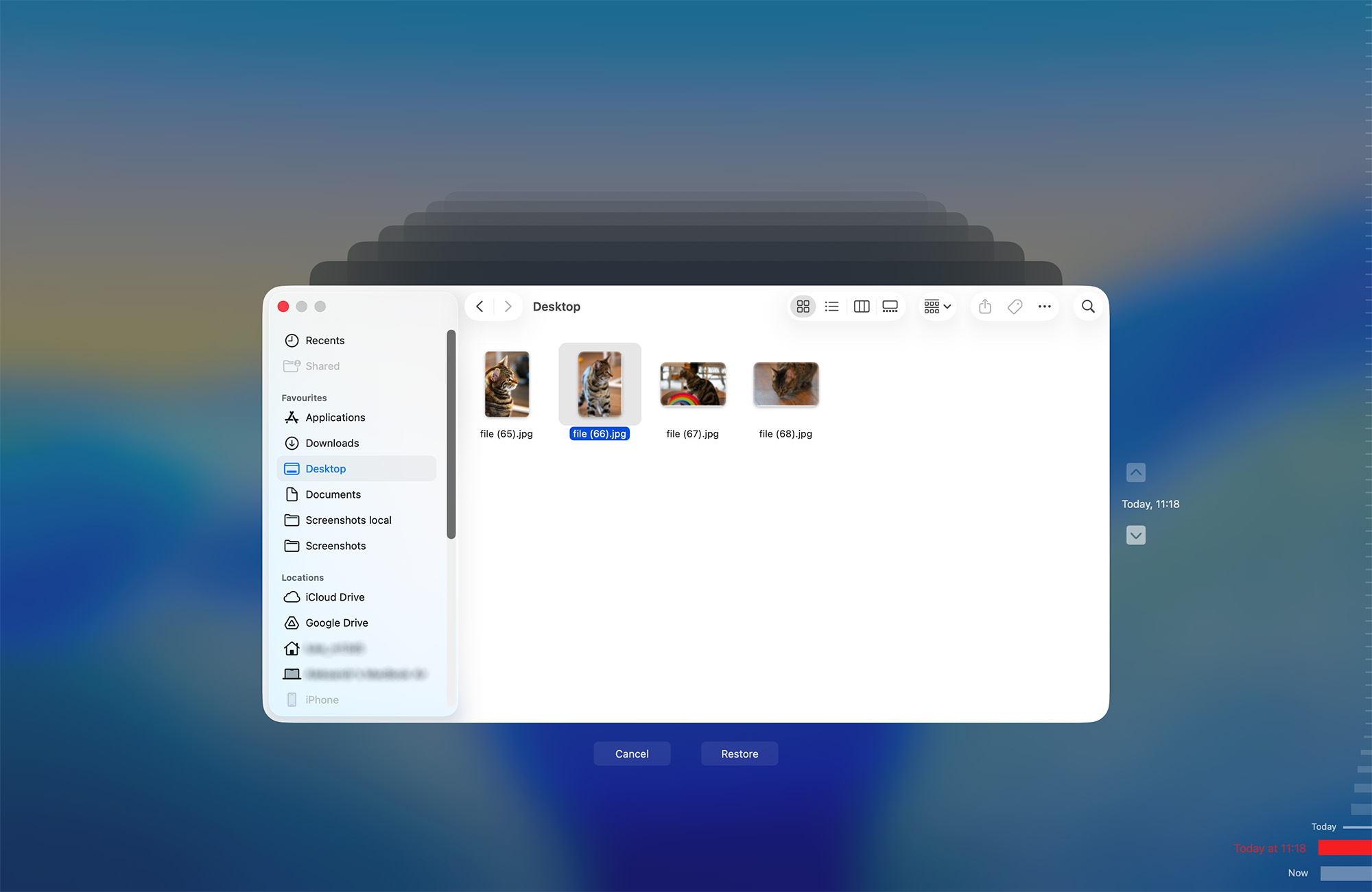
- メインのバックアップディスクが接続されていない場合、Time Machineは自動的にローカルスナップショットに切り替わります。画面右端のタイムラインを使って時間をさかのぼることができます。各マーカーは、内部APFSドライブに保存されている1時間ごとのスナップショットを表します。
- 過去に表示されていたフォルダーを閲覧できます。復元したいファイルやフォルダーを見つけたら、それを選択して「復元」をクリックしてください。Time Machineがそのアイテムを元の場所にコピーします。
MacでAPFSボリュームを修復する方法
ディスクユーティリティ は、マウントに失敗したり、不安定な動作をする APFS ボリュームの修復に役立ちます。例えば、ファイルが開けない、アプリがドライブにアクセスした際にクラッシュする、macOS が読み書きエラーを報告する場合などです。ただし、ディスクユーティリティ はファイルシステム内の論理的な問題だけを修復できるものであり、深刻な構造的破損や物理的なディスク損傷には対応できません。APFS コンテナやパーティションマップがひどく損傷している場合、ディスクユーティリティ では修復できません。
MacでAPFSボリュームを修復する方法は次のとおりです:
- ディスクユーティリティ を開く
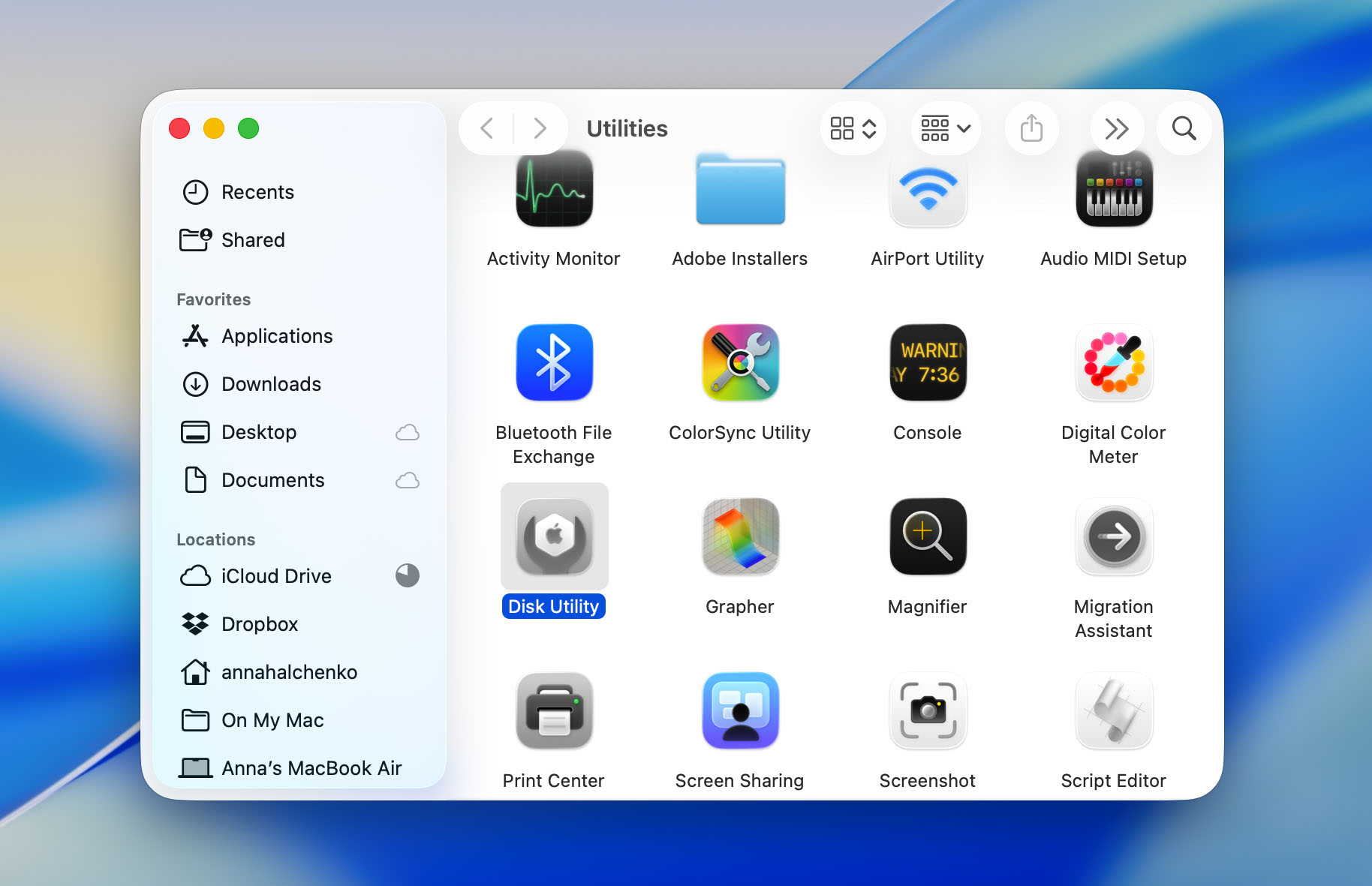
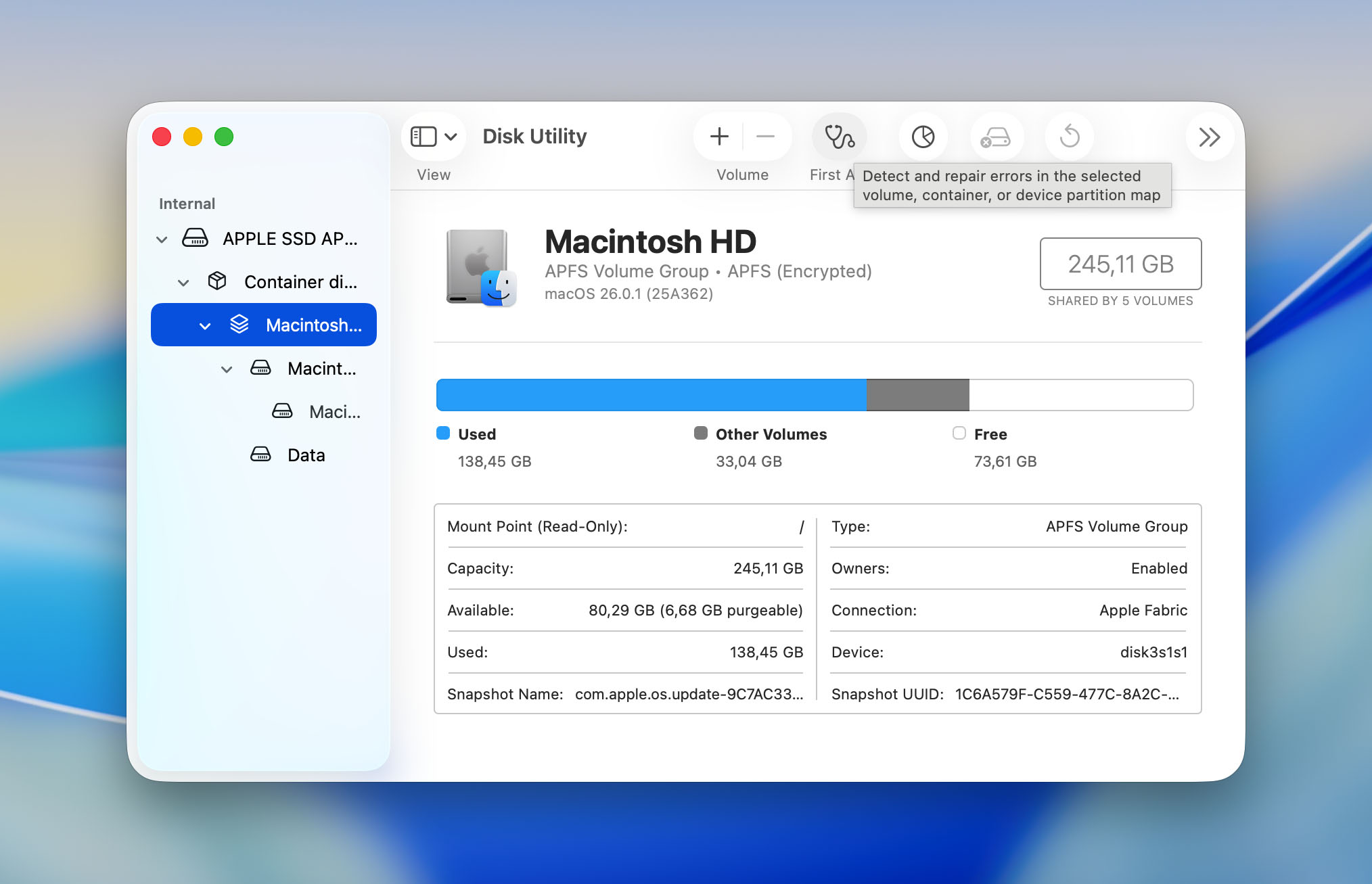
- サイドバーで、修復が必要なAPFSボリュームを見つけます。
- ボリュームを選択した後、ディスクユーティリティ ウィンドウ上部の“First Aid”ボタンをクリックします。First Aidはドライブのエラーをチェックし、ファイルシステムの問題を修復しようとします。
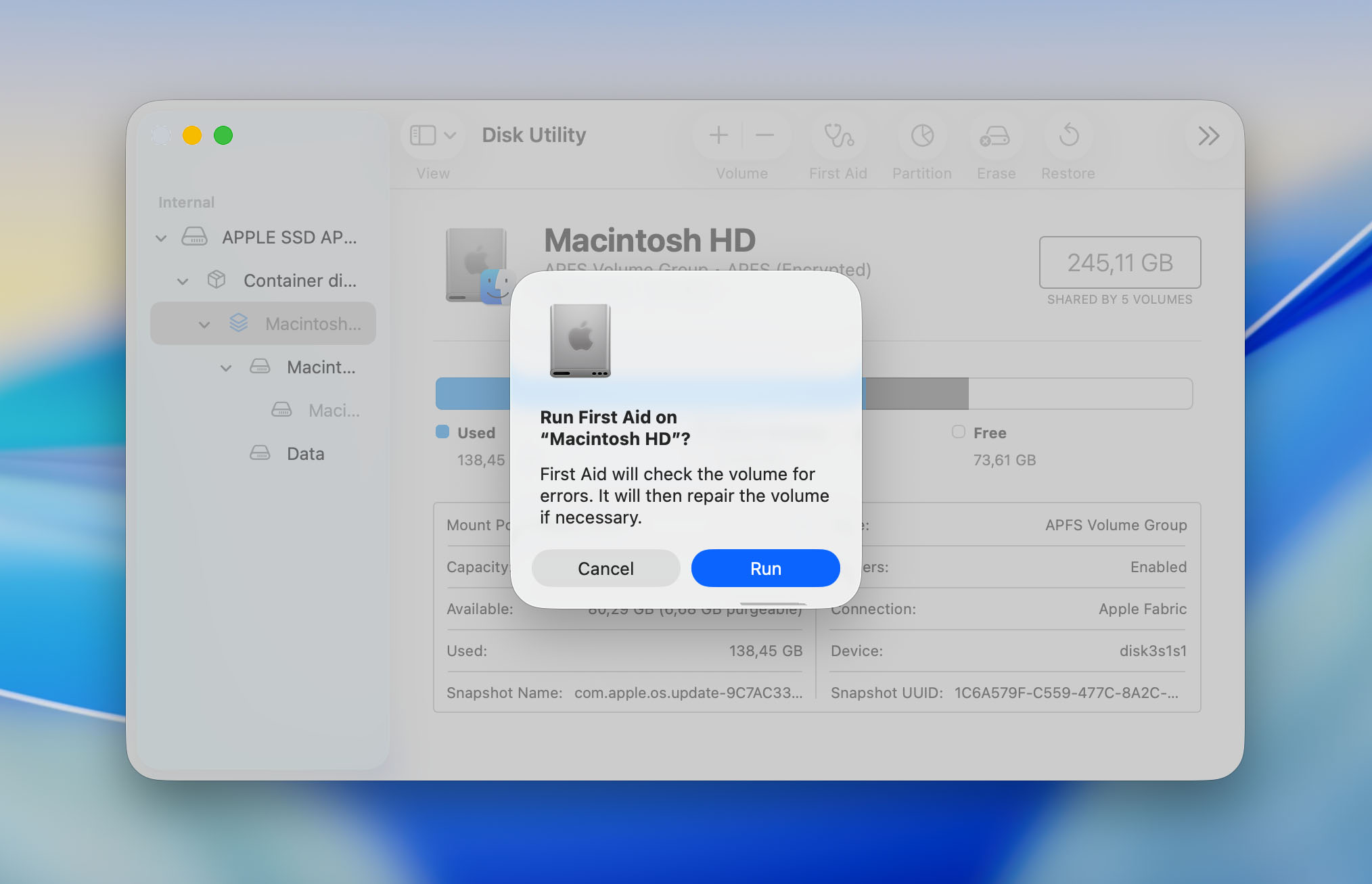
- 選択を確認し、処理が完了するまでお待ちください。
- First Aid の実行が完了すると、ディスクユーティリティ が修復の結果を表示します。ツールがドライブの修復に成功した場合、ボリュームとそのデータへのアクセスを再び得ることができます。エラーが残っている場合、ディスクユーティリティ がそのことを通知し、追加の復旧手順が必要になる可能性があります。
修復プロセスの後にmacOSが再起動を促した場合は、その指示に従って修復を完了してください。
WindowsでAPFSドライブからデータを復元する方法
APFSでフォーマットされたドライブをWindows PCに接続すると、何も起きないことにすぐ気づくでしょう—システムがそれを認識しないのです。Windowsは標準ではAPFSボリュームを読み取ったりマウントしたりできず、それがデータ復元を少し厄介にしています。ファイルを見るためには、Appleのファイルシステムを解釈できるソフトウェアが必要です。したがって、単にWindowsからAPFSボリューム上のデータにアクセスするのが問題である場合は、Paragon Software’s APFS for Windowsや同様の代替ソフトウェアを探すとよいでしょう。

とはいえ、他のソフトウェアを試したい場合は、PhotoRec も依然として安定した選択肢であり、完全に無料です。これはファイル システムに依存するのではなく、既知のファイル シグネチャをスキャンするという異なる方法で動作します。つまり、Windows が読み取れないドライブでも写真、動画、ドキュメントを見つけることができますが、元の構造を復元することはできません。復元されたファイルは汎用的な名前で大量に表示されるため、仕分けには時間がかかることがあります。PhotoRec の場合については先ほど説明した通り、このツールはファイル システムにかかわらずその原理で動作します。実際、APFS をネイティブでサポートしていない Windows のデータ復旧ソフトは、このようなディスクをファイル システムが存在しないものとして扱い、同様にファイル シグネチャ データベースに基づいてデータの復元を試みます。
故障したMacBookのAPFSドライブからデータを取り出す方法
MacBookが突然故障すると、すべての作業やファイルが一緒に消えたように感じるかもしれません。実際には、データはまだドライブ上に残っています——問題はそれにアクセスする方法です。次にできることは、使用しているMacBookの種類やストレージの構成によって大きく異なります。
もしあなたのモデルが取り外し可能な内部ドライブを使用している場合は、運がいいですね。取り外して自分でファイルの復元を試すことができます。短いYouTube動画がたくさんあります(例えば、 これ 各MacBook世代ごとにこれを行う正確な方法を示しています。適切なツールキットと少しの注意があれば、それほど難しくありません。ドライブを取り外した後、アダプターを使って別のコンピュータに接続します ― どのMacでも、Windows PCでも構いません。接続したら、次のような復旧ソフトウェアでスキャンします。 Disk Drill または PhotoRec, この記事の前述のとおりです。このシンプルな方法は驚くほどうまく機能し、専門的な修理費用なしでファイルを元に戻せることがよくあります。
ストーリーは、より新しいMacBookを所有している場合、まったく異なります。最新のモデルでは、SSDチップがマザーボードに直接はんだ付けされているため、特別な工具やスキルなしではドライブを取り外すことができません。自分で試みると状況が悪化し、データの唯一のコピーを破壊してしまう可能性もあります。この場合は、プロに任せた方が良いでしょう。評判の良いサービスセンターを探してください――たとえば、 CleverFiles データリカバリーセンター、MacストレージおよびAPFSリカバリーを専門としています。MacBookを彼らに発送すれば、エンジニアが安全にデータ抽出を試み、リカバリーに成功した場合は新しい動作するドライブにデータを入れて返送してくれます。

結論
これでAPFSデータ復旧ガイドは終了です。一見難しそうに思えるかもしれませんが、それは否定できません。Appleの強力な暗号化と、最新のMacでのTRIMコマンドによって、APFSドライブからのデータ復旧はUSBフラッシュドライブや外付けHDDからの復旧よりもはるかに困難になります。それでも、復旧が不可能というわけではありません。
主な手順は簡単です:
- 直ちに影響を受けたドライブの使用を停止してください。新たな書き込み操作を行うたびに、復旧の可能性が低くなります。
- TRIMが実行される前にすばやく行動してください。一度削除されたブロックがTRIMによって消去されると、どんなソフトウェアでもデータを元に戻すことはできません。
- 適切な復元ツールを選択しましょう。システムドライブからファイルを復元する必要がある場合は、Disk Drill のように実際に対応しているソフトウェアを選び、対応を謳うだけのツールは避けてください。
- 計画を立てましょう。データを失ったとき、パニックは最大の敵です。事前に考えておき、復旧が必要になった場合に取るべき手順を把握しておきましょう。
- もしMacBookの電源が入らない場合は、どのタイプのストレージが搭載されているかを確認してください。取り外し可能なドライブであれば、取り出して別のコンピューターでスキャンすることができますが、SSDが基板にハンダ付けされている場合は、自分で修理しようとせず、専門のリカバリーセンターに任せてください。
- WindowsパソコンでAPFSドライブからデータを復元する必要がありますか?APFSを理解しているソフトウェア、例えばDisk Drill 6を使用してください。これはファイルシステムのメタデータを読み取り、ほとんどのシグネチャのみのツールではできない正しい方法でフォルダーを再構築できます。
もちろん、予防が最良の防御であることに変わりはありません。Time Machine は、macOS で利用できる最も信頼性の高いバックアップツールのひとつです。設定も簡単で、完全自動化されており、データの完全な損失からあなたを守ることができます。バックアップ用の外付けドライブへの投資は、ファイルを失うことに比べはるかに安価です。
それでは、Time Machine をセットアップして、このガイドを手元に置いておけば、どんなことにも対応できます。幸運を祈ります。データが安全でありますように。
よくある質問
