
כיצד לדחוס תמונות באייפון עם iOS 18
אם ברצונך להקטין את גודל תמונה מסוימת או אפילו את כל הספרייה שלך באייפון, המדריך הזה כאן בשבילך. הצוות שלנו הרים את השרוולים, בדק את התכונות של iOS 18, שיחק עם אפליקציות, ומצא את הדרכים הטובות ביותר לדחוס תמונות באייפון שלך. בין אם אתה מנסה לפנות שטח, לשתף תמונות מבלי לחכות, או פשוט להשתלט על הגלריה שלך, יש לנו את כל הפרטים כיצד לגרום לזה לקרות.
5 דרכים לדחוס תמונות באייפון
אז, הנה 5 דרכים לדחוס תמונות באייפון שלך שאנחנו סומכים עליהן. הבאנו אפליקציות של צד שלישי, שירותים מקוונים וטריקים שמשתמשים בתכונות המובנות של האייפון – הכל נבדק על ידינו והוכח כעובד. לכל אפשרות יש יתרונות משלה, כך שתוכל לבחור מה שמתאים לך ביותר. בואו נתחיל!
שיטה 1: השתמש בתכונות המובנות של האייפון
האייפון מגיע עם כלים מובנים שמאפשרים לך להקטין את גודל קובץ התמונה ישירות מאפליקציית התמונות שלך. כדי לדחוס תמונה באייפון מבלי לאבד הרבה איכות:
- פתח את אפליקציית התמונות ובחר בתמונה שברצונך לכווץ.
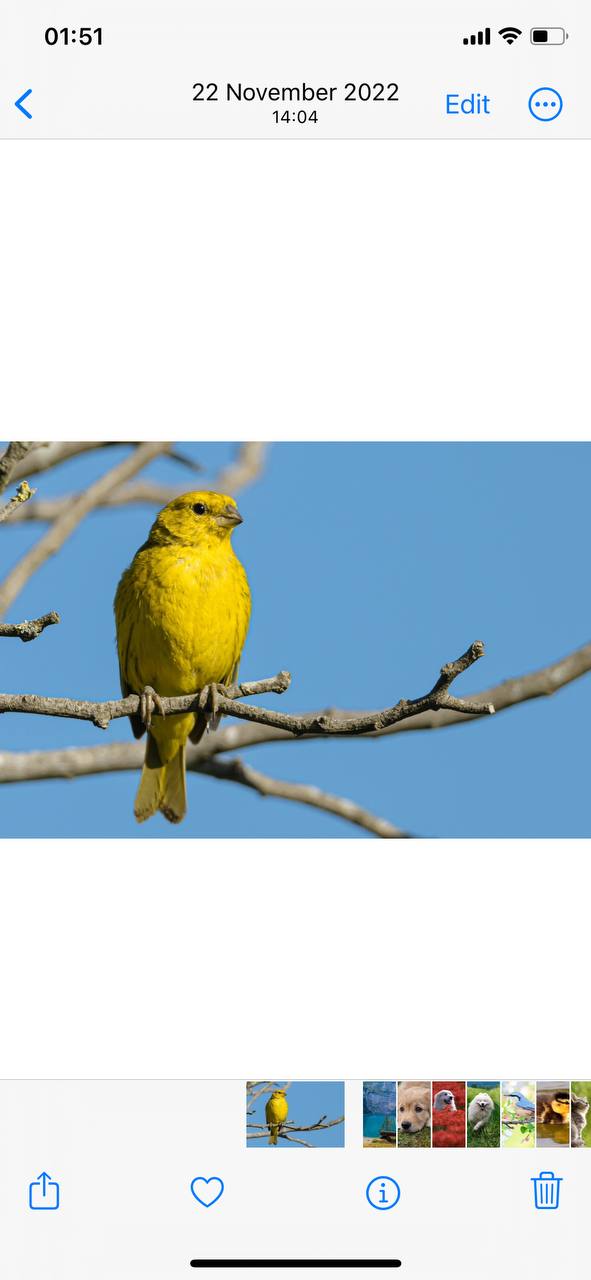
- הקש על ‘עריכה’ בפינה הימנית העליונה, ולאחר מכן בחר בכלי החיתוך.
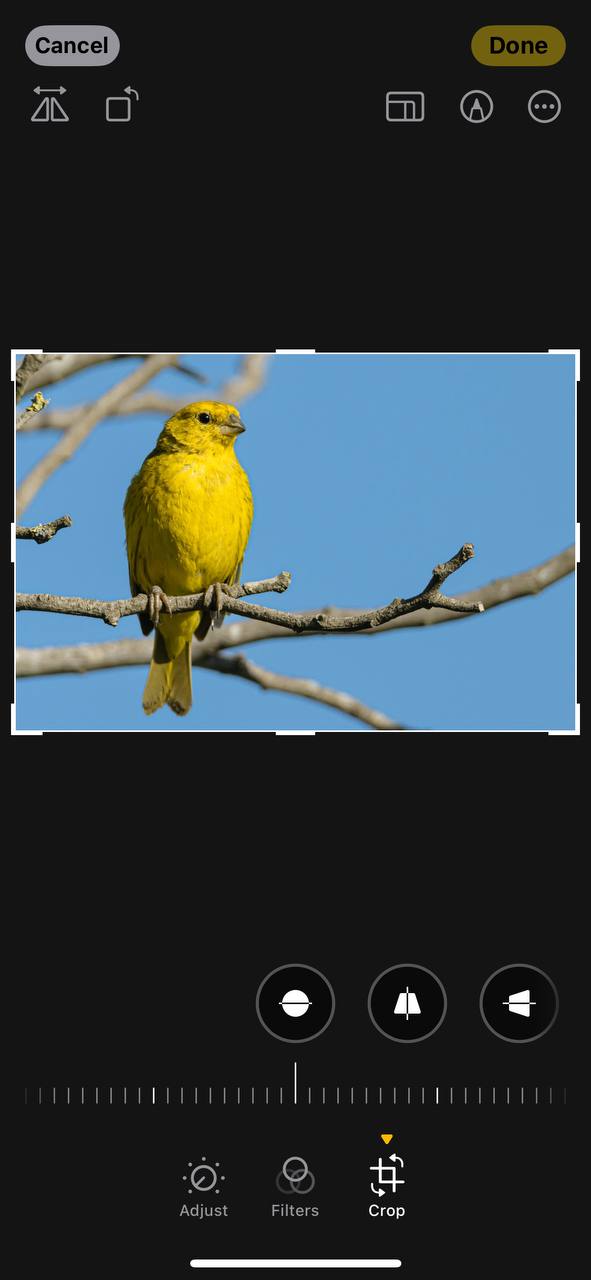
- לאחר ביצוע השינויים הרצויים, הקש על ‘סיום’. זה עשוי להקטין מעט את גודל הקובץ.
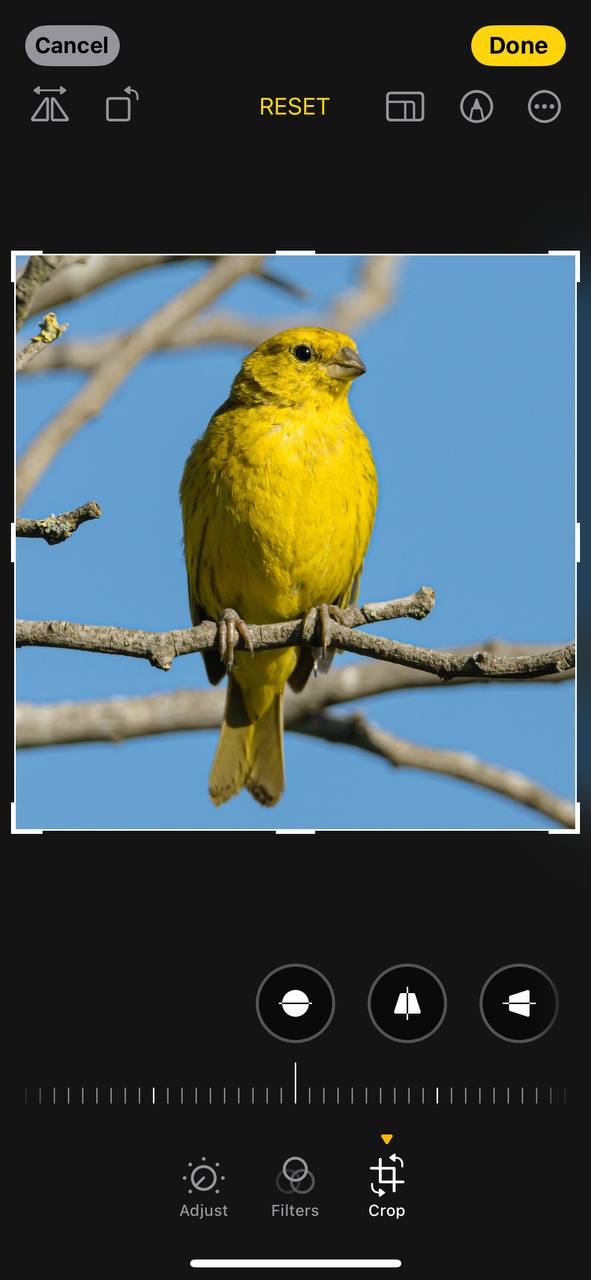
שיטה זו מפחיתה את גודל התמונה באייפון, תוך שמירה על איזון בין גודל הקובץ ואיכות התמונה.
שיטה 2: השתמשו באפליקציות צד שלישי לדחיסת תמונות
כאשר יכולות האייפון המקוריות אינן מספיקות, אפליקציות (יישומים) אמינות של צד שלישי אלו יכולות לעזור לך לצמצם את גודל קובץ התמונות עוד יותר:
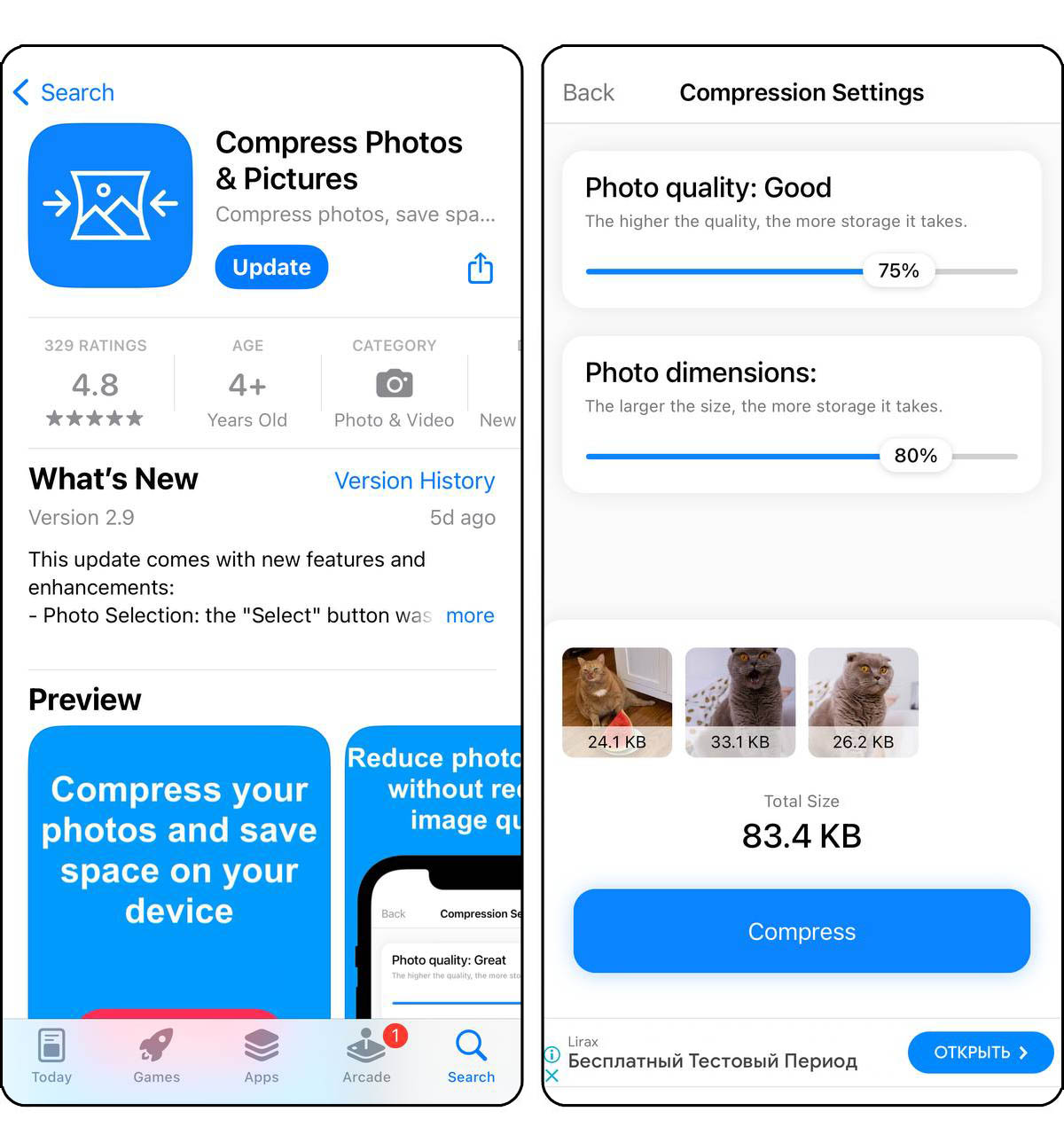
- Compress Photos & Pictures: אפליקציה זו מציעה פתרון פשוט אך עוצמתי להקטנת גודל קבצי תמונה באייפון שלך. מעבר לדחיסה בסיסית, היא מציעה עיבוד בקבוצות, המאפשר לך לנקות תמונות באייפון ביעילות. הממשק הידידותי למשתמש שלה מקל על כוונון רמת הדחיסה והרזולוציה, מה שהופך את ניהול התמונות למשב רוח.
- Photo Compress – Shrink Pics: אידיאלי עבור אלו המחפשים לנקות את אחסון תמונות האייפון מבלי להתפשר על איכות. אפליקציה זו מייעלת את התמונות שלך על ידי דחיסה חכמה שלהן, תוך שמירה על איכות ויזואלית. עם העיצוב הישיר שלה, תוכל לדחוס במהירות תמונות בודדות או אלבומים שלמים, מה שעוזר לשמור על גלריית האייפון שלך מאורגנת ולפנות מקום.
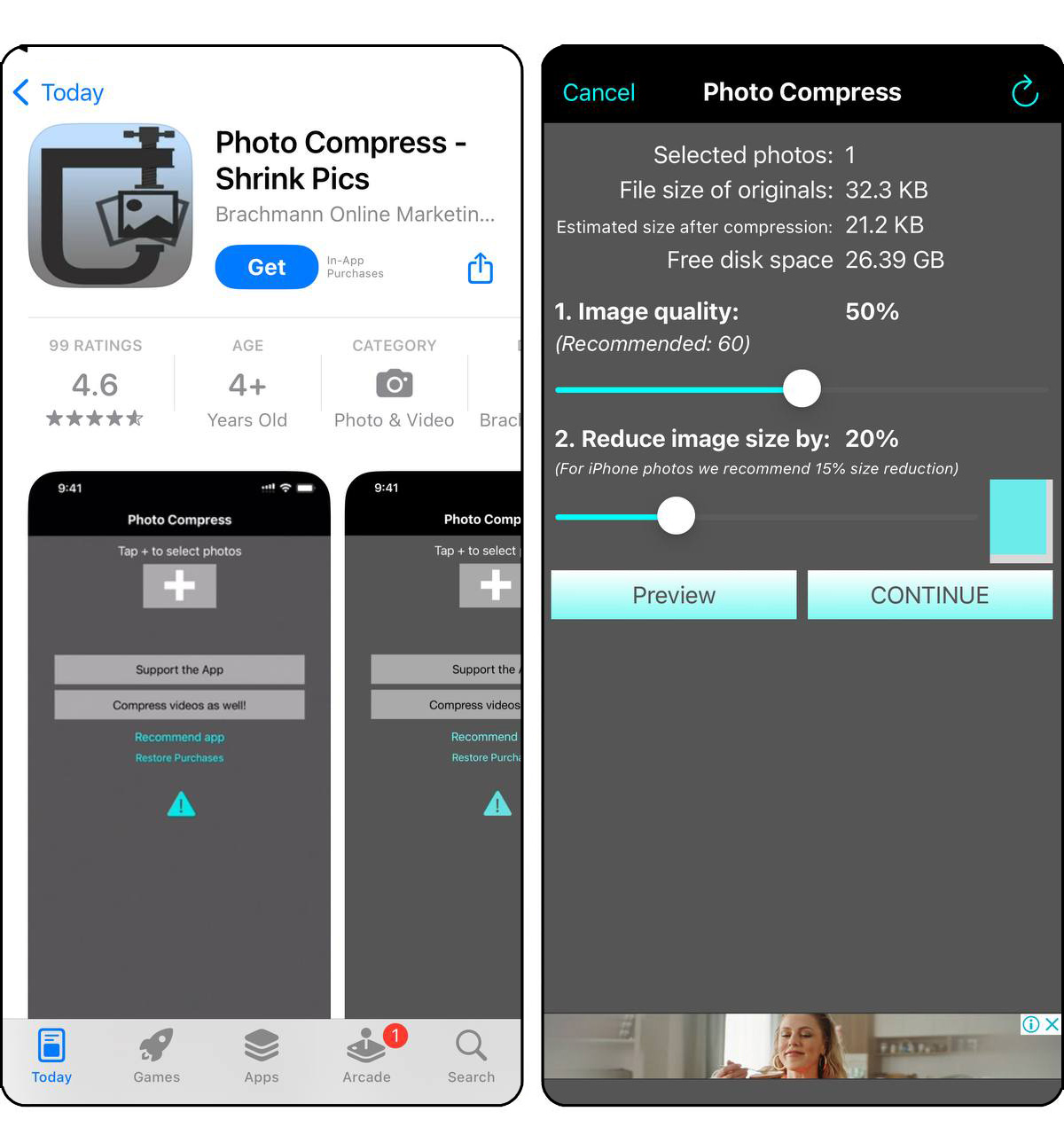
בקר ב-App Store כדי למצוא את האפליקציות הללו ועוד רבות אחרות המיועדות לדחיסת תמונות. הקפד לבדוק את דירוגי המשתמשים ואת ההרשאות של האפליקציה לפני ההורדה.
שיטה 3: השתמש בשירותים מקוונים לצמצום גודל התמונה
ללא הצורך בהתקנת אפליקציה, שירותים מקוונים אלה מציעים פתרונות נוחים לדחיסת תמונות ישירות מדפדפן האינטרנט שלך:
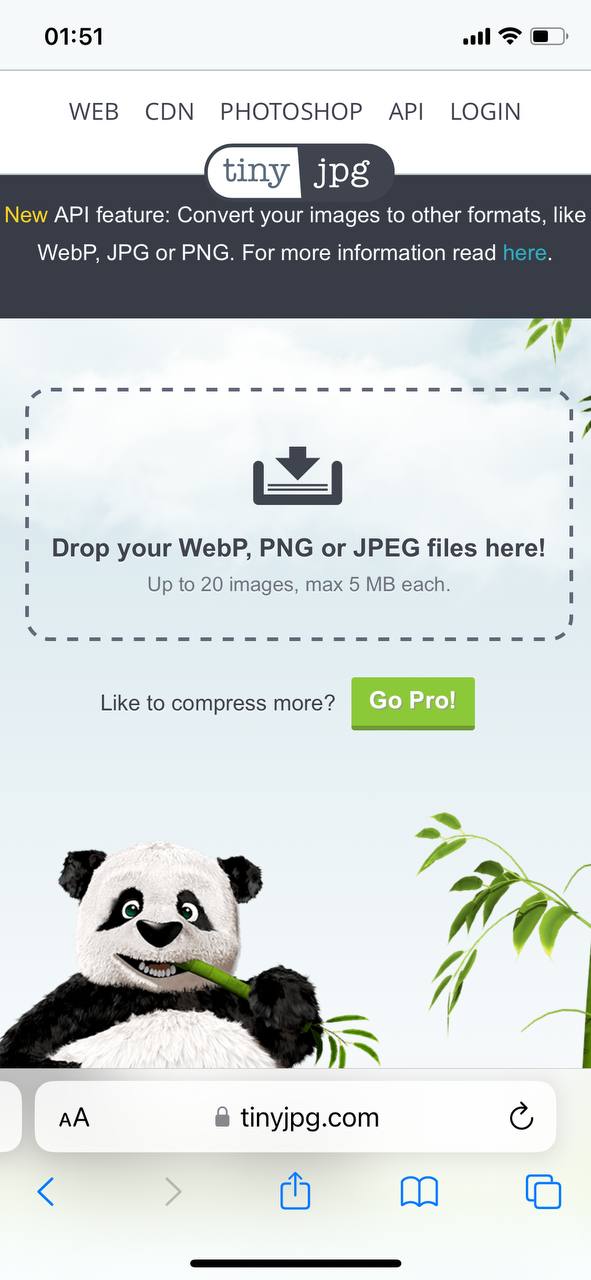
- TinyJPG: שירות אינטרנט פופולרי לדחיסת תמונות PNG ו-JPEG ללא אובדן איכות מורגש. TinyJPG משתמש בטכניקות דחיסה חכמות להקטנת גודל הקובץ של התמונות שלך. זה כלי מצוין למשתמשי אייפון שמעוניינים לנקות את מקום האחסון של התמונות שלהם על ידי דחיסת התמונות לפני העלאתן מחדש למכשיר.
- Compress JPEG: שירות זה מיועד לדחיסת תמונות JPEG, מה שהופך אותו לבחירה אידיאלית עבור משתמשי אייפון השואפים לנקות את שטחי הגלריה של אייפון. הוא מאפשר להעלות ולדחוס מספר תמונות בבת אחת, תוך שמירה על איזון בין איכות התמונה והקטנת גודל הקובץ. הממשק הידידותי מקל על הקטנת גודל התמונות במהירות, משחרר מקום אחסון יקר ערך באייפון שלך.
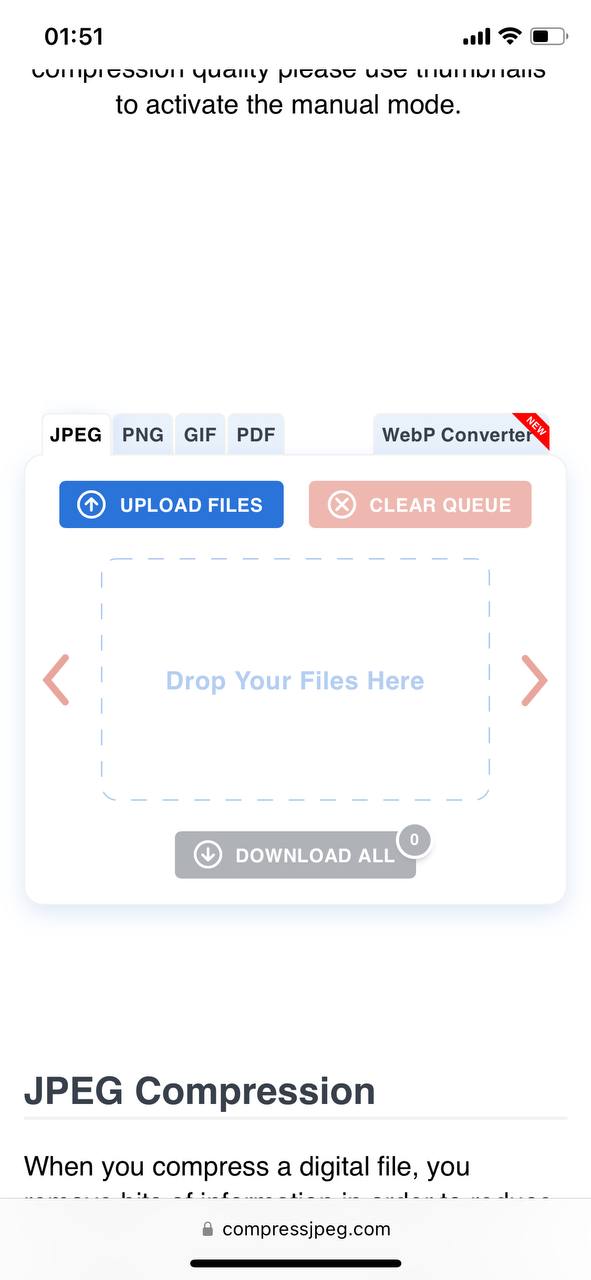
שירותים אלו מאפשרים לך לנקות את אחסון התמונות של האייפון על ידי הקטנת גודל הקבצים ישירות מדפדפן האינטרנט שלך, מה שהופך אותם לאפשרות נוחה לדחיסות מהירות. כדי להשתמש גם ב-TinyPNG וגם ב-Compress JPEG פשוט העלה את התמונות שלך לאתר ותן להם לעשות את כל הקסם. מכיוון שמדובר בכלים מבוססי אינטרנט, תמיד ודא שהחיבור לאינטרנט שלך מאובטח כאשר אתה מעלה ומוריד תמונות כדי להגן על הנתונים שלך.
שיטה 4: השתמש באפליקציית ממיר תמונות
אפשרות נוספת מצד שלישי היא אפליקציה שממירה תמונות או תמונות אחרות לפורמטים שונים. שינוי תמונה לפורמט יעיל יותר, כמו HEIC, יכול לחתוך את גודל הקובץ שלה בחצי או יותר מבלי לפגוע באיכותה. לדוגמה, קובץ JPEG בגודל 5MB יכול להצטמצם לכ-2MB כקובץ HEIC ועדיין להיראות חד באותה מידה.
בעוד שיש ממירים מקוונים, כמו Image FreeConvert.com ו-ממיר HEIC ל-JPEG מקוון, אפליקציה היא הרבה יותר נוחה. אפליקציות פועלות ישירות על האייפון שלך, לא דורשות חיבור לאינטרנט, ולעיתים קרובות מעבדות מספר תמונות בבת אחת. ניתן למצוא אפליקציות רבות להמרת תמונות באפסטור. כמה מהאפשרויות בעלות הדירוג הגבוה ביותר כוללות:
- The Image Converter על ידי Float Tech, LLC היא אחת האפליקציות הפופולריות ביותר להמרת תמונות ב-App Store. היא עובדת עם המון פורמטים כמו HEIC, JPEG, PNG, GIF ואפילו PDF, כך שתוכלו לטפל כמעט בכל סוג של קובץ. האפליקציה מהירה מאוד – רוב ההמרות אורכות פחות מ-15 שניות – ואתם יכולים להמיר מספר תמונות בו זמנית עם תכונת הבאטץ’. השימוש בה קל: בחרו את התמונה שלכם, בחרו פורמט ושמרו או שתפו את הקובץ החדש.

- ממיר תמונות – JPG PNG HEIC על ידי WEBDIA INC. היא אפליקציה פשוטה, בלי תוספות מיותרות, שעושה את העבודה כאשר אתם צריכים להמיר תמונות לפורמטים כמו JPG, PNG או HEIC. השימוש בה מאוד קל – פשוט בחרו את התמונות, בחרו את הפורמט ואיכות הדחיסה, ושמרו או שתפו. האפליקציה מאפשרת לכם להמיר מספר תמונות בו זמנית, להתאים את הדחיסה לגודל קובץ קטן יותר, ואפילו לטפל בפורמטים מסובכים כמו HEIC לחיסכון מירבי במקום. היא קלה, נתמכת בפרסומות (עם אפשרות להסרת פרסומות ב-$2.99), ומהירה מאוד.

שיטה 5: צלם צילומי מסך של תמונות (טריק מהיר)
השיטה האחרונה היא יותר כמו קיצור דרך מהיר—מעולה אם אתם ממהרים ואין לכם זמן לאפליקציות או הגדרות. צילום מסך של תמונה מיד מקטין את גודל הקובץ שלה מכיוון שתמונות מסך נשמרות ברזולוציה נמוכה יותר. זו לא האפשרות הטובה ביותר לשמירה על איכות, אבל זה עובד אם אתם צריכים קבצים קטנים יותר במהירות לשיתוף או לחסוך מקום. הנה איך לדחוס תמונות בשיטה זו:
- פתח את התמונה במצב מסך מלא באפליקציית התמונות.

- צלם צילום מסך על ידי לחיצה על כפתורי ההפעלה והגברת הווליום בו-זמנית.
- הקש על הצילום הממוזער שמופיע בפינה השמאלית התחתונה מיד לאחר הצילום.
- השתמש בכלי החיתוך כדי לגזום חלקים מיותרים מהמסך, כמו גבולות שחורים, תפריטים או סרגלי כלים, כך שצילום המסך יתמקד רק בתמונה.

- שמור את צילום המסך, ומחק את התמונה המקורית אם אתה מרוצה מהתוצאה.
הטריק הזה מהיר ופשוט, אך המחיר הוא איכות נמוכה יותר. השתמש בו כשגודל הקובץ חשוב יותר מהבהירות של התמונה, או כשאתה זקוק לתיקון מהיר. ודא שאין דבר נוסף על המסך, כמו תפריטים, התראות או סרגלי כלים, לפני שתצלם את המסך. בדוק פעמיים את התמונה וחיתוך כל קצוות לא רצויות כדי לשמור עליה נקייה וממוקדת.
אלטרנטיבות לדחיסה
בנוסף לדחיסה מסורתית, ישנן דרכים אחרות לניהול והקטנת גדלי קבצי תמונות באייפון שלך. חלופות אלו יכולות לעזור לך לחסוך מקום אחסון מבלי להתפשר על איכות התמונות שלך.
שיטה 1: המר תמונות חיות לתמונות רגילות
לייב פוטוס הוא פיצ’ר מגניב באייפון שמצלם סרטון קצר לצד התמונה שלך. למרות שהן כיפיות לצפייה, הן תופסות משמעותית יותר מקום מאשר תמונה רגילה. למרבה המזל, אתה יכול במהירות הפוך אותם לתמונות סטיל רגילות בלי אנימציה, כל זאת תוך שמירה על אותה איכות נהדרת.

לאחרונה מצאנו אפליקציית ניקוי Clever Cleaner חינם לאייפון שהופך את סוג זה של דחיסה לפשוט במיוחד. המפתח שלו, CleverFiles,מבטיח שהאפליקציה תישאר חינמית עבור כל מי שיוריד אותה עכשיו וישאיר אותה על האייפון שלו (נדבר על כך יותר מאוחר). מצאנו שהיא די מסוגלת. הנה איך אתה יכול לכווץ את התמונות שלך בעזרתו:
- תוכל להקליד “Clever Cleaner” בשורת החיפוש ב-App Store, או ללכת ישירות לעמוד האפליקציה ב-App Store באמצעות קישור זה.
- כעת, הפעל את האפליקציה.
- הקש על האפשרות “חיות” כדי לראות את כל התמונות החיות שלך. סמן את אלו שברצונך להפוך לתמונות רגילות.

- בתחתית המסך, תראה לחצן דחוס. מתחתיו, האפליקציה תראה לך כמה אחסון פעולה זו תחסוך.

- לאחר הכיווץ, Clever Cleaner ישאל אם ברצונך למחוק את התמונות החיות המקוריות או לשמור אותן באשפה. אם תבחר באפשרות האשפה, תוכל לשחזר אותן בקלות במידת הצורך.
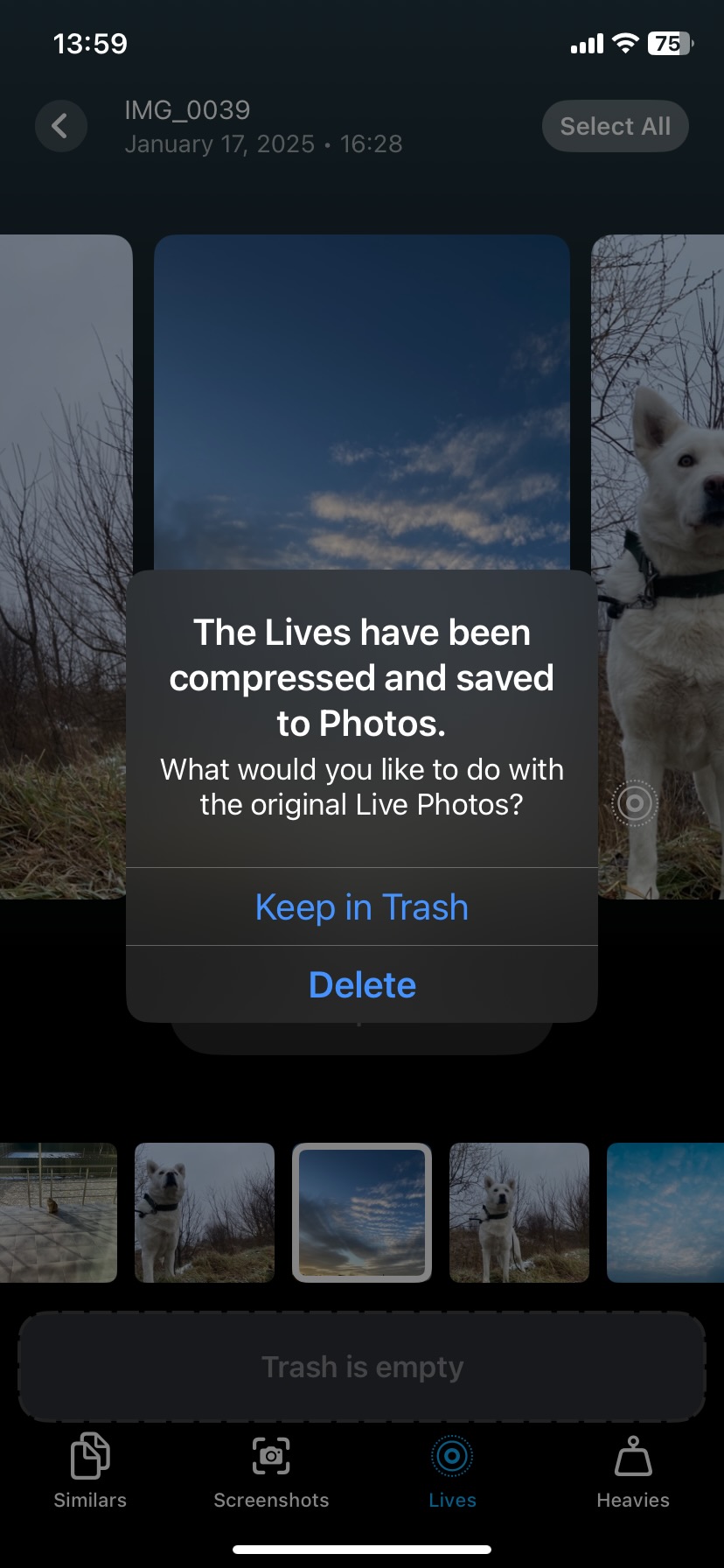
במהלך בדיקת האפליקציה הזו, לא נתקלנו בשום תכונות נעולות, שדרוגים בתשלום או רכישות בתוך האפליקציה מכל סוג שהוא. מה שהכי מרשים עבור אפליקציה חינמית הוא היעדר מוחלט של פרסומות. אבל זה לא הכל—ל-Clever Cleaner יש עוד תכונות שיעזרו לך לנהל את ספריית התמונות שלך:
- תמונות דומות (דומים שלא כמו אפליקציית התמונות המובנית, שמזהה רק כפילויות מדויקות, Clever Cleaner משתמשת בבינה מלאכותית כדי לזהות תמונות דומות. זה מקל מאוד על ניקוי הספרייה שלך על ידי הסרת תמונות שהן כמעט זהות (אך מעט שונות).
- צילומי מסך. האפליקציה יכולה לאתר במהירות ולמחוק צילומי מסך שנוטים להצטבר ולתפוס מקום מיותר.
- כבדים. Clever Cleaner מקלה על זיהוי תמונות וסרטונים גדולים שתופסים מקום אחסון. זהו כלי שימושי במיוחד לקבצי וידאו גדולים, מכיוון שהיא ממיינת אותם לפי גודל, כשאלה הגדולים ביותר מוצגים ראשונים—דבר שאפליקציית התמונות המובנית לא עושה.
מתעניין בClever Cleaner? עיין בסקירה המפורטת שלנו כאן. תוכל גם לצפות בדירוגים שלנו של אפליקציות לניקוי אחסון האייפון הטובות ביותר ושל האפשרויות החינמיות הטובות ביותר.
שיטה 2: התאם הגדרות מצלמה
כדי למנוע הצטברות של קבצים גדולים, שקול להתאים את הגדרות המצלמה באייפון שלך:
- הורד את הרזולוציה: צילום תמונות ב-רזולוציה נמוכה יכול להקטין משמעותית את גודל הקבצים, מה שמקל על ניהול ואחסון התמונות.
- השתמש בפורמטים בעלי יעילות גבוהה: מכשירי אייפון מאפשרים שימוש בפורמט התמונה High Efficiency Image Format (HEIF) לצילומים ובקידוד הווידאו High Efficiency Video Coding (HEVC) לסרטונים, שיכולים להפחית את גודל הקבצים עד 50% ביחס לפורמטים המסורתיים. אפשרות זו זמינה ב-הגדרות > מצלמה > פורמטים והיא דרך מצוינת לשמור על האיכות תוך הפחתת גודל הקובץ.
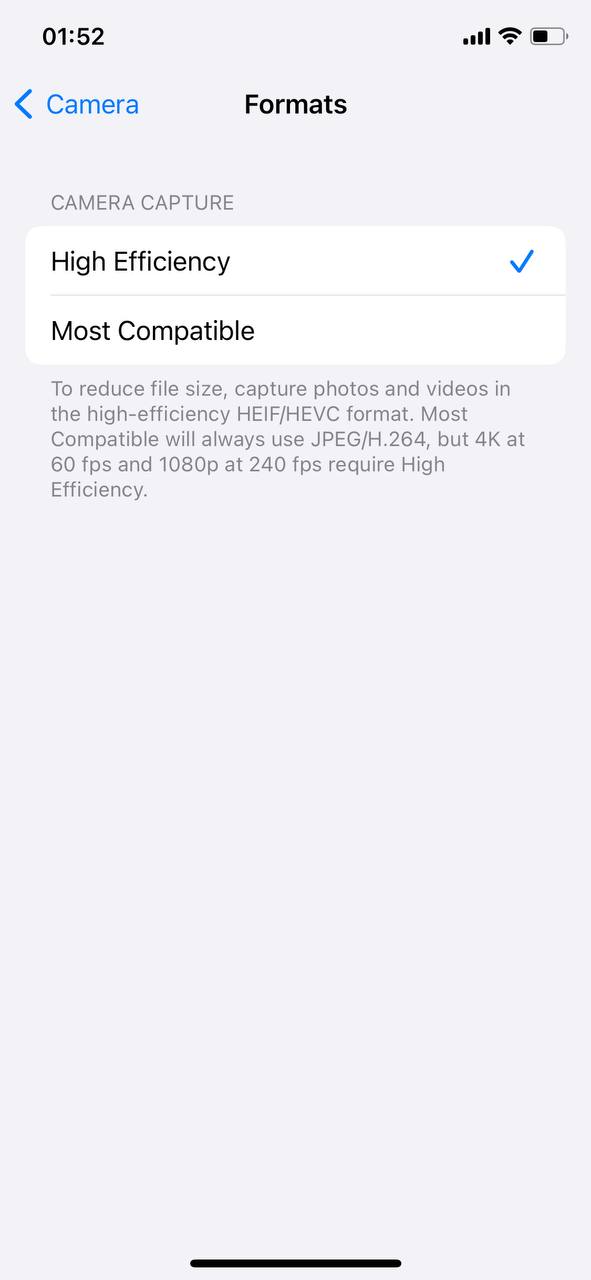
שיטה 3: מיטוב אחסון עם iCloud
השתמש בתכונה “מטב את האחסון ב-iPhone” של iCloud לניהול תמונות קיימות. תכונה זו מחליפה אוטומטית תמונות וסרטונים באיכות מלאה באייפון שלך עם גרסאות קטנות יותר, תוך אחסון המקוריים ב-iCloud, הנגישה בכל עת. זה שונה מדחיסה ידנית, שבה אתה מצמצם אקטיבית את גודל הקובץ של התמונות המאוחסנות במכשיר. כדי להפעיל זאת, עבור אל הגדרות > תמונות ובחר מטב את האחסון ב-iPhone 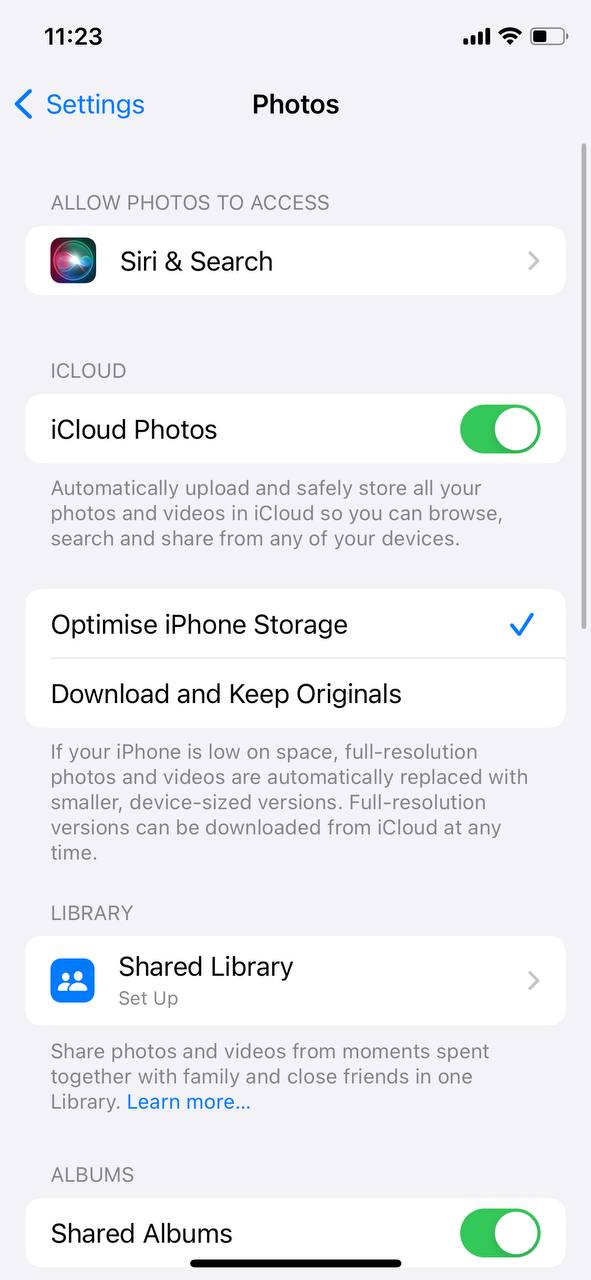
שיטה 4: נקה את הגלריה שלך בקביעות
עצמאי מ-iCloud, שמירת ספריית תמונות מסודרת יכולה להפחית באופן משמעותי את צורכי האחסון:
- מחק כפילויות: באופן ידני או בעזרת אפליקציות צד שלישי, לסדר את הגלריה שלך ולפנות מקום.
- בדוק והסר תמונות לא רצויות: לגלול מדי פעם דרך ספריית התמונות להסרת תמונות מיותרות, כמו צילומים מקריים או תמונות באיכות ירודה, כדי לפנות אחסון ביעילות.
ניקוי קבוע של הגלריה שלך לא רק שומר על הסדר באחסון, אלא גם עוזר לאייפון שלך לפעול בצורה חלקה. אם פעולה זו באופן ידני מרגישה כמו טרחה, ניתן לאוטומט אותה עם אפליקציית ניקוי אחסון לאייפון כמו Clever Cleaner, עליה דיברנו ב-שיטה 1.
טיפים אחרונים
אם אתם מוצאים את עצמכם תמיד מכווצים תמונות בגלל שהאחסון שלכם מלא, יש דרכים קלות יותר לנהל את הדברים. במקום לכווץ, נסו לטפל בשורש הבעיה.
יש לנו מדריכים ב-איך לארגן תמונות בלי כפילויות ו-כיצד לפנות אחסון תמונות שמציעים פתרונות פשוטים. תמצא טיפים לזיהוי כפילויות, שימוש חכם באחסון ענן וארגון ספריית התמונות שלך כך שלא תצטרך לדחוס תמונות כל שבועיים.
בנוסף, אתם מוזמנים להצטרף לשיחה בפורום שלנו, במיוחד אם אתם מעוניינים לחלוק טיפים או לקבל עצות לגבי אייפונים. בדקו את הדיונים ב- פורום iPhone של InsanelyMac והתחברו עם אחרים שמתמודדים עם אותם אתגרים. זה מקום נהדר להחליף רעיונות וללמוד טריקים חדשים!
שאלות נפוצות
לעתים קרובות הדבר כרוך בבחירה בין דחיסה מאבדת לאי-מאבדת. דחיסה מאבדת מקטינה באופן משמעותי את גודל הקובץ על ידי הסרת חלק מנתוני התמונה, דבר שעלול לגרום לירידה קלה באיכות. עם זאת, בהגדרות נכונות, בדרך כלל אובדן זה הוא מינימלי וכמעט בלתי נראה לעין, מה שמתאים לשימוש מזדמן או לשיתוף מקוון. פורמטים כמו JPEG או HEIC משתמשים בדחיסה מאבדת להשגת גדלי קובץ קטנים יותר תוך שמירה על איכות ויזואלית טובה.
מצד שני, דחיסת אי-מאבדת שומרת על כל הנתונים המקוריים, כך שלא מתבצע אובדן באיכות. בעוד ששיטה זו מביאה להקטנה קטנה יותר בגודל הקובץ, זוהי בחירה טובה יותר לתמונות שצריכות לשמור על כל פרט, כמו לצרכים מקצועיים או ארכיוניים. פורמטים נפוצים לדחיסת אי-מאבדת כוללים PNG או RAW.
