
Cum să comprimați fotografiile pe iPhone cu iOS 18
Dacă vrei să reduci dimensiunea unei fotografii specifice sau chiar a întregii tale biblioteci pe iPhone-ul tău, acest ghid te acoperă. Echipa noastră și-a suflecat mânecile, a testat funcțiile iOS 18, s-a jucat cu aplicațiile și a găsit cele mai bune modalități de a comprima fotografiile pe iPhone-ul tău. Fie că încerci să eliberezi spațiu, să împărtășești poze fără a aștepta, sau doar să-ți pui galeria în ordine, avem toate detaliile despre cum să faci asta.
5 moduri de a comprima fotografii pe iPhone
Așadar, iată 5 moduri de a comprima fotografiile pe iPhone-ul tău pe care le recomandăm. Avem aplicații terțe, servicii online și trucuri folosind funcțiile integrate ale iPhone-ului—testate de noi și dovedite că funcționează cu adevărat. Fiecare opțiune are avantajele sale, așa că poți alege ce funcționează cel mai bine pentru tine. Să începem!
Metodă 1: Folosește funcțiile incorporate ale iPhone-ului
iPhone-ul vine cu instrumente native care îți permit să reduci dimensiunea fișierului fotografiilor direct din aplicația Fotografii. Pentru a comprima o fotografie pe iPhone fără a pierde prea mult din calitate:
- Deschide aplicația Fotografii și selectează imaginea pe care vrei să o comprimi.
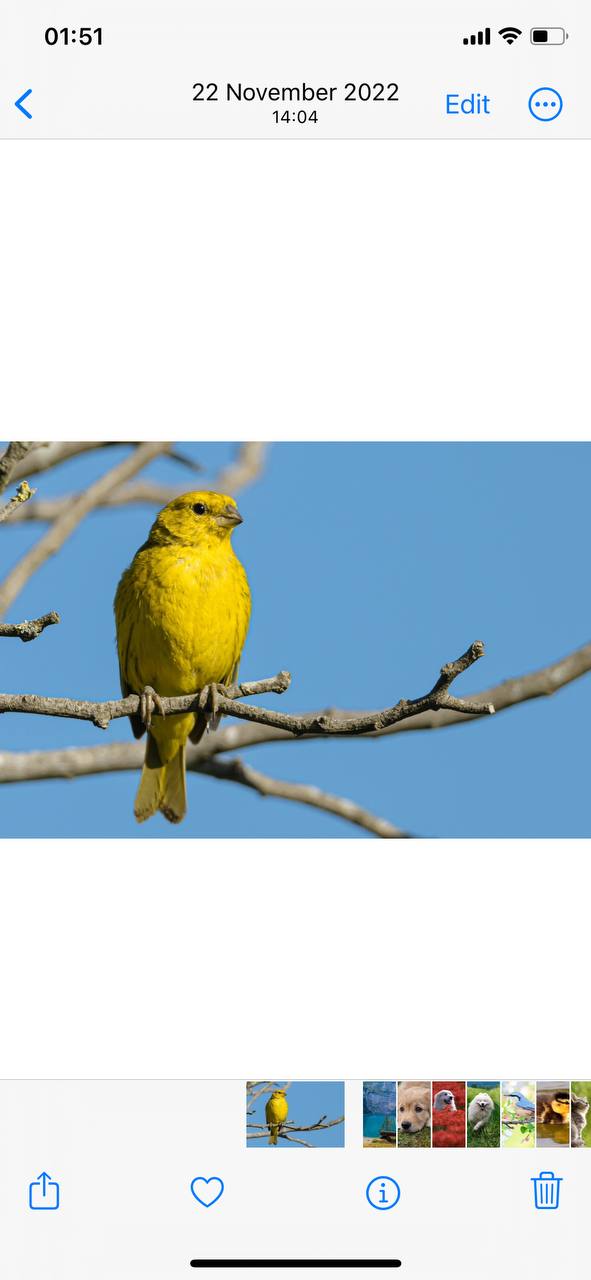
- Atinge ‘Editare’ în colțul din dreapta sus, apoi alege unelta de decupare.
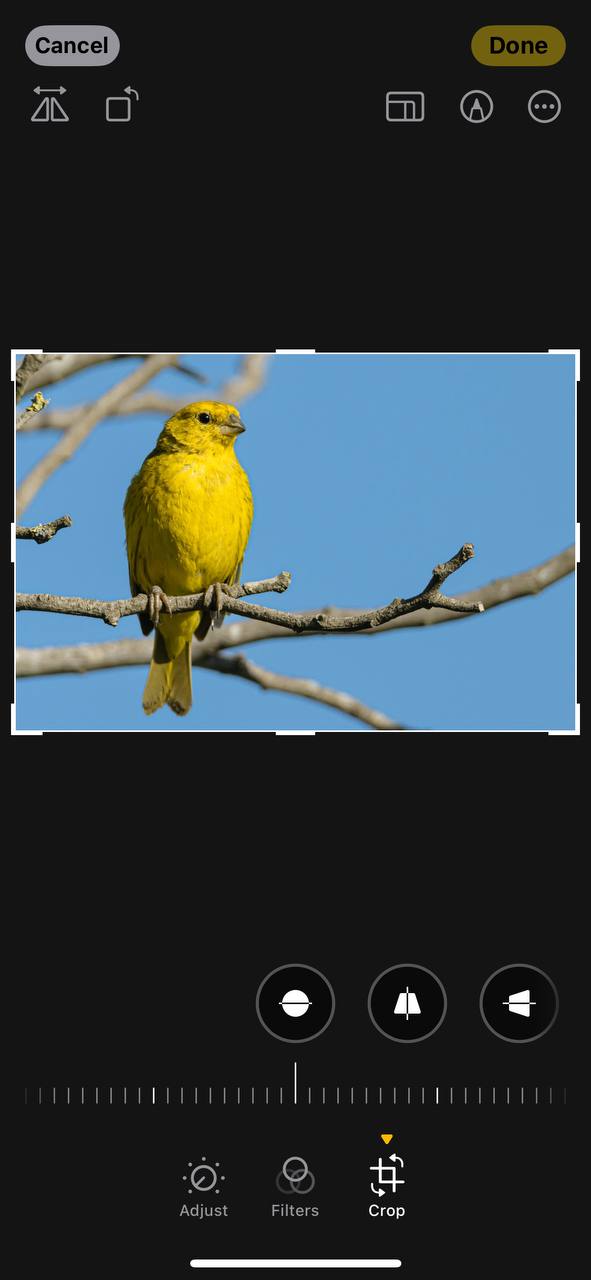
- După ce faci ajustările dorite, atinge ‘Gata’. Acest lucru poate reduce ușor dimensiunea fișierului.
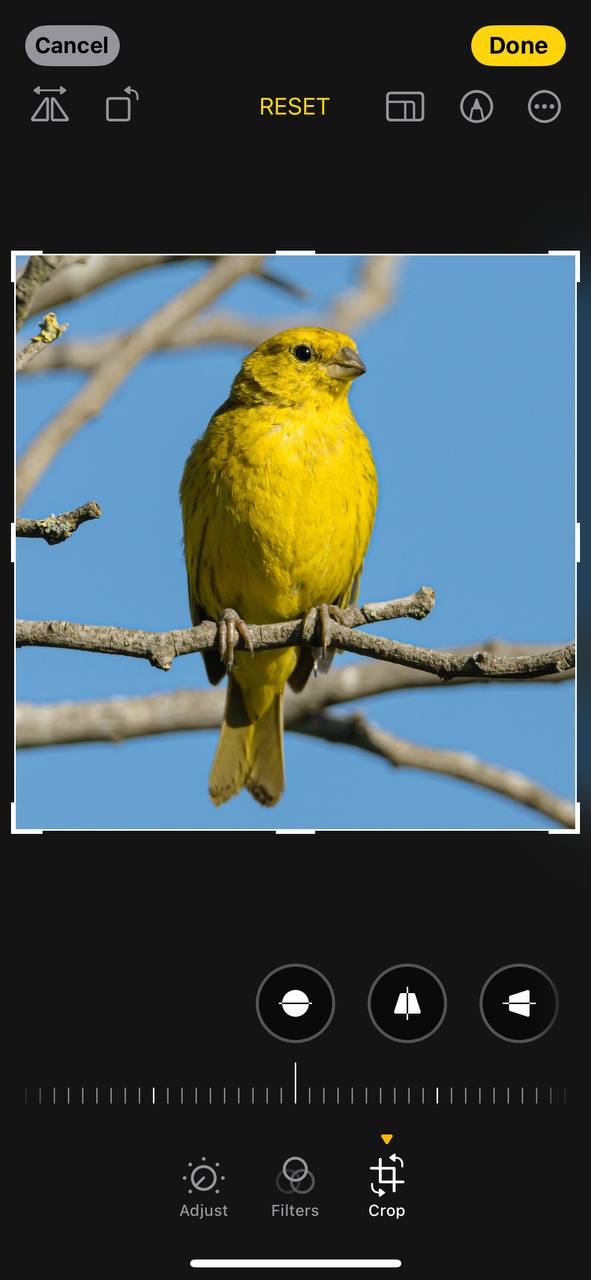
Această metodă reduce dimensiunea imaginii pe iPhone, menținând un echilibru între dimensiunea fișierului și calitatea imaginii.
Metodă 2: Utilizați aplicații terțe pentru comprimarea fotografiilor
Când capabilitățile native ale iPhone-ului nu sunt suficiente, aceste aplicații terțe de încredere te pot ajuta să reduci mai mult dimensiunile fișierelor foto:
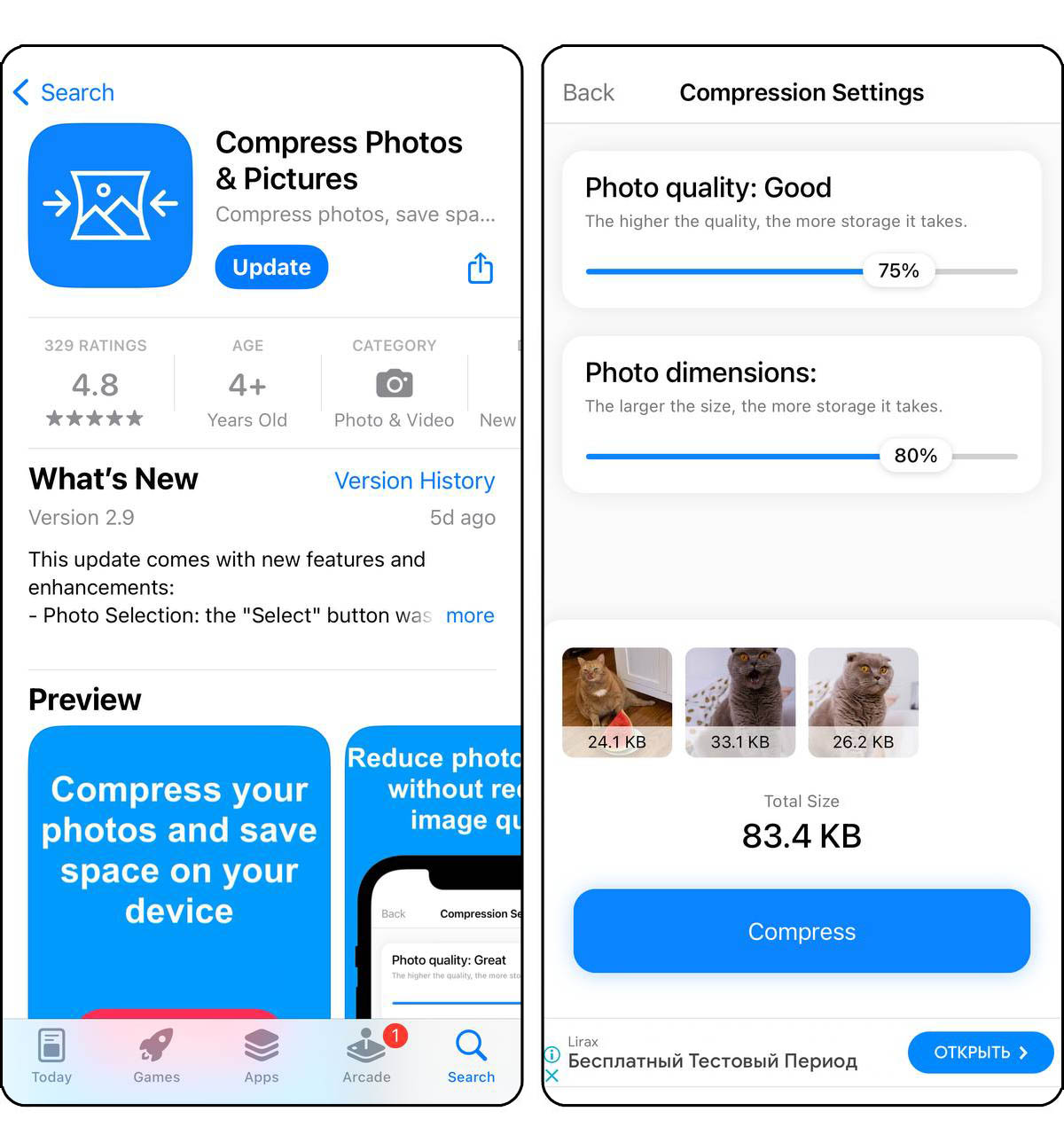
- Compress Photos & Pictures: Această aplicație oferă o soluție simplă, dar puternică pentru reducerea dimensiunilor fișierelor foto pe iPhone-ul tău. Dincolo de compresia de bază, oferă procesare în loturi, permițând curățarea eficientă a fotografiilor pe iPhone. Interfața sa prietenoasă cu utilizatorul face ușoară ajustarea nivelului de compresie și rezoluție, simplificând gestionarea fotografiilor.
- Photo Compress – Shrink Pics: Ideal pentru cei care doresc să elibereze spațiul de stocare al fotografiilor pe iPhone fără a compromite calitatea. Această aplicație optimizează imaginile tale prin comprimarea inteligentă a acestora, păstrându-le calitatea vizuală. Cu designul său simplu, poți comprima rapid fotografii individuale sau albume întregi, ajutând astfel la menținerea organizării galeriilor iPhone și eliberarea de spațiu.
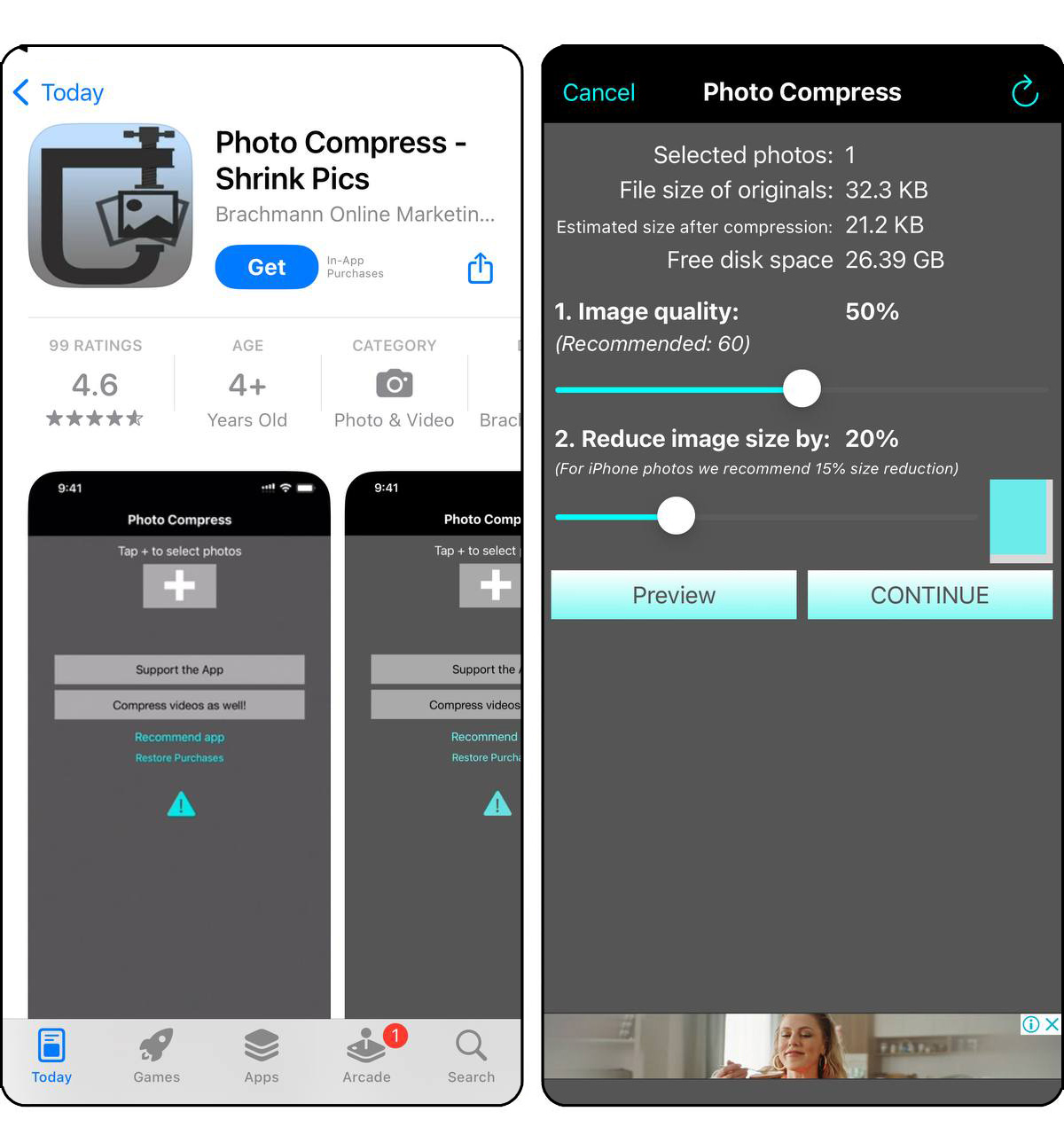
Vizitați App Store pentru a găsi aceste și alte aplicații adaptate pentru compresia fotografiilor. Asigurați-vă că revizuiți evaluările utilizatorilor și permisiunile aplicației înainte de a descărca.
Metodă 3: Utilizați Servicii Online pentru a Reduce Dimensiunea Imaginilor
Fără a fi nevoie de instalarea aplicației, aceste servicii online oferă soluții convenabile pentru a comprima fotografii direct din browser-ul tău web:
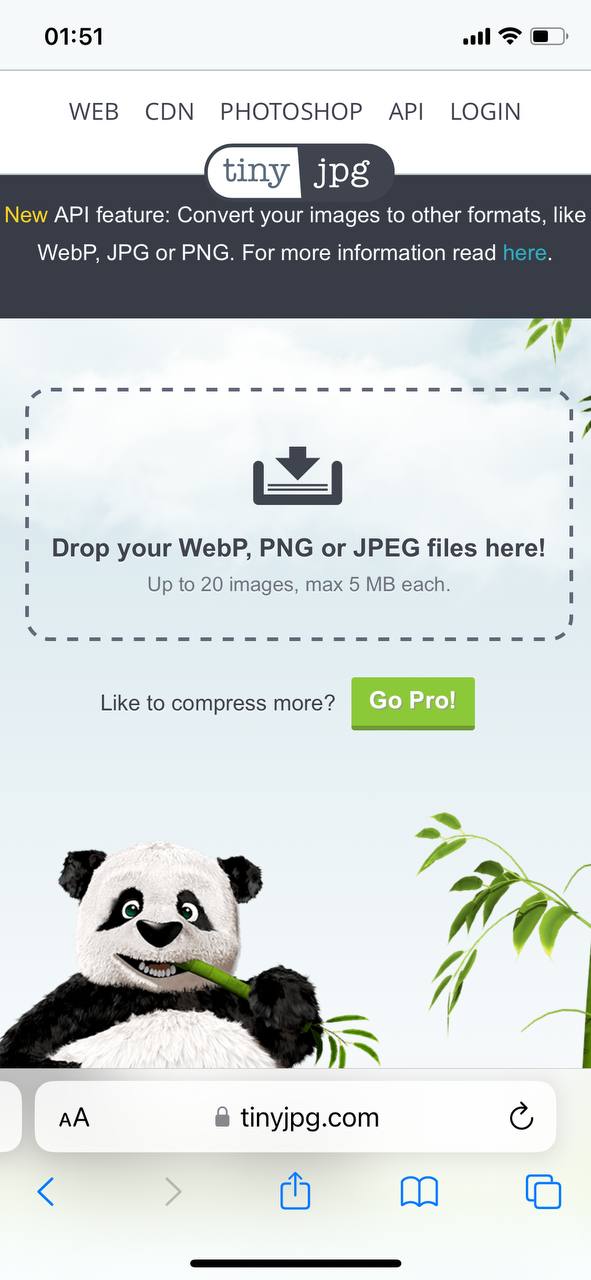
- TinyJPG: Un serviciu web popular pentru comprimarea imaginilor PNG și JPEG fără pierderi vizibile de calitate. TinyJPG folosește tehnici inteligente de compresie cu pierderi pentru a reduce dimensiunea fișierelor imaginilor tale. Este un instrument excelent pentru utilizatorii de iPhone care doresc să își elibereze spațiul de stocare pentru fotografii prin comprimarea imaginilor înainte de a le încărca înapoi pe dispozitivul lor.
- Compress JPEG: Acest serviciu este dedicat comprimării imaginilor JPEG, făcându-l o alegere ideală pentru utilizatorii de iPhone care doresc să curețe spațiul de galerie al iPhone-ului. Permite încărcarea și comprimarea mai multor fotografii deodată, oferind un echilibru între calitatea imaginii și reducerea dimensiunii fișierului. Interfața intuitivă face ușoară comprimarea rapidă a fotografiilor, eliberând spațiu valoros de stocare pe iPhone-ul tău.
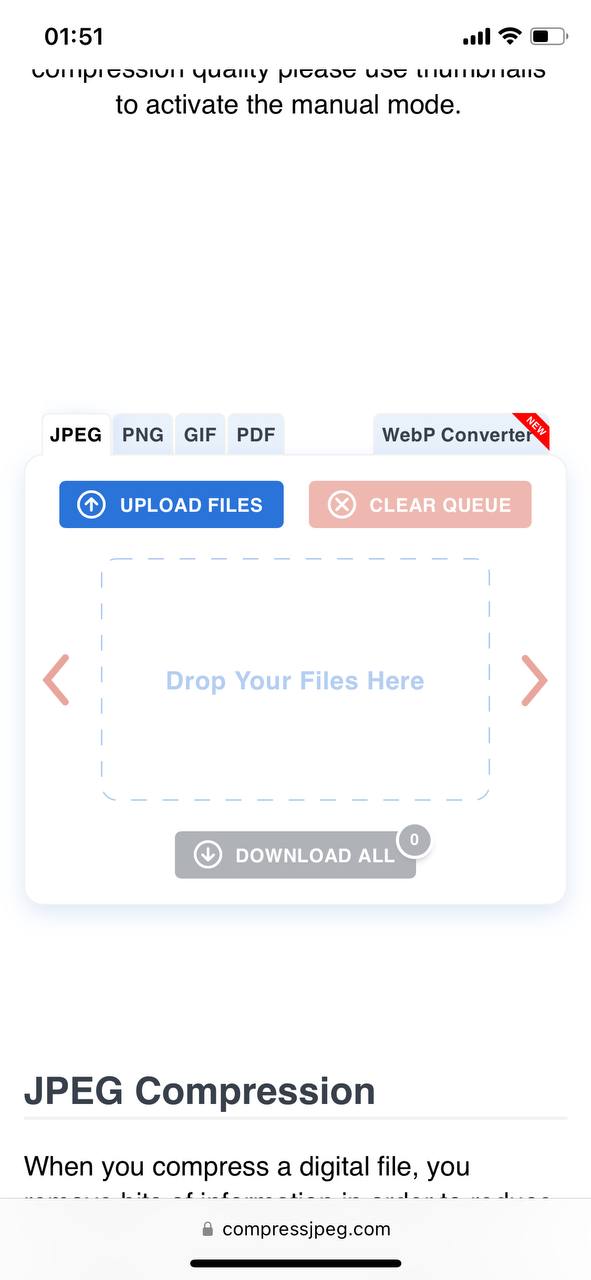
Aceste servicii vă permit să curățați stocarea fotografiilor pe iPhone prin reducerea dimensiunii fișierelor direct din browserul dvs., făcându-le o opțiune practică pentru compresii rapide. Pentru a utiliza TinyPNG și Compress JPEG, pur și simplu încărcați imaginile pe site și lăsați-le să facă toată magia. Deoarece aceste instrumente sunt bazate pe web, asigurați-vă întotdeauna că conexiunea la internet este securizată atunci când încărcați și descărcați imagini pentru a vă proteja datele.
Metodă 4: Utilizați o aplicație pentru conversia fotografiilor
O altă opțiune de la terți este o aplicație care convertește fotografiile sau alte imagini în diferite formate. Schimbarea unei fotografii într-un format mai eficient, cum ar fi HEIC, poate reduce dimensiunea fișierului la jumătate sau mai mult fără a-i ruina calitatea. De exemplu, un fișier JPEG de 5MB poate fi redus la aproximativ 2MB ca fișier HEIC și încă arată la fel de clar.
În timp ce există convertoare online, cum ar fi Imagine FreeConvert.com și Convertor Online HEIC în JPEG, o aplicație este mult mai convenabilă. Aplicațiile funcționează direct pe iPhone-ul tău, nu necesită o conexiune la internet și de multe ori procesează mai multe fotografii deodată. Poți găsi numeroase aplicații de conversie foto în App Store. Unele dintre cele mai apreciate opțiuni includ:
- The Image Converter de la Float Tech, LLC este una dintre cele mai populare aplicații pentru conversia fotografiilor din App Store. Funcționează cu o mulțime de formate precum HEIC, JPEG, PNG, GIF și chiar PDF, astfel încât poți gestiona aproape orice tip de fișier. Aplicația este super rapidă—majoritatea conversiilor durează mai puțin de 15 secunde—și poți converti mai multe fotografii deodată cu funcția de grupare. Este ușor de utilizat: alege fotografia, selectează un format și salvează sau partajează noul fișier.

- Convertor de imagini – JPG PNG HEIC de la WEBDIA INC. este o aplicație simplă, fără complicații, care își face treaba atunci când ai nevoie să convertești fotografii în formate precum JPG, PNG sau HEIC. Este super ușor de utilizat—doar alege fotografiile, selectează formatul și calitatea compresiei, și salvează sau partajează-le. Aplicația îți permite să convertești în grup mai multe imagini, să ajustezi compresia pentru dimensiuni mai mici ale fișierelor și să gestionezi chiar și formate complicate precum HEIC pentru economisirea maximă a spațiului. Este ușoară, susținută prin reclame (cu opțiunea de a elimina reclamele pentru $2.99) și foarte rapidă.

Metodă 5: Faceți capturi de ecran ale fotografiilor (Hacks rapid)
Ultima metodă este mai degrabă un truc rapid—excelent dacă ești grăbit și nu ai timp pentru aplicații sau setări. Realizarea unui screenshot al unei fotografii reduce instantaneu dimensiunea fișierului, deoarece capturile de ecran sunt salvate la o rezoluție mai mică. Nu este cea mai bună opțiune pentru a păstra calitatea, dar funcționează dacă ai nevoie de fișiere mai mici rapid pentru partajare sau economisirea spațiului. Iată cum să comprimi fotografiile folosind această metodă:
- Deschide fotografia în modul ecran complet în aplicația Fotografii.

- Fă o captură de ecran apăsând simultan butoanele Power (Alimentare) și Volume Up (Volum Sus).
- Atinge miniatura capturii de ecran care apare în colțul din stânga jos imediat după realizarea acesteia.
- Utilizează instrumentul de decupare pentru a elimina părțile inutile ale ecranului, cum ar fi marginile negre, meniurile sau barele de instrumente, astfel încât captura de ecran să se concentreze doar pe fotografie.

- Salvează captura de ecran și șterge fotografia originală dacă ești mulțumit de rezultat.
Acest truc este rapid și simplu, dar compromisul este o calitate mai scăzută. Folosiți-l când dimensiunea fișierului contează mai mult decât claritatea imaginii sau când aveți nevoie de o soluție rapidă. Asigurați-vă că nu există elemente suplimentare pe ecran, cum ar fi meniuri, notificări sau bare de instrumente, înainte de a face captura de ecran. Verificați imaginea și decupați orice margini nedorite pentru a o menține curată și focalizată.
Alternative la Comprimare
Pe lângă compresia tradițională, există și alte moduri de a gestiona și reduce dimensiunile fișierelor foto pe iPhone. Aceste alternative te pot ajuta să economisești spațiu de stocare fără a compromite calitatea imaginilor tale.
Metodă 1: Convertiți Live Photos în Imagini Normale
Fotografiile Live sunt o caracteristică interesantă a iPhone-ului care capturează un scurt videoclip împreună cu fotografia ta. Deși sunt distractive de vizionat, ocupă semnificativ mai mult spațiu decât o fotografie standard. Din fericire, poți rapid transformă-le în imagini statice normale fără animație, păstrând aceeași calitate excelentă.

Recent am descoperit o aplicație gratuită Aplicație de curățare Clever Cleaner pentru iPhone care face ca acest tip de compresie să fie foarte simplă. Dezvoltatorul său CleverFiles garantează că aplicația va rămâne gratuită pentru oricine o descarcă acum și o păstrează pe iPhone-ul lor (vom vorbi mai multe despre aceasta mai târziu). Am considerat că este destul de capabilă. Iată cum poți comprima fotografiile cu aceasta:
- Puteți introduce “Clever Cleaner” în bara de căutare din App Store sau puteți accesa direct pagina sa de App Store folosind acest link.
- Acum, lansați aplicația.
- Atingeți opțiunea “Lives” pentru a vedea toate Fotografii Live. Marcați-le pe cele pe care doriți să le transformați în fotografii obișnuite.

- În partea de jos a ecranului, veți vedea un buton Comprimare. Sub acesta, aplicația vă va arăta cât spațiu de stocare veți economisi cu această acțiune.

- După comprimare, Clever Cleaner va întreba dacă doriți să ștergeți Fotografii Live originale sau să le păstrați în coșul de gunoi. Dacă alegeți varianta coșului de gunoi, le puteți restaura cu ușurință mai târziu dacă este necesar.
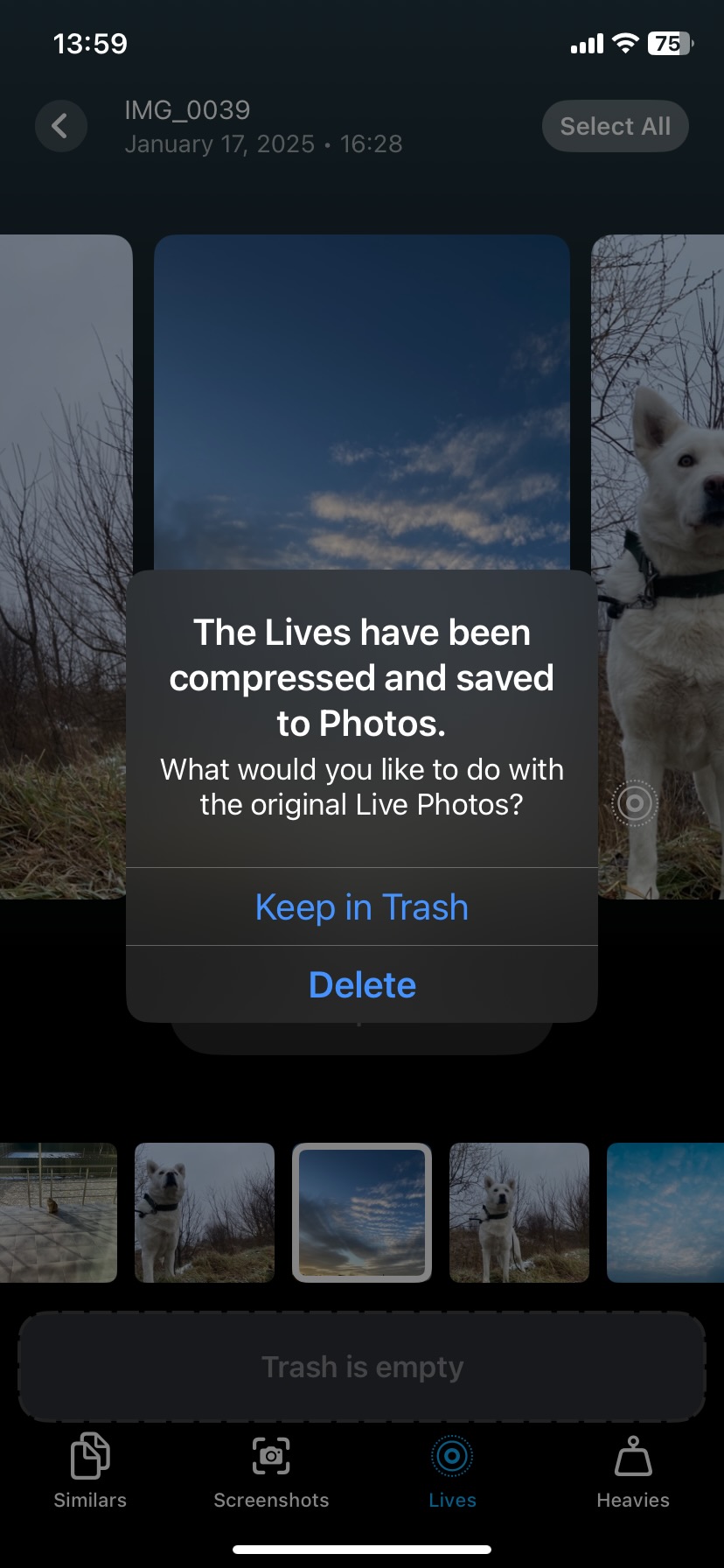
În timpul testării acestei aplicații, nu am întâmpinat nicio caracteristică blocată, actualizări plătite sau achiziții în aplicație de niciun fel. Ceea ce este cel mai impresionant pentru o aplicație gratuită este lipsa totală de reclame. Dar asta nu este tot—Clever Cleaner are mai multe caracteristici care te ajută să îți gestionezi biblioteca foto:
- Fotografii similare (Similars. Spre deosebire de aplicația nativă Fotografii, care detectează doar duplicatele exacte, Clever Cleaner folosește AI pentru a identifica imagini similare. Acest lucru face mult mai ușor să cureți biblioteca eliminând fotografiile care sunt aproape identice (dar ușor diferite).
- Screenshots. Aplicația poate localiza și șterge rapid capturi de ecran care tind să se adune și să ocupe spațiu inutil.
- Heavies. Clever Cleaner face simplu să identifici fotografiile mari și videoclipurile care îți consumă spațiul de stocare. Este deosebit de util pentru fișierele video mari, deoarece le sortează după dimensiune, afișându-le pe cele mai mari primele—ceva ce aplicația nativă Fotografii nu face.
Interesat de Clever Cleaner? Explorează recenzia noastră detaliată aici. De asemenea, poți vizualiza clasamentele noastre de cele mai bune aplicații pentru curățarea stocării pe iPhone și cele mai bune opțiuni gratuite.
Metodă 2: Ajustează setările camerei
Pentru a preveni acumularea fișierelor mari, considerați ajustarea setărilor camerei iPhone-ului dumneavoastră:
- Redu rezoluția: Capturarea imaginilor la un rezoluție mai mică poate reduce semnificativ dimensiunile fișierelor, facilitând gestionarea și stocarea fotografiilor.
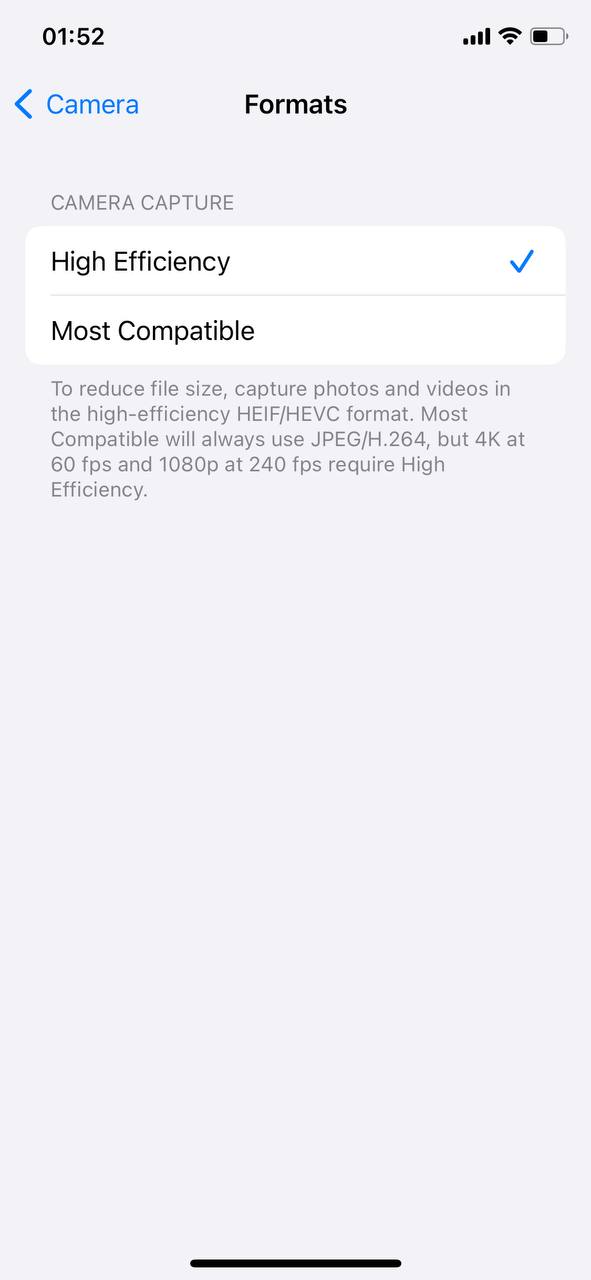
- Folosiți formate de înaltă eficiență: iPhone-urile permit utilizarea formatului High Efficiency Image Format (HEIF) pentru fotografii și High Efficiency Video Coding (HEVC) pentru videoclipuri, ceea ce poate reduce dimensiunile fișierelor cu până la 50% comparativ cu formatele tradiționale. Această opțiune este disponibilă în Setări > Cameră > Formate și este o modalitate excelentă de a menține calitatea în timp ce reduceți dimensiunea fișierului.
Metodă 3: Optimizează spațiul de stocare cu iCloud
Utilizează funcția “Optimizare spațiu de stocare iPhone” a iCloud pentru a gestiona fotografiile existente. Această funcție înlocuiește automat fotografiile și videoclipurile la rezoluție maximă de pe iPhone-ul tău cu versiuni mai mici, păstrând originalele în iCloud, accesibile oricând. Aceasta este diferită de comprimarea manuală, unde reduci activ dimensiunea fișierelor fotografiilor stocate pe dispozitiv. Pentru a activa aceasta, accesează Setări > Fotografii și selectează Optimizare spațiu de stocare iPhone 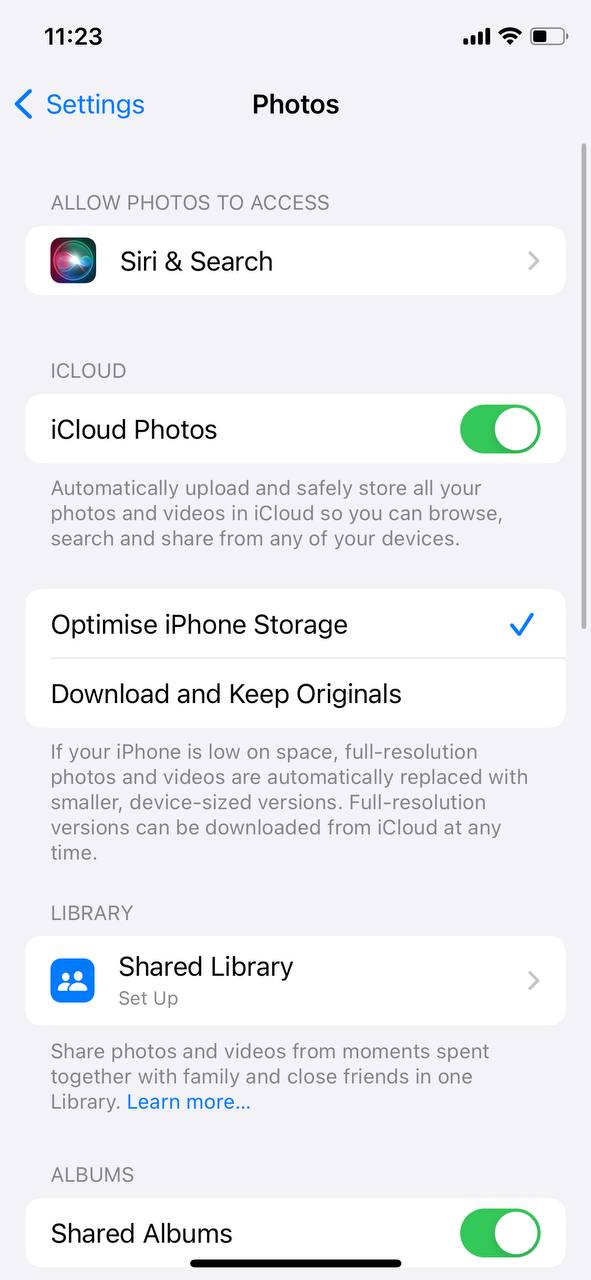
Metodă 4: Curățați periodic galeria
Independent de iCloud, menținerea unei biblioteci de fotografii ordonate poate reduce semnificativ nevoile de stocare:
- Șterge duplicatele: Manual sau cu ajutorul aplicațiilor terțe, pentru a dezordina galeria și a recupera spațiu.
- Examinați și eliminați fotografiile nedorite: Derulează periodic prin biblioteca ta de fotografii pentru a elimina imaginile inutile, cum ar fi fotografiile accidentale sau de calitate slabă, pentru a elibera eficient stocarea.
Curățarea regulată a galeriei nu doar că ține sub control stocarea, dar ajută și iPhone-ul să funcționeze fără probleme. Dacă a face acest lucru manual pare o povară, poți automatiza procesul cu o aplicație de curățare a stocării pe iPhone, cum ar fi Clever Cleaner, despre care am vorbit în Metoda 1.
Sfaturi Finale
Dacă te surprinzi constant comprimând fotografii deoarece spațiul de stocare este plin, există modalități mai ușoare de a gestiona lucrurile. În loc să comprimi, încearcă să abordezi rădăcina problemei.
Avem ghiduri despre cum să organizezi fotografiile fără duplicate și cum să ștergi stocarea fotografiilor care împărtășesc soluții simple. Vei găsi sfaturi pentru identificarea duplicatelor, utilizarea mai inteligentă a stocării în cloud și organizarea bibliotecii de fotografii, astfel încât să nu fie nevoie să comprimi fotografii la fiecare două săptămâni.
De asemenea, nu ezita să te alături conversației pe forumul nostru, mai ales dacă vrei să împărtășești sfaturi sau să primești recomandări despre iPhone-uri. Verifică discuțiile la Forumul iPhone InsanelyMac și conectează-te cu alții care se confruntă cu aceleași provocări. Este un loc grozav pentru a schimba idei și a învăța trucuri noi!
Întrebări frecvente
Aceasta implică adesea alegerea între compresia cu pierderi și cea fără pierderi. Compresia cu pierderi reduce semnificativ dimensiunea fișierului prin eliminarea unor date ale imaginii, ceea ce poate rezulta într-o ușoară scădere a calității. Totuși, cu setările potrivite, această pierdere este de obicei minimă și aproape invizibilă pentru ochiul liber, ideală pentru utilizarea ocazională sau pentru partajarea online. Formatele precum JPEG sau HEIC utilizează compresie cu pierderi pentru a obține dimensiuni mai mici ale fișierelor, menținând în același timp o calitate vizuală bună.
Compresia fără pierderi, pe de altă parte, păstrează intacte toate datele originale, astfel încât calitatea nu este afectată. Deși această metodă are ca rezultat o reducere mai mică a dimensiunii fișierului, este o alegere mai bună pentru fotografiile care trebuie să păstreze fiecare detaliu, cum ar fi pentru scopuri profesionale sau arhivistice. Formatele obișnuite pentru compresia fără pierderi includ PNG sau RAW.
