
Hogyan lehet fényképeket tömöríteni iPhone-on iOS 18 segítségével
Ha egy adott fénykép vagy akár az egész könyvtár méretét szeretnéd csökkenteni az iPhone-odon, ez az útmutató segít neked. Csapatunk komolyan dolgozott rajta, tesztelte az iOS 18 funkcióit, játszadozott alkalmazásokkal, és megtalálta a legjobb módszereket a képek tömörítésére az iPhone-odon. Akár helyet szeretnél felszabadítani, akár képeket megosztani várakozás nélkül, vagy csak a galériádat szeretnéd rendben tartani, minden szükséges információt összegyűjtöttünk, hogy megvalósíthasd.
5 módja a fényképek tömörítésére iPhone-on
Tehát, itt van 5 mód, ahogyan tömörítheti a fotókat az iPhone-ján, amelyeket megbízunk. Kívülálló alkalmazásokat, online szolgáltatásokat, és az iPhone beépített funkcióit használó trükköket is kínálunk – mindet kipróbáltuk és valóban működnek. Minden lehetőségnek megvannak a maga előnyei, így választhat, hogy melyik működik Önnek a legjobban. Vágjunk bele!
Metódus 1: Használja az iPhone beépített funkcióit
Az iPhone rendelkezik beépített eszközökkel, amelyek lehetővé teszik a fotó fájlméretének csökkentését közvetlenül a Fotók alkalmazásából. Hogyan tömörítse egy fényképet iPhone-on, hogy ne veszítsen sokat a minőségéből:
- Nyisd meg a Fotók alkalmazást és válaszd ki a képet, amit tömöríteni szeretnél.
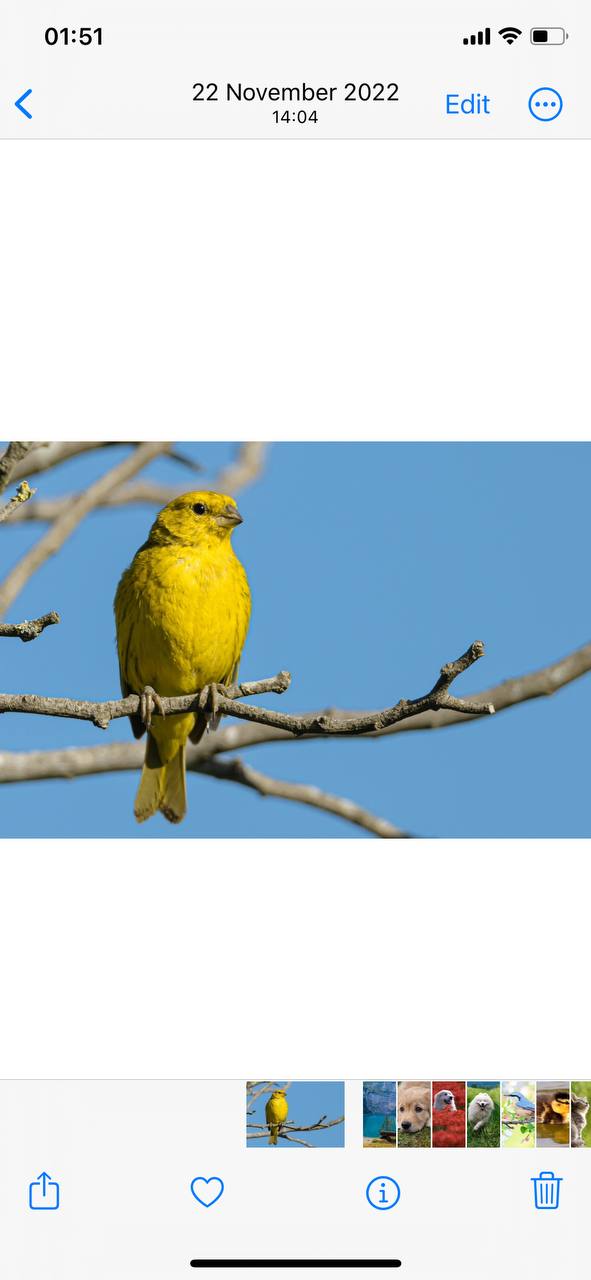
- Érints rá a ‘Szerkesztés’ opcióra a jobb felső sarokban, majd válaszd a vágó eszközt.
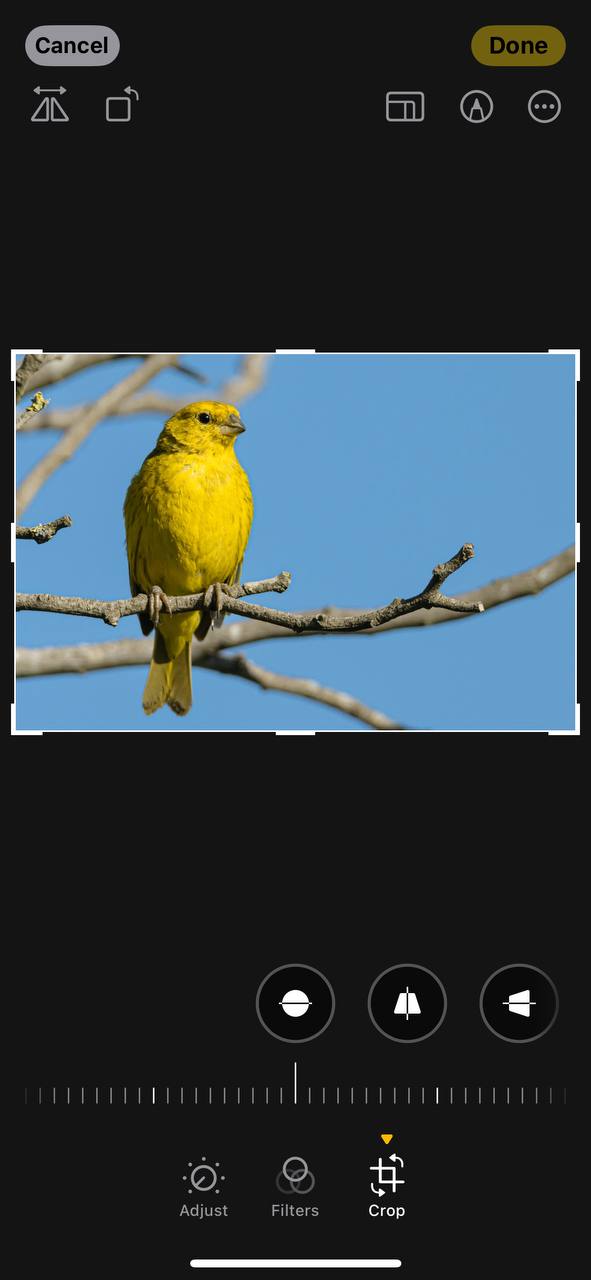
- Miután elvégezted a kívánt módosításokat, érints rá a ‘Kész’ gombra. Ez enyhén csökkentheti a fájlméretet.
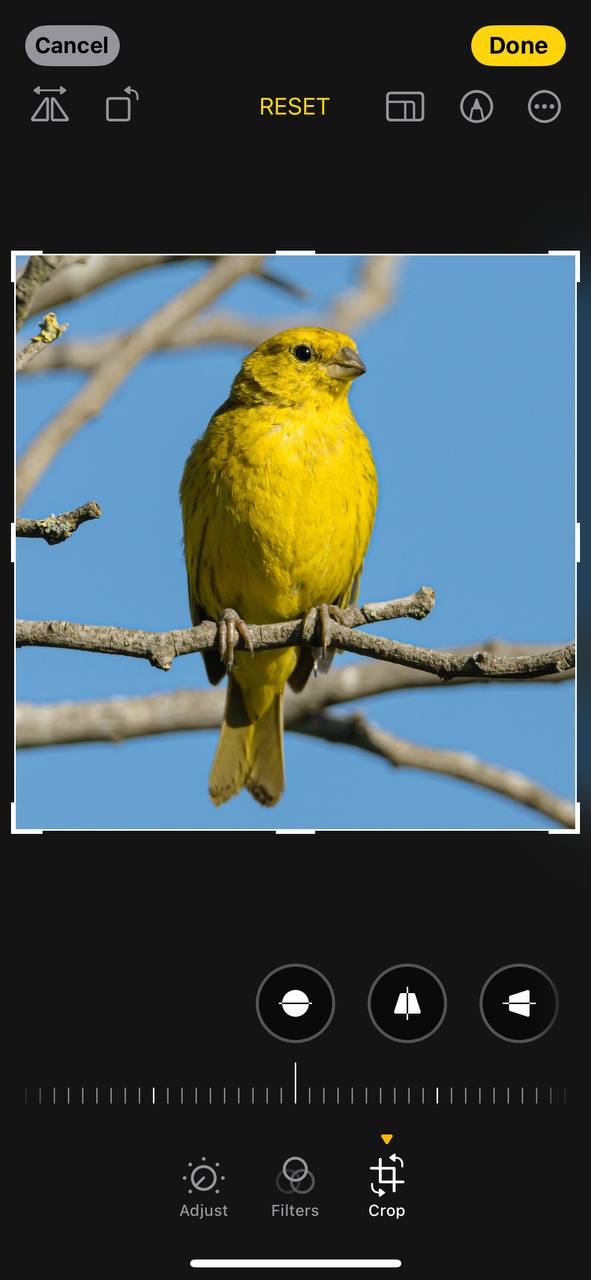
Ez a módszer csökkenti a kép méretét iPhone-on, fenntartva az egyensúlyt a fájl mérete és a képminőség között.
Metódus 2: Használjon harmadik féltől származó alkalmazásokat a fényképek tömörítéséhez
Ha a natív iPhone képességek nem elegendőek, ezek a megbízható harmadik fél által készített alkalmazások segíthetnek tovább csökkenteni a fényképek fájlméretét:
- Compress Photos & Pictures: Ez az alkalmazás egyszerű, mégis hatékony megoldást kínál a fényképfájlok méretének csökkentésére iPhone-on. Az alapvető tömörítésen túl batch feldolgozást is biztosít, lehetővé téve az iPhone-on lévő fényképek hatékony tisztítását. Felhasználóbarát felülete megkönnyíti a tömörítési szint és felbontás beállítását, így a fényképek kezelése gyerekjáték.
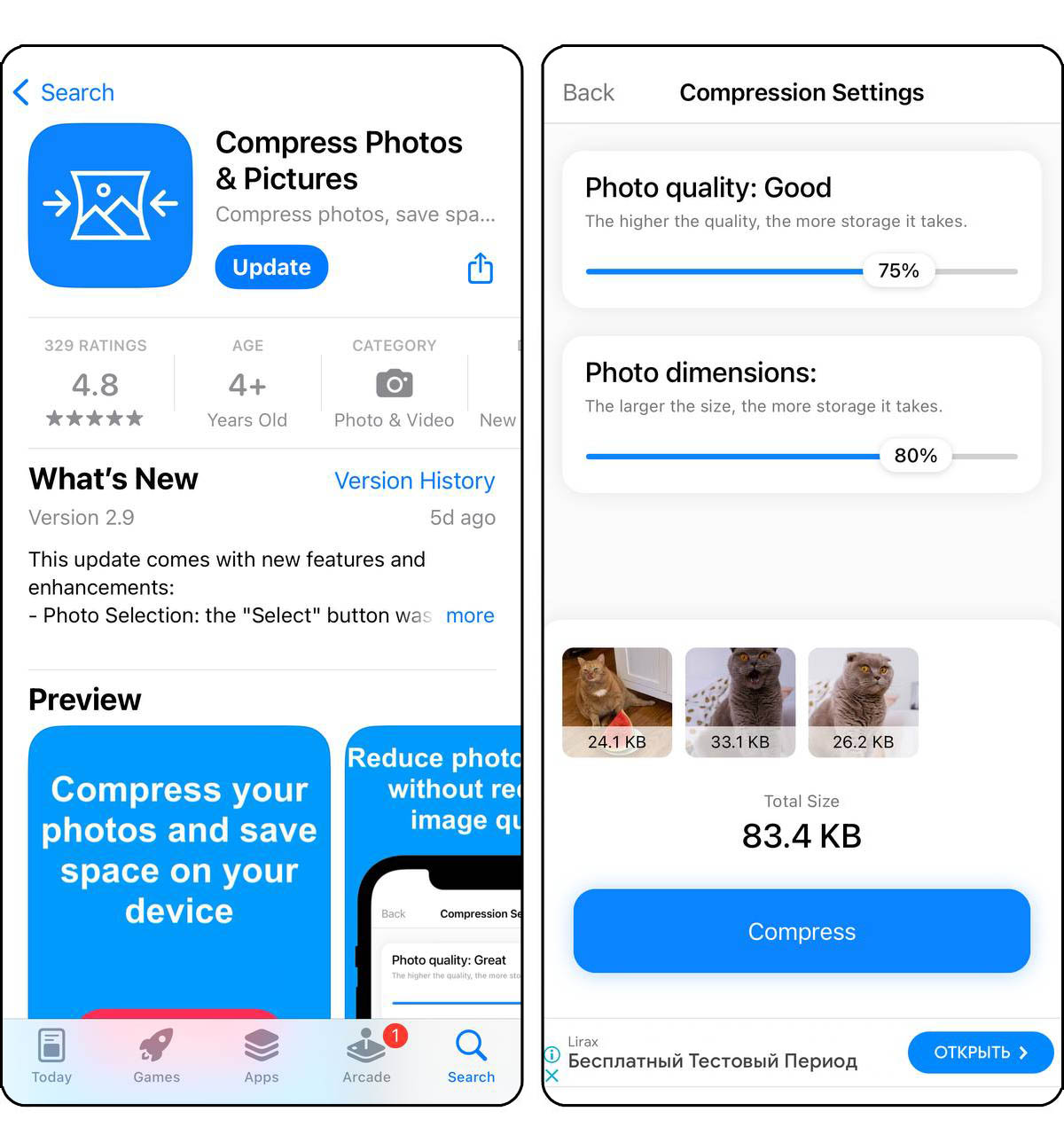
- Photo Compress – Shrink Pics: Ideális azok számára, akik minőségromlás nélkül szeretnék tisztítani az iPhone fényképtárhelyét. Ez az alkalmazás intelligens tömörítéssel optimalizálja a képminőséget, megőrizve a vizuális minőséget. Egyszerűsített kialakításának köszönhetően gyorsan tömöríthet egyedi képeket vagy teljes albumokat, segítve az iPhone galériájának rendezését és hely felszabadítását.
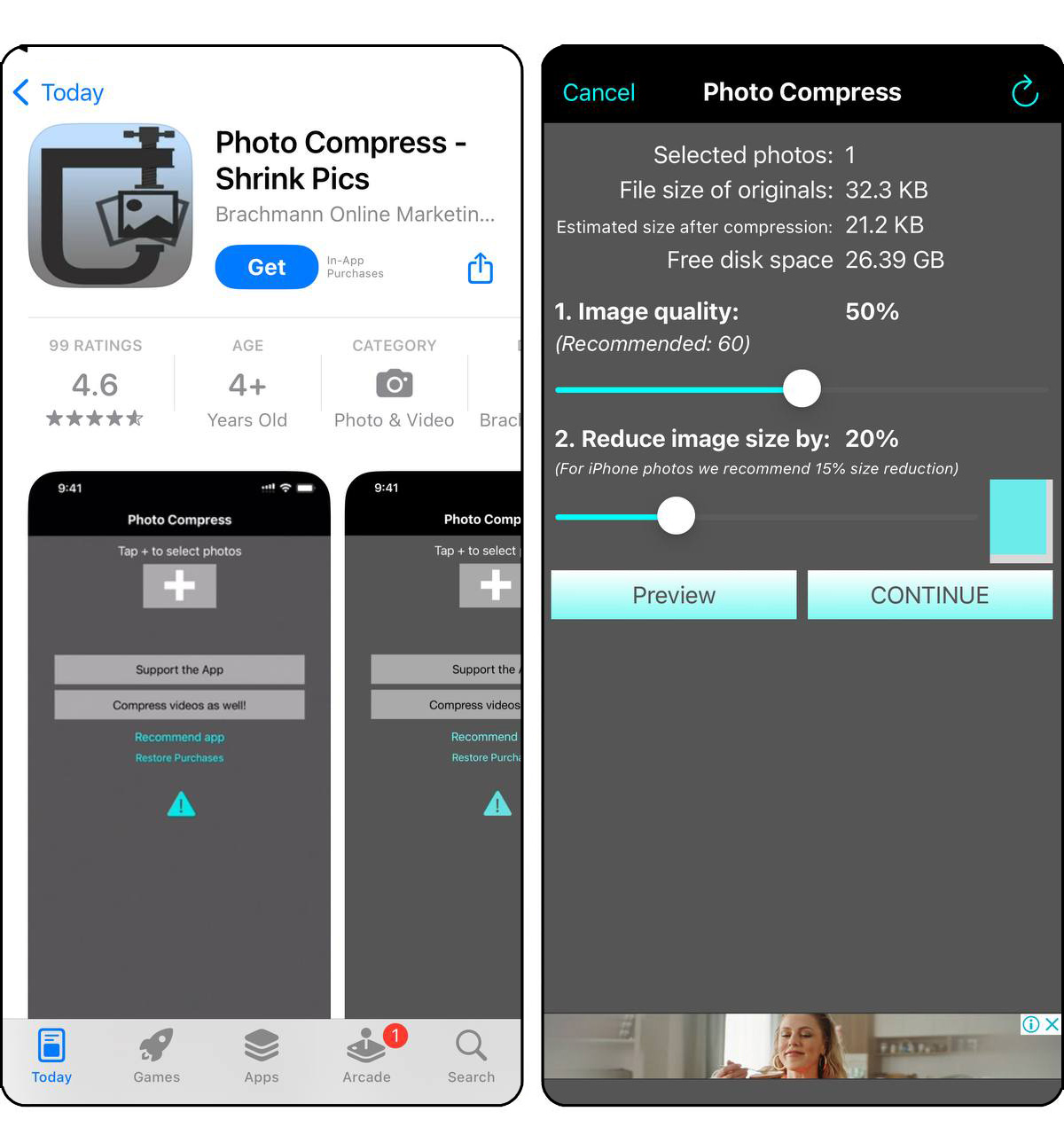
Látogass el az App Store-ba, hogy megtaláld ezeket és további, fotók tömörítésére szabott alkalmazásokat. Mielőtt letöltenéd, mindenképp nézd meg a felhasználói értékeléseket és az alkalmazás engedélyeit.
Metódus 3: Online szolgáltatások igénybevétele a kép méretének csökkentéséhez
Nincs szükség alkalmazás telepítésére, ezek az online szolgáltatások kényelmes megoldásokat kínálnak a fotók tömörítésére közvetlenül a webböngészőből:
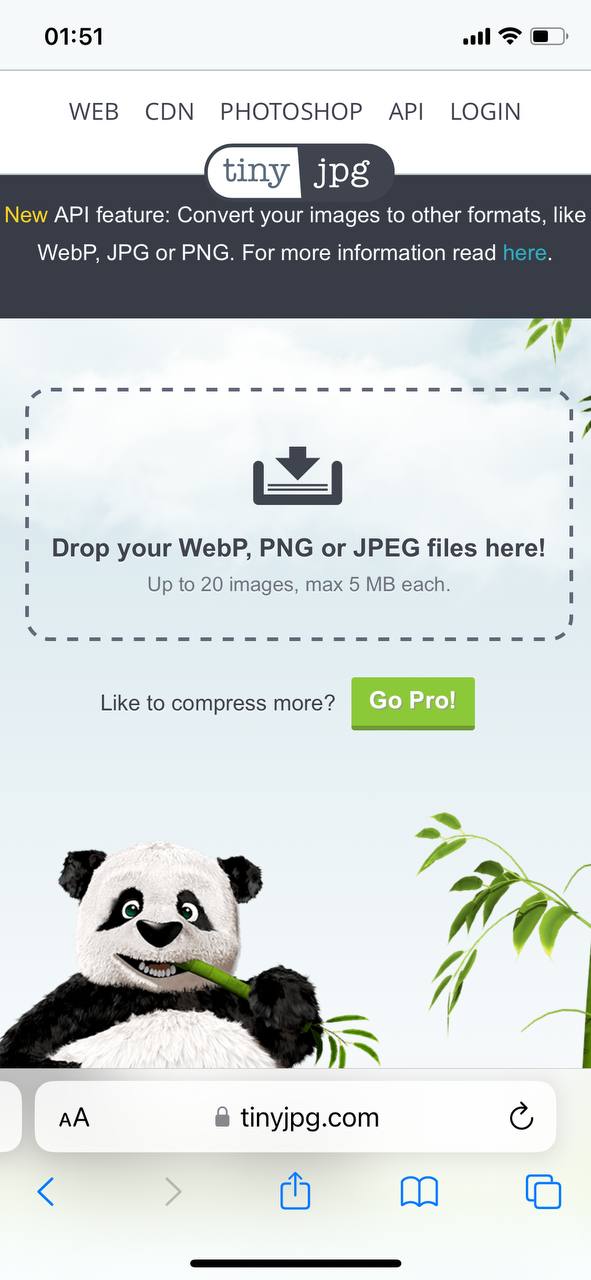
- TinyJPG: Egy népszerű webszolgáltatás PNG és JPEG képek tömörítésére anélkül, hogy észrevehető minőségromlás történne. A TinyJPG okos veszteséges tömörítési technikákat használ a képek fájlméretének csökkentésére. Kiváló eszköz iPhone felhasználóknak, akik szeretnék megtisztítani fotótárhelyüket azáltal, hogy a képeket tömörítik, mielőtt visszatöltik azokat a készülékükre.
- Compress JPEG: Ez a szolgáltatás a JPEG képek tömörítésére specializálódott, így ideális választás iPhone felhasználóknak, akik szeretnék megtisztítani iPhone galériaterületeiket. Lehetővé teszi több fotó egyszerre történő feltöltését és tömörítését, kiegyensúlyozva a képminőséget és a fájlméret csökkentését. Az intuitív felület megkönnyíti a képek méretének gyors csökkentését, értékes tárhelyet szabadítva fel az iPhone-on.
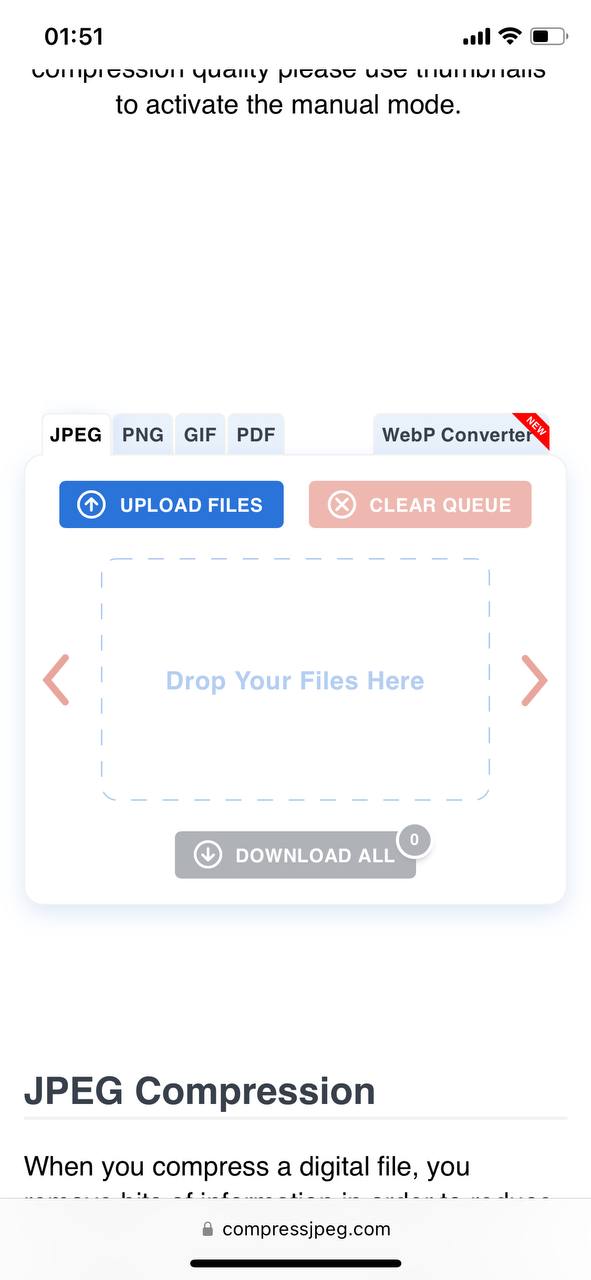
Ezek a szolgáltatások lehetővé teszik az iPhone fényképtárának megtisztítását úgy, hogy csökkentik a fájlméreteket közvetlenül a webböngészőből, így kényelmes lehetőséget nyújtanak a gyors tömörítéshez. A TinyPNG és a Compress JPEG használatához egyszerűen töltsd fel a képeidet az oldalra, és hagyd, hogy elvégezzék a varázslatot. Mivel ezek webalapú eszközök, mindig győződj meg róla, hogy az internetkapcsolatod biztonságos képek feltöltésekor és letöltésekor, hogy megvédd az adataidat.
Metódus 4: Használjon fényképátalakító alkalmazást
Egy másik harmadik fél által kínált lehetőség egy olyan alkalmazás, amely fényképeket vagy más képeket különböző formátumokra konvertál. Egy fénykép hatékonyabb formátumra, például HEIC-re történő átalakítása a fájlméretét felére vagy annál is kisebbre csökkentheti anélkül, hogy a minősége romlana. Például egy 5 MB méretű JPEG körülbelül 2 MB-ra zsugorodhat HEIC formátumúra, miközben éppolyan éles marad.
Bár léteznek online átalakítók, mint például az Image FreeConvert.com és HEIC JPEG Online Konverter, egy alkalmazás sokkal kényelmesebb. Az alkalmazások közvetlenül az iPhone-odon működnek, nem igényelnek internetkapcsolatot, és gyakran egyszerre több fotót is feldolgoznak. Sok fotóátalakító alkalmazást találhatsz az App Store-ban. Néhány a legjobban értékelt lehetőségek közül a következők:
- A The Image Converter Float Tech, LLC által készített alkalmazás az egyik legnépszerűbb fotóátalakító az App Store-ban. Számos formátummal működik, mint például HEIC, JPEG, PNG, GIF, és akár PDF is, így szinte bármilyen fájlt könnyedén kezelhetsz. Az alkalmazás rendkívül gyors— a legtöbb átalakítás kevesebb, mint 15 másodpercet vesz igénybe—, és a batch funkcióval egyszerre több fotót is átalakíthatsz. Használata egyszerű: válaszd ki a fotódat, válaszd ki a formátumot, majd mentsd vagy oszd meg az új fájlt.

- A Kép Konvertáló – JPG PNG HEIC WEBDIA INC. által készített alkalmazás egy egyszerű, sallangmentes program, amely kiválóan teljesít, ha a fotókat formátumok, például JPG, PNG vagy HEIC formátumba szeretnéd átalakítani. Rendkívül könnyen használható—csak válaszd ki a fotóidat, állítsd be a formátumot és a tömörítés minőségét, majd mentsd vagy oszd meg őket. Az alkalmazás lehetővé teszi több kép egyszerre történő átalakítását, a fájlok méretének csökkentésére való tömörítést, és még a nehézkes formátumok, mint a HEIC kezelését is a maximális helymegtakarítás érdekében. Könnyű, reklámokkal támogatott (hirdetések eltávolítása 2,99 dollárért lehetséges), és nagyon gyors.

Metódus 5: Készíts képernyőfotót a fotókról (Gyors trükk)
Az utolsó módszer inkább egy gyors hack—kiváló, ha sietsz, és nincs időd alkalmazásokra vagy beállításokra. Egy fotóról készült képernyőkép azonnal csökkenti a fájl méretét, mivel a képernyőképek alacsonyabb felbontásban vannak mentve. Ez nem a legjobb lehetőség a minőség megőrzésére, de működik, ha kisebb fájlokra van szükséged gyors megosztáshoz vagy helymegtakarításhoz. Fotók tömörítése ezzel a módszerrel:
- Nyissa meg a fényképet teljes képernyős módban a Fotók alkalmazásban.

- Készítsen képernyőképet a Bekapcsoló és a Hangerő Fel gombok egyidejű megnyomásával.
- Koppintson a képernyőkép miniatűrjére, amely azonnal megjelenik a bal alsó sarokban, miután elkészült.
- Használja a vágóeszközt, hogy levágja a képernyő felesleges részeit, például fekete szegélyeket, menüket vagy eszköztárakat, így a képernyőkép csak a fényképre összpontosít.

- Mentse a képernyőképet, és törölje az eredeti fényképet, ha elégedett az eredménnyel.
Ez a trükk gyors és egyszerű, de ennek ára az alacsonyabb minőség. Használja akkor, amikor a fájlméret fontosabb az kép tisztaságánál, vagy ha gyors megoldásra van szüksége. Csak győződjön meg róla, hogy nincs semmi felesleges a képernyőn, mint menük, értesítések vagy eszköztárak, mielőtt képet készít. Ellenőrizze kétszer a képet, és vágja le a nem kívánt széleket, hogy tiszta és fókuszált maradjon.
Alternatívák a tömörítéshez
A hagyományos tömörítésen kívül más módok is léteznek a fotófájlok méretének kezelésére és csökkentésére az iPhone-on. Ezek az alternatívák segíthetnek helyet takarítani anélkül, hogy veszélyeztetnék a képek minőségét.
Metódus 1: Élő fotók konvertálása normál képekké
A Live Photos egy nagyszerű iPhone funkció, amely rövid videót rögzít a fényképed mellett. Bár szórakoztató nézni őket, jelentősen több helyet foglalnak, mint egy normál fénykép. Szerencsére gyorsan alakítsa őket normál állóképekké animáció nélkül, miközben megőrzi ugyanazt a nagyszerű minőséget.

Nemrég találtunk egy ingyenes Clever Cleaner tisztítóalkalmazás alkalmazást iPhone-ra, ami rendkívül egyszerűvé teszi az ilyen típusú tömörítést. A fejlesztője, CleverFiles garantálja, hogy az alkalmazás ingyenes marad azok számára, akik most letöltik és az iPhone-jukon tartják (erről később még beszélünk). Igazán hasznosnak találtuk. Így tömörítheti a fényképeit vele:
- Beírhatja a keresősávba az “Clever Cleaner” kifejezést az App Store-ban, vagy közvetlenül az alkalmazás App Store oldalára léphet a ez a link segítségével.
- Most indítsa el az alkalmazást.
- Érintse meg a “Lives” opciót, hogy megtekinthesse az összes Élő Fotót. Jelölje meg azokat, amelyeket normál fotókká szeretne alakítani.

- A képernyő alján megjelenik egy Tömörítés gomb. Az alatt az alkalmazás megmutatja, mennyi tárhelyet takarít meg ez a művelet.

- A tömörítés után a Clever Cleaner megkérdezi, hogy szeretné-e törölni az eredeti Élő Fotókat, vagy inkább a kukába tenné őket. Ha a kuka opciót választja, később könnyen visszaállíthatja őket, ha szükséges.
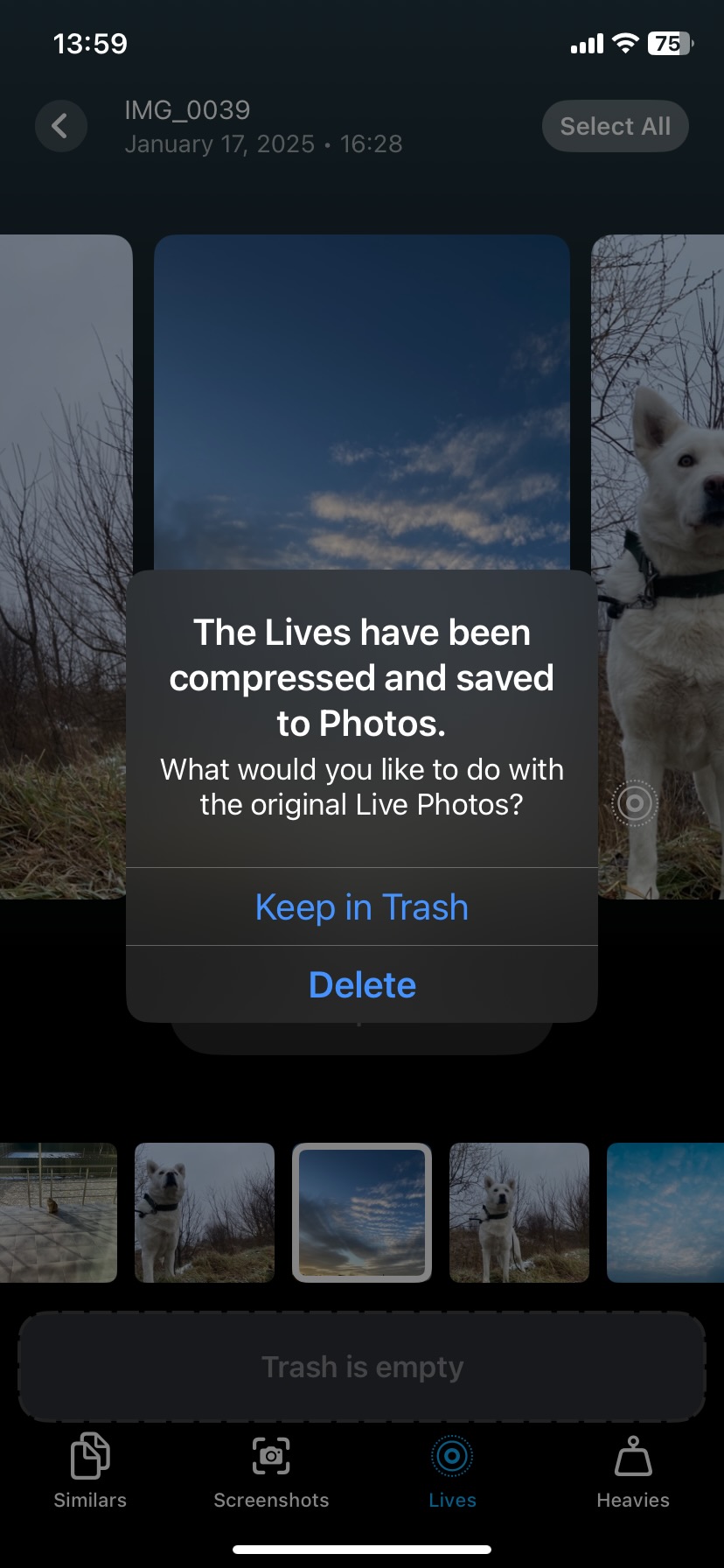
A tesztelés során nem találkoztunk zárolt funkciókkal, fizetett frissítésekkel vagy bármilyen alkalmazáson belüli vásárlással. Ami a legimpozánsabb egy ingyenes alkalmazás esetén, az a teljesen reklámmentes. De ez még nem minden—a Clever Cleaner további funkciókat kínál a fotókönyvtár kezeléséhez:
- Hasonló fotók (Similars). A natív Fotók alkalmazással ellentétben, amely csak azonos másolatokat észlel, Clever Cleaner mesterséges intelligenciát használ a hasonló képek azonosítására. Ez sokkal egyszerűbbé teszi a könyvtár tisztítását azáltal, hogy eltávolítja azokat a fotókat, amelyek szinte azonosak (de kissé eltérőek).
- Screenshots. Az alkalmazás gyorsan megtalálja és törli azokat a képernyőmentéseket, amelyek hajlamosak felhalmozódni és felesleges helyet foglalni.
- Heavies. Clever Cleaner egyszerűvé teszi, hogy észrevedd a nagy méretű fotókat és videókat, amelyek foglalják a tárhelyedet. Különösen hasznos a nagy méretű videófájlok esetében, mivel méret alapján rendezi azokat, a legnagyobbakat elöl megjelenítve—amit a natív Fotók alkalmazás nem csinál.
Érdekli a Clever Cleaner? Fedezze fel részletes áttekintésünket itt. Megtekintheti rangsorainkat is legjobb iPhone tárhelytisztító alkalmazások és a legjobb ingyenes lehetőségek.
Metódus 2: Állítsa be a kamera beállításait
A nagy fájlok felhalmozódásának megakadályozása érdekében, fontolja meg az iPhone kamerabeállításainak módosítását:
- Csökkentse a felbontást: A képek rögzítése egy alacsonyabb felbontás-vel jelentősen csökkentheti a fájlméreteket, így könnyebb lesz a fotók kezelése és tárolása.
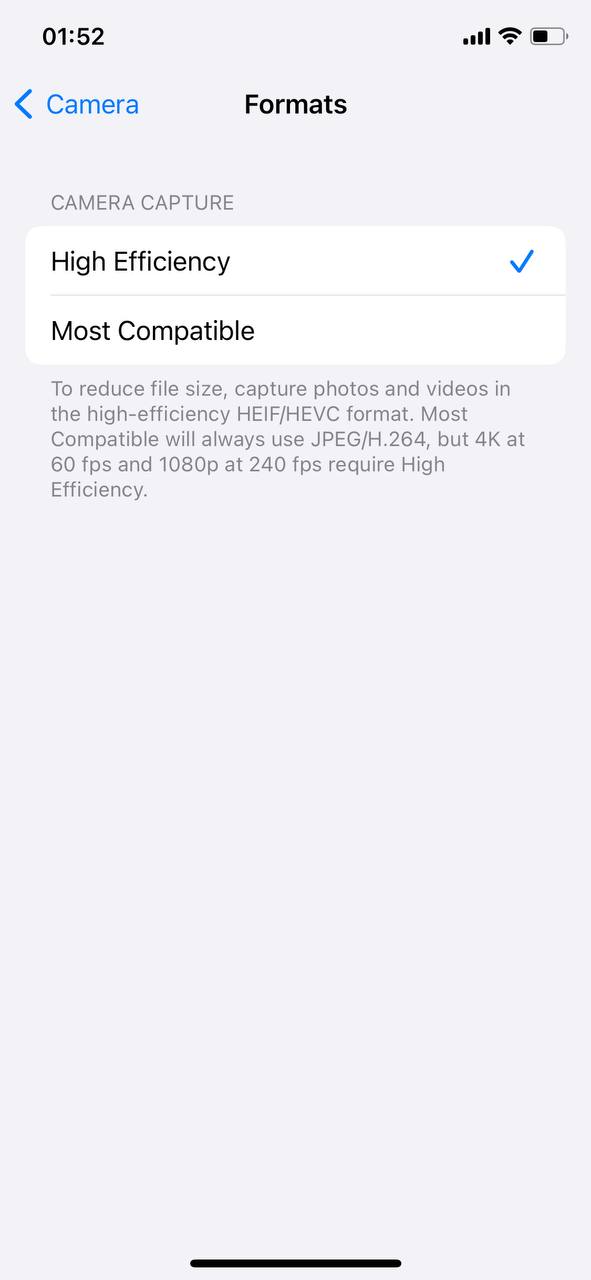
- Használjon nagy hatékonyságú formátumokat: Az iPhone-ok lehetővé teszik a High Efficiency Image Format (HEIF) használatát a fotókhoz és a High Efficiency Video Coding (HEVC) használatát a videókhoz, ami az elterjedt formátumokhoz képest akár 50%-kal is csökkentheti a fájlméreteket. Ez az opció megtalálható a Beállítások > Kamera > Formátumok alatt, és kiváló módja annak, hogy fenntartsa a minőséget, miközben csökkenti a fájlméretet.
Metódus 3: Optimalizálja a tárhelyet az iClouddal
Használja az iCloud “iPhone-tárhely optimalizálása” funkcióját a meglévő fotók kezeléséhez. Ez a funkció automatikusan kicseréli az iPhone-odon lévő teljes felbontású fotókat és videókat kisebb verziókra, miközben az eredetik az iCloudban tárolódnak, és bármikor elérhetők. Ez eltér a manuális tömörítéstől, amikor aktívan csökkented az eszközön tárolt fotók fájlméretét. Ennek engedélyezéséhez lépj a beállításokon belül a Beállítások > Fotók menüpontra, és válaszd a iPhone-tárhely optimalizálása 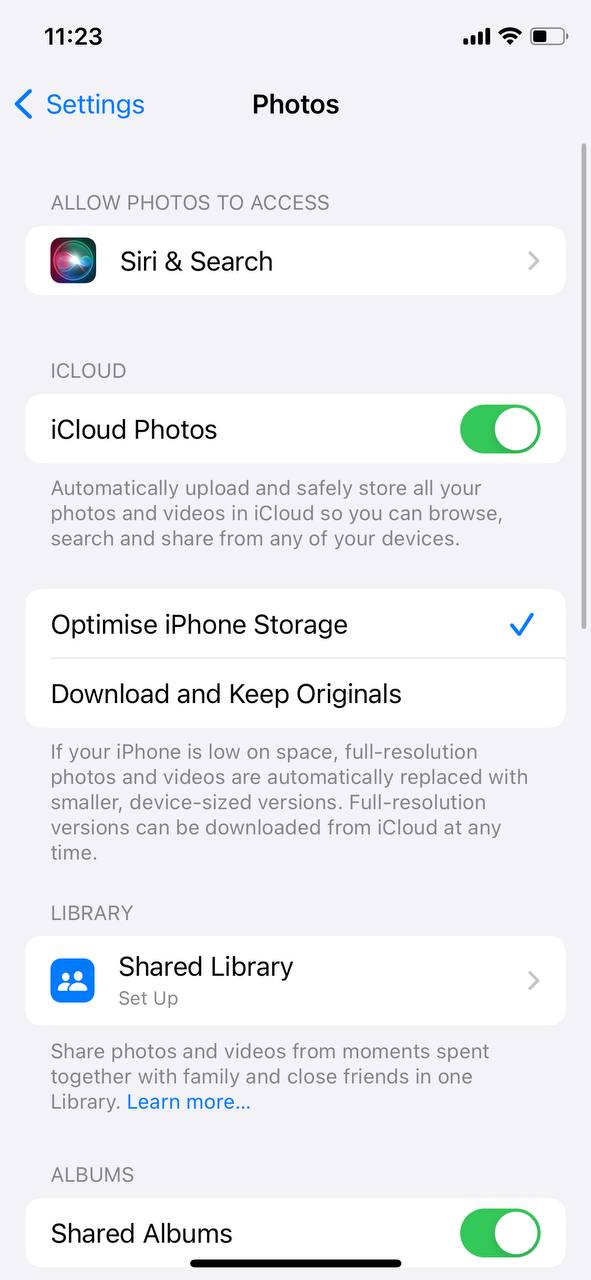 lehetőséget.
Metódus 4: Tisztítsd rendszeresen a galériádat
Független az iCloud-tól, a rendezett fotókönyvtár fenntartása jelentősen csökkentheti a tárhelyigényt:
- Ismétlődések törlése: Manuálisan vagy harmadik féltől származó alkalmazások segítségével rendezze a galériáját és szabadítson fel helyet.
- Felülvizsgálat és felesleges fényképek eltávolítása: Időnként görgesse végig a fényképtárát, hogy eltávolítsa a felesleges képeket, például véletlenül készült vagy rossz minőségű fotókat, így hatékonyan szabadíthat fel tárhelyet.
A galéria rendszeres tisztítása nemcsak a tárhelyet tartja ellenőrzés alatt, hanem segít az iPhone zökkenőmentes működésében is. Ha ennek manuális elvégzése macerásnak tűnik, automatizálhatja egy olyan iPhone tárhelygondozó alkalmazással, mint például Clever Cleaner, amelyről írtunk Módszer 1-ban.
Végső tippek
Ha folyamatosan azt tapasztalja, hogy fotókat kell tömörítenie, mert a tárhelye megtelt, vannak egyszerűbb módjai a kezelésnek. A tömörítés helyett próbálkozzon a probléma gyökerének kezelésével.
Készítettünk útmutatókat hogyan rendezzük a fényképeket ismétlések nélkül és hogyan lehet törölni a fényképtárolót, amelyek egyszerű megoldásokat osztanak meg. Találsz tippeket az ismétlődő elemek felismeréséhez, a felhőtárhely okosabb használatához és a fotókönyvtárad rendszerezéséhez, hogy ne kelljen minden héten tömörítened a fényképeket.
Emellett nyugodtan csatlakozz a fórumunkon zajló beszélgetésekhez, különösen akkor, ha tippeket szeretnél megosztani vagy tanácsot kérni az iPhone-okkal kapcsolatban. Nézd meg a InsanelyMac iPhone Fórum megbeszéléseket, és kapcsolódj össze másokkal, akik ugyanezekkel a kihívásokkal birkóznak. Ez egy nagyszerű hely ötletek cseréjére és új trükkök elsajátítására!
GYIK
Ez gyakran azt jelenti, hogy választania kell a veszteséges és veszteségmentes tömörítés között. A veszteséges tömörítés jelentősen csökkenti a fájlméretet azáltal, hogy eltávolít egyes képadatokat, ami enyhe minőségromlást eredményezhet. Azonban a megfelelő beállításokkal ez a veszteség általában minimális és szabad szemmel szinte láthatatlan, ami ideális alkalmi használatra vagy online megosztásra. Az olyan formátumok, mint a JPEG vagy a HEIC veszteséges tömörítést használnak a kisebb fájlméretek eléréséhez, miközben jó vizuális minőséget biztosítanak.
A veszteségmentes tömörítés viszont az összes eredeti adatot érintetlenül tartja, így nincs minőségvesztés. Bár ez a módszer kisebb mértékű fájlméret-csökkenést eredményez, jobb választás azokhoz a fényképekhez, amelyeknek minden részletet meg kell őriznie, például szakmai vagy archív célokra. A veszteségmentes tömörítéshez gyakori formátumok a PNG vagy a RAW.
