
Найкращі 9 аналізаторів дискового простору для Mac у 2025 році
Якщо ви використовуєте свій Mac для зберігання багатьох файлів і завантаження численних додатків, з часом у вас може почати бракувати дискового простору. Ви можете вирішити цю проблему, використовуючи зовнішній пристрій зберігання, але у багатьох випадках вам захочеться залишити достатньо вільного місця на основному диску, щоб підтримувати високу продуктивність та не обмежувати свою можливість зберігати нові фотографії чи відео. Використання програми для аналізу дискового простору на Mac може допомогти вам знайти старі та дублікати файлів, які можна видалити, щоб забезпечити більше вільного місця для майбутньої діяльності.
9 Аналізаторів дискового простору для Mac
Тепер давайте розглянемо 9 аналізаторів дискового простору, які допоможуть вам зрозуміти, як використовується сховище вашого Mac, щоб ви могли вжити відповідних заходів для звільнення місця.
Додатки для перевірки місця на диску для Mac Статистика тестування:
| Параметр | Значення |
| Кількість програмного забезпечення, протестованого на Mac: | 11 |
| Скільки часу ми тестуємо інструменти: | 3 місяці |
| Версія ОС: | macOS Sequoia |
| Виконати очищення диска: | Так/Ні |
| Надає додаткові інструменти: | Так/Ні |
1. Очищення Disk Drill
Аналізувати дисковий простір: Так | Вилучення дублікатів файлів: Так | Виконати очищення диска: Так | Надає додаткові інструменти: Так | Підтримка ОС: macOS 10.11.6 або пізніша версія

Розроблений відомою компанією з відновлення даних, Disk Drill має вбудований інтуїтивно зрозумілий інструмент, призначений для сканування та аналізу дисків і папок на предмет займаного простору. Потім ви можете легко перемістити їх у Кошик, повністю видалити або перемістити у вибрану вами папку. Інструмент можна налаштувати для ідеального балансу між продуктивністю та швидкістю.
Основні функції:
- Швидкі візуалізації – Очищувач Disk Drill не змушує вас чекати на відображення візуалізацій. Додаток працює блискавично швидко навіть на старих Mac.
- Підтримка кількох мов – Додаток доступний англійською, арабською, нідерландською, французькою, німецькою, гінді, італійською, японською, корейською, малайською, польською, португальською, російською, спрощеною китайською, іспанською, шведською та турецькою мовами.
- Повний набір інструментів – Модуль очищення є лише частиною більшого додатку, який надає всі необхідні інструменти для обслуговування сховища — від відновлення даних до моніторингу S.M.A.R.T.
- Свіжий інтерфейс користувача
- Інтуїтивна візуалізація розміру файлів
- Ефективні алгоритми відображення дисків
- Фільтрувати результати за категорією або шляхами до папок
- Технічна підтримка недоступна по телефону
- Інструмент очищення доступний у безкоштовній версії додатка
TrustPilot короткий огляд відгуків користувачів про Disk Drill Clean Up: Модуль Cleaner високо цінується користувачами Mac за його швидкий, але ретельний аналіз і керування дисковим простором. Він відзначається своєю здатністю створювати візуальні карти даних, допомагаючи користувачам легко ідентифікувати великі файли та папки, що займають значний простір на диску. Додаток підтримує різні типи дисків і пропонує кілька режимів відображення для зручності користувача. Його хвалять за результати сканування в реальному часі, ефективні параметри фільтрації та внесок у підтримку здоров’я жорсткого диска. З рейтингом користувачів 4,5 з 5, Disk Drill Clean Up відзначається за сучасний інтерфейс, покращені алгоритми карти диска та загальну ефективність у керуванні простором на диску.
2. Disk Space Analyzer: Inspector
Аналізувати дисковий простір: Так | Вилучення дублікатів файлів: Ні | Виконати очищення диска: Так | Надає додаткові інструменти: Ні | Підтримка ОС: macOS 10.13 або пізніше

Цей інструмент є візуалізатором диска для Mac, який доступний у Mac App Store. Він надає простий аналізатор диска, яким може скористатися будь-хто з Mac. Ви з легкістю знайдете найбільші файли, які займають місце на вашому Mac, зовнішньому накопичувачі або у вашому обліковому записі Dropbox. Сканування вашого диска та перегляд діаграми використання пам’яті займе лише кілька хвилин.
Основні функції:
- Аналізує всі диски – За допомогою Disk Space Analyzer ви можете аналізувати будь-який диск, зокрема системний диск і змонтовані образи дисків.
- Вражаюча швидкість – Розробники Disk Space Analyzer значно підвищили швидкість сканування на macOS Sequoia.
- Недорогий інструмент
- Просто у використанні
- Підтримує всі типи сховищ Mac
- Ви можете видаляти файли в середині додатка
- Доступно для папок FileVault
- Немає додаткових дискових інструментів
- Не підтримує старі версії операційної системи Mac
- Доступна безкоштовна версія без очищення
- Професійна версія цього інструменту коштує $9.99/річна підписка
AppStore резюме відгуків користувачів для Disk Space Analyzer: Inspector: Disk Space Analyzer: Inspector високо оцінюється за ефективне управління дисковим простором на Mac. Вона вирізняється своєю інтуїтивно зрозумілою візуалізацією у вигляді сонячної діаграми, що допомагає користувачам легко знаходити та керувати великими файлами і папками. Додаток зручний у використанні, підтримує різні типи томів та пропонує сканування у реальному часі. З рейтингом 4.3 із 5 на основі 161 відгуку, його хвалять за простоту й ефективність у виявленні та видаленні непотрібних файлів, що робить його цінним інструментом для оптимізації місця зберігання на пристроях Mac. Однак, наразі йому бракує додаткових функцій для управління диском.
3. DaisyDisk
Аналізувати дисковий простір: Так | Вилучення дублікатів файлів: Ні | Виконати очищення диска: Так | Надає додаткові інструменти: Ні | Підтримка ОС: macOS 10.13 до поточних версій macOS

DaisyDisk — це аналізатор простору, який надає карту вашого диска з унікальним круговим графічним відображенням, що легко зрозуміти. Він забезпечує аналіз диска в реальному часі, тож ви завжди можете дізнатися, чи достатньо у вас місця для встановлення нової програми або завантаження бажаного фільму. Користувач має повний контроль над тим, що видаляється, а системні файли захищені від випадкового видалення.
Основні функції:
- Красивий інтерфейс користувача – Gemini 2 може розумно розрізняти оригінальні файли та їх копії, і запам’ятовує ваші вибори, щоб зекономити ваш час під час наступних очищень.
- Підготовлено для M4 – DaisyDisk повністю сумісний із Mac на базі M4 Apple silicon, тож ви можете очікувати його стабільної роботи та точних результатів без значних затримок.
- Відмінна графічна карта диска
- Висока швидкість сканування
- Переглядайте файли перед їх видаленням
- Підтримка сканування хмарного сховища
- Немає додаткового інструменту для диска
- Доступна безкоштовна пробна версія
- Повна версія на весь час коштує $9.99
AppStore підсумок відгуків користувачів для DaisyDisk: DaisyDisk цінується за інтерактивну візуалізацію карти використання дискового простору на Mac. Вона ефективно ідентифікує та видаляє великі, непотрібні файли, підтримуючи локальні та хмарні сховища. Ключові функції включають унікальний інтерфейс, одне з найшвидших сканувань на ринку та інформацію про диск у реальному часі. Останні оновлення покращили виявлення прихованого простору та навігацію для користувача. Користувачі цінують її ефективність у керуванні місцем на диску, хоча деяким хотілося б більше підказок для видалення тимчасових файлів.
4. Disk Analyzer Pro
Аналізувати дисковий простір: Так | Вилучення дублікатів файлів: Ні | Виконати очищення диска: Так | Надає додаткові інструменти: Ні | Підтримка ОС: Mac OS X 10.8 і всі новіші версії macOS

Disk Analyzer Pro є аналізатором та очищувачем диску, доступним у Mac App Store. Він допомагає організовувати файли та папки на ваших дисках, щоб ви могли максимально ефективно використовувати простір для зберігання. Звіти сканування показують статистику використання за кількістю файлів, розміром та відсотком зайнятого простору. Вибрані файли можна копіювати, переміщати, видаляти або стискати. Інтегрований файловий провідник дозволяє легко переглядати та керувати файлами на дисках вашого Mac.
Основні функції:
- Автоматична категоризація – Disk Analyzer Pro автоматично класифікує знайдені файли за їхніми типами, щоб допомогти користувачам досягти бажаних результатів.
- Вбудований файловий браузер – У додатку інтегровано зручний файловий браузер, яким ви можете користуватися для перегляду свого накопичувача.
- Інтуїтивний інтерфейс користувача
- Видаляйте та стискайте файли безпосередньо в додатку
- Користувацькі підсумки сканування
- Немає безкоштовної пробної версії
- Інтерфейс, перевантажений інформацією
- $5.99
AppStore короткий огляд відгуків користувачів для Disk Analyzer: Disk Analyzer Pro — це додаток для аналізу та очищення дискового простору для macOS. Користувачі вважають його надзвичайно корисним для візуалізації та керування простором на диску. Додаток надає детальні звіти про використання сховища, інтегрований провідник файлів і групує файли за розміром, типом і датою. Його високо цінують за здатність знаходити великі й застарілі файли, що покращує керування дисковим простором. Останнє оновлення містить незначні виправлення помилок та вдосконалення рушія сканування. Користувачі відзначають його всеосяжний функціонал і простоту у використанні для оптимізації простору на диску.
5. GrandPerspective
Аналізувати дисковий простір: Так | Вилучення дублікатів файлів: Ні | Виконати очищення диска: Так | Надає додаткові інструменти: Ні | Підтримка ОС: macOS 11 або новіше

GrandPerspective — це утиліта, призначена для графічного відображення використання дискового простору у файловій системі. Вона дозволяє користувачам легко визначати файли, які займають найбільше місця, щоб їх можна було переглянути і, за потреби, видалити. Додаток використовує деревовидні карти для відображення файлів, при цьому кожен елемент показується у вигляді прямокутника, пропорційного до його розміру. Фільтри дозволяють переглядати лише ті типи файлів, які вас цікавлять, а також видаляти файли безпосередньо з інтерфейсу.
Основні функції:
- Регулярно оновлюється – GrandPerspective регулярно оновлюється для підтримки сумісності та виправлення помилок.
- Конфігуроване відображення переглядів – Ви можете вибрати, як програма відображатиме використання дискового простору.
- Підтримка жорстко пов’язаних файлів і папок
- Підтримка декількох переглядів для легкого порівняння
- Конфігуровані перегляди аналізу диска
- Видалити файли через інтерфейс
- Ранні версії macOS підтримуються лише застарілими версіями додатка
- Візуальний результат не завжди зручний
- Безкоштовна версія з сайту розробника
- $2.99 з App Store
AppStore резюме відгуків користувачів для GrandPerspective: GrandPerspective — це утиліта для Mac, яка графічно відображає використання дискового простору. Вона використовує деревоподібні карти для візуального представлення, допомагаючи користувачам ефективно керувати простором на диску. Користувачі вважають її незамінною для виявлення того, що зайняло їхні диски. Додаток отримує схвальні відгуки за свою простоту, надійність і можливість збільшувати окремі ділянки для кращого розуміння використання диска. Останнє оновлення включає швидше сканування та покращені елементи інтерфейсу. Користувачі цінують GrandPerspective за детальний і візуальний підхід до керування простором на диску.
6. OmniDiskSweeper
Аналізувати дисковий простір: Так | Вилучення дублікатів файлів: Ні | Виконати очищення диска: Так | Надає додаткові інструменти: Ні | Підтримка ОС: Mac OS 10.4 або новіша версія

OmniDiskSweeper — це безкоштовний інструмент, який може аналізувати дисковий простір вашого Mac, щоб визначити, які файли та папки займають найбільше місця. Інструмент дозволяє вибирати конкретні папки для сканування та видаляти вибрані файли безпосередньо з додатку. Це простий інструмент, який, здається, виконує свою роботу і допомагає вам звільнити місце на вашому Mac.
Основні функції:
- Індивідуальні папки – Ви можете сканувати окремі папки, а також цілі накопичувачі.
- Остаточне видалення – Програмне забезпечення може остаточно видаляти файли без попереднього переміщення їх до Кошика.
- Безкоштовне програмне забезпечення
- Видаляє файли без переміщення їх до Кошика
- Рідкісні оновлення застосунку
- Немає графічного відображення результатів
- Безкоштовне програмне забезпечення
CNET резюме відгуків користувачів для OmniDiskSweeper: OmniDiskSweeper — це утиліта для Mac, призначена для звільнення місця на диску шляхом видалення невикористовуваних файлів. Інструмент ефективно відображає всі файли та каталоги на диску, відсортовані за розміром, що допомагає швидко знаходити й видаляти великі, непотрібні файли. Остання версія, оновлена у жовтні 2024 року, містить поліпшення алгоритмів додатку та підтримку останньої версії macOS. Користувачі цінують її швидкість та ефективність у керуванні дисковим простором.
7. NCDU
Аналізувати дисковий простір: Так | Вилучення дублікатів файлів: Ні | Виконати очищення диска: Ні | Надає додаткові інструменти: Ні | Підтримка ОС: Останні версії macOS та попередні

NCurses Disk Usage — це безкоштовний аналізатор використання дискового простору з ncurses-інтерфейсом. Для використання цього інструменту вам потрібно встановити NCurses, що може зробити його нереалістичним вибором для деяких користувачів. Користувачі, які планують використовувати цей інструмент, повинні бути знайомі з завантаженням і встановленням бінарних файлів через командний рядок Терміналу.
Основні функції:
- Відмінна продуктивність – Оскільки NCDU не має графічного інтерфейсу користувача, а його алгоритми високоефективно оптимізовані, він добре працює навіть на старих Mac.
- Домашні формули – Ви можете встановити NCDU за допомогою Homebrew, популярного менеджера пакунків для macOS.
- Безкоштовне програмне забезпечення
- Не виконує очищення диска
- Неможливо видалити файли з інтерфейсу
- Складна процедура встановлення
- Потрібно встановити NCurses
- Інтерфейс командного рядка NCurses
- Безкоштовне програмне забезпечення
AlternativeTo резюме огляду для NCurses Disk Usage: NCDU — це аналізатор використання диску з ncurses-інтерфейсом, високо оцінений за ефективність та простоту. Особливо цінується за швидку роботу та зручний, орієнтований на термінал інтерфейс. Користувачі відзначають можливість виключати певні папки та інтуїтивно зрозумілий показник використання диску. Деякі порівнюють його з традиційними командами, як-от ‘du’, однак NCDU виділяється швидкістю й простотою користування, особливо у віддалених серверних середовищах. Загалом, його добре сприймають за ефективність у керуванні дисковим простором.
8. Disk Inventory X
Аналізувати дисковий простір: Так | Вилучення дублікатів файлів: Ні | Виконати очищення диска: Ні | Надає додаткові інструменти: Ні | Підтримка ОС: Офіційно macOS 10.13 – 10.15
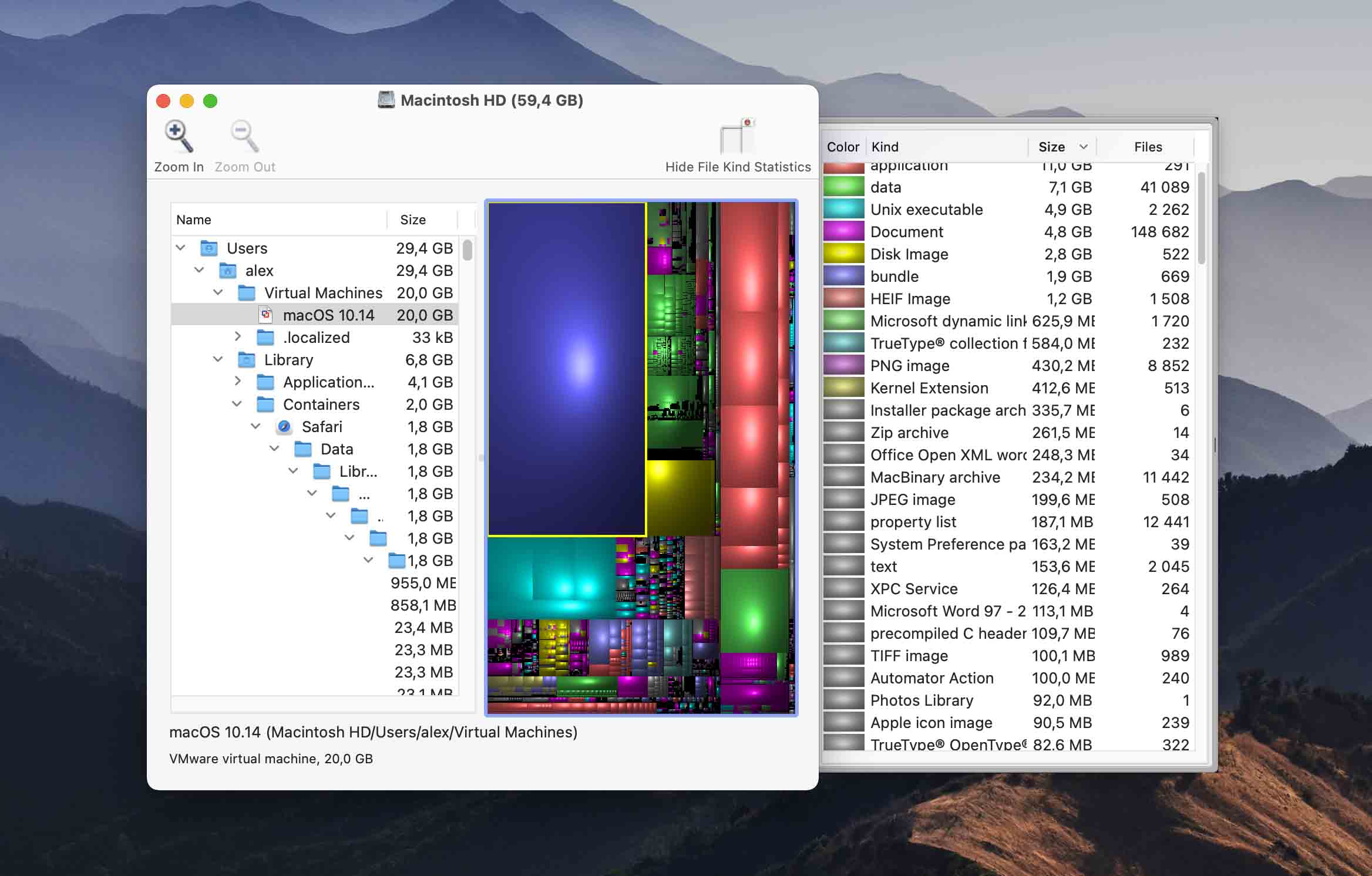
Цей простий безкоштовний інструмент відображає розмір файлів і папок у вигляді деревовидних карт для зручного перегляду. Інструмент не надає можливості видаляти файли безпосередньо з нього і, по суті, виконує лише одну функцію. Якщо ви хочете альтернативний спосіб перегляду файлів на вашому диску, це безкоштовне рішення може вам підійти.
Основні функції:
- Візуальний огляд – Disk Inventory X відображає візуальний огляд використання дискового простору, що дозволяє вам миттєво побачити, які папки займають найбільше місця.
- Випущено за ліцензією GPL – Програмне забезпечення випущене під ліцензією GPL, тож ви можете використовувати його практично без жодних обмежень.
- Безкоштовний інструмент
- Деревоподібний перегляд файлів і папок
- Офіційна підтримка новіших версій macOS відсутня
- Жодних додаткових інструментів для диску
- Повільна швидкість сканування порівняно з іншими інструментами
- Безкоштовне програмне забезпечення
CNET короткий огляд відгуків користувачів для Disk Inventory X: Disk Inventory X є популярною утилітою для перевірки використання диску на macOS, яку цінують за унікальну функцію візуалізації у вигляді блок-схеми (treemap). Це графічне відображення допомагає користувачам легко ідентифікувати великі файли й папки, які займають значний простір на диску. Додаток хвалять за його ефективність у керуванні місцем на диску. Останнє оновлення було доволі давно, але загалом Disk Inventory X цінується користувачами за інноваційний підхід до візуалізації та керування простором на диску.
9. WhatSizeMac
Аналізувати дисковий простір: Так | Вилучення дублікатів файлів: Так | Виконати очищення диска: Так | Надає додаткові інструменти: Ні | Підтримка ОС: Mac OS X 10.4 або пізніша версія
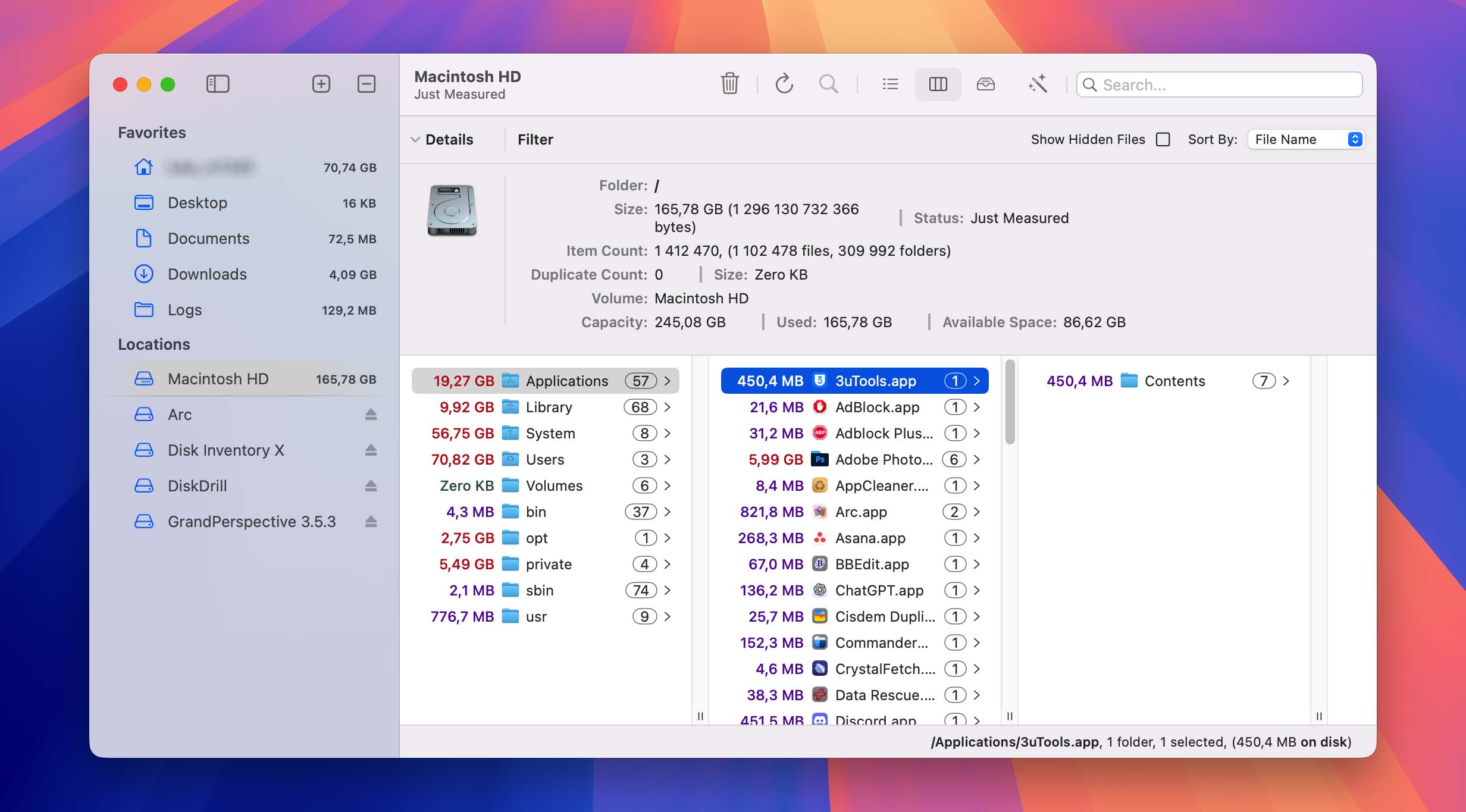
WhatSizeMac — це інструмент для керування дисками, який аналізує ваші диски та відображає їх вміст в інтерактивній діаграмі. Користувачі можуть легко переглядати деталі, щоб знаходити ті, хто займає багато місця, і видаляти їх одним кліком. Дублікати файлів можна видалити назавжди, перемістити у Кошик або замінити жорсткими посиланнями. Інструмент допомагає пришвидшити роботу вашого Mac, повертаючи вільний простір операційній системі.
Основні функції:
- Відображення діаграми – WhatSizeMac візуалізує використання простору на диску у вигляді інтерактивної діаграми.
- Інструменти для прибирання – У комплекті з WhatSizeMac є інструменти для очищення, які ви можете використовувати для видалення поширених зайвих файлів, таких як журнали.
- Інтерактивне відображення діаграми для перегляду аналізу диска
- Файли можна видаляти через інтерфейс
- Знаходить дублікати файлів
- Немає додаткових інструментів захисту даних
- Безкоштовна 30-денна пробна версія
- Платна версія коштує 14,99 доларів
MacUpdate резюме відгуків користувачів для WhatSize: WhatSize, інструмент для управління дисковим простором для Mac, має змішані відгуки із загальним рейтингом 3,8 з 5 на основі 144 оцінок користувачів. Користувачі цінують його здатність швидко вимірювати розміри папок і сортувати файли та папки за розміром, що допомагає виявляти та видаляти великі, непотрібні файли. Проте деякі користувачі критикують його високу ціну, особливо у порівнянні з альтернативами, такими як DaisyDisk та GrandPerspective. Остання версія додає підтримку macOS Sequoia. Хоча для одних це розумна і корисна утиліта, інші вважають її занадто дорогою для наданих функцій.
Як вибрати рішення для аналізу простору на Mac
Вибір правильного аналізатора жорсткого диска для вашого Mac може бути складним завданням. Існує багато продуктів, які стверджують, що здатні виконати цю роботу. Нижче наведено кілька факторів, які слід враховувати при виборі додатка для аналізу дискового простору на Mac.
- 🤗 Зручність для користувача. Вам слід шукати аналізатор сховища, який має зручний для користувача інтерфейс, що спрощує пошук функцій цього інструменту. Якщо доводиться працювати з інтерфейсом командного рядка, ймовірність продуктивного використання програми знижується.
- 🤓 Простота використання. Пов’язана з зручністю програмного забезпечення – це легкість його використання при виконанні своєї ролі. Ви хочете знайти інструмент, який легко запускати й який забезпечує інтуїтивно зрозумілий спосіб аналізу дискового простору вашого Mac. Складний інструмент командного рядка не буде використовуватися так часто, як рішення, яке дозволяє легко переглядати й аналізувати ваші диски.
- 💡 Можливості. Вибраний вами аналізатор використання диска Mac повинен мати набір функцій, що відповідає вашим потребам. Деякі інструменти можуть лише повідомляти про використання диска, залишаючи вам вручну видаляти дублікати файлів для звільнення місця. Інші можуть автоматично видаляти файли без надання вам можливості переглянути ці видалення. Обирайте інструмент, який надає вам варіанти щодо вирішення проблем із простором на вашому Mac.
- 🧰 Додаткові інструменти. Деякі програмні інструменти, які виконують роль інспектора диска, також надають інші інструменти, які можуть бути надзвичайно корисними для власника Mac. Аналізатори дисків часто постачаються в комплекті з програмами для резервного копіювання та відновлення. За можливості шукайте рішення, яке надає різноманітні програмні утиліти.
- 💲 Ціна. Ціна ніколи не повинна бути єдиним визначальним фактором при придбанні програмного забезпечення, але вона все ж має значення. Якщо два продукти пропонують схожий функціонал та зручність використання, цілком логічно обрати дешевше рішення. Водночас не варто потрапляти в пастку пошуку найдешевшого варіанту ціною втрати функцій або зручності використання.
Як легко звільнити місце на диску Mac
Якщо у вас виникають проблеми з недостатньою ємністю диска, вам потрібен інструмент, який допоможе звільнити місце. Ми розглянемо Disk Drill як приклад і пройдемо кроки, необхідні для виявлення та видалення дублікатів і непотрібних файлів з вашого Mac.
Використовуйте наступну процедуру, щоб звільнити місце на диску вашого Mac за допомогою Disk Drill.
- Завантажити та встановіть Disk Drill для Mac на свій комп’ютер.

- Натисніть на Очистити інструмент, розташований у лівій панелі інтерфейсу Disk Drill.
- Виберіть диск або папку, яку ви бажаєте проаналізувати, і натисніть Почати сканування кнопка

- Ви отримаєте сповіщення з повідомленням «Сканування завершено», коли процес сканування буде завершено.
- Тепер ви можете перетягнути папку до панелі знизу або натиснути на неї, щоб відкрити та отримати доступ до підпапок або окремих файлів.
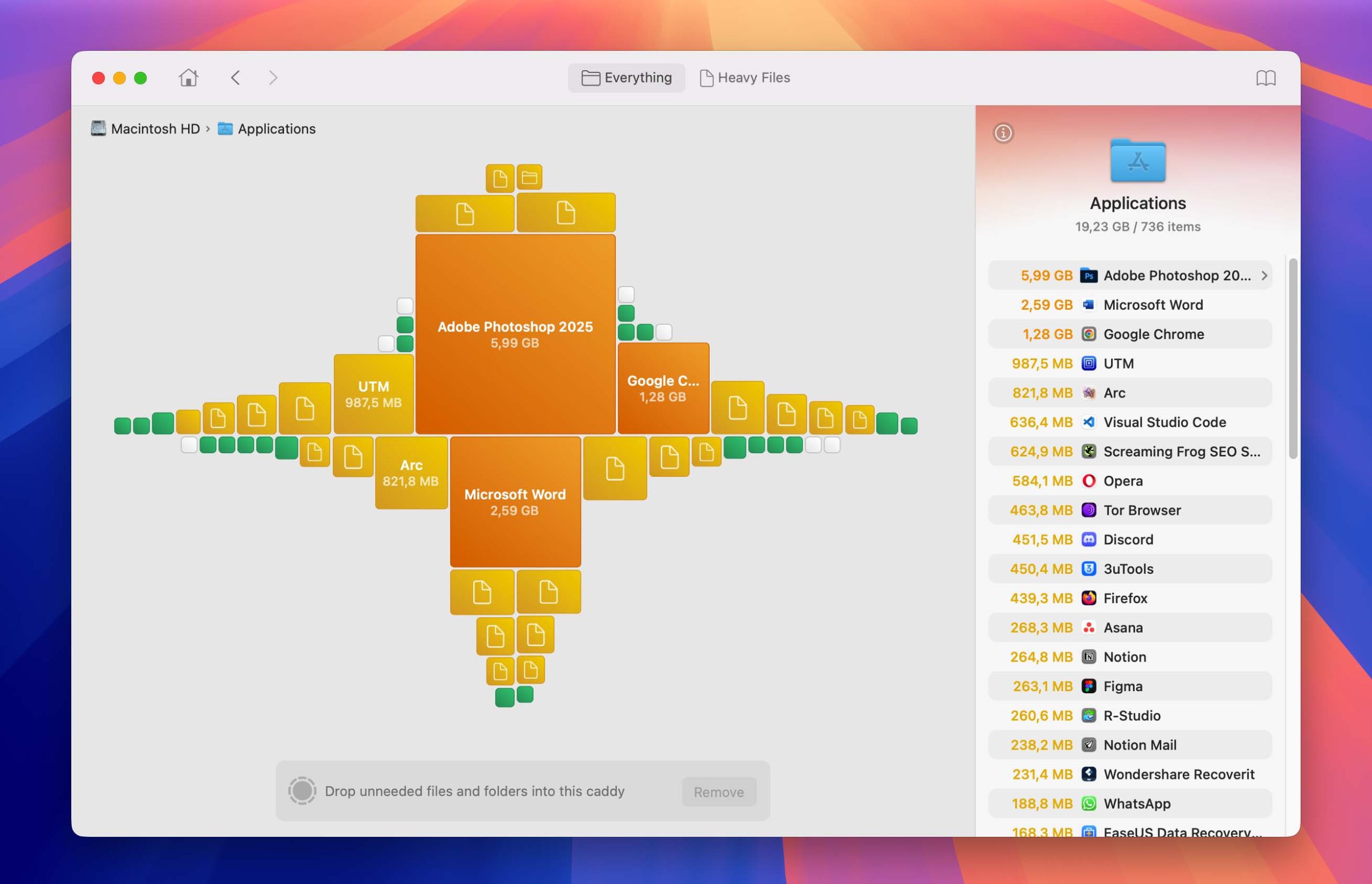
- Знайдено сміття автоматично відсортоване за розміром, щоб було легше знайти елементи, які ви хочете видалити.
- Щоб видалити вибрані файли або папки, натисніть на Переглянути та Видалити і виберіть, що ви хочете зробити – ви можете перемістити вибрані елементи до смітника, видалити їх назавжди або перемістити в інше місце, наприклад на USB-накопичувач, якщо ви ще не готові з ними попрощатися.

- Не забудьте очистити Кошик, якщо ви обрали цю опцію для остаточного видалення вибраних файлів і папок.

Чому вам потрібен аналізатор диска для Mac?
Коли мова заходить про продукти Apple загалом, додатковий простір для зберігання завжди коштує багато грошей. Ось чому багато людей обирають Mac з меншими жорсткими дисками. Але навіть ті, хто цього не робить, зрештою виявляють, що заповнити доступний простір для зберігання набагато легше, ніж відновити його, видаляючи небажані й непотрібні файли.
Під час використання вашого Mac на жорсткому диску накопичується всілякий непотріб — від залишків системних і додатківських даних до дублікатів та забутих завантажень. Вручну знаходити ці файли може бути надзвичайно трудомістким процесом, і саме тут стають у пригоді аналізатори дискового простору.
Здатний аналізатор дискового простору може швидко та безболісно показати, де знаходяться найбільші файли та папки, вказуючи, на що потрібно звернути увагу, щоб досягти бажаних результатів.
Висновок
Використання аналізатора диска може допомогти вирішити проблеми з недостатнім місцем на вашому Mac. Запуск аналізу диска покаже, які файли займають найбільше місця, щоб ви могли вжити заходів і видалити їх, якщо це можливо. Навіть якщо ви не можете видалити деякі файли, ви можете стиснути їх або перемістити на розширене сховище, щоб звільнити місце на основному диску. Ми радимо регулярно аналізувати ваші диски. Ви можете бути здивовані тим, що знайдете!
Поширені запитання
- Запустіть аналізатор диска.
- Виберіть диск, який ви хочете проаналізувати.
- Коли сканування завершиться, відсортуйте результати за розміром, якщо інструмент це дозволяє.
- Тепер ви можете побачити, які файли займають місце, і вжити будь-яких дій, які вважаєте за потрібне.
- Завантажте та встановіть аналізатор на свій Mac або MacBook.
- Запустіть програму та виберіть диск для аналізу.
- Дозвольте програмі сканувати ваш диск і надавати інформацію про файли, що знаходяться на пристрої зберігання.
- Вивчіть результати сканування, щоб побачити, як використовується ваш диск.
- Запустіть Disk Drill.
- Виберіть Очистити опцію та виберіть диск, з яким ви хочете працювати.
- Натисніть Почати сканування кнопка для початку аналізу диска.
- Використовуйте результати сканування, щоб визначити, які файли є дублікатами або непотрібними, і виберіть їх для видалення.
- Натисніть Видалити кнопка для завершення процесу.
- Перевірте вашу Кошик і спорожніть її, якщо видалені файли були переміщені туди.
