
Mac’te USB Sürücüsünden Dosyalar Nasıl Kurtarılır
USB sürücülerde veri kaybı, Mac’lerde yaygın ancak çözülebilir bir sorundur. Bu makalede, bu sorunu doğrudan ele alarak, Mac’inizdeki USB sürücüsünden silinen dosyaları kurtarmanın net ve basit yöntemlerini sunacağız. Amacımız, veri kurtarma ve koruma konularında etkili bir şekilde başa çıkmanız için gerekli bilgi ve araçları size sağlamaktır; böylece bu zorluklarla güvenle mücadele etmeye hazır olacaksınız.
Mac’te USB Dosya Kurtarma Şansınızı Hesaplayın
Mac’inizdeki bir USB flash sürücüden dosyaları kurtarma olasılığını anlamak, gerçekçi beklentiler belirlemenize ve kurtarma çabalarınızı yönlendirmenize yardımcı olabilir. Verilerinizi geri alma başarısı büyük ölçüde kaybın doğasına bağlıdır. İşte çeşitli senaryoların bir dökümü:
- USB sürücüsünden dosyalar silindiğinde, Mac’te genellikle Çöp Kutusu’na giderler, cihaz farklı bir şekilde yapılandırılmadığı sürece. Bu, Çöp Kutusunu kontrol edip dosyaları boşaltılmadan geri yüklerken kurtarma olasılığının yüksek olduğu anlamına gelir. Eğer Çöp Kutusu boşaltıldıysa, üzerine yazmayı önlemek için hızlı hareket etmek önemlidir.
- USB sürücünüzden dosyaları sildikten sonra Çöp Kutusunu boşalttıysanız, kurtarma biraz daha zor hale gelir ancak hâlâ mümkündür. Anahtar, üzerine yazmayı önlemek için sürücüyü kullanmayı hemen durdurmak ve derin taramaları destekleyen güvenilir bir kurtarma aracı kullanmaktır.
- USB sürücünüzü biçimlendirmek genellikle depolamanın tam bir sıfırlanmasıyla sonuçlanır ve dosya kurtarmayı daha karmaşık hale getirir. Ancak, formatlanmış USB flash sürücüler için özel olarak tasarlanmış doğru kurtarma aracı ile verilerinizi kalıcı olarak üzerine yazılmadan önce potansiyel olarak geri yükleyebilirsiniz.
- USB sürücünüzden kaybolan dosyalar hala sürücüde olabilir, ya gizlenmiş ya da kaybolmuş olabilirler. Gizli dosyaları göstermek için Finder kısayolunu (Command + Shift + .) kullanın. Kaybolan dosyalar için, verileri tarayıp geri getirmek için veri kurtarma yazılımı kullanın, üzerine yazılmadan önce kurtarın. Silinmemiş gizli dosyalar için kurtarma şansı yüksektir, üzerine yazılmadığında kaybolan dosyalar için de iyidir.
Her senaryo, başarılı bir kurtarma şansınızı en üst düzeye çıkarmak için özel bir yaklaşım gerektirir. Bu yaygın veri kaybı durumlarını anlayarak ve hızlıca harekete geçerek, Mac’te bir USB flash sürücüden değerli verilerinizi geri alma olasılığınızı önemli ölçüde artırabilirsiniz.
Mac’te Flash Sürücüsünden Veri Kurtarma
Bir Mac’te bir USB sürücüsünden dosyaları kurtarmak, veri kaybının doğasına bağlı olarak çeşitli yöntemlerle gerçekleştirilebilir. İşte birkaç etkili kurtarma yöntemi için adımlar.
Yöntem 1: Bir USB Flash Sürücüsünden Silinen Dosyaları Geri Dönüşüm Kutusunu Kullanarak Kurtarma
USB sürücünüzden dosyaları sildiyseniz, ilk bakmanız gereken yer Geri Dönüşüm Kutusu’dur (Mac’te Çöp). Silinen dosyalar genellikle kalıcı olarak silinmeden önce buraya taşınır. Dosyaları geri yüklemek için:
- Dock’daki simgesine tıklayarak Çöp Kutusunu açın.
- Kurtarmak istediğiniz dosyaları bulun.
- Arzu edilen dosyaya sağ tıklayın ve dosyayı USB sürücüsündeki orijinal konumuna geri yüklemek için “Geri Koy” seçeneğini seçin.

Bu yöntem, Çöp Kutusu’ndan kalıcı olarak silinmemiş dosyalar için basit ve etkilidir.
Yöntem 2: Mac üzerinde USB Veri Kurtarma için Yazılım Kullanın
Disk Drill Mac kullanıcıları için kapsamlı bir veri kurtarma aracıdır ve kurtarma sürecini basitleştiren kullanıcı dostu bir arayüz ile tasarlanmıştır. Bu güçlü yazılım, USB sürücülerden dosya kurtarma işlemlerinde son derece etkili kılan çeşitli avantajlarla donatılmıştır:
- Önizleme Fonksiyonu: Dosyaları geri yüklemeden önce görmenizi sağlar.
- Başlıca Dosya Sistemleri İçin Destek: USB flash sürücülerde kullanılan tüm ana dosya sistemleriyle çalışır, geniş uyumluluk sağlar.
- Yaklaşık 400 Dosya İmzası İçin Destek: Çeşitli dosya türlerini geri yükleme yeteneğini artırır.
- Kullanışlı Kullanıcı Arayüzü: Teknik bilgisi az olanlar için bile kurtarma sürecini basitleştirir.
İşte dosyaları kurtarmak için Disk Drill kullanımı:
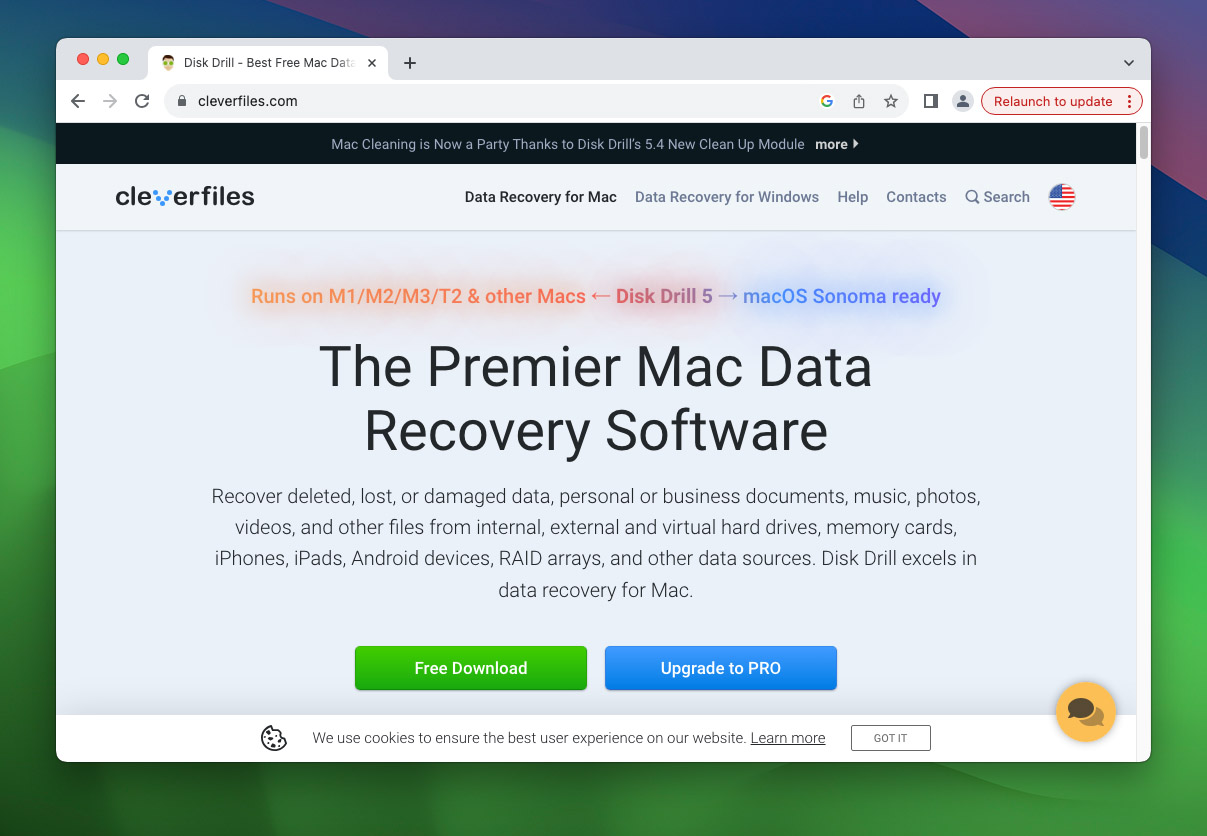
- İndir ve Disk Drill’u resmi web sitesinden indirip kurun.
- Disk Drill’u başlatın ve sürücünüzü seçin.

- Taramanın tamamlanmasının ardından, sonuçlar üç türe ayrılacaktır:
- Mevcut: Bunlar, flash sürücüde gizli olan veya halen bulunan ancak hemen görünmeyen dosyalardır.
- Silinmiş veya Kaybolmuş: Bunlar silinmiş ancak dosya sistemi işaretçileri kullanılarak hala kurtarılabilir dosyalardır.
- Yeniden Yapılandırılmış: Bu dosyalar imzalarına dayanarak yeniden yapılandırılmıştır, bu dosya sistemi hasar görmüşse özellikle yararlıdır.

- Kurtarmak istediğiniz dosyaları seçin ve kaydetmek için Mac’inizde güvenli bir yer seçin, üstüne yazmayı önlemek için aynı USB sürücüsünü kullanmadığınızdan emin olun.

Yöntem 2: PhotoRec Aracı ile Terminal Kullanımı
PhotoRec ciddi veri kaybı durumlarında özellikle faydalı olan güçlü, açık kaynaklı bir dosya kurtarma aracıdır. Dosya sistemini tamamen görmezden gelerek çalışır, bu da dosya sisteminin bozulduğu veya yanıt vermediği senaryolar için idealdir. PhotoRec , dosyaları yalnızca imzalarına dayalı olarak kurtarır ve yaklaşık 480 dosya türünü tanır, bu da USB flash sürücüler ve diğer depolama ortamlarından geniş bir veri yelpazesini geri alma yeteneğini artırır. İşte Mac’inizde PhotoRec ‘ü nasıl kullanacağınız:
- İndir ve PhotoRec’yi yükleyin, ardından Mac’inizde Terminal’i başlatın.
- Photorec’in dizinine gidin ve programı başlatın.
- USB sürücünüzü ve geri kurtarmak istediğiniz dosya türlerini seçin.

- Dosyalarınızı kurtarmak ve kaydetmek için ekrandaki talimatları izleyin.

Ayrıntılı adımlar için, PhotoRec Adım Adım Kılavuz‘e bakın.
Yöntem 4: Dosyaların Gizli Olup Olmadığını Kontrol Edin
Bazen, bir USB sürücüsündeki dosyalar silinmek yerine gizli oldukları için görünmeyebilir. Mac kullanıcıları bu gizli dosyaları Finder kullanarak kolayca kontrol edebilir ve görüntüleyebilir:
- Mac’inizde Finder‘ı açın.
- USB sürücünüzün görüntülendiği dizine gidin.
- Gizli dosyaların görünürlüğünü Finder’da değiştirmek için Command + Shift + . (nokta tuşu) kısayolunu kullanın. Gizli dosyalar varsa, şimdi görüneceklerdir.

Ek olarak, USB sürücünüzdeki gizli geri dönüşüm kutusu klasörü, normal Çöp Kutusu’nda görünmeyen silinmiş dosyaları içerebilir ve bu, Commander One gibi üçüncü taraf çözümler kullanılarak görüntülenebilir. Dosyalardan gizli dosya bayrağını Terminal üzerinden kaldırmak için:
- Terminal‘i açın.
- Gizli dosyaların bulunduğu dizine gidin.
- Dosyalardan gizli özniteliği kaldırmak için chflags nohidden komutunu girin.

Bu yöntem, başlangıçta veri kaybı gibi görünen durumu kolayca düzelterek hemen görünmeyen dosyaları ortaya çıkarabilir.
Yöntem 5: Mac’in İlk Yardım Yardımcı Programını Kullanın
Mac’in İlk Yardım yardımcı programı, USB flash sürücüler de dahil olmak üzere bağlı sürücülerdeki dosya sistemi hatalarını kontrol etmek ve onarmak için tasarlanmış yerleşik bir araçtır. İşte dosyalara erişimi potansiyel olarak kurtarmak için İlk Yardım’ı nasıl kullanacağınız:
- USB sürücünüzü Mac’inize bağlayın.
- Disk İzlencesi’ni açın (Uygulamalar > İzlenceler klasöründe bulunur).
- Kenar çubuğundan USB sürücünüzü seçin.
- “İlkyardım”a tıklayın ve ardından tanılama ve onarım sürecini başlatmak için “Çalıştır”a tıklayın.

İlk Yardımı kullanmak, sürücü sorunlarını hızla çözmek ve potansiyel olarak düzeltmek için hızlı bir yol olabilir, ancak özellikle sürücüdeki veriler kritikse ve yedeklenmemişse dikkatli kullanılmalıdır.
Yöntem 6: Profesyonel Veri Kurtarma Hizmetleri
Diğer kurtarma yöntemleri başarısız olduğunda veya veri kaybı ciddi olduğunda, profesyonel veri kurtarma hizmetleri güvenilir bir çözüm sunar. Bu hizmetler, fiziksel hasar ve tipik yazılımların çözemediği ciddi mantıksal hatalar gibi karmaşık senaryoları ele almak için ileri düzey kurtarma teknikleri kullanır. Uzmanlar tarafından sorunsuz bir şekilde ele alınarak, verilere daha fazla zarar vermeden kurtarma şanslarını en üst düzeye çıkarırlar. Bu hizmetler pahalı olsa da, aksi takdirde yeri doldurulamaz kritik ve yüksek değerli veriler için yapılan yatırım genellikle haklı çıkarılmaktadır. Profesyonel hizmetleri tercih etmek, özellikle veri kaybının kapsamlı olduğu ve risklerin yüksek olduğu durumlarda kurtarma fırsatlarınızı en üst düzeye çıkarır.
Önleme İpuçları: USB Sürücülerden Gelecekteki Veri Kaybını Önleyin
Umarım verilerinizi kurtardınız, şimdi USB sürücü verilerinizi koruma stratejilerine odaklanmak da aynı derecede önemlidir. Bu ipuçlarını uygulamak, gelecekte veri kurtarma ihtiyacını önlemeye yardımcı olabilir.
- Verilerinizi düzenli olarak yedekleyin ve birden fazla yerde saklayın. Bulut hizmetleri veya harici bir sabit disk iyi seçenekler olabilir.
- USB sürücünüzü Mac’ten her zaman düzgün bir şekilde çıkarın. Bu, sürücü kullanımdayken çıkarıldığında oluşabilecek veri bozulmalarını önlemeye yardımcı olur.
- USB sürücülerinizi güvenli, kuru bir yerde saklayın ve fiziksel hasarlardan koruyun. Ayrıca, darbelere dayanıklı ve su geçirmez sürücüler kullanmayı düşünün.
- USB sürücülerinizi şifrelemek, kaybolma veya hırsızlık durumunda verilerinizi koruyabilir. Mac’te FileVault gibi araçlar şifreleme için kullanılabilir.
- Düzenli güncellemeler genellikle cihazlarınızın kararlılığını ve güvenliğini korumaya yardımcı olan düzeltmeler içerir.
- Veri aktarımı veya kurtarma sırasında yalnızca güvenilir yazılımlar kullanın ve veri kaybına yol açabilecek kötü amaçlı yazılımlardan veya hatalardan kaçının.
Bu uygulamaları rutinize entegre ederek, USB sürücünüzün ömrünü ve güvenilirliğini önemli ölçüde artırabilir, sık veri kurtarma çabalarına olan ihtiyacı azaltabilirsiniz.
Sonuç
USB sürücülerden veri kaybıyla Mac’te başa çıkmak göz korkutucu olabilir, ancak doğru yöntemlerle üstesinden gelebilirsiniz. Bu kılavuz size tüm önemli kurtarma adımlarını, çeşitli yöntemleri ve önleyici tedbirleri sağlamıştır. Bu tavsiyeleri benimseyerek, USB sürücünüzün verilerini yönetmek ve korumak için iyi hazırlanmış olacak, gelecekteki veri kaybı riskini önemli ölçüde azaltacak ve verilerinizi güvende tutacaksınız.
Sıkça Sorulan Sorular
