
Bir Mac’te Harici Sabit Diskten Veri Nasıl Kurtarılır
Harici sabit diskler, bir Mac veya MacBook’un depolama kapasitesini genişletmek için kullanılan çok popüler cihazlardır. Makinenizi Time Machine gibi bir araçla yerel olarak yedekliyorsanız, yedekleme dosyalarını depolamak için bir harici sürücüye ihtiyacınız vardır. Harici sürücüler, verileri diğer kullanıcılarla paylaşmak veya makineler arasında bilgi aktarmak için de çok kullanışlıdır.
Bu makalede, harici sabit disklerden nasıl veri kurtaracağınızı göstereceğiz. Veri kurtarma yazılım çözümlerine odaklanacağız ve diğer kurtarma yöntemlerinden de biraz bahsedeceğiz.
Harici Sabit Disk Kurtarma İşlemi Yapmam Gerektiğinde Nedenler Nelerdir?
Beklenmeyen veri kaybı olasılığı, harici sabit diskler de dahil olmak üzere tüm türlerdeki dijital depolama cihazlarını etkileyebilir. Veri kaybı, bazılarının kontrol edebildiğiniz, bazılarının ise kontrolünüzün dışında olan birçok nedenden dolayı meydana gelebilir.
Bu makalede, öncelikle mantıksal sorunlar ve insan hatalarına odaklanarak harici disk kurtarma ve onarımı için kendin yap (DIY) yöntemlerini tartışacağız. Her senaryoda başarılı veri kurtarma olasılığı ile birlikte, bunlar genellikle aşağıdaki durumları içerir, ancak bunlarla sınırlı değildir:
- Kasıtsız Silme: Bu, kullanıcılar harici bir sürücüyü yanlışlıkla sildiklerinde meydana gelir. Modern işletim sistemleri, bu silinen öğeleri “Geri Dönüşüm Kutusu” veya “Sepeti” içinde geçici olarak depolayarak bir kurtarma tamponu sağlar. Ancak, kalıcı silme veya Geri Dönüşüm Kutusu/Sepeti’yi boşaltma, dosya girişlerini dosya sisteminin dizininden kaldırarak kurtarmayı daha karmaşık hale getirir. Veri genellikle yeni verilerle üzerine yazılana kadar depolama ortamında kalır. Harici sürücü silinmeden sonra yoğun bir şekilde yazılmamışsa, kurtarma yazılımı bu dosyaları yüksek olasılıkla geri getirebilir. Deneme ne kadar erken yapılırsa, başarı şansı o kadar yüksektir.
- Harici Bir Sürücüyü Biçimlendirme: Biçimlendirme, bir işletim sistemi tarafından kullanılmak üzere bir depolama cihazını hazırlamayı ve bir dosya sistemi kurmayı içerir. Harici sürücü biçimlendirildiğinde, mevcut dosyalar ve dosya sistemi yapısı silinir ve yeni bir dosya sistemi başlatılır. Bu süreç, önceki tüm verileri kaldırarak, yedek kopyalar olmadıkça geri almayı zorlaştırır. Biçimlendirmeden sonra sürücüye yeni veri yazılmadıysa kurtarma oldukça başarılı olabilir. Biçimlendirmenin derinliği (hızlı vs. tam) da kurtarma şansını etkiler ve hızlı biçimlendirmeler DIY kurtarma için daha elverişlidir.
- Dosya Sistemi Bozulması: Dosya sistemi, harici bir sürücüde verilerin nasıl saklanacağını ve geri alınacağını organize eder ve yönetir. Bozulma, yazılım hataları, sistem çökmeleri, yanlış kapatmalar veya donanım arızaları nedeniyle oluşabilir ve dosylara erişimin kaybına neden olabilir. Bozulmuş dosya sistemleri verileri yanlış yerleştirebilir, dosya bilgilerini kaybedebilir veya bütün bölümleri erişilemez hale getirebilir. Kurtarma, bozulmanın kapsamına ve doğasına bağlı olarak değişir. Bazı dosya sistemi hataları, yerleşik OS araçlarıyla onarılabilir ve veri erişimini sağlar. Daha ciddi durumlarda, başarı oranları değişken olan özel yazılımlar gerekebilir.
- Uyumsuz Dosya Sistemi: İşletim sistemleri tüm dosya sistemi türlerini desteklemeyebilir. Bir depolama cihazı uyumsuz bir dosya sistemi ile biçimlendirilmişse, cihaz belirli sistemlerde erişilebilir veya okunabilir olmayabilir ve bu da görünür veri kaybına yol açabilir. Bu durum genellikle sürücünün uyumlu bir dosya sistemiyle yeniden biçimlendirilmesini gerektirir, bu da dikkatli yapılmazsa mevcut verileri silebilir. Genellikle yalnızca uyumlu bir cihaz veya yazılım kullanarak verilere erişmek gerekir. Geleneksel anlamda herhangi bir veri “kayıp” değildir, bu yüzden bu durumda “kurtarma” garanti edilir.
- Bozuk Sektörler: Bir sektör, bir sabit diskteki en küçük depolama birimidir. Kötü sektörler fiziksel hasar (sert kötü sektörler) veya mantıksal hatalar (yumuşak kötü sektörler) sonucunda oluşabilir. Sektörler okunamaz veya yazılamaz hale geldiğinde, bu sektörlerde depolanan veriler risk altındadır. Fiziksel hasar, aşınma ve yıpranma nedeniyle olabilirken, mantıksal hatalar disk onarım araçlarıyla düzeltilebilir. Kötü sektörlerden veri kurtarma, özellikle fiziksel hasar söz konusu olduğunda daha zordur. Yazılım bazen mantıksal kötü sektörleri atlayabilir veya onarabilir ve bazı verileri kurtarabilir, ancak başarı oranları geniş ölçüde değişir.
- Uygun Olmayan Çıkarma: Harici sürücüyü sistem tarafından kullanılırken bir bilgisayardan çıkarmak veri kaybına yol açabilir. Uygun olmayan çıkarma, devam eden okuma/yazma işlemlerini kesintiye uğratarak dosya bozulmasına veya kaybına neden olabilir. Veri bozulması sınırlıysa, kurtarma araçları genellikle dosyaları geri getirebilir. Ancak, çıkarma sırasında sistem dosyaları veya dosya tabloları yazılıyorsa, kurtarma daha karmaşık hale gelebilir.
- Dosya Aktarım Hataları: Dosya aktarımı sırasında (örneğin, bağlantı sorunları, sistem çökmeleri veya güç kesintileri nedeniyle) oluşan hatalar, eksik dosyalara veya bozulmalara yol açabilir. Bu tür kesintiler, yalnızca aktarılan dosyaları değil, aynı zamanda dosya sistemi yapısını da bozarak kurtarma çabalarını zorlaştırabilir. Uygun olmayan çıkarma gibi, kurtarma başarısı bozulmanın kapsamına bağlıdır. Hata yalnızca aktarım sırasında belirli dosyaları etkilediyse, kurtarma şansı daha iyidir. Hata daha geniş bir dosya sistemi hasarına neden olursa, kurtarma daha karmaşık hale gelir.
Mantıksal hasar ve insan hataları, veri kaybı senaryolarının önemli bir kısmını oluştururken, fiziksel faktörler ve dış tehditler de değerli verilerin kaybına yol açabilir. Bu senaryolar genellikle farklı kurtarma yollarını içerir ve başarılı veri geri kazanımının farklı olasılıklarını taşır:
- Kötü amaçlı yazılım veya virüs enfeksiyonu. Kötü amaçlı yazılımlar ve virüsler son derece zarar verici olabilir ve beklenmedik veri kaybına neden olabilir. Mac’inizde antivirüs yazılımı çalıştırmak, harici bir sabit diski korumaya yardımcı olacaktır. Harici bir sürücü birden fazla bilgisayara bağlandığında kötü amaçlı yazılım sorunları ortaya çıkabilir. Kurtarma olasılığı, kötü amaçlı yazılımın doğasına ve şifrelemenin karmaşıklığına bağlıdır. Bazı veri kurtarma yazılımları başarılı olabilirken, ciddi durumlar özellikle fidye yazılımlarında profesyonel yardımı gerektirebilir.
- Sistem çökmesi. Mac’inizin harici bir sabit diske bağlıyken çökmesi durumunda veri kaybı yaşanabilir. Bu sorunu önlemek için yapabileceğiniz pek bir şey yoktur, ancak Mac’inizin işletim sistemi ve uygulamalarını güncel tutmanız gerekir. Kurtarma başarısı, veri bozulmasının kapsamına ve sürücünün doğrudan etkilenip etkilenmediğine bağlıdır. Bozulmuş bazı dosyalar yazılım ile kurtarılabilir, ancak tüm verilerin kurtarılması garantisi yoktur.
- Fiziksel hasar. Harici bir sürücünün düşmesi veya aşırı çevresel koşullara maruz kalması, genellikle veri kaybına yol açacaktır. Çok fazla nem veya ısı cihazı bozabilir. Zamanla, mekanik parçalar aşınabilir ve harici bir sürücüdeki verilere erişimi zorlaştırabilir. Cihazı serin ve kuru bir yerde tutmak, verilerini korumada uzun bir yol kat edecektir. Hiçbir dijital depolama aygıtını doğrudan güneş ışığına maruz bırakmayın. Dosyalarınızı geri alma şansınız hasarın ciddiyetine bağlıdır. Profesyonel veri kurtarma hizmetleri bazı verileri kurtarabilir, ancak sonuçlar değişken olabilir ve maliyetler yüksek olabilir.
- Hırsızlık. Harici sabit disklerle ilişkili ek bir risk de hırsızlıktır. Modern harici sabit diskler çok kompakt olup kolayca cebinize veya çantanıza sığabilir. Çalınan bir harici sürücüden veri kurtarma sihirli bir teknikle mümkün değildir. Harici cihazlarınızı güvende tutun, yoksa üzerlerindeki her şeyi kaybetme riskiyle karşı karşıya kalırsınız.
Mac Harici Sabit Disk Kurtarma Yapılacaklar ve Yapılmayacaklar
Mac harici sabit diskinizde veri kaybı yaşadığınızda, olaydan hemen sonraki eylemleriniz başarılı geri kazanım şansını önemli ölçüde etkileyebilir. Verilerinizi korumak ve kurtarım şansınızı tehlikeye atabilecek adımlardan kaçınmak için birkaç adım atmak önemlidir. İşte yapmanız gerekenler:
- Diski tekrar kullanmaktan kaçının. Veri kaybı yaşandıktan sonra harici bir sabit sürücüyü kullanmaya devam etmek, kurtarmaya çalıştığınız verilerin üzerine yazılmasına neden olabilir. Başarılı veri kurtarma şansınızı artırmak için tüm yazma işlemlerini durdurun.
- Cihazın biçimlendirilmesinden kaçının. Format atmak bazı hatalar için hızlı bir çözüm gibi görünse de, kalıcı veri kaybına yol açabilir. Kurtarma yazılımı, harici sürücünün mevcut dosya sistemi üzerinden kaybolan veya silinen dosyalara doğrudan erişim sağlayarak genellikle verileri formatlamaya gerek kalmadan kurtarabilir.
- Görünür hasar durumunda, kendiniz tamir etmeye çalışmayın. Fiziksel hasar profesyonel müdahale gerektirir. Fiziksel olarak hasar görmüş bir harici sabit sürücüde yapılan amatör onarım girişimleri sorunu daha da kötüleştirebilir ve profesyonel veri kurtarmayı daha zor veya imkansız hale getirebilir.
- İyi bir yazılım seçin. Kurtarma yazılımının kalitesi ve yetenekleri büyük ölçüde farklılık gösterebilir. Başarılı veri kurtarma şansınızı en üst düzeye çıkarmak için saygın ve güvenilir bir kurtarma yazılımı seçmek önemlidir. Bu makalenin sonraki bölümlerinde, spesifik durumunuza en uygun yazılım çözümünü seçmenize yardımcı olacağız.
Bu 4 basit kurala uymak, veri kurtarma çabalarınızın sonucunda önemli bir fark yaratabilir.
Mac Üzerinde Bir Harici Sabit Sürücüsünden Verileri DIY Yazılımı Kullanarak Nasıl Kurtarılır
Dosyaları kalıcı olarak sildiyseniz, sürücünüzü biçimlendirdiyseniz veya dosya sistemi hatalarıyla uğraşıyorsanız, verilerinizi geri almak için muhtemelen bazı yazılımlardan yardım almanız gerekecek. Ancak herhangi bir yazılım işinizi görmeyecektir. Seçiminizi yaparken dikkate almanız gerekenler şunlardır:
- macOS Uyumluluğu: Yazılımın Mac’inizin işletim sistemiyle sorunsuz çalıştığından emin olun.
- Dosya Sistemi Desteği: Mac kullanıcıları tarafından harici sabit disklerde yaygın olarak kullanılır olan dosya sistemlerini desteklemelidir, ister HFS+, APFS, exFAT, isterse de NTFS olsun.
- Bozuk Sürücüleri Tara Yeteneği: Yazılım, mantıksal olarak hasar görmüş veya RAW durumda olan sürücüleri tarayabilmelidir, bu genellikle ciddi bozulmalar olduğunda meydana gelir.
- Dosya İmza Tanıma: Dosya sistemi çok hasarlıysa bile, yazılım benzersiz imzalarına dayalı olarak dosyalarınızı bulabilmelidir.
- İsteğe Bağlı – Disk Yedekleme: Çoğu durumda, yazılım disk yedeklemeyi de yapabiliyorsa bu bir bonus olur, çünkü byte-to-byte disk imajı oluşturmak ve bunu yazılımın taraması, doğrudan taramaya göre sürücü üzerinde daha az baskı oluşturur.
Ve evet, tüm bu özelliklere sahip yazılımlar var – Disk Drill harika bir örnek. Ancak endişelenmeyin, makalenin ilerleyen bölümlerinde daha fazla seçeneği konuşacağız, böylece ihtiyaçlarınıza en uygun olanını bulabilirsiniz. Artık kurtarma yazılımında nelere dikkat etmeniz gerektiğini bildiğinize göre, nasıl kullanacağınızı anlatalım. İşte Disk Drill for Mac kullanarak harici bir sabit diskten verilerinizi kurtarmak için adım adım bir rehber:
- İndir ve kurtarma yazılımını Mac’inize kurun.
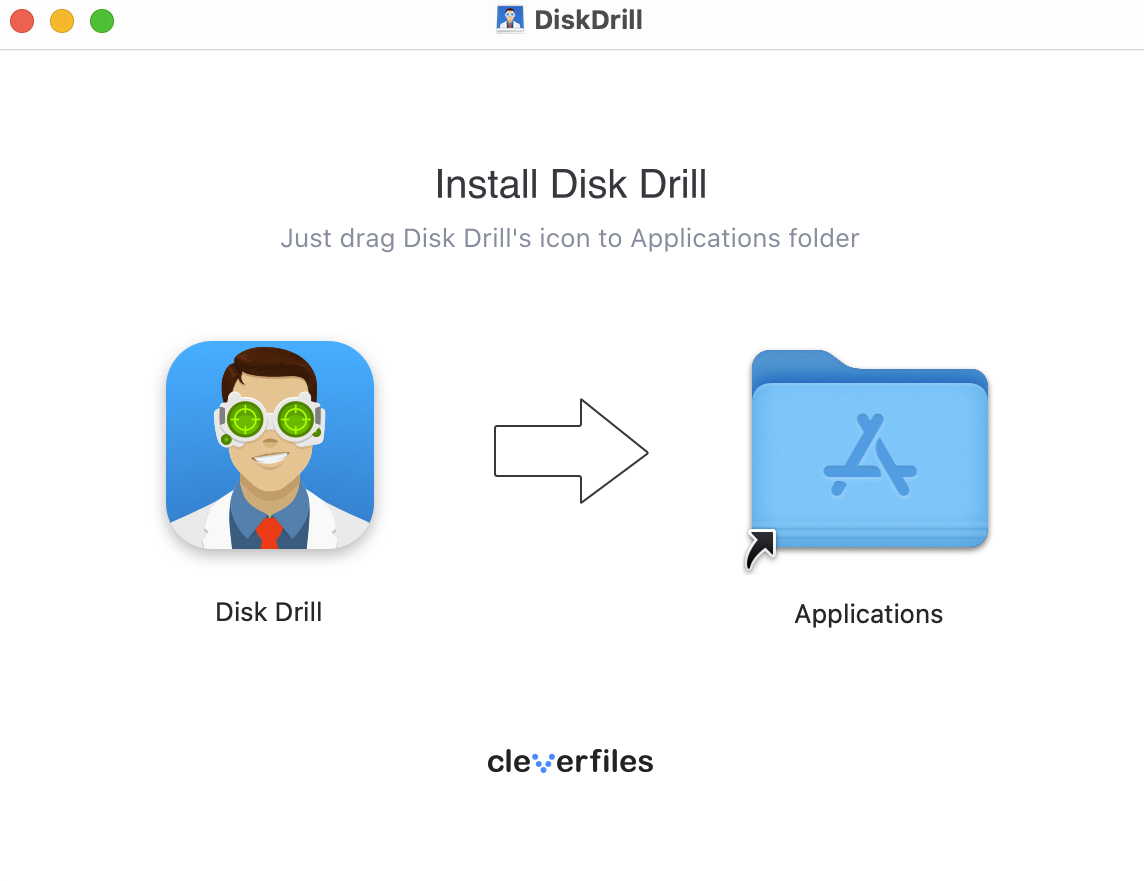
- Veri kaybı yaşayan harici sabit diski bilgisayarınıza bağlayın.
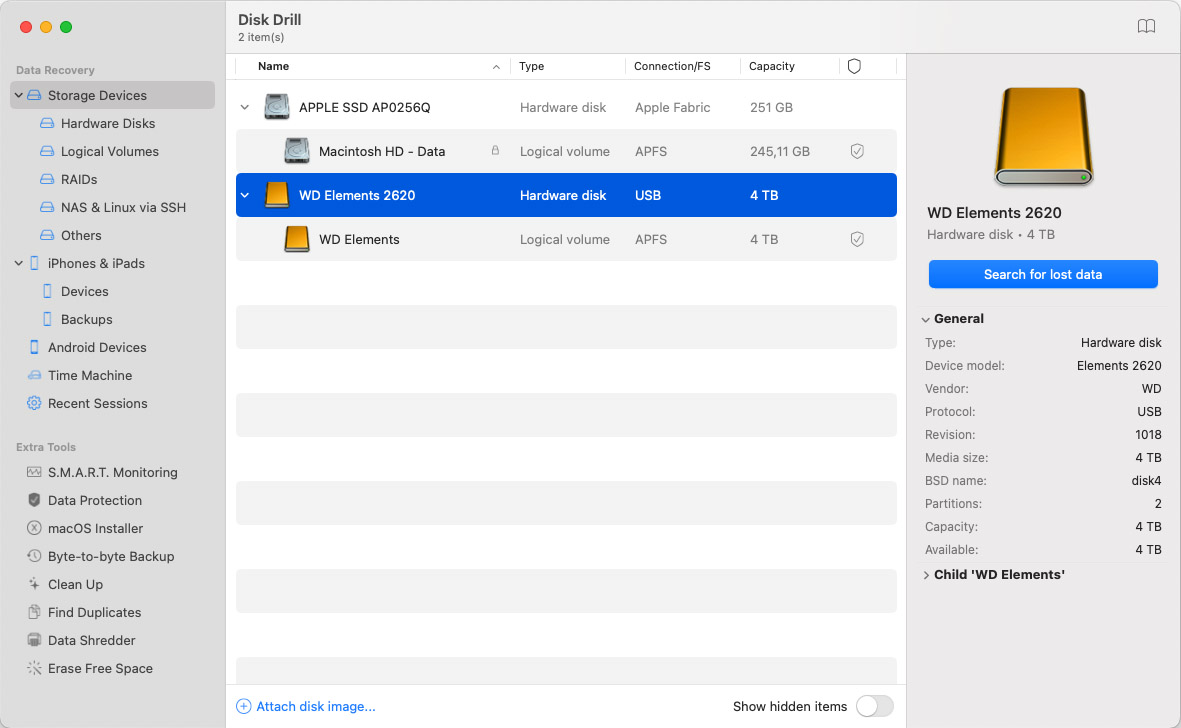
- Programı başlatın ve mevcut diskler listesinden harici diski seçin. Ardından Kayıp verileri ara üzerine tıklayın.
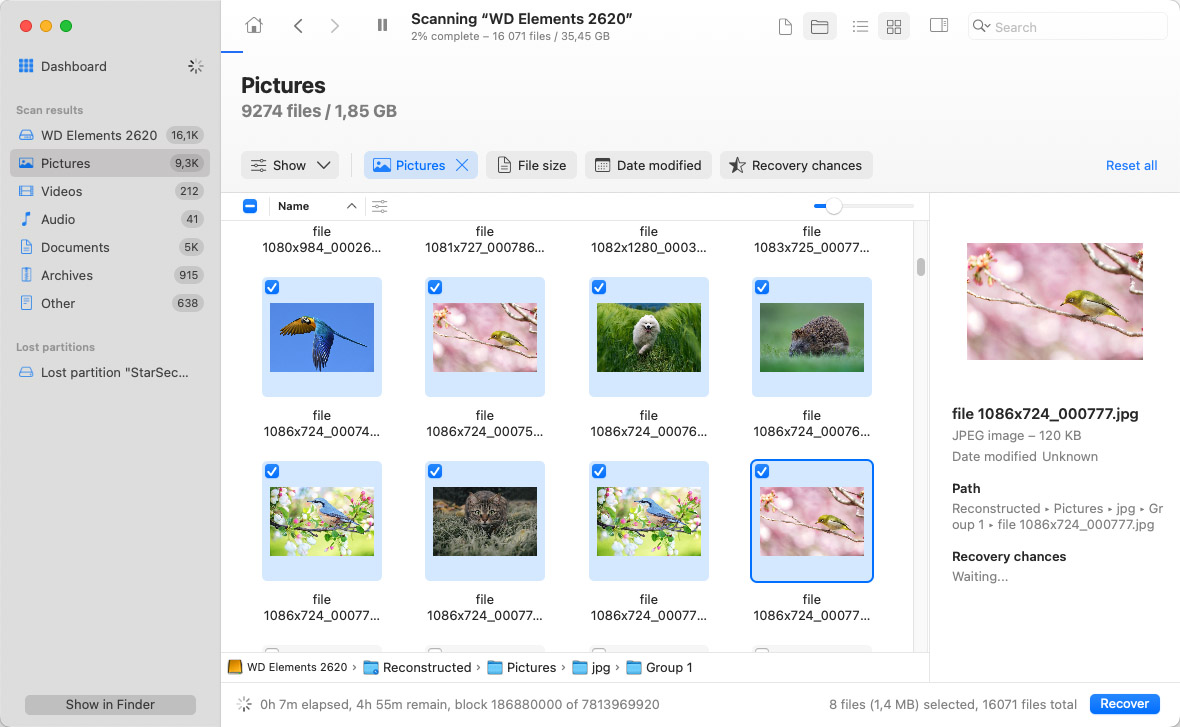
- Taramanın bitmesini bekleyin, ardından Review found items, üzerine tıklayın veya belirli bir dosya türünü aklınızda tutarak konuya göre döşeme üzerine tıklayarak seçebilirsiniz.
- Bulunan dosyaları önizleyin ve kurtarmak istediklerinizi seçin.
- Kurtarılan verileri saklamak için güvenli bir yer seçin. Kurtarma sırasında dosyaların üzerine yazılmasını veya bozulmasını önlemek için harici diske kaydetmeyin.
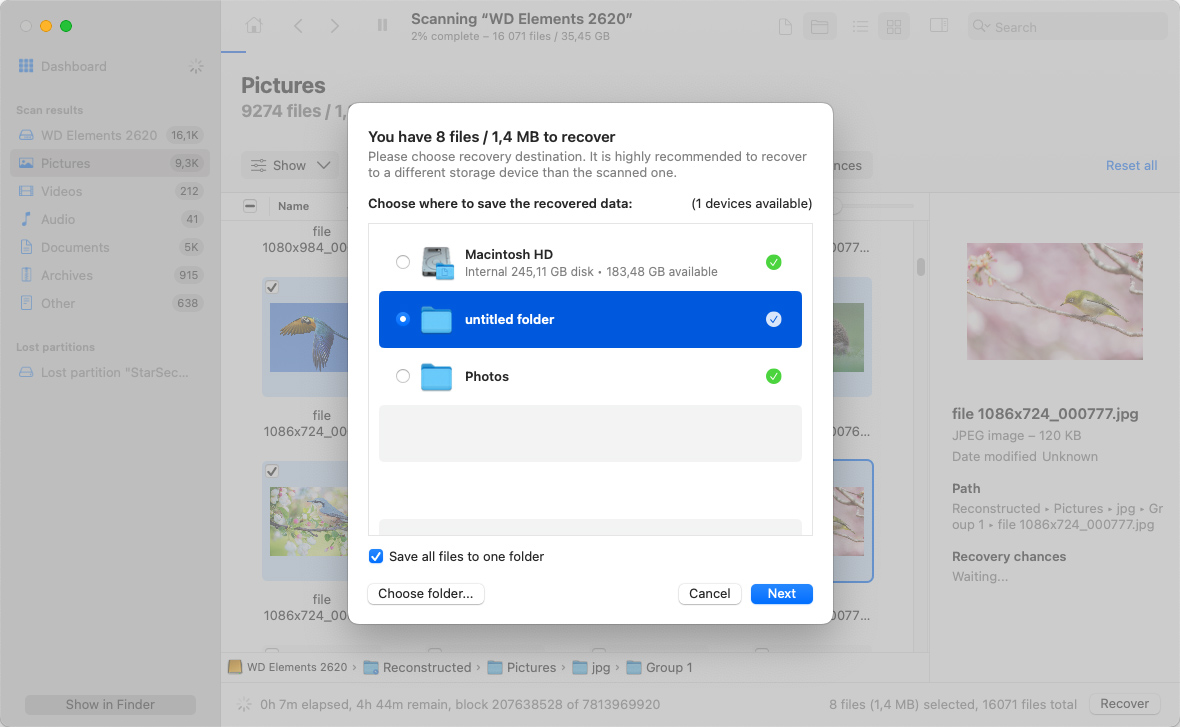
- Araç arayüzünü kullanarak kurtarma işlemini tamamlayın.
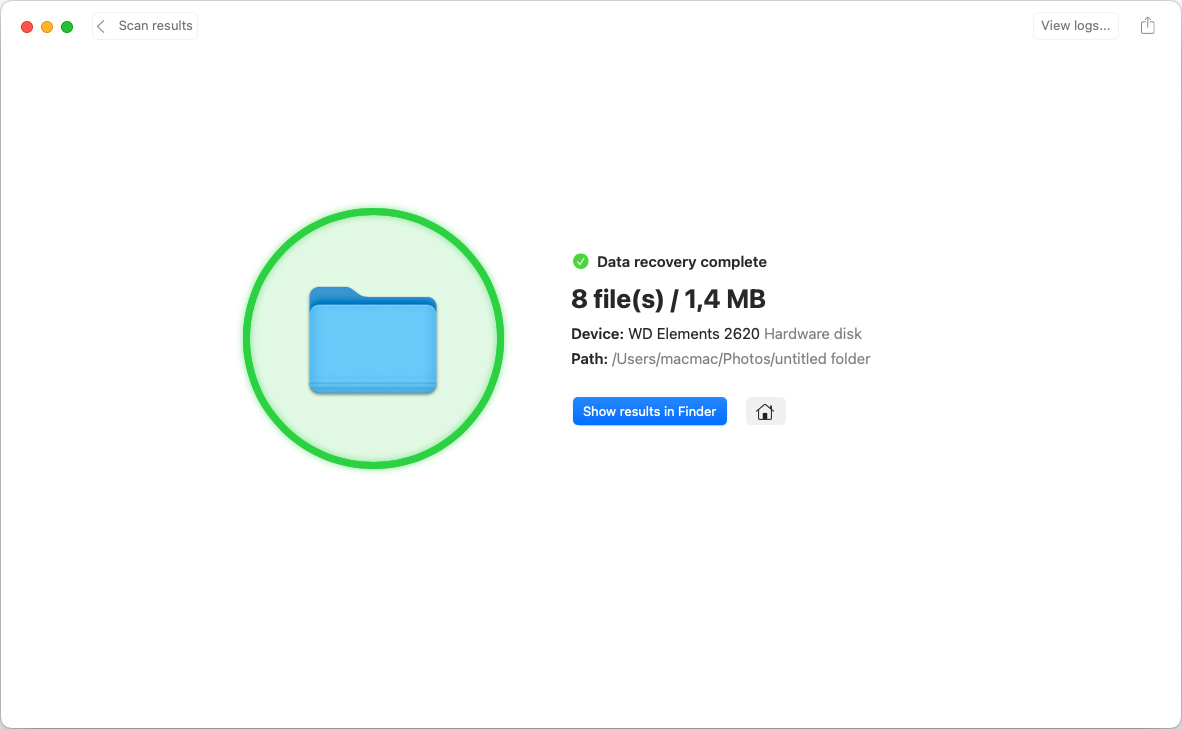
Bu adımları yakından takip etmek, verilerinizi geri alma şansınızı artıracaktır. Unutmayın, en iyi kurtarma sonuçları için hızlı hareket etmek ve etkilenen sürücüyü kullanmaktan kaçınmak önemlidir.
Mac’te Harici Sabit Sürücü Verilerini Kurtarmanın Alternatif Yöntemleri
Harici sabit disklerden dosyaları kurtarmak için çeşitli teknikler kullanılabilir. Durumunuz için biri işe yarar umuduyla bir harici sabit diskte veri kurtarma işlemi yapmanın tüm yöntemlerine bakacağız.
Yöntem 1: Harici Sürücünüzden Dosyaları Kurtarın Çöp Kutusu
Sepeti, macOS’in silinen dosya ve klasörleri geçici olarak depolamak için kullandığı özel bir klasördür. Bağlı bir harici sabit diskten bir öğeyi silerseniz, dosya Sepeti içinde manuel olarak boşaltılana veya yaplandırma şeklinize bağlı olarak silinene kadar görünür olacaktır.
Mac’inizin ana Sepeti klasörü, bilgisayarınıza bağlandığında harici sürücüde bulunan gizli Sepeti klasörün içeriğini görüntüler. Cihazı çıkardığınızda, dosyaları Sepeti göremezsiniz. Sürücüyü yeniden bağlamak, aşağıdaki prosedürü kullanarak onları kolayca kurtarmanızı sağlar.
- Harici sabit diski Mac’inize bağlayın.
- Simgeye tıklayarak Sepeti’yi açın.

- Kurtarmak istediğiniz öğeyi bulun.
- Öğeye sağ tıklayın ve Geri Koy‘i seçin.
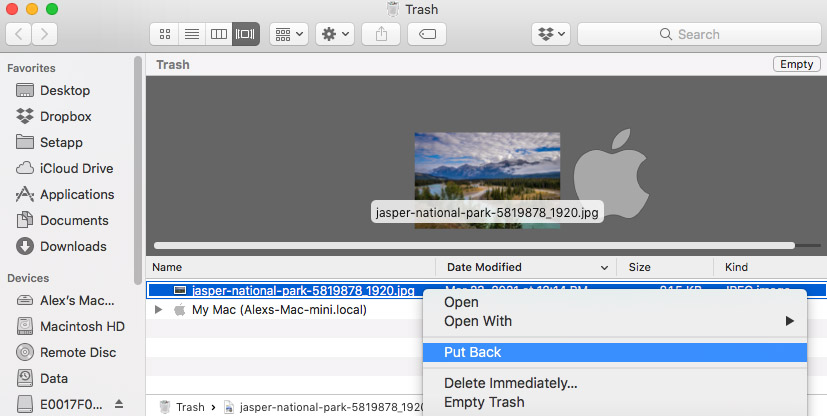
- Dosya harici diske kurtarılacaktır.
Mac’te bir harici sürücüde çöp kutusunu bulmak için:
- Harici sürücüyü Mac’inize bağlayın.
- Dock’taki Finder simgesine tıklayarak veya Uygulamalar klasöründeki Finder simgesine tıklayarak Finder’ı açın.
- Ekranın üst kısmındaki menü çubuğunda “Dosya”ya tıklayın ve yeni bir Finder penceresi açmak için “Yeni Finder Penceresi”ni seçin.
- Yeni Finder penceresinde, ekranın üst kısmındaki menü çubuğunda “Git”e tıklayın ve “Klasöre Git”i seçin.
- “Klasöre Git” iletişim kutusuna “/Volumes” yazın ve “Git”e tıklayın.
- Volumes klasöründe harici sürücüyü bulun ve açmak için üzerine çift tıklayın.
- Harici sürücünün kök dizininde “.Trashes” adlı bir klasör arayın. Bu, genellikle harici sürücüden silinen dosyaların gönderildiği yerdir.
- “.Trashes” klasörüne çift tıklayın ve kullanıcı hesabınızla aynı adı taşıyan klasörü bulun. Bu, genellikle o kullanıcı hesabının harici sürücüsünden silinen dosyaların bulunduğu yerdir. Silinmiş dosyaları bulduktan sonra, onları kurtarmak için başka bir klasöre veya masaüstünüze sürükleyebilirsiniz.
Yöntem 2: Zaman Makinesi Yedeklemesinden Harici Sabit Disk Kurtarma
Eğer harici sürücünüzü yedekleme alışkanlığınız var ise Zaman Makinesi kullanarak, aşağıdaki prosedür ile yedekleme medyasından verileri kurtarabilirsiniz. Bu yöntem, yalnızca kurtarmak istediğiniz belirli dosyalar daha önce yedeklenmişse çalışacaktır.
- Time Machine yedek dosyalarını içeren depolama aygıtını bilgisayarınıza bağlayın.
- Kurtarmak istediğiniz dosyaların bulunduğu harici sabit diski bağlayın.
- Kurtarmak istediğiniz verileri daha önce depolamış olan harici sürücüdeki klasörde bir Finder penceresi açın.
- Time Machine’i başlatmak için menü çubuğundaki Time Machine simgesine tıklayın.
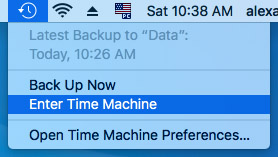
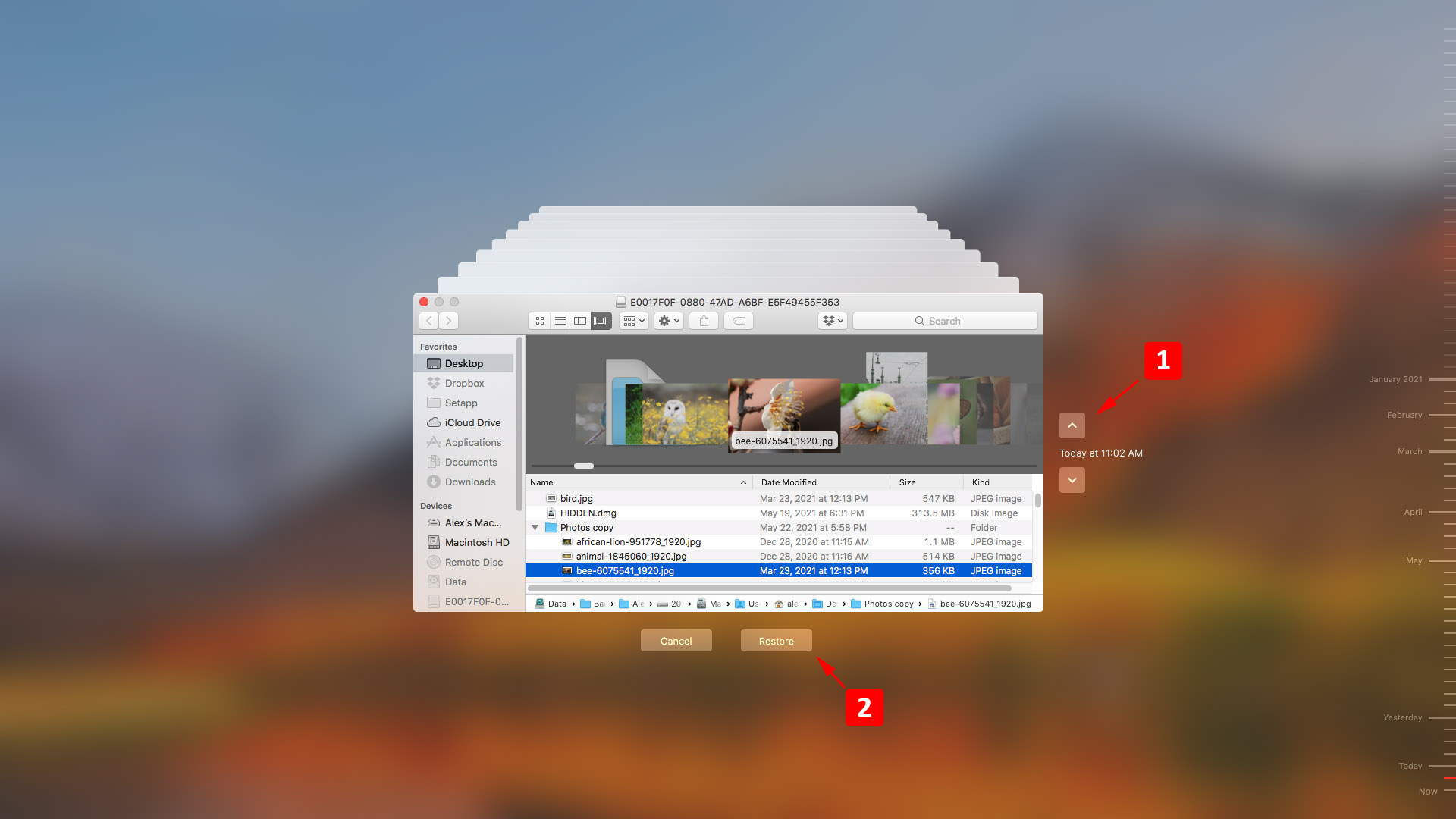
- Geri yüklemek istediğiniz öğeleri bulmak için zaman çizelgesi ve okları kullanarak mevcut yedeklenmiş dosyalar arasında arama yapın.
- Seçimlerinizi yapın ve öğeleri harici diskteki orijinal konumlarına geri yüklemek için Geri yükle düğmesine tıklayın.
Çözüm 3: Dosyaları iCloud’dan Kurtar
Daha önce iCloud Drive’a kaydettiğiniz dosyaları sildiyseniz, iCloud’dan geri alabilirsiniz.
Veri buluttan yedekten geri yüklenirken kullanılacak adımlar şunlardır:
- Harici sürücüyü Mac’inize bağlayın.
- git www.icloud.com/iclouddrive
- Kurtarmak istediğiniz dosyaları bulun.
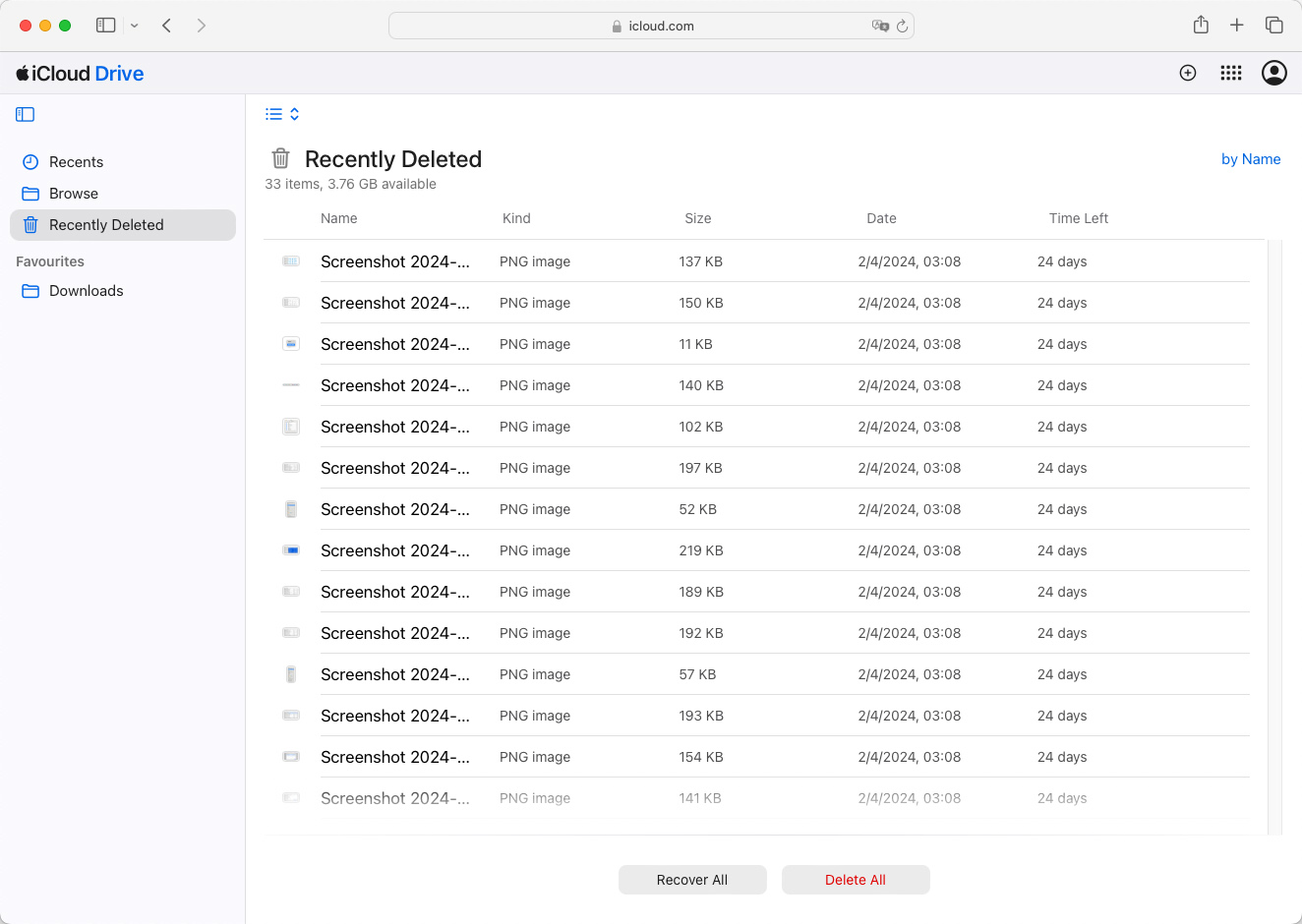
- Onları indirin ve harici sabit sürücünüze aktarın.
Çözüm 4: Disk Utility ile Harici Sabit Disk Sorunlarını Giderme
Mac’in Disk Yardımcı Programı, bazı diskle ilgili sorunları çözmeye yardımcı olabilecek ve verilerinize erişimi potansiyel olarak geri yükleyebilecek yerleşik bir araçtır. İşte nasıl kullanacağınız:
- Dış sabit sürücünüzü Mac’inize bağlayın.
- Disk İzlencesi açmak için Uygulamalar > Kamu Hizmetleri yolunu izleyin veya Spotlight kullanarak arayın.
- Disk İzlencesi’nde, yan çubuktan dış sabit sürücünüzü seçin.
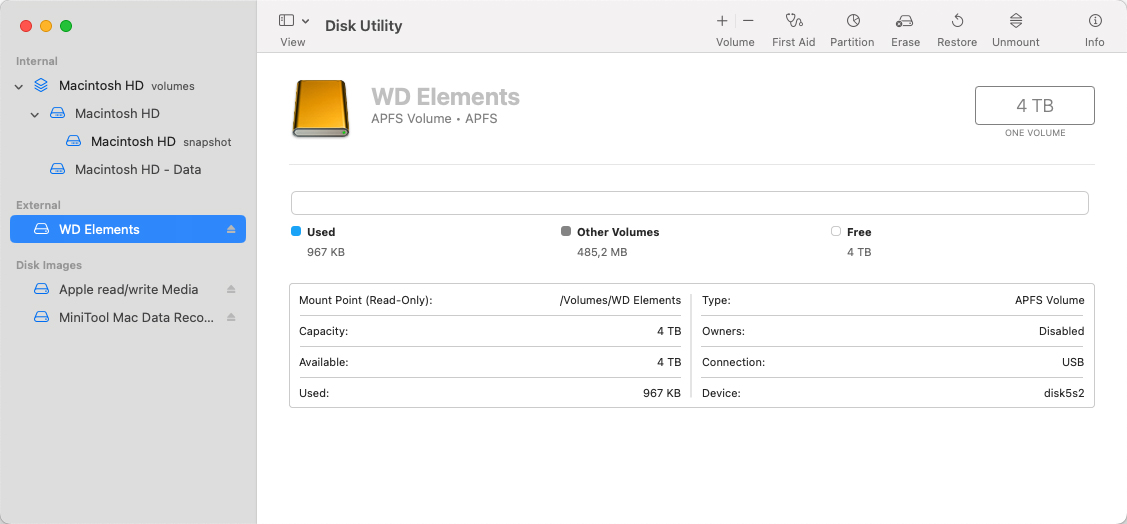
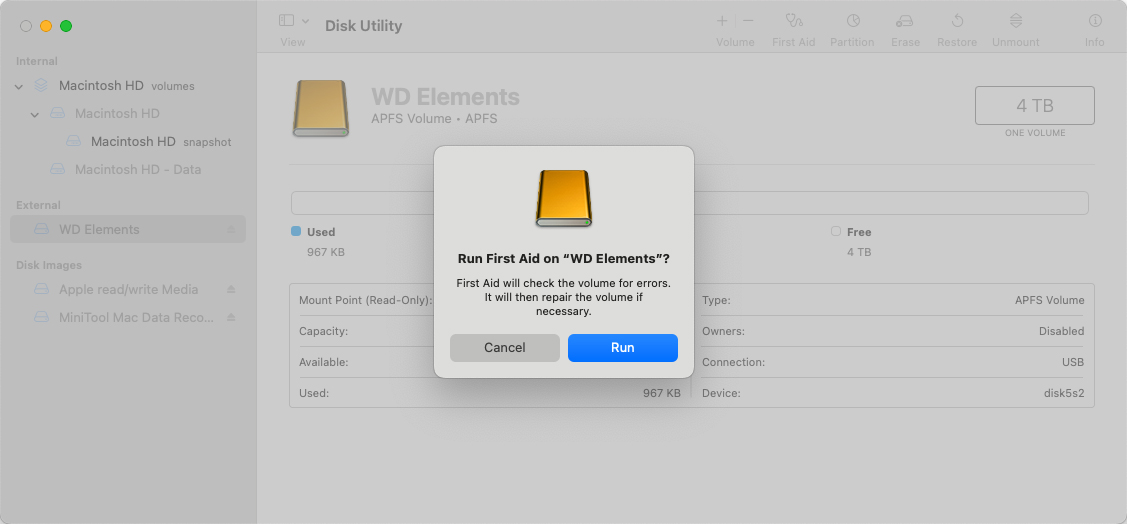
- İlk Yardım düğmesine ve ardından Çalıştır tıklayarak onarım sürecini başlatın. Disk İzlencesi diski hatalar için kontrol edecek ve bulduğu hataları onarmaya çalışacaktır.
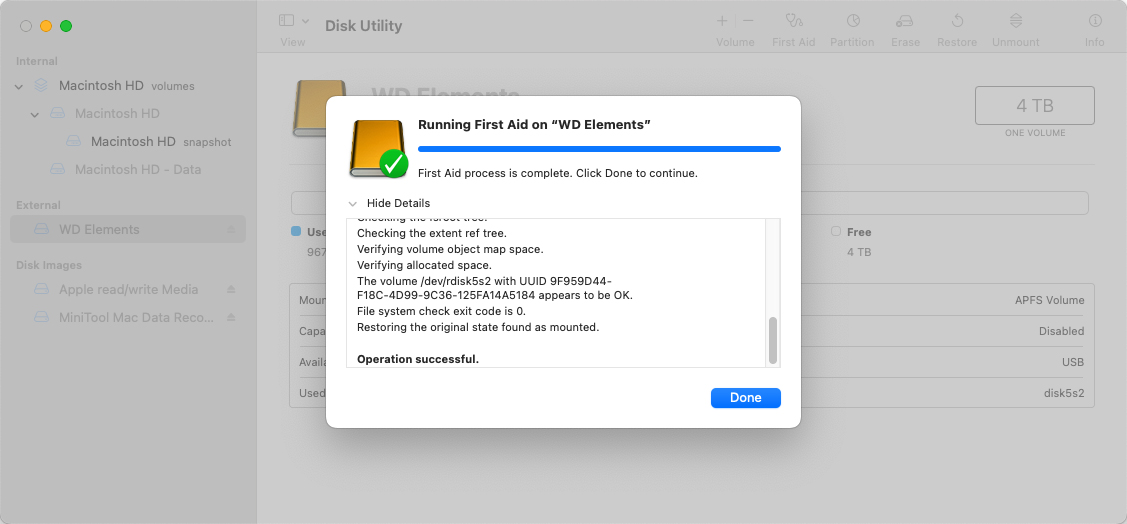
- Süreç tamamlandığında Disk İzlencesi’ni kapatın ve verilerinize erişip erişemediğinizi kontrol edin.
Not: Disk İzlencesi diskin yakında arızalanacağını bildirirse, verilerinizi hemen yedekleyin ve sürücüyü değiştirin.
Çözüm 5: Harici Sabit Disk Bölümlerini Onarın Using TestDisk
TestDisk , bölüm tablolarını düzeltebilen, silinmiş bölümleri kurtarabilen ve daha fazlasını yapabilen güçlü, açık kaynaklı bir veri kurtarma yazılımıdır. İşte nasıl kullanılacağına dair temel bir rehber:
- Resmi web sitesinden İndir TestDisk indirin ve Mac’inize kurun.
- Harici sabit diskinizi Mac’e bağlayın.
- Terminali açarak TestDisk ve ardından sudo ile uygulamanın yolunu girerek başlatın.
- Yeni bir günlük dosyası oluşturmak veya mevcut olan birine ekleme yapmak için ekrandaki talimatları izleyin.
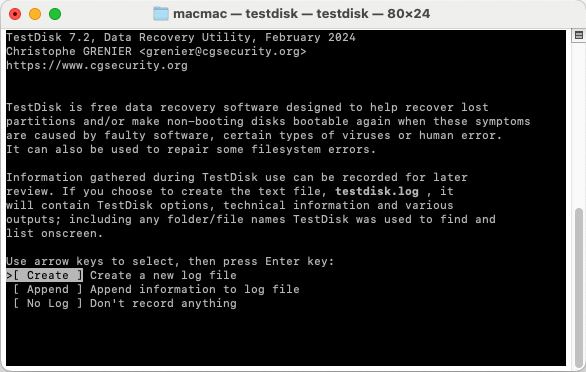
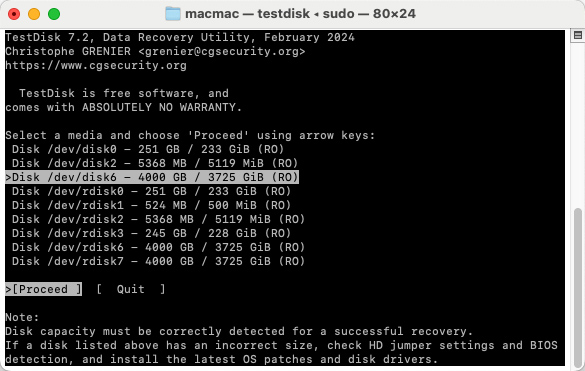
- Dış sabit diskinizi sürücü listesinden seçin ve analize devam edin.
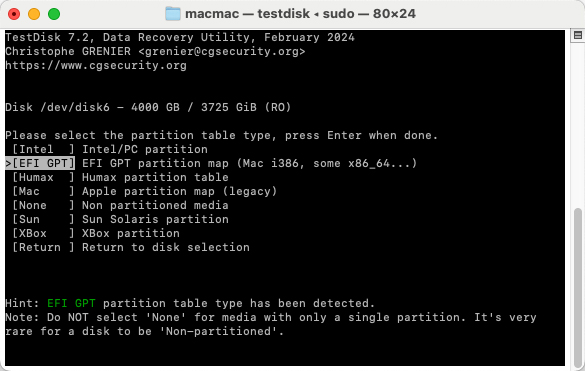
- Partition tablo tipini seçin (TestDisk bunu otomatik olarak tespit etmeye çalışacaktır). Emin değilseniz, önerilen tip ile [Devam Et] seçin.
- Kayıp partisyonları aramak için seçin. Partition tablosunu kontrol etmek ve onarmak için ekrandaki istemleri izleyin.
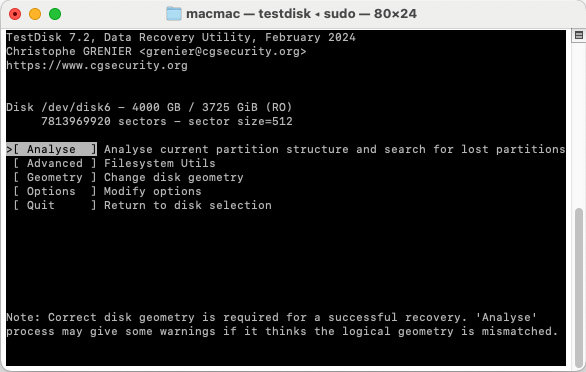
- Analizden sonra, partition tablosunu onarmak veya silinmiş partisyonları kurtarmak için talimatları izleyin.
- Tamamlandığında, TestDisk çıkış yapın ve verilerinizin erişilebilir olup olmadığını kontrol edin.
Not: TestDisk karmaşık olabilir, bu nedenle daha ileri düzey kullanıcılar veya ayrıntılı talimatları dikkatlice takip etmeye istekli olanlar için önerilir. Bu tür araçları kullanmadan önce, mümkünse, verilerinizi yedeklemeyi unutmayın.
Çözüm 6: Bir Veri Kurtarma Servis Merkeziyle İletişime Geçin
Dış diskinizde fiziksel hasar durumlarında, güvenilir veri kurtarma hizmeti verilerinizi geri almanızın tek şansı olabilir. Kurtarma merkezlerindeki teknisyenlerin, verilerinizi kurtarmak için gelişmiş yazılım ve donanım teknikleri mevcuttur.
İşte bir veri kurtarma hizmetini nasıl kullanacağınız.
- İlk danışma için veri kurtarma servisiyle iletişime geçin ve cihazınızı nasıl göndereceğinizi öğrenin.
- Depolama cihazını kurtarma merkezine gönderin. Merkezdeki teknik ekip, ardından cihazı değerlendirip kurtarma maliyetini tahmini olarak belirleyebilir.
- Teknisyenler, sürücüyü açacak ve verilerini kurtarmaya çalışacaklar.
- Kurtarılan veriler yeni bir medyada size gönderilecek ve orijinal harici sürücü imha edilecektir.
Mac için Diğer Harici Sabit Disk Kurtarma Yazılımı Seçenekleri
Aşağıda harici bir sabit diskten dosyaları kurtarmak için kullanılabilecek yedi yazılım çözümü bulunmaktadır. Özelliklerini size anlatıyoruz ve ne kadar maliyetleri olduğunu belirtiyoruz. Umarız, veri kaybı durumunuz için işe yarayan birini bulabilirsiniz.
1. Disk Drill Mac için Sabit Disk Kurtarma
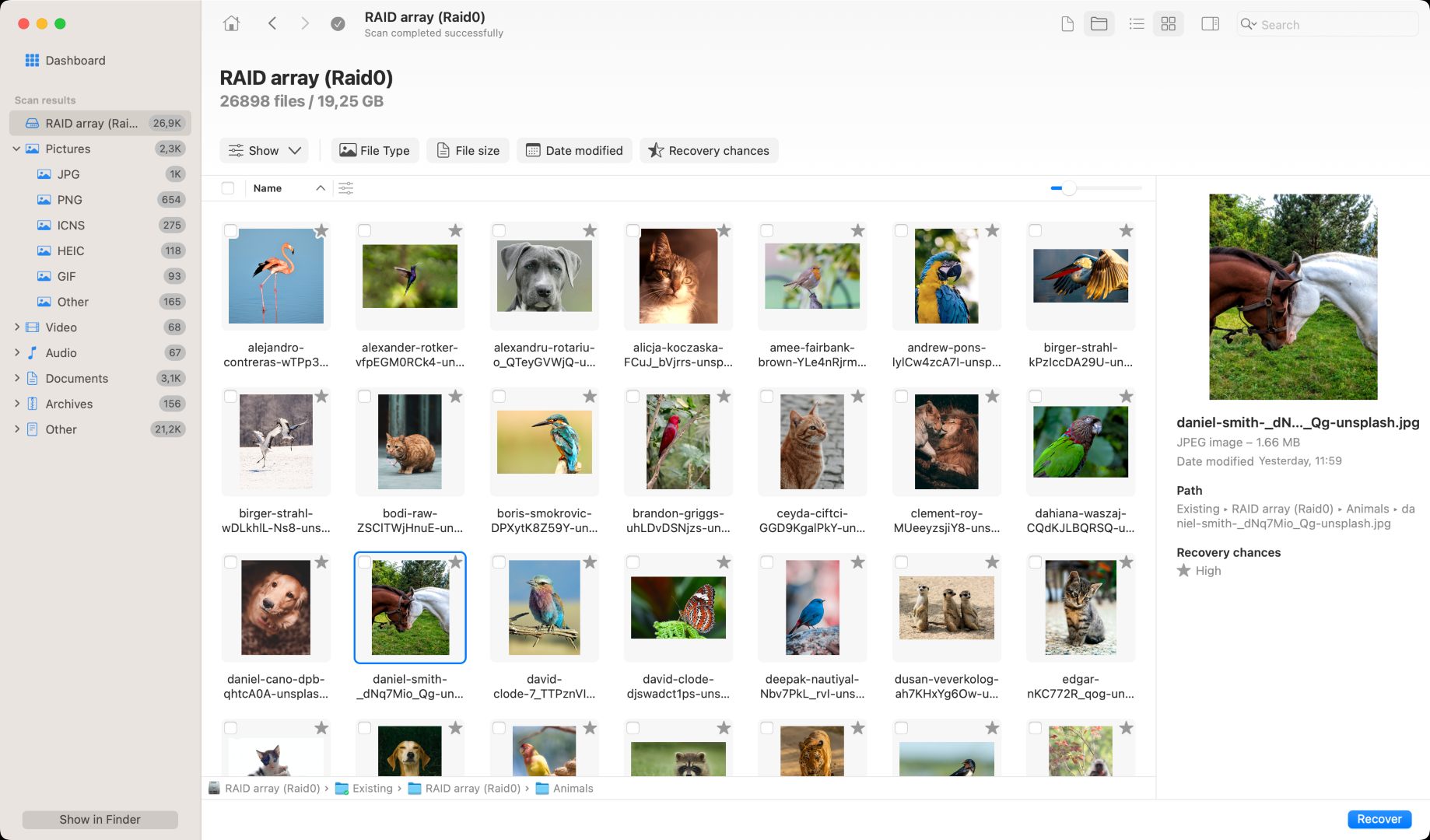
Disk Drill çeşitli veri kaybı durumlarıyla başa çıkabilen kapsamlı bir veri kurtarma ve koruma aracıdır. Kullanıcı dostu arayüzü sayesinde, her seviyeden kullanıcılar harici bir sabit diskten silinmiş verilerini kolayca birkaç tıklamayla kurtarabilir.
Disk Drill 400’den fazla formatta görüntü, video, belge, ses ve arşiv dosyalarını geri yüklemeyi destekler. Kullanıcıların harici sabit diskler, SD kartlar, USB bellekler ve dahili sabit diskler gibi her türlü disk tabanlı depolama cihazından veri kurtarmasına olanak tanır.
Hızlı ve derin tarama modları, uzun zaman önce kaybolmuş dosyaları tanımlamak ve kurtarmak için sabit diskinizi sektör düzeyinde sorgular. Kullanıcıların bayt düzeyinde yedeklemeler oluşturmasını ve önemli dosyalar ve klasörler için tek tıkla kurtarma yapılandırmasını sağlayan ücretsiz veri koruma araçları sunulmaktadır.
- Çok çeşitli dosya formatlarını ve depolama cihazlarını destekler
- Güvenilir kurtarma sonuçları
- Tarama sonuçları bir birim olarak bağlanabilir
- Sezgisel ve kullanıcı dostu arayüz
- Ücretsiz veri koruma araçları içerir
- Ücretsiz sürüm yalnızca kurtarılabilir dosyaları tanımlar
- Telefon desteği yok
- Çok yönlü bir veri kurtarma aracı arayan genel kullanıcılar.
- Dosyaları önizlemek için ücretsiz deneme süresi
- $89 Pro yükseltme
- Kurumsal sürüm $499
2. TestDisk
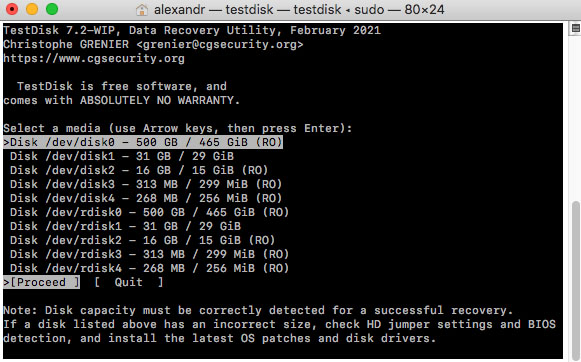
TestDisk , öncelikli olarak silinmiş bölümleri kurtarmak ve bozuk olanları onarmak için tasarlanmış bir ücretsiz çözümdür. Özellikleri arasında bölüm tablolarını düzeltmek, önyükleme sektörlerini yeniden inşa etmek, FAT tablolarını onarmak ve yedeklerinden bir önyükleme sektörünü kurtarmak bulunur.
TestDisk DOS, Windows, Linux, Mac OS X ve FreeBSD dahil olmak üzere birden fazla işletim sistemi altında çalışır. Bu araç, bu işletim sistemleri altında çalışan bölümlerde bulunan tüm dosya sistemlerini destekler. Bu kurtarma çözümü, komut satırı arayüzü ile çalışmaktan rahat olan teknik deneyimi olan kullanıcılar için uygundur.
- Ücretsiz yazılım
- Kayıp ve silinmiş bölümleri kurtarır
- Geniş işletim sistemi ve dosya sistemi desteği
- Son güncelleme Temmuz 2019’da yapıldı
- Bireysel dosyalar kurtarılamaz
- Komut satırı arayüzü kullanır
- Deneyimli kullanıcılar tarafından tam bölümler geri yükleniyor.
- TestDisk kullanıcıya herhangi bir maliyeti olmayan ücretsiz yazılımdır
3. PhotoRec
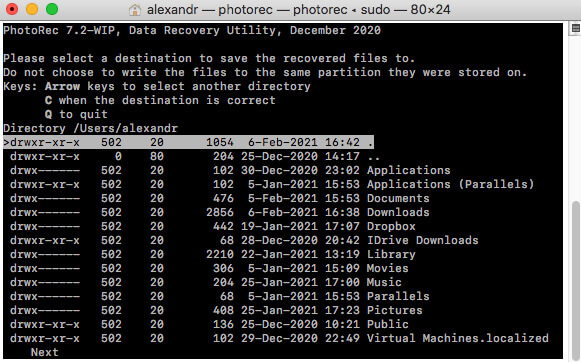
PhotoRec , TestDisk ile birlikte gelen bir ücretsiz yazılım aracıdır. Bu araç, tamamlanmış bölümler yerine bireysel dosyaları kurtarmak için tasarlanmış bir HDD kurtarma aracıdır. Bu araç, tüm büyük işletim sistemlerini, cihaz türlerini ve dosya formatlarını destekler.
Bu aracın ana dezavantajı, dosyaları kurtarırken birden fazla komut çalıştırılması gereken komut satırı arayüzüdür. Aracı başarılı bir şekilde çalıştırmak için disk iç işleyişi hakkında bir miktar bilgi gereklidir. Sonuçlar, genel dosya adlarıyla döndürüldüğünden kurtarılan verileri bulmak zor ve zaman alıcıdır.
- Ücretsiz Yazılım
- Kaybolmuş ve silinmiş dosyaları kurtarır
- Genişletilmiş işletim sistemi ve dosya sistemi desteği
- Kullanıcıların bir komut satırı arayüzünde gezinmelerini gerektirir
- Deneyimsiz kullanıcılar için uygun olmayan karmaşık kurtarma prosedürü
- Son güncelleme Temmuz 2019’da yapıldı
- Ücretsiz bir dosya kurtarma aracı arayan deneyimli kullanıcılar.
- PhotoRec kullanıcıya hiçbir maliyeti olmayan ücretsiz yazılımdır
4. EaseUS Mac için Veri Kurtarma
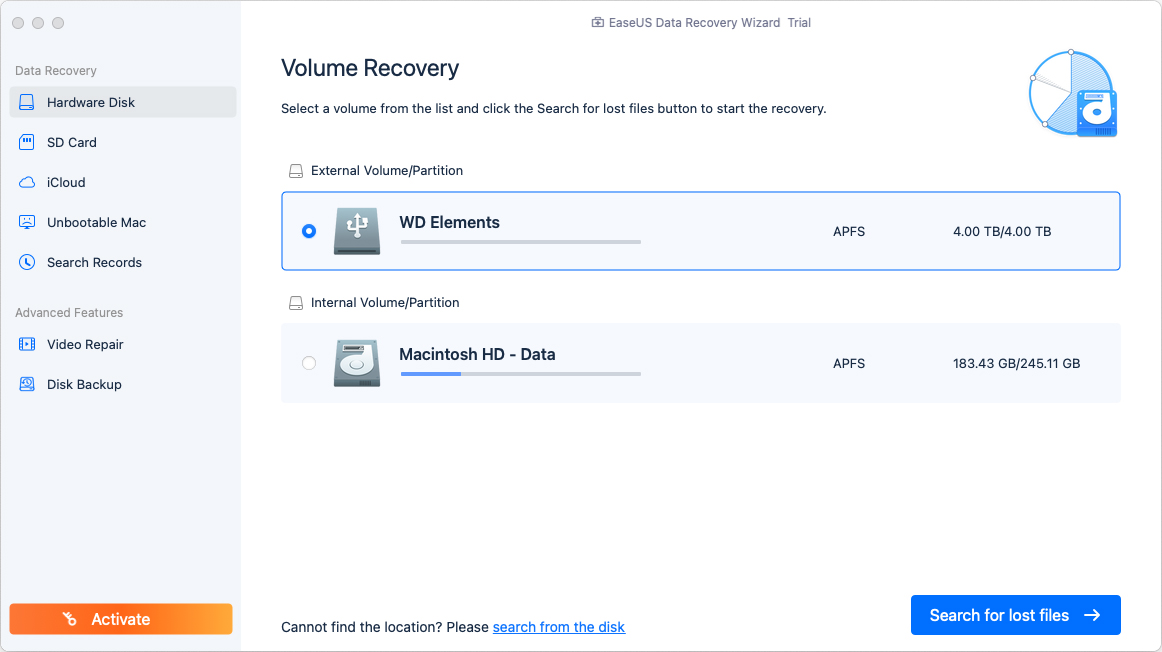
EaseUS Data Recovery Wizard , harici sabit diskler ve diğer disk tabanlı depolama cihazlarından dosyaları kurtarmak için kullanılabilen basit bir veri kurtarma yazılımı aracıdır. Yazılım, tüm depolama cihazlarından kaybolan verileri geri almak için kullanıcılara sadeleştirilmiş bir yöntem sunan kapsamlı bir kurtarma çözümüdür.
Araç, rakiplerinden önemli ölçüde daha pahalıdır ancak başarılı kurtarma öykülerine sahiptir ve yaklaşık 20 yıldır piyasadadır. Kullanıcı dostu arayüzü ve dosyaları kurtarmadan önce önizleme yapabilme özelliği, kullanıcı grubunun hoşuna giden özelliklerdir.
- 30 günlük para iade garantisi
- Kurtarmadan önce önizleme
- Bire bir uzaktan kurtarma yardımı
- Kullanıcı dostu arayüz
- Diğer ücretli çözümlerden daha pahalı
- Kapsamlı bir veri kurtarma çözümü arayan genel kullanıcılar.
- Aylık – $89.95
- Yıllık – $119.95
- Ömür Boyu – $169.95
5. DMDE – Disk Editor
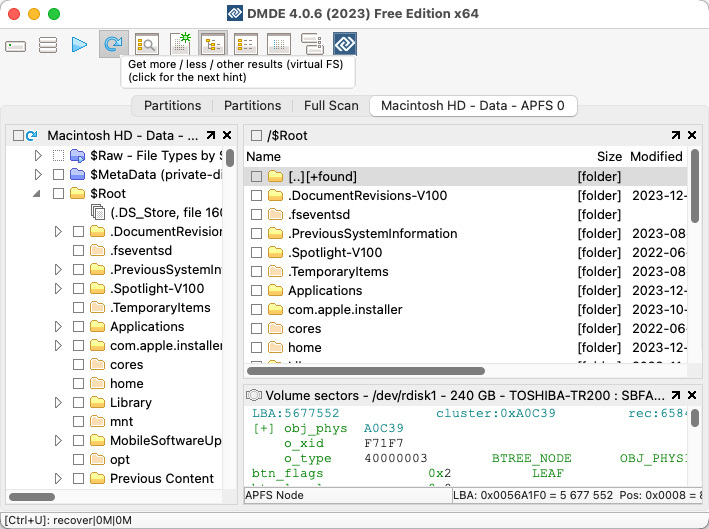
DMDE , veri kurtarma ve disk düzenleme yetenekleri sunan çok yönlü bir araçtır. Farklı ihtiyaçlara ve uzmanlık seviyelerine hitap eden birkaç sürümde mevcuttur. DMDE, geniş bir dosya sistemi yelpazesini destekler ve silme, formatlama veya disk bölümlendirme sorunları nedeniyle kaybolan verileri, hem harici sürücülerden hem de çeşitli diğer depolama medyalarından kurtarabilir.
Yazılım, kullanıcıların disk yapılarına derinlemesine inmesini sağlayan disk düzenleyici özelliği ile öne çıkar. DMDE, RAID yeniden yapılandırma işlevselliği de sağlar ve bu da onu karmaşık kurtarma görevleri için kullanışlı bir araç haline getirir. Kullanıcı arayüzü daha teknik olup, veri kurtarma konusunda ileri düzey bilgiye sahip kullanıcılara hitap eder.
- Geniş bir dosya sistemi ve depolama cihazı yelpazesini destekler
- Derinlemesine analiz için güçlü bir disk düzenleyiciye sahiptir
- RAID yeniden yapılandırma yetenekleri
- Bölüm kurtarma ve dosya geri alma
- Teknik arayüz nedeniyle dik öğrenme eğrisi
- Ücretsiz sürüm sınırlı işlevselliğe sahip
- Ücretli sürümlerde mevcut olan müşteri destek seçeneklerinden yoksun
- Disk yapıları ve veri kurtarma konusunda teknik uzmanlığa sahip kullanıcılar.
- Express sürümü için $20
- Standard sürümü için $48
- Professional sürümü için $98
Temel kurtarma görevleri için ideal, kısıtlı yeteneklere sahip ücretsiz bir sürüm mevcuttur.
6. Recoverit
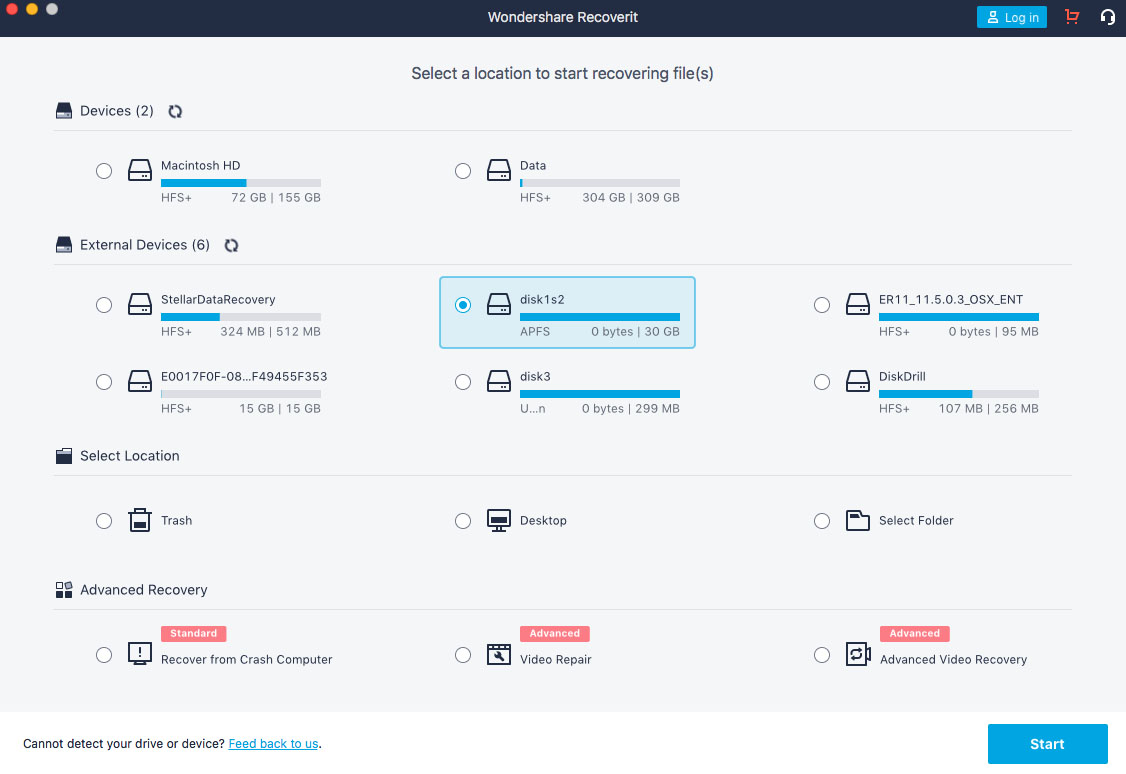
Recoverit Data Recovery for Mac, harici sabit disk kurtarma işlemi yapmanıza ve birçok diğer depolama medyasından veri kurtarmanıza olanak tanır. Kullanıcı dostu arayüzü sayesinde herhangi bir kullanıcının kayıp dosyalarını profesyonel yardım aramadan kolayca kurtarmasını sağlar. Kurtarma hedefini seçmek, kurtarılabilir dosyaları taramak ve bunları güvenli bir depolama konumuna kurtarmak için üç adımlı bir süreç kullanır.
Araç, tüm ana dosya formatlarındaki silinmiş verileri kurtarabilir ve ayrıca bazı hasarlı videoları onarmak için kullanılabilir. Şirket, 2003’ten beri faaliyet göstermekte ve beş milyondan fazla kullanıcıya yardım ettiğini iddia etmektedir.
- Sadece birkaç tıklamayla kolay bir kurtarma süreci
- 7 gün para iade garantisi
- 1000’den fazla dosya türünün kurtarılmasını destekler
- Disk tabanlı herhangi bir depolama cihazından veri kurtarır
- Bazı hasarlı videoları onarabilir
- Veri koruma araçlarının eksikliği
- Güvenilir bir kurtarma aracı arayan genel kullanıcılar.
- Aylık fiyatlar 75.95 $ ila 105.95 $ arasında değişmektedir
- Yıllık fiyatlar 79.95 $ ila 119.95 $ arasında değişmektedir
- Ömür boyu fiyatlar 119.95 $ ila 159.95 $ arasında değişmektedir
7. Stellar Data Recovery
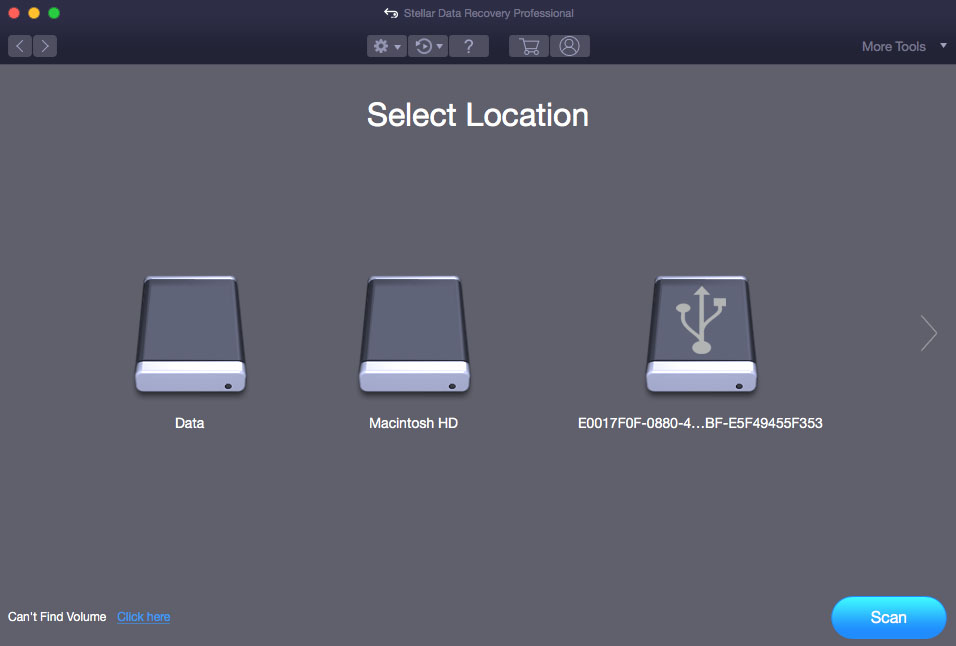
Stellar Data Recovery çoğu disk tabanlı depolama aygıtından ve harici sabit disklerden silinmiş verileri kurtarabilen genel bir veri kurtarma aracıdır. Tüm ana dosya formatlarındaki video, görüntü, belge ve ses dosyalarını kurtarır.
Yazılım, kullanıcının kurtarılacak dosya türünü sorduğu ve ardından bu türdeki dosyaları depolama cihazından bulup kurtardığı basit bir üç aşamalı süreç kullanır. Şirket, Stellar ile ortak çalışır ve 24×5 teknik destek sağlar.
- Hızlı ve derin tarama modları
- Kurtarmadan önce dosyaları önizleyin
- Ücretsiz sürüm 1GB veri kurtarır
- Ücretsiz teknik destek
- Veri koruma araçlarının eksikliği
- Ücretli bir kurtarma aracı arayan genel kullanıcılar.
- Ücretsiz deneme mevcuttur
- Profesyonel sürümün fiyatı $79.99
- Premium sürümün fiyatı $99.99
Nasıl Seçtik
Mac veya MacBook için harici sabit disk kurtarma çözümünü seçerken kararımıza birkaç faktör etkili oldu.
- ⚙️ macOS uyumluluğu.Ele alınması gereken ilk kriter işletim sistemi uyumluluğudur. Tüm veri kurtarma çözümleri, şu anda çalıştırmakta olduğunuz macOS sürümüyle uyumlu değildir. Seçtiğiniz çözümün macOS sürümünüzü desteklediğinden emin olun.
- 🔍 Kurtarma yeteneği.Seçtiğiniz aracın, verilerin depolandığı depolama aygıtındaki kaybolan dosya türlerini kurtarabiliyor olması gerekir. Kullandığınız tüm dosya formatlarını ve cihaz türlerini destekleyen bir araç seçin. Ayrıca size kurtarılan veriler hakkında mümkün olan en fazla bilgiyi veren bir çözüm istersiniz. Bazı araçlar dosyaları genel isimlerle kurtarabilir, bu da onları kullanmayı zorlaştırır.
Bazı araçlar sadece tam bölümleri kurtarmakla sınırlıdır ve bireysel dosyaları geri almak için uygun değildir. Çözmek istediğiniz veri kaybı durumunu ele alabilecek bir çözüm seçtiğinizden emin olun. - 🤗 Kullanım kolaylığı.Ortalama bir kullanıcı için veri kaybı senaryosu ile başa çıkmak çok stresli olabilir. Karmaşık komut satırı arayüzüne sahip bir HDD kurtarma aracı kullanmak bu durumlarda önerilmez. Verilerinizi kurtarmayı kolaylaştıran güzel bir kullanıcı arayüzüne sahip bir araç arayın.
- 💲 Fiyatlandırma.Çözümler, ücretsiz yazılımlardan pahalı ticari ürünlere kadar farklı fiyat noktalarında mevcuttur. Ücretsiz kurtarma ürünleri genellikle ücretli bir kurtarma aracının işlevselliğini ve kullanıcı deneyimini sağlamaz.
- 💬 Kullanıcı yorumları.Kullanıcı incelemeleri bazen bir yazılım aracı hakkında güvenilir bilgi sağlayabilir. Çevrimiçi incelemelerin tümü inandırıcı olmasa da, farklı sitelerdeki incelemeleri okuyarak bir ürünün dostane ve kullanışlı olma durumu hakkında bir fikir edinebilirsiniz.
Sonuç
Yukarıda listelenen veri kurtarma yazılımı çözümlerinden veya dosya kurtarma yöntemlerinden biri kaybolan verilerinizi geri alabilmelidir. Kurtarılabilir verilerin bozulmaması veya üzerine yazılmaması için hızlı hareket etmeniz ve kurtarma tamamlanana kadar harici cihazı kullanmamanız önemlidir.
Ücretsiz araçlar cazip görünebilir, ancak ticari veri kurtarma araçlarıyla aynı işlevsellik ve kullanıcı dostu arayüzü sunmazlar. Akıllıca seçin, çünkü değerli verilerinizi kurtarmak için yalnızca bir şansınız olabilir ve mümkün olan en iyi aracı kullanmak istersiniz. Veri kurtarma konusunda iyi şanslar!
