
iPhone’da İndirilen Dosyaları Nasıl Silersiniz
iPhone’unuzdaki indirmeleri silmenin bir yolunu mu arıyorsunuz? Apple bunları otomatik olarak temizlemez, bu nedenle indirdiğiniz her belge, fotoğraf, video veya şarkı siz kendiniz silene kadar depolamanızda kalır. Ne yazık ki, iOS tüm indirmeleri tek seferde silmek için “hepsini sil” düğmesi sunmaz, ancak bu, indirmeleri temizlemenin zahmetli olacağı anlamına gelmez.
Aşağıda, iPhone’unuzdaki indirmeleri nerede depolanmış olurlarsa olsunlar veya nasıl indirmiş olursanız olun, tamamen silmek için kişisel olarak test edilmiş talimatları derledik! Hadi başlayalım.
iPhone’da İndirilen Dosyalar Nasıl Silinir
İPhone’unuzda indirilen dosyaları silmek için 5 yöntem var. Bu kılavuzu oluşturmak için iPhone’da mümkün olan her tür indirmeyi simüle ettik ve nereye gittiklerini titizlikle araştırdık. Bazı indirmelerin “çakışması” olduğunu fark ettik; örneğin, BAZI – hepsi değil – tarayıcı indirmeleri de Files uygulama üzerinden erişilebilir.
Ancak bu makale, onları bulmanın ve silmenin en uygun ve etkili yollarına odaklanmaktadır. Özellikle, belgelerin, arşivlerin, fotoğrafların, videoların, web tarayıcısı indirmelerinin, iCloud indirmelerinin ve uygulamaya özgü indirmelerin silinmesini ele almaktadır.
1. Arşivleri, Belgeleri ve Metin Dosyalarını Kaldırın
iPhone’unuzdaki Files uygulama, cihazınızın yerel depolama birimindeki ve çeşitli bulut depolama uygulamalarındaki (örneğin, iCloud, Google Drive, vb.) dosyalara erişebileceğiniz kullanışlı bir dizindir.
İndirilen medya dışı dosyalar, örneğin belgeler, neredeyse her zaman iPhone’unuzdaki Dosyalar uygulamasında saklanır. İşte onları nasıl sileceğiniz:
- Files uygulama’yi açın (bu, beyaz bir arka planın üzerinde mavi bir klasör simgesidir).
- Ekranın sağ alt köşesindeki Göz At‘ye dokunun. Ardından, iPhone’umda‘ye dokunun.

- İndirilenler‘ye dokunun. Hangi tarayıcıyı kullandığınıza bağlı olarak, indirmeleriniz ana İndirilenler klasöründe görünmeyebilir. Chrome veya Firefox gibi bazı tarayıcılar, iPhone’umda içinde kendi klasörlerini oluşturur. Ekran görüntümüzde de görebileceğiniz gibi, her iki uygulamanın kendi indirmeleriyle ayrı klasörleri vardır. Bunları da kontrol ettiğinizden emin olun.

- Ekranın sağ üst köşesindeki üç nokta butonuna dokunun. Ardından, Seç‘ye dokunun.

- Silmek istediğiniz dosyaları üzerlerine dokunarak işaretleyin. Ardından, ekranın altındaki çöp kutusu simgesine dokunun.

2. Fotoğraflar Uygulamasındaki İndirmeleri Kaldır
Fotoğraflar ve videolar ise genellikle (ama her zaman değil) Fotoğraflar uygulamasında depolanır. Medyanın bir ek olarak kaydedilmiş veya bir tarayıcıdan indirilmiş olması (örneğin, bir web sitesinden bir resim) durumunda bile bunun doğru olduğunu gördük.
Bu fotoğraf ve videoların tam olarak nerede bulunduğu, nereden indirildiklerine bağlıdır. Örneğin, bir tarayıcıdan indirilen medya genellikle Son Kullanılanlar albümünde bulunur. Ayrıca, bazı uygulamaların Fotoğraflar uygulamasında kendi albümlerini oluşturduğunu da fark ettik, bu yüzden tüm albümlerinizi kontrol ettiğinizden emin olun:
- Fotoğraflar uygulamasını açın.
- Son Kullanılanlar‘ye veya uygulamaya özel albüme gidin.
- Seç‘a dokunun, dosyaları seçin ve çöp kutusu simgesine dokunun.

- Fotoğrafları Sil ile onaylayın (veya Videoları Sil).
Ve tekrarlayan kopyaları kontrol etmeyi unutmayın! Aynı dosyayı iki hatta üç kez indirmek çok kolaydır—tek gereken yanlışlıkla fazladan bir dokunuştur. Ne yazık ki, dosya zaten Fotoğraflar kütüphanenizde varsa iPhone’unuz sizi uyarmayacaktır.
çiftleri temizle‘ye gitmek için Fotoğraflar > Albümler > Yinelenenler (altında Diğer) ve birleştir.’e gidin.
Ancak, birçok insan bildiriyor bazı kopyalar burada görünmeyebilir. Bunun nedeni iPhone’un henüz onları indekslememiş olması veya dosyaların tam olarak eşleşmemesi olabilir.
Yerleşik araçta kopyalar görünmüyorsa veya kütüphanenizi otomatik olarak temizlemeyi tercih ediyorsanız, üçüncü parti bir uygulama en iyi çözümdür. Apple’ın araçlarından daha iyi başa çıkan birçok iPhone temizleyicileri var. Test edip beğendiğimiz bir %100 ücretsiz seçenek Akıllı Temizleyici: AI Fotoğraf Temizleyici, bu durum için özellikle iyi çalışıyor. Neden mi?

- Yapay zeka destekli tespit büyük ve pahalı araçlarla rekabet edebilir ve iOS kaçırsa bile hem tam kopyaları hem de benzer görüntüleri hızla bulur.
- İndirilen videoları veya diğer büyük dosyaları bulmayı ve silmeyi kolaylaştıran medyanızı boyuta göre sırala sağlar—Fotoğraflar uygulamasının izin vermediği bir şey.
- Tamamen ücretsiz. (abonelik yok, ücretli içerik yok).
Eğer düzenli olarak dosyaları Fotoğraflar uygulamanıza indiriyorsanız, bunun gibi bir araç, kopyaları ve diğer gereksizleri temizlemeyi çok daha kolay hale getirir:
- Clever Cleaner öğesini App Store üzerinde bulun veya indirmeniz için bu bağlantı kullan.
- Uygulamayı açın ve fotoğraf kütüphanenize erişmesine izin verin. resmi Clever Cleaner temizleme uygulaması sayfası‘e göre, ABD merkezli geliştirici (CleverFiles), her şeyin cihazınızda yerel olarak işlendi olduğunu garanti ediyor, bu yüzden fotoğraflarınız asla buluta gitmiyor—özel ve güvenli kalıyor.
- Uygulamanın yinelenen ve benzer fotoğrafları otomatik olarak temizlemesine izin vermek için Akıllı Temizleme‘a dokunun.

- Daha fazla katılmak istiyorsanız, bir gruba dokunun. Uygulama otomatik olarak en iyi kalite sürümünü “En İyi Vuruş” olarak seçer, ancak gerekirse seçimi değiştirebilirsiniz.

- Seçilen fotoğrafları silmek için Öğeyi Çöp Kutusuna taşı‘ya dokunun. Uygulama anında gözden geçirmek için bir sonraki gruba geçecektir.
- İşiniz bittiğinde, Çöpü Boşalt‘ya, ardından tüm yinelenen ve benzer görüntüleri tek seferde kaldırmak için Kaydırarak Sil‘ye dokunun.

- Clever Cleaner bir kez daha izin isteyecektir. Bunu onaylayın.

Yinelenenlerle işiniz bittikten sonra, “Ağır Sikletler” bölümünü kontrol edin. Bu araç fotoğraflarınızı ve videolarınızı boyutlarına göre sıralar. Safari veya diğer uygulamalardan kitaplığınıza video indirdiyseniz, burada görünmelidir. En büyük dosyalar en üstte listelenecek şekilde, en fazla yer kaplayanları hızla tanımlayabilir ve silebilirsiniz.
3. Web İndirmelerini Kaldır
Web tarayıcılarından indirilen medya dışı dosyalara doğrudan tarayıcının kendisi aracılığıyla erişilebilir. Bazı durumlarda, indirmeler başka bir yere kaydedilmiş olabilir (ör. Files uygulama) ancak yine de tarayıcının indirmeler bölümünden onlara erişebilirsiniz.
Safari, Google Chrome ve Firefox için talimatlar hazırladık, ancak adımlar herhangi bir iOS tarayıcı için benzer olmalıdır.
Örneğin, Safari tarayıcısında, indirme geçmişinizden bir dosyayı sildiğinizde, bu dosya sadece tarayıcıda gördüğünüz listeden kaybolur—ancak dosyanın kendisi cihazınızda kalır. Tamamen silmek için, hala Files uygulamasını açıp oradan kaldırmanız gerekir.
Bu yöntemi ayrı olarak dahil ettik çünkü sadece tarayıcı bazlı indirmeleri temizlerken, İndirilenler klasörünüzdeki diğer dosyalara dokunmak istemeyebilirsiniz.
iPhone’da Safari indirmeyi nasıl silinir:
- Safari’ü açın.
- Ekranın altındaki web adres çubuğunda, en soldaki Sayfa Ayarları düğmesine dokunun (bu, iki harf A’ya veya iki yatay çizgiye sahip bir dikdörtgen gibi görünebilir).

- Ardından, İndirilenler‘ya dokunun.
- Silmek istediğiniz dosyayı sola kaydırın. Daha sonra, Sil düğmesine dokunun.

iPhone’da Google Chrome indirilen dosyalar nasıl silinir:
- Google Chrome’ü açın.
- Ekranın sağ alt köşesindeki üç nokta düğmesine dokunun.

- Menünün üst kısmındaki simgeleri sola kaydırarak İndirilenler düğmesini bulun. Files uygulama’nin İndirilenler klasöründeki dosyalarınızı görüntülemek için ona dokunun.

- Dosyaya dokunup basılı tutun, ardından Sil‘e dokunun. Birden fazla dosya silmek istiyorsanız, sağ alt köşedeki üç nokta düğmesine dokunun ve Dosya Seç’i seçin.

iPhone’da Firefox indirmeleri nasıl silinir:
- Firefox’i açın.
- Ekranın sağ alt köşesindeki menü düğmesine dokunun. Üst üste 3 çizgi gibi görünüyor. Ardından, İndirilenler butonuna dokunun.

- Silmek istediğiniz dosyada sola kaydırın. Ardından, Sil‘e dokunun. Firefox üzerinden sildiğiniz indirilen dosyalar, otomatik olarak Files uygulama’nin İndirilenler klasöründen de silinecektir. (Ancak, Firefox’un depolama yerini değiştirdiyseniz veya iCloud ile senkronize ediyorsanız, Files uygulama’nın klasöründen de manuel olarak silmeniz gerekebilir.)

4. iPhone’da iCloud İndirilenleri Temizle
Eğer dosyaları yerel depolama yerine doğrudan iCloud Drive’ye indirdiyseniz, bunlar yine de iCloud hesabınızda yer kaplar. iCloud klasörünüz sadece kasıtlı olarak kaydettiğiniz dosyalar için değildir—ayrıca verileri cihazınız yerine iCloud’ye depolayacak şekilde ayarladığınız uygulamalardan gelen indirmeleri de içerebilir. Örneğin, tarayıcınızı, e-posta uygulamanızı veya herhangi bir üçüncü taraf uygulamayı iCloud Drive’ye indirmeler yapacak şekilde yapılandırdıysanız, bu dosyalar bulutun İndirilenler klasöründe birikebilir.
iCloud indirmeyi kontrol etmek ve silmek için şu adımları izleyin:
- Files uygulama’yi açın.
- Sağ alt köşedeki Göz At‘ye dokunun.
- Konumlar listesinden iCloud Drive‘yi seçin.
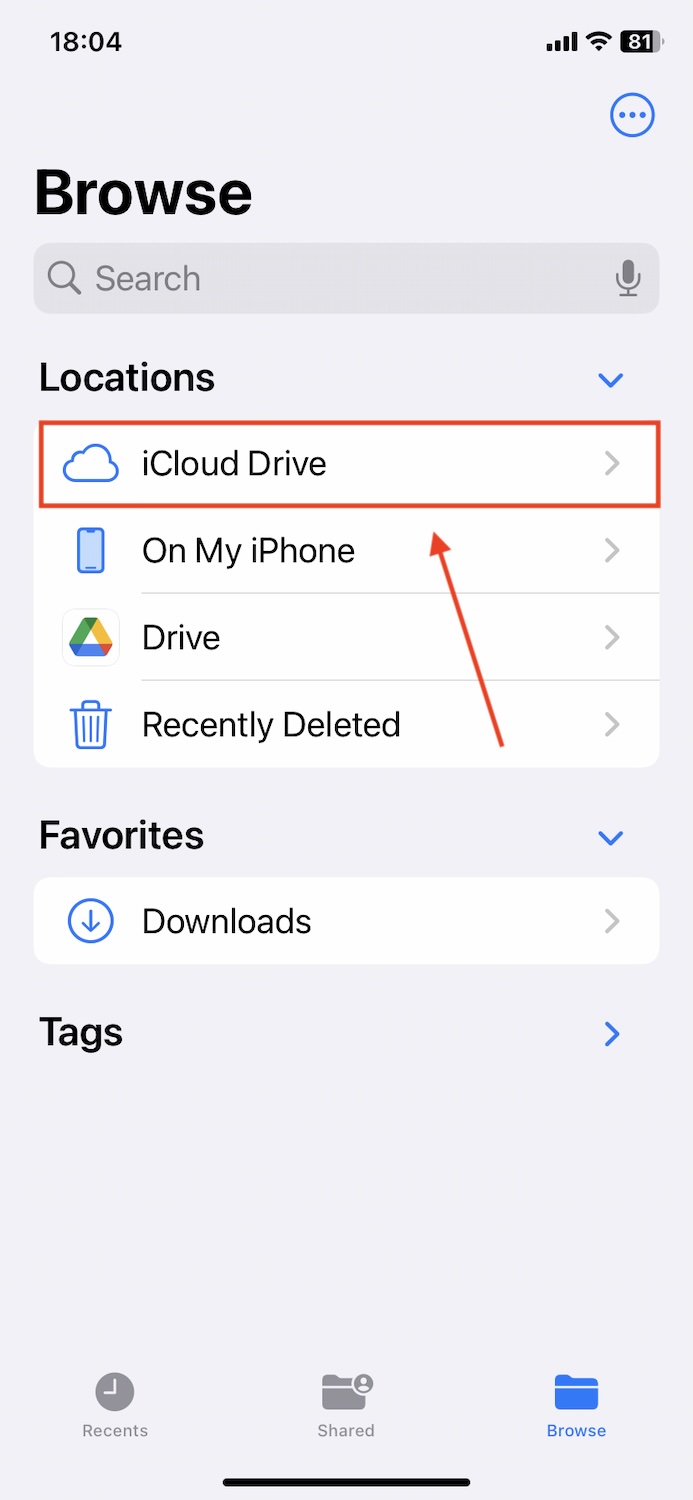
- İndirilenler klasörünü (veya dosyaların saklanmış olabileceği başka bir klasörü) açın.

- Sağ üst köşedeki üç nokta (⋯) düğmesine dokunun, ardından Seç‘ye dokunun.
- Silmek istediğiniz dosyaları seçin ve yerel İndirilenler klasörünüzde yaptığınız gibi çöp simgesi‘e dokunun.
Tıpkı yerel olarak sildiğiniz dosyalar gibi, iCloud Drive indirmeler de hemen silinmez—önce Son Silinenler klasörüne taşınırlar. Göz At geri dön, Son Silinenler dokun, ardından dosyaları seç ve kalıcı olarak sil.
5. Uygulamaya Özgü Dosyaları Sil
Uygulamaya özgü indirmelere genellikle uygulamanın kendisinden erişilir ve yönetilir. Netflix, Spotify ve diğer yayın hizmetleri gibi bazı popüler örnekler arasında yer almaktadır.
İşlemin daha az bilinen uygulamalarda nasıl göründüğünü göstermek adına, Dropout adlı bir akış hizmetini kullanarak bir uygulamadan indirmeleri nasıl sileceğinizi göstereceğiz.
- Dosyalarını silmek istediğiniz uygulamayı açın ve İndirilenler veya Çevrimdışı bölümüne gidin. Bizim durumumuzda, çevrimdışı erişim için çalma listesi menüsünü açmamız gerekiyordu.

- Kullandığınız uygulamaya bağlı olarak, indirdiğiniz dosyanın yanında bir silme tuşu olmalıdır. Ayrıca, diğer yerel ve üçüncü taraf iOS araçlarına benzer şekilde dosyayı silmek için sola kaydırabilirsiniz.

- İstendiğinde silme işlemini onayladığınızdan emin olun.

iPhone’unuzda Yer Kaplayan Dosyaları Belirleme
Eğer indirilenlerinizin çoğunluğunu hangi tür verilerin oluşturduğundan emin değilseniz, iOS’ta Ayarlar uygulamasında size doğru yönü gösterebilecek çok yardımcı bir menü bulunmaktadır. Nerede olduğunu göstereceğiz, ardından nasıl çalıştığını açıklayacağız.
- Ayarlar uygulamasını açın.
- Genel üzerine dokunun.

- iPhone Saklama üzerine dokunun.

Ekranın üstündeki renkli çubuk, iPhone’unuzun toplam depolama alanının bir temsilidir ve ne kadarının farklı veri türlerine tahsis edildiğini gösterir.

Bu, en büyük indirmelerinizin nerede kaydedildiğini size göstermelidir. Örneğin, uygulamalar, Dropout uygulamasını kullanarak indirilen Dimension 20 bölümleri nedeniyle iPhone’larımızın depolama alanının çoğunu kaplar. iOS, iPhone’unuzda ne kadar boş depolama alanı kaldığına bağlı olarak, doğrudan Ayarlar üzerinden silebileceğiniz indirmeleri bile önerecektir.
Aşağı kaydırarak, iPhone’unuzdaki uygulamaları inceleyebilir ve büyük indirmeleri daha hızlı bulmak için boyutlarına göre sıralayabilirsiniz.
Hızlı Özet
Hemen buraya atlayanlar için—işte iPhone’unuzdan tüm indirmeleri nasıl sileceğinize dair kısa bilgi:
- Files uygulama ilk. Çoğu indirme (özellikle belgeler, PDF’ler, tablolar, arşivler, vb.) buraya düşer. Files > Göz At > iPhone’umda > İndirilenler adresine gidin ve gereksiz öğeleri silin. Safari dışındaki tarayıcıları, örneğin Chrome veya Firefox kullanıyorsanız, genellikle ana İndirilenler klasörünün yanında kendi klasörlerini oluştururlar. Bunları da kontrol ettiğinizden emin olun.
- Fotoğraflar uygulama sonraki. Genellikle (ama her zaman değil!), indirilen fotoğraflarınız ve videolarınız buraya düşer. Fotoğraflar > Son Kullanılanlar veya uygulamaya özgü albümleri kontrol edin ve istenmeyen resim ve videoları silin. Ayrıca, sinsi çoğaltmalara dikkat edin—Albümler > Diğer altında Apple’ın yerleşik Yinelenenler aracını kullanabilir veya yukarıda bahsettiğimiz Clever Cleaner gibi üçüncü parti uygulamaları düşünebilirsiniz.
- İndirilenleri doğrudan tarayıcınızdan da silebilirsiniz. Tarayıcınızı—Chrome veya Firefox—açın ve kaydedilen dosyaları temizlemek için İndirmeler bölümüne gidin. Ancak unutmayın: Safari ile, İndirilenler listesinden silmek yalnızca geçmişinizden giriş çıkarmayı sağlar—gerçek dosya iPhone’unuzda kalır. Tamamen silmek için, daha önce ele aldığımız Dosyalar uygulaması yöntemini kullanmanız gerekecek.
- Unutma iCloud. Uygulamalarınız indirmeleri doğrudan iCloud Drive üzerine kaydederse, hala depolama alanı kullanırlar. Files uygulama > iCloud Drive > İndirilenler adresine gidin ve istenmeyen dosyaları silin. Ardından, Son Silinenler klasörünü boşaltmayı unutmayın.
- Ve son olarak, uygulamaya özel dosyaları kontrol et. Netflix, Spotify, YouTube, ve Podcast’ler gibi uygulamalar indirmelerini dahili olarak saklar. Yerel Apple uygulamaları (örneğin Podcast’ler) için, indirmeleri doğrudan iPhone ayarlarından silebilirsiniz. Sadece Ayarlar > Genel > iPhone Saklama gidin, uygulamayı bulun ve indirilen dosyaları doğrudan silin. Üçüncü parti uygulamalar için, genellikle uygulamayı açıp ayarlarında kendi indirme yönetim seçeneklerini bulmanız gerekecektir.
Sıkça Sorulan Sorular
- Mesajlar/mesaj ekleri – Ayarlar uygulamasını aç > Mesajlar. Mesaj Geçmişi altında, Mesajları Tut’e dokunun ve mesajların silineceği süreyi seçin.
- Podcast’lar – Ayarlar uygulamasını aç > Podcast’ler. Ardından, Otomatik Olarak İndir’e dokunun ve Kapalı’ya dokunun.
- Üçüncü taraf uygulamalar – WhatsApp ve Netflix (Akıllı İndirmeler) gibi bazı üçüncü taraf uygulamalarının, indirmelerin otomatik olarak silinmesini ayarlamanıza olanak tanıyan özellikleri vardır.
Ancak, iPhone’unuzdaki indirmelerin çoğunu manuel olarak silmeniz gerekecektir.
- Eğer dosyalar Fotoğraflar uygulamanızda ise, evet—üçüncü taraf uygulamalar tekrarlayan fotoğrafları, büyük fotoğraf ve videoları ve diğer gereksiz medyaları kaldırabilir.
- Eğer dosyalar başka bir yerde (örneğin uygulamanın indirme klasöründe) saklanıyorsa, muhtemelen onları manuel olarak kaldırmanız gerekecektir. iOS kısıtlamaları nedeniyle, üçüncü taraf uygulamalar bu dosyaları doğrudan silemez çünkü Apple, güvenlik nedenleriyle uygulama verilerini izole eder.