
9 สุดยอดโปรแกรมวิเคราะห์พื้นที่ดิสก์สำหรับ Mac ในปี 2025
หากคุณใช้ Mac ของคุณในการบันทึกไฟล์จำนวนมากและดาวน์โหลดแอปพลิเคชันจำนวนมาก ในที่สุดคุณอาจเริ่มประสบปัญหาพื้นที่ดิสก์ไม่เพียงพอ คุณสามารถแก้ไขปัญหานี้ได้โดยใช้อุปกรณ์จัดเก็บข้อมูลภายนอก แต่ในหลายกรณีคุณจะต้องการมีพื้นที่ว่างเพียงพอบนไดรฟ์หลักของคุณเพื่อรักษาประสิทธิภาพสูงและไม่ส่งผลต่อความสามารถในการบันทึกรูปถ่ายหรือวิดีโอใหม่ๆ การใช้เครื่องวิเคราะห์พื้นที่ดิสก์ของ Mac สามารถช่วยให้คุณระบุไฟล์เก่าและไฟล์ซ้ำที่สามารถลบออกได้ เพื่อให้มีพื้นที่ว่างมากขึ้นสำหรับกิจกรรมในอนาคต
9 เครื่องวิเคราะห์พื้นที่ดิสก์สำหรับ Mac
ตอนนี้เรามาดูโปรแกรมวิเคราะห์พื้นที่ดิสก์ 9 ตัว ที่จะช่วยให้คุณเข้าใจว่าพื้นที่เก็บข้อมูลของ Mac ของคุณถูกใช้งานอย่างไร เพื่อที่คุณจะได้ดำเนินการที่เหมาะสมในการเพิ่มพื้นที่ว่าง
แอพสำหรับตรวจสอบพื้นที่ดิสก์สำหรับ Mac สถิติการทดสอบ:
| พารามิเตอร์ | ค่า |
| จำนวนซอฟต์แวร์ที่ทดสอบบน Mac: | 11 |
| เราทดสอบเครื่องมือเป็นเวลานานเท่าใด: | 3 เดือน |
| เวอร์ชันของระบบปฏิบัติการ: | macOS เซคัวยา |
| ดำเนินการล้างข้อมูลดิสก์: | ใช่/ไม่ใช่ |
| ให้เครื่องมือเพิ่มเติม: | ใช่/ไม่ใช่ |
1. ล้างข้อมูล Disk Drill
Analyze disk space: ใช่ | เอาไฟล์ซ้ำออก: ใช่ | ดำเนินการล้างข้อมูลดิสก์: ใช่ | ให้เครื่องมือเพิ่มเติม: ใช่ | รองรับระบบปฏิบัติการ: macOS 10.11.6 หรือใหม่กว่า

พัฒนาโดยบริษัทกู้ข้อมูลชื่อดัง Disk Drill มีเครื่องมือภายในที่ใช้งานง่าย ซึ่งมีจุดประสงค์สำหรับสแกนและวิเคราะห์ดิสก์และโฟลเดอร์เพื่อค้นหาตัวที่ใช้พื้นที่มาก คุณสามารถย้ายไฟล์เหล่านั้นไปที่ถังขยะ, ลบออกอย่างถาวร, หรือย้ายไปยังโฟลเดอร์ที่คุณต้องการได้อย่างง่ายดาย เครื่องมือนี้สามารถตั้งค่าได้เพื่อให้สมดุลที่ลงตัวระหว่างประสิทธิภาพและความเร็ว
คุณสมบัติหลัก:
- การแสดงภาพอย่างรวดเร็ว – เครื่องมือ Cleaner ของ Disk Drill ไม่ทำให้คุณต้องรอการแสดงผลภาพ แอปนี้ทำงานได้รวดเร็วมาก แม้จะใช้กับ Mac รุ่นเก่าก็ตาม
- รองรับหลายภาษา – แอปนี้มีให้บริการในภาษาอังกฤษ, อาหรับ, ดัตช์, ฝรั่งเศส, เยอรมัน, ฮินดี, อิตาลี, ญี่ปุ่น, เกาหลี, มาเลย์, โปแลนด์, โปรตุเกส, รัสเซีย, จีนตัวย่อ, สเปน, สวีเดน และตุรกี
- ชุดเครื่องมือครบครัน – โมดูลทำความสะอาดเป็นเพียงส่วนหนึ่งของแอปขนาดใหญ่ที่มีเครื่องมือทุกอย่างที่คุณอาจต้องการสำหรับการดูแลรักษาที่เก็บข้อมูล ตั้งแต่การกู้คืนข้อมูลไปจนถึงการตรวจสอบ S.M.A.R.T.
- อินเทอร์เฟซผู้ใช้แบบใหม่
- การแสดงผลขนาดไฟล์อย่างเข้าใจง่าย
- อัลกอริทึมการแม็ปดิสก์อย่างมีประสิทธิภาพ
- กรองผลลัพธ์ตามหมวดหมู่หรือเส้นทางโฟลเดอร์
- ไม่สามารถขอรับการสนับสนุนทางเทคนิคผ่านทางโทรศัพท์ได้
- มีเครื่องมือทำความสะอาดให้ใช้งานในเวอร์ชันฟรีของแอป
ทรัสต์ไพล็อต สรุปรีวิวผู้ใช้สำหรับ Disk Drill Clean Up: โมดูล Cleaner ได้รับความนิยมอย่างสูงจากผู้ใช้ Mac เนื่องจากความสามารถในการวิเคราะห์และจัดการพื้นที่ดิสก์ที่รวดเร็วแต่ละเอียด มันโดดเด่นด้วยความสามารถในการสร้างแผนที่ข้อมูลในรูปแบบภาพ ช่วยให้ผู้ใช้ระบุไฟล์และโฟลเดอร์ขนาดใหญ่ที่ใช้พื้นที่ดิสก์สำคัญได้ง่าย แอปรองรับดิสก์หลายประเภทและมีโหมดแสดงผลหลายแบบเพื่อความสะดวกของผู้ใช้ ได้รับคำชมสำหรับผลลัพธ์การสแกนแบบเรียลไทม์ ตัวเลือกการกรองที่มีประสิทธิภาพ และการช่วยรักษาสุขภาพของฮาร์ดไดรฟ์ ด้วยคะแนนผู้ใช้ 4.5 จาก 5 Disk Drill Clean Up จึงได้รับคำยกย่องสำหรับอินเตอร์เฟซที่ทันสมัย อัลกอริทึมแผนที่ดิสก์ที่ได้รับการปรับปรุง และประสิทธิภาพโดยรวมในการจัดการพื้นที่ดิสก์
2. Disk Space Analyzer: Inspector
Analyze disk space: ใช่ | เอาไฟล์ซ้ำออก: ไม่ | ดำเนินการล้างข้อมูลดิสก์: ใช่ | ให้เครื่องมือเพิ่มเติม: ไม่ | รองรับระบบปฏิบัติการ: macOS 10.13 หรือใหม่กว่า

เครื่องมือนี้เป็นตัวแสดงภาพของดิสก์สำหรับ Mac ที่มีให้ใช้งานใน Mac App Store มันมีตัววิเคราะห์ดิสก์ที่เรียบง่ายซึ่งทุกคนที่ใช้ Mac สามารถใช้งานได้ คุณสามารถค้นหาไฟล์ที่มีขนาดใหญ่ที่สุดซึ่งใช้พื้นที่บน Mac ของคุณ, ที่เก็บข้อมูลภายนอก หรือบัญชี Dropbox ของคุณได้อย่างง่ายดาย ใช้เวลาเพียงไม่กี่นาทีในการสแกนดิสก์ของคุณและดูแผนภูมิที่แสดงการใช้งานไดรฟ์
คุณสมบัติหลัก:
- วิเคราะห์ดิสก์ทั้งหมด – ด้วย Disk Space Analyzer คุณสามารถวิเคราะห์ดิสก์ใดก็ได้ รวมถึงดิสก์เริ่มต้นระบบและอิมเมจดิสก์ที่เมานต์อยู่
- ความเร็วที่น่าประทับใจ – ผู้พัฒนา Disk Space Analyzer ได้ปรับปรุงความเร็วในการสแกนบน macOS Sequoia อย่างมาก
- เครื่องมือราคาถูก
- ใช้งานง่าย
- รองรับที่เก็บข้อมูล Mac ทุกประเภท
- คุณสามารถลบไฟล์จากภายในแอปได้
- พร้อมใช้งานสำหรับโฟลเดอร์ FileVault
- ไม่มีเครื่องมือดิสก์เพิ่มเติม
- ไม่รองรับระบบปฏิบัติการ Mac เวอร์ชันเก่า
- มีเวอร์ชันฟรีที่ใช้ได้โดยไม่ต้องทำความสะอาด
- เวอร์ชัน Pro ของเครื่องมือนี้มีค่าใช้จ่าย $9.99 ต่อการสมัครสมาชิกแบบรายปี
AppStore สรุปรีวิวผู้ใช้สำหรับ Disk Space Analyzer: Inspector: Disk Space Analyzer: Inspector ได้รับการยกย่องในด้านการจัดการพื้นที่ดิสก์ที่มีประสิทธิภาพบน Mac โดยโดดเด่นเรื่องการแสดงผลแบบไดอะแกรมวงกลมซึ่งช่วยให้ผู้ใช้ระบุและจัดการไฟล์และโฟลเดอร์ขนาดใหญ่ได้อย่างง่ายดาย แอปนี้ใช้งานง่าย รองรับไดรฟ์หลายประเภทและมีระบบสแกนแบบเรียลไทม์ ได้รับคะแนน 4.3 จาก 5 จากรีวิว 161 รายการ โดยผู้ใช้ชื่นชมในความเรียบง่ายและประสิทธิภาพในการค้นหาและลบไฟล์ที่ไม่จำเป็น ทำให้เป็นเครื่องมือสำคัญสำหรับการเพิ่มพื้นที่จัดเก็บบนอุปกรณ์ Mac อย่างไรก็ตาม ฟีเจอร์การจัดการดิสก์เพิ่มเติมยังไม่มีในแอปนี้
3. DaisyDisk
Analyze disk space: ใช่ | เอาไฟล์ซ้ำออก: ไม่ | ดำเนินการล้างข้อมูลดิสก์: ใช่ | ให้เครื่องมือเพิ่มเติม: ไม่ | รองรับระบบปฏิบัติการ: macOS 10.13 ถึงเวอร์ชันปัจจุบันของ macOS

DaisyDisk เป็นเครื่องมือวิเคราะห์พื้นที่ที่แสดงแผนที่ของดิสก์ของคุณด้วยหน้าตากราฟิกวงกลมแบบโดดเด่นที่เข้าใจง่าย มันให้การวิเคราะห์ดิสก์แบบเรียลไทม์เพื่อให้คุณสามารถตรวจสอบได้เสมอว่ามีพื้นที่เหลือพอสำหรับติดตั้งแอปใหม่หรือดาวน์โหลดภาพยนตร์ที่คุณต้องการหรือไม่ ผู้ใช้มีอำนาจควบคุมเต็มที่ว่าต้องการลบอะไร และไฟล์ระบบจะได้รับการป้องกันจากการถูกลบโดยไม่ตั้งใจ
คุณสมบัติหลัก:
- อินเทอร์เฟซผู้ใช้ที่สวยงาม – Gemini 2 สามารถแยกแยะไฟล์ต้นฉบับออกจากสำเนาได้อย่างชาญฉลาด และยังจดจำตัวเลือกของคุณเพื่อประหยัดเวลาในการล้างไฟล์ครั้งต่อๆ ไป
- พร้อมสำหรับ M4 – DaisyDisk สามารถใช้งานร่วมกับ M4 Apple silicon Macs ได้อย่างสมบูรณ์แบบ คุณจึงคาดหวังให้ทำงานได้อย่างราบรื่นและให้ผลลัพธ์ที่แม่นยำโดยไม่มีความล่าช้ามากนัก
- แผนที่ดิสก์กราฟิกที่โดดเด่น
- ความเร็วในการสแกนสูง
- แสดงตัวอย่างไฟล์ก่อนลบ
- รองรับการสแกนพื้นที่จัดเก็บข้อมูลบนคลาวด์
- ไม่มีเครื่องมือดิสก์เพิ่มเติม
- ทดลองใช้ฟรี
- เวอร์ชันเต็มตลอดชีพมีราคา $9.99
AppStore สรุปรีวิวผู้ใช้สำหรับ DaisyDisk: DaisyDisk ได้รับการยกย่องในเรื่องการแสดงผลแบบแผนที่เชิงโต้ตอบสำหรับการใช้พื้นที่ดิสก์บน Mac โดยสามารถระบุและลบไฟล์ขนาดใหญ่ที่ไม่จำเป็นได้อย่างมีประสิทธิภาพ รองรับทั้งการจัดเก็บข้อมูลในเครื่องและบนคลาวด์ คุณสมบัติเด่นได้แก่ อินเทอร์เฟซที่เป็นเอกลักษณ์ การสแกนที่รวดเร็วที่สุดในตลาด และข้อมูลดิสก์แบบเรียลไทม์ อัปเดตล่าสุดช่วยเพิ่มประสิทธิภาพการค้นหาพื้นที่ที่ซ่อนอยู่และการนำทางของผู้ใช้ ผู้ใช้ชื่นชมในประสิทธิภาพการจัดการพื้นที่ดิสก์ แม้ว่าบางคนต้องการคำแนะนำเพิ่มเติมในการลบไฟล์ชั่วคราว
4. Disk Analyzer Pro
Analyze disk space: ใช่ | เอาไฟล์ซ้ำออก: ไม่ | ดำเนินการล้างข้อมูลดิสก์: ใช่ | ให้เครื่องมือเพิ่มเติม: ไม่ | รองรับระบบปฏิบัติการ: Mac OS X 10.8 และเวอร์ชันที่ใหม่กว่าทั้งหมดของ macOS

Disk Analyzer Pro เป็นเครื่องมือวิเคราะห์และล้างข้อมูลดิสก์ที่มีให้บริการใน Mac App Store ช่วยให้คุณจัดระเบียบไฟล์และโฟลเดอร์บนดิสก์ของคุณเพื่อให้สามารถใช้พื้นที่เก็บข้อมูลได้อย่างมีประสิทธิภาพสูงสุด รายงานการสแกนจะแสดงสถิติการใช้งานในแง่ของจำนวนไฟล์ ขนาด และเปอร์เซ็นต์ของพื้นที่ที่ใช้ ไฟล์ที่เลือกสามารถคัดลอก ย้าย ลบ หรือบีบอัดได้ ตัวสำรวจไฟล์ในตัวช่วยให้ดูและจัดการไฟล์บนดิสก์ของ Mac ของคุณได้อย่างง่ายดาย
คุณสมบัติหลัก:
- การจัดหมวดหมู่อัตโนมัติ – Disk Analyzer Pro จัดหมวดหมู่ไฟล์ที่ค้นพบโดยอัตโนมัติตามประเภทของไฟล์เพื่อช่วยให้ผู้ใช้ได้ผลลัพธ์ตามที่ต้องการ
- เบราว์เซอร์ไฟล์ในตัว – ในแอปพลิเคชันมีการผสานรวมเบราว์เซอร์ไฟล์ที่สะดวกสบายซึ่งคุณสามารถใช้เรียกดูอุปกรณ์จัดเก็บข้อมูลของคุณได้
- อินเทอร์เฟซผู้ใช้ที่ใช้งานง่าย
- ลบและบีบอัดไฟล์จากภายในแอป
- สรุปการสแกนที่กำหนดเอง
- ไม่มีเวอร์ชันทดลองฟรี
- อินเทอร์เฟซที่มีข้อมูลล้นเกิน
- $5.99
AppStore สรุปรีวิวผู้ใช้สำหรับ Disk Analyzer: Disk Analyzer Pro คือแอปวิเคราะห์และทำความสะอาดพื้นที่ดิสก์สำหรับ macOS ผู้ใช้พบว่ามีประโยชน์อย่างมากในการมองเห็นและจัดการพื้นที่ดิสก์ แอปนี้เสนอรายงานโดยละเอียดเกี่ยวกับการใช้งานพื้นที่เก็บข้อมูล, มีตัวสำรวจไฟล์ในตัว, และจัดกลุ่มไฟล์ตามขนาด ประเภท และวันที่ ได้รับคำชมเชยในด้านความสามารถในการค้นหาไฟล์ขนาดใหญ่และไฟล์ที่ไม่จำเป็น เพิ่มประสิทธิภาพการจัดการพื้นที่ดิสก์ อัปเดตล่าสุดประกอบด้วยการแก้ไขข้อบกพร่องเล็กน้อยและปรับปรุงเอนจินการสแกน ผู้ใช้ชื่นชมคุณสมบัติที่ครบถ้วนและใช้งานง่ายในการเพิ่มประสิทธิภาพพื้นที่ดิสก์
5. GrandPerspective
Analyze disk space: ใช่ | เอาไฟล์ซ้ำออก: ไม่ | ดำเนินการล้างข้อมูลดิสก์: ใช่ | ให้เครื่องมือเพิ่มเติม: ไม่ | รองรับระบบปฏิบัติการ: macOS 11 หรือใหม่กว่า

GrandPerspective เป็นโปรแกรมยูทิลิตี้ที่ออกแบบมาเพื่อแสดงการใช้ดิสก์ภายในระบบไฟล์ในรูปแบบกราฟิก ช่วยให้ผู้ใช้สามารถระบุไฟล์ที่ใช้พื้นที่มากที่สุดได้อย่างง่ายดาย เพื่อให้สามารถตรวจสอบและลบไฟล์เหล่านั้นได้หากจำเป็น แอปนี้ใช้ treemaps เพื่อแสดงไฟล์แต่ละไฟล์โดยจะถูกแสดงเป็นสี่เหลี่ยมที่มีขนาดตามสัดส่วนของไฟล์นั้นๆ ฟิลเตอร์ช่วยให้คุณเลือกดูเฉพาะประเภทไฟล์ที่คุณสนใจ และสามารถลบไฟล์ได้จากในอินเทอร์เฟซของโปรแกรม
คุณสมบัติหลัก:
- อัปเดตเป็นประจำ – GrandPerspective ได้รับการอัปเดตเป็นประจำเพื่อรักษาความเข้ากันได้และแก้ไขข้อบกพร่อง
- การแสดงผลของมุมมองที่ปรับแต่งได้ – คุณสามารถเลือกวิธีที่ต้องการให้ซอฟต์แวร์แสดงการใช้พื้นที่จัดเก็บข้อมูลได้
- รองรับไฟล์และโฟลเดอร์ที่เชื่อมโยงแบบฮาร์ดลิงก์
- รองรับการแสดงหลายมุมมองเพื่อการเปรียบเทียบที่ง่ายดาย
- มุมมองการวิเคราะห์ดิสก์ที่ปรับแต่งได้
- ลบไฟล์จากภายในอินเทอร์เฟซ
- เวอร์ชันก่อนหน้าของ macOS รองรับโดยแอปรุ่นเก่าเท่านั้น
- ผลลัพธ์ที่แสดงเป็นภาพไม่ได้สะดวกเสมอไป
- เวอร์ชันฟรีจากเว็บไซต์ของนักพัฒนา
- $2.99 จาก App Store
AppStore สรุปรีวิวผู้ใช้สำหรับ GrandPerspective: GrandPerspective เป็นแอปยูทิลิตี้สำหรับ Mac ที่แสดงการใช้ดิสก์ในรูปแบบกราฟิก มันใช้ผังต้นไม้เพื่อแสดงผลเชิงภาพ ช่วยให้ผู้ใช้จัดการพื้นที่ดิสก์ได้อย่างมีประสิทธิภาพ ผู้ใช้พบว่าแอปนี้ขาดไม่ได้สำหรับการระบุสิ่งที่กำลังทำให้ดิสก์เต็ม แอปนี้ได้รับคำชมในเรื่องความเรียบง่าย ความเสถียร และความสามารถในการซูมเข้าไปยังพื้นที่เฉพาะเพื่อเข้าใจการใช้ดิสก์ได้ดียิ่งขึ้น อัปเดตล่าสุดประกอบด้วยการสแกนที่เร็วขึ้นและองค์ประกอบอินเตอร์เฟซผู้ใช้ที่ได้รับการปรับปรุง ผู้ใช้ชื่นชม GrandPerspective สำหรับวิธีการจัดการพื้นที่ดิสก์ที่ละเอียดและเห็นภาพ
6. OmniDiskSweeper
Analyze disk space: ใช่ | เอาไฟล์ซ้ำออก: ไม่ | ดำเนินการล้างข้อมูลดิสก์: ใช่ | ให้เครื่องมือเพิ่มเติม: ไม่ | รองรับระบบปฏิบัติการ: Mac OS 10.4 หรือใหม่กว่า

OmniDiskSweeper เป็นเครื่องมือฟรีแวร์ที่สามารถวิเคราะห์พื้นที่ดิสก์ของ Mac ของคุณเพื่อระบุไฟล์และโฟลเดอร์ที่ใช้พื้นที่มากที่สุด เครื่องมือนี้ช่วยให้คุณเลือกโฟลเดอร์เฉพาะสำหรับการสแกนและสามารถลบไฟล์ที่เลือกได้จากภายในแอป เป็นเครื่องมือที่ใช้งานง่ายที่สามารถทำงานตามที่ตั้งใจไว้และช่วยให้คุณประหยัดพื้นที่บน Mac ของคุณ
คุณสมบัติหลัก:
- โฟลเดอร์แต่ละรายการ – คุณสามารถสแกนโฟลเดอร์แต่ละโฟลเดอร์รวมถึงไดรฟ์จัดเก็บข้อมูลทั้งไดรฟ์ได้ด้วย
- การลบแบบถาวร – ซอฟต์แวร์สามารถลบไฟล์ได้อย่างถาวรโดยไม่ต้องย้ายไปยังถังขยะก่อน
- ฟรีแวร์ไม่มีค่าใช้จ่าย
- ลบไฟล์โดยไม่ส่งไปที่ถังขยะ
- อัปเดตแอปพลิเคชันหายาก
- ไม่มีการแสดงผลลัพธ์ในรูปแบบกราฟิก
- ฟรีแวร์
CNET สรุปรีวิวผู้ใช้สำหรับ OmniDiskSweeper: OmniDiskSweeper เป็นเครื่องมือยูทิลิตี้สำหรับ Mac ที่ใช้สร้างพื้นที่เก็บข้อมูลโดยการลบไฟล์ที่ไม่ได้ใช้งานออก เครื่องมือนี้มีประสิทธิภาพในการแสดงรายการไฟล์และไดเรกทอรีทั้งหมดบนดิสก์ โดยจัดเรียงตามขนาด ซึ่งช่วยให้สามารถระบุและลบไฟล์ขนาดใหญ่ที่ไม่จำเป็นได้อย่างรวดเร็ว รุ่นล่าสุดที่อัปเดตในเดือนตุลาคม 2024 นี้ได้ปรับปรุงอัลกอริธึมของแอปพลิเคชันและรองรับ macOS เวอร์ชันล่าสุด ผู้ใช้ชื่นชอบในความรวดเร็วและประสิทธิภาพในการจัดการพื้นที่ดิสก์
7. NCDU
Analyze disk space: ใช่ | เอาไฟล์ซ้ำออก: ไม่ | ดำเนินการล้างข้อมูลดิสก์: ไม่ | ให้เครื่องมือเพิ่มเติม: ไม่ | รองรับระบบปฏิบัติการ: เวอร์ชัน macOS ล่าสุดและเวอร์ชันก่อนหน้า

NCurses Disk Usage เป็นโปรแกรมวิเคราะห์การใช้ดิสก์ฟรีแวร์ที่มีอินเทอร์เฟซแบบ ncurses คุณจำเป็นต้องติดตั้ง NCurses เพื่อใช้เครื่องมือนี้ ซึ่งอาจทำให้ไม่เหมาะสมสำหรับผู้ใช้บางคน ผู้ที่มีแผนจะใช้เครื่องมือนี้ควรมีความคุ้นเคยกับการดาวน์โหลดและติดตั้งไฟล์ไบนารีจากบรรทัดคำสั่ง Terminal
คุณสมบัติหลัก:
- ประสิทธิภาพยอดเยี่ยม – เนื่องจาก NCDU ไม่มีส่วนติดต่อผู้ใช้แบบกราฟิก และเนื่องจากอัลกอริธึมของมันได้รับการปรับแต่งมาอย่างมีประสิทธิภาพสูง จึงสามารถทำงานได้ดีแม้บน Mac รุ่นเก่า
- สูตร Homebrew – คุณสามารถติดตั้ง NCDU ได้โดยใช้ Homebrew ซึ่งเป็นตัวจัดการแพ็กเกจยอดนิยมสำหรับ macOS
- ฟรีแวร์
- ไม่ได้ดำเนินการล้างข้อมูลดิสก์
- ไม่สามารถลบไฟล์ออกจากอินเทอร์เฟซได้
- ขั้นตอนการติดตั้งที่ซับซ้อน
- ต้องติดตั้ง NCurses
- NCurses ส่วนติดต่อผู้ใช้ผ่านบรรทัดคำสั่ง
- ฟรีแวร์
AlternativeTo สรุปรีวิวสำหรับ NCurses Disk Usage: NCDU เป็นโปรแกรมวิเคราะห์การใช้พื้นที่ดิสก์ที่มีอินเตอร์เฟสแบบ ncurses ซึ่งได้รับคะแนนสูงในด้านประสิทธิภาพและความเรียบง่าย โดยได้รับความนิยมเป็นพิเศษในเรื่องความรวดเร็วและอินเตอร์เฟสที่ใช้งานง่ายผ่านเทอร์มินัล ผู้ใช้ชื่นชมความสามารถในการยกเว้นโฟลเดอร์ที่ต้องการและการแสดงผลการใช้พื้นที่ดิสก์ที่เข้าใจง่าย แม้บางคนจะเปรียบเทียบกับคำสั่งเดิมเช่น ‘du’ แต่ NCDU โดดเด่นเรื่องความเร็วและความสะดวกในการใช้งาน โดยเฉพาะในสภาพแวดล้อมเซิร์ฟเวอร์ระยะไกล โดยรวมแล้วได้รับการตอบรับดีในด้านประสิทธิภาพในการบริหารจัดการพื้นที่ดิสก์
8. Disk Inventory X
Analyze disk space: ใช่ | เอาไฟล์ซ้ำออก: ไม่ | ดำเนินการล้างข้อมูลดิสก์: ไม่ | ให้เครื่องมือเพิ่มเติม: ไม่ | รองรับระบบปฏิบัติการ: อย่างเป็นทางการ macOS 10.13 – 10.15
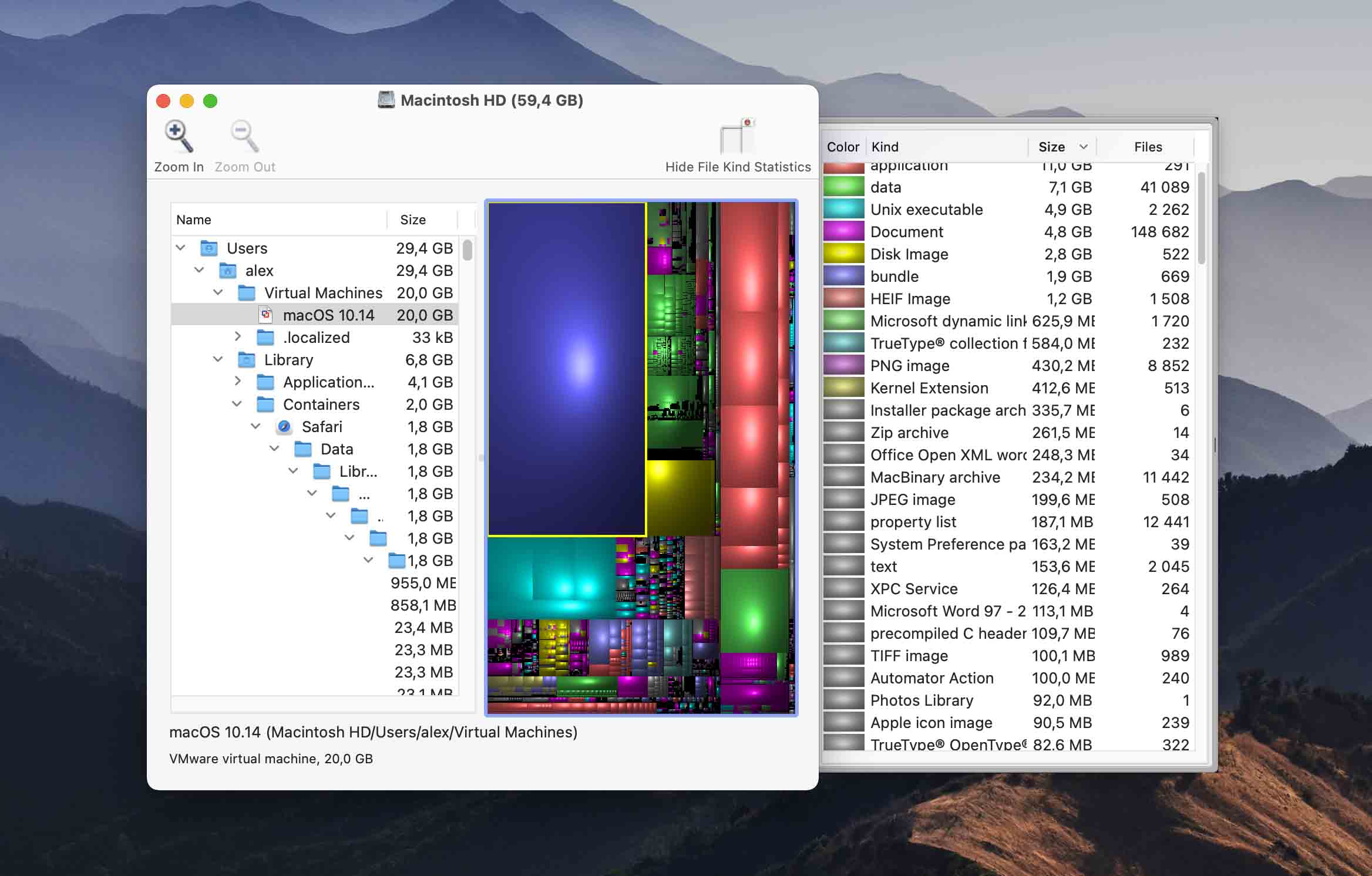
เครื่องมือฟรีแวร์ที่เรียบง่ายนี้จะแสดงขนาดของไฟล์และโฟลเดอร์ในรูปแบบ treemap เพื่อให้ง่ายต่อการดู เครื่องมือนี้ไม่มีฟังก์ชันในการลบไฟล์จากภายในตัวโปรแกรม และโดยพื้นฐานแล้วมีความสามารถหลักเพียงอย่างเดียว หากคุณต้องการมุมมองทางเลือกของไฟล์บนดิสก์ของคุณ โซลูชันฟรีแวร์นี้อาจเหมาะกับคุณ
คุณสมบัติหลัก:
- ภาพรวมเชิงภาพ – Disk Inventory X แสดงภาพรวมการใช้งานพื้นที่จัดเก็บข้อมูลในรูปแบบภาพ ช่วยให้คุณเห็นได้ทันทีว่าโฟลเดอร์ใดใช้พื้นที่จัดเก็บข้อมูลมากที่สุด
- เผยแพร่ภายใต้ GPL – ซอฟต์แวร์นี้เผยแพร่ภายใต้สัญญาอนุญาต GPL ดังนั้นคุณจึงสามารถใช้งานได้โดยแทบไม่มีข้อจำกัดใด ๆ
- เครื่องมือฟรีแวร์
- มุมมองต้นไม้ของไฟล์และโฟลเดอร์
- ไม่มีการสนับสนุนอย่างเป็นทางการสำหรับเวอร์ชันใหม่ของ macOS
- ไม่มีเครื่องมือดิสก์เพิ่มเติม
- ความเร็วในการสแกนช้ากว่าเครื่องมืออื่นๆ
- ฟรีแวร์
CNET สรุปรีวิวผู้ใช้สำหรับ Disk Inventory X: Disk Inventory X เป็นยูทิลิตี้การใช้งานดิสก์ที่ได้รับความนิยมสำหรับ macOS ซึ่งได้รับความชื่นชมจากฟีเจอร์การแสดงผล treemap ที่เป็นเอกลักษณ์ การแสดงผลแบบกราฟิกนี้ช่วยให้ผู้ใช้สามารถระบุไฟล์และโฟลเดอร์ขนาดใหญ่ที่ใช้พื้นที่ดิสก์เป็นจำนวนมากได้อย่างง่ายดาย แอปนี้ได้รับคำชมในด้านประสิทธิภาพในการจัดการพื้นที่ดิสก์ ถึงแม้ว่าการอัปเดตครั้งล่าสุดจะผ่านมาเป็นเวลานานแล้ว แต่โดยทั่วไป Disk Inventory X ก็ยังได้รับความนิยมจากผู้ใช้ในเรื่องแนวทางที่เป็นนวัตกรรมในการแสดงผลและจัดการพื้นที่ดิสก์
9. WhatSizeMac
Analyze disk space: ใช่ | เอาไฟล์ซ้ำออก: ใช่ | ดำเนินการล้างข้อมูลดิสก์: ใช่ | ให้เครื่องมือเพิ่มเติม: ไม่ | รองรับระบบปฏิบัติการ: Mac OS X 10.4 หรือใหม่กว่า
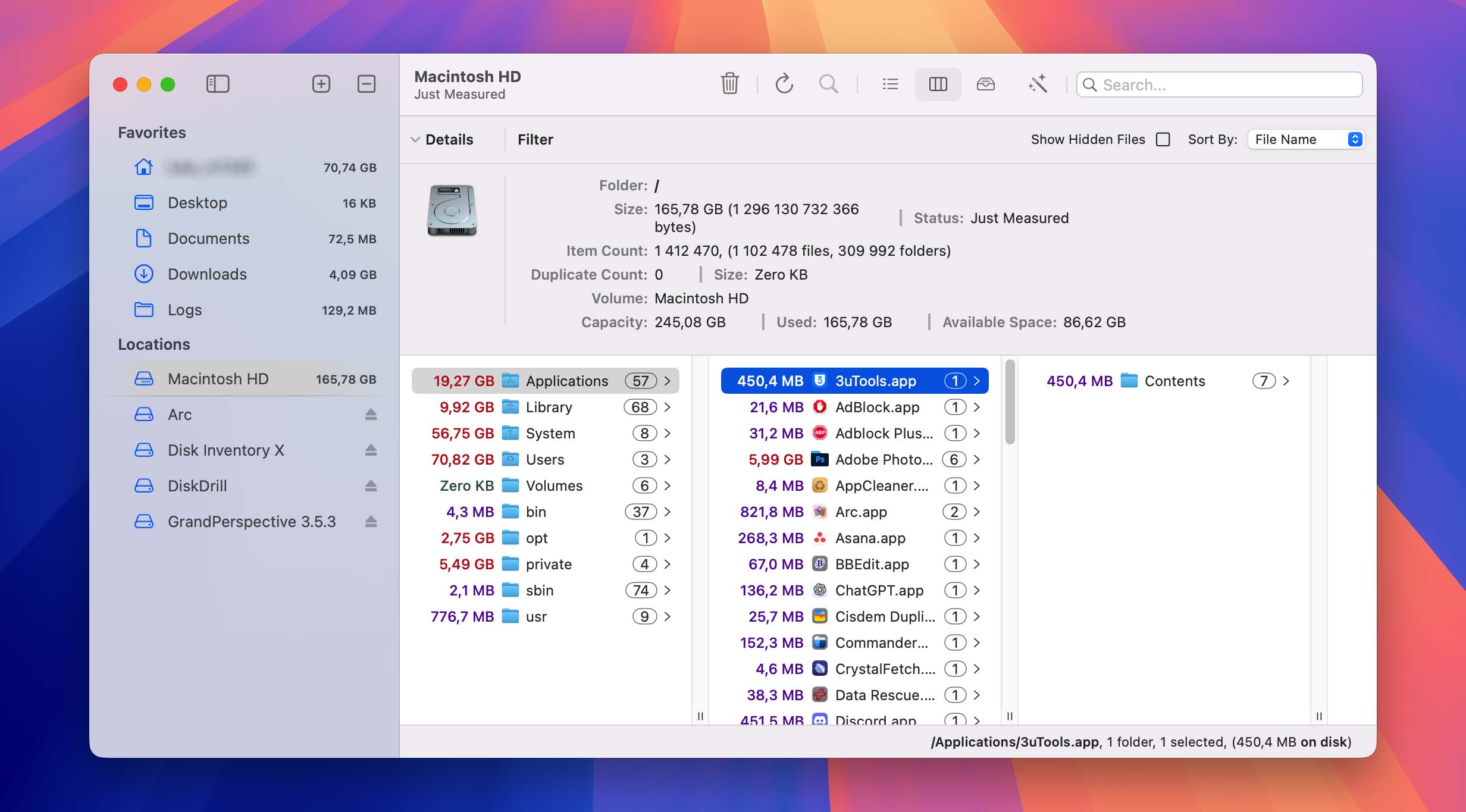
WhatSizeMac เป็นเครื่องมือจัดการดิสก์ที่วิเคราะห์ดิสก์ของคุณและแสดงเนื้อหาในรูปแบบชาร์ตเชิงโต้ตอบ ผู้ใช้สามารถเจาะลึกเพื่อดูรายละเอียดเพิ่มเติมและค้นหาสิ่งที่กินเนื้อที่ซึ่งสามารถนำออกได้ด้วยการคลิกเดียว ไฟล์ซ้ำสามารถลบถาวร ส่งไปที่ถังขยะ หรือแทนที่ด้วยฮาร์ดลิงก์ เครื่องมือนี้ช่วยเร่งความเร็ว Mac ของคุณโดยคืนพื้นที่ว่างให้กับระบบปฏิบัติการ
คุณสมบัติหลัก:
- แสดงแผนภูมิ – WhatSizeMac แสดงการใช้พื้นที่ดิสก์ของคุณเป็นแผนภูมิแบบอินเทอร์แอคทีฟ
- อุปกรณ์ทำความสะอาด – มีเครื่องมือทำความสะอาดรวมอยู่กับ WhatSizeMac ที่คุณสามารถใช้ลบไฟล์ที่กินพื้นที่โดยไม่จำเป็น เช่น ไฟล์บันทึก (logs)
- แสดงแผนภูมิแบบโต้ตอบเพื่อดูการวิเคราะห์ดิสก์
- ไฟล์สามารถถูกลบได้จากภายในอินเทอร์เฟซ
- ค้นหาไฟล์ที่ซ้ำกัน
- ไม่มีเครื่องมือป้องกันข้อมูลเพิ่มเติม
- ทดลองใช้ฟรี 30 วัน
- เวอร์ชันที่ต้องชำระเงินคือ $14.99
MacUpdate สรุปรีวิวผู้ใช้สำหรับ WhatSize: WhatSize ซึ่งเป็นเครื่องมือจัดการพื้นที่ดิสก์สำหรับ Mac ได้รับรีวิวที่หลากหลายโดยมีคะแนนเฉลี่ย 3.8 จาก 5 คะแนน จากผู้ใช้ 144 คน ผู้ใช้ชื่นชมความสามารถในการวัดขนาดโฟลเดอร์ได้อย่างรวดเร็วและจัดเรียงไฟล์และโฟลเดอร์ตามขนาด ซึ่งช่วยในการระบุและลบไฟล์ขนาดใหญ่ที่ไม่จำเป็น อย่างไรก็ตาม มีผู้ใช้บางส่วนวิจารณ์ว่าแอปนี้มีราคาสูง โดยเฉพาะเมื่อเทียบกับทางเลือกอื่นๆ เช่น DaisyDisk และ GrandPerspective เวอร์ชันล่าสุดได้เพิ่มการรองรับ macOS Sequoia ขณะที่ผู้ใช้บางรายมองว่าเป็นยูทิลิตี้ที่ฉลาดและมีประโยชน์ แต่บางคนก็เห็นว่าราคาสูงเกินไปเมื่อเทียบกับฟังก์ชันที่ได้รับ
วิธีเลือกโซลูชั่นวิเคราะห์พื้นที่สำหรับ Mac
การเลือกตัววิเคราะห์ฮาร์ดไดรฟ์ที่เหมาะสมสำหรับ Mac ของคุณอาจเป็นเรื่องที่ท้าทาย มีผลิตภัณฑ์มากมายในท้องตลาดที่อ้างว่าสามารถทำงานนี้ได้ ต่อไปนี้คือปัจจัยบางประการที่ควรพิจารณาเมื่อเลือกแอปสำหรับวิเคราะห์พื้นที่ดิสก์ของ Mac ของคุณ
- 🤗 ใช้งานง่าย. คุณควรมองหาโปรแกรมวิเคราะห์พื้นที่เก็บข้อมูลที่มีอินเทอร์เฟซที่ใช้งานง่าย ซึ่งช่วยให้คุณค้นหาฟีเจอร์ของเครื่องมือได้สะดวก การต้องใช้งานผ่านอินเทอร์เฟซบรรทัดคำสั่งอาจทำให้คุณไม่ค่อยได้ใช้งานแอปพลิเคชันนี้อย่างมีประสิทธิภาพ
- 🤓 ใช้งานง่าย. ที่เกี่ยวข้องกับความเป็นมิตรต่อผู้ใช้ของโซลูชันซอฟต์แวร์ก็คือความง่ายในการใช้งานเมื่อปฏิบัติหน้าที่ของตน คุณต้องการค้นหาเครื่องมือที่ใช้งานง่ายและมีวิธีวิเคราะห์พื้นที่ดิสก์ของ Mac ที่เข้าใจได้อย่างเป็นธรรมชาติ เครื่องมือบรรทัดคำสั่งที่ซับซ้อนอาจไม่ได้ใช้งานบ่อยเท่ากับโซลูชันที่ให้คุณคลิกดูและวิเคราะห์ดิสก์ของคุณได้อย่างง่ายดาย
- 💡 ฟีเจอร์. โปรแกรมวิเคราะห์การใช้งานดิสก์บน Mac ที่คุณเลือกควรมีชุดคุณสมบัติที่ตอบโจทย์ความต้องการของคุณ เครื่องมือบางตัวอาจรายงานเฉพาะการใช้งานดิสก์ โดยให้คุณต้องลบไฟล์ซ้ำด้วยตนเองเพื่อเพิ่มพื้นที่ว่าง ในขณะที่บางตัวอาจลบไฟล์โดยอัตโนมัติโดยไม่ให้คุณมีโอกาสตรวจสอบก่อน ลองเลือกเครื่องมือที่ให้คุณมีตัวเลือกในการจัดการปัญหาพื้นที่จัดเก็บบน Mac ของคุณ
- 🧰 เครื่องมือเพิ่มเติม. ซอฟต์แวร์บางตัวที่ทำหน้าที่เป็นตัวตรวจสอบดิสก์ก็มีเครื่องมืออื่นๆ ที่อาจเป็นประโยชน์อย่างยิ่งสำหรับผู้ใช้ Mac ด้วย เครื่องมือวิเคราะห์ดิสก์มักจะถูกรวมมากับซอฟต์แวร์สำรองข้อมูลและกู้คืนข้อมูล มองหาวิธีแก้ไขที่มอบยูทิลิตีซอฟต์แวร์หลากหลายประเภทให้ได้มากที่สุดถ้าเป็นไปได้
- 💲 ราคา. ราคาไม่ควรเป็นปัจจัยเดียวที่ใช้ในการตัดสินใจเมื่อซื้อซอฟต์แวร์โซลูชัน แต่ก็มีความสำคัญอยู่บ้าง หากผลิตภัณฑ์สองรายการมีฟังก์ชันและความง่ายต่อการใช้งานที่คล้ายกัน การเลือกใช้โซลูชันที่มีราคาต่ำกว่าก็สมเหตุสมผล อย่างไรก็ตาม อย่าตกหลุมพรางของการมองหาเฉพาะตัวเลือกที่ถูกที่สุดจนต้องแลกกับฟีเจอร์หรือความสามารถในการใช้งาน
วิธีเพิ่มพื้นที่ว่างบนดิสก์ใน Mac ได้อย่างง่ายดาย
หากคุณกำลังประสบปัญหาเกี่ยวกับพื้นที่ดิสก์ไม่เพียงพอ คุณต้องการเครื่องมือที่ช่วยให้คุณเพิ่มพื้นที่ว่าง เราจะใช้ Disk Drill เป็นตัวอย่างและแสดงขั้นตอนที่จำเป็นในการระบุและลบไฟล์ที่ซ้ำซ้อนและไม่จำเป็นออกจาก Mac ของคุณ
ใช้ขั้นตอนต่อไปนี้เพื่อเพิ่มพื้นที่ว่างในดิสก์บน Mac ของคุณด้วย Disk Drill
- ดาวน์โหลด และติดตั้ง Disk Drill สำหรับ Mac บนเครื่องของคุณ

- คลิกที่ ล้างข้อมูล เครื่องมือที่อยู่ในแผงด้านซ้ายของอินเทอร์เฟซ Disk Drill
- เลือกไดรฟ์หรือโฟลเดอร์ที่คุณต้องการวิเคราะห์และคลิกที่ เริ่มการสแกน ปุ่ม

- คุณจะได้รับการแจ้งเตือนด้วยข้อความ ‘สแกนเสร็จสิ้น’ เมื่อกระบวนการสแกนเสร็จสมบูรณ์
- ตอนนี้คุณสามารถลากโฟลเดอร์ไปยังแคดดี้ที่ด้านล่าง หรือคลิกที่โฟลเดอร์เพื่อเปิดเข้าถึงโฟลเดอร์ย่อยหรือไฟล์แต่ละไฟล์ได้
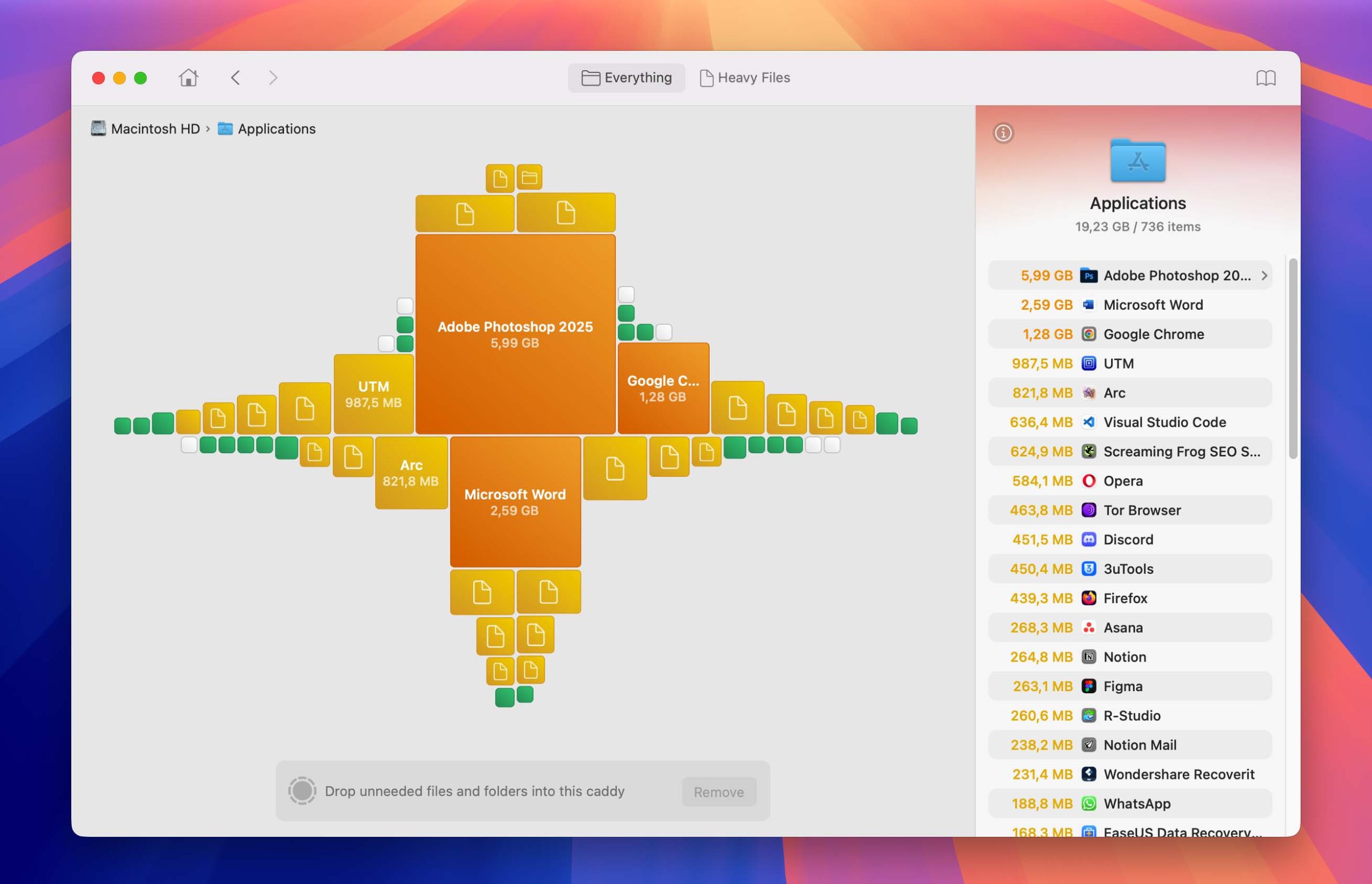
- พบขยะที่ถูกจัดเรียงตามขนาดโดยอัตโนมัติเพื่อให้ง่ายต่อการค้นหารายการที่คุณต้องการลบ
- หากต้องการลบไฟล์หรือโฟลเดอร์ที่เลือกไว้ ให้คลิกที่ ตรวจสอบ & ลบ และเลือกสิ่งที่คุณต้องการทำ – คุณสามารถย้ายรายการที่เลือกไปยังถังขยะ ลบถาวร หรือย้ายไปยังตำแหน่งอื่น เช่น แฟลชไดรฟ์ USB หากคุณยังไม่พร้อมจะบอกลารายการเหล่านั้น

- อย่าลืมล้างถังขยะหากคุณเลือกตัวเลือกนี้เพื่อที่จะลบไฟล์และโฟลเดอร์ที่เลือกไว้อย่างถาวร

ทำไมคุณถึงต้องการเครื่องวิเคราะห์ดิสก์สำหรับ Mac?
เมื่อพูดถึงผลิตภัณฑ์ของ Apple โดยทั่วไปแล้ว พื้นที่เก็บข้อมูลเพิ่มเติมมักมีราคาสูงมาก นั่นจึงเป็นเหตุผลที่หลายๆ คนเลือกซื้อ Mac ที่มีฮาร์ดไดรฟ์ขนาดเล็กกว่า แต่แม้แต่ผู้ที่ไม่ได้เลือกแบบนั้น ก็จะค้นพบในภายหลังว่าการใช้พื้นที่จัดเก็บให้เต็มนั้นง่ายกว่าการกู้คืนพื้นที่ด้วยการลบไฟล์ที่ไม่ต้องการและไม่จำเป็นมากนัก
ขณะที่คุณใช้งาน Mac ไฟล์ขยะทุกชนิดจะสะสมอยู่บนฮาร์ดไดรฟ์ของคุณ ตั้งแต่ข้อมูลระบบและแอปที่หลงเหลืออยู่ ไฟล์ซ้ำ ไปจนถึงการดาวน์โหลดที่ถูกลืม การค้นหาไฟล์เหล่านี้ด้วยตนเองอาจใช้เวลามาก นี่คือเหตุผลที่ตัววิเคราะห์เนื้อที่ดิสก์จึงมีประโยชน์
เครื่องวิเคราะห์พื้นที่ดิสก์ที่มีประสิทธิภาพสามารถเปิดเผยได้อย่างรวดเร็วและง่ายดายว่าไฟล์และโฟลเดอร์ขนาดใหญ่อยู่ที่ไหน แสดงให้คุณเห็นว่าคุณควรให้ความสำคัญกับจุดใดเพื่อให้ได้ผลลัพธ์ที่ต้องการ
สรุป
การใช้ตัววิเคราะห์ดิสก์สามารถช่วยแก้ไขปัญหาพื้นที่ไม่เพียงพอใน Mac ของคุณได้ การวิเคราะห์ดิสก์จะช่วยให้คุณเห็นว่าไฟล์ใดที่ใช้พื้นที่มากที่สุด เพื่อให้คุณสามารถดำเนินการและลบไฟล์เหล่านั้นได้หากเป็นไปได้ แม้ว่าคุณจะไม่สามารถลบไฟล์บางไฟล์ได้ คุณอาจจะสามารถบีบอัดไฟล์เหล่านั้นหรือย้ายไปเก็บในพื้นที่จัดเก็บเสริมเพื่อเพิ่มพื้นที่ว่างในดิสก์หลักของคุณ เราแนะนำให้คุณวิเคราะห์ดิสก์ของคุณเป็นประจำ คุณอาจจะประหลาดใจกับสิ่งที่คุณพบ!
คำถามที่พบบ่อย
- เปิดตัววิเคราะห์ดิสก์
- เลือกดิสก์ที่คุณต้องการให้วิเคราะห์
- เมื่อการสแกนเสร็จสิ้น ให้จัดเรียงผลลัพธ์ตามขนาดหากเครื่องมืออนุญาต
- ตอนนี้คุณสามารถดูได้ว่าไฟล์ใดใช้พื้นที่อยู่ และดำเนินการใดๆ ที่คุณคิดว่าเหมาะสม
- ดาวน์โหลดและติดตั้งเครื่องวิเคราะห์ลงใน Mac หรือ MacBook ของคุณ
- เริ่มโปรแกรมและเลือกดิสก์ที่จะทำการวิเคราะห์
- อนุญาตให้โปรแกรมสแกนดิสก์ของคุณและแสดงข้อมูลเกี่ยวกับไฟล์ที่อยู่ในอุปกรณ์จัดเก็บข้อมูล
- ศึกษาผลการสแกนเพื่อดูว่าดิสก์ของคุณถูกใช้งานอย่างไร
- เปิด Disk Drill
- เลือก ทำความสะอาด ตัวเลือกและเลือกดิสก์ที่คุณต้องการทำงานด้วย
- คลิกที่ เริ่มการสแกน ปุ่มเพื่อเริ่มวิเคราะห์ดิสก์
- ใช้ผลการสแกนเพื่อกำหนดว่าไฟล์ใดซ้ำหรือไม่จำเป็น และเลือกไฟล์เหล่านั้นเพื่อลบออก
- คลิกที่ ลบ ปุ่มเพื่อสิ้นสุดกระบวนการ
- ตรวจสอบถังขยะของคุณและลบไฟล์ในนั้นหากไฟล์ที่ลบถูกย้ายไปที่นั่น
