
Hur man återställer data från en extern hårddisk på en Mac
Externa hårddiskar är mycket populära enheter som används för att utöka lagringskapaciteten på en Mac eller MacBook. Om du säkerhetskopierar din maskin lokalt med ett verktyg som Time Machine, behöver du en extern enhet för att lagra säkerhetskopieringsfilerna. Externa enheter är också mycket användbara för att dela data med andra användare eller för att överföra information mellan maskiner.
I denna artikel ska vi visa dig hur du återställer data från externa hårddiskar. Vi kommer att fokusera på lösningar för dataåterställningsprogramvara och även prata lite om andra återställningsmetoder.
Varför skulle jag behöva utföra återställning av extern hårddisk?
Möjligheten av oväntad dataförlust påverkar alla typer av digitala lagringsenheter inklusive externa hårddiskar. Dataförlust kan inträffa av flera olika anledningar, vissa av vilka du kan påverka och andra som är utom din kontroll.
I denna artikel kommer vi främst att diskutera gör-det-själv-metoder för återställning och reparation av externa diskar, med fokus på logiska problem och mänskliga fel, tillsammans med sannolikheten för framgångsrik dataåterställning i varje scenario. Dessa inkluderar ofta, men är inte begränsade till:
- Oavsiktlig radering: Detta inträffar när användare av misstag tar bort filer eller kataloger från en extern enhet. Moderna operativsystem kan tillfälligt lagra dessa borttagna objekt i en “Papperskorg” eller “Papperskorgen,” vilket ger en buffert för återställning. Emellertid, permanent borttagning eller tömning av Papperskorgen/Papperskorgen tar bort filposter från filsystemets katalog, vilket gör återställning mer komplex. Data förblir ofta på lagringsmediet tills det skrivs över av ny data. Om den externa enheten inte har använts mycket sedan borttagningen, kan återställningsprogramvara återställa dessa filer med hög sannolikhet. Ju tidigare försöket görs, desto större är chansen att lyckas.
- Formatering av en extern enhet: Formatering innebär att förbereda en lagringsenhet för användning av ett operativsystem, vilket inkluderar att ställa in ett filsystem. När den externa enheten formateras raderas de befintliga filerna och filsystemstrukturen, och ett nytt filsystem initieras. Denna process tar bort all tidigare data, vilket gör det svårt att återställa den om inga säkerhetskopior finns. Återställning kan vara ganska framgångsrik om ingen ny data har skrivits till enheten efter formatering. Djupet av formateringen (snabb vs. fullständig) påverkar också återställningschanserna, där snabba formateringar är mer gynnsamma för gör-det-själv-återställning.
- Filsystemskorruption: Filsystemet organiserar och hanterar hur data lagras och hämtas på en extern enhet. Korruption kan inträffa på grund av programvarufel, systemkrascher, felaktiga avstängningar eller maskinvarufel, vilket leder till förlust av åtkomst till filerna. Korrupta filsystem kan förlägga data, förlora filinformation eller göra hela volymer otillgängliga. Återställning beror på korruptionens omfattning och natur. Vissa filsystemfel kan repareras med inbyggda OS-verktyg, vilket möjliggör dataåtkomst. I mer allvarliga fall kan specialiserad programvara behövas, med varierande framgångsgrader.
- Inkompatibelt filsystem: Operativsystem kanske inte stöder alla typer av filsystem. Om en lagringsenhet är formaterad med ett inkompatibelt filsystem, kanske enheten inte är åtkomlig eller läsbar på vissa system, vilket leder till till synes dataförlust. Denna situation kräver ofta omformatering av enheten med ett kompatibelt filsystem, vilket kan radera befintlig data om det inte görs noggrant. Detta kräver ofta helt enkelt att använda en kompatibel enhet eller programvara för att komma åt datan. Ingen data är “förlorad” i traditionell mening så “återställning” är garanterad i detta fall.
- Dåliga sektorer: En sektor är den minsta lagringsenheten på en hårddisk. Dåliga sektorer kan bero på fysisk skada (hårda dåliga sektorer) eller logiska fel (mjuka dåliga sektorer). När sektorer blir oläsbara eller skrivskyddade, är data lagrad i dessa sektorer i riskzonen. Fysisk skada kan bero på slitage, medan logiska fel ibland kan åtgärdas med verktyg för diskreparation. Dataåterställning från dåliga sektorer är mer utmanande, särskilt om fysisk skada är inblandad. Programvara kan ibland kringgå eller reparera logiska dåliga sektorer och återställa viss data, men framgångsgraden varierar kraftigt.
- Felaktig Utkastning: Att ta bort den externa enheten från en dator medan enheten används av systemet kan leda till dataförlust. Felaktig urmatning kan avbryta pågående läs-/skrivprocesser, vilket leder till filkorruption eller förlust. Om datakorruptionen är begränsad, kan återställningsverktyg ofta återställa filer. Emellertid, om systemfiler eller filtabeller skrevs vid urmatningstillfället, kan återställningen vara mer komplicerad.
- Filöverföringsfel: Fel under filöverföringsprocessen (t.ex. på grund av anslutningsproblem, systemkrascher eller strömavbrott) kan resultera i ofullständiga filer eller korruption. Sådana avbrott kan skada inte bara filerna som överförs utan också filsystemstrukturen, vilket komplicerar återställningsinsatserna. Liknande felaktig urmatning beror återställningens framgång på omfattningen av korruptionen. Om felet endast påverkade specifika filer i överföringen, är återställningschanserna bättre. Om felet orsakar bredare filsystemskador, blir återställningen mer komplex.
Medan logiska skador och mänskliga fel står för en betydande del av dataförlustsituationerna, kan fysiska faktorer och yttre hot också leda till förlust av värdefulla data. Dessa scenarier innefattar ofta olika vägar till återhämtning och har varierande sannolikheter för lyckad dataräddning:
- Skadlig programvara eller virusinfektion.Skadlig programvara och virus kan vara extremt skadliga och leda till oväntad dataförlust. Att köra antivirusprogram på din Mac hjälper till att skydda en extern hårddisk. Problem med skadlig programvara kan uppstå när en extern enhet ansluts till flera datorer. Återställningschanserna beror på den skadliga programvarans natur och krypteringens komplexitet. Medan vissa dataåterställningsprogram kan lyckas, kan allvarliga fall kräva professionell hjälp, särskilt för ransomware.
- Systemkrasch.Om din Mac kraschar medan den är ansluten till en extern hårddisk kan det leda till dataförlust. Det finns inte mycket du kan göra för att förhindra detta problem förutom att hålla din Macs operativsystem och applikationer uppdaterade. Återställningsframgång beror på datakorruptionens omfattning och om enheten påverkades direkt. Vissa korrupta filer kan kanske återställas med programvara, men det finns ingen garanti för all data.
- Fysisk skada.Fysiska skador orsakade av att tappa en extern enhet eller utsätta den för extrema miljöförhållanden leder ofta till dataförlust. För mycket fukt eller värme kan skada enheten. Med tiden kan mekaniska delar slitas ut och göra det svårt att komma åt data på en extern enhet. Att förvara enheten på en sval och torr plats hjälper mycket till att skydda dess data. Lämna aldrig någon digital lagringsenhet i direkt solljus. Chansen att få tillbaka dina filer påverkas mycket av skadans allvarlighetsgrad. Professionella dataåterställningstjänster kan återvinna viss data, men resultaten kan variera och kostnaderna kan vara höga.
- Stöld.En ytterligare risk som är förknippad med externa hårddiskar är stöld. Moderna externa hårddiskar är mycket kompakta och kan lätt få plats i en ficka eller handväska. Vi har inga magiska tekniker som kan återställa data från en stulen extern enhet. Håll dina externa enheter säkra eller riskera att förlora allt på dem.
Mac extern hårddisk återställning Dos and Don’ts
När du står inför datförlust på en extern hårddisk till en Mac, kan dina åtgärder omedelbart efter incidenten avsevärt påverka chanserna för lyckad återställning. Det är viktigt att ta några steg för att bevara din data och undvika sådana som kan äventyra dina möjligheter till återhämtning. Här är vad du bör göra:
- Undvik fortsatt användning av skivan. Att fortsätta använda en extern hårddisk efter dataförlust kan skriva över den data du försöker återställa. Avsluta alla skrivoperationer för att öka dina chanser till en lyckad dataräddning.
- Undvik att formatera enheten. Även om formatering kan verka som en snabb lösning på vissa fel, kan det leda till permanent dataförlust. Återställningsprogram kan ofta hämta data utan behov av formatering, direkt från den externa enhetens befintliga filsystem.
- Vid synlig skada, försök inte reparera något själv. Fysisk skada kräver professionell uppmärksamhet. Försök till gör-det-själv reparationer på en fysiskt skadad extern hårddisk kan förvärra problemet och göra professionell dataräddning ännu svårare eller omöjligt.
- Välj bra mjukvara. Kvaliteten och kapabiliteterna hos återställningsprogram kan variera stort. Att välja ett ansedd och pålitligt återställningsprogram är viktigt för att maximera dina chanser till lyckad dataräddning. I de följande avsnitten av denna artikel kommer vi att vägleda dig i att välja den bästa programlösningen för din specifika situation.
Att följa dessa 4 enkla regler kan göra en stor skillnad i resultatet av dina dataåterställningsförsök.
Hur man återställer data från en extern hårddisk på en Mac med hjälp av DIY-programvara
Om du har raderat filer permanent, formaterat din enhet eller har problem med filsystemfel, kommer du förmodligen behöva hjälp av en programvara för att få tillbaka dina data. Men inte vilken programvara som helst kommer att duga. Här är vad du bör tänka på när du väljer:
- macOS-Kompatibilitet: Se till att programvaran fungerar smidigt med ditt Macs operativsystem.
- Filsystemsstöd: Den bör stödja de filsystem som är vanligt använd på externa hårddiskar av Mac-användare, oavsett om det är HFS+, APFS, exFAT eller till och med NTFS.
- Förmåga att skanna korrumperade enheter: Programvaran måste kunna skanna enheter som är logiskt skadade eller i ett RAW-tillstånd, vilket ofta händer vid allvarlig korruption.
- Filsignaturigenkänning: Om filsystemet är för skadat bör programvaran fortfarande kunna hitta dina filer baserat på deras unika signaturer.
- Valfritt – Diskbackup: Det är en fördel i de flesta fall om programvaran också kan säkerhetskopiera din disk, eftersom skapandet av en byte-för-byte-diskavbildning som sedan skannas av programvaran orsakar mindre stress på enheten än direkt skanning.
Och ja, det finns programvara som uppfyller alla dessa krav – Disk Drill är ett bra exempel. Men oroa dig inte, vi kommer att prata om fler alternativ senare i artikeln, så att du kan hitta det bästa som passar dina behov. Nu när du vet vad du ska leta efter i återställningsprogramvara, låt oss gå igenom hur man använder den. Här är en steg-för-steg-guide för att återställa dina data från en extern hårddisk med hjälp av Disk Drill för Mac:
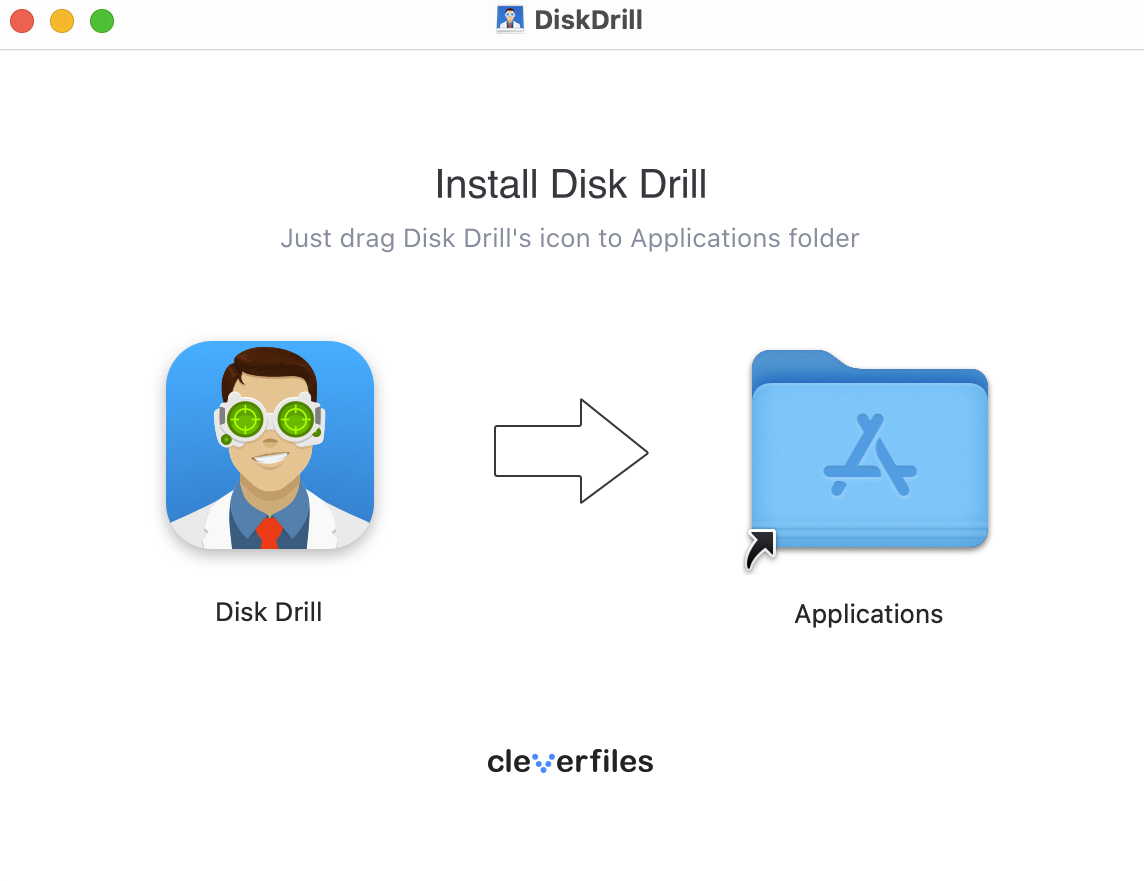
- Ladda ner och installera återställningsprogramvaran på din Mac.
- Anslut den externa hårddisken som upplevde dataförlust till din dator.
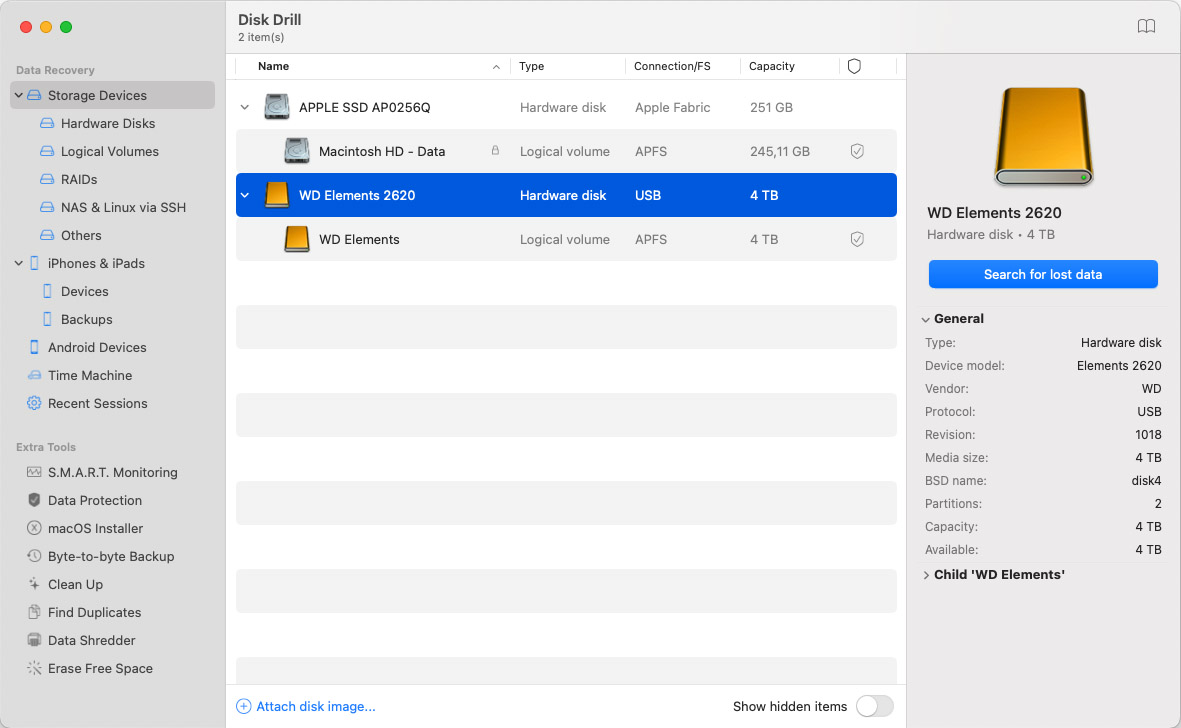
- Starta programmet och välj den externa enheten från listan över tillgängliga diskar. Klicka sedan på Hitta förlorade data.
- Vänta tills skanningen är klar, klicka sedan på Review found items, eller om du har en viss filtyp i åtanke kan du välja den genom att klicka på temaplattan
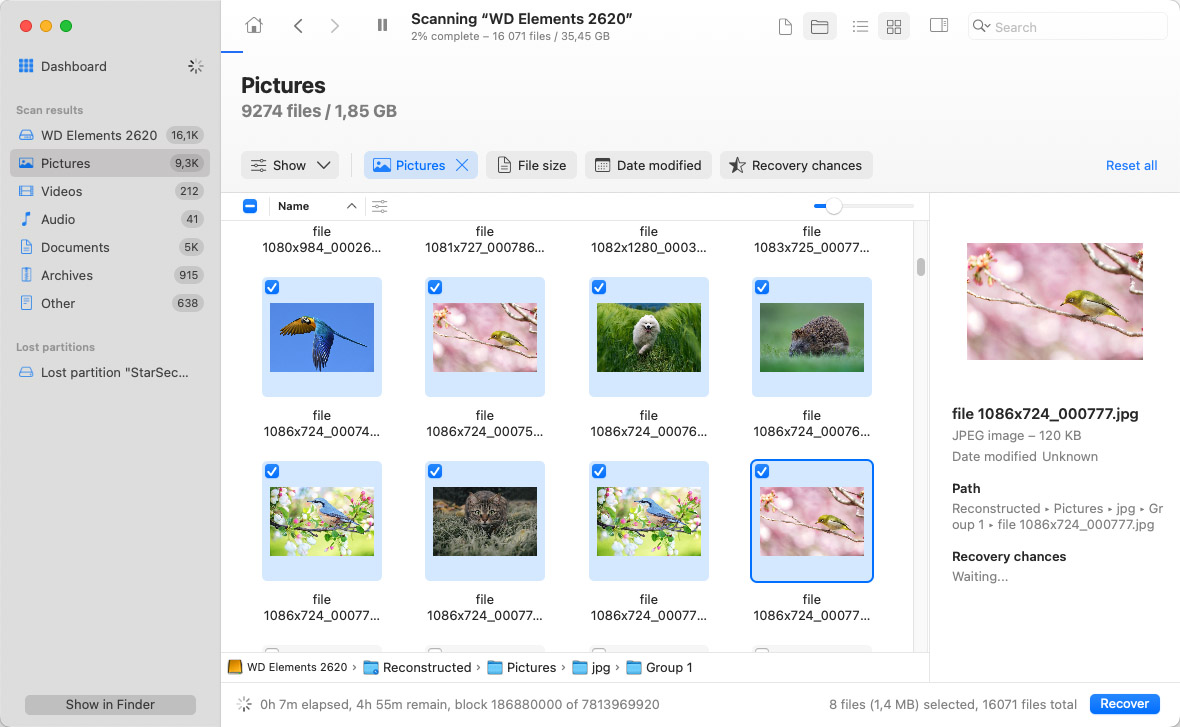
- Förhandsgranska de funna filerna och välj de du vill återställa.
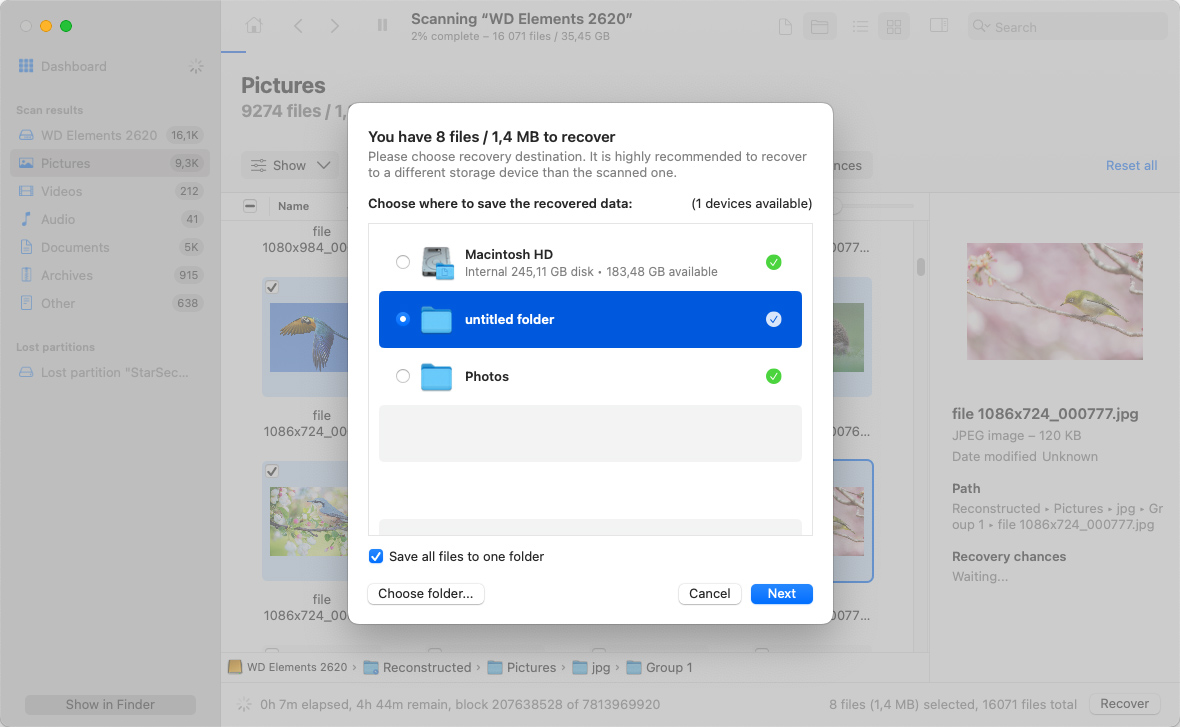
- Välj en säker plats att lagra de återställda data på. Spara dem inte på den externa disken för att undvika att skriva över eller skada filer under återställningen.
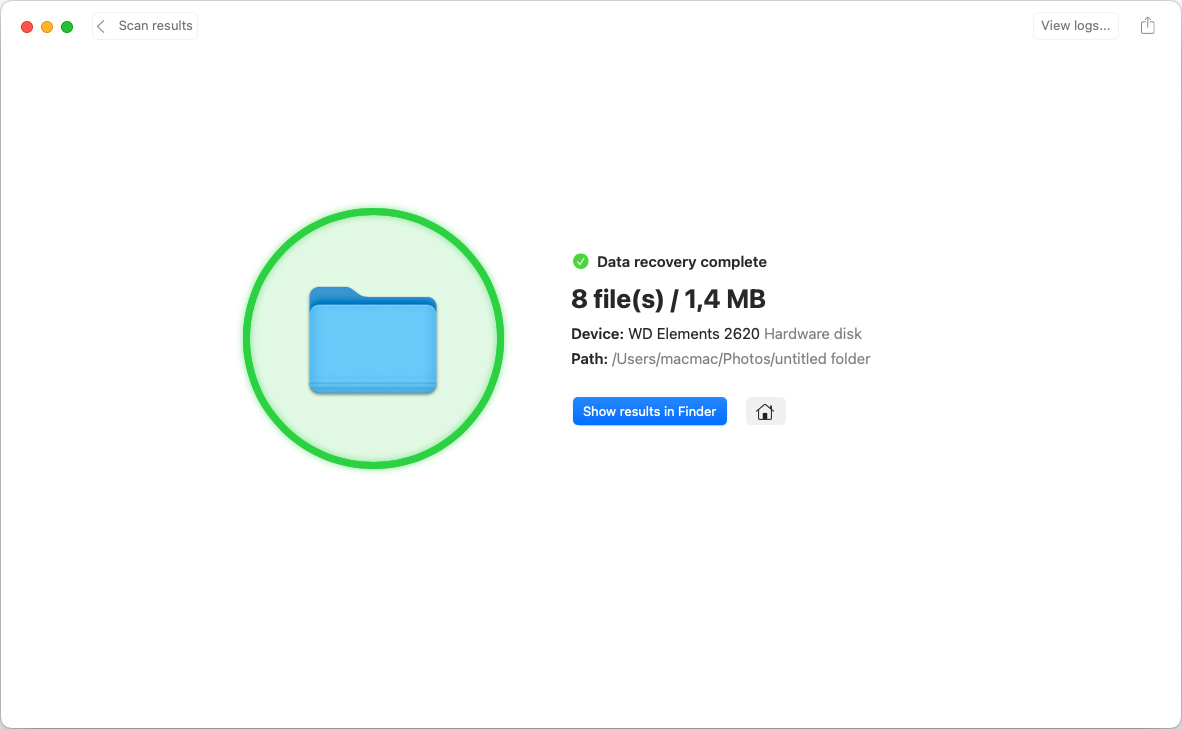
- Slutför återställningsprocessen med hjälp av verktygets gränssnitt.
Att följa dessa steg noggrant ger dig den bästa chansen att återfå dina data. Kom ihåg att det är viktigt att agera snabbt och undvika att använda den drabbade enheten för bästa återhämtningsresultat.
Alternativa metoder för att återställa data från en extern hårddisk på en Mac
Flera tekniker kan användas för att återställa filer från externa hårddiskar. Vi kommer att titta på alla metoder för att utföra dataräddning på en extern hårddisk med förhoppningen att en av dem fungerar för din situation.
Metod 1: Återställ filer från den externa enheten Papperskorgen
Den Papperskorgen är en speciell mapp som macOS använder för att tillfälligt lagra raderade filer och mappar. Om du raderar ett objekt från en ansluten extern hårddisk kommer filen att vara synlig i Papperskorgen tills den har tömts manuellt eller försvunnit beroende på hur du har konfigurerat den.
Din Macs huvud Papperskorgen-mapp visar innehållet i den dolda Papperskorgen-mappen som finns på den externa enheten när den är ansluten till din dator. När du matar ut enheten kan du inte se filerna i Papperskorgen. Återanslutning av enheten gör dem enkelt återställbara med hjälp av följande procedur.
- Anslut den externa hårddisken till din Mac.
- Öppna den Papperskorgen genom att klicka på dess ikon.

- Hitta det objekt du vill återställa.
- Högerklicka på objektet och välj Sätt tillbaka.
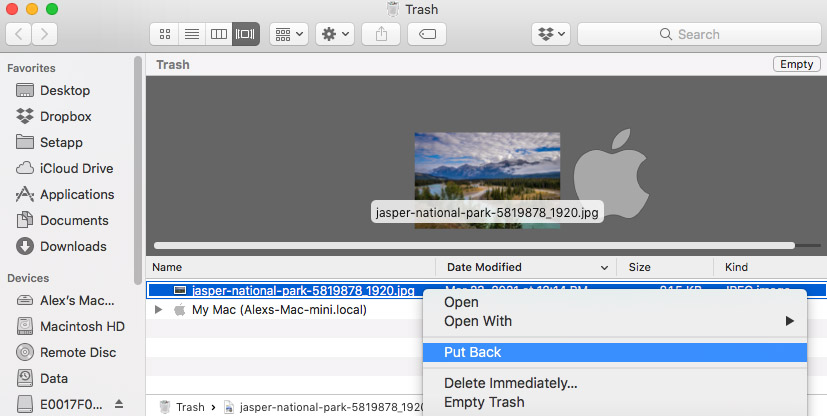
- Filen kommer att återställas till den externa enheten.
För att hitta papperskorgen på en extern enhet på Mac:
- Anslut den externa enheten till din Mac.
- Öppna Finder genom att klicka på Finder-ikonen på Dock eller genom att klicka på Finder-ikonen i Applikationsmappen.
- Klicka på “Arkiv” i menyraden längst upp på skärmen och välj “Nytt Finder-fönster” för att öppna ett nytt Finder-fönster.
- I det nya Finder-fönstret klickar du på “Gå” i menyraden längst upp på skärmen och väljer “Gå till mapp”.
- I dialogrutan “Gå till mapp” skriver du “/Volumes” och klickar på “Gå”.
- Hitta den externa enheten i Volumes-mappen och dubbelklicka på den för att öppna den.
- Hitta en mapp som heter “.Trashes” i rotkatalogen på den externa enheten. Det är hit raderade filer från den externa enheten vanligtvis skickas.
- Dubbelklicka på “.Trashes”-mappen för att öppna den och leta efter mappen med samma namn som ditt användarkonto. Det är här raderade filer från den externa enheten för det användarkontot vanligtvis finns. När du har hittat de raderade filerna kan du dra dem till en annan mapp på den externa enheten eller till skrivbordet för att återställa dem.
Metod 2: Återställning av extern hårddisk från en Time Machine-säkerhetskopia
Om du är van vid att säkerhetskopiera din externa enhet med hjälp av Tidsmaskin, kommer följande procedur att möjliggöra återställning av data från säkerhetskopieringsmedia. Denna metod fungerar endast om de specifika filer du vill återställa tidigare har säkerhetskopierats.
- Anslut lagringsenheten som innehåller Time Machine-backupfilerna till din dator.
- Anslut den externa hårddisken som innehöll filerna du vill återställa.
- Öppna ett Fönster i Finder i mappen på den externa enheten som tidigare lagrade data du vill återställa.
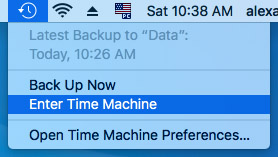
- Klicka på Time Machine-ikonen i menyraden för att starta Time Machine.
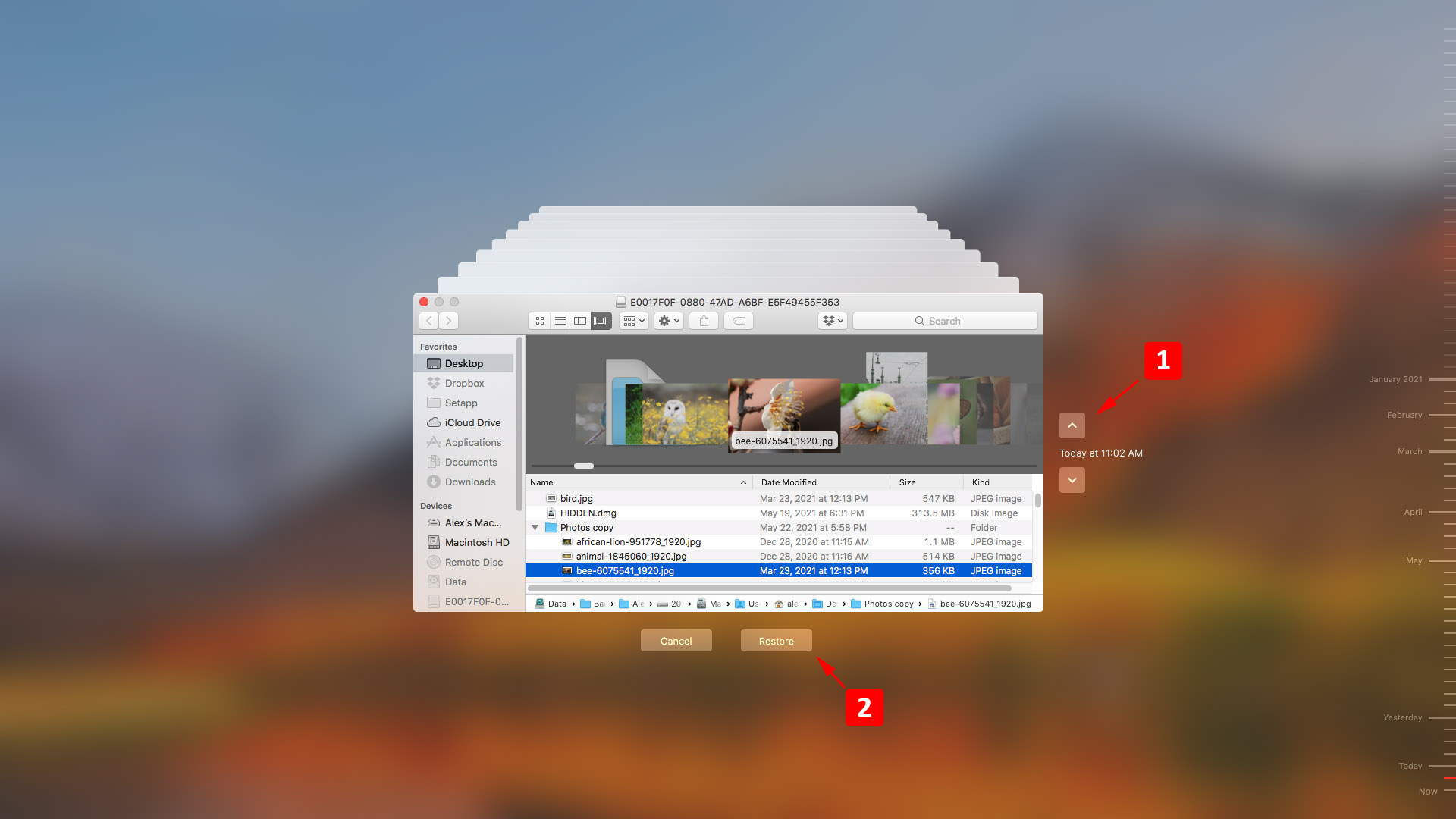
- Sök igenom de tillgängliga säkerhetskopierade filerna med tidslinjen och pilarna för att hitta de objekt du vill återställa.
- Gör dina val och klicka på Återställ-knappen för att återställa objekten till deras ursprungliga plats på den externa enheten.
Lösning 3: Återställ filer från iCloud
Om du tidigare har sparat de borttagna filerna till iCloud Drive, kan du återställa dem från iCloud.
Dessa är stegen att använda när du återställer data från molnbackup:
- Anslut den externa enheten till din Mac.
- gå till www.icloud.com/iclouddrive
- Hitta filerna du vill återställa.
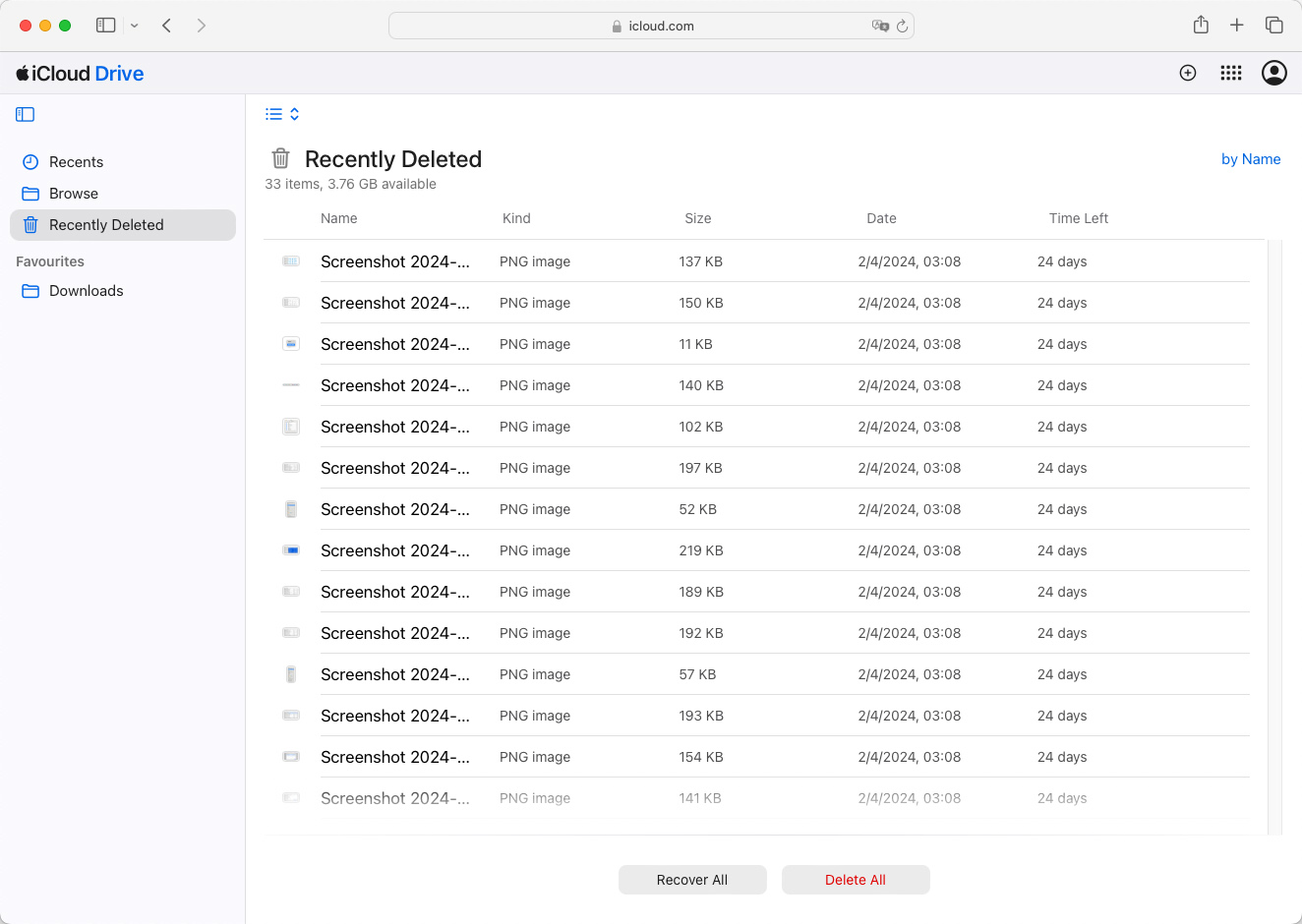
- Ladda ner dem och överför dem till din externa hårddisk.
Lösning 4: Åtgärda problem med extern hårddisk med Skivverktyg
Macs Skivverktyg är ett inbyggt verktyg som kan hjälpa till att lösa vissa diskningsrelaterade problem, potentiellt återställa åtkomsten till dina data. Så här använder du det:
- Anslut din externa hårddisk till din Mac.
- Öppna Skivverktyg genom att gå till Applikationer > Verktyg eller sök efter det med Spotlight.
- Välj din externa hårddisk från sidofältet i Skivverktyg.
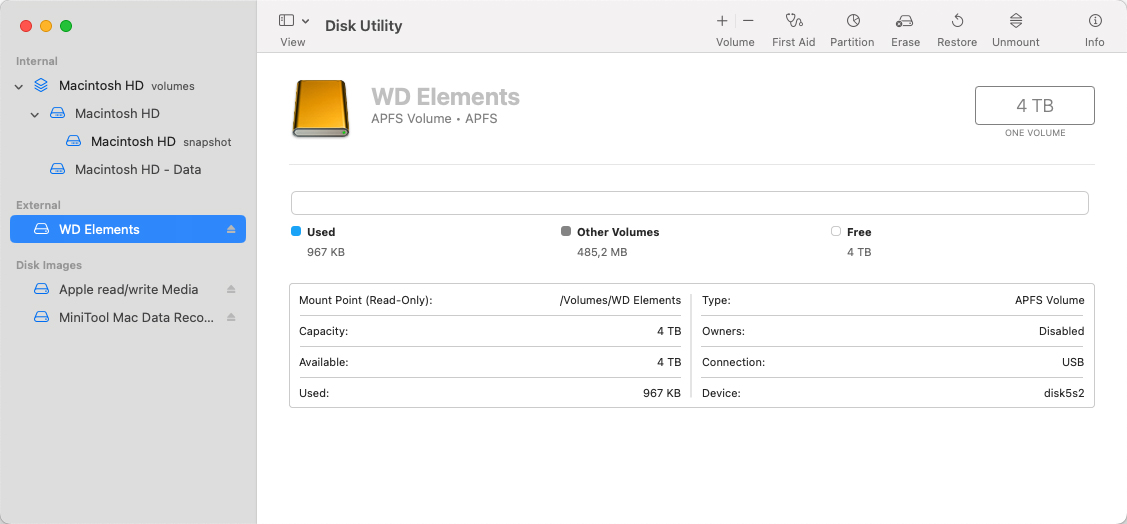
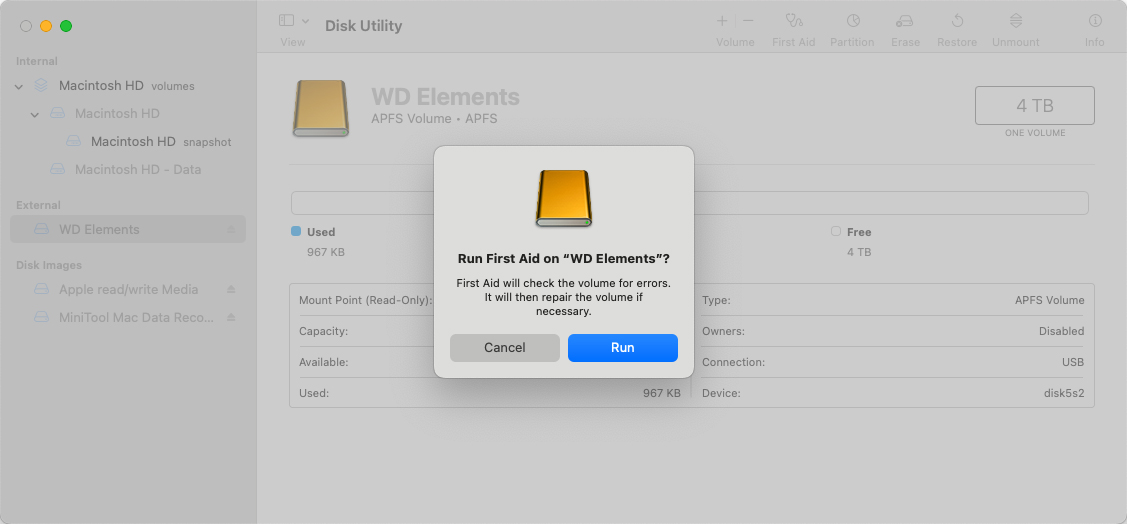
- Klicka på knappen Första hjälpen och sedan Kör för att starta reparationsprocessen. Skivverktyg kommer att kontrollera disken för fel och försöka reparera eventuella fel det hittar.
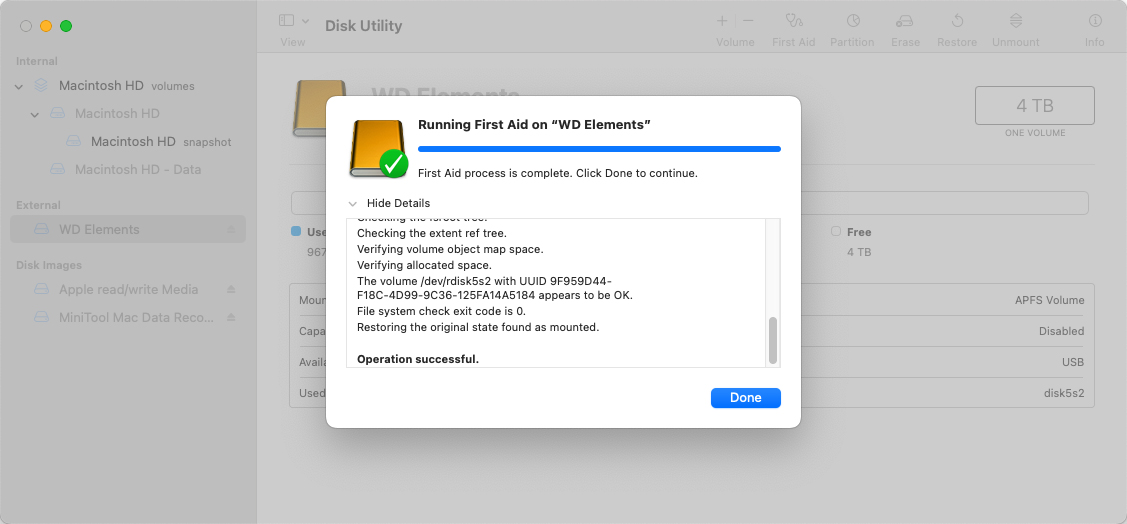
- När processen är klar, stäng Skivverktyg och kontrollera om din data är åtkomlig.
Notera: Om Skivverktyg rapporterar att disken är på väg att gå sönder, säkerhetskopiera dina data omedelbart och byt ut disken.
Lösning 5: Reparera externa hårddiskpartitioner med TestDisk
TestDisk är en kraftfull, öppen källkod-dataåterställningsprogramvara som kan åtgärda partitionstabeller, återställa raderade partitioner och mycket mer. Här är en grundläggande guide om hur du använder den:
- Ladda ner TestDisk från dess officiella webbplats och installera det på din Mac.
- Anslut din externa hårddisk till Macen.
- Öppna TestDisk genom att starta terminalen och skriva sudo och sedan sökvägen till appen.
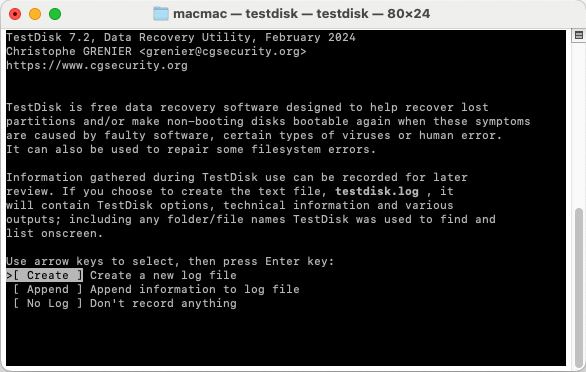
- Följ instruktionerna på skärmen för att skapa en ny loggfil eller lägga till i en befintlig.
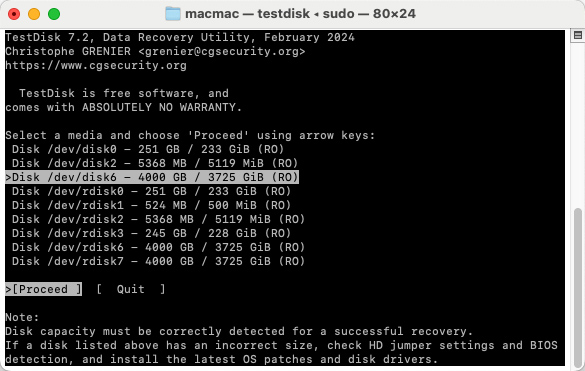
- Välj din externa hårddisk från listan över enheter och fortsätt med analysen.
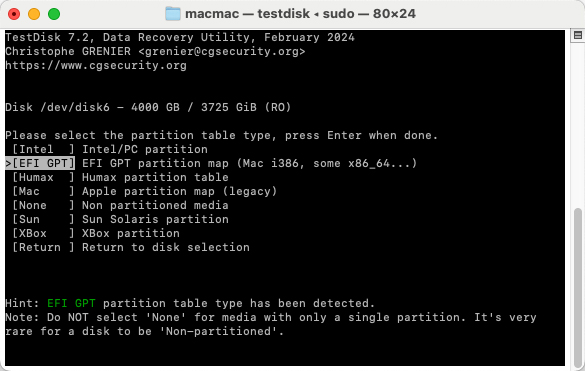
- Välj partitionstabelltypen (TestDisk försöker upptäcka det automatiskt). Om du är osäker, välj [Fortsätt] med den föreslagna typen.
- Välj för att söka efter förlorade partitioner. Följ instruktionerna på skärmen för att kontrollera och reparera partitionstabellen.
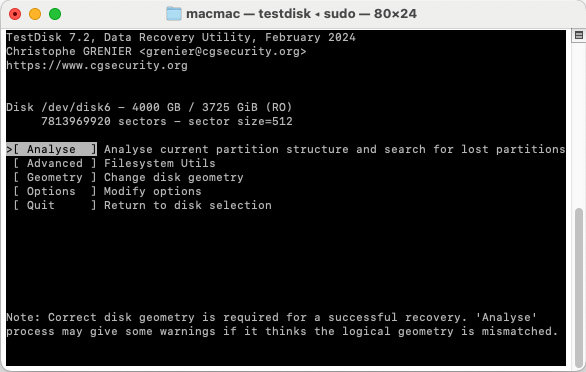
- Efter analysen, följ anvisningarna för att reparera partitionstabellen eller återställa borttagna partitioner.
- När du är klar, avsluta TestDisk och kontrollera om dina data är tillgängliga.
Notera: TestDisk kan vara komplexa, så det rekommenderas för mer avancerade användare eller de som är villiga att noggrant följa detaljerade instruktioner. Säkerhetskopiera alltid dina data innan du använder sådana verktyg, om möjligt.
Lösning 6: Kontakta ett dataåterställningstjänstcenter
I händelse av fysisk skada på din externa enhet kan en pålitlig dataräddningstjänst vara din enda chans att få tillbaka dina data. Tekniska experter vid ett återvinningscenter har avancerade mjukvaru- och hårdvarutekniker tillgängliga för att försöka rädda dina data.
Så här anlitar du en dataräddningstjänst.
- Kontakta dataräddningstjänsten för en initial konsultation och ta reda på hur du ska skicka din enhet.
- Skicka lagringsenheten till räddningscentret. Den tekniska personalen på centret kan då utvärdera enheten och ge en uppskattning av kostnaden för dess återställning.
- Tekniker kommer att öppna enheten och försöka återställa dess data.
- De återställda uppgifterna kommer att skickas till dig på ett nytt medium, och den ursprungliga externa enheten kommer att förstöras.
Fler alternativ för återställningsprogram för externa hårddiskar för Mac
Följande är sju mjukvarulösningar som kan användas för att återställa filer från en extern hårddisk. Vi går igenom deras funktioner och låter dig veta hur mycket de kostar. Förhoppningsvis hittar du en som fungerar för din datatappssituation.
1. Disk Drill Hårddiskåterställning för Mac
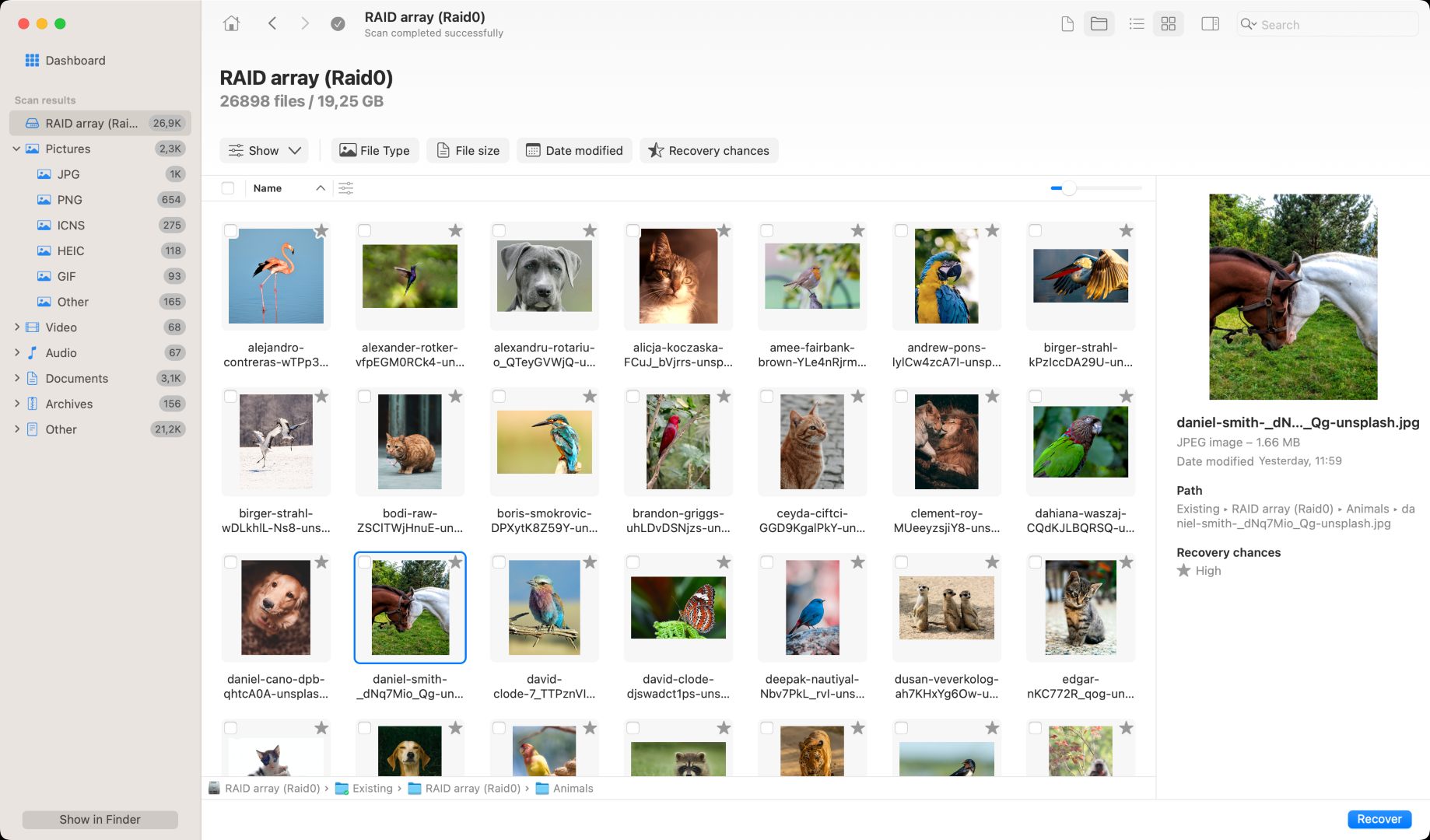
Disk Drill är ett omfattande verktyg för dataräddning och skydd som kan hantera ett brett utbud av dataförlustsituationer. Det har ett användarvänligt gränssnitt som gör det möjligt för användare på alla erfarenhetsnivåer att enkelt återställa sina raderade data från en extern hårddisk med bara några få klick.
Disk Drill stöder återställning av bild-, video-, dokument-, ljud- och arkivfiler i över 400 format. Det tillåter användare att återställa data från alla diskbaserade lagringsenheter såsom externa hårddiskar, SD-kort, USB-minnen och interna hårddiskar.
Snabb- och djupscanningslägen undersöker din hårddisk på sektornivå för att identifiera och återställa länge förlorade filer. Gratis dataskyddsverktyg tillhandahålls som gör det möjligt för användare att skapa byte-nivå säkerhetskopior och konfigurera återställning med ett klick för viktiga filer och mappar.
- Stöder ett brett utbud av filformat och lagringsenheter
- Pålitliga återställningsresultat
- Skanningsresultat kan monteras som en volym
- Intuitivt och användarvänligt gränssnitt
- Inkluderar gratis dataskyddsverktyg
- Den kostnadsfria versionen identifierar endast återställbara filer
- Ingen telefonsupport
- Allmänna användare som letar efter ett mångsidigt verktyg för dataåterställning.
- Gratis provperiod för att förhandsgranska filer
- Pro-uppgradering för $89
- Företagsversion $499
2. TestDisk
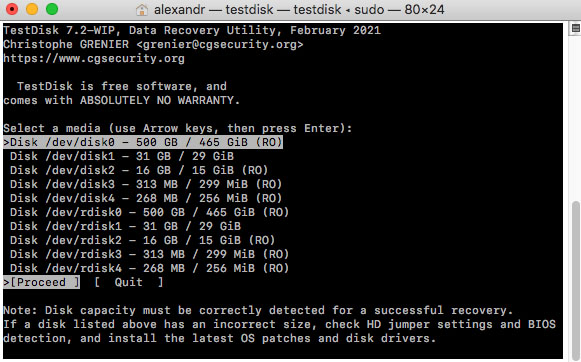
TestDisk är en freeware-lösning som är designad främst för att återställa raderade partitioner och reparera skadade. Dess funktioner inkluderar förmågan att fixa partitionstabeller, bygga om bootsektorer, fixa FAT-tabeller och återställa en bootsektor från dess backup.
TestDisk körs under flera operativsystem inklusive DOS, Windows, Linux, Mac OS X och FreeBSD. Verktyget stödjer alla filsystem som finns på partitioner som körs under dessa operativsystem. Denna återställningslösning är bäst lämpad för användare med teknisk erfarenhet som är bekväma att arbeta med ett kommandoradsgränssnitt.
- Freeware
- Återställer förlorade och raderade partitioner
- Omfattande stöd för operativsystem och filsystem
- Den senaste uppdateringen var i juli 2019
- Kan inte återställa enskilda filer
- Använder ett kommandoradsgränssnitt
- Återställa kompletta partitioner av erfarna användare.
- TestDisk är freeware utan kostnad för användaren
3. PhotoRec
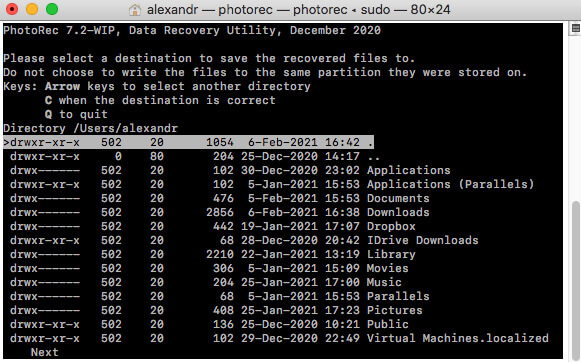
PhotoRec är ett gratisverktyg som är en kompletterande produkt till TestDisk. Det är ett HDD-återställningsverktyg utformat för att återställa enskilda filer snarare än kompletta partitioner. Verktyget stöder alla större operativsystem, enhetstyper och filformat.
Den huvudsakliga nackdelen med detta verktyg är dess kommandoradsgränssnitt som kräver flera kommandon för att återställa filer. En viss kunskap om diskens interna struktur behövs för att köra verktyget framgångsrikt. Resultaten returneras med generiska filnamn, vilket gör det svårt och tidskrävande att hitta de återställda data.
- Gratisprogram
- Återställer förlorade och raderade filer
- Omfattande stöd för operativsystem och filsystem
- Kräver att användare navigerar i en kommandoradsgränssnitt
- Komplicerad återställningsprocedur som inte är lämplig för oerfarna användare
- Senaste uppdateringen var i juli 2019
- Erfarna användare som letar efter ett gratis verktyg för filåterställning.
- PhotoRec är gratisprogramvara utan kostnad för användaren
4. EaseUS Återställning av data för Mac
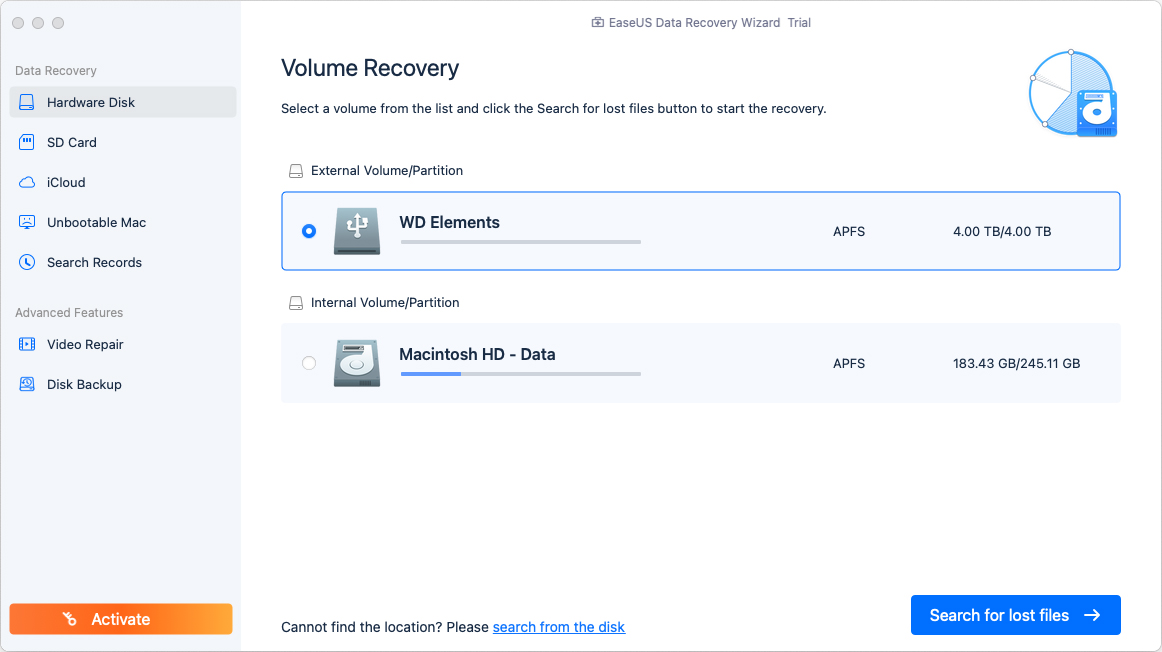
EaseUS Data Recovery Wizard är ett enkelt dataåterställningsprogramverktyg som kan användas för att återställa filer från externa hårddiskar och andra disklagringsenheter. Programvaran är en komplett återställningslösning som erbjuder användarna en smidig metod för att återfå förlorad data från alla typer av lagringsenheter.
Verktyget är avsevärt dyrare än sina konkurrenter men har en lång historia av framgångsrika återhämtningar och har funnits på marknaden i nästan 20 år. Dess användarvänliga gränssnitt och möjligheten att förhandsgranska filer före återställning är funktioner som tilltalar dess användarbas.
- 30-dagars pengarna-tillbaka-garanti
- Förhandsgranska före återställning
- Personlig fjärråterställningshjälp
- Användarvänligt gränssnitt
- Dyrare än andra betalda lösningar
- Allmänna användare som letar efter en omfattande lösning för dataåterställning.
- Månadsvis – $89.95
- Årsvis – $119.95
- Livstid – $169.95
5. DMDE – Disk Editor
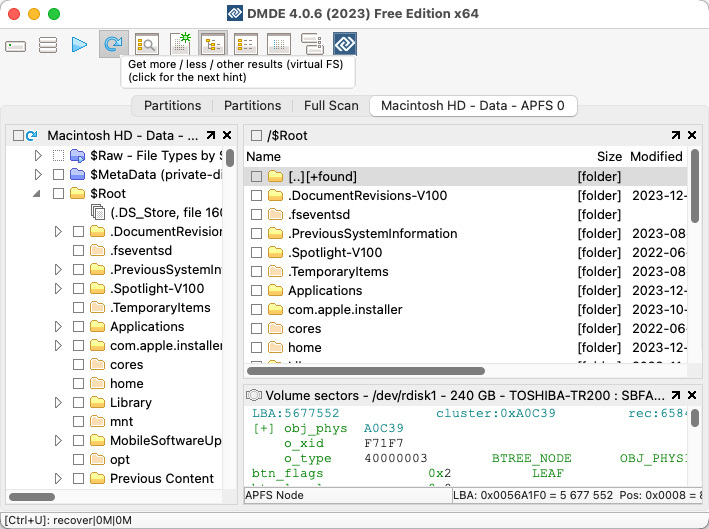
DMDE är ett mångsidigt verktyg som erbjuder dataåterställning och diskeredigeringsfunktioner. Det finns tillgängligt i flera utgåvor som passar olika behov och kunskapsnivåer. stöder en mängd olika filsystem och kan återställa data som förlorats på grund av radering, formatering eller problem med diskpartitioner, både från externa enheter och olika andra lagringsmedier.
Mjukvaran utmärker sig med sin diskredigeringsfunktion, vilket gör det möjligt för användare att gräva djupt i diskstrukturer. DMDE erbjuder också funktionalitet för RAID-rekonstruktion, vilket gör det till ett användbart verktyg för komplexa återställningsuppgifter. Dess användargränssnitt är mer tekniskt och tilltalar användare med avancerade kunskaper inom dataåterställning.
- Stödjer ett brett spektrum av filsystem och lagringsenheter
- Inkluderar en kraftfull diskredigerare för djupgående analys
- RAID-återuppbyggnadsfunktioner
- Partitionåterställning och filåterställning
- Brant inlärningskurva på grund av tekniskt gränssnitt
- Gratisversionen har begränsad funktionalitet
- Saknar kundsupportalternativ som finns i betalversioner
- Användare med teknisk expertis inom diskkonstruktion och dataåterställning.
- 20 USD för Express-versionen
- 48 USD för Standard-versionen
- 98 USD för Professional-versionen
En gratisversion finns med begränsade funktioner, idealisk för grundläggande återställningsuppgifter.
6. Recoverit
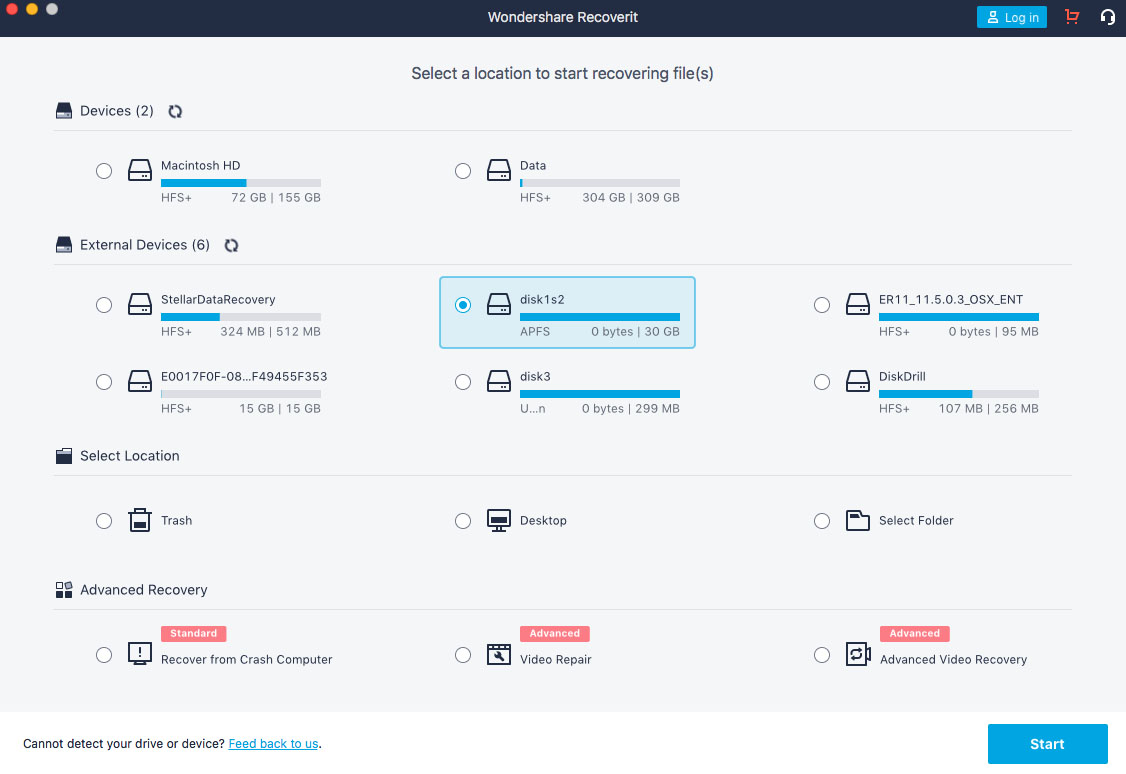
Recoverit Data Recovery for Mac låter dig utföra återställning av externa hårddiskar samt återställa data från många andra typer av lagringsmedia. Dess intuitiva gränssnitt gör det enkelt för alla användare att återställa förlorade filer utan att söka professionell hjälp. Det använder en trestegsprocess för att välja återställningsmål, skanna efter återställbara filer och återställa dem till en säker lagringsplats.
Verktyget kan återställa raderad data i alla större filformat och kan också användas för att reparera vissa skadade videor. Företaget har varit verksamt sedan 2003 och hävdar att de har hjälpt över fem miljoner användare.
- En enkel återställningsprocess som endast kräver några få klick
- 7-dagars pengarna-tillbaka-garanti
- Stödjer återställning av över 1000 filtyper
- Återställer data från vilken disklagringsenhet som helst
- Kan reparera vissa skadade videor
- Brist på verktyg för dataskydd
- Allmänna användare som letar efter ett pålitligt återställningsverktyg.
- Månadspriser varierar från $75,95 till $105,95
- Årspriser $79,95 till $119,95
- Livstidspriser från $119,95 till $159,95
7. Stellar Data Recovery
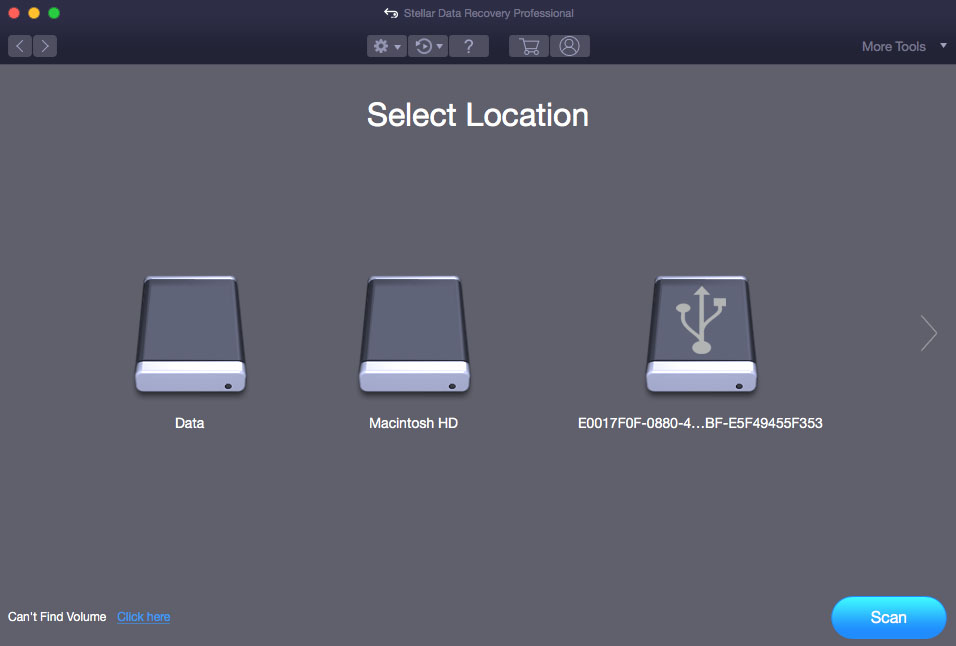
Stellar Data Recovery är ett allmänt verktyg för dataräddning som kan återställa raderade data från externa hårddiskar och de flesta andra typer av disklagringsenheter. Det återställer videor, bilder, dokument och ljudfiler i alla större filformat.
Mjukvaran använder en enkel trestegsprocess som frågar användaren om vilken filtyp som ska återställas och sedan hittar och återställer filer av den typen från lagringsenheten. Företaget samarbetar med Stellar och erbjuder teknisk support 24×5.
- Snabb- och djupskanningslägen
- Förhandsgranska filer före återställning
- Den kostnadsfria versionen återställer 1GB data
- Kostnadsfri teknisk support
- Brist på verktyg för dataskydd
- Allmänna användare som letar efter ett betalt återställningsverktyg.
- En gratis provversion är tillgänglig
- Professionell version kostar $79.99
- Premium versionen kostar $99.99
Hur vi valde
Flera faktorer spelade in i vårt beslut när vi valde en extern hårddiskåterställningslösning för din Mac eller MacBook.
- ⚙️ macOS-kompatibilitet.Det första kriteriet som måste beaktas är operativsystemskompatibilitet. Alla dataräddningslösningar är inte kompatibla med den version av macOS du kör för närvarande. Se till att lösningen du väljer stödjer din version av macOS.
- 🔍 Återhämtningsförmåga.Verktyget du väljer måste kunna återställa de typer av filer som du har förlorat från den typ av lagringsenhet där de lagrades. Välj ett verktyg som stödjer alla filformat och enhetstyper du använder. Du vill också ha en lösning som ger dig så mycket information som möjligt om återställd data. Vissa verktyg kan återställa filer med generiska namn, vilket gör dem svårare att använda.
Vissa verktyg är begränsade till att återställa kompletta partitioner och är inte lämpliga för att få tillbaka enskilda filer. Se till att lösningen du väljer kan hantera den datalossituation du behöver lösa. - 🤗 Enkel användning.Det kan vara mycket stressigt för den genomsnittliga användaren att hantera en datalossituation. Att använda ett HDD-återställningsverktyg med ett komplicerat kommandoradsgränssnitt rekommenderas inte i dessa situationer. Leta efter ett verktyg med ett trevligt användargränssnitt som gör det enkelt att återställa din data.
- 💲 Prissättning.Lösningar finns tillgängliga till olika priser, från freeware till dyra kommersiella produkter. Gratis återställningsprodukter erbjuder vanligtvis inte samma funktionalitet och användarupplevelse som ett betalat återställningsverktyg.
- 💬 Användarrecensioner.Användarrecensioner kan ibland ge tillförlitlig information om ett mjukvaruverktyg. Även om inte alla online-recensioner är trovärdiga, kan du få en känsla av en produkts användarvänlighet och användbarhet genom att läsa recensioner på olika webbplatser.
Slutsats
En av de ovanstående dataåterställningsprogramvarulösningarna eller filåterställningsmetoderna bör kunna få tillbaka dina förlorade data. Det är viktigt att agera snabbt och inte använda den externa enheten förrän återställningen är färdig för att skydda de återställbara data från att bli skadade eller överskrivna.
Medan kostnadsfria verktyg kan verka attraktiva, erbjuder de inte samma funktionalitet och användarvänliga gränssnitt som kommersiella dataåterställningsverktyg. Välj klokt, eftersom du kanske bara får en chans att återställa din värdefulla data och du vill använda det bästa verktyget som möjligt. Lycka till med din dataåterställning!
