
Hur man tar bort skräppost på iPhone: Ta bort, filtrera & blockera
En inkorg full av skräppost är inte bara en olägenhet utan också ett hinder för din dagliga produktivitet. Denna artikel erbjuder direkta metoder för att effektivt rensa bort skräppost på din iPhone. Genom att tillämpa dessa enkla tekniker kan du snabbt organisera din e-post och förbättra dina kommunikationsverktyg.
Vi börjar med att undersöka manuella borttagningsmetoder, vilket ger dig möjlighet att hantera skräppost direkt och effektivt.
Hur man tar bort skräppost på iPhone
Att hantera skräppost på din iPhone kräver inga komplexa steg. Med några enkla åtgärder kan du rensa din inkorg från dessa oönskade avbrott. Metoderna vi kommer att diskutera är utformade för att ge dig möjlighet att manuellt ta bort skräppost, oavsett om du hanterar ett enstaka irriterande e-postmeddelande eller en mängd som fyller din Skräppost-mapp. Genom att ta kontroll över vad som stannar och vad som försvinner kan du behålla en organiserad och effektiv inkorg, vilket lägger grunden för bättre e-posthantering.
I den följande detaljerade guiden kommer vi att täcka två huvudtekniker: att radera enskilda eller flera skräppostmeddelanden på en gång, och att tömma hela din skräppostmapp effektivt.
Metod 1: Radera permanent en eller några skräppostmeddelanden
När endast några skräppostmeddelanden stör din inkorg kan du ta bort dem individuellt eller i små grupper. Denna metod är särskilt användbar för att upprätthålla daglig kontroll över ditt e-post inflöde. Så här städar du din brevlåda genom att ta bort dessa e-postmeddelanden ett i taget eller flera på en gång:
- Öppna appen ‘Mail’ och gå till din Skräppost-mapp.
- För att radera ett enskilt mejl, svep åt vänster på mejlet och välj ‘Radera’.
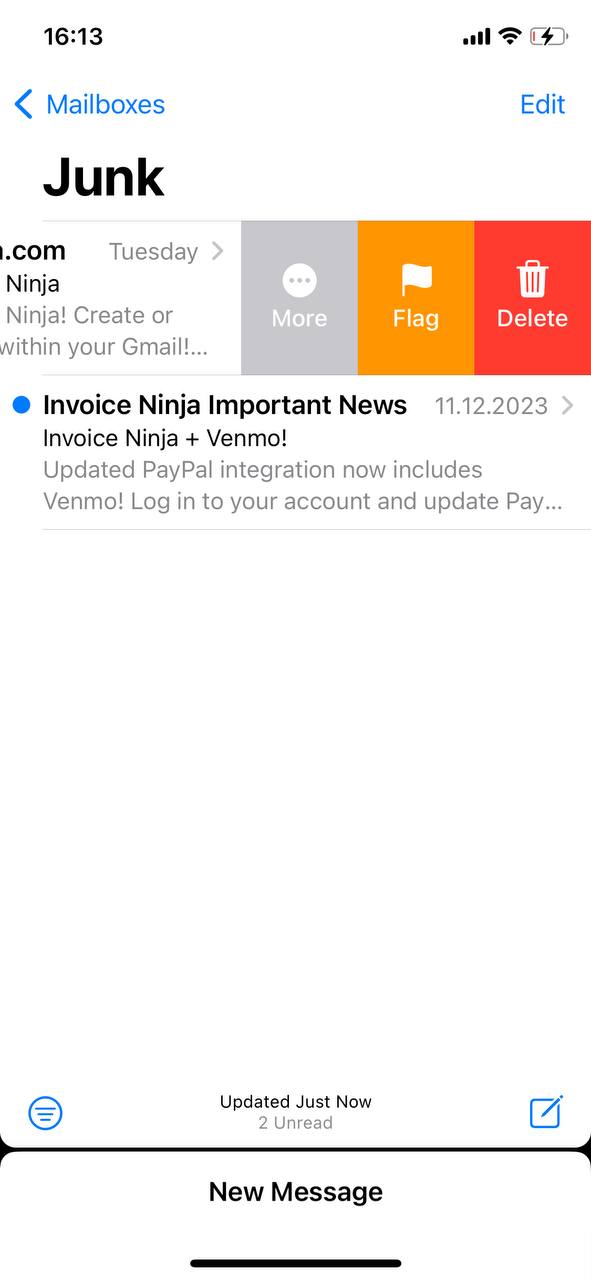
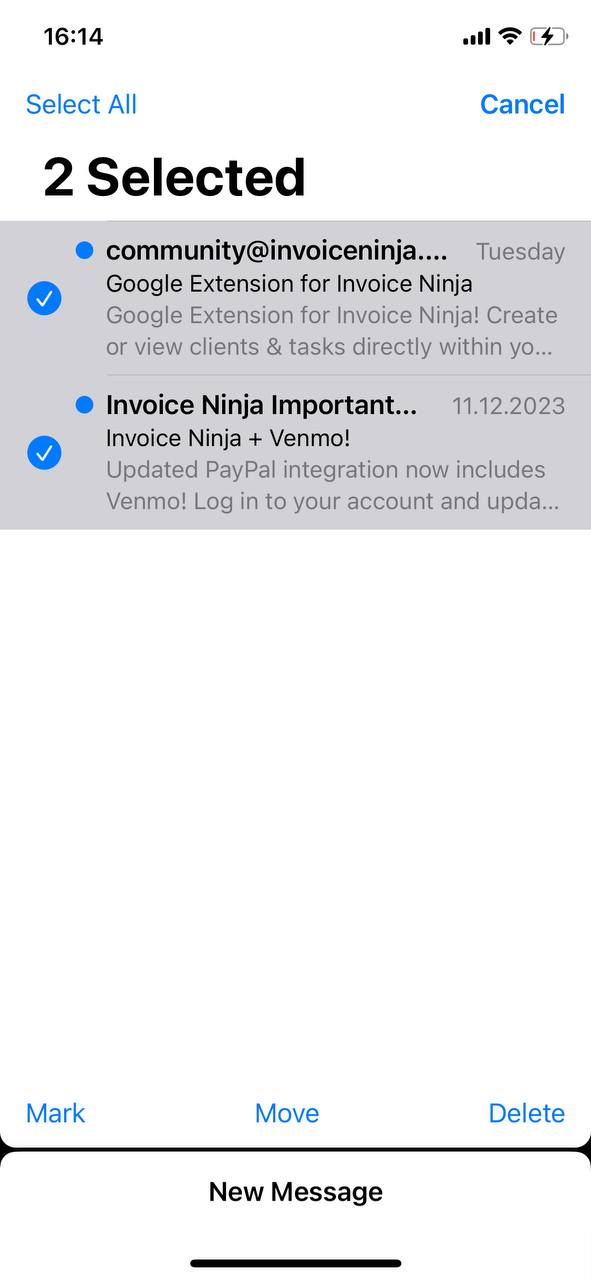
- För att radera flera mejl, tryck på ‘Redigera’, välj mejlen, och tryck sedan på ‘Radera’.
Nästa steg är att utforska hur du effektivt rensar hela din skräppostmapp, perfekt när du behöver en mer omfattande städning.
Metod 2: Töm hela Skräppostmappen
För en mer omfattande rensning är att tömma hela din Skräpmapp en effektiv metod. Denna metod är idealisk när din Skräpmapp blir överfull med oönskade e-postmeddelanden och du föredrar en snabb lösning för att återfå utrymme i din inkorg. Så här rensar du all skräppost på en gång på din iPhone:
- Öppna appen ‘Mail’ och navigera till skräppostmappen.
- Tryck på ‘Redigera’, välj sedan ‘Välj alla’ för att ta bort alla e-postmeddelanden och tryck sedan på ‘Radera’.
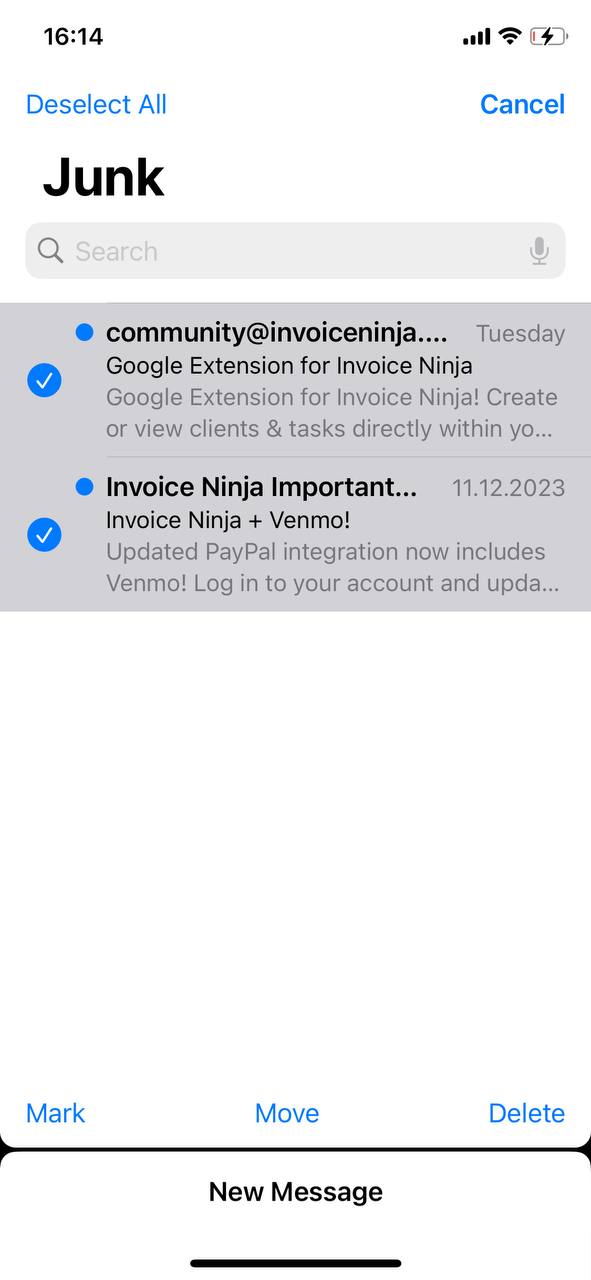
Denna process frigör snabbt ditt e-postutrymme och hjälper dig att hålla en ordnad och funktionell inkorg.
Metod 3: Sök upp och ta bort skräppost manuellt som passerat filtren
När skräpmejl passerar dina filter och samlas i din huvudinkorg, kan avancerade filtreringstekniker förenkla massborttagning. Denna metod är effektiv för att hantera stora volymer oönskade mejl på ett effektivt sätt. Här är en steg-för-steg-guide för att utföra massborttagning av skräpmejl på din iPhone, med hjälp av smart filtrering för att effektivisera processen:
- Öppna appen ‘Mail’ – Börja med att gå till din primära e-posthanteringsapplikation.
- Navigera till din inkorg eller en specifik e-postmapp – Identifiera var skräpposten huvudsakligen har samlats.
- Använd sökfunktionen – Tryck på sökfältet högst upp i appen. Ange nyckelord som vanligtvis finns i skräppost, såsom “unsubscribe,” “promo,” eller specifika avsändarnamn som ofta dyker upp i skräppost.
- Filtrera resultat – Sökningen visar alla e-postmeddelanden som innehåller dessa nyckelord. Denna filtrering gör det lättare att identifiera stor mängd skräppost.
- Växla till redigeringsläge – Tryck på ‘Redigera’-knappen i det övre högra hörnet av skärmen för att börja välja e-postmeddelanden.
- Välj Flera E-postadresser – Använd resultaten från din filtrerade sökning för att snabbt välja flera e-postmeddelanden. Du kan trycka på varje e-postmeddelande individuellt eller leta efter ett alternativ för att välja alla filtrerade resultat, om tillgängligt.
- Radera de valda mejlen – När du har valt, tryck på ‘Papperskorg’ eller ‘Radera’-knappen för att permanent ta bort dessa e-postmeddelanden från din inkorg.
Genom att inkludera nyckelordssökningar och riktad filtrering reducerar denna metod avsevärt den tid och ansträngning som behövs för att rensa upp din inkorg, vilket möjliggör snabb och effektiv hantering av skräppost.
Nästa gång kommer vi att titta på metoder för att förhindra inkommande skräppost, med fokus på framtidsinriktade strategier och användbara tredjepartsverktyg för att hålla din inkorg ren på lång sikt.
Hur du förhindrar skräppost på iPhone
Att minska och hantera skräppost effektivt är avgörande för att upprätthålla en organiserad och funktionell inkorg på din iPhone. Här är praktiska verktyg och steg, inklusive några innovativa metoder, för att hjälpa till att minimera tillflödet av oönskade e-postmeddelanden:
- Avregistrera dig från nyhetsbrev – Skräppost innehåller ofta nyhetsbrev och reklam-e-post. Använd alternativet för att avsluta prenumerationen som vanligtvis finns längst ner i mejlen för att sluta ta emot dessa meddelanden.
- Justera spam/skräpfilter – Förbättra din iPhones e-postfiltreringsinställningar genom att navigera till appen ‘Inställningar’, välja ‘Mail’ och ändra filtren under sektionen ‘Skräppost’ för att vara mer strikta.
- Använd e-posthanteringsappar – Överväg att använda appar som Clean Email eller Unroll.Me, som hjälper till att organisera din inkorg genom att automatiskt sortera och radera skräppost.
- Uppdatera dina filter regelbundet – Upprätthåll effektiviteten mot nya typer av skräppost genom att regelbundet uppdatera dina e-postfilter.
- Tillfälliga e-postadresser – Använd tjänster som tillhandahåller tillfälliga eller engångsadresser för att undvika att din huvudinkorg samlar på sig skräppost.
- Anpassade regler och automatisering – Implementera anpassade regler i dina e-postinställningar eller använd iOS-genvägar för att automatisera åtgärder som att omdirigera specifika mejl till skräppostmappen baserat på nyckelord eller avsändaradresser.
- Beteendefilter – Utnyttja filter som justeras baserat på din interaktionshistorik med avsändare, vilket kan hjälpa till att automatiskt sortera nya mejl mer effektivt.
- Rapportera skräppost – Rapportera konsekvent skräppost. Detta rensar inte bara din inkorg utan hjälper också din e-postleverantör att förbättra skräppostdetekteringstekniker.
Nedan kommer vi att täcka några specifika steg i detalj.
Alternativ 1: Grundläggande filteralternativ i iOS Mail-appen
Följ dessa steg för att sortera e-postmeddelanden i iOS Mail-appen:
- Öppna Mail-appen på din iPhone.
- I din inkorg, tryck på filterikonen (tre linjer i en cirkel) längst ned till vänster.
- Välj ‘Filtrerat av’ och välj kriterier som Olästa eller Flaggade.
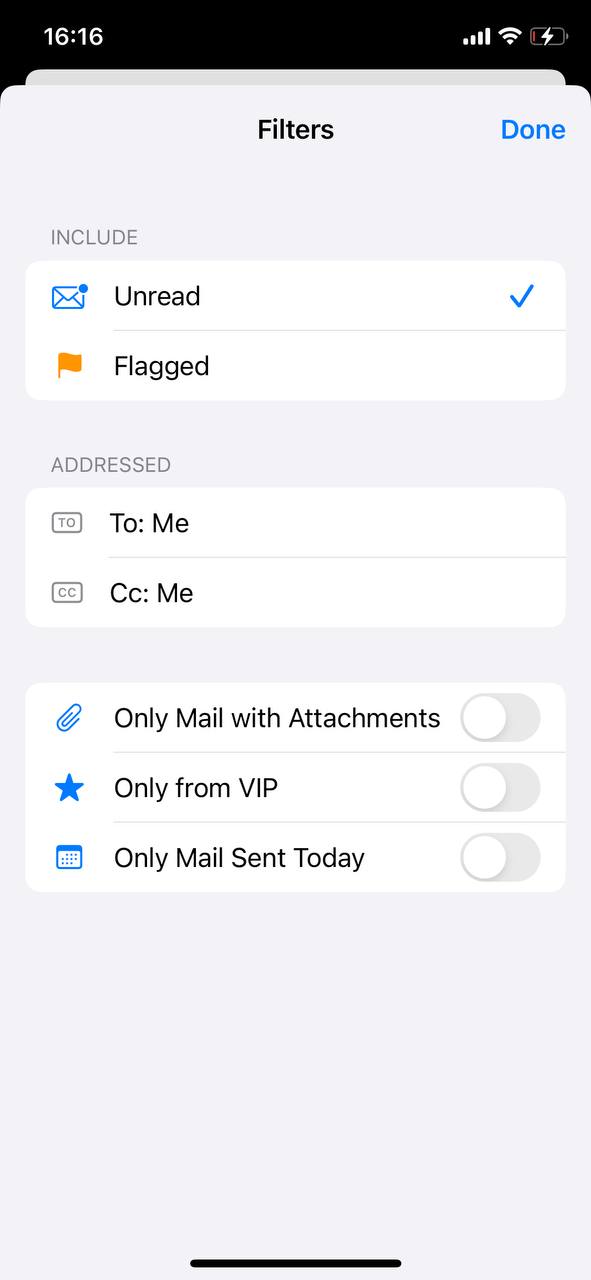
- Tryck på ‘Klar’ för att aktivera dessa filter.
Alternativ 2: E-postfilter via leverantörens webbplats
Ställ in avancerade filter via din e-postleverantörs webbplats. Detta tillvägagångssätt erbjuder ett bredare utbud av alternativ för att anpassa dina inställningar för e-postsortering och blockering:
- Gmail: Logga in på Gmail i en webbläsare, gå till ‘Inställningar’, och sedan ‘Filter och blockerade adresser’ för att skapa nya filter för att organisera e-post.
- Outlook: På Outlook webbplats, öppna ‘Inställningar’, välj ‘Visa alla Outlook -inställningar’, sedan ‘E-post’, och ‘Regler’ för att ställa in anpassade e-postregler.
- Yahoo: Besök Yahoo Mail i en webbläsare, klicka på ‘Inställningar’, och sedan ‘Fler inställningar’. Gå till ‘Filter’ för att lägga till nya regler för att sortera e-post.
Dessa filter, när de är inställda, kommer att gälla för ditt e-postkonto på alla dina enheter, inklusive din iPhone.
Alternativ 3: Tjänster för E-postfiltrering från Tredje Part
Överväg dessa tjänster för fler filtreringsalternativ:
- Clean Email: Unroll & Cleanup: Clean Email är en app dedikerad till att förenkla hanteringen av e-post. Den gör det möjligt för användare att effektivt organisera, radera eller arkivera stora grupper av e-postmeddelanden. Appens funktioner inkluderar smarta filter för kategorisering av e-post, snabb avregistrering från oönskade prenumerationer och automatiska regler för att hålla inkorgen organiserad. Den är kompatibel med olika e-posttjänster och erbjuder ett användarvänligt gränssnitt för att hantera massutskick och minska röran i inkorgen.
- Cleanfox – Mail & Spam Cleaner: Cleanfox erbjuder ett bekvämt sätt att rensa din inkorg och hantera prenumerationer. Den identifierar och kategoriserar nyhetsbrev och skräppost, och ger användarna möjligheten att snabbt avregistrera sig och radera gamla e-postmeddelanden. Denna app är särskilt användbar för dem som vill minska digitalt avfall, då den effektivt hjälper till att minska antalet onödiga e-postmeddelanden och bibehålla en renare inkorg.
- Triage 2: Triage 2 är en innovativ app designad för snabb sortering av e-post. Den presenterar dina e-postmeddelanden som en hög med kort, vilket gör det lätt för användare att snabbt svepa för att arkivera eller behålla meddelanden. Denna metod är idealisk för upptagna individer som behöver snabbt sortera igenom en stor mängd e-post, och erbjuder en tidseffektiv lösning för att hantera din inkorg utan att behöva granska varje enskilt e-postmeddelande.
Att organisera din inkorg hjälper dig att snabbt hitta viktiga e-postmeddelanden och upprätthåller en hanterbar e-postmiljö. Dessa verktyg, vare sig det är grundläggande filtrering i Mail-appen, avancerade inställningar via e-postleverantörer eller tredjepartstjänster, erbjuder värdefull hjälp för att uppnå en ordnad inkorg.
Slutsats
Genom att följa denna guide har du nu medlen att hantera skräp- och spam-e-post på din iPhone mer effektivt. Att adoptera dessa metoder kommer att göra din inkorg lättare att navigera och minska den tid som spenderas på att hantera irrelevanta e-postmeddelanden. Denna förändring i din e-postrutin kan göra en märkbar skillnad, vilket ger dig mer tid för andra aktiviteter. Sätt dessa steg i praktiken och se hur de förenklar din e-postupplevelse.
Vanliga Frågor
