
Como Recuperar Arquivos de um Drive USB no Mac
Perda de dados em unidades USB em Macs é um problema comum, mas solucionável. Neste artigo, vamos abordar este problema diretamente, fornecendo métodos claros e diretos para recuperar arquivos deletados da unidade USB do seu Mac. Nosso objetivo é te equipar com o conhecimento e ferramentas necessários para lidar de forma eficaz com a recuperação e proteção de dados, garantindo que você esteja preparado para enfrentar esses desafios com confiança.
Estime suas chances de recuperação de arquivos USB no Mac
Compreender a probabilidade de recuperar arquivos de um pen drive USB em seu Mac pode ajudar a definir expectativas realistas e orientar seus esforços de recuperação. O sucesso na recuperação de seus dados depende em grande parte da natureza da perda. Aqui está uma análise de vários cenários:
- No Mac, quando arquivos são excluídos de um drive USB, eles geralmente vão para o Lixo, a menos que o drive tenha sido configurado de maneira diferente. Isso significa que a recuperação é altamente provável se você verificar o Lixo e restaurar os arquivos a partir de lá antes que ele seja esvaziado. Se o Lixo tiver sido esvaziado, uma ação rápida continua vital para evitar a sobrescrição.
- Se você esvaziou o Lixo após deletar arquivos do seu drive USB, a recuperação se torna um pouco mais desafiadora, mas ainda é possível. A chave é parar de usar o drive imediatamente para evitar a sobrescrição e usar uma ferramenta de recuperação confiável que suporte varreduras profundas.
- Formatar seu drive USB frequentemente resulta em uma redefinição completa do armazenamento, tornando a recuperação de arquivos mais complexa. No entanto, com a ferramenta de recuperação certa, especificamente projetada para drives flash USB formatados, você pode potencialmente restaurar seus dados antes que eles sejam permanentemente sobrescritos.
- Arquivos que desapareceram do seu drive USB podem ainda estar no drive, ocultos ou perdidos. Para revelar arquivos ocultos, use o atalho Finder (Command + Shift + .). Para arquivos perdidos, use software de recuperação de dados para escanear e recuperá-los antes que sejam sobrescritos. As chances de recuperação são altas para arquivos ocultos, a menos que sejam deletados, e boas para arquivos perdidos, se não tiverem sido sobrescritos.
Cada cenário requer uma abordagem personalizada para maximizar suas chances de recuperação bem-sucedida. Ao entender esses contextos comuns de perda de dados e agir rapidamente, você pode aumentar significativamente a probabilidade de recuperar seus dados valiosos de um pen drive USB em um Mac.
Como Recuperar Dados de um Pen Drive no Mac
Recuperar arquivos de um pen drive em um Mac pode ser realizado através de vários métodos, dependendo da natureza da perda de dados. Aqui estão as etapas para vários métodos de recuperação eficazes.
Método 1: Restaurando Arquivos Excluídos de um Pen Drive Usando a Lixeira
Se você excluiu arquivos do seu pen drive, o primeiro lugar a verificar é a Lixeira (Lixeira no Mac). Arquivos excluídos são frequentemente movidos para cá antes da exclusão permanente. Para restaurar arquivos:
- Abra a Lixeira clicando no seu ícone no Dock.
- Localize os arquivos que deseja recuperar.
- Clique com o botão direito no arquivo desejado e selecione “Colocar de Volta” para restaurá-lo ao seu local original no drive USB.

Este método é simples e eficaz para arquivos que não foram permanentemente excluídos da Lixeira.
Método 2: Utilize software para recuperação de dados USB no Mac
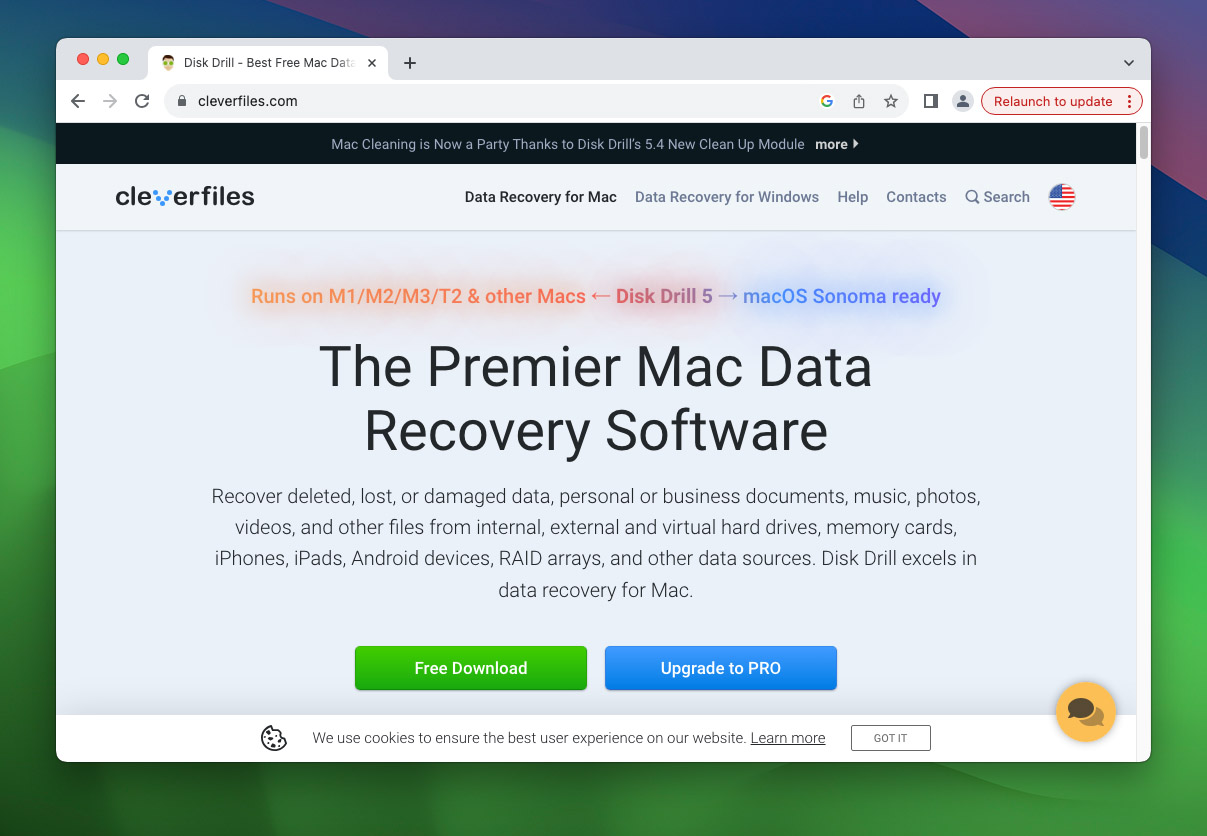
Disk Drill é uma ferramenta abrangente de recuperação de dados para usuários de Mac, projetada com uma interface amigável que simplifica o processo de recuperação. Este software robusto está equipado com várias vantagens que o tornam altamente eficaz para recuperar arquivos de unidades USB:
- Função de Pré-visualização: Permite que você veja os arquivos antes de recuperá-los.
- Suporte para Principais Sistemas de Arquivos: Funciona com todos os principais sistemas de arquivos usados em pen drives USB, garantindo ampla compatibilidade.
- Suporte para Quase 400 Assinaturas de Arquivos: Aumenta a capacidade de recuperar uma ampla variedade de tipos de arquivos.
- Interface do Usuário Conveniente: Simplifica o processo de recuperação, mesmo para aqueles com conhecimento técnico mínimo.
Aqui está como usar Disk Drill para recuperar arquivos:
- Baixar e instale Disk Drill do seu site oficial.
- Abra Disk Drill e selecione sua unidade.

- Uma vez que a varredura estiver completa, os resultados serão categorizados em três tipos:
- Existente: Esses são arquivos que estão ocultos ou ainda presentes no pen drive, mas não são imediatamente visíveis.
- Deletado ou Perdido: Esses são arquivos que foram deletados, mas ainda podem ser recuperados usando ponteiros do sistema de arquivos.
- Reconstruído: Esses arquivos são reconstruídos com base em suas assinaturas, o que é particularmente útil quando o próprio sistema de arquivos está danificado.

- Selecione os arquivos que deseja recuperar e escolha um local seguro no seu Mac para salvá-los, certifique-se de que não seja o mesmo pen drive para evitar sobrescrita.

Método 2: Use Terminal com PhotoRec Utility
PhotoRec é uma poderosa ferramenta de recuperação de arquivos de código aberto que é especialmente útil para situações de perda severa de dados. Ele opera ignorando completamente o sistema de arquivos, tornando-o ideal para cenários onde o sistema de arquivos está corrompido ou não responde. PhotoRec recupera arquivos com base apenas em suas assinaturas e reconhece aproximadamente 480 tipos de arquivos, aumentando sua capacidade de recuperar uma ampla gama de dados de pen drives USB e outros meios de armazenamento. Veja como usar PhotoRec no seu Mac:
- Baixar e Instale o PhotoRec, depois abra o Terminal no seu Mac.
- Navegue até o diretório do Photorec e inicie o programa.
- Selecione seu drive USB e os tipos de arquivos que deseja recuperar.

- Siga as instruções na tela para recuperar e salvar seus arquivos.

Para obter etapas detalhadas, consulte o PhotoRec Guia Passo a Passo.
Método 4: Verifique se os Arquivos estão Ocultos
Às vezes, arquivos em um pen drive podem não ser visíveis por estarem ocultos em vez de deletados. Usuários de Mac podem facilmente verificar e exibir esses arquivos ocultos usando o Finder:
- Abra o Finder no seu Mac.
- Navegue até o diretório onde sua unidade USB está exibida.
- Use o atalho Command + Shift + . (tecla de ponto) para alternar a visibilidade dos arquivos ocultos no Finder. Se houver arquivos ocultos, eles agora aparecerão.

Além disso, a pasta oculta da lixeira em sua unidade USB, que pode conter arquivos deletados não visíveis na Lixeira convencional, pode ser visualizada utilizando soluções de terceiros como Commander One. Para remover o sinalizador de arquivo oculto de arquivos via Terminal:
- Abra o Terminal.
- Navegue até o diretório que contém os arquivos ocultos.
- Digite o comando chflags nohidden para remover o atributo oculto dos arquivos.

Este método pode revelar arquivos que não estão prontamente visíveis, oferecendo uma solução fácil para o que inicialmente pode parecer uma perda de dados.
Método 5: Use a utilidade Primeiros Socorros da Mac
O utilitário Primeiros Socorros do Mac é uma ferramenta integrada projetada para verificar e reparar erros no sistema de arquivos de unidades conectadas, incluindo unidades USB flash. Veja como usar Primeiros Socorros para potencialmente recuperar o acesso aos arquivos:
- Conecte sua unidade USB ao seu Mac.
- Abra o Utilitário de Disco (encontrado na pasta Aplicativos > Utilitários).
- Selecione sua unidade USB na barra lateral.
- Clique em “Primeiros Socorros” e depois em “Executar” para iniciar o processo de diagnóstico e reparo.

O uso do Primeiro Socorro pode ser uma maneira rápida de solucionar problemas e potencialmente corrigir problemas de drive, mas deve ser usado com cautela, especialmente se os dados no drive forem críticos e não estiverem respaldados.
Método 6: Serviços Profissionais de Recuperação de Dados
Quando outros métodos de recuperação falham ou a perda de dados é severa, os serviços de recuperação de dados profissionais oferecem uma solução confiável. Esses serviços utilizam técnicas avançadas de recuperação para lidar com cenários complexos, incluindo danos físicos e erros lógicos graves que o software típico não pode resolver. Eles garantem um manuseio especializado para maximizar as chances de recuperação sem causar mais danos aos dados. Embora esses serviços possam ser caros, muitas vezes justificam o investimento para dados críticos e de alto valor que são insubstituíveis. Escolher serviços profissionais maximiza suas oportunidades de recuperação, especialmente nos casos em que a perda de dados é extensa e os riscos são altos.
Dicas de Prevenção: Evite Perda de Dados Futura de Pendrives
Agora que você, com sorte, recuperou seus dados, é igualmente importante focar em estratégias de prevenção para proteger os dados do seu pen drive. A implementação dessas dicas pode ajudar a evitar a necessidade de recuperação de dados no futuro.
- Faça backup dos seus dados regularmente em vários locais. Serviços de nuvem ou um disco rígido externo podem ser boas opções.
- Sempre ejete seu pendrive USB corretamente do seu Mac. Isso ajuda a prevenir a corrupção de dados que pode ocorrer se o drive for removido enquanto estiver em uso.
- Mantenha seus pendrives USB em um lugar seguro e seco para evitar danos físicos. Considere também usar drives à prova de choque e à prova d’água.
- Criptografar seus pendrives USB pode proteger seus dados em caso de perda ou roubo. Ferramentas como FileVault no Mac podem ser usadas para criptografia.
- Atualizações regulares frequentemente contêm correções que ajudam a manter a estabilidade e a segurança dos seus dispositivos.
- Use apenas software confiável ao transferir ou recuperar dados para evitar malwares ou bugs que possam levar à perda de dados.
Ao integrar essas práticas em sua rotina, você pode melhorar significativamente a longevidade e a confiabilidade do seu pendrive, reduzindo a necessidade de frequentes esforços de recuperação de dados.
Conclusão
Lidar com a perda de dados de unidades USB em um Mac pode ser intimidante, mas é um desafio que você pode enfrentar com os métodos corretos. Este guia forneceu todas as etapas importantes de recuperação, vários métodos e medidas preventivas. Adotando esses conselhos, você estará bem preparado para gerenciar e proteger os dados do seu drive USB, reduzindo significativamente o risco de perda de dados futura e mantendo seus dados seguros.
Perguntas Frequentes
