
Como Recuperar Dados de um Disco Rígido Externo em um Mac
Discos rígidos externos são dispositivos muito populares usados para expandir a capacidade de armazenamento de um Mac ou MacBook. Se você faz backup de sua máquina localmente com uma ferramenta como Time Machine, você precisa de um disco externo para armazenar os arquivos de backup. Discos externos também são muito úteis para compartilhar dados com outros usuários ou transferir informações entre máquinas.
Neste artigo, vamos mostrar como recuperar dados de discos rígidos externos. Vamos nos concentrar em soluções de software de recuperação de dados e também falar um pouco sobre outros métodos de recuperação.
Por que eu precisaria realizar a recuperação de disco rígido externo?
A possibilidade de perda inesperada de dados afeta todos os tipos de dispositivos de armazenamento digital, incluindo discos rígidos externos. A perda de dados pode ocorrer por várias razões, algumas das quais você pode influenciar e outras que estão além do seu controle.
Neste artigo, discutiremos principalmente métodos de DIY para recuperação e reparo de disco externo, focando em problemas lógicos e erros humanos, juntamente com a probabilidade de recuperação de dados bem-sucedida em cada cenário. Estes frequentemente incluem, mas não se limitam a:
- Exclusão Acidental: Isso ocorre quando os usuários excluem acidentalmente arquivos ou diretórios de um disco externo. Sistemas operacionais modernos podem armazenar temporariamente esses itens excluídos na “Lixeira” ou “Lixo,” fornecendo uma margem para recuperação. No entanto, a exclusão permanente ou esvaziamento da Lixeira/Lixo remove as entradas de arquivos do diretório do sistema de arquivos, tornando a recuperação mais complexa. Os dados geralmente permanecem no meio de armazenamento até serem sobrescritos por novos dados. Se o disco externo não tiver sido extensivamente escrito desde a exclusão, o software de recuperação pode restaurar esses arquivos com alta probabilidade. Quanto mais cedo for feita a tentativa, maior a chance de sucesso.
- Formatando um Disco Externo: O formato envolve a preparação de um dispositivo de armazenamento para uso por um sistema operacional, o que inclui a configuração de um sistema de arquivos. Quando o disco externo é formatado, os arquivos existentes e a estrutura do sistema de arquivos são apagados, e um novo sistema de arquivos é inicializado. Esse processo remove todos os dados anteriores, tornando a recuperação desafiadora, a menos que existam cópias de backup. A recuperação pode ser bastante bem-sucedida se nenhum dado novo tiver sido escrito no disco após a formatação. A profundidade do formato (rápido vs. completo) também afeta as chances de recuperação, sendo os formatos rápidos mais propícios para a recuperação DIY.
- Corrupção do Sistema de Arquivos: O sistema de arquivos organiza e gerencia como os dados são armazenados e recuperados em um disco externo. Corrupção pode ocorrer devido a erros de software, falhas de sistema, desligamentos inadequados ou falhas de hardware, levando à perda de acesso aos arquivos. Sistemas de arquivos corrompidos podem perder dados, perder informações de arquivos ou tornar volumes inteiros inacessíveis. A recuperação depende da extensão e natureza da corrupção. Alguns erros de sistema de arquivos podem ser reparados com ferramentas integradas do sistema operacional, permitindo o acesso aos dados. Em casos mais graves, software especializado pode ser necessário, com taxas de sucesso variáveis.
- Sistema de Arquivos Incompatível: Sistemas operacionais podem não suportar todos os tipos de sistemas de arquivos. Se um dispositivo de armazenamento estiver formatado com um sistema de arquivos incompatível, o dispositivo pode não ser acessível ou legível em determinados sistemas, levando à aparente perda de dados. Essa situação frequentemente requer a reformatação do disco com um sistema de arquivos compatível, o que pode apagar os dados existentes se não for feito cuidadosamente. Isso frequentemente requer apenas o uso de um dispositivo ou software compatível para acessar os dados. Nenhum dado está “perdido” no sentido tradicional, então a “recuperação” é garantida neste caso.
- Setores Defeituosos: Um setor é a menor unidade de armazenamento em um disco rígido. Setores defeituosos podem resultar de danos físicos (sectores defeituosos duros) ou erros lógicos (sectores defeituosos suaves). Quando setores se tornam ilegíveis ou não graváveis, dados armazenados nesses setores estão em risco. Danos físicos podem ser devido ao desgaste, enquanto erros lógicos podem ser corrigidos com ferramentas de reparo de disco. A recuperação de dados de setores defeituosos é mais desafiadora, especialmente se houver danos físicos. O software às vezes pode contornar ou reparar sectores defeituosos lógicos e recuperar alguns dados, mas as taxas de sucesso variam amplamente.
- Expulsão Indevida: Remover o disco externo de um computador quando o disco está sendo usado pelo sistema pode levar à perda de dados. A ejeção inadequada pode interromper processos de leitura/gravação em andamento, levando à corrupção ou perda de arquivos. Se a corrupção de dados for limitada, ferramentas de recuperação muitas vezes podem restaurar os arquivos. No entanto, se arquivos de sistema ou tabelas de arquivos estavam sendo escritos no momento da ejeção, a recuperação pode ser mais complicada.
- Erros de Transferência de Arquivos: Erros durante o processo de transferência de arquivos (por exemplo, devido a problemas de conexão, falhas de sistema ou quedas de energia) podem resultar em arquivos incompletos ou corrupção. Tais interrupções podem corromper não apenas os arquivos sendo transferidos, mas também a estrutura do sistema de arquivos, complicando os esforços de recuperação. Semelhante à ejeção inadequada, o sucesso da recuperação depende da extensão da corrupção. Se o erro afetou apenas arquivos específicos na transferência, as chances de recuperação são melhores. Se o erro causar danos mais amplos ao sistema de arquivos, a recuperação se torna mais complexa.
Embora os danos lógicos e erros humanos representem uma parcela significativa dos cenários de perda de dados, fatores físicos e ameaças externas também podem levar à perda de dados valiosos. Esses cenários frequentemente envolvem diferentes caminhos para a recuperação e carregam várias probabilidades de sucesso na recuperação dos dados:
- Infecção por malware ou vírus.Malware e vírus podem ser extremamente prejudiciais e resultar em perda inesperada de dados. Executar software antivírus no seu Mac ajudará a proteger um disco rígido externo. Problemas com malware podem surgir quando um disco externo é conectado a vários computadores. A probabilidade de recuperação depende da natureza do malware e da complexidade da criptografia. Embora alguns softwares de recuperação de dados possam ter sucesso, casos graves podem exigir assistência profissional, especialmente para ransomware.
- Falha no sistema.Se o seu Mac travar enquanto estiver conectado a um disco rígido externo, isso pode levar à perda de dados. Não há muito que você possa fazer para evitar esse problema, exceto manter o sistema operacional e os aplicativos do seu Mac atualizados. O sucesso da recuperação depende da extensão da corrupção dos dados e se o disco foi diretamente impactado. Alguns arquivos corrompidos podem ser recuperáveis com software, mas não há garantia para todos os dados.
- Dano físico.Danos físicos causados pela queda de um disco externo ou por submetê-lo a condições ambientais extremas frequentemente resultarão em perda de dados. Muita umidade ou calor pode danificar o dispositivo. Com o tempo, as partes mecânicas podem se desgastar e dificultar o acesso aos dados em um disco externo. Manter o dispositivo em um local fresco e seco ajudará muito a proteger seus dados. Nunca deixe nenhum dispositivo de armazenamento digital sob luz solar direta. As chances de recuperar seus arquivos são fortemente influenciadas pela gravidade dos danos. Serviços profissionais de recuperação de dados podem recuperar alguns dados, mas os resultados podem variar e os custos podem ser altos.
- Roubo.Um risco adicional associado aos discos rígidos externos é o roubo. Discos rígidos externos modernos são muito compactos e podem facilmente caber em um bolso ou bolsa. Não temos nenhuma técnica mágica capaz de recuperar os dados de um disco externo roubado. Mantenha seus dispositivos externos seguros ou corra o risco de perder tudo o que está neles.
Recuperação de Disco Rígido Externo para Mac: O que Fazer e o que Não Fazer
Quando enfrentar perda de dados em um disco rígido externo do Mac, suas ações imediatamente após o incidente podem impactar significativamente as chances de recuperação bem-sucedida. É importante tomar algumas medidas para preservar seus dados e evitar aquelas que podem comprometer suas chances de recuperação. Aqui está o que você deve fazer:
- Evite continuar usando o disco. Continuar a usar um disco rígido externo após experimentar perda de dados pode sobrescrever os dados que você está tentando recuperar. Pare todas as operações de gravação para aumentar suas chances de recuperação de dados bem-sucedida.
- Evite formatar o dispositivo. Embora a formatação possa parecer uma solução rápida para alguns erros, ela pode levar à perda permanente de dados. O software de recuperação pode frequentemente recuperar dados sem a necessidade de formatação, acessando arquivos perdidos ou excluídos diretamente do sistema de arquivos existente do disco externo.
- Em caso de danos visíveis, não tente reparar nada por conta própria. Danos físicos requerem atenção profissional. Tentar reparos DIY em um disco rígido externo fisicamente danificado pode agravar o problema, tornando a recuperação profissional de dados ainda mais difícil ou impossível.
- Escolha um bom software. A qualidade e as capacidades do software de recuperação podem variar muito. Selecionar um software de recuperação renomado e confiável é importante para maximizar suas chances de recuperação de dados bem-sucedida. Nas seções a seguir deste artigo, iremos orientá-lo na escolha da melhor solução de software para sua situação específica.
Seguir essas 4 regras simples pode fazer uma diferença significativa no resultado de seus esforços de recuperação de dados.
Como Recuperar Dados de um Disco Rígido Externo em um Mac Usando Software DIY
Se você excluiu arquivos permanentemente, formatou seu drive, ou está lidando com erros no sistema de arquivos, provavelmente precisará de ajuda de um software para recuperar seus dados. Mas não é qualquer software que servirá. Aqui está o que você deve ter em mente ao escolher:
- Compatibilidade com macOS: Certifique-se de que o software funcione sem problemas com o sistema operacional do seu Mac.
- Suporte ao Sistema de Arquivos: Deve suportar os sistemas de arquivos que são comumente usado em discos rígidos externos por usuários de Mac, seja HFS+, APFS, exFAT ou até NTFS.
- Capacidade de Escanear Unidades Corrompidas: O software precisa ser capaz de escanear discos que estejam logicamente danificados ou em um estado RAW, o que geralmente acontece quando há corrupção grave.
- Reconhecimento de Assinatura de Arquivo: Se o sistema de arquivos estiver muito danificado, o software ainda deve ser capaz de encontrar seus arquivos com base nas suas assinaturas únicas.
- Opcional – Backup em Disco: Na maioria dos casos é um bônus se o software também puder fazer backup do seu disco, pois criar uma imagem de disco byte a byte que é então escaneada pelo software causa menos estresse no disco do que um escaneamento direto.
E sim, há um software que atende a todos esses requisitos – Disk Drill é um ótimo exemplo. Mas não se preocupe, vamos falar sobre mais opções no decorrer do artigo, para que você possa encontrar a melhor para suas necessidades. Agora que você sabe o que procurar em um software de recuperação, vamos explicar como usá-lo. Aqui está um guia passo a passo para recuperar seus dados de um disco rígido externo usando Disk Drill para Mac:
- Baixar e instale o software de recuperação no seu Mac.
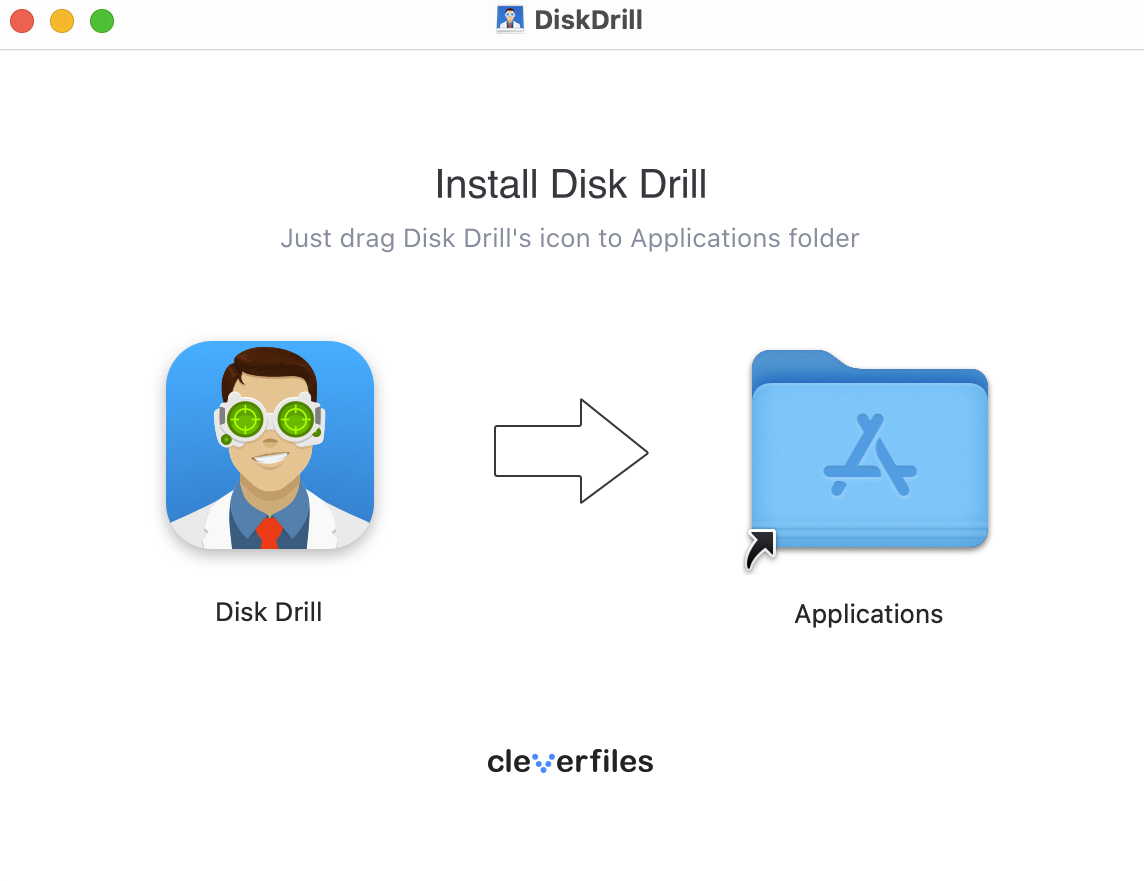
- Conecte o disco rígido externo que sofreu perda de dados ao seu computador.
- Abra o programa e escolha o disco externo da lista de discos disponíveis. Em seguida, clique em Buscar dados perdidos.
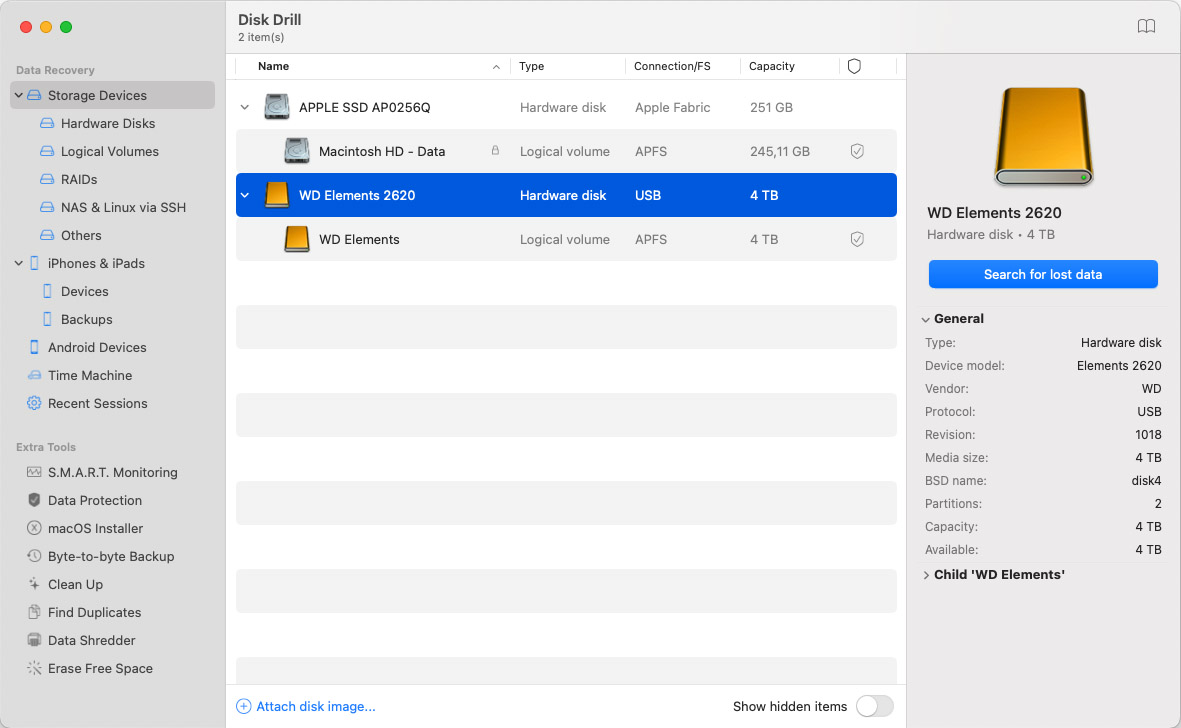
- Aguarde a conclusão da verificação e clique em Review found items, ou, se tiver um tipo específico de arquivo em mente, você pode escolhê-lo clicando na telha temática.
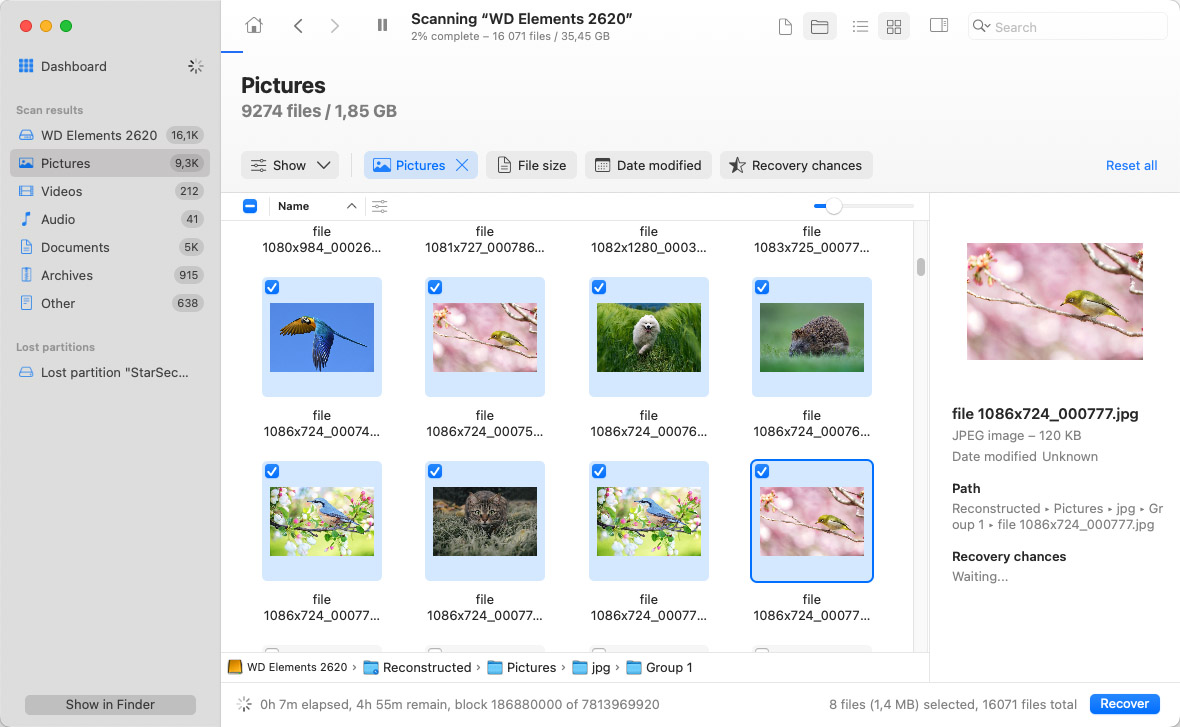
- Visualize os arquivos encontrados e selecione aqueles que deseja recuperar.
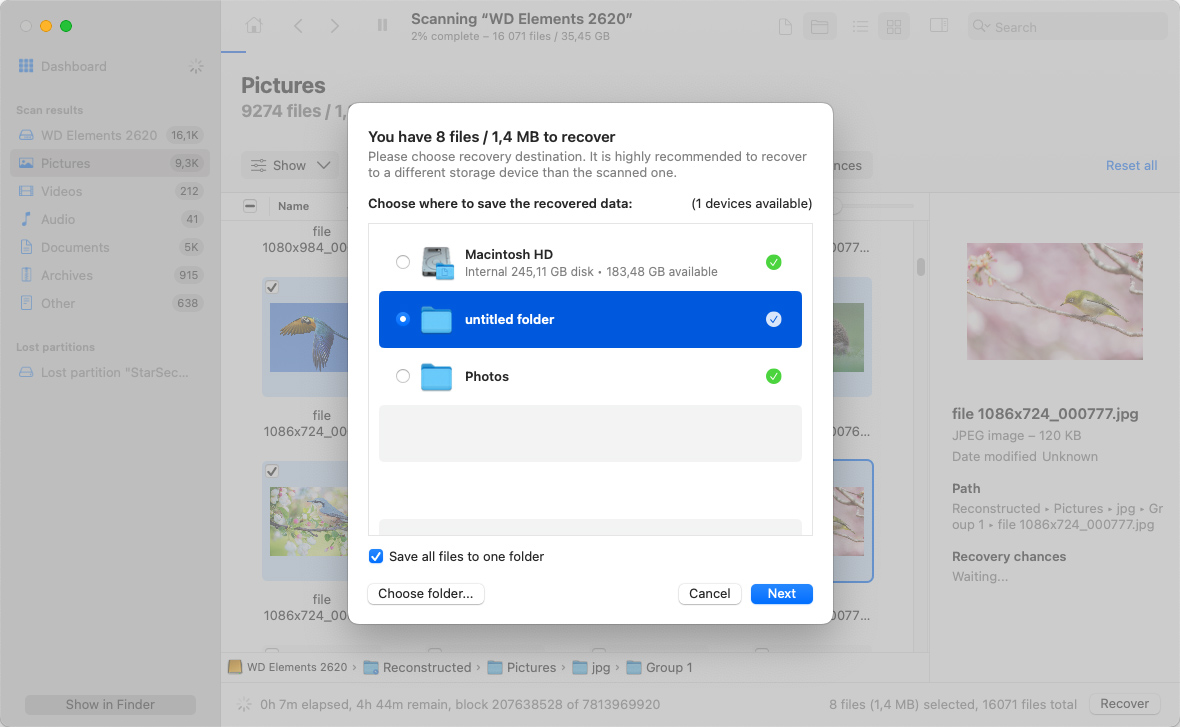
- Selecione um local seguro para armazenar os dados recuperados. Não os salve no disco externo para evitar sobrescrever ou corromper arquivos durante a recuperação.
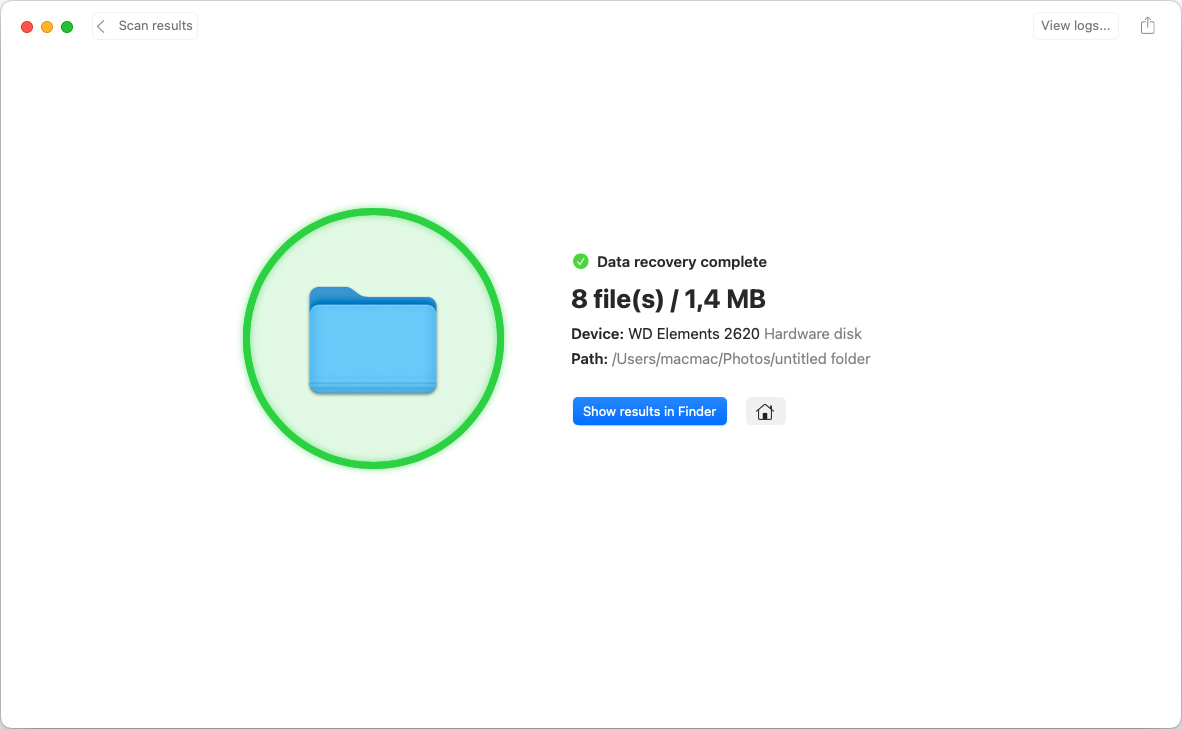
- Conclua o processo de recuperação usando a interface da ferramenta.
Seguir estes passos de perto lhe dará a melhor chance de recuperar seus dados. Lembre-se, a chave é agir rapidamente e evitar usar a unidade afetada para obter os melhores resultados de recuperação.
Métodos Alternativos para Recuperar Dados de um Disco Rígido Externo em um Mac
Várias técnicas podem ser utilizadas para recuperar arquivos de discos rígidos externos. Vamos analisar todos os métodos de recuperação de dados em um disco rígido externo com a esperança de que um funcione para sua situação.
Método 1: Recuperar Arquivos do Disco Externo Lixeira
O Lixo é uma pasta especial que o macOS usa para armazenar temporariamente arquivos e pastas deletados. Se você excluir um item de um disco rígido externo conectado, o arquivo ficará visível no Lixo até que seja esvaziado manualmente ou removido devido à configuração que você escolheu.
A pasta principal Lixo do seu Mac exibe o conteúdo da pasta oculta Lixo que reside na unidade externa quando está conectada ao seu computador. Quando você ejeta o dispositivo, não poderá ver os arquivos no Lixo. Reconectar a unidade os torna facilmente recuperáveis usando o procedimento a seguir.
- Conecte o disco rígido externo ao seu Mac.
- Abra o Lixo clicando no seu ícone.

- Localize o item que deseja recuperar.
- Clique com o botão direito do mouse no item e selecione Colocar de volta.
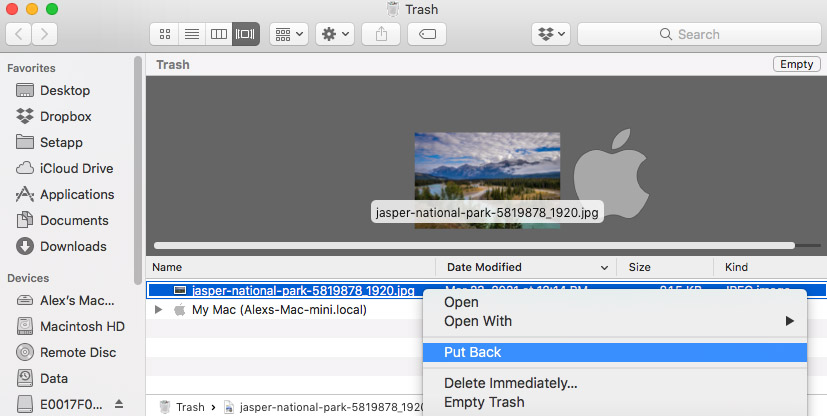
- O arquivo será recuperado para o disco externo.
Para encontrar a pasta de lixo em uma unidade externa no Mac:
- Conecte o disco externo ao seu Mac.
- Abra o Finder clicando no ícone do Finder no Dock ou clicando no ícone do Finder na pasta Aplicativos.
- Clique em “Arquivo” na barra de menu na parte superior da tela e selecione “Nova Janela do Finder” para abrir uma nova janela do Finder.
- Na nova janela do Finder, clique em “Ir” na barra de menu na parte superior da tela e selecione “Ir para Pasta”.
- No diálogo “Ir para Pasta”, digite “/Volumes” e clique em “Ir”.
- Localize o disco externo na pasta Volumes e clique duas vezes nele para abri-lo.
- Procure uma pasta chamada “.Trashes” no diretório raiz do disco externo. Este é o local para onde os arquivos excluídos do disco externo geralmente são enviados.
- Clique duas vezes na pasta “.Trashes” para abri-la e localize a pasta com o mesmo nome da sua conta de usuário. É aí que geralmente estão localizados os arquivos excluídos do disco externo para essa conta de usuário. Depois de encontrar os arquivos excluídos, você pode arrastá-los para outra pasta no disco externo ou para sua área de trabalho para recuperá-los.
Método 2: Recuperação de Disco Rígido Externo a partir de um Backup do Time Machine
Se você tem o hábito de fazer backup do seu disco externo usando Máquina do Tempo, o procedimento a seguir permitirá que você recupere dados da mídia de backup. Este método só funcionará se os arquivos específicos que você deseja recuperar tiverem sido previamente copiados.
- Conecte o dispositivo de armazenamento que contém os arquivos de backup do Time Machine ao seu computador.
- Conecte o disco rígido externo que continha os arquivos que você deseja recuperar.
- Abra uma janela do Finder na pasta do disco externo que anteriormente armazenava os dados que você deseja recuperar.
- Clique no ícone do Time Machine na barra de menu para iniciar o Time Machine.
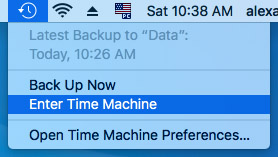
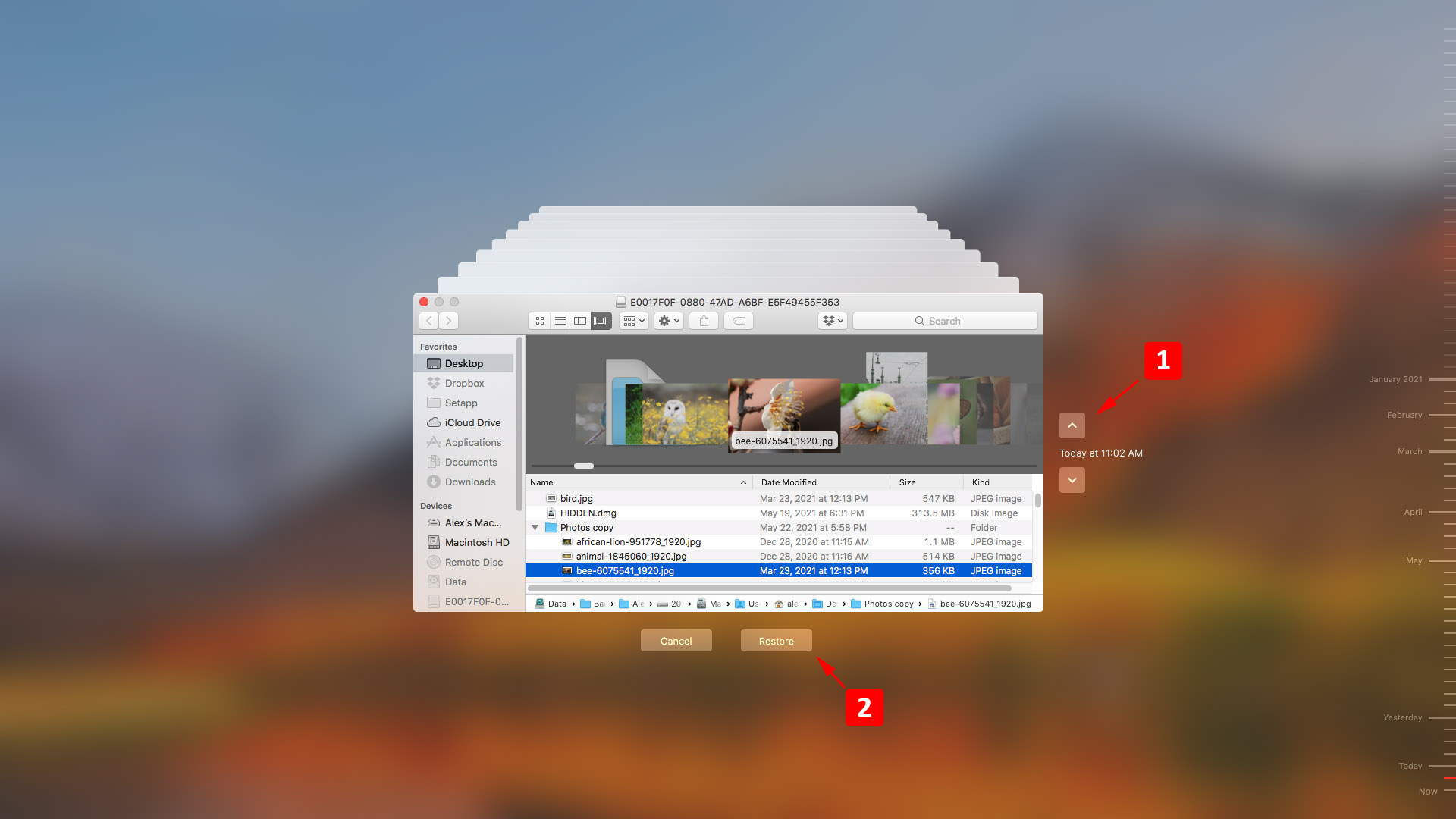
- Procure pelos arquivos de backup disponíveis usando a linha do tempo e as setas para localizar os itens que você quer restaurar.
- Faça suas seleções e clique no botão Restaurar para recuperar os itens para sua localização original no disco externo.
Solução 3: Recuperar arquivos do iCloud
Se você salvou anteriormente os arquivos excluídos no iCloud Drive, você pode recuperá-los do iCloud.
Estes são os passos a serem seguidos ao recuperar dados de um backup na nuvem:
- Conecte a unidade externa ao seu Mac.
- vá para www.icloud.com/iclouddrive
- Encontre os arquivos que você deseja recuperar.
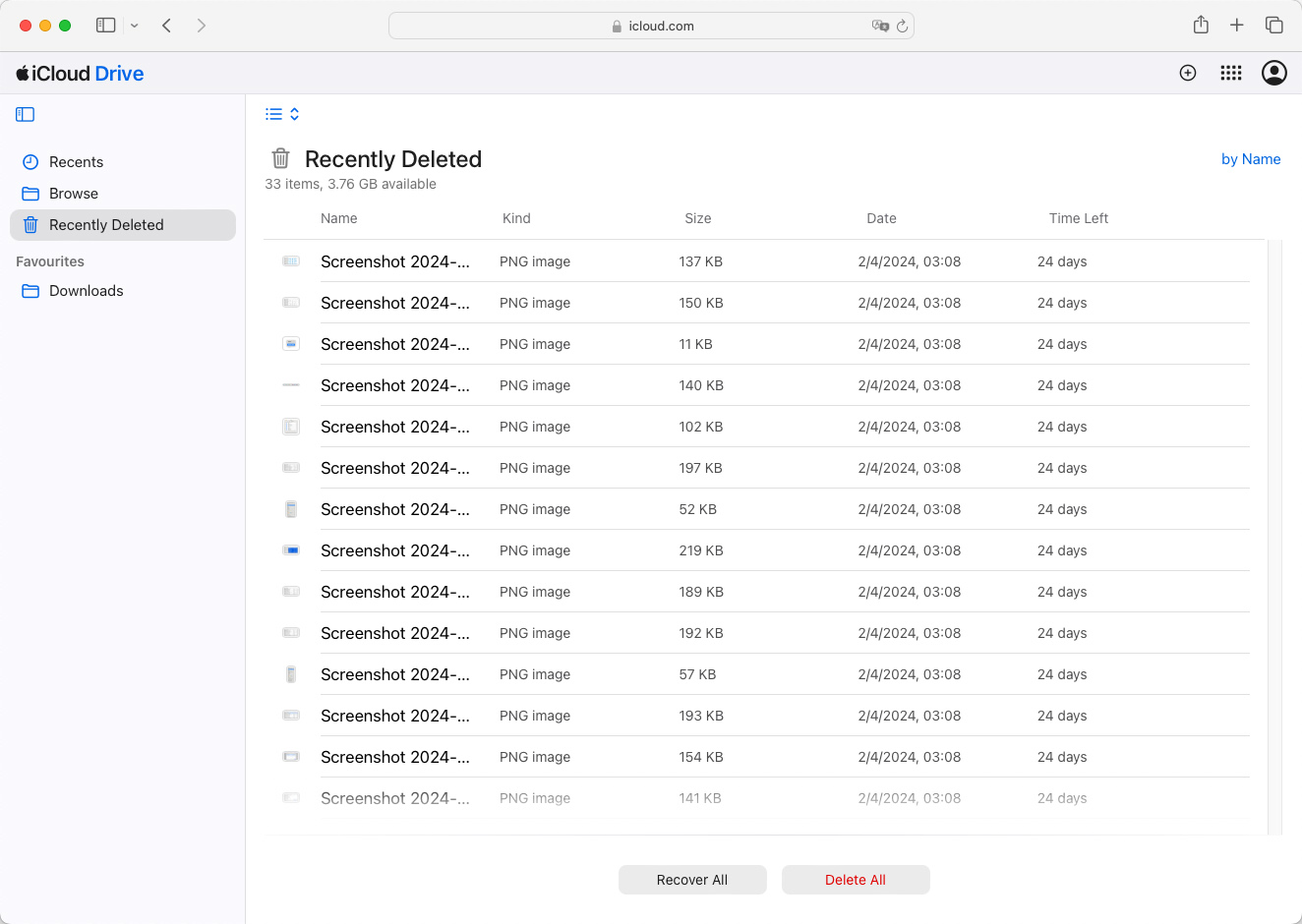
- Baixe-os e transfira-os para o seu disco rígido externo.
Solução 4: Corrigir Problemas no Disco Rígido Externo com a Utilidade de Disco
O Utilitário de Disco do Mac é uma ferramenta integrada que pode ajudar a resolver alguns problemas relacionados ao disco, potencialmente restaurando o acesso aos seus dados. Aqui está como usá-lo:
- Conecte seu disco rígido externo ao seu Mac.
- Abra Utilitário de Disco indo para Aplicativos > Serviços Públicos ou procurando-o usando o Spotlight.
- Na Utilitário de Disco, selecione seu disco rígido externo na barra lateral.
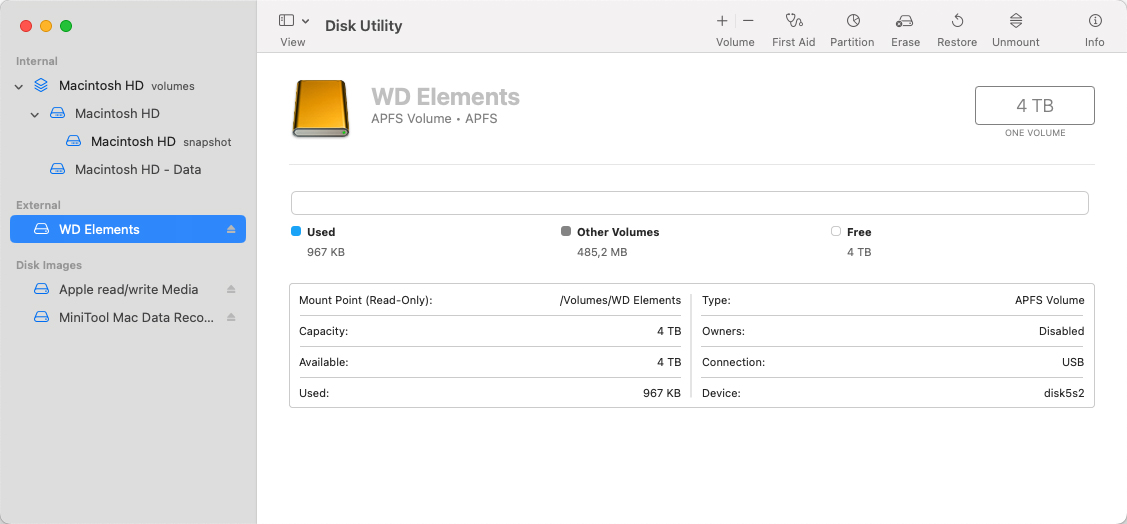
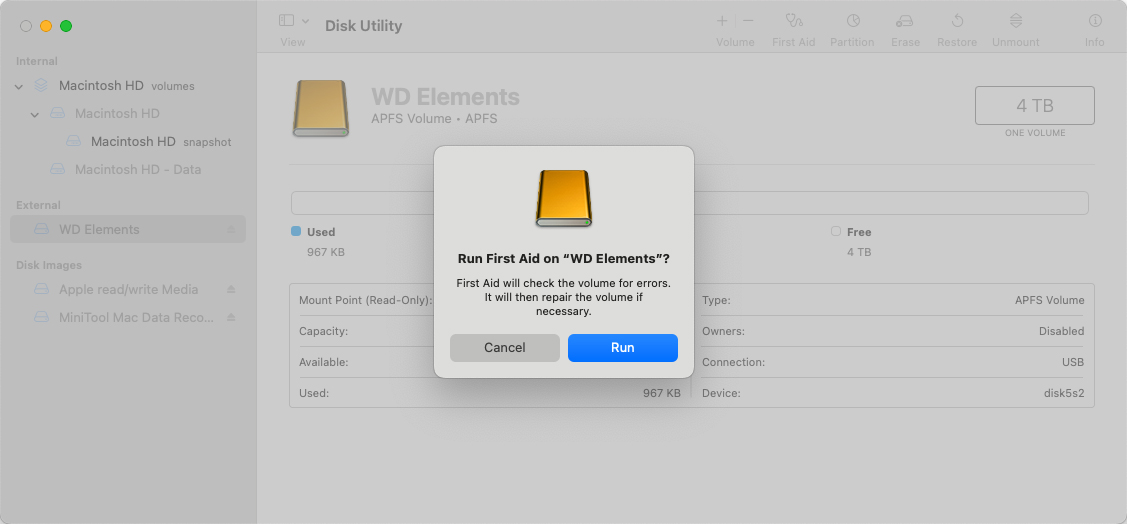
- Clique no botão Primeiros Socorros e depois em Executar para iniciar o processo de reparo. O Utilitário de Disco verificará o disco em busca de erros e tentará reparar qualquer erro encontrado.
- Uma vez que o processo esteja completo, feche o Utilitário de Disco e verifique se seus dados estão acessíveis.
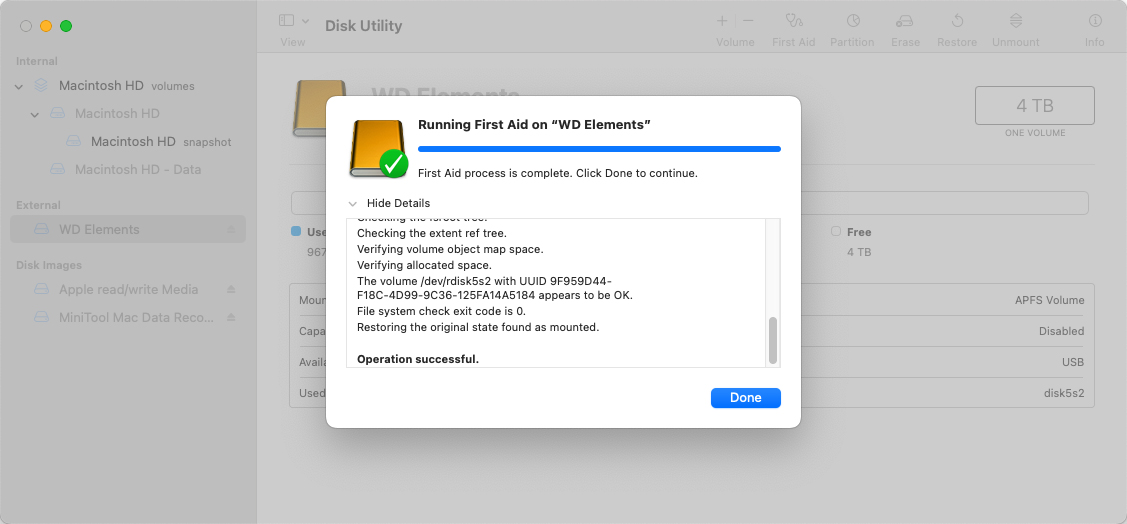
Nota: Se o Utilitário de Disco informar que o disco está prestes a falhar, faça backup de seus dados imediatamente e substitua o drive.
Solução 5: Reparar Partições do Disco Rígido Externo Usando TestDisk
TestDisk é um software de recuperação de dados poderoso e de código aberto que pode corrigir tabelas de partições, recuperar partições deletadas e muito mais. Aqui está um guia básico sobre como usá-lo:
- Download TestDisk do site oficial e instale-o no seu Mac.
- Conecte seu disco rígido externo ao Mac.
- Abrir TestDisk iniciando o terminal e digitando sudo e então o caminho para o aplicativo.
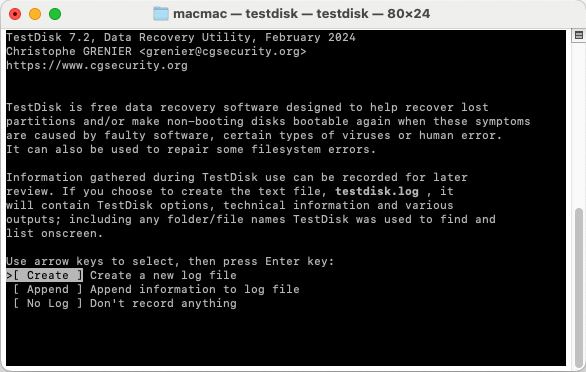
- Siga as instruções na tela para criar um novo log ou anexar a um existente.
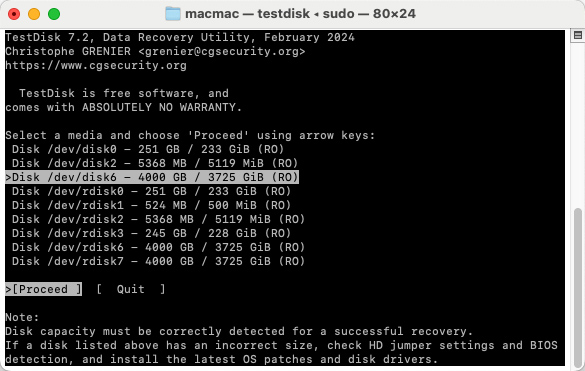
- Selecione seu disco rígido externo na lista de unidades e prossiga com a análise.
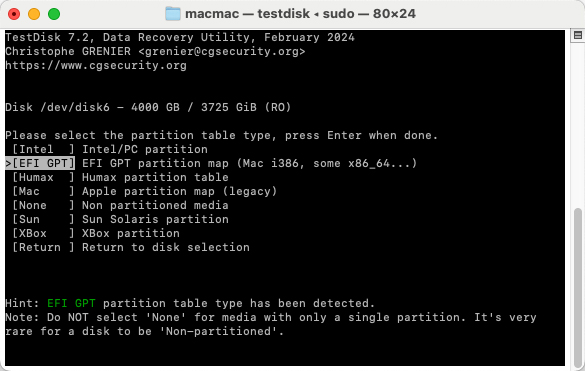
- Escolha o tipo de tabela de partição (TestDisk tentará detectá-la automaticamente). Se não tiver certeza, selecione com o tipo sugerido.
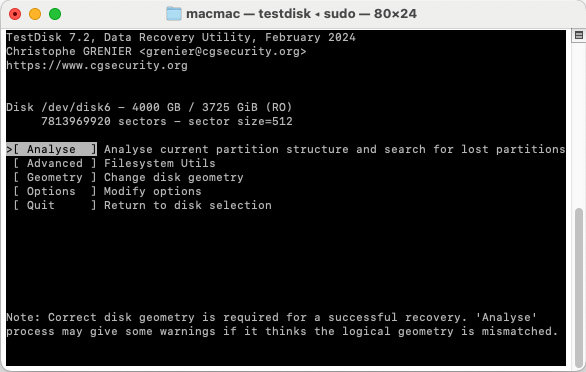
- Selecione [Análise] para procurar partições perdidas. Siga os prompts na tela para verificar e reparar a tabela de partições.
- Após a análise, siga as instruções para reparar a tabela de partições ou recuperar partições deletadas.
- Uma vez concluído, saia de TestDisk e verifique se seus dados estão acessíveis.
Nota: TestDisk pode ser complexo, por isso é recomendado para usuários mais avançados ou aqueles dispostos a seguir cuidadosamente instruções detalhadas. Sempre faça um backup dos seus dados antes de usar tais ferramentas, se possível.
Solução 6: Contactar um Centro de Serviço de Recuperação de Dados
Em casos de danos físicos no seu disco externo, um serviço confiável de recuperação de dados pode ser a sua única chance de recuperar seus dados. Técnicos em um centro de recuperação têm técnicas avançadas de software e hardware disponíveis com as quais tentarão salvar seus dados.
Aqui está como engajar um serviço de recuperação de dados.
- Entre em contato com o serviço de recuperação de dados para obter uma consulta inicial e descobrir como enviar seu dispositivo.
- Envie o dispositivo de armazenamento para o centro de recuperação. A equipe técnica do centro poderá avaliar o dispositivo e fornecer uma estimativa do custo para sua recuperação.
- Os técnicos abrirão o disco e tentarão recuperar seus dados.
- Os dados recuperados serão enviados para você em uma nova mídia e o disco rígido original será destruído.
Mais Opções de Software de Recuperação de Disco Rígido Externo para Mac
A seguir estão sete soluções de software que podem ser usadas para recuperar arquivos de um disco rígido externo. Analisamos suas funcionalidades e informamos os custos. Esperamos que você encontre uma que funcione para sua situação de perda de dados.
1. Disk Drill Recuperação de Disco Rígido para Mac
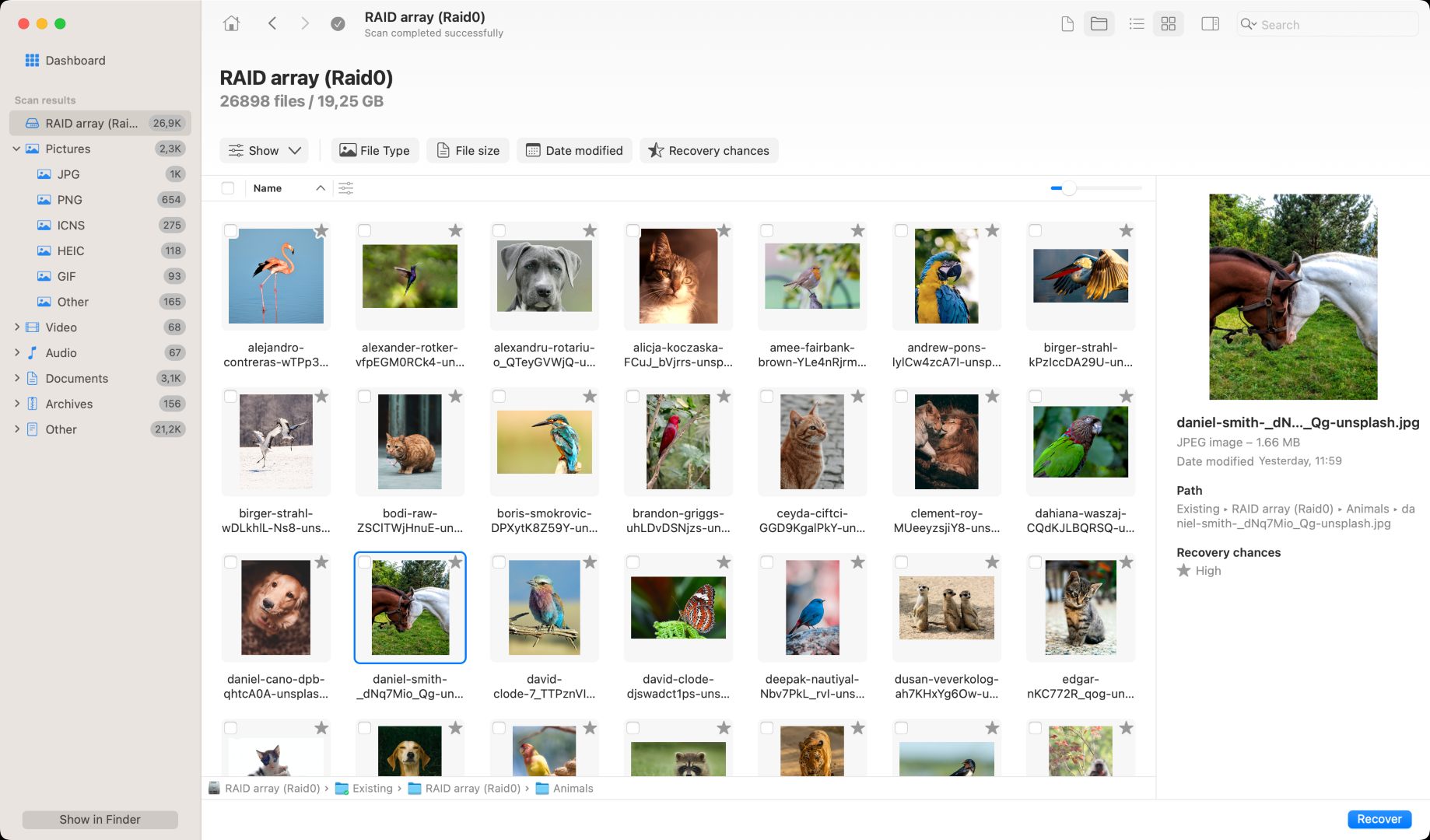
Disk Drill é uma ferramenta abrangente de recuperação e proteção de dados que pode lidar com uma ampla variedade de situações de perda de dados. Possui uma interface amigável que permite aos usuários de todos os níveis de experiência recuperar facilmente seus dados excluídos de um disco rígido externo com apenas alguns cliques.
Disk Drill suporta a recuperação de arquivos de imagem, vídeo, documento, áudio e arquivo em mais de 400 formatos. Permite que os usuários recuperem dados de qualquer dispositivo de armazenamento baseado em disco, como discos rígidos externos, cartões SD, pen drives e discos rígidos internos.
Modos de varredura rápida e profunda interrogam seu disco rígido no nível do setor para identificar e recuperar arquivos há muito perdidos. Ferramentas gratuitas de proteção de dados são fornecidas, permitindo aos usuários criar backups a nível de byte e configurar recuperação com um clique para arquivos e pastas importantes.
- Suporta uma ampla variedade de formatos de arquivo e dispositivos de armazenamento
- Resultados de recuperação confiáveis
- Os resultados da varredura podem ser montados como um volume
- Interface intuitiva e fácil de usar
- Inclui ferramentas gratuitas de proteção de dados
- A versão gratuita apenas identifica arquivos recuperáveis
- Sem suporte por telefone
- Usuários gerais em busca de uma ferramenta versátil de recuperação de dados.
- Teste gratuito para visualizar arquivos
- Atualização para Pro por $89
- Versão Enterprise por $499
2. TestDisk
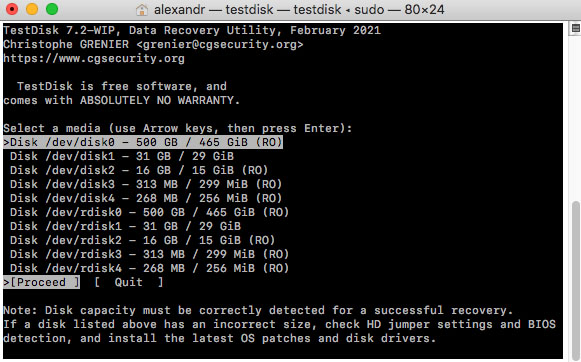
TestDisk é uma solução freeware projetada principalmente para recuperar partições excluídas e reparar as corrompidas. Suas funcionalidades incluem a capacidade de corrigir tabelas de partição, reconstruir setores de inicialização, corrigir tabelas FAT e recuperar um setor de inicialização a partir de seu backup.
TestDisk funciona em vários sistemas operacionais, incluindo DOS, Windows, Linux, Mac OS X e FreeBSD. A ferramenta suporta todos os sistemas de arquivos encontrados em partições que operam sob esses sistemas operacionais. Esta solução de recuperação é mais adequada para usuários com experiência técnica que se sentem confortáveis operando em uma interface de linha de comando.
- Software gratuito
- Recupera partições perdidas e excluídas
- Suporte extensivo ao sistema operacional e ao sistema de arquivos
- A última atualização foi em julho de 2019
- Não é possível recuperar arquivos individuais
- Utiliza uma interface de linha de comando
- Recuperação de partições completas por usuários experientes.
- TestDisk é freeware e não tem custo para o usuário
3. PhotoRec
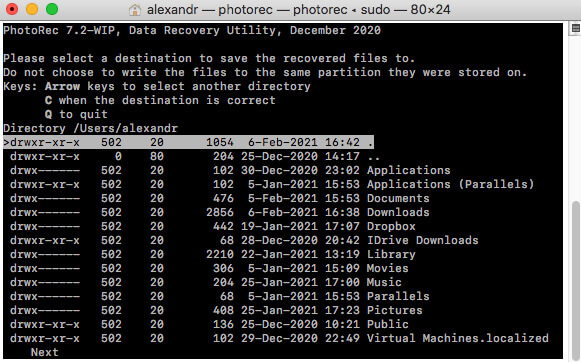
PhotoRec é uma ferramenta freeware que é um produto complementar ao TestDisk. É uma ferramenta de recuperação de HDD projetada para recuperar arquivos individuais em vez de partições completas. A ferramenta suporta todos os principais sistemas operacionais, tipos de dispositivos e formatos de arquivos.
A principal desvantagem desta ferramenta é sua interface de linha de comando, que requer a execução de múltiplos comandos para recuperar arquivos. Um certo conhecimento sobre o funcionamento interno de discos é necessário para executar a ferramenta com sucesso. Os resultados são retornados com nomes de arquivos genéricos, tornando difícil e demorado encontrar os dados recuperados.
- Software gratuito
- Recupera arquivos perdidos e deletados
- Suporte extensivo a sistemas operacionais e sistemas de arquivos
- Requer que os usuários naveguem em uma interface de linha de comando
- Procedimento de recuperação complicado, não adequado para usuários inexperientes
- Última atualização foi em julho de 2019
- Usuários experientes que estão procurando uma ferramenta gratuita de recuperação de arquivos.
- PhotoRec é gratuito sem custo para o usuário
4. EaseUS Recuperação de Dados para Mac
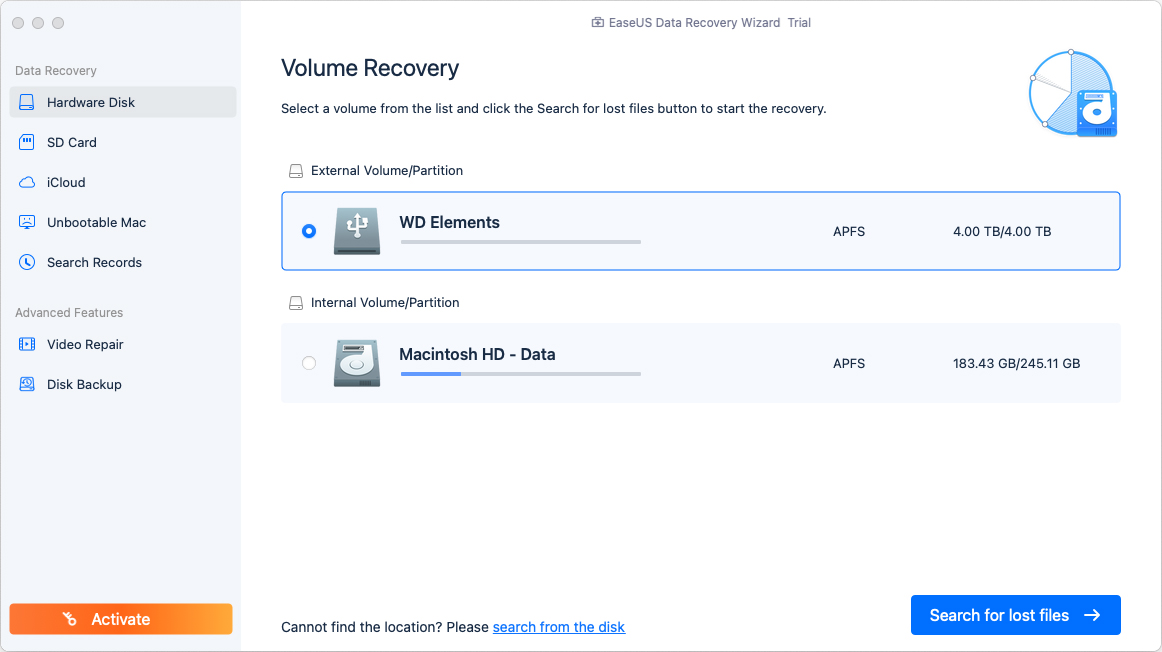
EaseUS Data Recovery Wizard é uma ferramenta simples de software de recuperação de dados que pode ser usada para recuperar arquivos de discos rígidos externos e outros dispositivos de armazenamento baseados em disco. O software é uma solução de recuperação completa que oferece aos usuários um método simplificado de recuperar dados perdidos de todos os tipos de dispositivos de armazenamento.
A ferramenta é substancialmente mais cara do que suas concorrentes, mas tem uma longa história de recuperações bem-sucedidas e está no mercado há quase 20 anos. Sua interface amigável e a capacidade de pré-visualizar arquivos antes da recuperação são características que atraem sua base de usuários.
- Garantia de devolução do dinheiro em 30 dias
- Visualização antes da recuperação
- Assistência remota de recuperação personalizada
- Interface amigável ao usuário
- Mais caro do que outras soluções pagas
- Usuários gerais em busca de uma solução abrangente de recuperação de dados.
- Mensal – $89.95
- Anual – $119.95
- Vitalício – $169.95
5. DMDE – Disk Editor
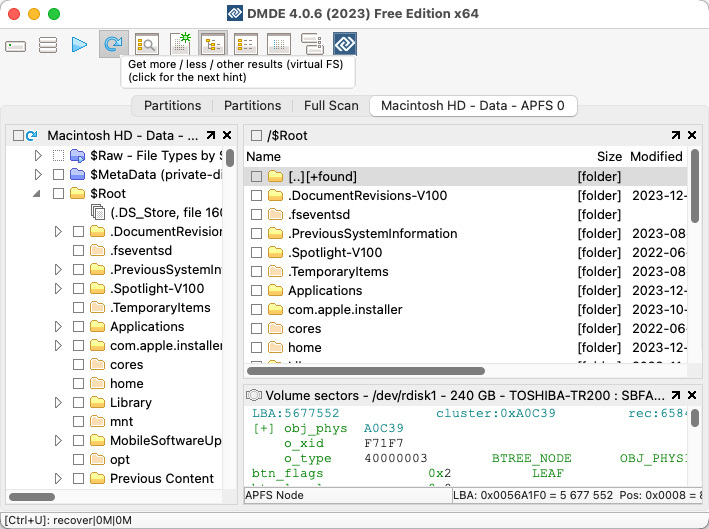
DMDE é uma ferramenta versátil que oferece capacidades de recuperação de dados e edição de disco. Está disponível em várias edições, atendendo a diferentes necessidades e níveis de expertise. suporta uma ampla variedade de sistemas de arquivos e pode recuperar dados perdidos devido a exclusão, formatação ou problemas de partição de disco, tanto de unidades externas quanto de diversos outros meios de armazenamento.
O software se destaca pela sua funcionalidade de editor de disco, permitindo que os usuários explorem profundamente as estruturas de disco. DMDE também oferece funcionalidade para reconstrução de RAID, tornando-o uma ferramenta útil para tarefas complexas de recuperação. Sua interface de usuário é mais técnica e atrativa para usuários com conhecimento avançado em recuperação de dados.
- Suporta uma ampla gama de sistemas de arquivos e dispositivos de armazenamento
- Apresenta um poderoso editor de disco para análise aprofundada
- Capacidades de reconstrução de RAID
- Recuperação de partição e restauração de arquivos excluídos
- Curva de aprendizado acentuada devido à interface técnica
- A versão gratuita tem funcionalidade limitada
- Falta de opções de suporte ao cliente disponíveis nas versões pagas
- Usuários com conhecimentos técnicos em estruturas de disco e recuperação de dados.
- $20 para a edição Express
- $48 para a edição Standard
- $98 para a edição Professional
Uma versão gratuita está disponível com capacidades restritas, ideal para tarefas básicas de recuperação.
6. Recoverit
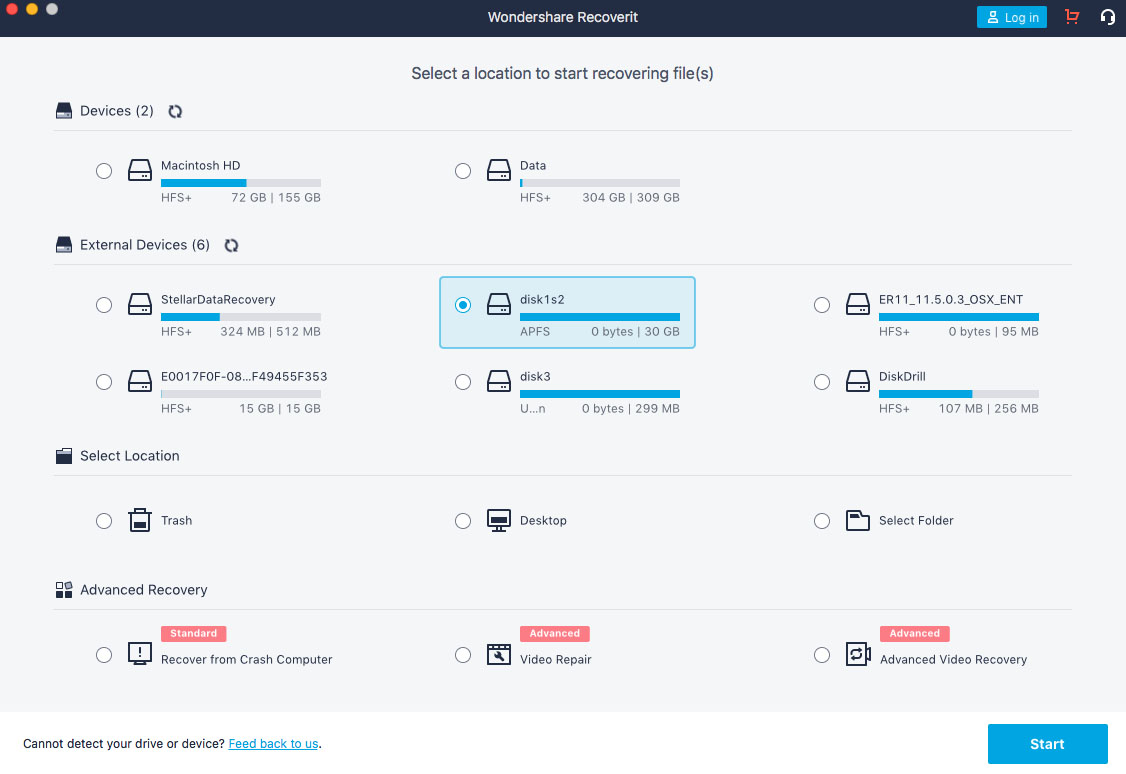
Recoverit Data Recovery para Mac permite realizar a recuperação de discos rígidos externos, bem como recuperar dados de diversos outros tipos de mídia de armazenamento. Sua interface intuitiva facilita para qualquer usuário recuperar arquivos perdidos sem precisar de ajuda profissional. Ele utiliza um processo de três etapas para selecionar o alvo de recuperação, escanear arquivos recuperáveis e recuperá-los para um local de armazenamento seguro.
A ferramenta pode recuperar dados excluídos em todos os principais formatos de arquivo e também pode ser usada para reparar alguns vídeos danificados. A empresa está no mercado desde 2003 e afirma ter ajudado mais de cinco milhões de usuários.
- Um processo de recuperação fácil que leva apenas alguns cliques
- Garantia de devolução do dinheiro em 7 dias
- Suporta a recuperação de mais de 1000 tipos de arquivos
- Recupera dados de qualquer dispositivo de armazenamento baseado em disco
- Pode reparar alguns vídeos danificados
- Falta de ferramentas de proteção de dados
- Usuários gerais em busca de uma ferramenta de recuperação confiável.
- Os preços mensais variam de $75.95 a $105.95
- Os preços anuais de $79.95 a $119.95
- Vitalício de $119.95 a $159.95
7. Stellar Data Recovery
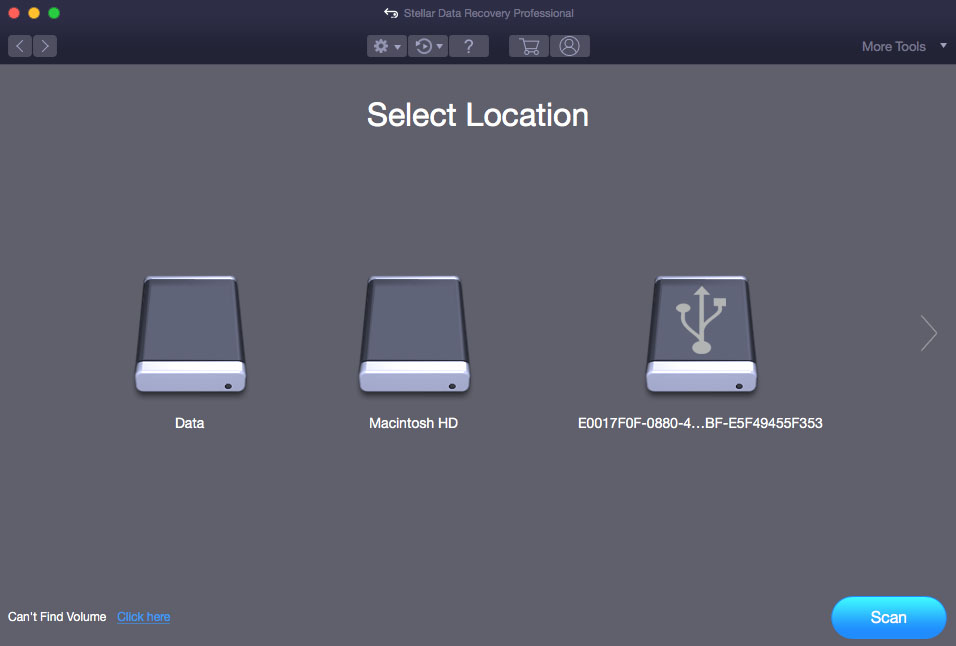
Stellar Data Recovery é uma ferramenta geral de recuperação de dados que pode recuperar dados deletados de discos rígidos externos e da maioria dos outros tipos de dispositivos de armazenamento baseados em disco. Ela recupera vídeos, imagens, documentos e arquivos de áudio em todos os principais formatos de arquivo.
O software utiliza um processo simples de três etapas que solicita ao usuário o tipo de arquivo a ser recuperado e, em seguida, localiza e recupera arquivos desse tipo a partir do dispositivo de armazenamento. A empresa faz parceria com Stellar e oferece suporte técnico 24×5.
- Modos de varredura rápida e profunda
- Visualize arquivos antes da recuperação
- A versão gratuita recupera 1GB de dados
- Suporte técnico gratuito
- Falta de ferramentas de proteção de dados
- Usuários gerais em busca de uma ferramenta de recuperação paga.
- Uma avaliação gratuita está disponível
- A versão Professional custa $79.99
- A versão Premium custa $99.99
Como Escolhemos
Vários fatores foram considerados em nossa decisão ao selecionar uma solução de recuperação de disco rígido externo para o seu Mac ou MacBook.
- ⚙️ Compatibilidade com macOS.O primeiro critério que deve ser abordado é a compatibilidade do sistema operacional. Nem todas as soluções de recuperação de dados são compatíveis com a versão do macOS que você está utilizando atualmente. Certifique-se de que a solução selecionada suporte a versão do seu macOS.
- 🔍 Capacidade de recuperação.A ferramenta selecionada precisa ser capaz de recuperar os tipos de arquivos que você perdeu do tipo de dispositivo de armazenamento em que estavam armazenados. Escolha uma ferramenta que suporte todos os formatos de arquivos e tipos de dispositivos que você utiliza. Você também deve optar por uma solução que forneça o máximo de informações possível sobre os dados recuperados. Algumas ferramentas podem recuperar arquivos com nomes genéricos, dificultando seu uso.
Algumas ferramentas são restritas à recuperação de partições completas e não são adequadas para recuperar arquivos individuais. Certifique-se de que a solução escolhida possa lidar com a situação de perda de dados que você precisa resolver. - 🤗 Facilidade de uso.Pode ser muito estressante para o usuário comum lidar com um cenário de perda de dados. Usar uma ferramenta de recuperação de HDD com uma interface de linha de comando complicada não é recomendado nessas situações. Procure uma ferramenta com uma interface de usuário amigável que facilite a recuperação dos seus dados.
- 💲 Preços.Existem soluções disponíveis em diferentes faixas de preço, desde freeware até produtos comerciais caros. Produtos de recuperação freeware geralmente não fornecem a funcionalidade e a experiência do usuário de uma ferramenta de recuperação paga.
- 💬 Avaliações dos usuários.Avaliações de usuários podem, às vezes, fornecer informações confiáveis sobre uma ferramenta de software. Embora nem todas as avaliações online sejam críveis, você pode ter uma noção da facilidade de uso e da utilidade de um produto lendo avaliações em diferentes sites.
Conclusão
Uma das soluções de software de recuperação de dados ou métodos de recuperação de arquivos listados acima deve ser capaz de recuperar seus dados perdidos. É importante agir rapidamente e não usar o dispositivo externo até que a recuperação esteja concluída para proteger os dados recuperáveis de serem corrompidos ou sobrescritos.
Embora as ferramentas gratuitas possam parecer atraentes, elas não oferecem a mesma funcionalidade e interface amigável que as ferramentas comerciais de recuperação de dados. Escolha com sabedoria, pois você pode ter apenas uma chance de recuperar seus dados valiosos e desejará usar a melhor ferramenta possível. Boa sorte com a sua recuperação de dados!
