
Como Excluir Correio Indesejado no iPhone: Remover, Filtrar & Bloquear
Uma caixa de entrada cheia de e-mails de spam não é apenas um incômodo, mas também um obstáculo à sua produtividade diária. Este artigo oferece métodos diretos para limpar eficazmente o spam no seu iPhone. Ao aplicar essas técnicas simples, você pode organizar rapidamente seu e-mail e melhorar suas ferramentas de comunicação.
Começaremos examinando os métodos de exclusão manual, capacitando você a lidar com o lixo eletrônico de forma direta e eficiente.
Como Excluir Spam no iPhone
Lidar com o correio lixo no seu iPhone não requer passos complexos. Com algumas ações simples, você pode limpar sua caixa de entrada dessas interrupções indesejadas. Os métodos que discutiremos são projetados para capacitar você a remover manualmente o correio lixo, seja um único e-mail irritante ou um monte deles que estão bagunçando sua pasta de Lixo. Ao controlar o que fica e o que vai, você pode manter uma caixa de entrada organizada e eficiente, estabelecendo uma base para uma melhor gestão de emails.
No guia detalhado a seguir, cobriremos duas técnicas principais: deletar e-mails indesejados individuais ou múltiplos de uma vez, e esvaziar sua pasta de e-mails indesejados inteira de forma eficiente.
Método 1: Excluir Permanentemente Um ou Poucos E-mails de Lixo
Quando apenas alguns emails indesejados estão perturbando sua caixa de entrada, você pode removê-los individualmente ou em pequenos lotes. Este método é particularmente útil para manter o controle diário sobre o fluxo de emails. Veja como organizar sua caixa de correio removendo esses emails um de cada vez ou vários de uma só vez:
- Abra o aplicativo ‘Mail’ e vá para a sua pasta de Lixo Eletrônico.
- Para deletar um único email, deslize para a esquerda no email e selecione ‘Apagar’.
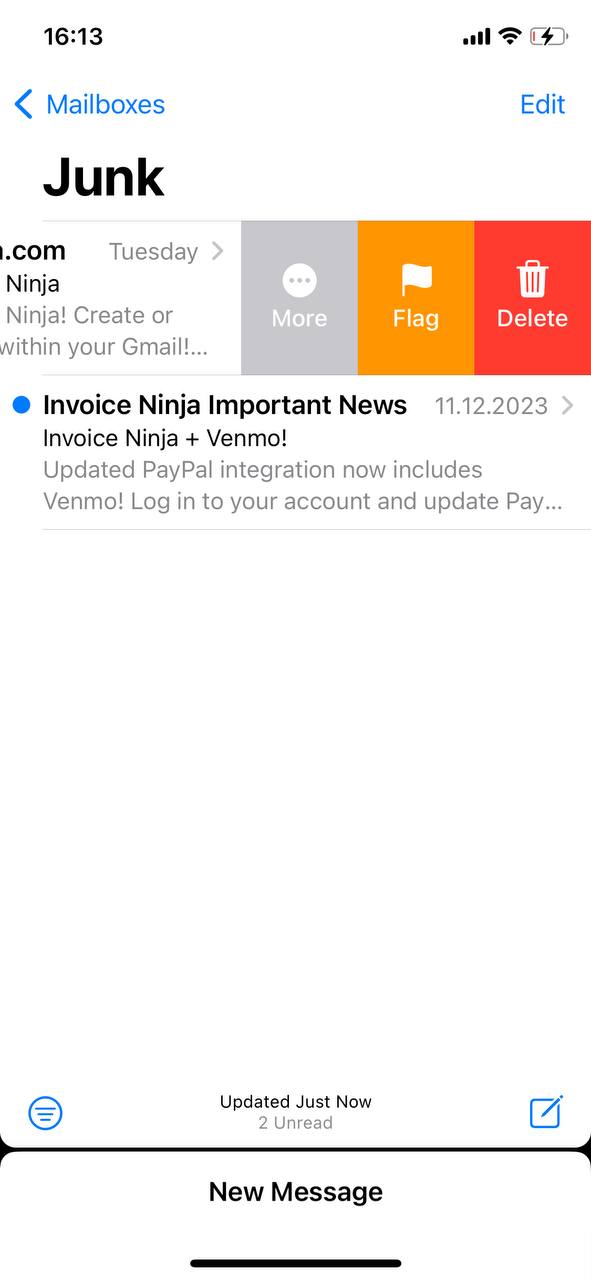
- Para deletar vários emails, toque em ‘Editar’, selecione os emails e depois toque em ‘Apagar’.
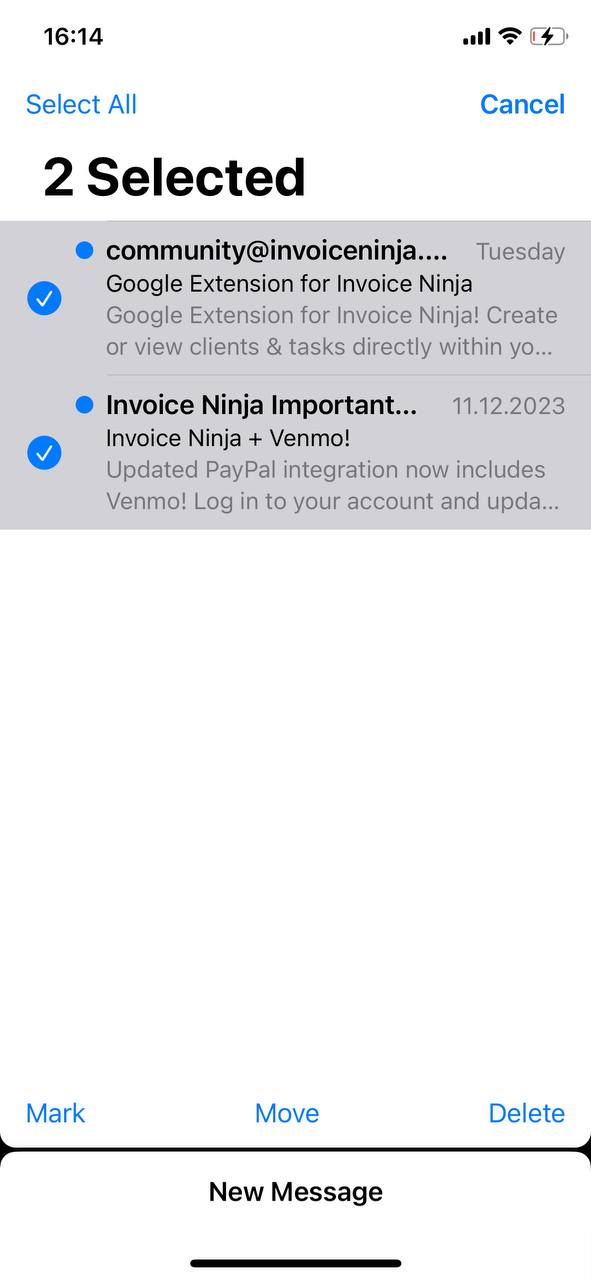
Em seguida, exploraremos como limpar eficientemente toda a sua pasta de Lixo Eletrônico, perfeito para quando você precisar de uma limpeza mais abrangente.
Método 2: Esvaziar Pasta de Lixo Inteira
Para uma limpeza mais extensa, esvaziar toda a sua pasta de Lixo Eletrônico é uma abordagem eficaz. Este método é ideal quando sua pasta de Lixo Eletrônico fica sobrecarregada com e-mails indesejados e você prefere uma solução rápida para recuperar o espaço da sua caixa de entrada. Veja como limpar todo o lixo eletrônico de uma vez no seu iPhone:
- Abra o aplicativo ‘Mail’ e navegue para a pasta Lixo.
- Toque em ‘Editar’, depois selecione ‘Selecionar Tudo’ para remover todos os e-mails, e então toque em ‘Excluir’.
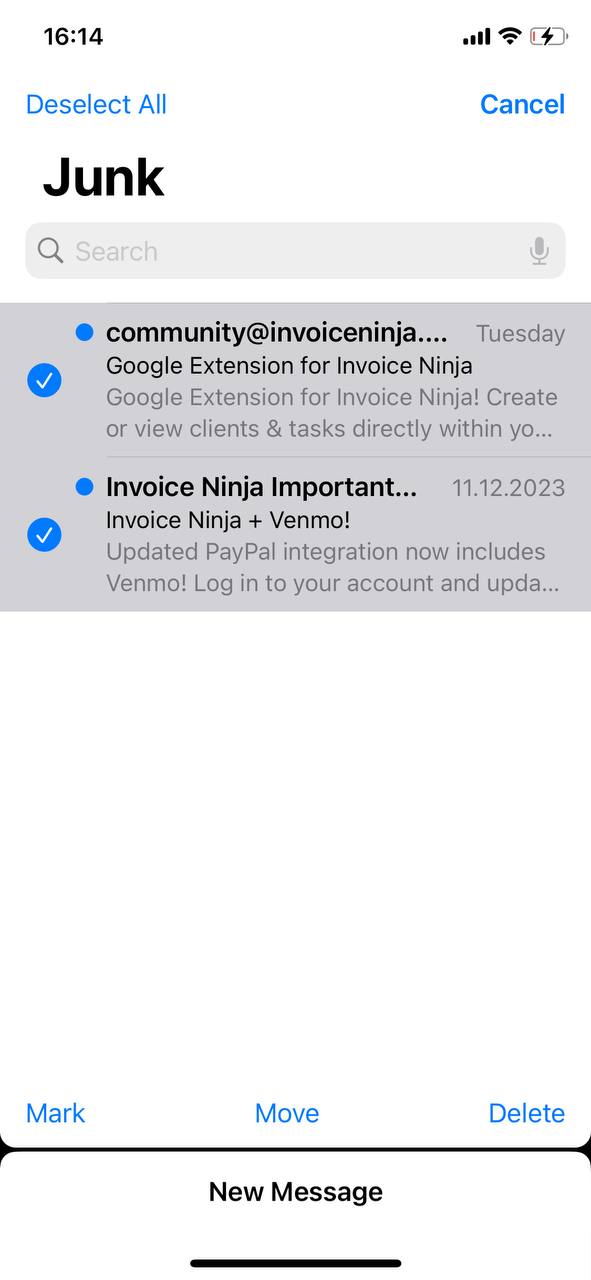
Esse processo rapidamente libera o espaço de armazenamento do seu e-mail, ajudando você a manter sua caixa de entrada ordenada e funcional.
Método 3: Localizar e Excluir Manualmente Correio Não Solicitado que Passou pelos Filtros
Quando emails indesejados passam pelos seus filtros e se acumulam na sua caixa de entrada principal, usar técnicas avançadas de filtragem pode simplificar a exclusão em massa. Este método é eficiente para gerenciar grandes volumes de emails indesejados de maneira eficaz. Aqui está um guia passo a passo para realizar a exclusão em massa de emails indesejados no seu iPhone, utilizando a filtragem inteligente para otimizar o processo:
- Abra o aplicativo ‘Mail’ – Comece acessando seu aplicativo principal de gerenciamento de e-mails.
- Navegue até sua Caixa de Entrada ou uma pasta de e-mail específica – Identifique onde o lixo eletrônico se acumulou principalmente.
- Utilize a Função de Pesquisa – Toque na barra de pesquisa no topo do aplicativo. Insira palavras-chave comumente encontradas em lixo eletrônico, como “cancelar inscrição”, “promo” ou nomes específicos de remetentes que frequentemente aparecem como spam.
- Filtrar Resultados – A pesquisa exibirá todos os e-mails contendo essas palavras-chave. Este filtro facilita a identificação de e-mails indesejados em massa.
- Mudar para o Modo de Edição – Toque no botão ‘Editar’ no canto superior direito da tela para começar a selecionar e-mails.
- Selecionar Vários E-mails – Use os resultados da pesquisa filtrada para selecionar rapidamente vários e-mails. Você pode tocar em cada e-mail individualmente ou procurar uma opção para selecionar todos os resultados filtrados, se disponível.
- Excluir os E-mails Selecionados – Uma vez selecionados, toque no botão ‘Lixeira’ ou ‘Excluir’ para remover permanentemente esses e-mails da sua caixa de entrada.
Ao incorporar buscas por palavras-chave e filtragem direcionada, esse método reduz significativamente o tempo e o esforço necessários para limpar sua caixa de entrada, permitindo uma gestão rápida e eficiente de e-mails indesejados.
Em seguida, vamos analisar métodos para prevenir a entrada de e-mails indesejados, focando em estratégias preditivas e ferramentas de terceiros úteis para manter sua caixa de entrada limpa a longo prazo.
Como Prevenir Spam no iPhone
Reduzir e gerenciar spam de forma eficaz é crucial para manter uma caixa de entrada organizada e funcional no seu iPhone. Aqui estão ferramentas práticas e etapas, incluindo alguns métodos inovadores, para ajudar a minimizar a chegada de e-mails indesejados:
- Cancelar inscrição de boletins informativos – Spam geralmente inclui newsletters e emails promocionais. Use a opção de descadastramento, normalmente encontrada no final dos emails, para parar de receber essas mensagens.
- Ajustar filtros de spam/lixo – Melhore as configurações de filtragem de emails do seu iPhone navegando até o aplicativo ‘Configurações’, escolhendo ‘Email’ e modificando os filtros na seção ‘Spam’ para serem mais rigorosos.
- Utilize aplicativos de gerenciamento de email – Considere usar aplicativos como Clean Email ou Unroll.Me, que ajudam a organizar sua caixa de entrada classificando e deletando automaticamente os emails de spam.
- Atualize seus filtros regularmente – Mantenha-se eficaz contra novos tipos de spam atualizando regularmente os filtros do seu email.
- Endereços de e-mail temporários – Use serviços que fornecem endereços de email temporários ou descartáveis para inscrições únicas, prevenindo que sua principal caixa de entrada acumule spam.
- Regras personalizadas e automação – Implemente regras personalizadas nas configurações do seu email ou use Atalhos no iOS para automatizar ações como redirecionar emails específicos para a pasta de Spam com base em palavras-chave ou endereços de remetentes.
- Filtros comportamentais – Aproveite filtros que ajustam com base no seu histórico de interação com remetentes, o que pode ajudar a classificar novos emails automaticamente de forma mais eficaz.
- Denunciar spam – Relate consistentemente emails de spam. Isso não apenas limpa sua caixa de entrada, mas também ajuda seu provedor de email a melhorar as tecnologias de detecção de spam.
Abaixo, abordaremos alguns passos específicos em detalhes.
Opção 1: Opções Básicas de Filtro no Aplicativo de Mail do iOS
Siga estas etapas para ordenar e-mails no aplicativo Mail do iOS:
- Abra o aplicativo Mail no seu iPhone.
- Na sua caixa de entrada, toque no ícone de filtro (três linhas em um círculo) no canto inferior esquerdo.
- Selecione ‘Filtrado por’ e escolha critérios como Não Lidas ou Marcadas.
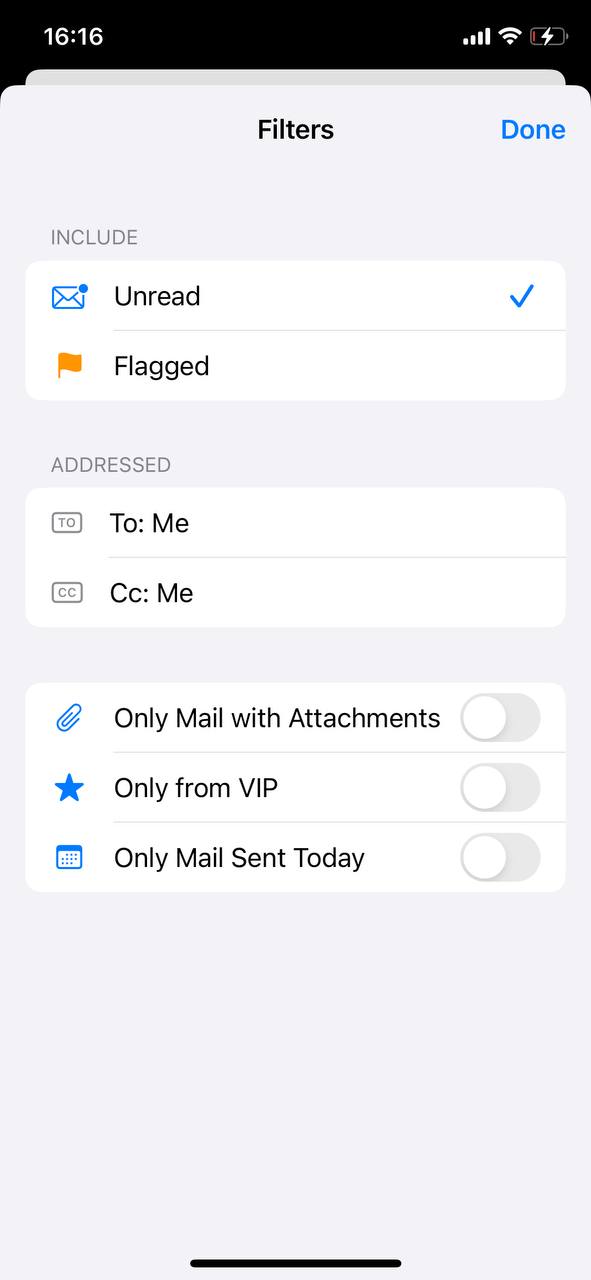
- Toque em ‘Concluído’ para ativar esses filtros.
Opção 2: Filtros de E-mail pelo Website do Provedor
Configure filtros avançados através do site do seu provedor de e-mail. Esta abordagem oferece uma gama mais ampla de opções para personalizar suas preferências de classificação e bloqueio de e-mails:
- Gmail: Faça login no Gmail em um navegador da web, vá para ‘Configurações’ e depois ‘Filtros e Endereços Bloqueados’ para criar novos filtros para organizar os e-mails.
- Outlook: No site Outlook, acesse ‘Configurações’, escolha ‘Ver todas as configurações do Outlook’, em seguida ‘Correio’ e ‘Regras’ para configurar regras de e-mail personalizadas.
- Yahoo: Visite o Yahoo Mail em um navegador, clique em ‘Configurações’ e depois em ‘Mais Configurações’. Vá até ‘Filtros’ para adicionar novas regras de classificação de e-mails.
Esses filtros, uma vez definidos, serão aplicados à sua conta de e-mail em todos os seus dispositivos, incluindo seu iPhone.
Opção 3: Serviços de Filtros de E-mail de Terceiros
Considere esses serviços para mais opções de filtragem:
- Clean Email — Inbox Cleaner: Clean Email é um aplicativo dedicado a simplificar a gestão de e-mails. Ele permite aos usuários organizar, deletar ou arquivar grandes grupos de e-mails de forma eficiente. As funcionalidades do aplicativo incluem filtros inteligentes para categorização de e-mails, cancelamento rápido de inscrições indesejadas e regras automatizadas para manter a caixa de entrada organizada. É compatível com vários serviços de e-mail, proporcionando uma interface amigável para lidar com e-mails em massa e reduzir a desordem na caixa de entrada.
- Cleanfox – Mail & Spam Cleaner: Cleanfox oferece uma maneira conveniente de limpar sua caixa de entrada e gerenciar inscrições. Identifica e categoriza boletins informativos e spam, proporcionando aos usuários opções para cancelar inscrições rapidamente e deletar e-mails antigos. Este aplicativo é particularmente útil para aqueles que desejam minimizar o desperdício digital, pois ajuda a reduzir o número de e-mails desnecessários e a manter uma caixa de entrada mais limpa de forma eficiente.
- Triage 2: Triage 2 é um aplicativo inovador projetado para a rápida triagem de e-mails. Ele apresenta seus e-mails como um conjunto de cartões, permitindo que os usuários deslizem facilmente para arquivar ou manter mensagens. Este método é ideal para indivíduos ocupados que precisam rapidamente classificar um grande volume de e-mails, oferecendo uma solução eficiente em termos de tempo para gerenciar sua caixa de entrada sem a necessidade de entrar em cada e-mail individualmente.
Organizar sua caixa de entrada ajuda a encontrar e-mails importantes rapidamente e mantém um ambiente de e-mail gerenciável. Essas ferramentas, sejam filtros básicos no aplicativo de Correio, configurações avançadas via provedores de e-mail ou serviços de terceiros, oferecem uma assistência valiosa para alcançar uma caixa de entrada ordenada.
Conclusão
Ao seguir este guia, você agora tem os meios para lidar com emails de lixo e spam no seu iPhone de maneira mais eficaz. Adotar esses métodos tornará sua caixa de entrada mais fácil de navegar e reduzirá o tempo gasto lidando com emails irrelevantes. Essa mudança na sua rotina de emails pode fazer uma diferença perceptível, permitindo-lhe mais tempo para outras atividades. Coloque esses passos em prática e veja como eles simplificam sua experiência com emails.
Perguntas Frequentes
