
6 Melhores Maneiras de Conectar o Telefone Samsung ao Mac
Se você tem um telefone Samsung, pode ficar intimidado com o conceito de conectá-lo ao seu Mac. No entanto, transferir arquivos de e para o seu Samsung é muitas vezes uma tarefa necessária, seja porque você precisa liberar espaço ou apenas quer mover algumas fotos de ou para o seu telefone. Aqui estão algumas maneiras de conectar um telefone Samsung ao Mac que funcionarão com uma variedade de dispositivos Samsung, incluindo o Galaxy S9, S23, Samsung Galaxy Note e outros modelos populares.
Conexão USB
Talvez a maneira mais popular de conectar seu Samsung ao seu Mac seja via cabo USB. Esta é uma tarefa relativamente simples por si só – desde que você tenha um cabo USB que se ajuste tanto ao seu Mac quanto ao seu Android, você estará praticamente pronto, mas também precisará instalar um aplicativo para servir como o gerenciador de arquivos no qual você poderá ver os arquivos do seu Samsung quando conectá-lo ao seu Mac. Aqui estão algumas opções de aplicativos de gerenciador de arquivos que você pode usar para conectar o Samsung ao Mac.
Samsung Smart Switch
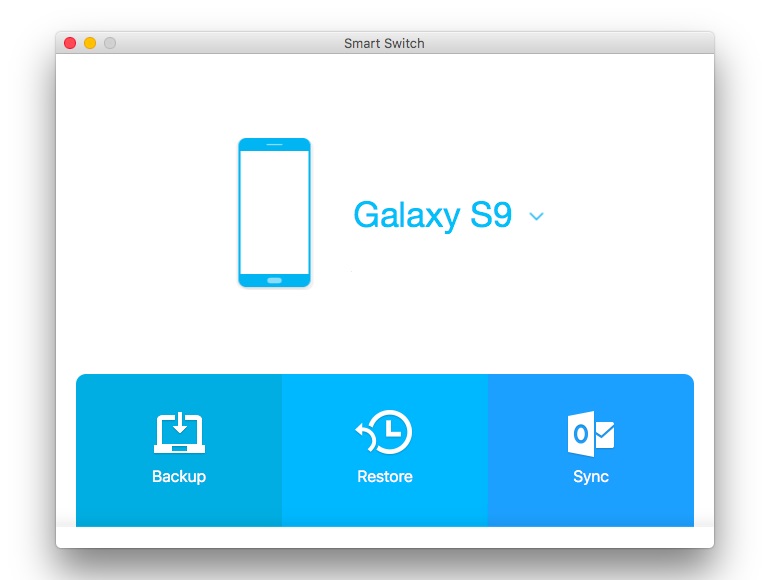
Samsung Smart Switch é uma escolha simples devido ao fato de ser projetado especificamente para dispositivos Samsung, tornando-o confiável para trabalhar com seu telefone ou tablet Android. Além de ser gratuito para baixar e instalar em uma variedade de dispositivos, oferece funcionalidade simples e a capacidade de fazer uma coisa muito bem – transferir arquivos de Samsung para Mac.
A má notícia é que você não poderá usá-lo com dispositivos que não sejam da Samsung, e seu Mac não poderá transferir dados para seu telefone ou tablet através deste aplicativo, tornando-o menos universal do que outras opções neste artigo. Dito isso, é uma opção sólida para quem deseja mover dados entre um Mac e um dispositivo Samsung sem ter que pagar ou usar aplicativos antigos.
- Gratuito e fácil de usar
- Funciona sem conexão com a internet
- É possível restaurar o backup do iTunes no seu celular Samsung
- As limitações de dados são determinadas apenas pelo tamanho do disco rígido do seu Mac, permitindo o backup de praticamente tudo se houver espaço disponível
- Permite atualizar o software do dispositivo
- A arquitetura proprietária da Samsung restringe o uso do app a dispositivos Samsung
- A velocidade de transferência de arquivos é notavelmente lenta em alguns casos
- O aplicativo é considerado pouco confiável para manter a conexão
Como Conectar o Telefone Samsung ao Mac via Smart Switch
- Instale Smart Switch no seu computador.
- Use um cabo USB para conectar seu telefone Samsung ao seu Mac.
- Abra Smart Switch no seu Mac.
- Quando o aplicativo detectar seu telefone, você verá a interface do aplicativo.
- Clique no botão “Backup”.
- Aguarde até que o processo seja concluído.
MacDroid
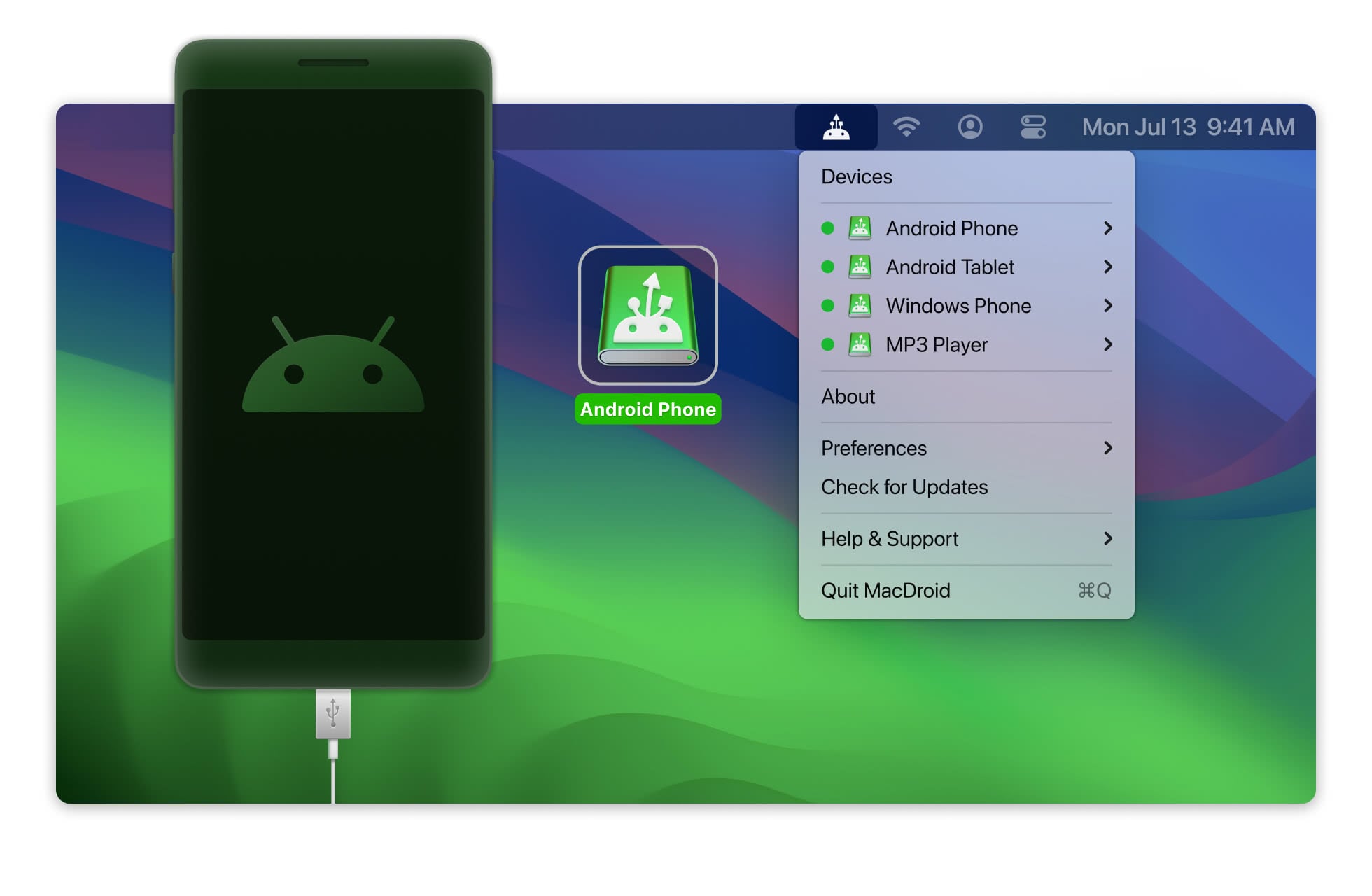
MacDroid é a melhor opção geral para conexão USB, mas também oferece a capacidade de conectar seus dispositivos sem fio. Como ele processa seu dispositivo Android como uma unidade, você pode conectar seu Samsung e tratá-lo como um local de arquivo no Finder, permitindo que você clique e arraste arquivos de um lado para o outro sem se preocupar com a velocidade de transferência, movendo entre seu telefone e seu computador, e navegue rapidamente pelo sistema de arquivos do seu telefone em uma interface limpa e intuitiva. Como MacDroid foi projetado para macOS desde o início, ele funcionará de forma confiável com qualquer dispositivo Samsung todas as vezes.
Existe uma versão gratuita do MacDroid, mas ela permite apenas transferir arquivos do seu Samsung para o Mac. Pagando pela versão Pro, que custa $19,99 por ano ou $34,99 por uma licença vitalícia, você desbloqueia a transferência de arquivos do Mac para o seu dispositivo Samsung. No entanto, mesmo sem essa opção, o MacDroid continua sendo a forma mais fácil, rápida e confiável de gerenciar os arquivos do seu Samsung no computador.
- Funciona com praticamente todos os telefones e dispositivos Android
- Permite que você edite arquivos tanto no seu Mac quanto sem movê-los do telefone
- Contém suporte para cabos MTP e ADB, e modo Wi-Fi
- Mostra o telefone como uma unidade, permitindo que você gerencie seu conteúdo
- A versão gratuita permite apenas transferências de Android para Mac
Como usar MacDroid
Seu primeiro passo deve ser baixar e instalar MacDroid no seu Mac. Uma vez feito isso, conecte seu Samsung ao seu computador via cabo USB; então, faça o seguinte:
1. Clique na opção MTP no seu Mac.
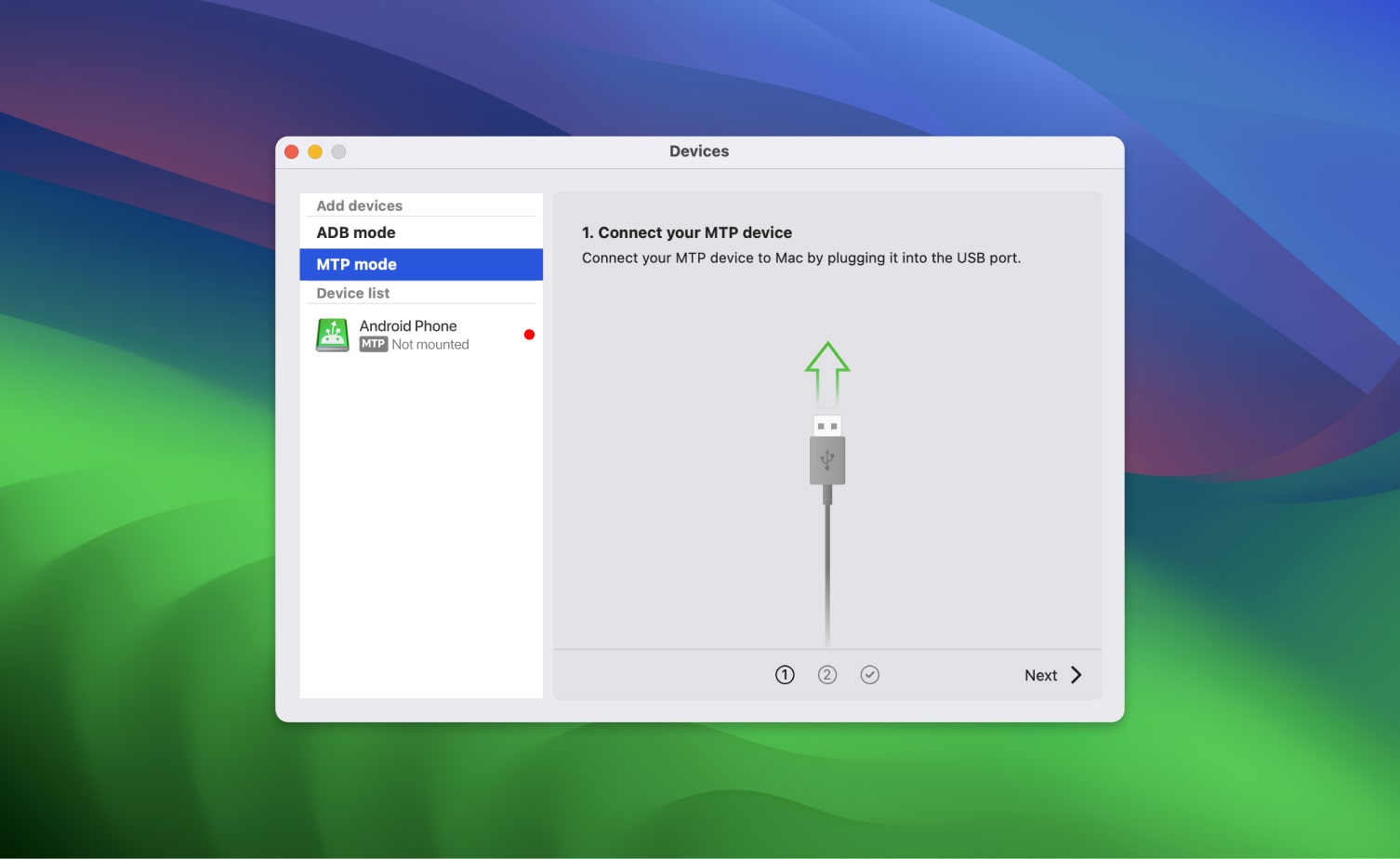
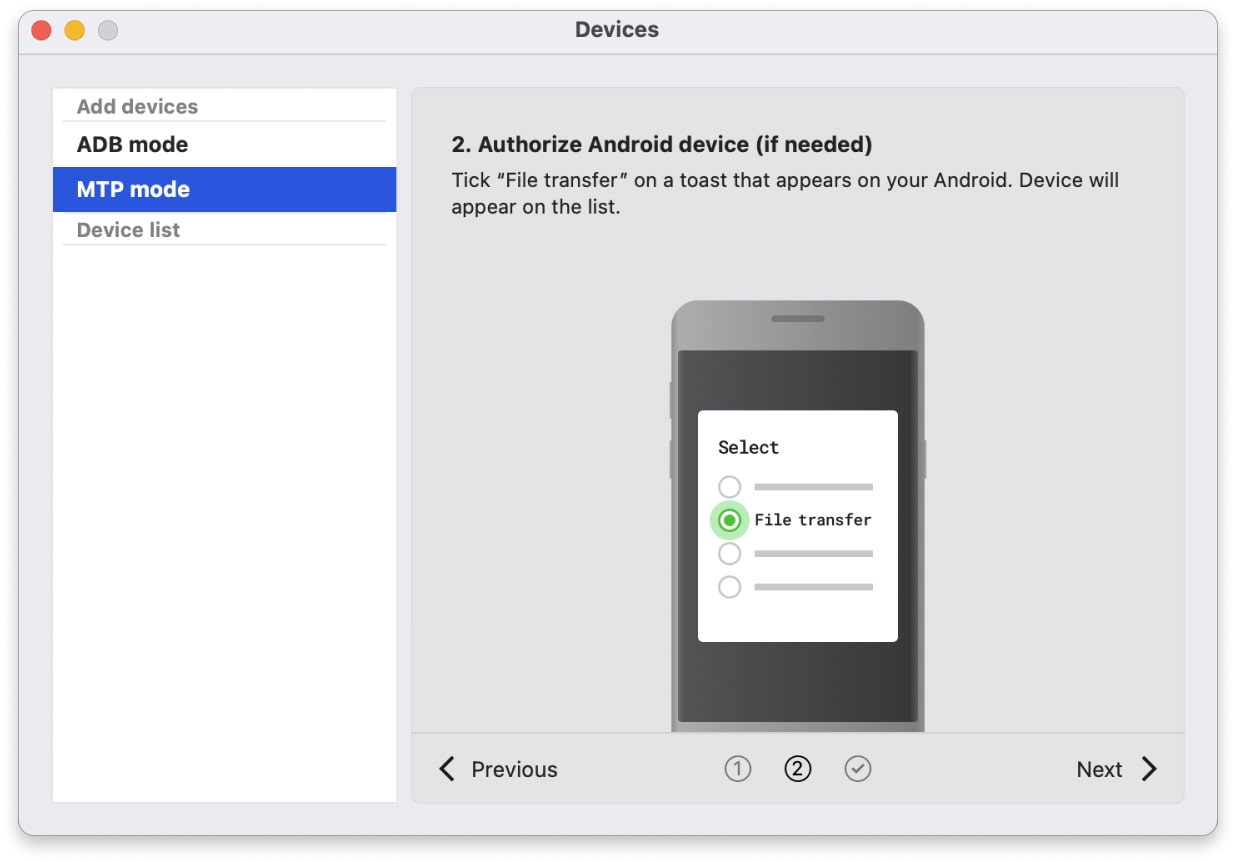
2. Clique em Próximo na janela do MacDroid, depois confirme a opção Transferência de arquivos no seu Samsung, se necessário.
3. Espere que seu Samsung apareça na janela MacDroid, então clique em Montar ao lado dele.
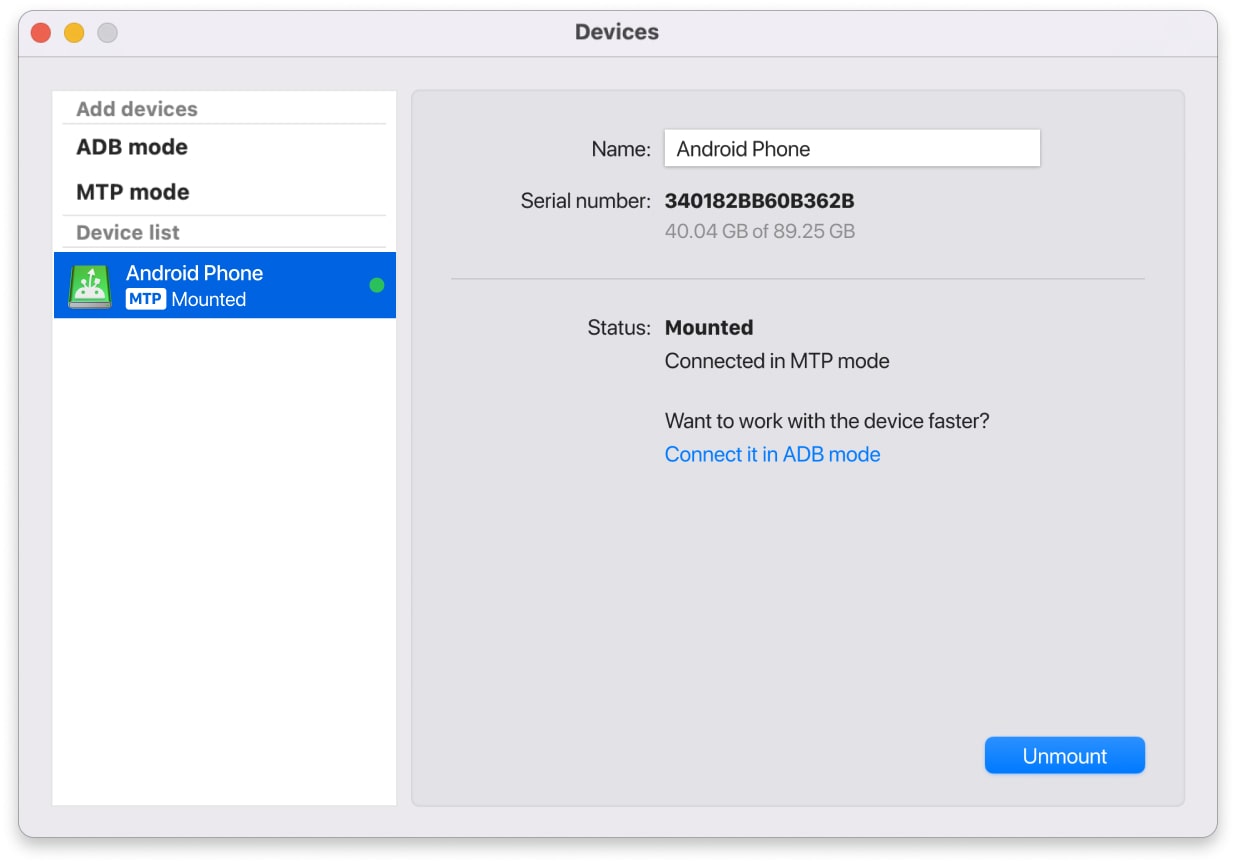
Uma vez que seu Samsung esteja oficialmente montado, ele aparecerá em MacDroid como uma unidade. Isso significa que você pode mover arquivos entre seu Mac e Samsung como diferentes localizações de arquivo.
E aqui estão as instruções passo a passo sobre como conectar Android ao Mac via modo Wi-Fi em MacDroid:
Conexão Sem Fio
Se usar um cabo USB para conectar o Samsung ao Mac não for uma opção para você – ou se você quiser ser capaz de transferir arquivos sem ter um ou outro com você no momento – existem algumas opções confiáveis de conexão sem fio também. Embora nenhuma dessas opções seja tão rápida ou intuitiva quanto usar um cabo e um gerenciador de arquivos, é difícil negar a conveniência de poder abrir seu Samsung, selecionar alguns arquivos, enviá-los para seu Mac e acessá-los lá (ou vice-versa). Aqui estão as melhores opções para conectar seu Samsung ao seu Mac por meio de uma conexão sem fio.
AirDroid
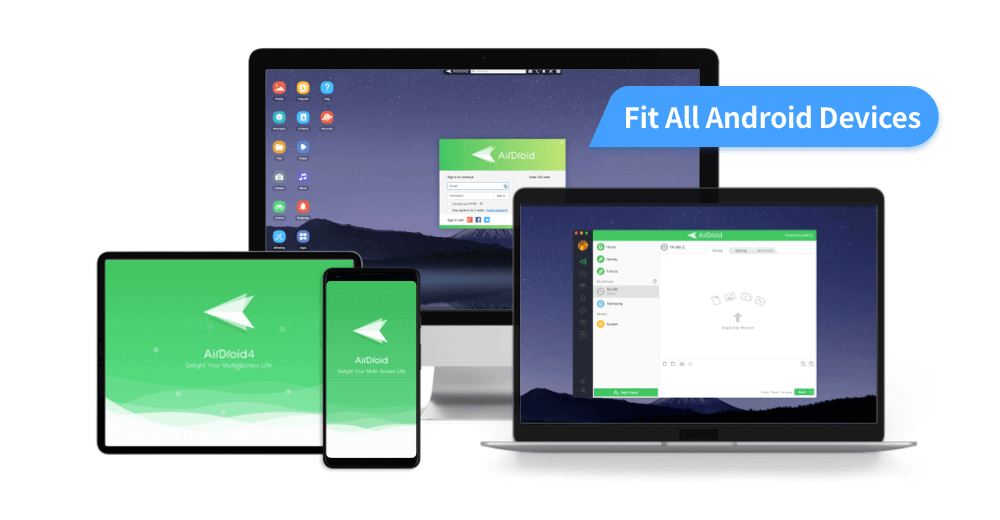
AirDroid é uma maneira rápida e robusta de criar uma conexão Samsung com Mac se você estiver disposto a instalar algum software. Este aplicativo permite que você gerencie os dados no seu dispositivo Android transferindo arquivos para e a partir de outros dispositivos com AirDroid instalado, incluindo o seu Mac, além de oferecer algumas opções de controle do Android caso você queira monitorar seu telefone a partir do seu Mac. Para deixar claro, você pode instalar o aplicativo AirDroid em praticamente qualquer plataforma de desktop ou smartphone imaginável.
Existem algumas desvantagens em AirDroid, é claro. Por exemplo, os recursos premium – principalmente o controle via smartphone – estão bloqueados por um paywall que começa em $29,99 por ano. O AirDroid também possui algumas funcionalidades avançadas que podem ser mais confusas do que úteis para usuários novatos.
- Compatível com Mac e Windows
- Utilizável nas principais plataformas, bem como online
- Permite transferências básicas de arquivos, além de controle e espelhamento de tela
- Os recursos premium são caros, mas podem ser necessários para alguns usuários
- A velocidade de compartilhamento pode ser imprevisível
Conecte o telefone Samsung ao Mac com AirDroid
- Instale AirDroid em ambos os dispositivos e crie uma conta.
- Conecte seu telefone à mesma rede do Mac.
- Você deve se conectar automaticamente depois de fazer login em ambos os dispositivos.
- Você estará pronto uma vez que estiver conectado em ambos os dispositivos.
Bluetooth
Conectar o seu Samsung ao seu Mac via Bluetooth não é uma opção ideal, mas é possível.
Também é rápido de abrir e não requer nenhuma configuração adicional além do que seu telefone Android e computador Mac já possuem. A desvantagem é que o Bluetooth é infame por suas velocidades de transferência fenomenalmente lentas, e o alcance eficaz limitado desse tipo de conexão significa que você precisará manter seu telefone perto do computador durante a transferência. No entanto, se você só precisa mover pequenos arquivos de texto ou uma única foto entre seu dispositivo Galaxy e seu Mac, esta é uma opção viável.
- Gratuito e rápido de configurar
- Perfeitamente adequado para transferências de arquivos pequenos
- Não requer software adicional
- As velocidades lentas de transferência tornam este método inadequado para qualquer arquivo ou backup maior que alguns megabytes
- O alcance extremamente curto do Bluetooth significa que você precisa ficar perto do seu computador até que a transferência seja concluída
- Alguns modelos de telefones Android podem não ser compatíveis com dispositivos Apple Bluetooth
SHAREit
SHAREit é uma alternativa versátil para quem deseja conectar um dispositivo Samsung a um Mac sem depender de cabos ou softwares desatualizados. Diferente dos aplicativos tradicionais baseados em USB, o SHAREit funciona por Wi-Fi Direct, permitindo enviar arquivos diretamente entre o Samsung e o Mac sem conexão ativa com a internet. Uma vez que o SHAREit esteja instalado em ambos os dispositivos, transferir fotos, vídeos e documentos leva apenas alguns toques — com velocidades muito superiores ao Bluetooth.
O diferencial do SHAREit é a compatibilidade multiplataforma. Ele pode ser usado não apenas entre Android e Mac, mas também com PCs Windows e dispositivos iOS — ideal para quem muda frequentemente entre sistemas. Além disso, o SHAREit oferece recursos como reprodução de mídia e gerenciamento de arquivos, embora essas funções extras possam parecer supérfluas se o objetivo principal for apenas transferir arquivos.
- Transferência sem fio muito mais rápida que via Bluetooth
- Suporte a várias plataformas: Android, Mac, Windows e iOS
- Não é necessária conexão com a internet após o pareamento
- Totalmente gratuito
- A interface contém anúncios e recursos desnecessários
- O processo de pareamento inicial pode ser confuso para iniciantes
- Problemas de estabilidade podem ocorrer ao transferir arquivos grandes
Como parear Samsung e Mac usando o SHAREit
- Baixe e instale o aplicativo SHAREit no seu celular Samsung e no Mac.
- Conecte os dispositivos à mesma rede Wi-Fi ou crie uma conexão direta via Wi-Fi Direct.
- Abra o SHAREit em ambos os dispositivos.
- No Samsung, toque em “Enviar” e selecione os arquivos que deseja transferir.
- No Mac, toque em “Receber” para se tornar visível ao telefone.
- Quando o Mac aparecer na tela do Samsung, toque para conectar e iniciar a transferência.
Como usar o Bluetooth
Ao conectar um telefone Samsung a um MacBook desta forma, certifique-se de que o Bluetooth está ativado em ambos os dispositivos; em seguida, siga estes passos:
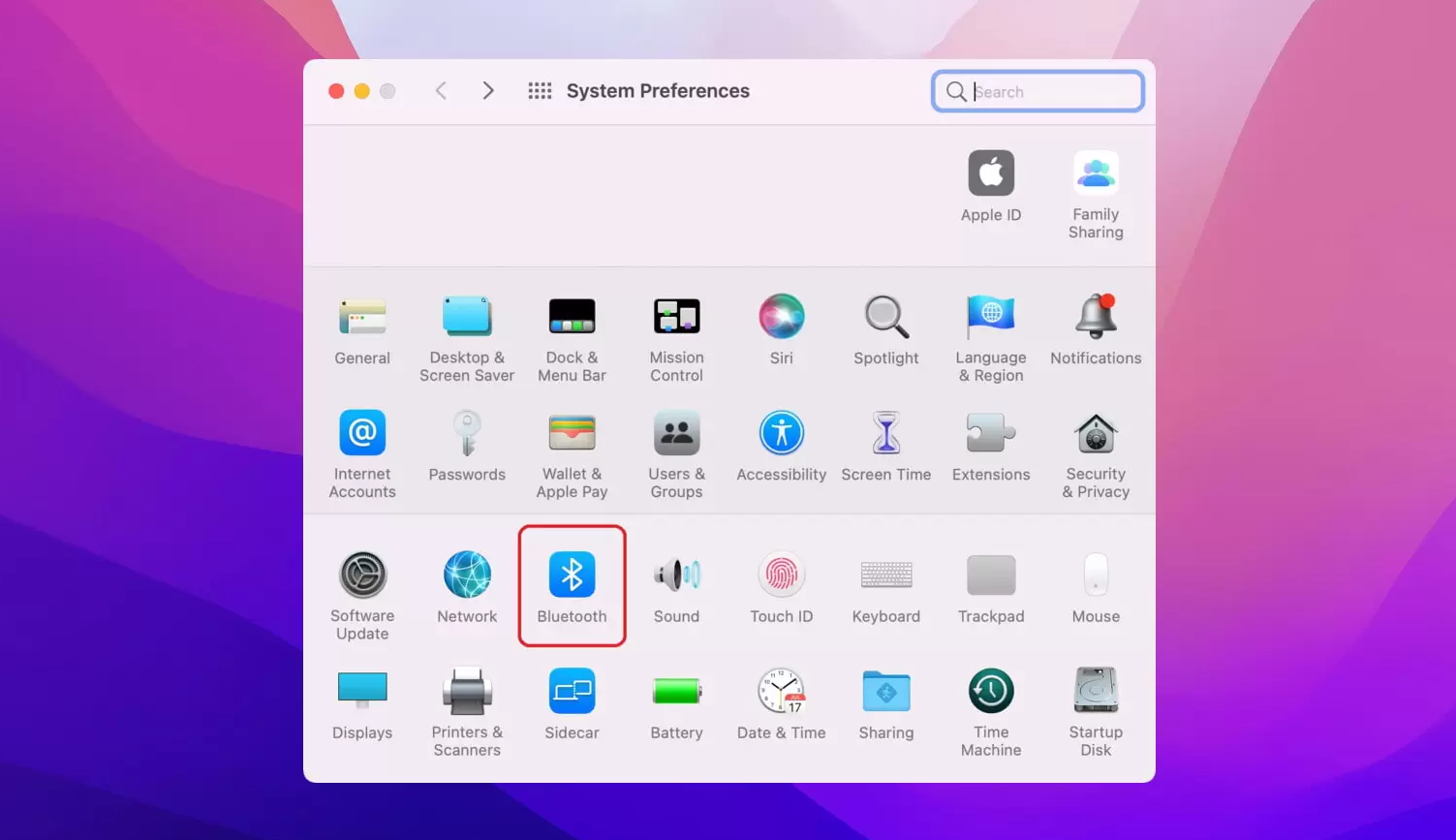
- Abra o menu Bluetooth do seu Mac: vá em Preferências do Sistema e clique em Bluetooth
- Anote o nome do seu Mac no menu Bluetooth.
- Encontre o nome do seu Mac no menu Bluetooth do Android e toque nele.
- Selecione Emparelhar quando solicitado e siga as instruções na tela no Mac ou Android.
- Ative o Compartilhamento Bluetooth no seu Mac: abra as Preferências do Sistema, clique em Geral, depois em Compartilhamento e ative a opção “Compartilhamento Bluetooth”.
- Selecione arquivos no Mac ou Samsung e clique no ícone “Compartilhar”.
- Selecione Bluetooth e outro dispositivo.
- Confirme a decisão de enviar e receber os arquivos, se necessário.
Google Drive
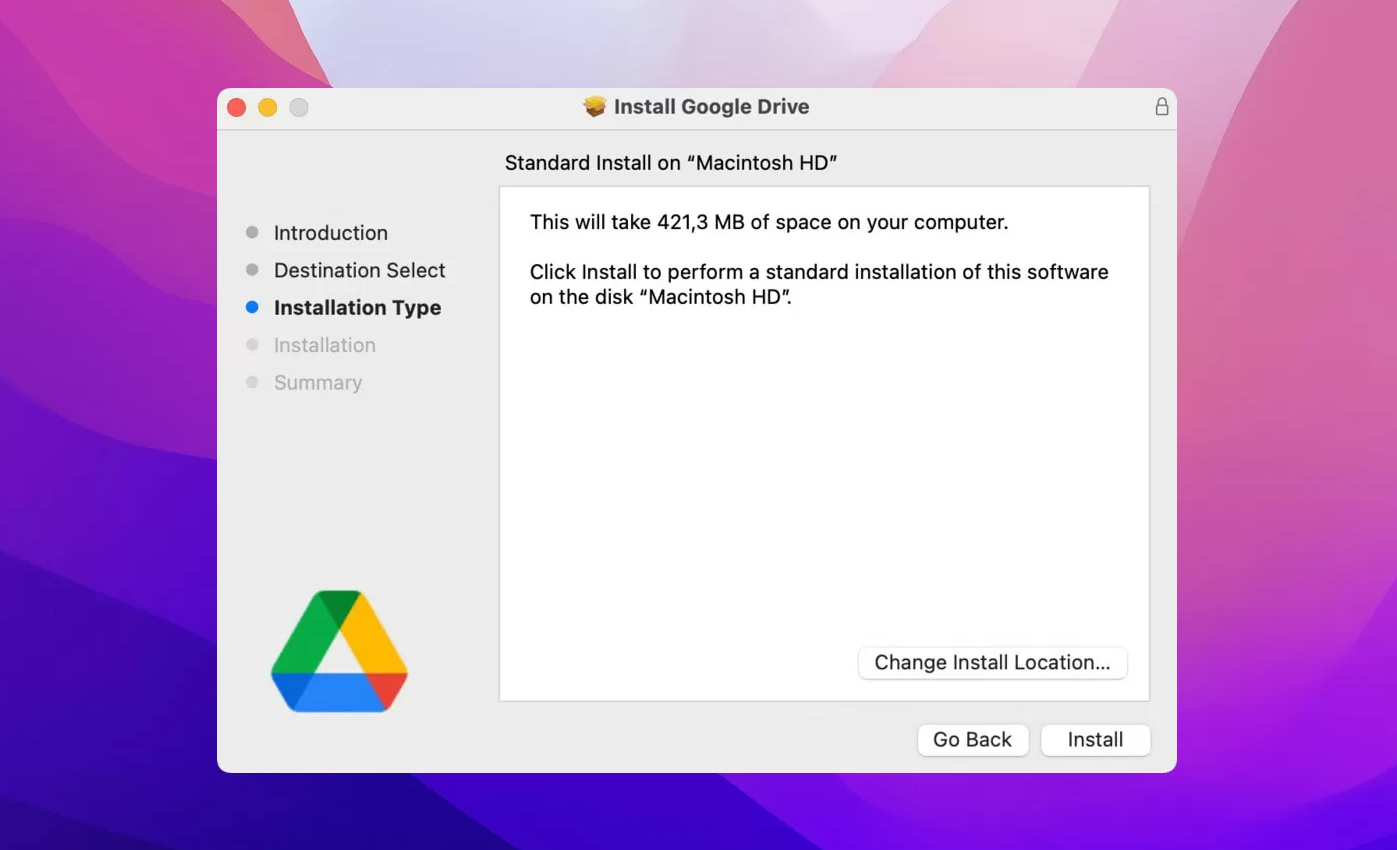
Google Drive é o serviço de armazenamento em nuvem padrão nos telefones Android, e por um bom motivo: ele oferece 15 gigabytes de armazenamento gratuito, se integra com todos os outros aplicativos criativos do Google e, como outros aplicativos de armazenamento em nuvem, permite que você acesse seus arquivos armazenados de qualquer lugar com uma conexão à internet. Como Google Drive é gratuito para usar por padrão, você deve ser capaz de acessá-lo no seu Mac, facilitando encontrar, visualizar ou baixar qualquer arquivo que você tenha armazenado lá no seu Samsung.
- Fácil e gratuito de usar na sua configuração padrão
- Você provavelmente já deve ter uma conta no Google se tiver um Samsung, então não precisará configurar nenhum software novo
- Usa armazenamento em nuvem, para que você possa acessar seus arquivos em qualquer lugar sem utilizar espaço no seu Mac
- A versão gratuita de Google Drive permite apenas 15 gigabytes de espaço de armazenamento, o que pode não ser suficiente para fazer backup do seu telefone
- Envios e downloads podem ser extremamente lentos dependendo da sua conexão de internet
- Alguns usuários podem se sentir desconfortáveis ao carregar documentos sensíveis ou privados para a nuvem
Como Usar Google Drive
Usar Google Drive para conectar Android ao Mac é tão simples quanto fazer login no Google Drive no navegador do seu Mac. A partir daí, você pode acessar, manipular e baixar qualquer arquivo armazenado no aplicativo Google Drive do seu Samsung; se quiser adicionar um novo arquivo ao Drive, você precisará seguir este fácil processo de quatro etapas:
- Abra o aplicativo Google Drive no seu Samsung.
- Toque no ícone de mais no canto da tela.
- Toque em Upload, depois selecione o tipo de arquivo(s) que deseja adicionar ao Drive.
- Confirme sua seleção e aguarde o término do upload.
Depois que o upload for concluído, você poderá ver seu arquivo no Google Drive janela do seu Mac.
Conclusão
Existe uma variedade suficientemente grande de maneiras rápidas e fáceis pelas quais você pode conectar seu smartphone Samsung ao seu Mac. As mais simples – como Google Drive e Bluetooth, por exemplo, são eficazes, mas lentas e geralmente ineficientes para mais do que arquivos muito pequenos. Conexões via cabo USB exigem programas de terceiros para fazer a ponte entre seu telefone Android e seu Mac, mas essas conexões também permitem transferências rápidas de arquivos, backups no Mac e mais; é por isso que MacDroid é nossa recomendação principal se você quiser conectar seu Samsung ao seu Mac, embora outros aplicativos como SHAREit e Samsung Smart Switch também sejam viáveis.