
Jak odzyskać pliki z napędu USB na Macu
Utrata danych z napędów USB na komputerach Mac jest powszechnym, ale możliwym do rozwiązania problemem. W tym artykule zajmiemy się tym problemem bezpośrednio, przedstawiając jasne i proste metody odzyskiwania usuniętych plików z napędu USB w Twoim Macu. Naszym celem jest dostarczenie Ci wiedzy i narzędzi niezbędnych do skutecznego zarządzania odzyskiwaniem i ochroną danych, abyś był gotowy stawić czoła tym wyzwaniom z pewnością siebie.
Oszacuj swoje szanse na odzyskanie plików USB na Mac
Zrozumienie prawdopodobieństwa odzyskania plików z dysku USB na Twoim Macu może pomóc w ustaleniu realistycznych oczekiwań i kierowaniu wysiłkami związanymi z odzyskiwaniem danych. Sukces w odzyskiwaniu danych w dużej mierze zależy od charakteru utraty. Oto przegląd różnych scenariuszy:
- Na Macu, gdy pliki zostają usunięte z napędu USB, zazwyczaj trafiają do Kosza, chyba że napęd został inaczej skonfigurowany. Oznacza to, że odzysk jest wysoce prawdopodobny, jeśli sprawdzisz Kosz i przywrócisz pliki stamtąd, zanim zostanie opróżniony. Jeśli Kosz został opróżniony, szybkie działanie jest kluczowe, aby zapobiec nadpisaniu.
- Jeśli opróżniłeś Kosz po usunięciu plików z napędu USB, odzyskanie staje się trochę bardziej skomplikowane, ale nadal możliwe. Kluczem jest natychmiastowe zaprzestanie używania napędu, aby zapobiec nadpisaniu, oraz użycie niezawodnego narzędzia do odzyskiwania, które obsługuje głębokie skany.
- Formatowanie napędu USB często skutkuje pełnym resetem pamięci, co sprawia, że odzyskanie plików jest bardziej skomplikowane. Jednak z odpowiednim narzędziem do odzyskiwania, zaprojektowanym specjalnie dla sformatowanych napędów flash USB, możesz potencjalnie przywrócić dane, zanim zostaną one trwale nadpisane.
- Pliki, które zniknęły z napędu USB mogą wciąż być na napędzie, ukryte lub zgubione. Aby ujawnić ukryte pliki, użyj skrótu w Finderze (Command + Shift + .). W przypadku zgubionych plików, użyj oprogramowania do odzyskiwania danych, aby je zeskanować i odzyskać zanim zostaną nadpisane. Szanse na odzyskanie są wysokie dla ukrytych plików, chyba że zostały usunięte, oraz dobre dla zgubionych plików, jeśli nie zostały nadpisane.
Każdy scenariusz wymaga dostosowanego podejścia, aby maksymalizować szanse na pomyślne odzyskanie. Poprzez zrozumienie tych powszechnych kontekstów utraty danych i szybkiego działania, możesz znacząco zwiększyć prawdopodobieństwo odzyskania cennych danych z pendrive’a na Macu.
Jak odzyskać dane z pendrive’a na Mac
Odzyskiwanie plików z napędu USB na Macu można przeprowadzić różnymi metodami, w zależności od charakteru utraty danych. Oto kroki dla kilku skutecznych metod odzyskiwania.
Metoda 1: Przywracanie usuniętych plików z pamięci USB za pomocą Kosza
Jeśli usunąłeś pliki z napędu USB, pierwszym miejscem, które warto sprawdzić, jest Kosz (Trash na Macu). Usunięte pliki są często przenoszone tutaj przed trwałym usunięciem. Aby przywrócić pliki:
- Otwórz Kosz, klikając jego ikonę w Docku.
- Zlokalizuj pliki, które chcesz odzyskać.
- Kliknij prawym przyciskiem myszy na żądanym pliku i wybierz „Przywróć”, aby przywrócić go do pierwotnej lokalizacji na dysku USB.

Ta metoda jest prosta i skuteczna dla plików, które nie zostały trwale usunięte z Kosza.
Metoda 2: Użyj oprogramowania do odzyskiwania danych z USB na Macu
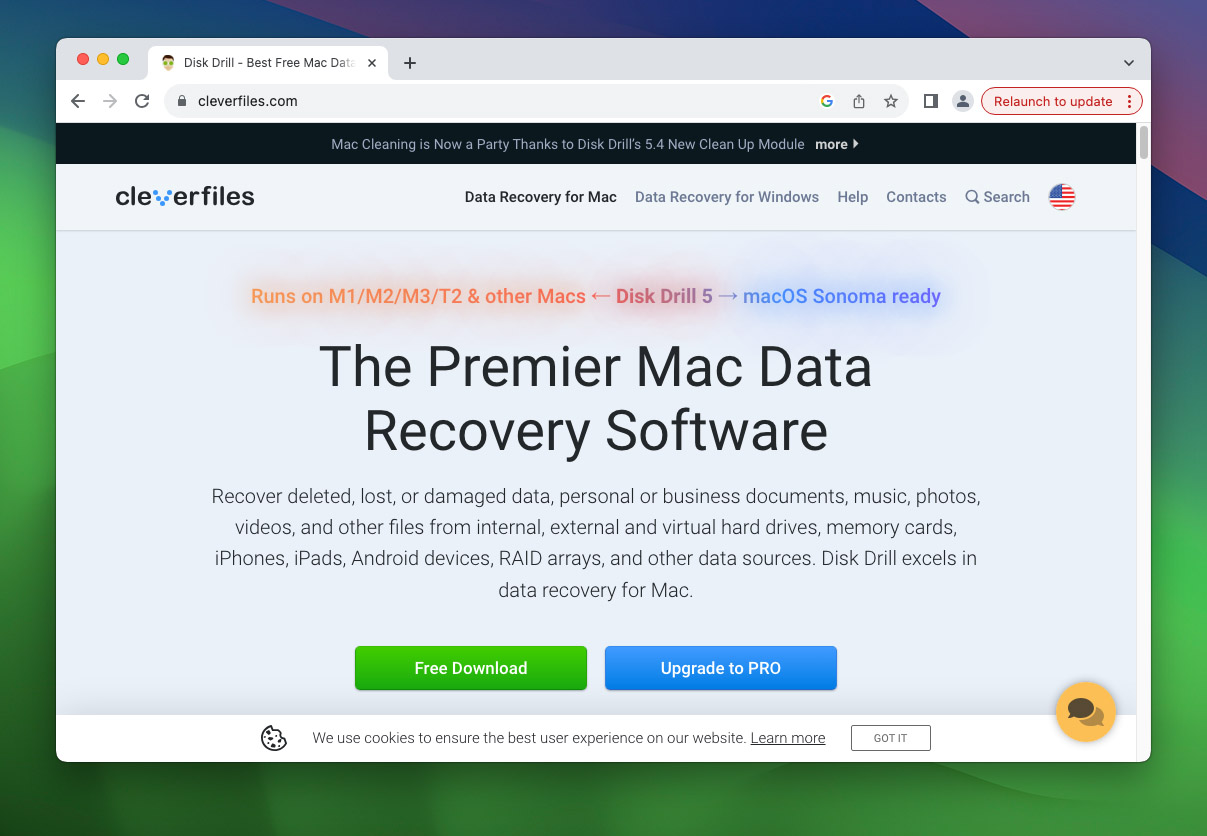
Disk Drill to wszechstronne narzędzie do odzyskiwania danych dla użytkowników Mac, zaprojektowane z przyjaznym dla użytkownika interfejsem, który upraszcza proces odzyskiwania. To solidne oprogramowanie jest wyposażone w kilka zalet, które czynią je niezwykle skutecznym w odzyskiwaniu plików z dysków USB:
- Funkcja podglądu: Umożliwia przeglądanie plików przed ich odzyskaniem.
- Wsparcie dla głównych systemów plików: Współpracuje ze wszystkimi głównymi systemami plików używanymi na dyskach USB, zapewniając szeroką kompatybilność.
- Wsparcie dla prawie 400 sygnatur plików: Zwiększa zdolność do odzyskiwania szerokiej gamy typów plików.
- Wygodny interfejs użytkownika: Uproszcza proces odzyskiwania, nawet dla osób z minimalną wiedzą techniczną.
Oto jak użyć Disk Drill, aby odzyskać pliki:
- Pobierz i zainstaluj Disk Drill z jego oficjalnej strony.
- Uruchom Disk Drill i wybierz dysk.

- Po zakończeniu skanowania wyniki będą podzielone na trzy typy:
- Istniejące: To są pliki, które są ukryte lub nadal obecne na pendrive, ale nie są natychmiast widoczne.
- Usunięte lub Zgubione: To są pliki, które zostały usunięte, ale nadal można je odzyskać za pomocą wskaźników systemu plików.
- Zrekonstruowane: Te pliki są zrekonstruowane na podstawie ich sygnatur, co jest szczególnie przydatne, gdy sam system plików jest uszkodzony.

- Wybierz pliki, które chcesz odzyskać, i wybierz bezpieczne miejsce na swoim Macu, aby je zapisać; upewnij się, że nie jest to ten sam dysk USB, aby uniknąć nadpisania.

Metoda 2: Użyj Terminala z narzędziem PhotoRec
PhotoRec to potężne, otwartoźródłowe narzędzie do odzyskiwania plików, które jest szczególnie przydatne w przypadkach poważnej utraty danych. Działa, całkowicie ignorując system plików, co czyni je idealnym w sytuacjach, gdy system plików jest uszkodzony lub nie odpowiada. PhotoRec odzyskuje pliki wyłącznie na podstawie ich sygnatur oraz rozpoznaje około 480 typów plików, co zwiększa jego zdolność do odzyskiwania szerokiego zakresu danych z pendrive’ów USB i innych nośników pamięci. Oto jak używać PhotoRec na swoim Macu:
- Pobierz i zainstaluj PhotoRec, a następnie uruchom Terminal na swoim Macu.
- Przejdź do katalogu Photorec i uruchom program.
- Wybierz swój dysk USB oraz typy plików, które chcesz odzyskać.

- Postępuj zgodnie z instrukcjami na ekranie, aby odzyskać i zapisać swoje pliki.

Szczegóły kroków znajdziesz w PhotoRec Przewodnik krok po kroku.
Metoda 4: Sprawdź, czy pliki są ukryte
Czasami pliki na dysku USB mogą być niewidoczne z powodu bycia ukrytymi, a nie usuniętymi. Użytkownicy Mac mogą łatwo sprawdzić i wyświetlić te ukryte pliki za pomocą Findera:
- Otwórz Finder na swoim Macu.
- Przejdź do katalogu, w którym wyświetla się twoja pamięć USB.
- Użyj skrótu Command + Shift + . (klawisz kropki), aby przełączać widoczność ukrytych plików w Finderze. Jeśli jakiekolwiek pliki są ukryte, teraz się pojawią.

Dodatkowo, ukryty folder kosza na dysku USB, który może zawierać usunięte pliki niewidoczne w zwykłym Koszu, można wyświetlić za pomocą rozwiązań innych firm, takich jak Commander One. Aby usunąć flagę pliku ukrytego z plików za pomocą Terminalu:
- Otwórz Terminal.
- Przejdź do katalogu zawierającego ukryte pliki.
- Wpisz polecenie chflags nohidden , aby usunąć atrybut ukrycia z plików.

Ta metoda może ujawnić pliki, które nie są łatwo widoczne, oferując łatwe rozwiązanie dla sytuacji, która początkowo może wydawać się utratą danych.
Metoda 5: Użyj Narzędzia Pierwszej Pomocy w systemie Mac
Narzędzie Pierwsza Pomoc (First Aid) na Macu to wbudowane narzędzie przeznaczone do sprawdzania i naprawiania błędów systemu plików na podłączonych dyskach, w tym na pendrive’ach USB. Oto jak użyć Pierwszej Pomocy, aby potencjalnie odzyskać dostęp do plików:
- Podłącz napęd USB do swojego Maca.
- Otwórz Narzędzie dyskowe (znajdujące się w folderze Aplikacje > Narzędzia).
- Wybierz napęd USB z paska bocznego.
- Kliknij „Pierwsza pomoc” a następnie „Uruchom”, aby rozpocząć proces diagnostyki i naprawy.

Korzystanie z Pierwszej Pomocy może być szybkim sposobem na rozwiązanie problemów z dyskiem i ewentualne naprawienie ich, jednak należy stosować ją ostrożnie, szczególnie jeśli dane na dysku są krytyczne i nie mają kopii zapasowej.
Metoda 6: Profesjonalne usługi odzyskiwania danych
Gdy inne metody odzyskiwania zawodzą lub utrata danych jest poważna, profesjonalne usługi odzyskiwania danych stanowią niezawodne rozwiązanie. Usługi te wykorzystują zaawansowane techniki odzyskiwania do radzenia sobie ze skomplikowanymi scenariuszami, w tym uszkodzeniami fizycznymi i poważnymi błędami logicznymi, które typowe oprogramowanie nie może rozwiązać. Zapewniają fachową obsługę, aby maksymalizować szanse na odzyskanie danych bez powodowania dalszych uszkodzeń. Chociaż usługi te mogą być kosztowne, często uzasadniają inwestycję dla krytycznych, wysokowartościowych danych, które są inaczej nie do zastąpienia. Wybór profesjonalnych usług maksymalizuje szanse na odzyskanie, szczególnie w przypadkach, gdy utrata danych jest rozległa, a stawka wysoka.
Wskazówki zapobiegawcze: Unikaj przyszłej utraty danych z napędów USB
Teraz, gdy, miejmy nadzieję, odzyskałeś swoje dane, równie ważne jest skupienie się na strategiach zapobiegania, które chronią dane na Twoim pendrive. Wdrożenie tych wskazówek może pomóc uniknąć konieczności odzyskiwania danych w przyszłości.
- Regularnie twórz kopie zapasowe swoich danych w wielu lokalizacjach. Usługi w chmurze lub zewnętrzny dysk twardy mogą być dobrymi opcjami.
- Zawsze poprawnie wysuwaj swój dysk USB z Maca. Pomaga to zapobiec uszkodzeniu danych, które może wystąpić, jeśli dysk zostanie usunięty podczas używania.
- Przechowuj swoje dyski USB w bezpiecznym, suchym miejscu, aby uniknąć uszkodzeń fizycznych. Rozważ również używanie odpornych na wstrząsy i wodoodpornych dysków.
- Szyfrowanie dysków USB może chronić twoje dane w przypadku zgubienia lub kradzieży. Do szyfrowania można użyć narzędzi takich jak FileVault na Macu.
- Regularne aktualizacje często zawierają poprawki, które pomagają w utrzymaniu stabilności i bezpieczeństwa twoich urządzeń.
- Używaj tylko zaufanego oprogramowania podczas przesyłania lub odzyskiwania danych, aby uniknąć złośliwego oprogramowania lub błędów mogących prowadzić do utraty danych.
Integrując te praktyki w swoją rutynę, możesz znacznie poprawić żywotność i niezawodność swojego napędu USB, zmniejszając potrzebę częstych działań związanych z odzyskiwaniem danych.
Wniosek
Radzenie sobie z utratą danych z dysków USB na Macu może być zniechęcające, ale jest to wyzwanie, które możesz podjąć, korzystając z odpowiednich metod. Ten przewodnik dostarczył Ci wszystkich ważnych kroków odzyskiwania, różnych metod i środków zapobiegawczych. Przyjmując te porady, będziesz dobrze przygotowany do zarządzania i ochrony danych na dysku USB, znacznie zmniejszając ryzyko przyszłej utraty danych i zapewniając ich bezpieczeństwo.
Najczęściej Zadawane Pytania
