
Jak odzyskać dane z zewnętrznego dysku twardego na Macu
Zewnętrzne dyski twarde są bardzo popularnymi urządzeniami używanymi do zwiększenia pojemności przechowywania na Macu lub MacBooku. Jeśli tworzysz kopie zapasowe swojego komputera lokalnie za pomocą narzędzia takiego jak Time Machine, potrzebujesz zewnętrznego dysku do przechowywania plików kopii zapasowych. Zewnętrzne dyski są również bardzo przydatne do udostępniania danych innym użytkownikom lub przenoszenia informacji między maszynami.
W tym artykule pokażemy, jak odzyskać dane z zewnętrznych dysków twardych. Skoncentrujemy się na oprogramowaniu do odzyskiwania danych oraz porozmawiamy trochę o innych metodach odzyskiwania.
Dlaczego miałbym potrzebować przywracania danych z zewnętrznego dysku twardego?
Możliwość niespodziewanej utraty danych dotyczy wszystkich typów cyfrowych urządzeń do przechowywania danych, w tym zewnętrznych dysków twardych. Utrata danych może wystąpić z różnych powodów, na niektóre z nich możesz mieć wpływ, a na inne nie masz kontroli.
W tym artykule omówimy głównie metody DIY dotyczące odzyskiwania i naprawy zewnętrznego dysku, koncentrując się na problemach logicznych i błędach ludzkich, a także prawdopodobieństwo pomyślnego odzyskania danych w każdym scenariuszu. Często obejmują one między innymi:
- Przypadkowe Usunięcie: Dzieje się tak, gdy użytkownicy nieumyślnie usuwają pliki lub katalogi z dysku zewnętrznego. Współczesne systemy operacyjne mogą tymczasowo przechowywać te usunięte elementy w “Koszu” lub “Kosza”, zapewniając bufor do odzyskiwania. Jednak trwałe usunięcie lub opróżnienie Kosza/Kosza usuwa wpisy plików z katalogu systemu plików, co utrudnia odzyskiwanie. Dane często pozostają na nośniku pamięci, dopóki nie zostaną nadpisane nowymi danymi. Jeśli dysk zewnętrzny nie był intensywnie zapisywany od momentu usunięcia, oprogramowanie do odzyskiwania może przywrócić te pliki z dużym prawdopodobieństwem. Im szybciej podejmuje się próby, tym większe szanse na sukces.
- Formatowanie zewnętrznego dysku: Formatowanie polega na przygotowaniu urządzenia do przechowywania danych przez system operacyjny, co obejmuje ustawienie systemu plików. Kiedy dysk zewnętrzny jest formatowany, istniejące pliki i struktura systemu plików są kasowane, a nowy system plików jest inicjalizowany. Ten proces usuwa wszystkie wcześniejsze dane, co sprawia, że ich odzyskanie jest trudne, chyba że istnieją kopie zapasowe. Odzyskiwanie może być dość udane, jeśli na dysku nie zostały zapisane nowe dane po formatowaniu. Głębia formatowania (szybkie vs. pełne) również wpływa na szanse odzyskania danych, przy czym szybkie formatowanie sprzyja samodzielnemu odzyskiwaniu.
- Uszkodzenie systemu plików: System plików organizuje i zarządza sposobem, w jaki dane są przechowywane i pobierane z dysku zewnętrznego. Uszkodzenia mogą wystąpić z powodu błędów oprogramowania, awarii systemu, niewłaściwego wyłączania lub awarii sprzętu, co prowadzi do utraty dostępu do plików. Uszkodzone systemy plików mogą przemieszać dane, zgubić informacje o plikach lub uczynić całe woluminy niewidocznymi. Odzyskiwanie zależy od zakresu i charakteru uszkodzenia. Niektóre błędy systemu plików można naprawić przy użyciu narzędzi wbudowanych w system operacyjny, umożliwiających dostęp do danych. W bardziej poważnych przypadkach może być potrzebne specjalistyczne oprogramowanie, z różnym poziomem skuteczności.
- Niespójny system plików: Systemy operacyjne mogą nie obsługiwać wszystkich typów systemów plików. Jeśli urządzenie pamięci jest sformatowane z użyciem niekompatybilnego systemu plików, urządzenie może być niedostępne lub nieczytelne na niektórych systemach, co prowadzi do pozornej utraty danych. Ta sytuacja często wymaga ponownego sformatowania dysku z użyciem kompatybilnego systemu plików, co może skasować istniejące dane, jeśli nie zostanie to wykonane ostrożnie. Często wystarczy użycie kompatybilnego urządzenia lub oprogramowania do uzyskania dostępu do danych. Żadne dane nie są “stracone” w tradycyjnym sensie, więc w tym przypadku “odzyskiwanie” jest gwarantowane.
- Złe sektory: Sektor jest najmniejszą jednostką pamięci na dysku twardym. Uszkodzone sektory mogą być wynikiem fizycznych uszkodzeń (twardych uszkodzeń sektorów) lub błędów logicznych (miękkich uszkodzeń sektorów). Gdy sektory stają się nieczytelne lub niezapisywalne, dane przechowywane w tych sektorach są zagrożone. Fizyczne uszkodzenia mogą wynikać z zużycia, podczas gdy błędy logiczne mogą być naprawione przy użyciu narzędzi naprawy dysków. Odzyskiwanie danych z uszkodzonych sektorów jest bardziej wymagające, zwłaszcza jeśli chodzi o uszkodzenia fizyczne. Oprogramowanie może czasem ominąć lub naprawić logiczne uszkodzenia sektorów i odzyskać część danych, ale wskaźniki skuteczności są wariacyjne.
- Nieprawidłowe Wyrzucenie: Usuwanie dysku zewnętrznego z komputera, gdy dysk jest używany przez system, może prowadzić do utraty danych. Niewłaściwe wysunięcie może przerwać trwające procesy odczytu/zapisu, prowadząc do uszkodzenia lub utraty plików. Jeśli uszkodzenie danych jest ograniczone, narzędzia do odzyskiwania mogą często przywrócić pliki. Jednak jeśli zapisywane były pliki systemowe lub tabele plików w chwili wysunięcia, odzyskiwanie może być bardziej skomplikowane.
- Błędy przesyłania plików: Błędy podczas procesu transferu plików (np. z powodu problemów z połączeniem, awarii systemu lub zaniku zasilania) mogą skutkować niekompletnymi plikami lub uszkodzeniami. Takie przerwania mogą uszkodzić nie tylko przesyłane pliki, ale także strukturę systemu plików, komplikując próby odzyskiwania. Podobnie jak w przypadku niewłaściwego wysunięcia, powodzenie odzyskiwania zależy od zakresu uszkodzeń. Jeśli błąd dotyczył tylko konkretnych plików w transferze, szanse na odzyskanie są większe. Jeśli błąd spowoduje szersze uszkodzenie systemu plików, odzyskiwanie staje się bardziej skomplikowane.
Podczas gdy uszkodzenia logiczne i błędy ludzkie stanowią znaczną część przypadków utraty danych, czynniki fizyczne i zagrożenia zewnętrzne mogą również prowadzić do utraty cennych danych. Takie scenariusze często wiążą się z różnymi ścieżkami odzyskiwania i mają zróżnicowane prawdopodobieństwo pomyślnego odzyskania danych:
- Zakażenie złośliwym oprogramowaniem lub wirusem.Złośliwe oprogramowanie i wirusy mogą być bardzo szkodliwe i prowadzić do niespodziewanej utraty danych. Uruchomienie oprogramowania antywirusowego na Macu pomoże chronić zewnętrzny dysk twardy. Problemy z malware mogą pojawić się, gdy zewnętrzny dysk jest podłączany do wielu komputerów. Prawdopodobieństwo odzyskania danych zależy od natury malware i skomplikowania szyfrowania. Choć niektóre oprogramowania do odzyskiwania danych mogą odnieść sukces, w poważnych przypadkach może być konieczna pomoc profesjonalna, szczególnie w przypadku oprogramowania wymuszającego okup (ransomware).
- Awaria systemu.Jeśli Twój Mac się zawiesi podczas podłączenia zewnętrznego dysku twardego, może dojść do utraty danych. Niewiele można zrobić, aby temu zapobiec, poza aktualizowaniem systemu operacyjnego i aplikacji na Macu. Sukces odzyskiwania danych zależy od stopnia uszkodzenia danych i tego, czy dysk został bezpośrednio dotknięty. Niektóre uszkodzone pliki mogą być możliwe do odzyskania za pomocą oprogramowania, ale nie ma gwarancji dla wszystkich danych.
- Uszkodzenia fizyczne.Uszkodzenia fizyczne spowodowane upadkiem zewnętrznego dysku lub narażeniem go na ekstremalne warunki środowiskowe często prowadzą do utraty danych. Zbyt duża wilgotność lub temperatura mogą uszkodzić urządzenie. Z czasem części mechaniczne mogą się zużyć i utrudniać dostęp do danych na zewnętrznym dysku. Przechowywanie urządzenia w chłodnym, suchym miejscu pomoże chronić jego dane. Nigdy nie zostawiaj żadnego cyfrowego urządzenia pamięci masowej na słońcu. Szanse na odzyskanie plików są silnie zależne od stopnia uszkodzenia. Profesjonalne usługi odzyskiwania danych mogą odzyskać część danych, ale rezultaty mogą się różnić, a koszty mogą być wysokie.
- Kradzież.Dodatkowym ryzykiem związanym z zewnętrznymi dyskami twardymi jest kradzież. Nowoczesne zewnętrzne dyski twarde są bardzo kompaktowe i łatwo mieszczą się w kieszeni lub torebce. Nie posiadamy żadnych magicznych technik umożliwiających odzyskanie danych z kradzionej zewnętrznej pamięci. Dbaj o bezpieczeństwo swoich urządzeń zewnętrznych, inaczej ryzykujesz utratę wszystkich znajdujących się na nich danych.
Odzyskiwanie danych z zewnętrznego dysku twardego Mac: zalecenia i ostrzeżenia
Kiedy staniesz w obliczu utraty danych na zewnętrznym dysku twardym Mac, Twoje działania bezpośrednio po incydencie mogą znacznie wpłynąć na szanse na udane odzyskanie danych. Ważne jest, aby podjąć kilka kroków, aby zachować swoje dane i unikać tych, które mogą zagrozić Twoim szansom na ich odzyskanie. Oto, co powinieneś zrobić:
- Unikaj dalszego używania dysku. Kontynuowanie używania zewnętrznego dysku twardego po utracie danych może nadpisać dane, które próbujesz odzyskać. Zaprzestań wszelkich operacji zapisu, aby zwiększyć szanse na pomyślne odzyskanie danych.
- Unikaj formatowania urządzenia. Formatowanie może wydawać się szybkim rozwiązaniem niektórych błędów, ale może prowadzić do trwałej utraty danych. Oprogramowanie do odzyskiwania danych często może odzyskać dane bez potrzeby formatowania, uzyskując dostęp do utraconych lub usuniętych plików bezpośrednio z istniejącego systemu plików na zewnętrznym dysku twardym.
- W przypadku widocznych uszkodzeń, nie próbuj naprawiać niczego samodzielnie. Uszkodzenia fizyczne wymagają profesjonalnej uwagi. Próby samodzielnych napraw fizycznie uszkodzonego zewnętrznego dysku twardego mogą pogorszyć problem, czyniąc profesjonalne odzyskiwanie danych jeszcze trudniejszym lub niemożliwym.
- Wybierz dobre oprogramowanie. Jakość i możliwości oprogramowania do odzyskiwania danych mogą się znacznie różnić. Wybór renomowanego, niezawodnego oprogramowania do odzyskiwania danych jest ważny, aby zmaksymalizować szanse na pomyślne odzyskanie danych. W kolejnych sekcjach tego artykułu pomożemy ci wybrać najlepsze rozwiązanie programowe dla twojej konkretnej sytuacji.
Przestrzeganie tych 4 prostych zasad może znacząco wpłynąć na wyniki Twoich działań związanych z odzyskiwaniem danych.
Jak odzyskać dane z zewnętrznego dysku twardego na Macu za pomocą oprogramowania DIY
Jeśli trwale usunąłeś pliki, sformatowałeś dysk lub masz do czynienia z błędami systemu plików, prawdopodobnie będziesz potrzebować pomocy oprogramowania, aby odzyskać swoje dane. Ale nie każde oprogramowanie będzie odpowiednie. Oto, co należy wziąć pod uwagę przy wyborze:
- Kompatybilność z macOS: Upewnij się, że oprogramowanie działa bezproblemowo z systemem operacyjnym Twojego Maca.
- Obsługa systemu plików: Powinno obsługiwać systemy plików powszechnie używane na zewnętrznych dyskach twardych przez użytkowników komputerów Mac, niezależnie od tego, czy jest to HFS+, APFS, exFAT, czy nawet NTFS.
- Możliwość skanowania uszkodzonych dysków: Oprogramowanie musi być w stanie skanować dyski, które są logicznie uszkodzone lub w stanie RAW, co często zdarza się podczas poważnej korupcji.
- Rozpoznawanie podpisu pliku: Jeśli system plików jest zbyt uszkodzony, oprogramowanie powinno nadal być w stanie znaleźć Twoje pliki na podstawie ich unikalnych sygnatur.
- Opcjonalne – Kopia zapasowa dysku: W większości przypadków jest to dodatkowy atut, jeśli oprogramowanie może również tworzyć kopie zapasowe dysku, ponieważ tworzenie obrazu dysku bajt po bajcie, który jest następnie skanowany przez oprogramowanie, powoduje mniejsze obciążenie dysku niż bezpośrednie skanowanie.
I tak, istnieje oprogramowanie, które spełnia wszystkie te kryteria – Disk Drill jest świetnym przykładem. Ale nie martw się, później w artykule omówimy więcej opcji, abyś mógł znaleźć najlepsze rozwiązanie dla swoich potrzeb. Teraz, gdy wiesz, na co zwrócić uwagę w oprogramowaniu do odzyskiwania danych, przejdźmy przez to, jak z niego korzystać. Oto przewodnik krok po kroku, jak odzyskać dane z zewnętrznego dysku twardego przy użyciu Disk Drill dla Mac:
- Pobierz i zainstaluj oprogramowanie do odzyskiwania na swoim Macu.
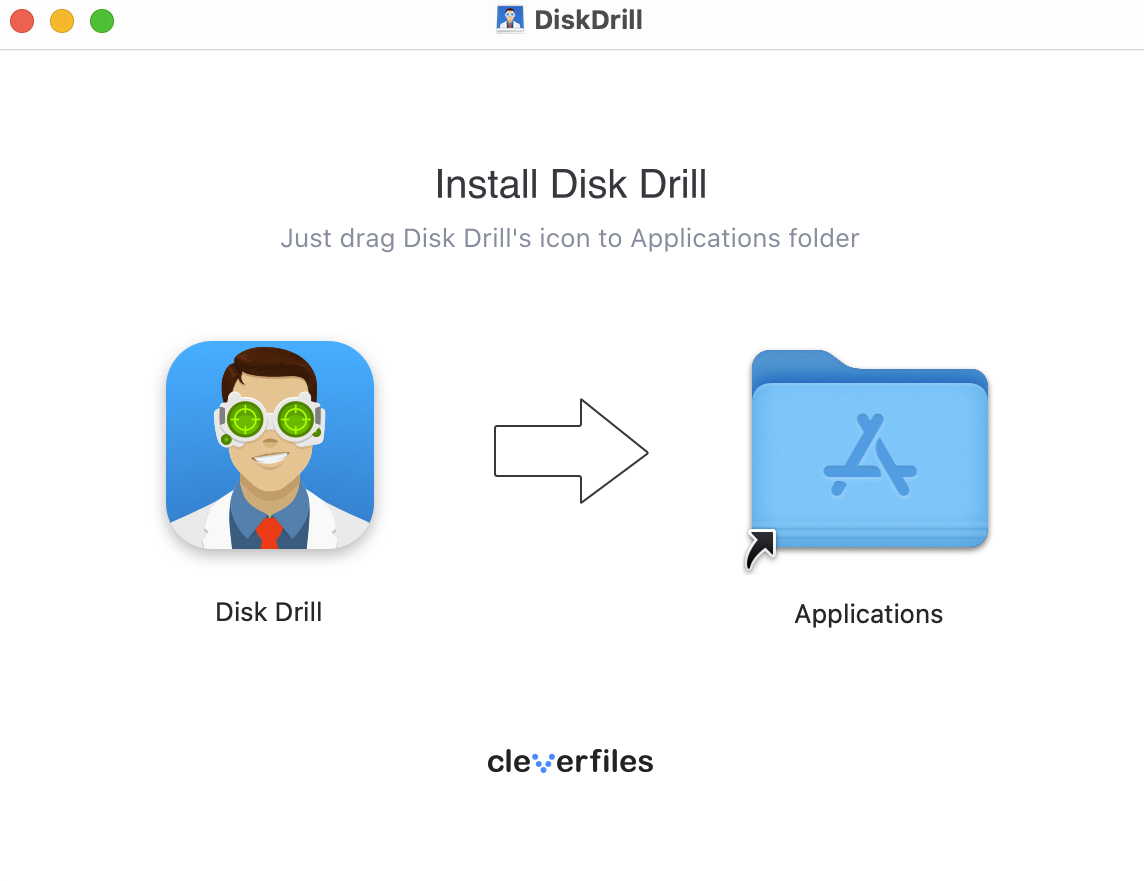
- Podłącz zewnętrzny dysk twardy, na którym doszło do utraty danych, do komputera.
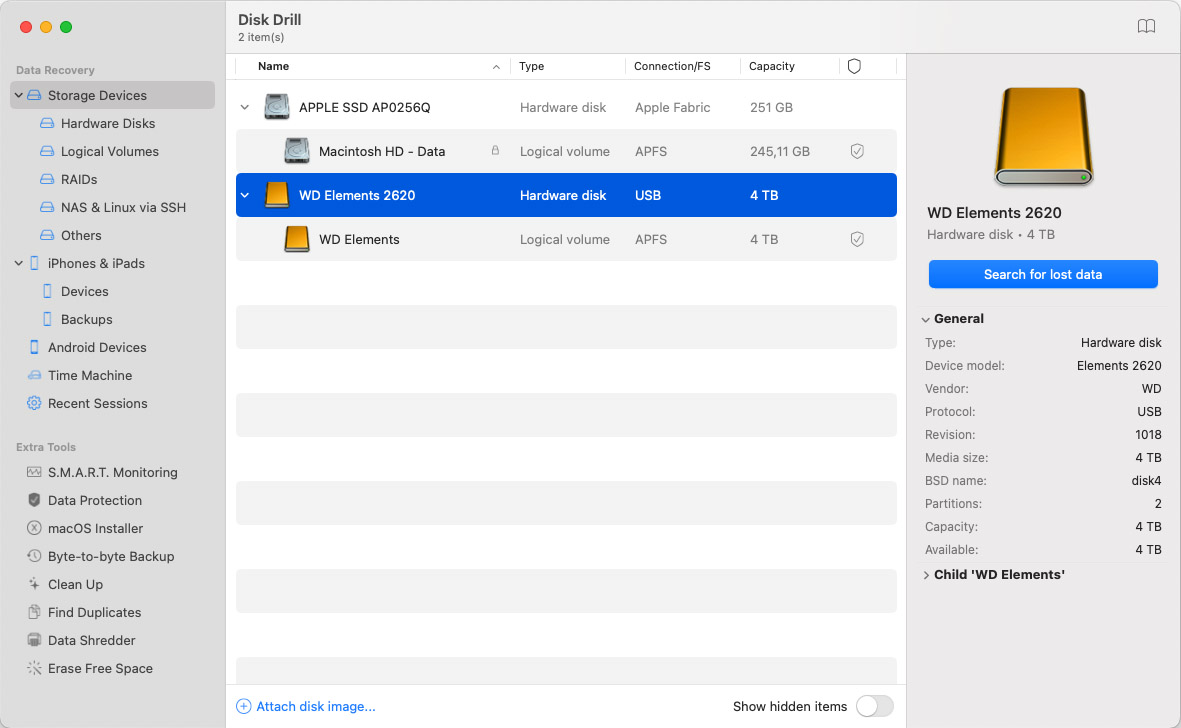
- Uruchom program i wybierz zewnętrzny dysk z listy dostępnych dysków. Następnie kliknij na Znajdź utracone dane.
- Poczekaj, aż skanowanie zostanie zakończone, a następnie kliknij na Review found items, lub jeśli masz na myśli konkretny typ pliku, możesz go wybrać, klikając na odpowiedni kafelek tematyczny.
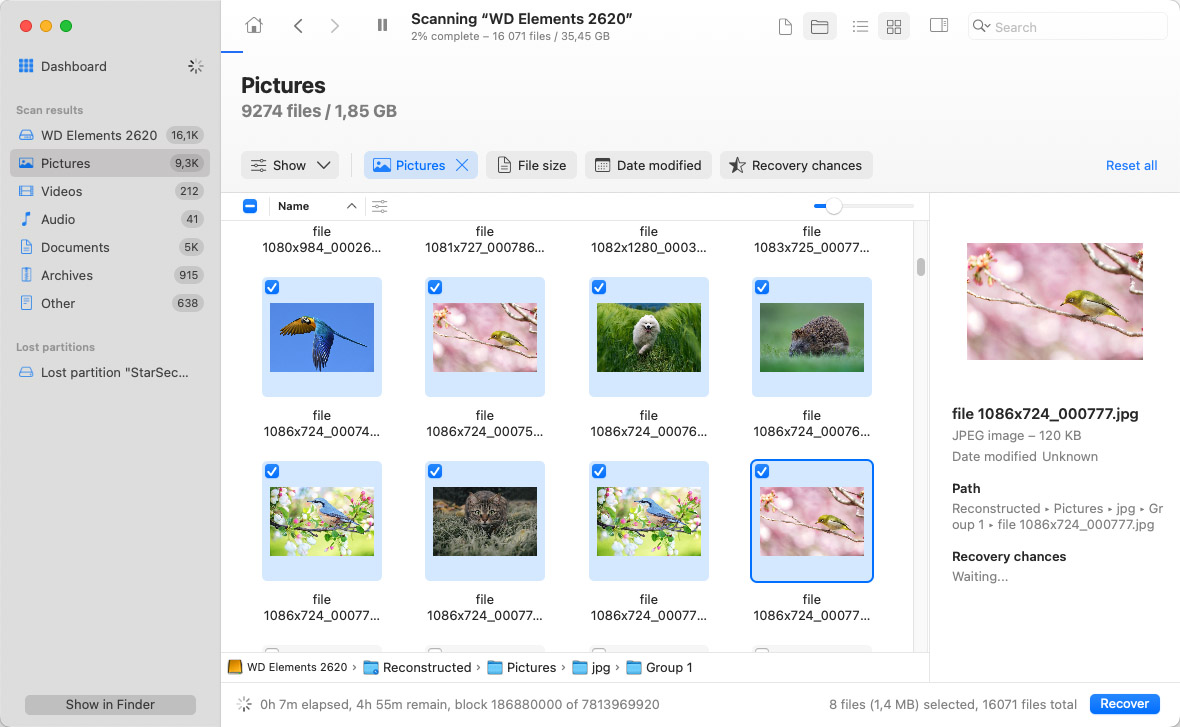
- Przeglądaj znalezione pliki i wybierz te, które chcesz odzyskać.
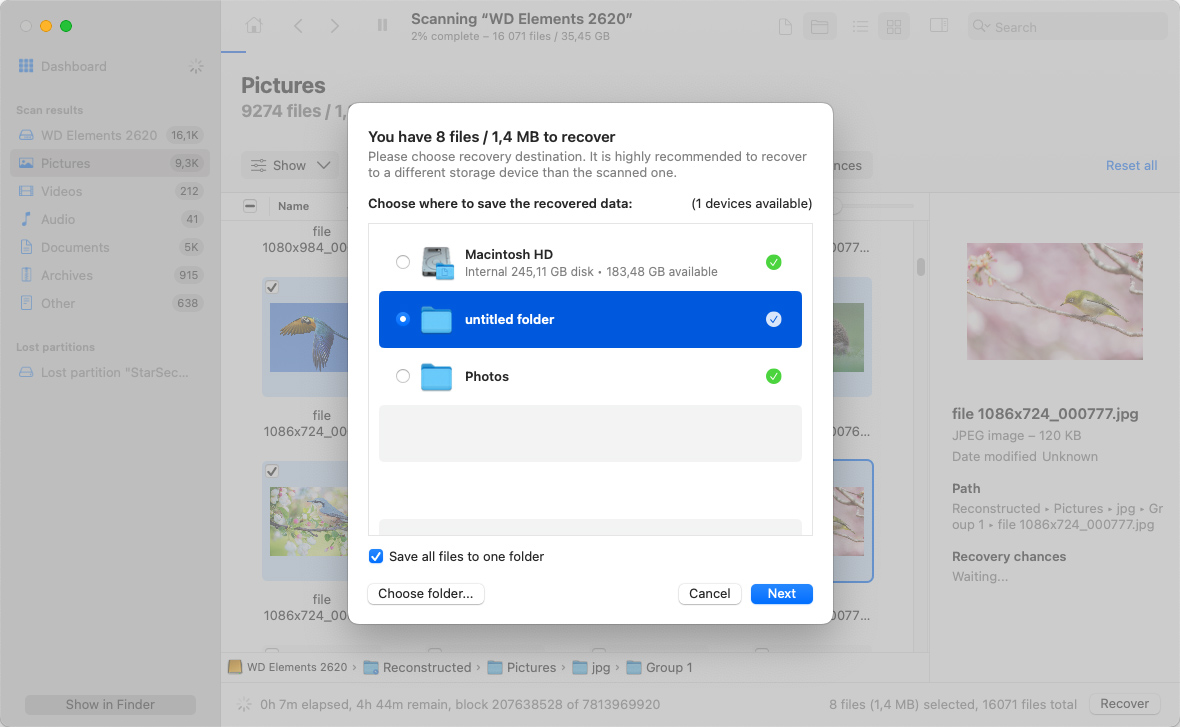
- Wybierz bezpieczne miejsce do przechowywania odzyskanych danych. Nie zapisuj ich na zewnętrznym dysku, aby uniknąć nadpisania lub uszkodzenia plików podczas odzyskiwania.
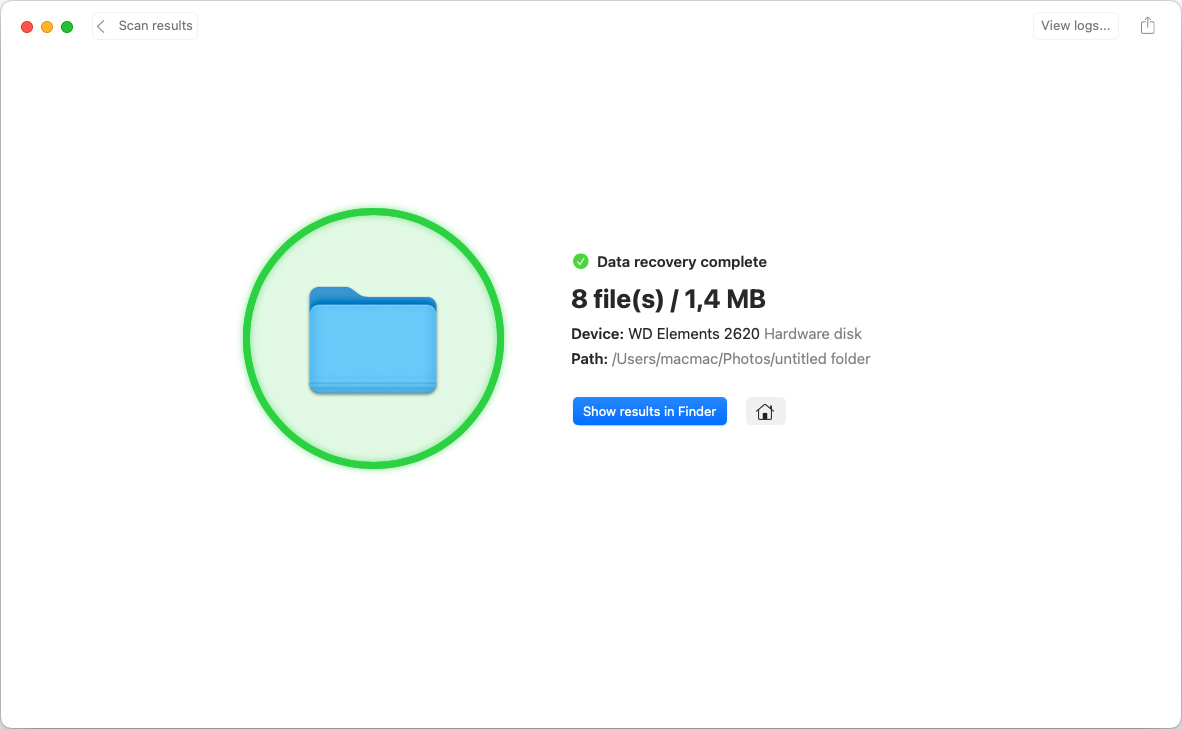
- Ukończ proces odzyskiwania, korzystając z interfejsu narzędzia.
Dokładne przestrzeganie tych kroków da Ci najlepszą szansę na odzyskanie danych. Pamiętaj, że kluczowe jest szybkie działanie i unikanie używania uszkodzonego dysku, aby uzyskać najlepsze wyniki odzyskiwania.
Alternatywne metody odzyskiwania danych z zewnętrznego dysku twardego na Macu
Można użyć różnych technik do odzyskiwania plików z zewnętrznych dysków twardych. Omówimy wszystkie metody odzyskiwania danych z zewnętrznego dysku twardego, z nadzieją, że któraś z nich zadziała w Twojej sytuacji.
Metoda 1: Odzyskaj pliki z dysku zewnętrznego Kosz
Kosza jest specjalnym folderem, który macOS używa do tymczasowego przechowywania usuniętych plików i folderów. Jeśli usuniesz element z podłączonego zewnętrznego dysku twardego, plik będzie widoczny w Kosza aż do momentu, gdy zostanie ręcznie opróżniony lub usunięty zgodnie z Twoimi ustawieniami.
Główny Kosza folder twojego Maca wyświetla zawartość ukrytego Kosza folderu znajdującego się na zewnętrznym dysku, gdy jest on połączony z komputerem. Po wysunięciu urządzenia nie możesz zobaczyć plików w Kosza. Ponowne połączenie dysku pozwala łatwo odzyskać je za pomocą następującej procedury.
- Podłącz zewnętrzny dysk twardy do swojego Maca.
- Otwórz Kosza klikając na jego ikonę.

- Zlokalizuj element, który chcesz odzyskać.
- Kliknij prawym przyciskiem myszy na element i wybierz Umieść z powrotem.
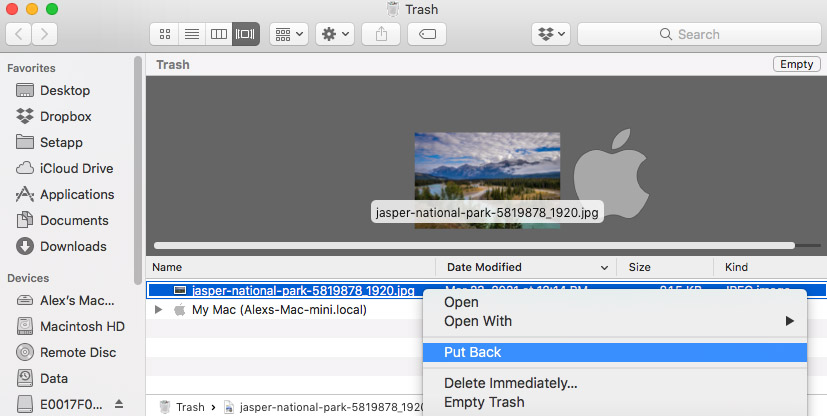
- Plik zostanie odzyskany na zewnętrzny dysk.
Aby znaleźć folder kosza na zewnętrznym dysku na Macu:
- Podłącz dysk zewnętrzny do swojego Maca.
- Otwórz Finder, klikając na ikonę Finder w Docku lub klikając na ikonę Finder w folderze Aplikacje.
- Kliknij na “Plik” w pasku menu na górze ekranu i wybierz “Nowe okno Findera”, aby otworzyć nowe okno Findera.
- W nowym oknie Findera kliknij na “Idź” w pasku menu na górze ekranu i wybierz “Przejdź do folderu.”
- W oknie dialogowym “Przejdź do folderu” wpisz “/Volumes” i kliknij “Przejdź.”
- Zlokalizuj dysk zewnętrzny w folderze Volumes i kliknij na nim dwukrotnie, aby go otworzyć.
- Wyszukaj folder nazwany “.Trashes” w katalogu głównym dysku zewnętrznego. To tutaj zazwyczaj trafiają usunięte pliki z dysku zewnętrznego.
- Kliknij dwukrotnie na folder “.Trashes”, aby go otworzyć, i zlokalizuj folder o tej samej nazwie co Twoje konto użytkownika. W tym miejscu zazwyczaj znajdują się usunięte pliki z dysku zewnętrznego dla tego konta użytkownika. Kiedy już znajdziesz usunięte pliki, możesz przeciągnąć je do innego folderu na dysku zewnętrznym lub na swój pulpit, aby je odzyskać.
Metoda 2: Odzyskiwanie zewnętrznego dysku twardego z kopii zapasowej Time Machine
Jeśli masz nawyk tworzenia kopii zapasowych swojego dysku zewnętrznego za pomocą Wehikuł Czasu, poniższa procedura pozwoli Ci odzyskać dane z nośników zapasowych. Metoda ta zadziała tylko wtedy, gdy konkretne pliki, które chcesz odzyskać, zostały wcześniej zarchiwizowane.
- Podłącz urządzenie pamięci masowej, które zawiera pliki kopii zapasowej Time Machine, do swojego komputera.
- Podłącz zewnętrzny dysk twardy, na którym znajdowały się pliki, które chcesz odzyskać.
- Otwórz okno Findera w folderze na zewnętrznym dysku, który wcześniej przechowywał dane, które chcesz odzyskać.
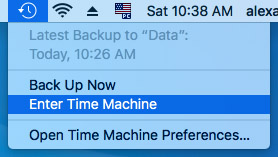
- Kliknij ikonę Time Machine na pasku menu, aby uruchomić Time Machine.
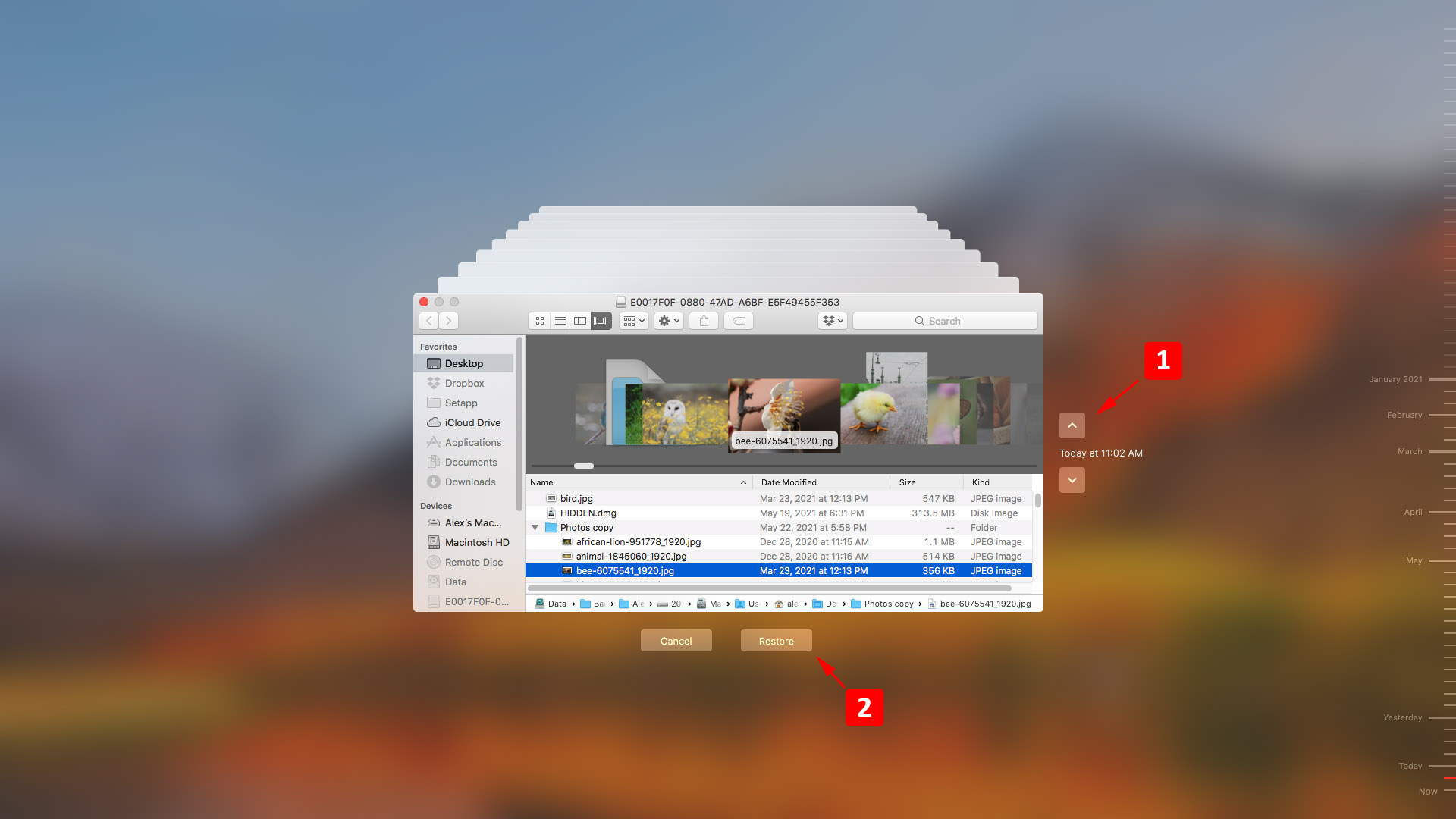
- Przeszukaj dostępne pliki kopii zapasowych za pomocą osi czasu i strzałek, aby zlokalizować elementy, które chcesz przywrócić.
- Wybierz elementy i kliknij przycisk Przywróć, aby przywrócić elementy do ich oryginalnej lokalizacji na zewnętrznym dysku.
Rozwiązanie 3: Odzyskiwanie plików z iCloud
Jeśli wcześniej zapisałeś usunięte pliki na iCloud Drive, możesz je odzyskać z iCloud.
Oto kroki, które należy wykonać podczas odzyskiwania danych z kopii zapasowej w chmurze:
- Podłącz zewnętrzny dysk do swojego Maca.
- przejdź do www.icloud.com/iclouddrive
- Znajdź pliki, które chcesz odzyskać.
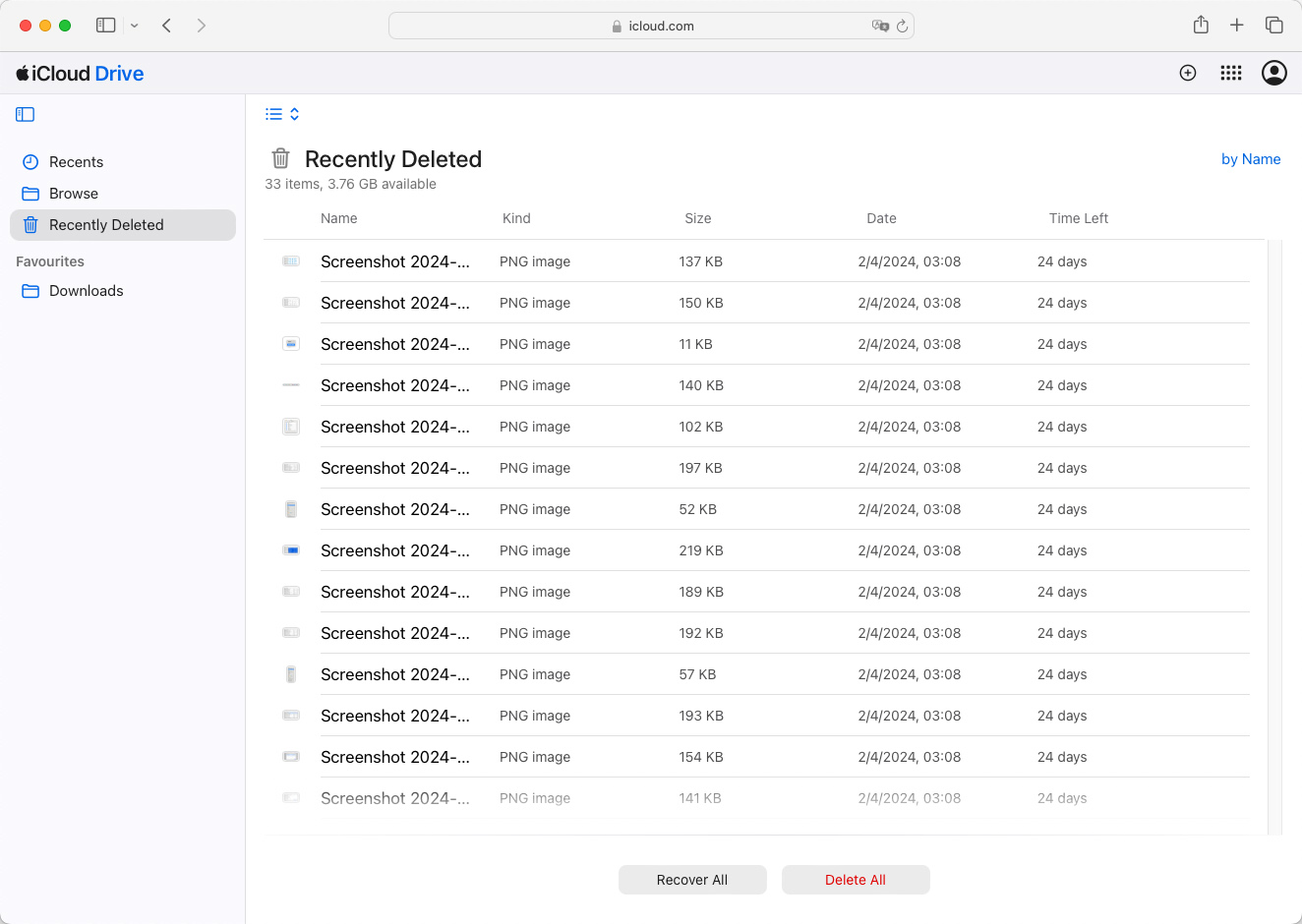
- Pobierz je i przenieś na swój zewnętrzny dysk twardy.
Rozwiązanie 4: Napraw problemy z zewnętrznym dyskiem twardym za pomocą Narzędzia Dyskowego
Wbudowane narzędzie Mac, Narzędzie dyskowe, może pomóc w rozwiązaniu niektórych problemów związanych z dyskiem, potencjalnie przywracając dostęp do Twoich danych. Oto jak go używać:
- Podłącz zewnętrzny dysk twardy do swojego Maca.
- Otwórz Narzędzie dyskowe, przechodząc do Aplikacje > Narzędzia lub wyszukując go za pomocą Spotlight.
- W Narzędziu dyskowym wybierz zewnętrzny dysk twardy z paska bocznego.
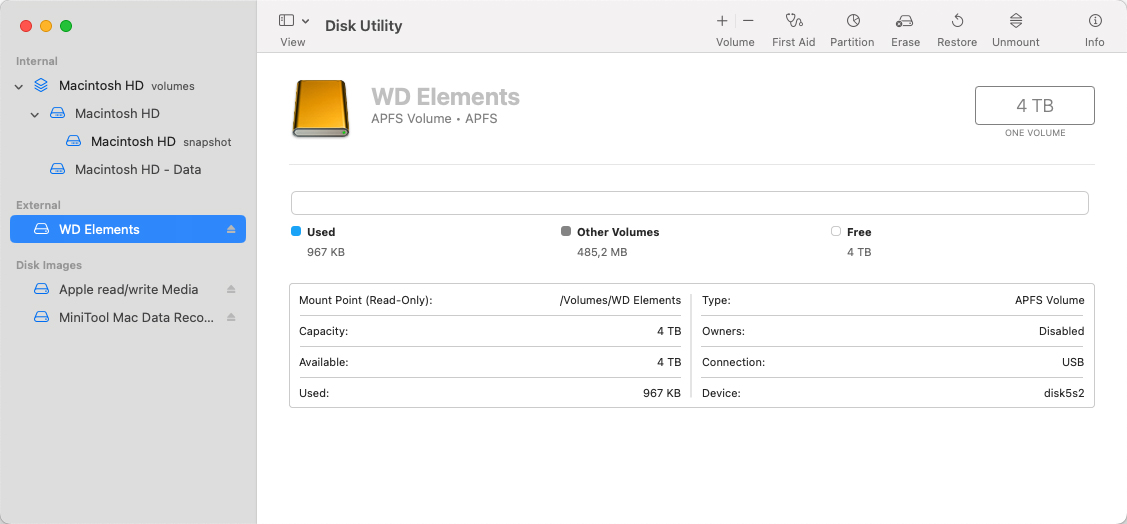
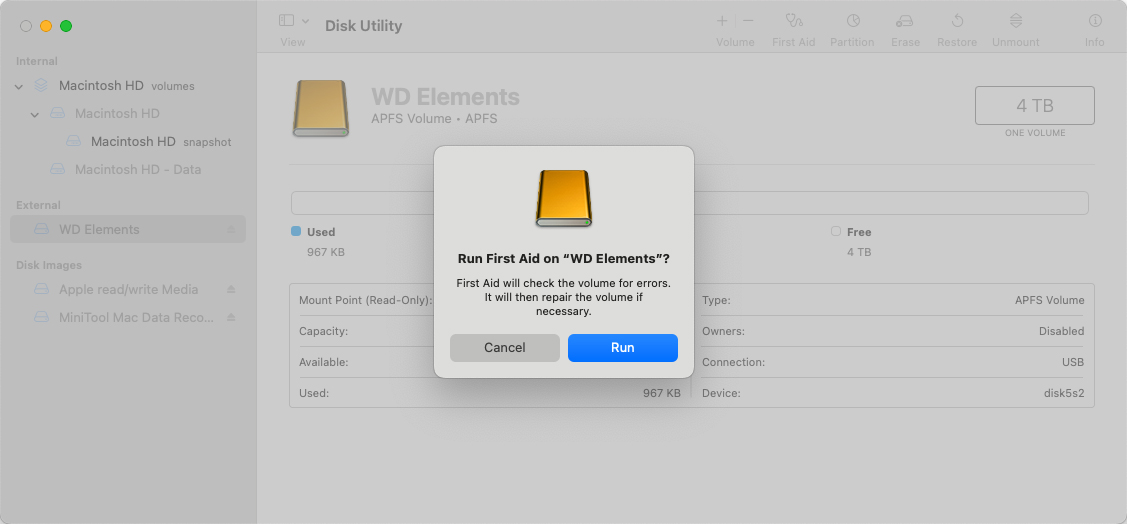
- Kliknij przycisk Pierwsza pomoc, a następnie Uruchom, aby rozpocząć proces naprawy. Narzędzie dyskowe sprawdzi dysk pod kątem błędów i spróbuje naprawić wszelkie znalezione problemy.
- Po zakończeniu procesu zamknij Narzędzie dyskowe i sprawdź, czy Twoje dane są dostępne.
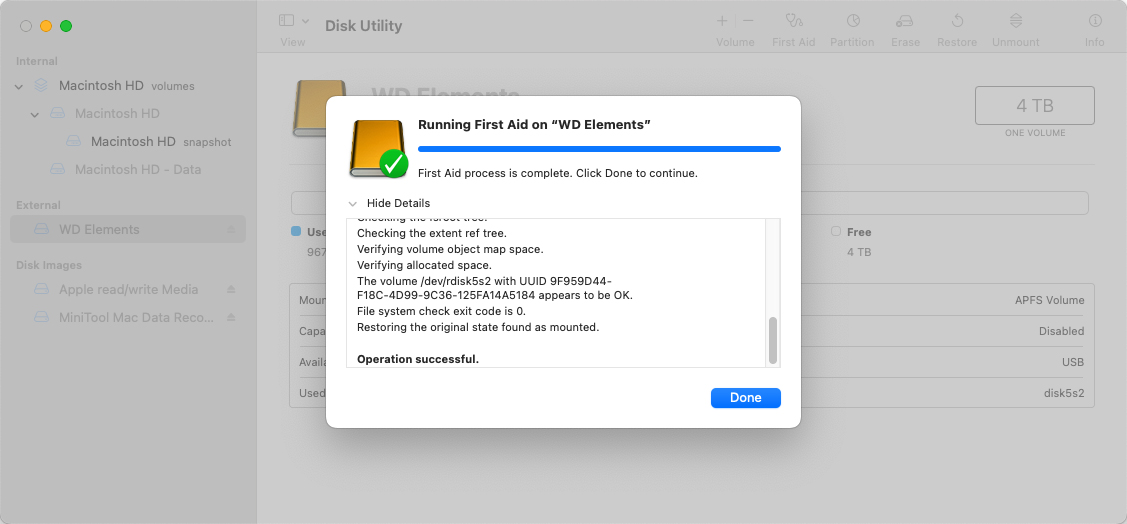
Uwaga: Jeśli Narzędzie dyskowe informuje, że dysk zaraz ulegnie awarii, natychmiast wykonaj kopię zapasową danych i wymień dysk.
Rozwiązanie 5: Napraw partycje zewnętrznego dysku twardego za pomocą TestDisk
TestDisk to potężne, open-source oprogramowanie do odzyskiwania danych, które może naprawiać tabele partycji, odzyskiwać usunięte partycje i nie tylko. Oto podstawowy przewodnik, jak z niego korzystać:
- Pobierz TestDisk z jego oficjalnej strony internetowej i zainstaluj go na swoim Macu.
- Podłącz zewnętrzny dysk twardy do Maca.
- Otwórz TestDisk, uruchamiając terminal i wpisując sudo, a następnie ścieżkę do aplikacji.
- Postępuj zgodnie z instrukcjami na ekranie, aby utworzyć nowy plik dziennika lub dodać go do istniejącego.
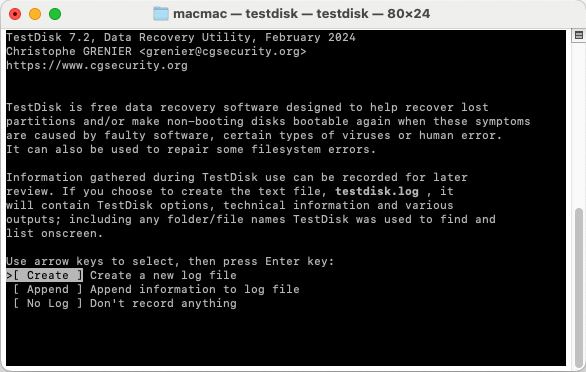
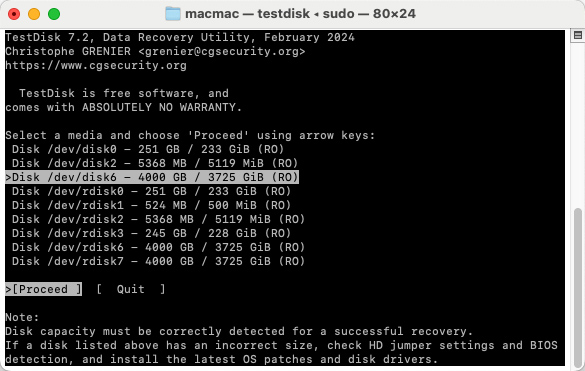
- Wybierz zewnętrzny dysk twardy z listy dysków i kontynuuj analizę.
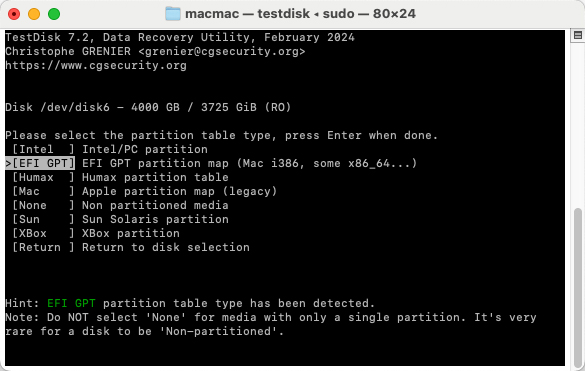
- Wybierz typ tabeli partycji (TestDisk spróbuje wykryć go automatycznie). Jeśli nie jesteś pewien, wybierz z sugerowanym typem.
- Wybierz , aby wyszukać utracone partycje. Postępuj zgodnie z instrukcjami na ekranie, aby sprawdzić i naprawić tabelę partycji.
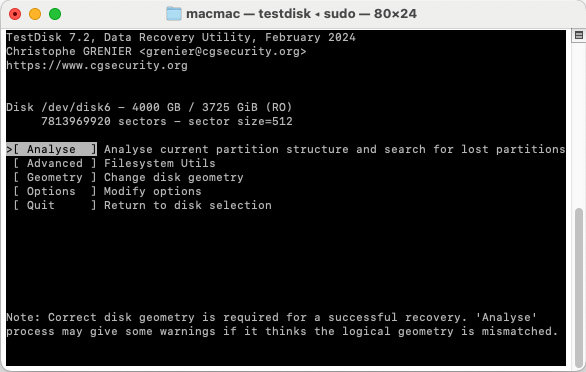
- Po analizie postępuj zgodnie z instrukcjami, aby naprawić tabelę partycji lub odzyskać usunięte partycje.
- Po zakończeniu wyjdź TestDisk i sprawdź, czy twoje dane są dostępne.
Uwagi: TestDisk mogą być skomplikowane, dlatego zaleca się ich używanie bardziej zaawansowanym użytkownikom lub osobom gotowym do dbania o szczegóły i dokładne przestrzeganie instrukcji. Jeśli to możliwe, zawsze twórz kopię zapasową swoich danych przed użyciem takich narzędzi.
Rozwiązanie 6: Skontaktuj się z centrum odzyskiwania danych
W przypadkach fizycznych uszkodzeń Twojego zewnętrznego dysku, niezawodna usługa odzyskiwania danych może być Twoją jedyną szansą na odzyskanie danych. Technicy w centrum odzyskiwania mają zaawansowane techniki programowe i sprzętowe, które mogą wykorzystać, aby spróbować uratować Twoje dane.
Oto jak skorzystać z usługi odzyskiwania danych.
- Skontaktuj się z usługą odzyskiwania danych, aby uzyskać początkową konsultację i dowiedzieć się, jak wysłać swoje urządzenie.
- Wyślij urządzenie do przechowywania do centrum odzyskiwania. Techniczny zespół w centrum oceni urządzenie i przedstawi szacunkowy koszt jego odzyskania.
- Technicy otworzą dysk i spróbują odzyskać jego dane.
- Odzyskane dane zostaną wysłane do Ciebie na nowym nośniku, a oryginalny zewnętrzny dysk zostanie zniszczony.
Więcej opcji oprogramowania do odzyskiwania danych z zewnętrznych dysków twardych dla Maca
Poniżej przedstawiono siedem rozwiązań programowych, które mogą być używane do odzyskiwania plików z zewnętrznego dysku twardego. Zapoznamy Cię z ich funkcjami i poinformujemy, ile kosztują. Mamy nadzieję, że znajdziesz jedno, które będzie odpowiednie dla Twojej sytuacji utraty danych.
1. Disk Drill Odzyskiwanie danych z dysku twardego dla Mac
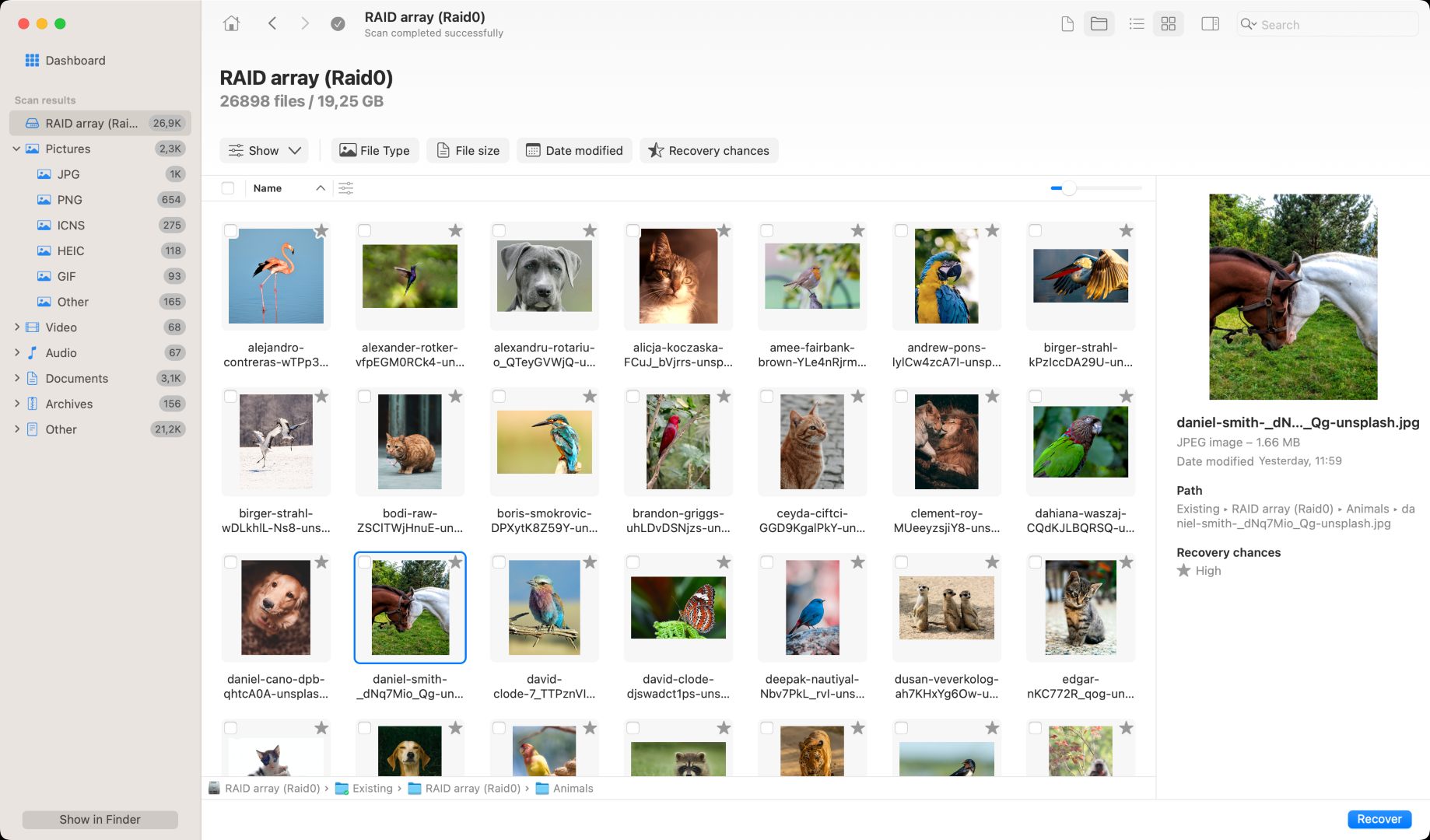
Disk Drill jest wszechstronnym narzędziem do odzyskiwania i ochrony danych, które może poradzić sobie z różnorodnymi sytuacjami utraty danych. Posiada przyjazny dla użytkownika interfejs, który pozwala użytkownikom na każdym poziomie doświadczenia łatwo odzyskać usunięte dane z zewnętrznego dysku twardego zaledwie kilkoma kliknięciami.
Disk Drill wspiera odzyskiwanie obrazów, filmów, dokumentów, plików audio i archiwów w ponad 400 formatach. Umożliwia użytkownikom odzyskiwanie danych z dowolnego urządzenia magazynującego opartego na dysku, takiego jak zewnętrzne twarde dyski, karty SD, pendrive’y i wewnętrzne twarde dyski.
Szybkie i głębokie tryby skanowania badają twój dysk twardy na poziomie sektorowym, aby zidentyfikować i odzyskać dawno utracone pliki. Dostarczane są bezpłatne narzędzia ochrony danych, które umożliwiają użytkownikom tworzenie kopii zapasowych na poziomie bajtów oraz konfigurację jednorazowego odzyskiwania ważnych plików i folderów.
- Obsługuje szeroką gamę formatów plików i urządzeń pamięci masowej
- Niezawodne wyniki odzyskiwania
- Wyniki skanowania mogą zostać zamontowane jako wolumin
- Intuicyjny i przyjazny dla użytkownika interfejs
- Zawiera darmowe narzędzia ochrony danych
- Darmowa wersja tylko identyfikuje pliki do odzyskania
- Brak wsparcia telefonicznego
- Zwykli użytkownicy poszukujący wszechstronnego narzędzia do odzyskiwania danych.
- Bezpłatna wersja próbna do podglądu plików
- Uaktualnienie do wersji Pro za 89 USD
- Wersja Enterprise za 499 USD
2. TestDisk
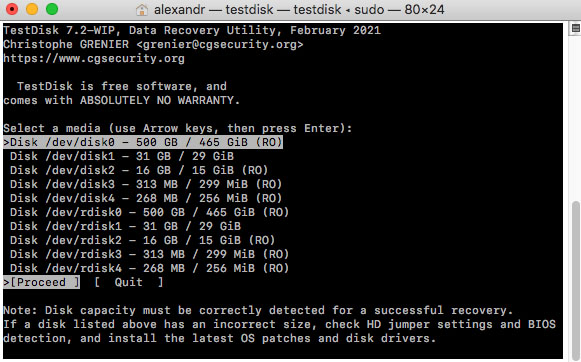
TestDisk to darmowe rozwiązanie zaprojektowane głównie do odzyskiwania usuniętych partycji i naprawiania uszkodzonych. Jego funkcje obejmują możliwość naprawy tabel partycji, odbudowy sektorów rozruchowych, naprawy tabel FAT oraz odzyskiwania sektora rozruchowego z jego kopii zapasowej.
TestDisk działa w wielu systemach operacyjnych, w tym DOS, Windows, Linux, Mac OS X i FreeBSD. Narzędzie obsługuje wszystkie systemy plików znajdujące się na partycjach działających pod tymi systemami operacyjnymi. To rozwiązanie do odzyskiwania najlepiej nadaje się dla użytkowników z doświadczeniem technicznym, którzy są komfortowi w obsłudze interfejsu wiersza poleceń.
- Freeware
- Odzyskuje utracone i usunięte partycje
- Obsługa wielu systemów operacyjnych i systemów plików
- Ostatnia aktualizacja była w lipcu 2019
- Brak możliwości odzyskania poszczególnych plików
- Używa interfejsu wiersza poleceń
- Odzyskiwanie całych partycji przez doświadczonych użytkowników.
- TestDisk jest darmowym oprogramowaniem bez kosztów dla użytkownika
3. PhotoRec
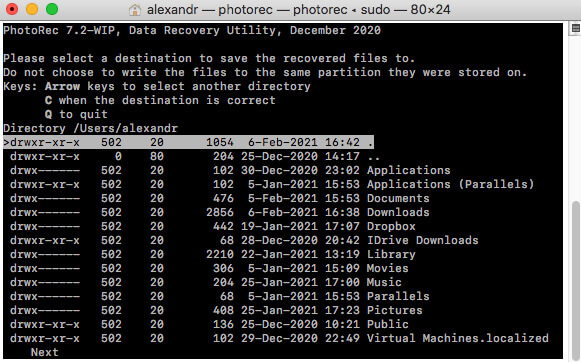
PhotoRec to bezpłatne narzędzie, które jest produktem towarzyszącym dla TestDisk. Jest to narzędzie do odzyskiwania danych z dysków HDD, przeznaczone do odzyskiwania pojedynczych plików, a nie całych partycji. Narzędzie obsługuje wszystkie główne systemy operacyjne, typy urządzeń i formaty plików.
Główną wadą tego narzędzia jest interfejs wiersza poleceń, który wymaga wykonania wielu komend podczas odzyskiwania plików. Aby uruchomić narzędzie z powodzeniem, konieczna jest pewna wiedza na temat wewnętrznej struktury dysku. Wyniki są zwracane z ogólnymi nazwami plików, co utrudnia i wydłuża czas odnalezienia odzyskanych danych.
- Oprogramowanie bezpłatne
- Odzyskuje utracone i usunięte pliki
- Obsługuje wiele systemów operacyjnych i systemów plików
- Wymaga od użytkowników poruszania się w interfejsie wiersza poleceń
- Skomplikowana procedura odzyskiwania nieodpowiednia dla niedoświadczonych użytkowników
- Ostatnia aktualizacja była w lipcu 2019
- Doświadczeni użytkownicy, którzy szukają darmowego narzędzia do odzyskiwania plików.
- PhotoRec jest darmowym oprogramowaniem, za które użytkownik nie ponosi opłat
4. EaseUS Odzyskiwanie danych dla Mac
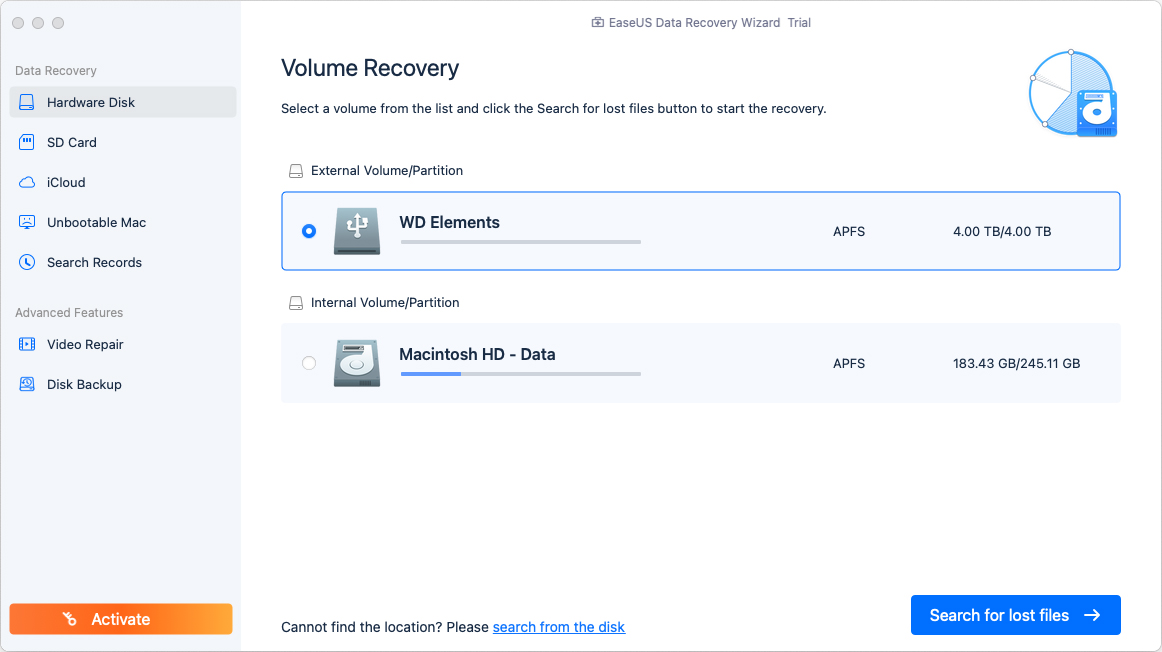
EaseUS Data Recovery Wizard jest prostym narzędziem do odzyskiwania danych, które można używać do odzyskiwania plików z zewnętrznych dysków twardych i innych urządzeń pamięci masowej opartych na dyskach. Oprogramowanie jest kompleksowym rozwiązaniem do odzyskiwania, które oferuje użytkownikom uproszczoną metodę odzyskiwania utraconych danych ze wszystkich typów urządzeń pamięci masowej.
Narzędzie jest znacznie droższe od konkurencji, ale ma długą historię udanych odzyskań i jest na rynku od prawie 20 lat. Jego przyjazny interfejs oraz możliwość podglądu plików przed odzyskaniem to cechy, które przyciągają użytkowników.
- 30-dniowa gwarancja zwrotu pieniędzy
- Podgląd przed odzyskiwaniem
- Pomoc w odzyskiwaniu na odległość jeden na jednego
- Przyjazny użytkownikowi interfejs
- Droższe niż inne płatne rozwiązania
- Użytkownicy ogólni szukający kompleksowego rozwiązania do odzyskiwania danych.
- Miesięcznie – 89,95 USD
- Rocznie – 119,95 USD
- Dożywotnio – 169,95 USD
5. DMDE – Disk Editor
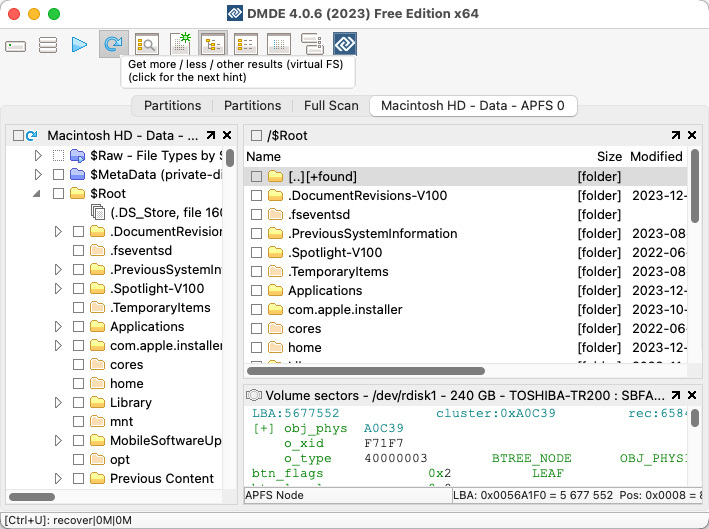
DMDE to wszechstronne narzędzie oferujące możliwości odzyskiwania danych i edycji dysków. Jest dostępne w kilku edycjach, dostosowanych do różnych potrzeb i poziomów zaawansowania. obsługuje szeroką gamę systemów plików i może odzyskać dane utracone na skutek usunięcia, formatowania lub problemów z partycjonowaniem dysku, zarówno z dysków zewnętrznych, jak i różnych innych nośników pamięci.
Oprogramowanie wyróżnia się funkcją edytora dysków, umożliwiając użytkownikom dogłębne eksplorowanie struktur dysków. DMDE oferuje również funkcjonalność do rekonstrukcji RAID, co czyni go przydatnym narzędziem do złożonych zadań odzyskiwania danych. Jego interfejs użytkownika jest bardziej techniczny i atrakcyjny dla użytkowników posiadających zaawansowaną wiedzę na temat odzyskiwania danych.
- Obsługuje szeroki zakres systemów plików i urządzeń magazynujących
- Wyposażony w potężny edytor dysku do dogłębnej analizy
- Możliwości rekonstrukcji RAID
- Odzyskiwanie partycji i przywracanie usuniętych plików
- Stroma krzywa uczenia się z powodu technicznego interfejsu
- Darmowa wersja ma ograniczoną funkcjonalność
- Brak opcji wsparcia klienta dostępnych w płatnych wersjach
- Użytkownicy z wiedzą techniczną na temat struktur dyskowych i odzyskiwania danych.
- 20 USD za edycję Express
- 48 USD za edycję Standard
- 98 USD za edycję Professional
Dostępna jest bezpłatna wersja o ograniczonych możliwościach, idealna do podstawowych zadań związanych z odzyskiwaniem danych.
6. Recoverit
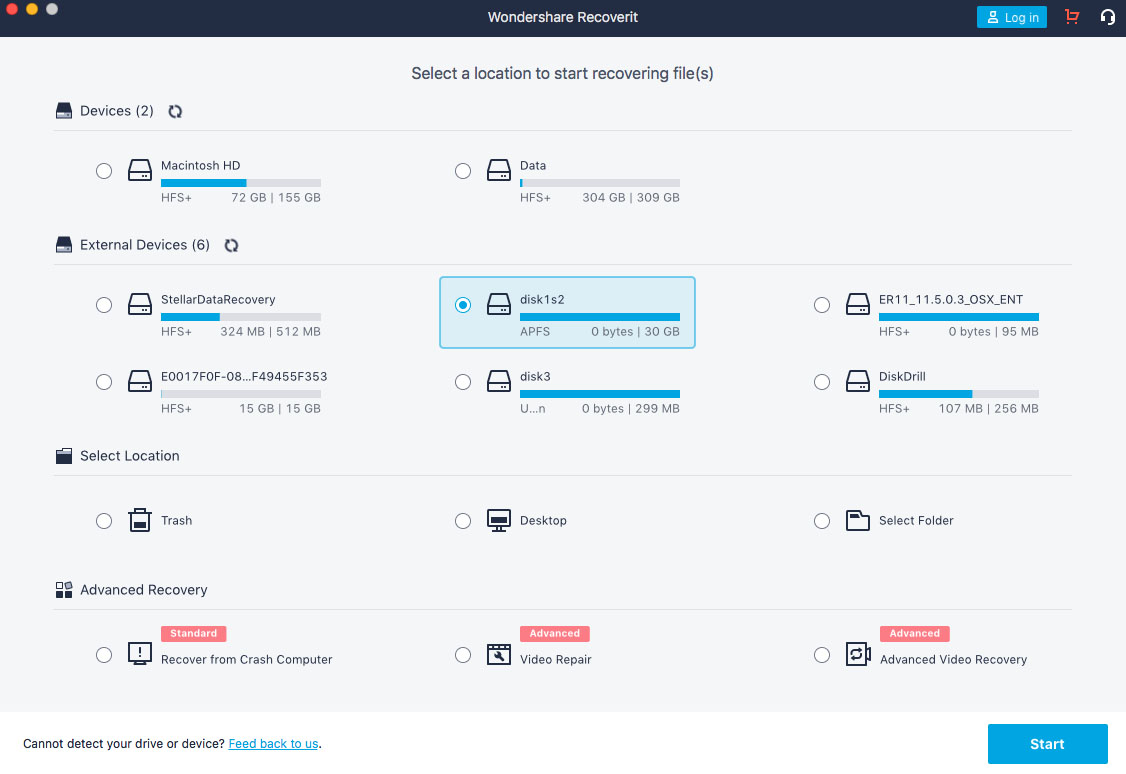
Recoverit Data Recovery for Mac pozwala na odzyskiwanie danych z zewnętrznego dysku twardego oraz z wielu innych rodzajów nośników danych. Jego intuicyjny interfejs sprawia, że każdy użytkownik może łatwo odzyskać utracone pliki bez potrzeby szukania profesjonalnej pomocy. Używa trzyetapowego procesu, aby wybrać cel odzyskiwania, zeskanować w poszukiwaniu plików nadających się do odzyskania i odzyskać je do bezpiecznej lokalizacji pamięci.
Narzędzie może przywracać usunięte dane we wszystkich głównych formatach plików i może być również używane do naprawy niektórych uszkodzonych filmów. Firma działa od 2003 roku i utrzymuje, że pomogła ponad pięciu milionom użytkowników.
- Łatwy proces odzyskiwania, który zajmuje tylko kilka kliknięć
- 7-dniowa gwarancja zwrotu pieniędzy
- Wsparcie odzyskiwania ponad 1000 typów plików
- Odzyskuje dane z dowolnego urządzenia magazynującego opartego na dysku
- Może naprawić niektóre uszkodzone filmy
- Brak narzędzi do ochrony danych
- Użytkownicy ogólni szukający niezawodnego narzędzia do odzyskiwania.
- Ceny miesięczne wahają się od 75,95$ do 105,95$
- Roczne od 79,95$ do 119,95$
- Dożywotnie od 119,95$ do 159,95$
7. Stellar Data Recovery
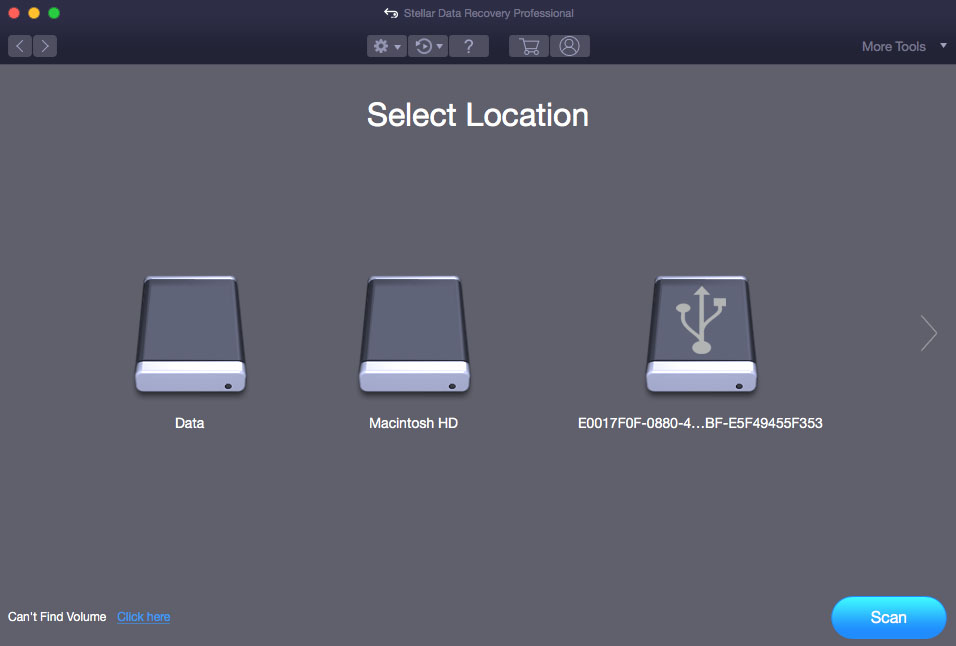
Stellar Data Recovery to ogólne narzędzie do odzyskiwania danych, które może odzyskać usunięte dane z zewnętrznych dysków twardych i większości innych typów urządzeń pamięci masowej opartych na dyskach. Odzyskuje filmy, obrazy, dokumenty i pliki audio we wszystkich głównych formatach plików.
Oprogramowanie wykorzystuje prosty trzyetapowy proces, który pyta użytkownika o rodzaj pliku do odzyskania, a następnie lokalizuje i odzyskuje pliki tego typu z urządzenia pamięci masowej. Firma współpracuje z Stellar i zapewnia wsparcie techniczne 24×5.
- Szybkie i głębokie tryby skanowania
- Podgląd plików przed odzyskiwaniem
- Wersja darmowa odzyskuje 1 GB danych
- Bezpłatne wsparcie techniczne
- Brak narzędzi do ochrony danych
- Użytkownicy ogólni poszukujący płatnego narzędzia do odzyskiwania.
- Dostępna jest darmowa wersja próbna
- Wersja Professional kosztuje 79,99 USD
- Wersja Premium kosztuje 99,99 USD
Jak wybraliśmy
Kilka czynników miało wpływ na naszą decyzję przy wyborze rozwiązania do odzyskiwania danych z zewnętrznego dysku twardego dla Twojego Maca lub MacBooka.
- ⚙️ Zgodność z macOS.Pierwszym kryterium, które należy rozważyć, jest kompatybilność systemu operacyjnego. Nie wszystkie rozwiązania do odzyskiwania danych są zgodne z wersją macOS, którą obecnie używasz. Upewnij się, że wybrane przez Ciebie rozwiązanie obsługuje Twoją wersję macOS.
- 🔍 Zdolność do odzyskiwania.Narzędzie, które wybierzesz, musi być w stanie odzyskać typy plików, które utraciłeś, z rodzaju urządzenia pamięci, na którym były przechowywane. Wybierz narzędzie, które obsługuje wszystkie formaty plików i typy urządzeń, których używasz. Również chcesz, aby rozwiązanie dostarczało jak najwięcej informacji o odzyskanych danych. Niektóre narzędzia mogą odzyskiwać pliki z generowanymi nazwami, co utrudnia ich użycie.
Niektóre narzędzia ograniczają się do odzyskiwania całych partycji i nie są odpowiednie do odzyskiwania pojedynczych plików. Upewnij się, że wybrane rozwiązanie może poradzić sobie z sytuacją utraty danych, którą musisz rozwiązać. - 🤗 Łatwość użycia.Utrata danych może być bardzo stresująca dla przeciętnego użytkownika. Używanie narzędzia do odzyskiwania HDD z skomplikowanym, interfejsem wiersza poleceń w takich sytuacjach nie jest zalecane. Poszukaj narzędzia z przyjaznym interfejsem użytkownika, który ułatwi odzyskiwanie Twoich danych.
- 💲 Cennik.Rozwiązania są dostępne w różnych cenach, od darmowych po drogie, komercyjne produkty. Darmowe narzędzia do odzyskiwania danych zazwyczaj nie oferują funkcjonalności i doświadczenia użytkownika na poziomie płatnych narzędzi.
- 💬 Opinie użytkowników.Opinie użytkowników czasem mogą dostarczyć wiarygodnych informacji o narzędziu programowym. Chociaż nie wszystkie recenzje online są wiarygodne, możesz uzyskać wgląd w przyjazność i użyteczność produktu, czytając recenzje na różnych stronach.
Wniosek
Jedno z wymienionych powyżej rozwiązań programowych do odzyskiwania danych lub metod odzyskiwania plików powinno być w stanie przywrócić utracone dane. Ważne jest, aby działać szybko i nie używać zewnętrznego urządzenia, dopóki nie zakończysz procesu odzyskiwania, w celu ochrony odzyskiwalnych danych przed uszkodzeniem lub nadpisaniem.
Chociaż darmowe narzędzia mogą wyglądać atrakcyjnie, nie oferują takiej samej funkcjonalności i przyjaznego interfejsu użytkownika jak komercyjne narzędzia do odzyskiwania danych. Wybierz mądrze, ponieważ możesz mieć tylko jedną szansę na odzyskanie swoich cennych danych i chcesz użyć najlepszego możliwego narzędzia. Powodzenia w odzyskiwaniu danych!
