
Najlepsze 9 analizatorów przestrzeni dyskowej dla Mac w 2025
Jeśli używasz swojego Maca do zapisywania wielu plików i pobierania licznych aplikacji, możesz w końcu zacząć odczuwać brak miejsca na dysku. Możesz poradzić sobie z tym problemem, korzystając z zewnętrznego urządzenia do przechowywania danych, ale w wielu przypadkach będziesz chciał zostawić wystarczająco dużo wolnego miejsca na głównym dysku, aby utrzymać wysoką wydajność i nie ograniczać możliwości zapisywania nowych zdjęć lub filmów. Użycie analizatora zajętości dysku na Macu może pomóc Ci zidentyfikować stare i zduplikowane pliki, które można usunąć, aby uzyskać więcej wolnego miejsca na przyszłą aktywność.
9 analizatorów przestrzeni dyskowej dla Mac
Przyjrzyjmy się teraz 9 analizatorom przestrzeni dyskowej, które pomogą Ci zrozumieć, jak wykorzystywana jest pamięć Twojego Mac, abyś mógł podjąć odpowiednie działania w celu zwolnienia miejsca.
Aplikacje do sprawdzania przestrzeni dyskowej na Mac Statystyki testowe:
| Parametr | Wartość |
| Liczba oprogramowania przetestowanego na Mac: | 11 |
| Jak długo testujemy narzędzia: | 3 miesiące |
| Wersja systemu operacyjnego: | macOS Sequoia |
| Wykonaj czyszczenie dysku: | Tak/Nie |
| Udostępnia dodatkowe narzędzia: | Tak/Nie |
1. Disk Drill Oczyszczanie
Analizuj przestrzeń dyskową: Tak | Usuń duplikaty plików: Tak | Wykonaj czyszczenie dysku: Tak | Udostępnia dodatkowe narzędzia: Tak | Wsparcie dla systemu operacyjnego: macOS 10.11.6 lub nowszy

Opracowane przez znaną firmę zajmującą się odzyskiwaniem danych, Disk Drill posiada wbudowane, intuicyjne narzędzie, którego celem jest skanowanie i analiza dysków oraz folderów pod kątem zajętości miejsca. Następnie możesz łatwo przenieść je do Kosza, usunąć je całkowicie lub przenieść do wybranego folderu. Narzędzie można skonfigurować, aby zapewnić idealną równowagę między wydajnością a szybkością.
Kluczowe cechy:
- Szybkie wizualizacje – Narzędzie Cleaner w Disk Drill nie zmusza Cię do czekania na wygenerowanie wizualizacji. Aplikacja działa błyskawicznie, nawet na starszych Macach.
- Obsługa wielu języków – Aplikacja jest dostępna w języku angielskim, arabskim, niderlandzkim, francuskim, niemieckim, hindi, włoskim, japońskim, koreańskim, malajskim, polskim, portugalskim, rosyjskim, chińskim uproszczonym, hiszpańskim, szwedzkim i tureckim.
- Pełny zestaw narzędzi – Moduł czyszczący jest tylko częścią większej aplikacji, która zapewnia wszystkie narzędzia, jakich możesz potrzebować podczas konserwacji pamięci masowej – od odzyskiwania danych po monitorowanie S.M.A.R.T.
- Świeży interfejs użytkownika
- Intuicyjna wizualizacja rozmiaru plików
- Wydajne algorytmy odwzorowania dysku
- Filtrowanie wyników według kategorii lub ścieżek folderów
- Wsparcie techniczne nie jest dostępne przez telefon
- Narzędzie Cleaner jest dostępne w darmowej wersji aplikacji
TrustPilot podsumowanie opinii użytkowników na temat Disk Drill Clean Up: Moduł Cleaner jest wysoko ceniony przez użytkowników Mac za szybkie, a jednocześnie dokładne możliwości analizy i zarządzania przestrzenią dyskową. Wyróżnia się możliwością tworzenia wizualnych map danych, pomagając użytkownikom łatwo zidentyfikować duże pliki i foldery zajmujące znaczną ilość miejsca na dysku. Aplikacja obsługuje różne typy dysków i oferuje wiele trybów wyświetlania dla wygody użytkownika. Jest chwalona za wyniki skanowania w czasie rzeczywistym, skuteczne opcje filtrowania oraz swój wkład w utrzymanie zdrowia dysku twardego. Przy ocenie użytkowników wynoszącej 4,5 na 5, Disk Drill Clean Up jest doceniany za unowocześniony interfejs, ulepszone algorytmy mapowania dysku oraz ogólną skuteczność w zarządzaniu przestrzenią dyskową.
2. Disk Space Analyzer: Inspector
Analizuj przestrzeń dyskową: Tak | Usuń duplikaty plików: Nie | Wykonaj czyszczenie dysku: Tak | Udostępnia dodatkowe narzędzia: Nie | Wsparcie dla systemu operacyjnego: macOS 10.13 lub nowszy

To narzędzie to wizualizator dysku dla Mac, dostępny w Mac App Store. Zapewnia prosty analizator dysku, z którego może korzystać każdy posiadacz Mac. Możesz łatwo znaleźć największe pliki zajmujące miejsce na Twoim Mac, zewnętrznej pamięci lub na koncie Dropbox. Skanowanie dysku i przeglądanie wykresu pokazującego wykorzystanie dysku zajmuje tylko kilka minut.
Kluczowe cechy:
- Analizuje wszystkie dyski – Dzięki Disk Space Analyzer możesz analizować dowolny dysk, w tym dysk startowy i zamontowane obrazy dysków.
- Imponująca szybkość – Programiści Disk Space Analyzer znacznie poprawili szybkość skanowania na macOS Sequoia.
- Niedrogie narzędzie
- Prosty w użyciu
- Obsługuje wszystkie typy pamięci Mac
- Możesz usuwać pliki z poziomu aplikacji
- Dostępne dla folderów FileVault
- Brak dodatkowych narzędzi dyskowych
- Nie obsługuje starszych wersji systemu operacyjnego Mac
- Dostępna jest darmowa wersja bez czyszczenia
- Wersja Pro narzędzia kosztuje 9,99 USD/roczna subskrypcja
AppStore podsumowanie opinii użytkowników dla Disk Space Analyzer: Inspector: Disk Space Analyzer: Inspector jest ceniony za skuteczne zarządzanie przestrzenią dyskową na Mac. Wyróżnia się intuicyjną wizualizacją schematu przypominającego sunburst, która pomaga użytkownikom łatwo zidentyfikować i zarządzać dużymi plikami oraz folderami. Aplikacja jest przyjazna dla użytkownika, obsługuje różne typy woluminów i oferuje skanowanie w czasie rzeczywistym. Z oceną 4,3 na 5 gwiazdek wśród 161 opinii, chwalony jest za prostotę i skuteczność w identyfikowaniu oraz usuwaniu niepotrzebnych plików, co czyni go wartościowym narzędziem do optymalizacji przestrzeni dyskowej na urządzeniach Mac. Jednak nadal brakuje jej dodatkowych funkcji do zarządzania dyskiem.
3. DaisyDisk
Analizuj przestrzeń dyskową: Tak | Usuń duplikaty plików: Nie | Wykonaj czyszczenie dysku: Tak | Udostępnia dodatkowe narzędzia: Nie | Wsparcie dla systemu operacyjnego: macOS 10.13 do bieżących wersji macOS

DaisyDisk to analizator przestrzeni dyskowej, który przedstawia mapę Twojego dysku za pomocą charakterystycznego, okrągłego wykresu graficznego, łatwego do zrozumienia. Oferuje analizę dysku w czasie rzeczywistym, dzięki czemu zawsze możesz sprawdzić, czy masz wystarczająco dużo miejsca na zainstalowanie nowej aplikacji lub pobranie filmu, na który czekałeś. Użytkownik ma pełną kontrolę nad tym, co zostaje usunięte, a pliki systemowe są chronione przed przypadkowym skasowaniem.
Kluczowe cechy:
- Piękny interfejs użytkownika – Gemini 2 potrafi inteligentnie rozróżniać oryginalne pliki od ich kopii i zapamiętuje Twoje wybory, aby zaoszczędzić Twój czas podczas przyszłych porządków.
- Gotowe do M4 – DaisyDisk jest w pełni kompatybilny z Macami Apple Silicon M4, więc możesz oczekiwać, że będzie działać płynnie i dostarczać dokładne wyniki bez większych opóźnień.
- Charakterystyczna graficzna mapa dysku
- Szybkie skanowanie
- Podglądaj pliki przed ich usunięciem
- Obsługa skanowania magazynu w chmurze
- Brak dodatkowego narzędzia dyskowego
- Dostępna jest bezpłatna wersja próbna
- Pełna wersja dożywotnia kosztuje 9,99 USD
AppStore podsumowanie recenzji użytkowników dla DaisyDisk: DaisyDisk jest chwalony za interaktywną wizualizację mapy wykorzystania dysku na Mac. Efektywnie identyfikuje i usuwa duże, niepotrzebne pliki, obsługując zarówno pamięć lokalną, jak i w chmurze. Kluczowe cechy to unikalny interfejs, jeden z najszybszych skanów na rynku oraz informacje o dysku w czasie rzeczywistym. Ostatnie aktualizacje poprawiły wykrywanie ukrytej przestrzeni i nawigację użytkownika. Użytkownicy doceniają jego skuteczność w zarządzaniu miejscem na dysku, choć niektórzy chcieliby więcej wskazówek dotyczących usuwania plików tymczasowych.
4. Disk Analyzer Pro
Analizuj przestrzeń dyskową: Tak | Usuń duplikaty plików: Nie | Wykonaj czyszczenie dysku: Tak | Udostępnia dodatkowe narzędzia: Nie | Wsparcie dla systemu operacyjnego: Mac OS X 10.8 i wszystkie nowsze wersje macOS

Disk Analyzer Pro to analiza dysków i narzędzie do ich oczyszczania dostępne w Mac App Store. Pomaga uporządkować pliki i foldery na dyskach, aby jak najefektywniej wykorzystać przestrzeń dyskową. Raporty ze skanowania pokazują statystyki użycia w liczbie plików, rozmiarze oraz procentowym wykorzystaniu miejsca. Wybrane pliki można kopiować, przenosić, usuwać lub kompresować. Zintegrowany eksplorator plików ułatwia przeglądanie i zarządzanie plikami na dyskach Mac.
Kluczowe cechy:
- Automatyczna kategoryzacja – Disk Analyzer Pro automatycznie kategoryzuje odnalezione pliki według ich typów, aby pomóc użytkownikom osiągnąć pożądane rezultaty.
- Wbudowana przeglądarka plików – Zintegrowana z aplikacją jest wygodna przeglądarka plików, której możesz użyć do przeglądania swojego urządzenia pamięci masowej.
- Intuicyjny interfejs użytkownika
- Usuń i skompresuj pliki z poziomu aplikacji
- Niestandardowe podsumowania skanowania
- Brak darmowej wersji próbnej
- Interfejs przeciążony informacjami
- $5.99
AppStore podsumowanie opinii użytkowników dla Disk Analyzer: Disk Analyzer Pro to aplikacja do analizy i oczyszczania przestrzeni dyskowej dla macOS. Użytkownicy uznają ją za bardzo przydatną do wizualizacji i zarządzania miejscem na dysku. Aplikacja oferuje szczegółowe raporty dotyczące zajętości pamięci, zintegrowanego eksploratora plików oraz grupuje pliki według rozmiaru, typu i daty. Chwali się ją za możliwość lokalizowania dużych i niepotrzebnych plików, co usprawnia zarządzanie przestrzenią dyskową. Najnowsza aktualizacja zawiera drobne poprawki błędów oraz ulepszenia silnika skanowania. Użytkownicy doceniają jej rozbudowane funkcje i łatwość użycia podczas optymalizacji przestrzeni na dysku.
5. GrandPerspective
Analizuj przestrzeń dyskową: Tak | Usuń duplikaty plików: Nie | Wykonaj czyszczenie dysku: Tak | Udostępnia dodatkowe narzędzia: Nie | Wsparcie dla systemu operacyjnego: macOS 11 lub nowszy

GrandPerspective to narzędzie zaprojektowane do graficznego przedstawiania wykorzystania dysku w systemie plików. Pozwala użytkownikom łatwo zidentyfikować pliki zajmujące najwięcej miejsca, aby mogły zostać przejrzane i usunięte w razie potrzeby. Aplikacja wykorzystuje wykresy typu treemap do wyświetlania plików, przy czym każdy element jest przedstawiony jako prostokąt proporcjonalny do jego rozmiaru. Filtry pozwalają na wyświetlanie tylko interesujących Cię typów plików, a pliki mogą być usuwane bezpośrednio z poziomu interfejsu.
Kluczowe cechy:
- Regularnie aktualizowane – GrandPerspective jest regularnie aktualizowany, aby zachować kompatybilność i naprawiać błędy.
- Konfigurowalny wyświetlacz widoków – Możesz wybrać, w jaki sposób oprogramowanie ma wyświetlać wykorzystanie przestrzeni dyskowej.
- Obsługa plików i folderów z twardymi linkami
- Obsługa wielu widoków dla łatwego porównania
- Konfigurowalne widoki analizy dysku
- Usuń pliki z poziomu interfejsu
- Wcześniejsze wersje macOS są obsługiwane tylko przez starsze wersje aplikacji
- Wizualny wynik nie zawsze jest wygodny
- Darmowa wersja ze strony internetowej developera
- 2,99 USD z App Store
AppStore podsumowanie opinii użytkowników o GrandPerspective: GrandPerspective to narzędzie dla Mac, które graficznie przedstawia wykorzystanie dysku. Używa map drzewiastych do wizualnej reprezentacji, pomagając użytkownikom efektywnie zarządzać przestrzenią dyskową. Użytkownicy uznają je za niezbędne do identyfikowania, co zajmuje miejsce na ich dyskach. Aplikacja jest chwalona za swoją prostotę, niezawodność oraz możliwość przybliżania konkretnych obszarów w celu lepszego zrozumienia użycia dysku. Najnowsza aktualizacja obejmuje szybsze skanowanie i ulepszone elementy interfejsu użytkownika. Użytkownicy doceniają GrandPerspective za szczegółowe i wizualne podejście do zarządzania przestrzenią dyskową.
6. OmniDiskSweeper
Analizuj przestrzeń dyskową: Tak | Usuń duplikaty plików: Nie | Wykonaj czyszczenie dysku: Tak | Udostępnia dodatkowe narzędzia: Nie | Wsparcie dla systemu operacyjnego: Mac OS 10.4 lub nowszy

OmniDiskSweeper to darmowe narzędzie, które może analizować przestrzeń dyskową Mac, aby zidentyfikować, które pliki i foldery zajmują najwięcej miejsca. Narzędzie pozwala wybrać konkretne foldery do skanowania i umożliwia usuwanie wybranych plików bezpośrednio z poziomu aplikacji. To proste narzędzie, które wydaje się spełniać swoją funkcję i pomaga zaoszczędzić miejsce na Mac.
Kluczowe cechy:
- Indywidualne foldery – Możesz skanować pojedyncze foldery, jak również całe dyski magazynujące.
- Trwałe usunięcie – Oprogramowanie może trwale usuwać pliki bez najpierw przenoszenia ich do Kosza.
- Freeware bez opłat
- Usuwa pliki bez wysyłania ich do Kosza
- Rzadkie aktualizacje aplikacji
- Brak graficznego wyświetlania wyników
- Freeware
CNET podsumowanie opinii użytkowników dla OmniDiskSweeper: OmniDiskSweeper to narzędzie narzędziowe Mac do zwalniania miejsca na dysku poprzez usuwanie nieużywanych plików. Narzędzie skutecznie wyświetla wszystkie pliki i katalogi na dysku, posortowane według rozmiaru, co pomaga szybko zidentyfikować i usunąć duże, niepotrzebne pliki. Najnowsza wersja, zaktualizowana w październiku 2024, zawiera ulepszenia algorytmów aplikacji oraz obsługę najnowszego macOS. Użytkownicy doceniają jego szybkość i wydajność w zarządzaniu przestrzenią dyskową.
7. NCDU
Analizuj przestrzeń dyskową: Tak | Usuń duplikaty plików: Nie | Wykonaj czyszczenie dysku: Nie | Udostępnia dodatkowe narzędzia: Nie | Wsparcie dla systemu operacyjnego: Najnowsze wersje macOS i wcześniejsze

NCurses Disk Usage to darmowy analizator wykorzystania dysku z interfejsem ncurses. Aby korzystać z tego narzędzia, należy mieć zainstalowane NCurses, co może sprawić, że dla niektórych użytkowników będzie to niepraktyczny wybór. Osoby planujące korzystać z tego narzędzia muszą być zaznajomione z pobieraniem i instalowaniem plików binarnych z poziomu terminala.
Kluczowe cechy:
- Doskonała wydajność – Ponieważ NCDU nie posiada graficznego interfejsu użytkownika oraz ponieważ jego algorytmy są wysoce zoptymalizowane, działa dobrze nawet na starszych Mac.
- Formuły Homebrew – Możesz zainstalować NCDU za pomocą Homebrew, popularnego menedżera pakietów dla macOS.
- Freeware
- Nie wykonuje oczyszczania dysku
- Nie można usunąć plików z interfejsu
- Złożona procedura instalacji
- Wymaga zainstalowanego NCurses
- NCurses interfejs wiersza poleceń
- Freeware
AlternativeTo podsumowanie recenzji dla NCurses Disk Usage: NCDU to analizator wykorzystania dysku z interfejsem ncurses, wysoko oceniany za wydajność i prostotę. Jest szczególnie ceniony za szybkie działanie i przyjazny, terminalowy interfejs. Użytkownicy doceniają możliwość wykluczania określonych folderów oraz intuicyjne wyświetlanie wykorzystania dysku. Choć niektórzy porównują go do tradycyjnych poleceń takich jak ‘du’, NCDU wyróżnia się szybkością i łatwością obsługi, zwłaszcza w środowiskach zdalnych serwerów. Ogólnie rzecz biorąc, jest bardzo dobrze oceniany za skuteczność w zarządzaniu przestrzenią dyskową.
8. Disk Inventory X
Analizuj przestrzeń dyskową: Tak | Usuń duplikaty plików: Nie | Wykonaj czyszczenie dysku: Nie | Udostępnia dodatkowe narzędzia: Nie | Wsparcie dla systemu operacyjnego: Oficjalnie macOS 10.13 – 10.15
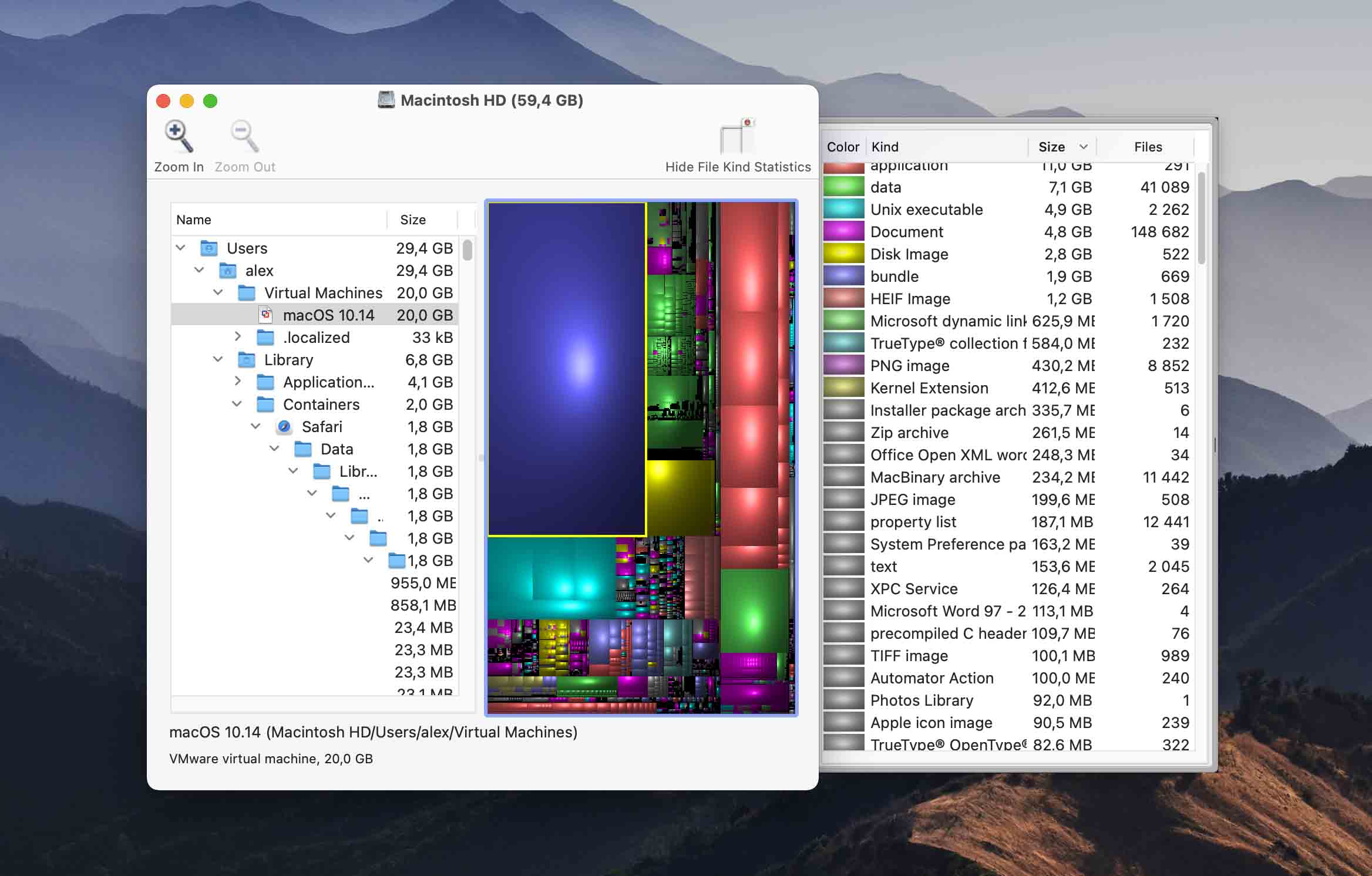
To proste, darmowe narzędzie wyświetla rozmiar plików i folderów w postaci map drzewiastych dla łatwiejszego przeglądania. Narzędzie nie umożliwia usuwania plików z poziomu aplikacji i w zasadzie oferuje tylko jedną funkcję. Jeśli chcesz zobaczyć alternatywny widok plików na swoim dysku, to darmowe rozwiązanie może być dla Ciebie odpowiednie.
Kluczowe cechy:
- Przegląd wizualny – Disk Inventory X wyświetla wizualny przegląd wykorzystania przestrzeni dyskowej, umożliwiając szybkie zobaczenie, które foldery zajmują najwięcej miejsca.
- Wydany na licencji GPL – Oprogramowanie jest wydane na licencji GPL, więc możesz go używać praktycznie bez żadnych ograniczeń.
- Narzędzie freeware
- Widok drzewa plików i folderów
- Brak oficjalnego wsparcia dla nowszych wersji macOS
- Brak dodatkowych narzędzi dyskowych
- Wolna prędkość skanowania w porównaniu z innymi narzędziami
- Freeware
CNET podsumowanie opinii użytkowników dla Disk Inventory X: Disk Inventory X to popularne narzędzie do analizy zajętości dysku dla macOS, cenione za unikatową funkcję wizualizacji drzewa treemap. Ta graficzna prezentacja pomaga użytkownikom łatwo zidentyfikować duże pliki i foldery zajmujące znaczną ilość miejsca na dysku. Aplikacja jest chwalona za efektywność w zarządzaniu przestrzenią dyskową. Ostatnia aktualizacja pojawiła się dawno temu, ale ogólnie Disk Inventory X jest doceniane przez użytkowników za innowacyjne podejście do wizualizacji i zarządzania przestrzenią dyskową.
9. WhatSizeMac
Analizuj przestrzeń dyskową: Tak | Usuń duplikaty plików: Tak | Wykonaj czyszczenie dysku: Tak | Udostępnia dodatkowe narzędzia: Nie | Wsparcie dla systemu operacyjnego: Mac OS X 10.4 lub nowszy
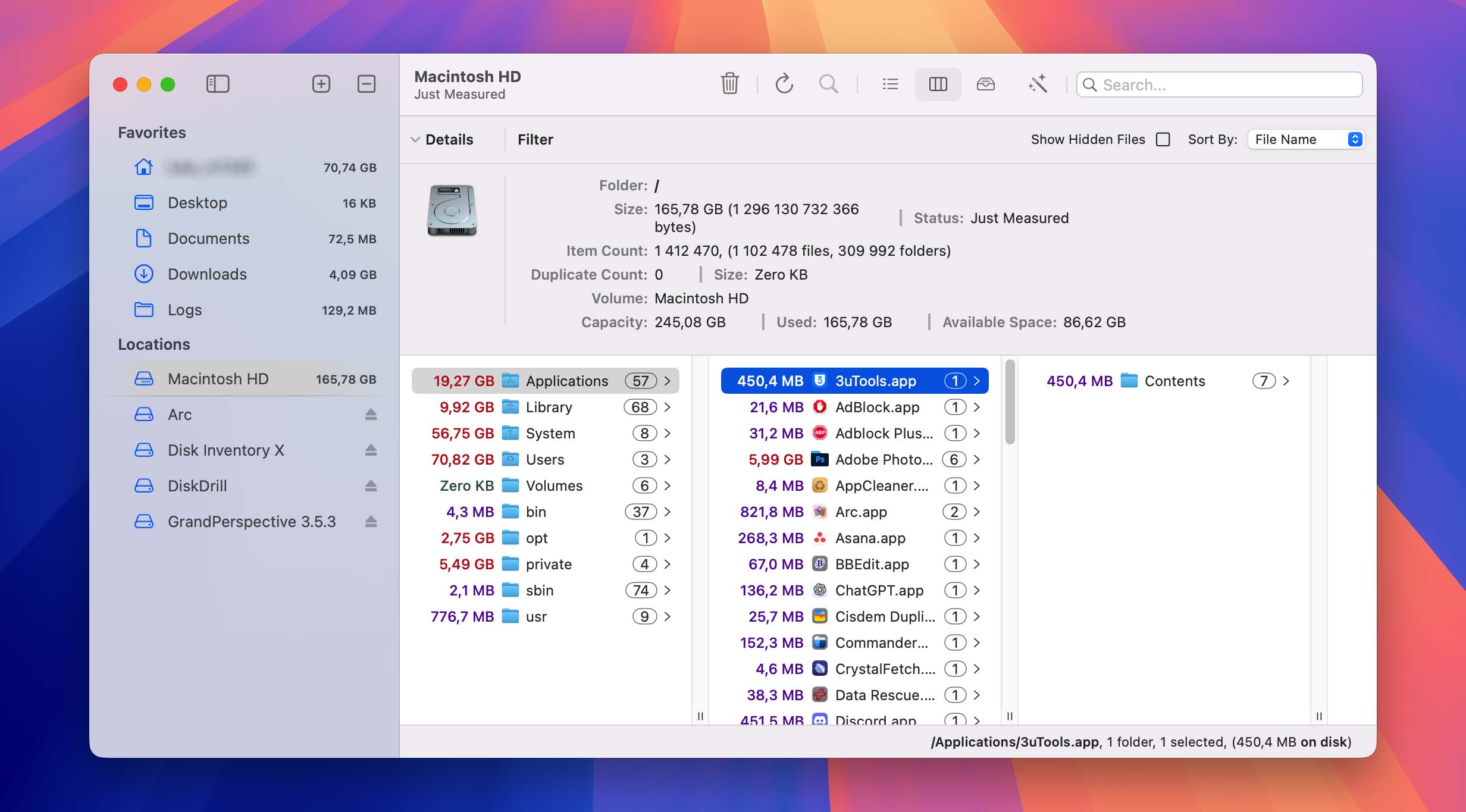
WhatSizeMac to narzędzie do zarządzania dyskiem, które analizuje twoje dyski i wyświetla ich zawartość w interaktywnym wykresie. Użytkownicy mogą łatwo zagłębić się w szczegóły, aby znaleźć marnotrawiące miejsce pliki, które można usunąć jednym kliknięciem. Zduplikowane pliki można trwale usunąć, przenieść do Kosza lub zastąpić dowiązaniami twardymi. Narzędzie pomaga przyspieszyć działanie Twojego Mac, oddając wolne miejsce systemowi operacyjnemu.
Kluczowe cechy:
- Wyświetlanie wykresu – WhatSizeMac wizualizuje wykorzystanie przestrzeni dyskowej jako interaktywny wykres.
- Narzędzia do czyszczenia – W zestawie z WhatSizeMac znajdują się narzędzia do czyszczenia, których możesz użyć do usuwania typowych pożeraczy miejsca, takich jak logi.
- Interaktywny wyświetlacz wykresu do przeglądania analizy dysku
- Pliki mogą być usuwane z poziomu interfejsu
- Znajduje zduplikowane pliki
- Brak dodatkowych narzędzi ochrony danych
- Bezpłatny 30-dniowy okres próbny
- Płatna wersja kosztuje 14,99 USD
MacUpdate podsumowanie recenzji użytkowników dla WhatSize: WhatSize, narzędzie do zarządzania przestrzenią dyskową dla Mac, ma mieszane recenzje z ogólną oceną 3,8 na 5, opartą na 144 ocenach użytkowników. Użytkownicy doceniają jego zdolność do szybkiego mierzenia rozmiarów folderów oraz sortowania plików i folderów według wielkości, co pomaga w identyfikowaniu i usuwaniu dużych, niepotrzebnych plików. Jednak niektórzy użytkownicy krytykują jego wysoką cenę, szczególnie w porównaniu z alternatywami takimi jak DaisyDisk i GrandPerspective. Najnowsza wersja dodaje wsparcie dla macOS Sequoia. Podczas gdy część użytkowników uważa go za sprytne i przydatne narzędzie, inni uważają, że jest zbyt drogie jak na swoją funkcjonalność.
Jak wybrać rozwiązanie do analizy przestrzeni dla Mac
Wybór odpowiedniego analizatora dysku twardego dla Twojego Maca może być wyzwaniem. Na rynku jest wiele produktów, które twierdzą, że potrafią wykonać to zadanie. Poniżej przedstawiono kilka czynników, które warto wziąć pod uwagę przy wyborze aplikacji do analizy przestrzeni dyskowej na Macu.
- 🤗 Przyjazność dla użytkownika. Powinieneś poszukać analizatora przestrzeni dyskowej, który oferuje przyjazny dla użytkownika interfejs, ułatwiający odnajdywanie funkcji narzędzia. Konieczność korzystania z interfejsu wiersza poleceń sprawia, że mniej prawdopodobne jest efektywne używanie aplikacji.
- 🤓 Łatwość użycia. Związana z przyjaznością dla użytkownika rozwiązania programowego jest jego łatwość obsługi podczas wykonywania swojej roli. Chcesz znaleźć narzędzie, które jest proste w użyciu i oferuje intuicyjną metodę analizy przestrzeni dyskowej Twojego Mac. Złożone narzędzie działające w trybie wiersza poleceń nie będzie używane tak często, jak rozwiązanie, które pozwala łatwo klikać i analizować Twoje dyski.
- 💡 Funkcje. Wybrane przez Ciebie narzędzie do analizy użycia dysku na Mac powinno posiadać zestaw funkcji odpowiadający Twoim potrzebom. Niektóre narzędzia mogą jedynie raportować użycie dysku, pozostawiając Ci ręczne usuwanie zduplikowanych plików w celu zwolnienia miejsca. Inne mogą automatycznie usuwać pliki bez możliwości wcześniejszego sprawdzenia tych usunięć. Szukaj narzędzia, które daje Ci możliwość wyboru sposobu rozwiązania problemów z miejscem na Twoim Mac.
- 🧰 Dodatkowe narzędzia. Niektóre narzędzia programowe pełniące funkcję inspektora dysków oferują również inne narzędzia, które mogą być niezwykle przydatne dla właściciela Mac. Analizatory dysków są często dołączane do oprogramowania do tworzenia kopii zapasowych i odzyskiwania danych. Jeśli to możliwe, szukaj rozwiązania, które oferuje różnorodne narzędzia programowe.
- 💲 Cena. Cena nigdy nie powinna być jedynym czynnikiem decydującym przy zakupie rozwiązania programowego, ale ma swoje znaczenie. Jeśli dwa produkty oferują podobną funkcjonalność i łatwość obsługi, logiczne jest wybrać tańsze rozwiązanie. Mimo to, nie wpadaj w pułapkę poszukiwania najtańszej opcji kosztem funkcji lub użyteczności.
Jak łatwo zwolnić miejsce na dysku w Mac
Jeśli masz problemy z brakiem pojemności dysku, potrzebujesz narzędzia, które pomoże Ci zwolnić miejsce. Użyjemy Disk Drill jako przykładu i przejdziemy przez kroki wymagane do zidentyfikowania i usunięcia duplikatów oraz niepotrzebnych plików z Twojego Mac.
Użyj poniższej procedury, aby zwolnić miejsce na dysku na swoim Mac za pomocą Disk Drill.
- Pobierz i zainstaluj Disk Drill dla Mac na swoim komputerze.

- Kliknij na Posprzątaj narzędzie znajdujące się w lewym panelu interfejsu Disk Drill.
- Wybierz dysk lub folder, który chcesz przeanalizować, i kliknij Rozpocznij skanowanie przycisk

- Otrzymasz powiadomienie o zakończeniu skanowania komunikatem „Skanowanie zakończone”.
- Teraz możesz przeciągnąć folder do tacki na dole lub kliknąć na niego, aby go otworzyć i uzyskać dostęp do podfolderów lub pojedynczych plików.
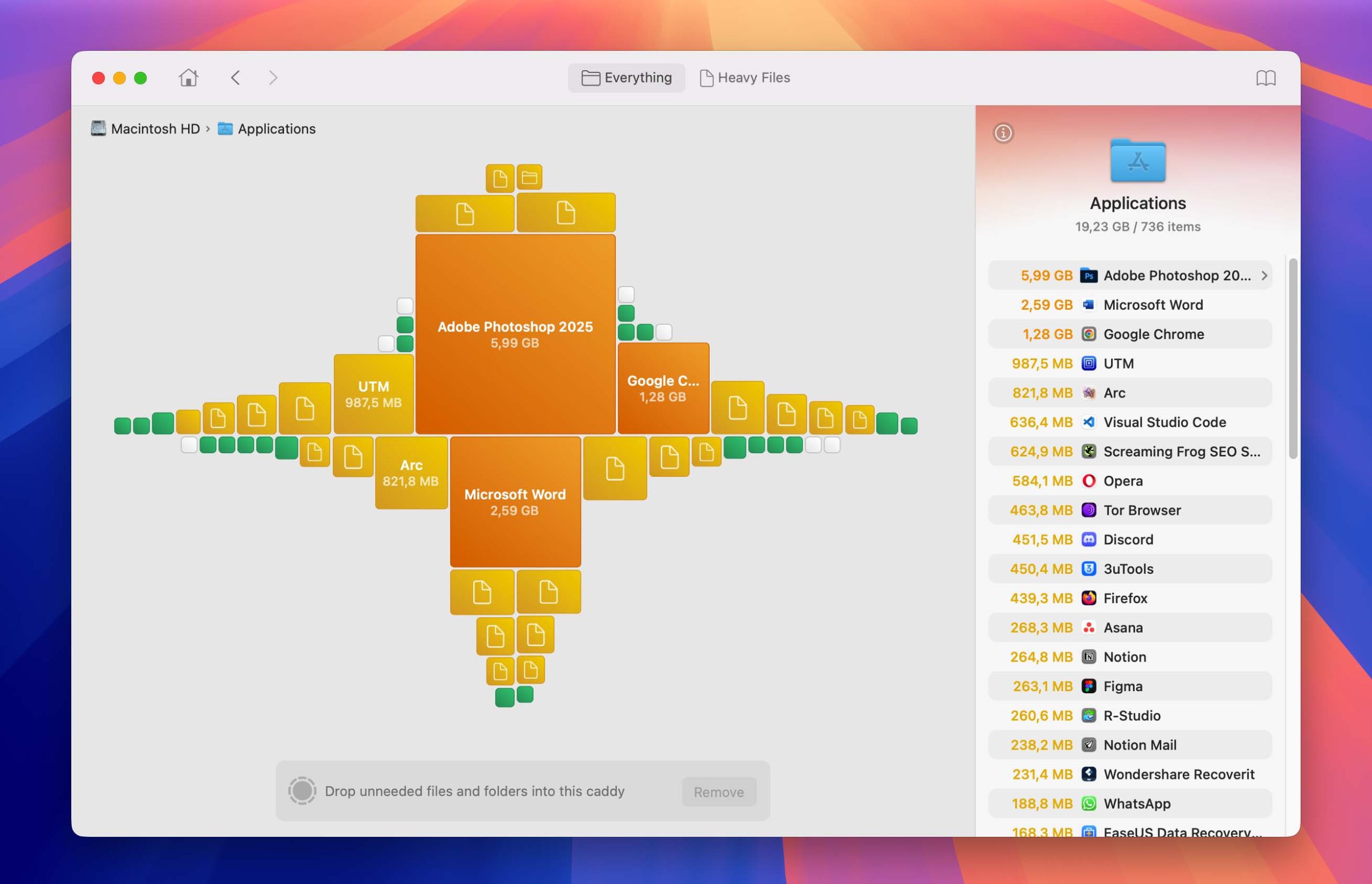
- Znalezione śmieci automatycznie posortowane według rozmiaru, aby ułatwić znalezienie elementów, które chcesz usunąć.
- Aby usunąć wybrane pliki lub foldery, kliknij na Przejrzyj i usuń i wybierz, co chcesz zrobić – możesz przenieść wybrane elementy do kosza, usunąć je na stałe lub przenieść w inne miejsce, na przykład na dysk USB, jeśli nie jesteś jeszcze gotowy się z nimi pożegnać.

- Nie zapomnij opróżnić Kosza, jeśli wybrałeś tę opcję, aby trwale usunąć wybrane pliki i foldery.

Dlaczego potrzebujesz analizatora dysku dla Mac?
Jeśli chodzi o produkty Apple ogólnie, dodatkowa przestrzeń dyskowa zawsze kosztuje dużo pieniędzy. Dlatego wiele osób decyduje się na Mac z mniejszymi dyskami twardymi. Ale nawet ci, którzy tego nie robią, ostatecznie odkrywają, że zapełnienie dostępnej przestrzeni dyskowej jest znacznie łatwiejsze niż odzyskanie jej poprzez usuwanie niechcianych i niepotrzebnych plików.
Podczas korzystania z Mac, na dysku twardym gromadzą się wszelkiego rodzaju śmieci – od pozostałych danych systemowych i aplikacji, przez duplikaty, po zapomniane pliki do pobrania. Ręczne wyszukiwanie tych plików może być niezwykle czasochłonne, dlatego z pomocą przychodzą analizatory zajętości dysku.
Wydajny analizator przestrzeni dyskowej może szybko i bezboleśnie ujawnić, gdzie znajdują się największe pliki i foldery, pokazując, na czym powinieneś się skupić, aby osiągnąć zamierzone rezultaty.
Wniosek
Użycie analizatora dysku może pomóc rozwiązać problemy z niewystarczającą ilością miejsca na Twoim Mac. Przeprowadzenie analizy dysku pokaże, które pliki zajmują najwięcej przestrzeni, dzięki czemu będziesz mógł podjąć odpowiednie działania i usunąć je, jeśli to możliwe. Nawet jeśli nie możesz usunąć niektórych plików, być może będziesz mógł je skompresować lub przenieść na pamięć zewnętrzną, aby zwolnić miejsce na głównym dysku. Zalecamy regularnie analizować swoje dyski. Możesz być zaskoczony tym, co znajdziesz!
Najczęściej zadawane pytania
- Uruchom analizator dysku.
- Wybierz dysk, który chcesz przeanalizować.
- Po zakończeniu skanowania, posortuj wyniki według rozmiaru, jeśli narzędzie na to pozwala.
- Teraz możesz zobaczyć, które pliki zajmują miejsce, i podjąć dowolne działania, które uznasz za stosowne.
- Pobierz i zainstaluj analizator na swoim Mac lub MacBooku.
- Uruchom program i wybierz dysk do analizy.
- Zezwól programowi na skanowanie dysku i dostarczanie informacji o plikach znajdujących się na urządzeniu pamięci masowej.
- Przeanalizuj wyniki skanowania, aby zobaczyć, jak używany jest Twój dysk.
- Uruchom Disk Drill.
- Wybierz Posprzątaj opcja i wybierz dysk, z którym chcesz pracować.
- Kliknij Rozpocznij skanowanie przycisk, aby rozpocząć analizowanie dysku.
- Użyj wyników skanowania, aby określić, które pliki są duplikatami lub są niepotrzebne, i zaznacz je do usunięcia.
- Kliknij Usuń przycisk, aby zakończyć proces.
- Sprawdź swój Kosz i opróżnij go, jeśli usunięte pliki zostały tam przeniesione.
