
Korleis gjenopprette filer frå USB-enhet på Mac
Datatap frå USB-stasjonar på Mac er eit vanleg, men løysbart problem. I denne artikkelen vil vi ta opp dette problemet direkte, og gi klare og enkle metodar for å gjenopprette sletta filer frå USB-stasjonen på Mac-en din. Vi sikter mot å gi deg kunnskapen og verktøya som trengs for å effektivt handtere datagjenoppretting og -beskyttelse, slik at du er klar til å takle desse utfordringane med sjølvtillit.
Estimer sjansane dine for USB-filgjenoppretting på Mac
Å forstå sannsynet for å gjenopprette filer frå ein USB-minnepinne på Macen din kan hjelpe deg med å setje realistiske forventningar og leie gjenopprettingsarbeidet ditt. Suksessen med å hente tilbake dataene dine avheng stort sett av naturen til tapet. Her er ei oversikt over ulike scenarioer:
- På Mac, når filer blir sletta frå ein USB-disk, kjem dei vanlegvis i papirkorga med mindre disken er konfigurert annleis. Dette betyr at det er stor sjanse for gjenoppretting dersom du sjekkar papirkorga og restaurerer filene derfrå før den blir tømt. Om papirkorga er tømt, er rask handling viktig for å unngå overskriving.
- Om du har tømt papirkorga etter å ha sletta filer frå USB-disken, vert gjenoppretting noko meir utfordrande, men framleis mogleg. Nøkkelen er å slutte å bruke disken umiddelbart for å forhindre overskriving og bruke eit påliteleg gjenopprettingsverktøy som støttar djupe skanningar.
- Formatering av USB-disken resulterer ofte i ei fullstendig nullstilling av lagringa, noko som gjer filgjenoppretting meir komplisert. Men med det rette gjenopprettingsverktøyet spesielt designa for formaterte USB-minnepinnar, kan du potensielt gjenopprette data før dei blir permanent overskrivne.
- Filer som forsvann frå USB-disken din kan framleis vere på disken, enten skjulte eller tapte. For å vise skjulte filer, bruk Finder-snarevegen (Command + Shift + .). For tapte filer, bruk datarecovery-programvare til å skanne og gjenopprette dei før dei blir overskrivne. Sjansen for gjenoppretting er høg for skjulte filer med mindre dei er sletta, og god for tapte filer om dei ikkje er overskrivne.
Kvar situasjon krev ei skreddarsydd tilnærming for å maksimere sjansane dine for vellykka gjenoppretting. Ved å forstå desse vanlege dataforlustkontekstene og handle raskt, kan du betydeleg auke sannsynet for å hente tilbake dei verdifulle dataene dine frå ein USB-minnepinne på ein Mac.
Korleis gjenopprette data frå minnepinne på Mac
Å tilbakeføre filer frå ein USB-stasjon på ein Mac kan utførast gjennom ulike metodar, avhengig av typen datatap. Her er stega for fleire effektive gjenopprettingsmetodar.
Metode 1: Gjenopprette sletta filer frå ein USB-minnepinne ved bruk av papirkorga
Om du har sletta filer frå USB-stikka di, er det første staden å sjekke Papirkorga (Søppelkassa på ein Mac). Slettede filer vert ofte flytta hit før dei vert permanent sletta. For å gjenopprette filer:
- Opne papirkorga ved å klikke på ikonet i Docken.
- Finn filene du vil gjenopprette.
- Høgreklikk på den ønskede fila og vel “Legg tilbake” for å gjenopprette den til den opprinnelige plasseringa på USB-stasjonen.

Denne metoden er enkel og effektiv for filer som ikkje har blitt sletta permanent frå papirkorga.
Metode 2: Bruk programvare for USB-datagjenoppretting på Mac
Disk Drill er eit omfattande dataattvinningsverktøy for Mac-brukarar, designa med ein brukarvennleg grensesnitt som forenklar attvinningsprosessen. Denne robuste programvaren er utstyrt med fleire fordelar som gjer den svært effektiv for attvinning av filer frå USB-einingar:
- Forhandsvisingsfunksjon: Gjer det mogleg å sjå filer før du gjennoppretter dei.
- Støtte for hovudfilsystem: Fungerer med alle større filsystem som blir brukt på USB-minnepinnar, og sikrar brei kompatibilitet.
- Støtte for nesten 400 filsignaturar: Forbetrar evna til å gjenvinne eit breitt spekter av filtypar.
- Brukarvennleg grensesnitt: Gjer gjenopprettingsprosessen enklare, sjølv for dei med minimal teknisk kunnskap.
Her er korleis du brukar Disk Drill for å gjenopprette filer:
- Last ned og installer Disk Drill frå den offisielle nettsida.
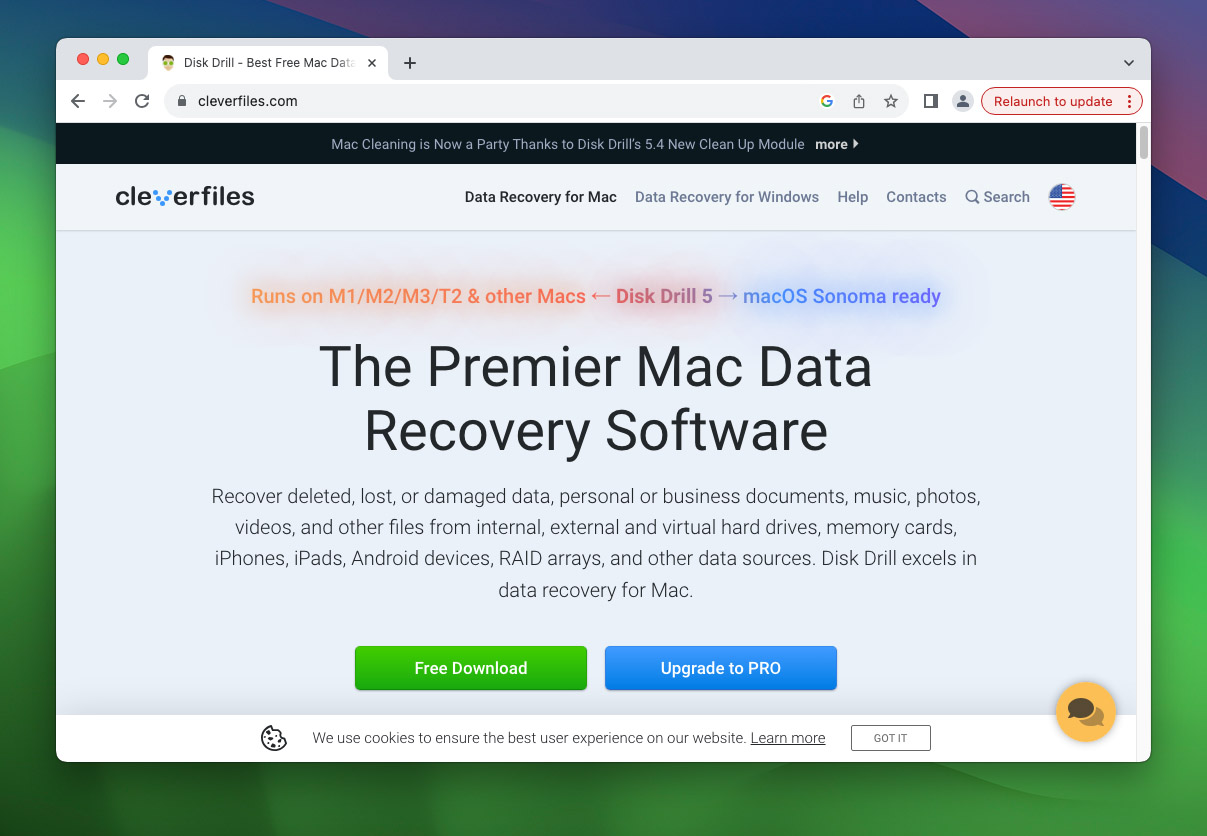
- Start Disk Drill, og vel disken din.

- Når skanninga er ferdig, vil resultata bli kategoriserte i tre typar:
- Eksisterande: Dette er filer som er skjulte eller framleis til stades på minnepinnen, men ikkje umiddelbart synlege.
- Slettede eller tapte: Dette er filer som har blitt sletta, men som framleis kan gjenopprettast ved hjelp av filsystempeikarar.
- Gjenoppbygde: Desse filene er gjenoppbygde basert på signaturane deira, noko som er særleg nyttig når sjølve filsystemet er skada.

- Vel dei filene du vil gjenopprette og vel ein sikker plass på Macen din å lagre dei, pass på at det ikkje er den same USB-disken for å unngå overskriving.

Metode 2: Bruk Terminal med PhotoRec Verktøy
PhotoRec er eit kraftig, open-source filgjenvinningsverktøy som er spesielt nyttig i alvorlege tapssituasjonar. Det opererer ved å fullstendig ignorere filsystemet, noko som gjer det ideelt for tilfelle der filsystemet er øydelagt eller ikkje responderer. PhotoRec gjenfinn filer berre basert på signaturane deira, og det gjenkjenner om lag 480 filtypar, noko som aukar evna til å hente ei brei rekke data frå USB-minnepinnar og andre lagringsmedium. Slik brukar du PhotoRec på din Mac:
- Last ned og installer PhotoRec, deretter start Terminal på din Mac.
- Naviger til Photorec sin katalog og start programmet.
- Velg din USB-stasjon og filtypane du ønsker å gjenopprette.

- Følg instruksjonane på skjermen for å gjenopprette og lagre filene dine.

For detaljerte trinn, sjå PhotoRec Steg-for-steg-guide.
Metode 4: Sjekk om filer er skjulte
Av og til kan filer på ein USB-stasjon vere ikkje synlege fordi dei er skjulte i staden for sletta. Mac-brukarar kan enkelt sjekke for og vise desse skjulte filene ved hjelp av Finder:
- Opne Finder på Mac-en din.
- Naviger til mappa der USB-stasjonen din vert vist.
- Bruk snarvegen Command + Shift + . (punktum-tasten) for å veksle synlegheita av skjulte filer i Finder. Om nokre filer er skjulte, vil dei no visast.

I tillegg kan den skjulte resirkuleringsbin-mappa på USB-stasjonen din, som kan innehalde sletta filer som ikkje er synlege i det vanlege søppelbøtta, visast ved hjelp av tredjepartsløysingar som Commander One. For å fjerne flagget for skjulte filer frå filer via Terminal:
- Opne Terminal.
- Gå til katalogen som inneheld dei skjulte filene.
- Skriv inn kommandoen chflags nohidden for å fjerne den skjulte eigenskapen frå filene.

Denne metoden kan avdekke filer som ikkje er lett synlege, og gje ei enkel løysing på det som først kan verke som datatap.
Metode 5: Bruk Mac sin førstehjelpsverktøy
Mac sitt First Aid-verktøy er eit innebygd hjelpemiddel designa for å sjekke og reparere filsystemfeil på tilknytte stasjonar, inkludert USB-minnepinnar. Her er korleis du kan bruke First Aid for å potensielt få tilgang til filer igjen:
- Koble USB-stasjonen til Macen din.
- Åpne Diskverktøy (finnes i Programmer > Verktøy-mappa).
- Velg USB-stasjonen frå sidepanelet.
- Klikk på «Førstehjelp» og deretter «Kør» for å starte diagnostikk- og reparasjonsprosessen.

Å bruke Førstehjelp kan vere ein rask måte å feilsøke og potensielt rette opp diskproblem på, men det bør nyttast med varsemd, spesielt dersom dataene på disken er kritiske og ikkje sikkerheitskopierte.
Metode 6: Profesjonelle datagjenopprettingstenester
Når andre gjenopprettingsmetodar sviktar eller datatapet er alvorleg, gir profesjonelle datagjenopprettingstenester ei påliteleg løysing. Desse tenestene nyttar avanserte gjenopprettingsteknikkar for å handtere komplekse scenario, inklusiv fysisk skade og alvorlege logiske feil som typisk programvare ikkje kan løyse. Dei sørgjer for ekspertbehandling for å maksimere gjenopprettingssjangsane utan å skade dataene ytterlegare. Sjølv om desse tenestene kan vere kostbare, forsvarar dei ofte investeringa for kritisk, høgverdig data som ellers er uerstatteleg. Å velje profesjonelle tenester maksimere gjenopprettingsmoglegheitene dine, spesielt i tilfelle der datatapet er omfattande og innsatsen er høg.
Førebyggingstips: Unngå framtidig datatap frå USB-diskar
No som du, forhåpentlegvis, har fått attende dataene dine, er det like viktig å fokusere på førebyggingsstrategiar for å verne dataene dine på USB-en. Å gjennomføre desse tipsa kan hjelpe med å unngå behovet for datagjenoppretting i framtida.
- Ta jamleg sikkerheitskopi av dataene dine til fleire stader. Skytjenester eller ei ekstern harddisk kan vere gode alternativ.
- Kvar gong, løyser USB-en fra Mac-en din på rett måte. Dette hjelper med å forhindre dataskade som kan skje dersom einheten vert fjerna medan den er i bruk.
- Oppbevar USB-ene dine på ein sikker, tørr stad for å unngå fysisk skade. Vurder også å bruke støtsikre og vassfaste enheter.
- Kryptering av USB-ene dine kan beskytte dataene dine ved tap eller tjuveri. Verktøy som FileVault på Mac kan nyttast for kryptering.
- Regelmessige oppdateringar inneheld ofte fiksar som hjelper med å oppretthalde stabiliteten og sikkerheten til einhetene dine.
- Bruk berre pålitelig programvare når du overfører eller gjenoppretter data for å unngå skadevare eller feil som kan føre til tap av data.
Ved å integrera desse praksisane i rutinen din, kan du betydeleg forbetra levetida og pålitelegheita til USB-minnepinnen din, og dermed redusere behovet for hyppige datagjenopprettingstiltak.
Konklusjon
Å handtere datatap frå USB-stasjonar på ein Mac kan verka skremmande, men det er ei utfordring du kan handtera med dei rette metodane. Denne guiden har gitt deg alle viktige gjenopprettingstrinn, ulike metodar og førebyggjande tiltak. Ved å adoptera desse råda, vil du vera godt førebudd på å handtera og beskytta USB-stasjonsdataene dine, og redusera risikoen for framtidig datatap betydeleg, og halda dataene dine trygge.
Ofte Stilte Spørsmål
