
Korleis gjenvinne data frå ein ekstern harddisk på ein Mac
Eksterne harddiskar er svært populære einingar som blir brukt for å utvide lagringskapasiteten til ein Mac eller MacBook. Om du tek lokal sikkerheitskopiering av maskina di med eit verktøy som Time Machine, treng du ei ekstern eining for å lagre sikkerheitskopifilene. Eksterne einingar er også svært nyttige for å dele data med andre brukarar eller overføre informasjon mellom maskiner.
I denne artikkelen skal vi vise deg korleis du kan gjenopprette data frå eksterne harddiskar. Vi vil fokusere på løysingar innan programvare for datagjenoppretting og også snakke litt om andre gjenopprettingsmetodar.
Kvifor treng eg å utføre gjenoppretting av ekstern harddisk?
Moglegheita for uventa datatap påverkar alle typer av digitale lagringsenheiter, inkludert eksterne harddiskar. Datatap kan skje av fleire grunnar, nokre som du kan påverke og nokre som er utanfor din kontroll.
I denne artikkelen vil vi hovudsakleg diskutere gjør-det-sjølv-metodar for attvinning og reparasjon av eksterne diskar, med fokus på logiske problem og menneskelege feil, samt sannsynet for å lykkast med datagjenoppretting i kvart scenario. Desse inkluderer ofte, men er ikkje avgrensa til:
- Tilfeldig sletting: Dette skjer når brukarar utilsikta slettar filer eller mapper frå ei ekstern eining. Moderne operativsystem kan mellombels lagre desse sletta elementa i ei “Papirkorg” eller “Papirkurv,” og slik gje ein buffer for gjenoppretting. Men permanent sletting eller tømming av Papirkorga/Papirkurv fjerner filoppføringa frå filsystemets katalog og gjer gjenoppretting meir komplisert. Dataen forblir ofte på lagringsmediet til det blir overskrive av ny data. Viss den eksterne eininga ikkje har blitt omfattande skrive til etter slettinga, kan gjenopprettingsprogramvare gjenopprette desse filene med høg sannsynlegheit. Jo raskare forsøket blir gjort, jo høgare sjanse for suksess.
- Formatering av ein ekstern harddisk: Formatering inneber å førebu ei lagringsenhet for bruk av eit operativsystem, som inkluderer oppsett av eit filsystem. Når den eksterne eininga blir formatert, blir eksisterande filer og filsystemstruktur sletta, og eit nytt filsystem blir initialisert. Denne prosessen fjernar all tidlegare data og gjer det utfordrande å hente den attende utan sikkerhetskopiar. Gjenoppretting kan vere ganske suksessrik viss ingen nye data har blitt skrive til eininga etter formatering. Djupna på formateringa (rask vs. full) påverkar også sjansane for gjenoppretting, med rask formatering som er meir gunstig for eigen gjenoppretting.
- Filsystemskorrupsjon: Filsystemet organiserer og administrerer korleis data blir lagra og gjenhenta på ei ekstern eining. Korrupsjon kan oppstå på grunn av programvarefeil, systemkrasj, feilaktige nedstengningar, eller maskinvarefeil, som fører til tap av tilgang til filene. Korrupte filsystem kan forflytte data, miste filinformasjon eller gjere heile volum utilgjengelege. Gjenoppretting avhenger av omfanget og typen av korrupsjon. Nokre filsystemfeil kan reparerast med innebygde verktøy i operativsystemet, slik at ein får tilgang til dataen. I meir alvorlege tilfelle kan det vere naudsynt med spesialisert programvare, med varierande suksessratar.
- Uforeinleg filsystem: Operativsystem støtter kanskje ikkje alle typer filsystem. Viss ei lagringseining er formatert med eit inkompatibelt filsystem, kan eininga ikkje vere tilgjengeleg eller lesbar på visse system, som fører til tilsynelatande tap av data. Denne situasjonen krev ofte at ein omformaterer eininga med eit kompatibelt filsystem, som kan slette eksisterande data viss det ikkje blir gjort forsiktig. Dette krev ofte berre at ein bruker ein kompatibel eining eller programvare for å få tilgang til dataen. Ingen data blir “tapt” i tradisjonell forstand slik at “gjenoppretting” er garantert i dette tilfellet.
- Dårlege sektorar: Ein sektor er den minste lagringseininga på ei harddisk. Skadde sektorer kan vere resultatet av fysisk skade (hard skadde sektorer) eller logiske feil (mjuk skadde sektorer). Når sektorar blir uleselege eller utilgjengelege, er dataen som er lagra i desse sektorane i fare. Fysisk skade kan skyldes slitasje, medan logiske feil kan fiksast med diskreparasjonsverktøy. Datahenting frå skadde sektorar er meir utfordrande, spesielt viss fysisk skade er involvert. Programvare kan somme gonger omgå eller reparere logiske skadde sektorer og hente noko data, men suksessratane varierer mykje.
- Urettmessig utkastelse: Å fjerne den eksterne eininga frå ein datamaskin medan eininga blir brukt av systemet kan føre til tap av data. Feilaktig utdrag kan avbryte pågåande lese-/skriveprosessar, som kan leie til filkorrupsjon eller tap. Viss datakorrupsjonen er begrensa, kan gjenopprettingsverktøy ofte gjenopprette filene. Men, viss systemfiler eller filtabellar blei skrive då utdraginga skjedde, kan gjenopprettinga vere meir komplisert.
- Filoverføringsfeil: Feil under filoverføringsprosessen (f.eks. på grunn av tilkoblingsproblem, systemkrasj, eller straumbortfall) kan føre til ufullstendige filer eller korrupsjon. Slike avbrot kan korruptere ikkje berre filene som blir overført, men også filsystemstrukturen, som kompliserer gjenopprettingsinnsatsen. Liknande som ved feilaktig utdrag, avhenger suksessen av gjenopprettinga av omfanget av korrupsjonen. Viss feilen berre påverka spesifikke filer i overføringa, er sjansane for gjenoppretting betre. Viss feilen forårsakar omfattande filsystemskade, blir gjenopprettinga meir kompleks.
Mens logiske skader og menneskelege feil utgjer ein betydelig del av datatapsscenarier, kan fysiske faktorar og eksterne trusler også føre til tap av verdifull data. Desse scenariene involverer ofte ulike vegar til gjenoppretting og har varierande sannsynligheiter for vellykka datahenting:
- Skadeleg programvare eller virusinfeksjon.Skadelig programvare og virus kan vere svært skadelege og føre til uventa tap av data. Å køyre antivirusprogram på Mac-en din vil hjelpe med å beskytte ein ekstern harddisk. Problem med skadelig programvare kan oppstå når ein ekstern disk blir kopla til fleire datamaskiner. Gjenopprettingsgraden kjem an på kor alvorleg programvara er og kor kompleks krypteringa er. Sjølv om enkelte datareddingsprogram kan lykkast, kan alvorlege tilfelle kreve profesjonell hjelp, spesielt ved løsepengevirus.
- Systemkrasj.Hvis Mac-en din krasjar medan den er kopla til ein ekstern harddisk, kan det føre til tap av data. Det er ikkje mykje du kan gjere for å forhindre dette problemet bortsett frå å halde operativsystemet og applikasjonane på Mac-en din oppdaterte. Suksess med gjenoppretting avhenger av kor mykje data som er korrupt og om disken blei direkte påverka. Nokre skada filer kan vere mogleg å gjenopprette med programvare, men det er inga garanti for all data.
- Fysisk skade.Fysisk skade forårsaka av å miste ein ekstern disk eller utsetje den for ekstreme miljøforhold vil ofte føre til datatap. For mykje fukt eller varme kan skade eininga. Over tid kan mekaniske delar bli utslitne og gjere det vanskeleg å få tilgang til data på ein ekstern disk. Å halde eininga på ein kjølig, tørr plass vil i stor grad beskytte dataene hennar. Aldri la noko digital lagringsenhet stå i direkte sollys. Sjansen for å få tilbake filene dine er sterkt påverka av skadens omfang. Profesjonelle dataredningstenester kan hente ut noko data, men utfallet kan variere og kostnadane kan vere høge.
- Tjuveri.Ein ekstra risiko forbundet med eksterne harddiskar er tjuveri. Moderne eksterne harddiskar er svært kompakte og kan lett passa i ei lomme eller veske. Me har ingen magiske teknikkar som kan gjenopprette data frå ein stolen ekstern disk. Halde eksterne einingar sikra eller risikere å miste alt som er på dei.
Dos and Don’ts for gjenoppretting av ekstern Mac-harddisk
Når du står overfor tap av data på ein ekstern harddisk til Mac, kan handlingane dine rett etter hendinga ha stor innverknad på sjansane for vellukka gjenoppretting. Det er viktig å ta nokre steg for å bevare dataene dine og unngå dei som kan setje sjansane for henting i fare. Her er kva du bør gjere:
- Unngå vidare bruk av disken. Å fortsette å bruke ein ekstern harddisk etter å ha mista data kan skrive over dei same dataene du prøver å gjenopprette. Stopp alle skriveoperasjonar for å auke sjansen for vellukka datagjenoppretting.
- Unngå å formatere eininga. Sjølv om formatering kan verke som ei rask løysing på enkelte feil, kan det resultere i permanent datatap. Gjenopprettingsprogramvare kan ofte hente data utan behov for formatering, ved å direkte få tilgang til tapte eller sletta filer frå den eksisterande filsystemet på den eksterne disken.
- Dersom det er synleg skade, ikkje prøv å reparere noko sjølv. Fysisk skade krev profesjonell oppfølging. Forsøk på å reparere ein fysisk skadd ekstern harddisk sjølv kan forverre problema, og gjere profesjonell datagjenoppretting enda vanskelegare eller umogleg.
- Vel god programvare. Kvaliteten og kapasiteten til gjenopprettingsprogramvare kan variere stort. Å velje pålitelig, anerkjent gjenopprettingsprogramvare er viktig for å maksimere sjansen for vellukka datagjenoppretting. I dei følgjande avsnitta av denne artikkelen, vil vi guide deg i å velje den beste programvareløysinga for din spesifikke situasjon.
Å følgje desse fire enkle reglane kan gjere ei stor forskjell for resultatet av dine datagjenopprettingsforsøk.
Slik kan du gjenopprette data frå ein ekstern harddisk på ein Mac ved hjelp av DIY-programvare
Om du har sletta filer permanent, formatert disken din, eller får feil i filsystemet, vil du truleg trenge programvarehjelp for å få attende dataene dine. Men ikkje kva som helst programvare vil gjere det. Her er kva du må hugse på når du vel:
- macOS-kompatibilitet: Sørg for at programvara fungerer problemfritt med operativsystemet på Mac-en din.
- Filsystemstøtte: Det bør støtte filsystema som er ofte brukt på eksterne harddiskar av Mac-brukarar, enten det er HFS+, APFS, exFAT, eller til og med NTFS.
- Evne til å skanne skadde diskar: Programvara må kunne skanne stasjonar som er logisk skada eller i ein RAW tilstand, noko som ofte skjer ved alvorleg korrupsjon.
- Filsignaturgjenkjenning: Om filsystemet er for skadd, bør programvara likevel kunne finne filene dine basert på dei unike signatura deira.
- Valfri – Disk Backup: Det er eit pluss i dei fleste tilfelle om programvara også kan sikkerhetskopiere disken din, då det å lage eit byte-for-byte diskbilete som deretter blir skanna av programvara forårsakar mindre belastning på stasjonen enn direkte skanning.
Og ja, det finst programvare som oppfyller alle desse krava – Disk Drill er eit godt døme. Men ikkje ver redd, vi skal snakke om fleire alternativ seinare i artikkelen, slik at du kan finne det beste valet for dine behov. No som du veit kva du skal sjå etter i gjenopprettingsprogramvare, la oss gå gjennom korleis du brukar det. Her er ei steg-for-steg-rettleiing til å gjenopprette data frå ein ekstern harddisk ved hjelp av Disk Drill for Mac:
- Last ned og installer gjenopprettingsprogramvaren på Mac-en din.
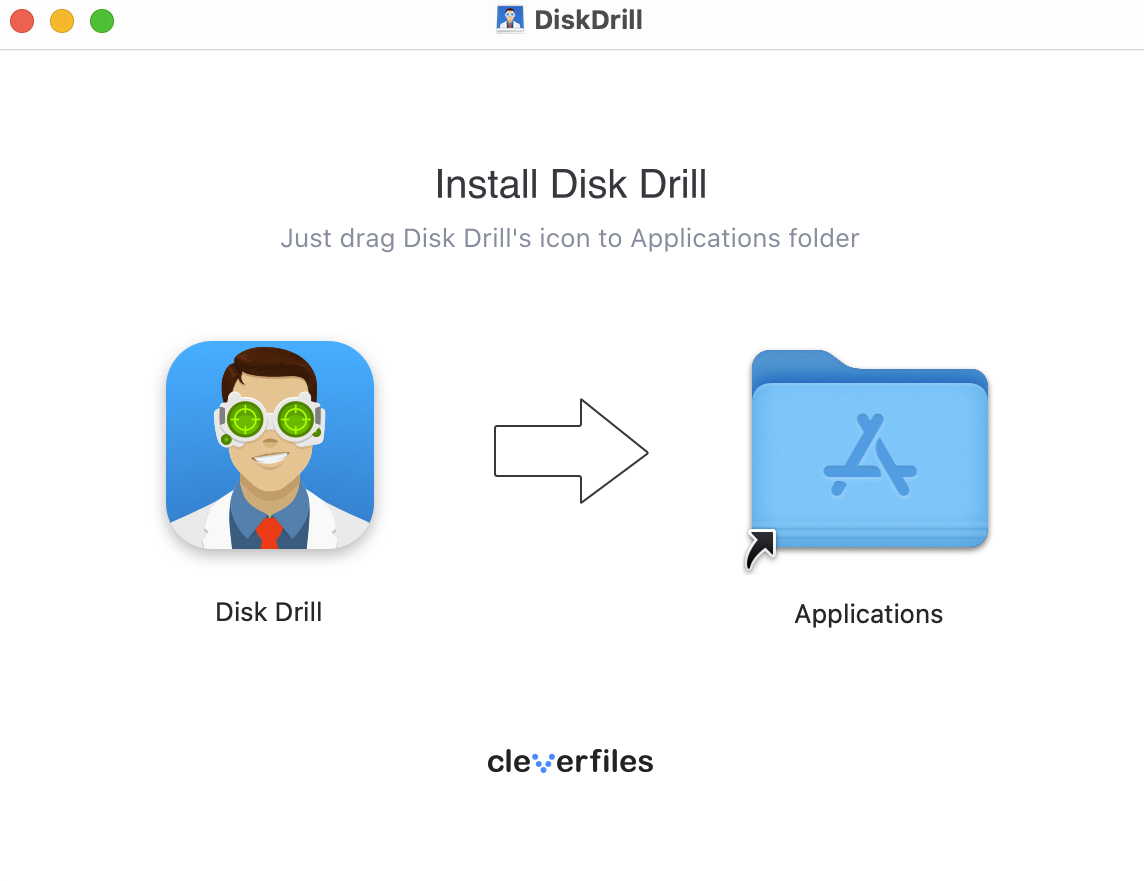
- Koble den eksterne harddisken som opplevde tap av data til datamaskinen din.
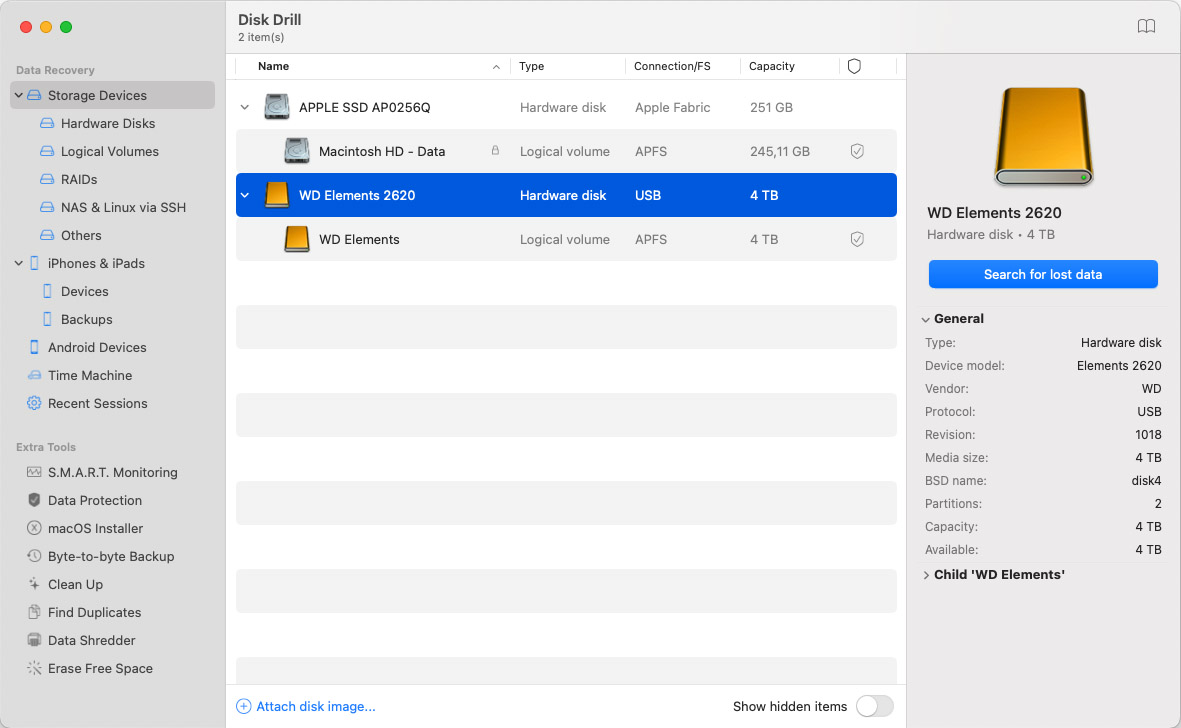
- Start programmet og velg den eksterne disken frå lista over tilgjengelege diskressursar. Klikk deretter på Søk etter tapt data.
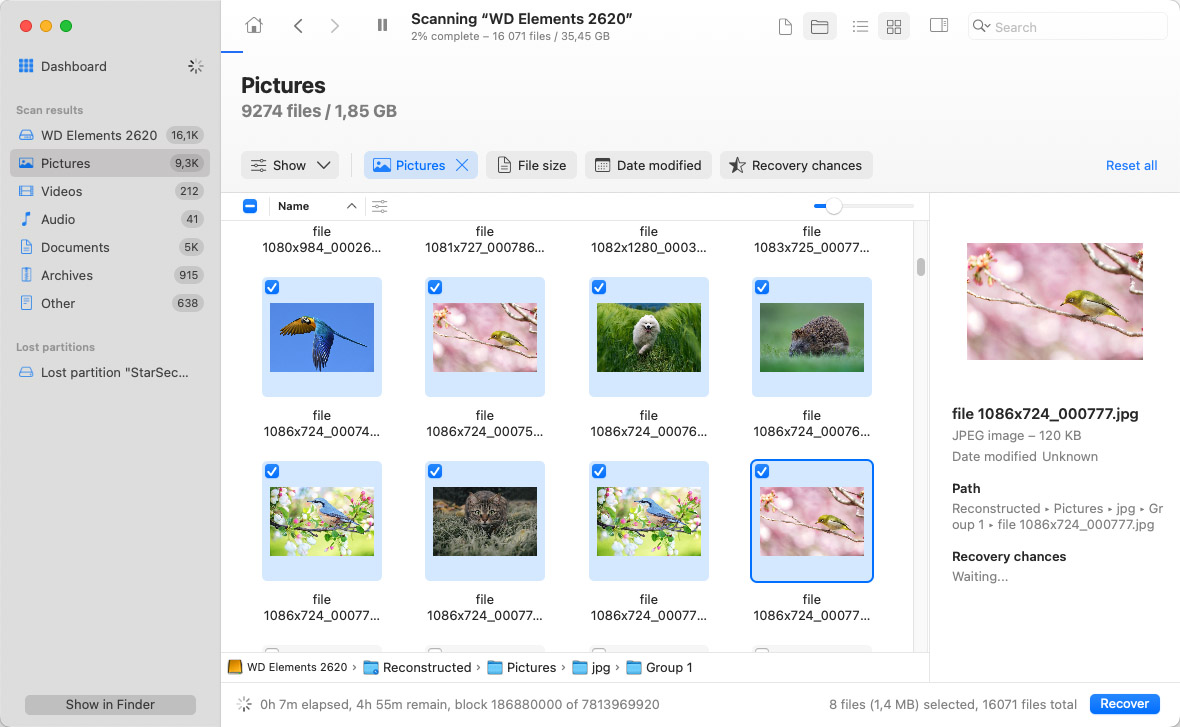
- Vent til skanninga er ferdig, klikk deretter på Gå gjennom funne gjenstandar, eller dersom du har ein bestemt filtype i tankane kan du velje den ved å klikke på temafeltet
- Førehandsvis dei funne filene og vel dei du ønskjer å gjenopprette.
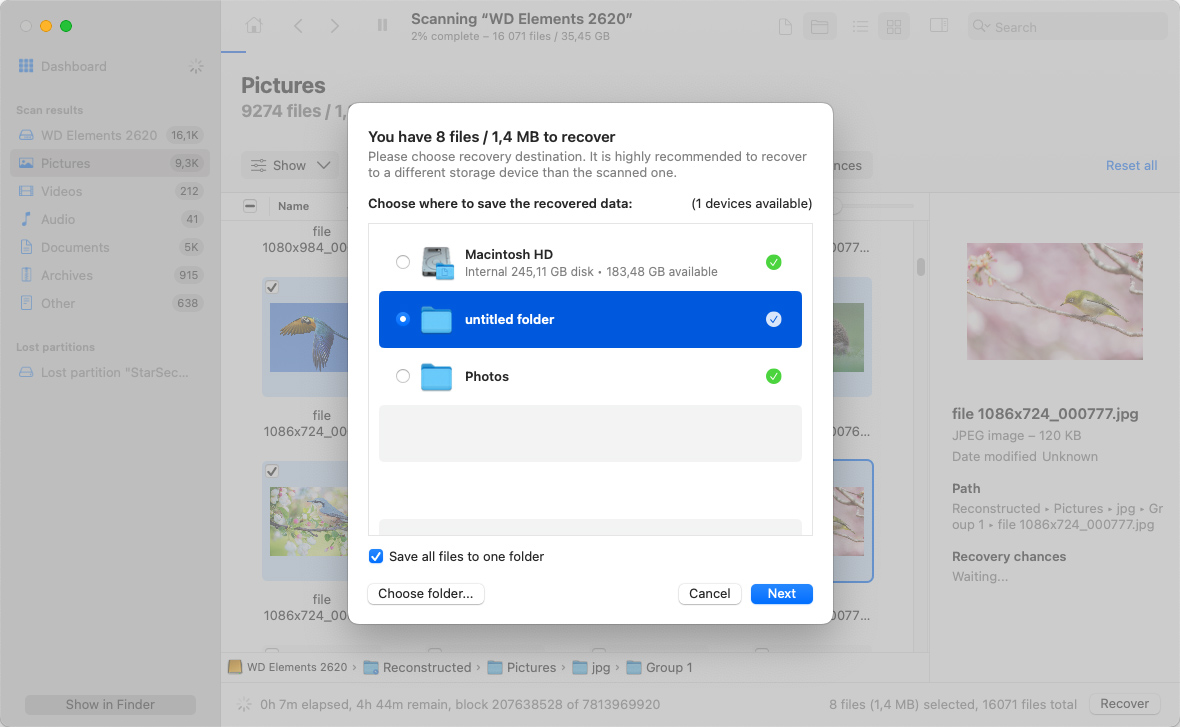
- Vel ein trygg lokasjon for å lagre dei gjenoppretta filene. Ikkje lagre dei på den eksterne disken for å unngå overskriving eller korrupsjon av filer under gjenoppretting.
- Fullfør gjenopprettingsprosessen ved å bruke verktøyets grensesnitt.
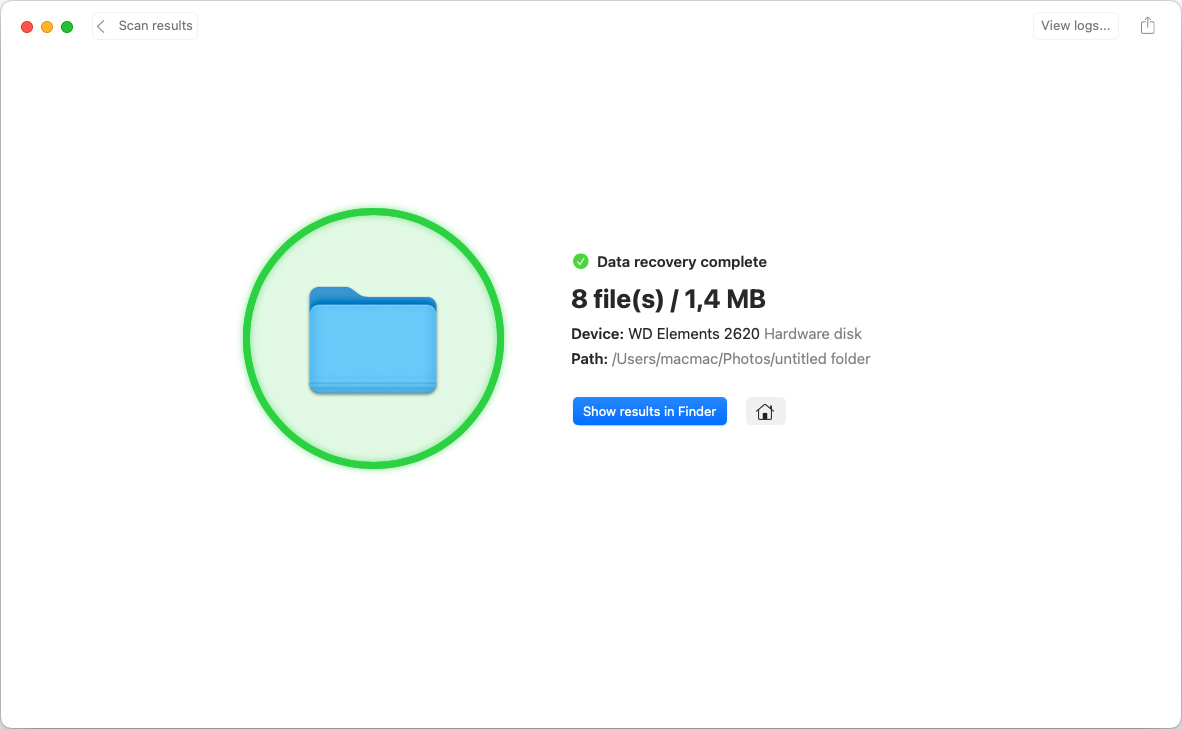
Å følgje desse stega nøye vil gje deg den beste sjansen til å få datane dine tilbake. Hugs, nøkkelen er å handle raskt og unngå å bruke den ramma disken for dei beste gjenopprettingsresultata.
Alternative Metodar for å Gjenopprette Data frå Ekstern Harddisk på Mac
Fleire teknikkar kan brukast for å hente att filer frå eksterne harddiskar. Vi skal sjå på alle metodane for å utføre datagjenoppretting på ein ekstern harddisk med håp om at ein fungerer for di situasjon.
Metode 1: Gjenopprett filer frå den eksterne disken Søppel
The Papirkurv er ei spesiell mappe som macOS bruker til å mellombels lagre sletta filer og mapper. Viss du slettar ein gjenstand frå ein tilkopla ekstern harddisk, vil fila vere synleg i Papirkurv til den har vorte tømt manuelt eller fjerna grunna korleis du har konfigurert den.
Mac-en sin hovud Papirkurv mappe viser innhaldet i den skjulte Papirkurv mappa som ligg på den eksterne stasjonen når den er tilkopla datamaskina di. Når du kastar ut eininga, kan du ikkje sjå filene i Papirkurv. Ved å kople til stasjonen på nytt, gjer du dei lett tilgjengelege med følgjande prosedyre.
- Koble den eksterne harddisken til Mac-en din.
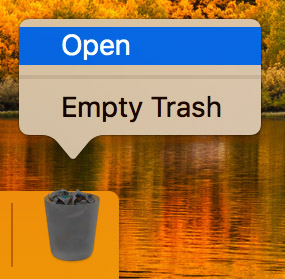
- Opne Papirkurv ved å klikke på ikonet.
- Finn elementet du vil hente.
- Høgreklikk på elementet og vel Setj tilbake.
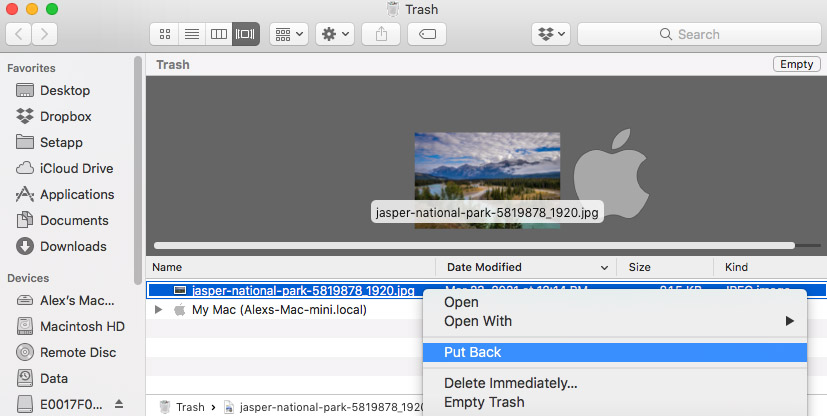
- Fila vil bli henta att til den eksterne disken.
For å finne søppelmappe på ein ekstern stasjon på Mac:
- Koble den eksterne disken til din Mac.
- Opne Finder ved å klikke på Finder-ikonet på Docken eller ved å klikke på Finder-ikonet i Programmer-mappa.
- Klikk på “Arkiv” i menylinja øvst på skjermen og vel “Ny Finder-vindauge” for å åpne eit nytt Finder-vindauge.
- Opne det nye Finder-vindauget, klikk på “Gå” i menylinja øvst på skjermen og vel “Gå til mappe.”
- Skriv inn “/Volumes” i “Gå til mappe”-dialogboksen og klikk “Gå.”
- Finn den eksterne disken i Volumes-mappa og dobbeltklikk på den for å opne den.
- Leit etter ei mappe kalla “.Trashes” i roten til den eksterne disken. Dette er staden der sletta filer frå den eksterne disken vanlegvis vert sendt.
- Dobbeltklikk på “.Trashes”-mappa for å opne den og finn mappa med same namn som brukarkontoen din. Dette er staden der dei sletta filene frå den eksterne disken for den brukarkontoen vanlegvis er. Når du har funne dei sletta filene, kan du dra dei til ei anna mappe på den eksterne disken eller til skrivebordet ditt for å gjenopprette dei.
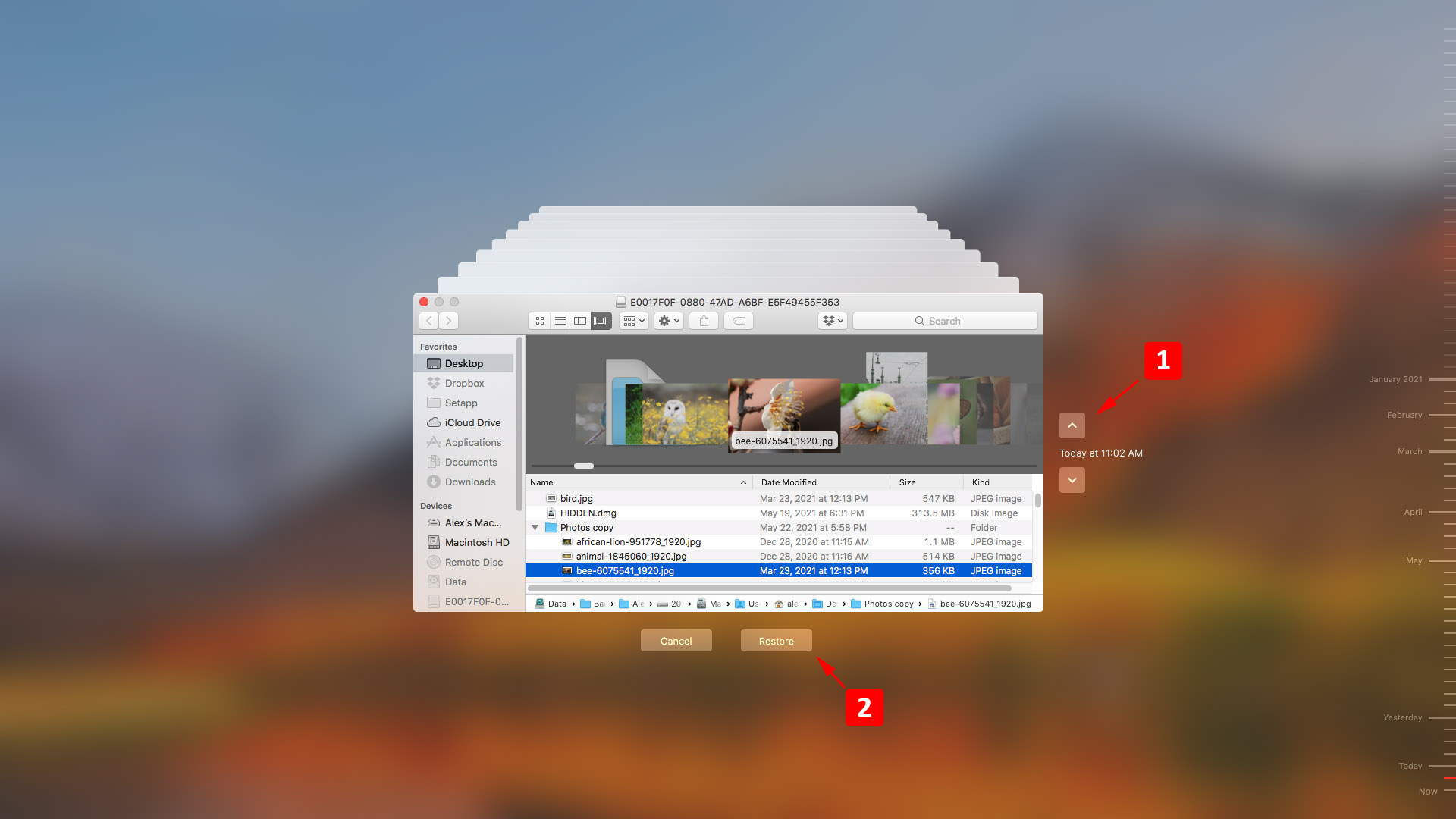
Metode 2: Gjenoppretting av ekstern harddisk frå ein Time Machine-sikkerheitskopi
Hvis du har for vane å ta sikkerhetskopi av den eksterne disken din ved hjelp av Tidsmaskin, vil følgende prosedyre gjere det mogleg å gjenopprette data frå sikkerhetskopimediet. Denne metoden vil berre fungere dersom dei spesifikke filene du vil gjenopprette tidlegare er blitt sikkerhetskopierte.
- Koble til lagringsenheten som inneheld Time Machine-sikkerheitskopifilene til datamaskinen din.
- Koble til den eksterne harde disken som inneheld dei filene du vil gjenopprette.
- Opne eit Finder-vindu i mappa på den eksterne disken som tidlegare lagra dataene du vil gjenopprette.
- Klikk på Time Machine-ikonet på menylinja for å starte Time Machine.
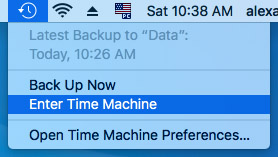
- Søk gjennom dei tilgjengelege sikkerheitskopierte filene ved å bruke tidslinja og pilarane for å finne dei tinga du vil gjenopprette.
- Gjer vala dine og klikk på Gjenopprett-knappen for å gjenopprette tinga til den opprinnelege plasseringa på den eksterne disken.
Løysing 3: Gjenopprett filer frå iCloud
Om du tidlegare har lagra dei sletta filene på iCloud Drive, kan du gjenopprette dei frå iCloud.
Dette er stega å følge når du skal gjenopprette data frå skysikkerhetskopi:
- Koble den eksterne stasjonen til din Mac.
- gå til www.icloud.com/iclouddrive
- Finn filene du vil gjenopprette.
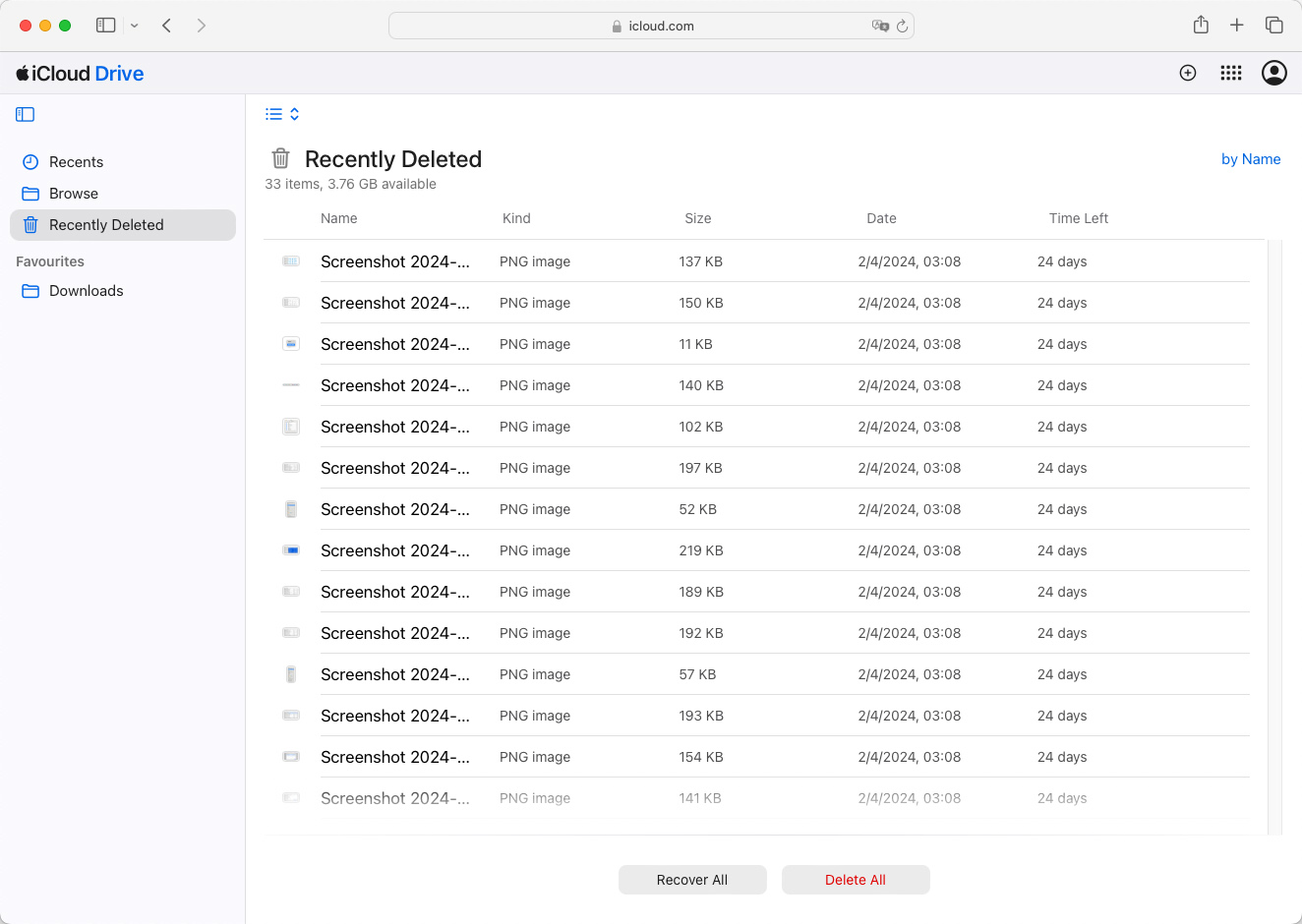
- Last dei ned og overfør dei til din eksterne harddisk.
Løysing 4: Fiks problem med ekstern harddisk ved hjelp av Diskverktøy
Mac’s Disk Utility er eit innebygd verktøy som kan hjelpe med å løyse nokre diskrelaterte problem, potensielt gjenopprette tilgang til dataene dine. Her er korleis du bruker det:
- Koble til den eksterne harddisken din til Macen din.
- Opna Diskverktøy ved å gå til Applikasjonar > Verktøy eller ved å søkje etter det ved å bruke Spotlight.
- Vel den eksterne harddisken din i Diskverktøy frå sidefeltet.
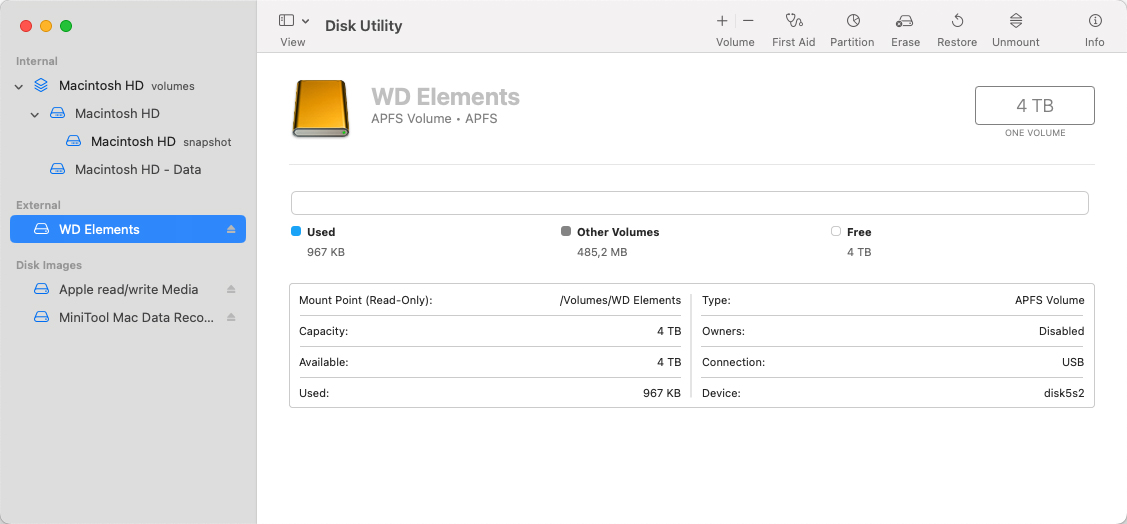
- Klikk på Førstehjelp-knappen og deretter Løp for å starte reparasjonsprosessen. Diskverktøy vil sjekke disken for feil og prøve å reparere dei det finn.
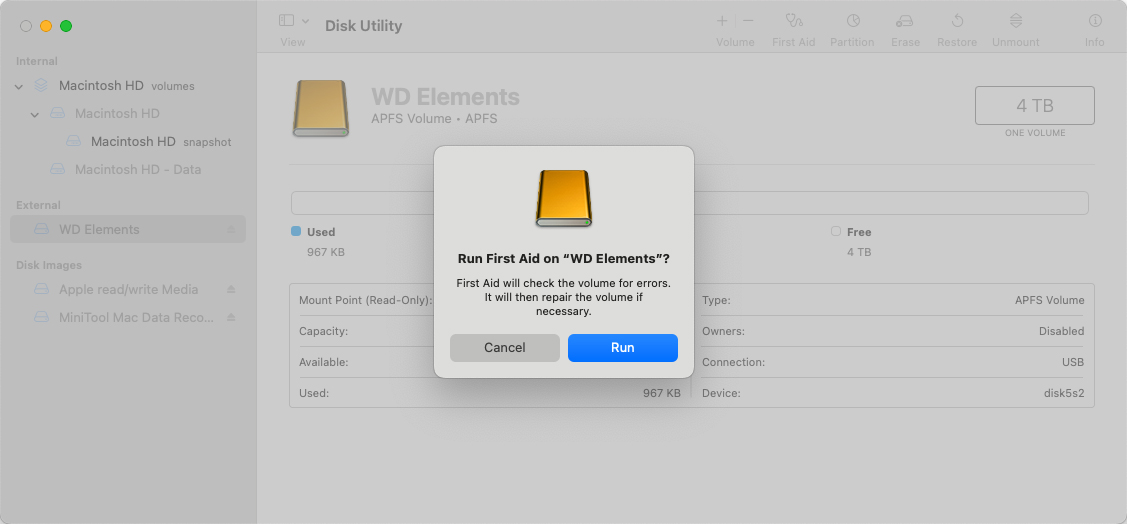
- Når prosessen er fullført, lukk Diskverktøy og sjekk om dataene dine er tilgjengelege.
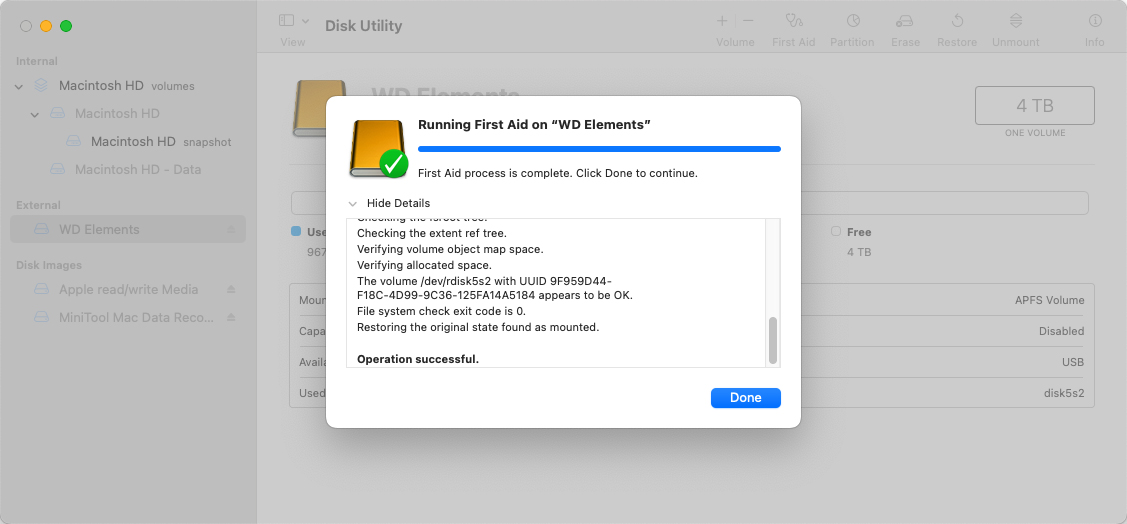
Merk: Viss Diskverktøy melder at disken er i ferd med å svikte, ta straks sikkerheitskopi av dataene dine og bytt ut stasjonen.
Løysing 5: Reparere partisjonar på ekstern harddisk ved hjelp av TestDisk
TestDisk er ein kraftig, open-source datagjenopprettingsprogramvare som kan reparere partisjontabellar, gjenopprette sletta partisjonar, og meir. Her er ein enkel vegleiing om korleis du kan bruke det:
- Last ned TestDisk frå den offisielle nettsida og installer den på Mac-en din.
- Koble den eksterne harddisken til Mac-en.
- Opne TestDisk ved å starte terminalen og taste inn sudo og deretter banen til appen.
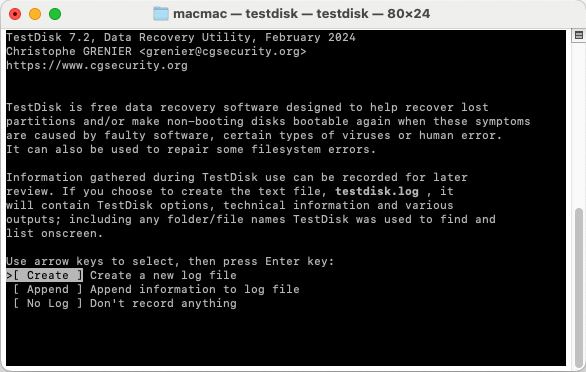
- Følg instruksjonane på skjermen for å lage ei ny loggfil eller leggje til ein eksisterande.
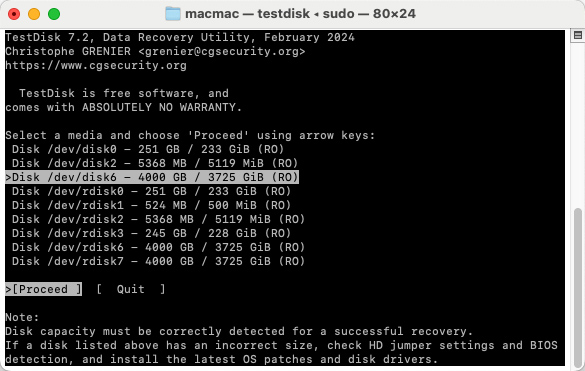
- Vel den eksterne harddisken frå lista over diskar og fortsett med analysen.
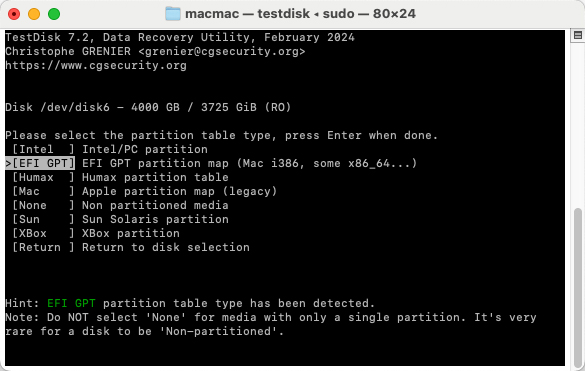
- Vel typen partisjontabell (TestDisk vil prøve å oppdage det automatisk). Viss du er usikker, vel med den foreslåtte typen.
- Vel for å søkje etter tapte partisjonar. Følg instruksjonane på skjermen for å sjekke og reparere partisjontabellen.
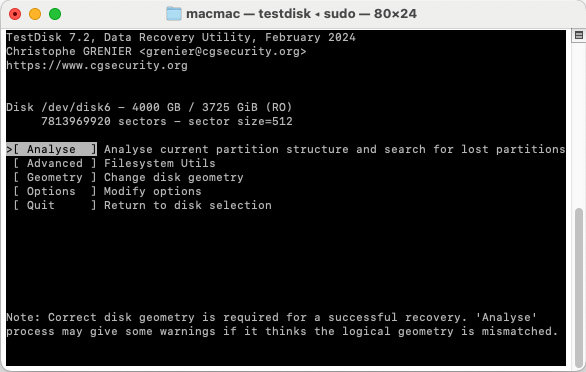
- Etter analysen, følg instruksjonane for å reparere partisjontabellen eller gjenopprette sletta partisjonar.
- Når du er ferdig, avslutt TestDisk og sjekk om dataene dine er tilgjengelege.
Merk: TestDisk kan vere komplekst, så det er anbefalt for meir avanserte brukarar eller dei som er viljuge til å følgje detaljerte instruksjonar nøye. Ta alltid sikkerheitskopi av dataene dine før du brukar slike verktøy, om mogleg.
Løysing 6: Ta kontakt med eit dataservice-senter
I tilfelle fysisk skade på den eksterne harddisken, kan påliteleg dataattvinningsservice vere den einaste sjansen din til å få attende dataene dine. Teknikkar ved eit gjenopprettingssenter har avansert programvare og maskinvareteknikkar tilgjengeleg for å forsøke å redde dataene dine.
Her er korleis du nyttar deg av ein datagjenopprettingsteneste.
- Kontakt datagjenopprettingstenesta for ein innleiande konsultasjon og for å finne ut korleis du sender inn eininga di.
- Send lagringseininga til gjenopprettingssenteret. Det tekniske teamet på senteret vil då vurdere eininga og gi eit kostnadsoverslag for gjenopprettinga.
- Teknikarar vil opne eineheten og prøve å gjenopprette dataene.
- Dei gjenoppretta dataene vert sende til deg på nytt medium, og den opphavlege eksterne eininga vert øydelagt.
Fleire alternativ for programvare for gjenoppretting av ekstern harddisk for Mac
Følgjande er sju programvareløysingar som kan brukast til å gjenopprette filer frå ein ekstern harddisk. Vi går gjennom funksjonane deira og lar deg vite kor mykje dei kostar. Forhåpentlegvis finn du ei som fungerer for din situasjon med tap av data.
1. Disk Drill Hårddiskgjenoppretting for Mac
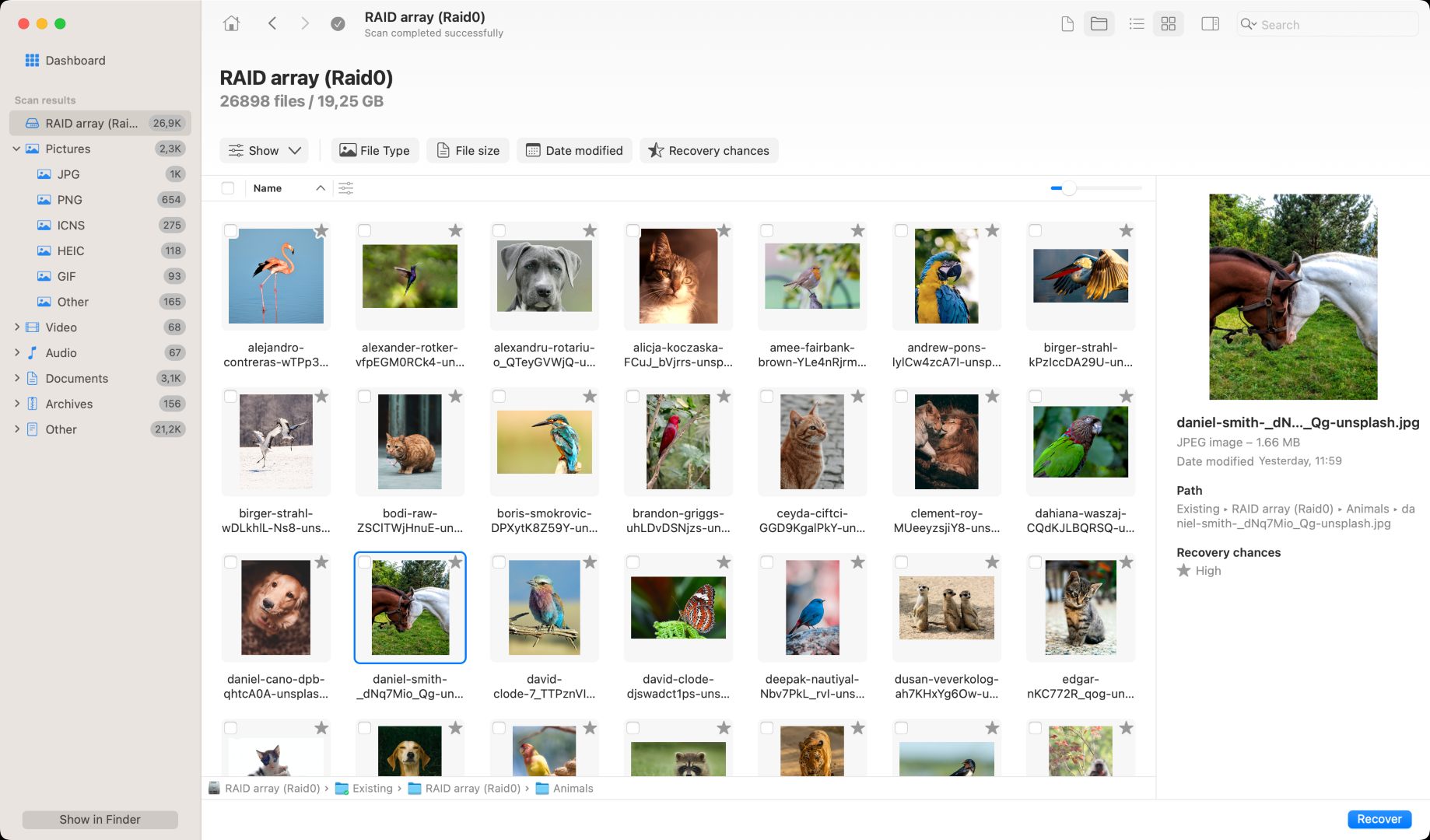
Disk Drill er eit omfattande verktøy for datagjenoppretting og -vern som kan handtere eit breitt spekter av tapssituasjonar. Det har eit brukarvennleg grensesnitt som gjer at brukarar på alle nivå enkelt kan gjenopprette sletta data frå ein ekstern harddisk med nokre få klikk.
Disk Drill støtter gjenoppretting av bilde-, video-, dokument-, lyd- og arkivfiler i over 400 format. Det lèt brukarar gjenopprette data frå alle diskbaserte lagringsenheiter som eksterne harddiskar, SD-kort, minnepinnar og interne harddiskar.
Raske og djupe skannemodusar undersøker harddisken din på sektornivå for å identifisere og gjenopprette lenge mistede filar. Gratis datavernverktøy blir gitt som gjer at brukarar kan lage byte-nivå sikkerheitskopiar og konfigurere éin-klikk gjenoppretting for viktige filar og mapper.
- Støtter eit breitt spekter av filformat og lagringseiningar
- Pålitelege gjenopprettingsresultat
- Scanresultat kan monterast som eit volum
- Intuitivt og brukervennleg grensesnitt
- Inkluderer gratis dataproteksjonsverktøy
- Den gratis versjonen identifiserer berre filer som kan gjenopprettast
- Ingen telefonsupport
- Generelle brukarar som leitar etter eit allsidig verktøy for datagjenoppretting.
- Gratis prøvetid for å sjå filer
- Pro-oppgradering for $89
- Enterprise-versjon $499
2. TestDisk
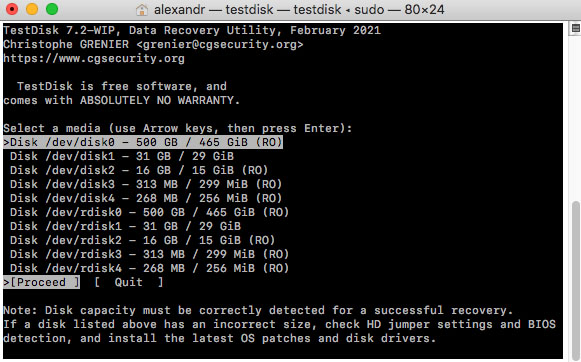
TestDisk er ei freeware-løysing som hovudsakleg er designa for å gjenopprette sletta partisjonar og reparere øydelagde. Funksjonane inkluderer evna til å fikse partisjonstabellar, byggje opp att boot-sektorar, fikse FAT-tabellar, og gjenopprette ein boot-sektor frå sikkerheitskopien sin.
TestDisk køyrer under fleire operativsystem inkludert DOS, Windows, Linux, Mac OS X, og FreeBSD. Verktøyet støttar alle filsystema som finst på partisjonar som køyrer under desse operativsystema. Denne gjenopprettingsløysinga er mest eigna for brukarar med teknisk erfaring som er komfortable med å operere med eit kommandolinjegrensesnitt.
- Gratisprogram
- Gjenoppretter tapte og sletta partisjonar
- Omfattande støtte for operativsystem og filsystem
- Den siste oppdateringa var i juli 2019
- Kan ikkje hente att individuelle filer
- Nyttar ein kommandolinjegrensesnitt
- Gjenoppretting av komplette partisjonar av erfarne brukarar.
- TestDisk er gratisprogram utan kostnad for brukaren
3. PhotoRec
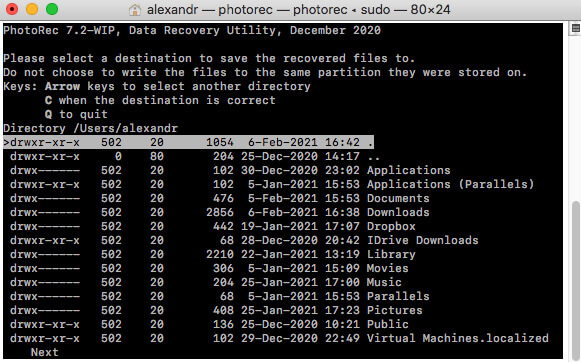
PhotoRec er eit gratisverktøy som er eit følgeprodukt til TestDisk. Det er eit HDD-gjenopprettingsverktøy som er designa for å gjenopprette individuelle filer snarare enn heile partisjonar. Verktøyet støttar alle større operativsystem, einhetstypar og filformat.
Den største ulempa med dette verktøyet er kommandolinjegrensesnittet, som krev fleire kommandoar for å bli utført når ein gjenoppretter filer. Ein viss kunnskap om diskens indre struktur er nødvendig for å bruke verktøyet vellukka. Resultata blir returnert med generiske filnamn, noko som gjer det vanskeleg og tidkrevjande å finne den gjenoppretta dataen.
- Gratisprogram
- Gjenoppretter tapte og sletta filer
- Omfattande støtte for operativsystem og filsystem
- Krev at brukarar navigerer i eit kommandolinjegrensesnitt
- Komplisert gjenopprettingsprosedyre ikkje eigna for uerfarne brukarar
- Siste oppdatering var juli 2019
- Erfarne brukarar som ser etter eit gratis filgjenopprettingsverktøy.
- PhotoRec er gratisvare utan kostnad for brukaren
4. EaseUS Dataatthenting for Mac
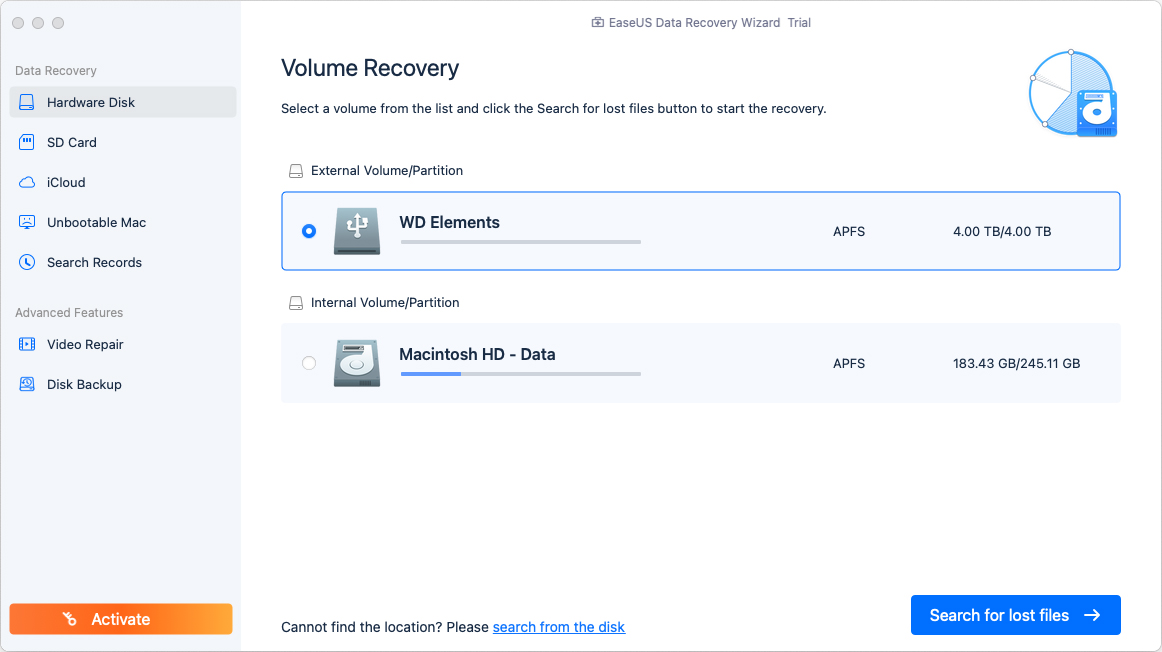
EaseUS Data Recovery Wizard er eit enkelt dataåtvinning program som kan brukast til å hente filer frå eksterne harddiskar og andre lagringsenheter basert på diskar. Programvaren er ei altomfattande gjenopprettingsløysing som gir brukarar ein strømlinjeforma metode for å hente tapt data frå alle typer lagringsenheter.
Verktøyet er vesentleg dyrare enn sine konkurrentar, men har ei lang historie med vellukka gjenopprettingar og har vore på marknaden i nesten 20 år. Den brukervennlege grensesnittet og muligheita til å førehandsvise filer før gjenoppretting er funksjonar som appellerer til brukarane.
- 30-dagars pengane-tilbake-garanti
- Forhåndsvising før gjenoppretting
- Personleg fjerngjenopprettingsassistanse
- Brukarvennleg grensesnitt
- Dyrare enn andre betalte løysingar
- Generelle brukarar som ser etter ei omfattande datagjenopprettingsløysing.
- Månadleg – $89.95
- Årleg – $119.95
- Livstid – $169.95
5. DMDE – Disk Editor
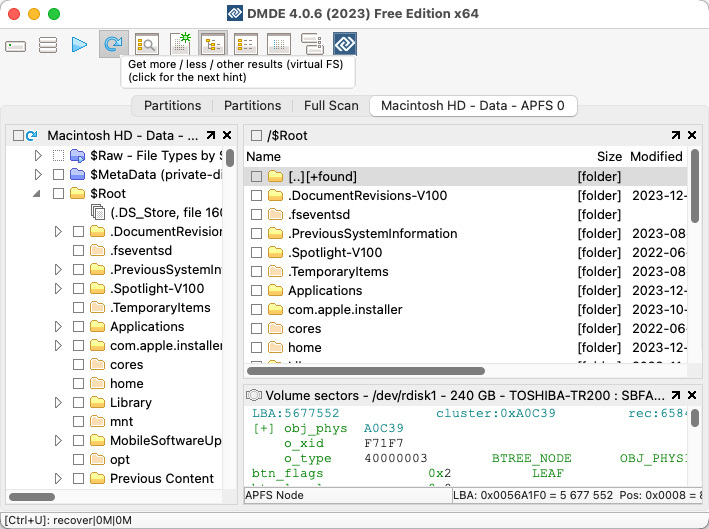
DMDE er eit allsidig verktøy som tilbyr datagjenoppretting og diskredigeringsmoglegheiter. Det er tilgjengeleg i fleire utgåver som dekker ulike behov og kompetansenivå. støttar eit breitt spekter av filsystem og kan gjenopprette data som er tapt på grunn av sletting, formatering eller diskpartisjoneringsproblem, både frå eksterne stasjoner og ulike andre lagringsmedia.
Programvaren skil seg ut med sin diskeredigeringsfunksjon, som gjer det mogleg for brukarar å grave djupt inn i diskstrukturar. DMDE gir òg funksjonalitet for RAID-rekonstruksjon, noko som gjer det til eit nyttig verktøy for komplekse gjenopprettingsoppgåver. Brukargrensesnittet er meir teknisk og attraktivt for brukarar med avansert kunnskap innan datagjenoppretting.
- Støtter eit breitt spekter av filsystem og lagringsenheiter
- Har ein kraftig diskredigerar for djupare analyse
- RAID-gjennoppbyggingsfunksjonar
- Partisjonatgjenoppretting og ugjering av sletta filer
- Bratt læringskurve på grunn av teknisk grensesnitt
- Gratisversjonen har avgrensa funksjonalitet
- Manglar kundestøttealternativ som finst i betalingsversjonar
- Brukarar med teknisk ekspertise innan diskstrukturar og dattarettmjuk.
- $20 for Express-utgåva
- $48 for Standard-utgåva
- $98 for Professional-utgåva
Ein gratis versjon er tilgjengeleg med avgrensa funksjonar, ideell for grunnleggande gjenopprettingsoppgåver.
6. Recoverit
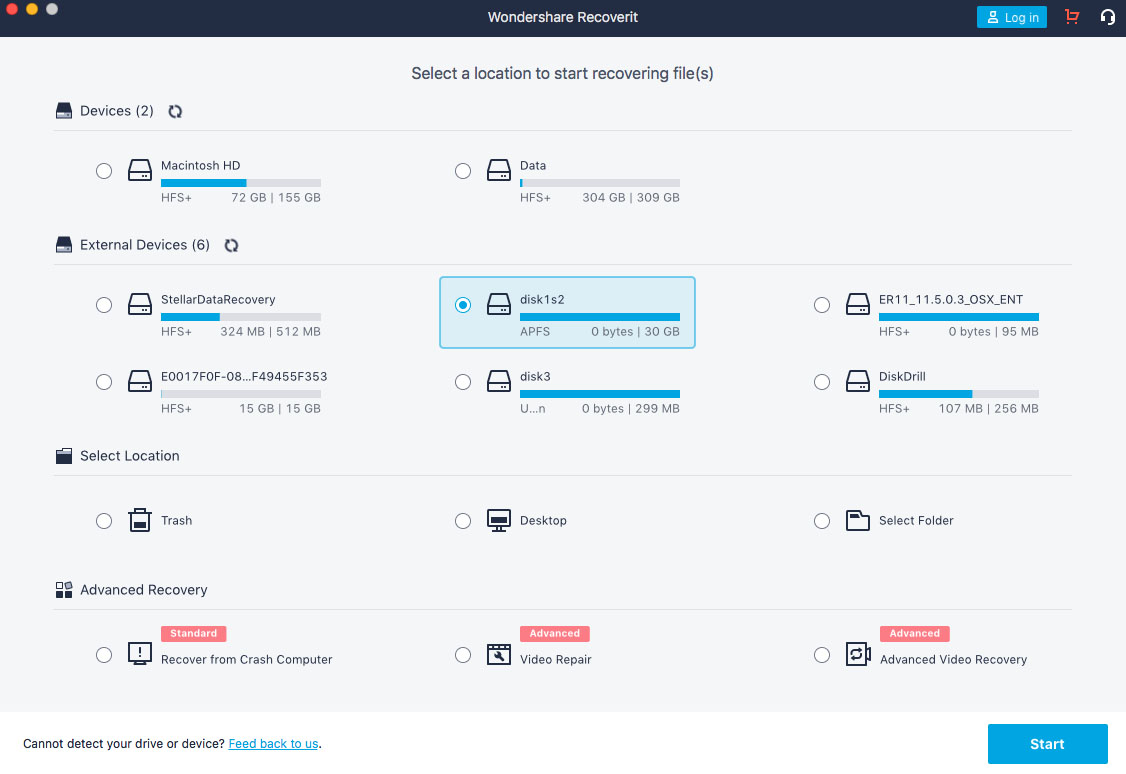
Recoverit Data Recovery for Mac lar deg utføre ekstern harddiskgjenoppretting samt gjenopprette data frå mange andre typar lagringsmedium. Det intuitive grensesnittet gjer det enkelt for alle brukarar å gjenopprette tapte filer utan å søkje profesjonell hjelp. Det brukar ein trestegsprosess for å velje gjenopprettingsmålet, skanne etter gjenopprettbare filer, og gjenopprette dei til ein trygg lagringsstad.
Verktøyet kan gjenopprette sletta data i alle vanlege filformater og kan òg brukast til å reparere nokre skada videoar. Selskapet har vore i drift sidan 2003 og seier dei har hjelpt over fem millionar brukarar.
- Ein enkel gjenopprettingsprosess som berre krev nokre få klikk
- 7-dagars pengane tilbake-garanti
- Støttar gjenoppretting av over 1000 filtypar
- Gjenopprettar data frå alle diskbaserte lagringsenheter
- Kan reparere nokre skada videoar
- Mangel på verktøy for dataverna
- Generelle brukarar som leitar etter eit påliteleg gjenopprettingsverktøy.
- Månadsprisar varierer frå $75.95 til $105.95
- Årsprisar frå $79.95 til $119.95
- Livstidspris frå $119.95 til $159.95
7. Stellar Data Recovery
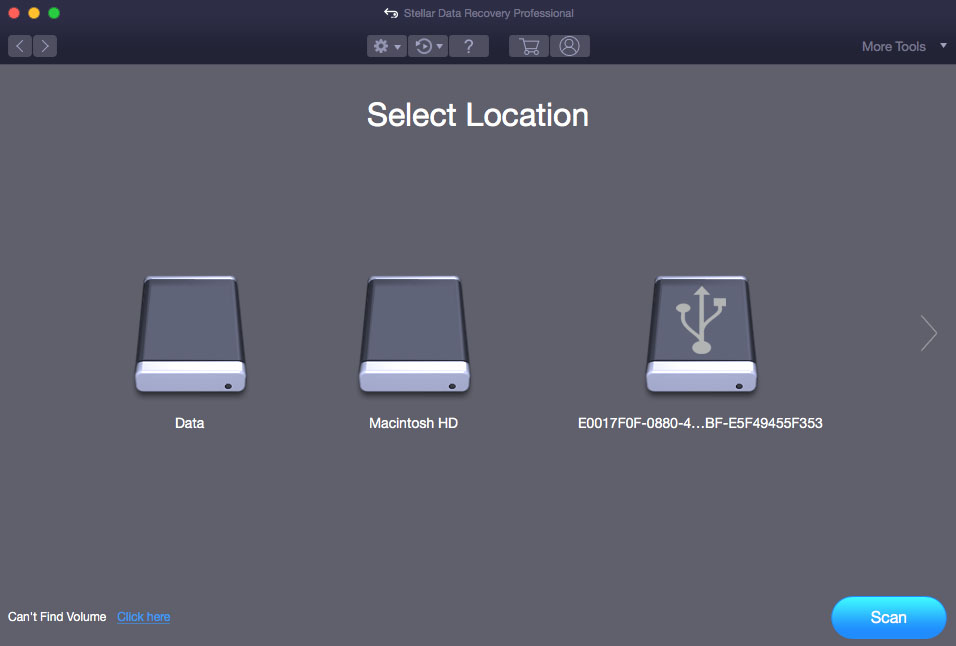
Stellar Data Recovery er eit generelt datagjenopprettingsverktøy som kan gjenopprette sletta data frå eksterne harddiskar og dei fleste andre typer diskbaserte lagringsenheter. Det gjenoppretter videoar, bilete, dokument og lydfiler i alle større filformater.
Programvaren bruker ein enkel trestegsprosess som spør brukaren om filtypen som skal gjenopprettast, og deretter lokaliserer og gjenoppretter filer av den typen frå lagringsenheten. Selskapet samarbeider med Stellar og tilbyr teknisk støtte 24×5.
- Raske og djupe skannemodus
- Forhåndsvis filer før gjenoppretting
- Gratisversjonen gjenoppretter 1GB med data
- Gratis teknisk støtte
- Mangel på verktøy for dataverna
- Generelle brukarar som leitar etter eit betalt gjenopprettingsverktøy.
- Ein gratis prøveversjon er tilgjengeleg
- Professional-versjonen kostar $79.99
- Premium-versjonen kostar $99.99
Kva vi Valde
Fleire faktorar gjekk inn i avgjerda vår når vi valde ei løysing for å gjenopprette data frå ein ekstern harddisk til Mac-en eller MacBook-en din.
- ⚙️ macOS-kompatibilitet.Det første kriteriet som må taklast er kompatibilitet med operativsystemet. Ikkje alle datagjenopprettingsløysingar er kompatible med versjonen av macOS du for augneblinken køyrer. Sørg for at løysinga du vel støttar din macOS-versjon.
- 🔍 Gjenopprettingskapasitet.Verktøyet du vel må kunne gjenopprette typane filer du har tapt frå den typen lagringsmedium dei var lagra på. Vel eit verktøy som støttar alle filformata og enhetstypane du brukar. Du ønskjer òg ei løysing som gjev deg mest mogleg informasjon om dei gjenoppretta dataa. Nokre verktøy kan gjenopprette filer med generiske namn, noko som gjer dei vanskelegare å bruke.
Nokre verktøy er avgrensa til å gjenopprette komplette partisjonar og er ikkje eigna for å få tilbake individuelle filer. Sørg for at løysinga du vel, kan takle datatapssituasjonen du treng å løyse. - 🤗 Enkel å bruke.Det kan vere svært stressande for den gjennomsnittlege brukaren å takle ein datatapssituasjon. Å bruke eit HDD-gjenopprettingsverktøy med eit komplisert kommandolinjegrensesnitt er ikkje tilrådd i desse situasjonane. Sjå etter eit verktøy med eit fint brukargrensesnitt som gjer det enkelt å gjenopprette dataa dine.
- 💲 Prising.Løysingar er tilgjengelege på ulike prispunkt frå freeware til dyre kommersielle produkt. Freeware-gjenopprettingsprodukt gjev vanlegvis ikkje den funksjonaliteten og brukaropplevinga som eit betalt gjenopprettingsverktøy gjev.
- 💬 Brukarvurderingar.Brukaromtaler kan av og til gje påliteleg informasjon om eit programverktøy. Sjølv om ikkje alle nettomtaler er truverdige, kan du kanskje få ei kjensle av eit produkts vennlegheit og nytte ved å lese omtaler på ulike nettstader.
Konklusjon
Eit av datagjenopprettingsprogramma eller filgjenopprettingsmetodane som er nemnde ovanfor, burde kunne få tilbake dei tapte dataene dine. Det er viktig at du handlar raskt og ikkje bruker den eksterne eininga før du har fullført gjenopprettinga for å beskytte dei gjenopprettbare dataene frå å bli øydelagde eller overskrivne.
Medan gratisverktøy kan sjå freistande ut, tilbyr dei ikkje same funksjonaliteten og brukarvennlege grensesnittet som kommersielle datagjenopprettingsverktøy. Vel klokt, då du berre kan få éi sjanse til å gjenopprette dine verdifulle data, og du vil bruke det beste verktøyet mogleg. Lykke til med datagjenopprettinga!
