
Korleis slette nedlastingar på iPhone
Ser du etter ein måte å slette nedlastingar på iPhone? Apple rydder dei ikkje automatisk, så kvar dokument, bilete, video eller song du lastar ned blir verande på lagringa di til du sjølv fjernar dei. Diverre tilbyr ikkje iOS ein “slett alt”-knapp for å slette alle nedlastingar samtidig, men det betyr ikkje at det må vere bryet verdt å rydde opp nedlastingar.
Nedanfor har vi samla personleg testa instruksjonar om korleis du grundig kan slette nedlastingar på iPhone-en din, uansett kvar dei er lagra eller korleis du har lasta dei ned! Lat oss starte.
Kvordan slette nedlasta filer på iPhone
Det er 5 metodar for å slette nedlasta filer på iPhone. For å lage denne guiden, simulerte vi kvar type nedlasting mogleg på ein iPhone og undersøkte grundig kvar filene gjekk. Vi la merke til at somme nedlastingar har «overlapp»; for eksempel er NOKRE – ikkje alle – nettlesarnedlastingar også tilgjengelege frå Filer app.
Men denne artikkelen fokuserer berre på dei mest praktiske og effektive måtane å finne og slette dei på. Konkret dekker vi sletting av dokument, arkiv, bilete, videoar, nedlastingar frå nettlesar, iCloud nedlastingar og app-spesifikke nedlastingar.
1. Fjern arkiv, dokument og tekstfiler
Dei Filer app på iPhonen din er ei nyttig katalog der du kan få tilgang til filene frå lokal lagring på eininga di og ulike skyskylagringsappar (slik som iCloud, Google Disk, osv.).
Nedlastede ikkje-media filer, som dokument, blir nesten alltid lagra i Filer-appen på iPhone. Slik slettar du dei:
- Opne Filer app (det er eit ikon av ein blå mappe på ein kvit bakgrunn).
- Trykk på Naviger nedst til høgre på skjermen. Trykk deretter på På iPhone.

- Trykk på Nedlastinger. Avhengig av kva nettlesar du brukar, kan det hende nedlastingane dine ikkje visast i hovudmappa Nedlastinger. Nokre nettlesarar—som Chrome eller Firefox—lagar sine eigne mapper inne i På iPhone. Som du kan sjå på skjermbiletet vårt, har begge appane eigne mapper med sine eigne nedlastingar. Pass på å sjekke dei òg.

- Trykk på ellipses-knappen øvst til høgre på skjermen. Trykk deretter på Vel.

- Marker filene du vil slette ved å trykke på dei. Trykk deretter på papirkorg-ikonet nedst på skjermen.

2. Kvitt deg med nedlastingar i Bilder App
Bilete og videoar, derimot, blir vanlegvis (men ikkje alltid) lagra i Bilder appen. Vi fann dette å vere sant anten media var lagra som eit vedlegg eller lasta ned frå ein nettlesar (til dømes eit bilete frå ein nettstad).
Kvar nøyaktig dei bileta og videoane er plasserte, kjem an på kvar dei vart lasta ned frå. Til dømes, medienedlastingar frå ein nettlesar finnast som regel i Nylige-albumet. Vi har òg merka at nokre appar lagar sine eigne album i Bilder-appen òg, så sørg for å sjekke alle albuma dine:
- Opne Bilder-appen.
- Gå til Nylige eller app-spesifikt album.
- Trykk på Vel, vel Vel, vel filene og trykk på søppelbøtte-ikonet.

- Bekreft med Slett bilete (eller Slett Videoar).
Og ikkje gløym å sjekke for dupliserte kopiar! Det er veldig lett å laste ned den same fila to eller til og med tre gonger—alt som trengst er eit tilfeldig ekstra trykk. Dessverre vil ikkje iPhonen din varsle deg viss fila allereie finst i Bilder biblioteket ditt.
Til fjern duplikatar, gå til Bilder > Album > Duplikater (under Verktøy) og slå dei saman.
Men, mange rapporterer nokre duplikat visast ikkje her. Dette kan vere fordi iPhonen ikkje har indeksert dei enno, eller filene ikkje er heilt identiske.
Dersom duplikat ikkje dukkar opp i det innebygde verktøyet eller du heller vil rydde opp i biblioteket ditt automatisk, er ein tredjepartsapp den beste løysinga. Det finst mange iPhone-reinsemiddel som handterer dette betre enn Apples verktøy. Eit 100 % gratis alternativ vi har testa og lika er Clever Reinhald: AI Fotoreinhald, som fungerer spesielt godt i denne situasjonen. Kvifor?

- Den AI-drevet påvising kan konkurrere med store, dyre verktøy, og raskt finne både nøyaktige duplikat og liknande bilete, sjølv om iOS ikkje finn dei.
- Den lar deg sorter mediefilene dine etter storleik, som gjer det enkelt å finne og slette nedlasta videoar eller andre store filer—noko som Bilder-appen ikkje tillèt.
- Det er heilt gratis (ingen abonnement, ingen betalingsmurar).
Viss du regelmessig lastar ned filer til Bilder-appen din, gjer eit verktøy som dette det mykje enklare å fjerne dublettar og anna avfall:
- Finn “Clever Cleaner” på App Store eller bruk denne lenka for å laste den ned.
- Opna appen og gje den tilgang til biletbiblioteket ditt. Ifølgje offisielle Clever Cleaner oppryddingsapp-side forsikrar den USA-baserte utviklaren (CleverFiles) at alt er handsama lokalt på eininga di, så bileta dine går aldri til skya – dei held seg private og sikre.
- Trykk Smart opprydding for å la appen automatisk rydde opp i duplikat og liknande bilete.

- Viss du vil vere meir involvert, trykk på ei gruppe. Appen vel automatisk den beste kvaliteten som “Beste Skot”, men du kan endre valget om nødvendig.

- Trykk Flytt til Papirkurv for å slette dei valde bileta. Appen går straks vidare til neste parti for vurdering.
- Når du er ferdig, trykk Tøm Papirkurv, så Skyv for å slette for å fjerne alle duplikat og liknande bilete på ein gong.

- Clever Cleaner vil be om løyve ein gang til. Bekreft dette.

- Viss du ombestemmer deg, kan du gjenopprette sletta bilete frå Nylig slettet-albumet innan 30 dagar – eller tømme den mappa manuelt for å frigjere lagringsplass umiddelbart.
Etter at du er ferdig med duplikatane, sjekk “Tunge” delen. Dette verktøyet sorterer bileta og videoane dine etter størrelse. Om du nokon gong har lasta ned videoar frå Safari eller andre appar til biblioteket ditt, bør dei visast her. Dei største filene vil bli lista på toppen, slik at du raskt kan identifisere og slette dei som tek opp mest plass.
3. Fjern nett-nedlastingar
Ikkje-mediefiler nedlasta frå nettlesarar kan bli direkte tilgjengelege via sjølve nettlesaren. I nokre tilfelle vert nedlastingar lagra andre stadar (t.d. Filer app), men du kan framleis få tilgang til dei via nedlastingsseksjonen i nettlesaren.
Vi har førebudd instruksjonar for Safari, Google Chrome, og Firefox, men stega bør vere like for alle iOS-nettlesarar.
Til dømes, i Safari, når du fjernar ei fil frå nedlastingshistorikken din, forsvinn den berre frå lista du ser i nettlesaren — men sjølve fila blir verande på enheita di. For å slette den heilt, må du framleis opne Filer-appen og fjerne den der.
Vi har inkludert dette som ein separat metode fordi du kanskje vil rydde opp berre nettlesarbaserte nedlastingar, utan å røre andre filer i Nedlastinger-mappa di.
Korleis slette Safari nedlastingar på iPhone:
- Opne Safari.
- I nettadressefeltet nederst på skjermen, trykk på Sideinnstillinger-knappen heilt til venstre (den kan sjå ut som to bokstavar A eller som eit rektangel med to horisontale linjer).

- Trykk deretter på Nedlastingar.
- Sveip til venstre på fila du vil slette. Trykk deretter på Slett-knappen.

Slik slettar du Google Chrome nedlastingar på iPhone:
- Opne Google Chrome.
- Trykk på ellipses-knappen nede til høgre på skjermen.

- Skyv ikonene øvst i menyen til venstre til du finn Nedlastingar-knappen. Trykk på den for å sjå filene dine i Nedlastinger-mappa til Filer app.

- Trykk og hald nede fila, og trykk deretter Slett. Vil du slette fleire filer, trykk på ellipses-knappen > Vel for å velje fleire filer.

Korleis slette Firefox nedlastingar på iPhone:
- Open Firefox.
- Trykk på menyknappen i nederste høgre hjørnet av skjermen. Den ser ut som 3 linjer oppå kvarandre. Trykk deretter på Nedlastingar-knappen.

- Sveip til venstre på fila du vil slette. Trykk deretter på Slett. Nedlasta filer du slettar via Firefox vil automatisk bli sletta frå Nedlastinger-mappa til Filer app òg. (Men, viss du har endra lagringsstaden til Firefox eller synkroniserer med iCloud, kan det hende du må slette manuelt frå Filer app-mappa òg.)

4. Tøm iCloud nedlastingar på iPhone
Om du har lasta ned filer direkte til iCloud Drive i staden for lokal lagring, tek dei framleis opp plass i iCloud-kontoen din. iCloud-mappene dine er ikkje berre for filer du bevisst lagar—dei kan også innehalde nedlastingar frå appar du har sett opp til å lagre data i iCloud i staden for på eininga di. For eksempel, om du har konfigurert nettlesaren, e-postappen eller ein tredjepartsapp til å lagre nedlastingar til iCloud Drive, kan desse filene samle seg opp i Nedlastinger-mappa i skyen.
For å sjekke og slette iCloud nedlastingar, følg desse stega:
- Opne Filer app.
- Trykk på Naviger nede til høgre.
- Vel iCloud Drive frå lista over stader.
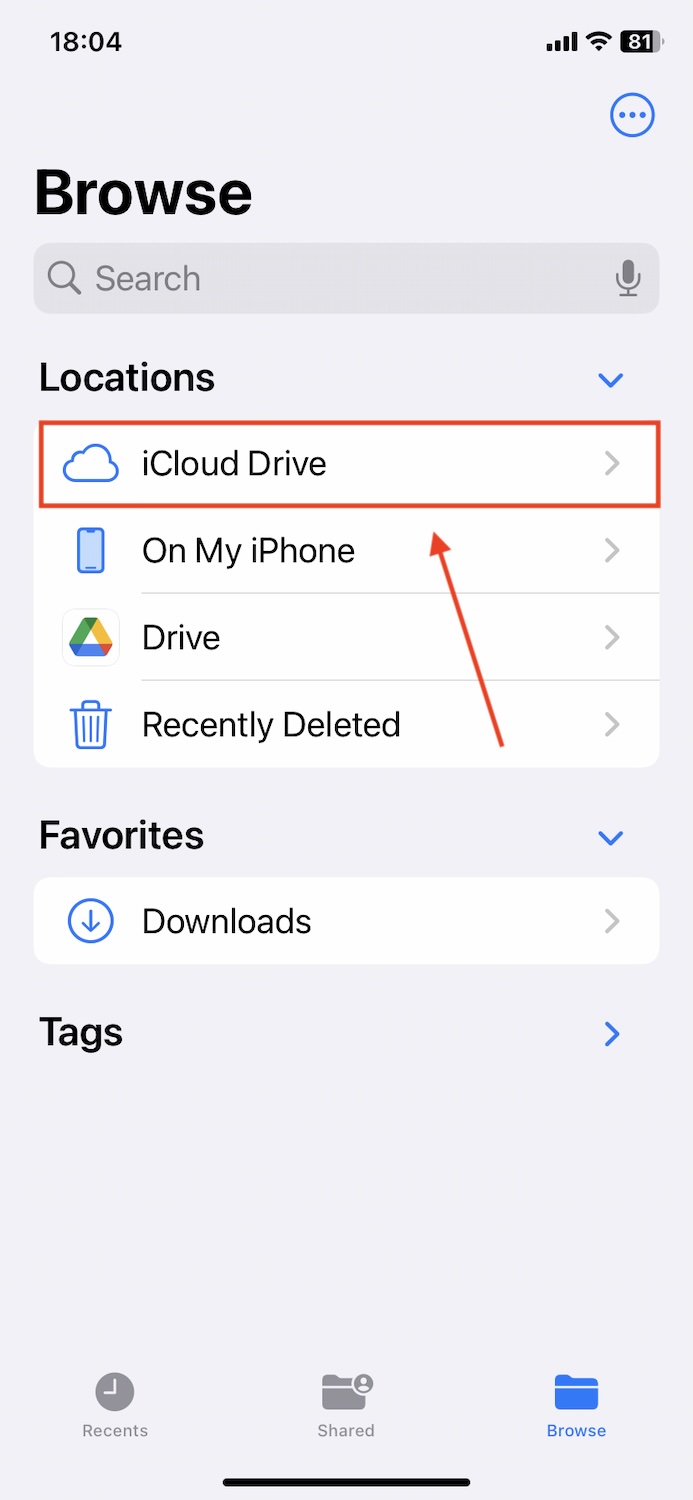
- Opne Nedlastinger-mappa (eller ei anna mappe der filer kan vere lagra).

- Trykk på ellipsis (⋯)-knappen oppe til høgre, trykk så på Vel.
- Vel filene du vil slette og trykk på søppelikon, akkurat som du ville gjort med di lokale Nedlastinger-mappe.
Akkurat som filer du slettar lokalt, blir ikkje iCloud Drive nedlastingar sletta med ein gong—dei flyttar først til Nylig slettet-albumet mappa. Gå tilbake til Naviger, trykk på Nylig slettet-albumet, så vel du og slettar filene permanent.
5. Slett appspesifikke filer
App-spesifikke nedlastingar blir vanlegvis tilgang til og administrert gjennom sjølve appen. Nokre populære døme inkluderer Netflix, Spotify og andre straumetenester.
Vi skal vise korleis ein kan slette nedlastingar frå ein app ved å bruke ein straumeteneste kalla Dropout for å vise korleis denne prosessen ser ut i mindre kjende appar.
- Opne appen du vil slette filane frå, og naviger til Nedlastingar eller Offline seksjonen. I vårt tilfelle måtte vi opne speleliste-menyen for å få tilgang til offline.

- Avhengig av kva app du brukar, bør det finnast ein slett/erase-knapp ved sida av fila du lasta ned. Du kan også kunne sveipe til venstre for å slette fila, likt andre innebygde og tredjeparts iOS-verktøy.

- Hugs å bekrefte slettinga når du blir spurt.

Korleis identifisere plasskrevjande nedlastingar på iPhonen din
Om du er usikker på kva slags data som utgjer mesteparten av nedlastningane dine, har iOS ein svært nyttig meny i Innstillingar-appen som kan peike deg i rett retning. Vi skal vise deg kvar det er, og deretter forklare korleis det fungerer.
- Opne Innstillinger-appen.
- Trykk på Generelt.

- Trykk på iPhone-lagring.

Den fargerike linja øverst på skjermen viser iPhone-en din sin totale lagringsplass, samt kor mykje av den som er fordelt på ulike typar data.

Det skal peike deg mot kvar dine største nedlastingar er lagra. Til dømes, appar tek opp mesteparten av lagringsplassen på iPhone vår på grunn av nedlasta Dimension 20-episodar ved hjelp av Dropout-appen. iOS vil til og med anbefale nedlastingar du kan slette rett frå Innstillinger, avhengig av kor mykje ledig lagringsplass iPhone-en din framleis har.
Ruller du nedover, kan du faktisk sjå gjennom appane på iPhone og sortere dei etter storleik for å finna store nedlastingar raskare.
Kort Samandrag
For dei av dykk som gjekk rett hit – her er den raske oppsummeringa på korleis ein slettar alle nedlastingar frå iPhone-en din:
- Filer app først. Dei fleste nedlastingar (spesielt dokument, PDF-ar, rekneark, arkiv osv.) havnar her. Gå til Filer > Naviger > På iPhone > Nedlastinger, og slett unødvendige element. Viss du brukar nettlesarar andre enn Safari, som Chrome eller Firefox, så opprettar dei vanlegvis sine eigne mapper ved sidan av hovudmappa Nedlastinger. Sjå til å sjekke desse også.
- Bilder app neste. Vanlegvis (men ikkje alltid!) hamnar dei nedlasta bileta og videoane dine her. Sjekk Bilder > Nylige eller appliktasjonsspesifikke album, og slett uønska bilete og videoar. Pass også på for lure duplikat—bruk Apple sitt innebygde Duplikater-verktøy under Album > Verktøy, eller vurder tredjepartsapper som Clever Cleaner, som vi omtalte ovanfor.
- Du kan også slette nedlastingar direkte frå nettlesaren din. Opne nettlesaren din—Chrome, eller Firefox—og gå til nedlastingsseksjonen for å rydde opp i lagra filer. Men hugs: Med Safari, slettar det frå Nedlastinger-lista berre historikken—den faktiske fila blir liggjande på iPhonen din. For å slette den heilt, må du bruke metodane i Filer-appen som vi skildra tidlegare.
- Ikkje gløym iCloud. Viss appane dine lagrar nedlastingar direkte til iCloud Drive, brukar dei framleis lagringsplass. Gå til Filer app > iCloud Drive > Nedlastinger, og fjern uønska filer. Hugs å tømme Nylig slettet-albumet-mappa etterpå.
- Og til sist, sjekk app-spesifikke filer. Apper som Netflix, Spotify, YouTube, og Podkastar lagrar nedlastingane sine internt. For Apple sine eigne appar (som Podkaster), kan du slette nedlastingane direkte frå iPhone-innstillingane dine. Gå berre til Innstillinger, > Generelt, > iPhone-lagring, finn appen, og slett dei nedlasta filene direkte. For tredjepartsapper, må du vanlegvis opne appen sjølv og finne nedlastingsstyringsval i innstillingane.
Ofte Stilte Spørsmål
- Meldingar/meldingsvedlegg – Opna Innstillinger-appen > Meldinger. Under Meldingslogg, trykk på Behold meldinger og vel varigheita etter kor lang tid meldingar skal slettast.
- Podkaster – Opna Innstillinger-appen > Podkaster. Trykk så på Last ned automatisk og deretter Av.
- Tredjepartsappar – Nokre tredjepartsappar som WhatsApp og Netflix (Smart Downloads) har funksjonar som lèt deg setje opp automatisk sletting av nedlastingar.
Men dei fleste nedlastingane på iPhone må slettast manuelt.
- Om filene ligg i Bilete-appen din, då ja—tredjepartsappar kan fjerne dupliserte bilete, store bilete og videoar, og anna unødvendig media.
- Om filene er lagra ein annan stad (for eksempel i appens nedlastingsmappe), må du sannsynlegvis fjerne dei manuelt. På grunn av iOS-restriksjonar kan ikkje tredjepartsappar slette desse filene direkte, ettersom Apple avskjermer appdata av tryggingsårsaker.