
Hoe bestanden herstellen van een USB-stick op een Mac
Gegevensverlies van USB-drives op Mac’s is een veelvoorkomend maar oplosbaar probleem. In dit artikel zullen we dit probleem direct aanpakken en duidelijke en eenvoudige methoden bieden om verwijderde bestanden van de USB-drive van je Mac te herstellen. We hebben als doel om je te voorzien van de kennis en hulpmiddelen die nodig zijn om effectief om te gaan met gegevensherstel en -bescherming, zodat je vol vertrouwen deze uitdagingen kunt aangaan.
Schat uw kansen op USB-bestandsherstel op Mac
Begrijpen hoe groot de kans is om bestanden te herstellen van een USB-flashdrive op je Mac kan helpen bij het stellen van realistische verwachtingen en het leiden van je herstelinspanningen. Het succes van het terughalen van je gegevens hangt grotendeels af van de aard van het verlies. Hier is een overzicht van verschillende scenario’s:
- Op een Mac worden bestanden die van een USB-stick worden verwijderd meestal naar de Prullenbak verplaatst, tenzij het station anders is geconfigureerd. Dit betekent dat herstel zeer waarschijnlijk is als je de Prullenbak controleert en de bestanden daarvandaan herstelt voordat deze wordt geleegd. Als de Prullenbak is geleegd, blijft snelle actie noodzakelijk om overschrijven te voorkomen.
- Als je de Prullenbak hebt geleegd na het verwijderen van bestanden van je USB-stick, wordt herstel iets uitdagender maar is nog steeds mogelijk. Het is belangrijk om het station onmiddellijk niet meer te gebruiken om overschrijven te voorkomen en een betrouwbare hersteltool te gebruiken die diepe scans ondersteunt.
- Formatteren van je USB-stick resulteert vaak in een volledige reset van de opslag, waardoor bestandsherstel complexer wordt. Met de juiste hersteltool die specifiek is ontworpen voor geformatteerde USB-flashdrives, kun je je gegevens mogelijk herstellen voordat ze permanent worden overschreven.
- Bestanden die verdwenen zijn van je USB-stick kunnen nog steeds op het station staan, ofwel verborgen of verloren. Om verborgen bestanden te onthullen, gebruik de Finder-snelkoppeling (Command + Shift + .). Voor verloren bestanden gebruik je datarecovery-software om te scannen en ze te herstellen voordat ze worden overschreven. De herstelkansen zijn hoog voor verborgen bestanden, tenzij ze zijn verwijderd, en goed voor verloren bestanden als ze niet zijn overschreven.
Elk scenario vereist een aangepaste aanpak om je kansen op een succesvolle herstel te maximaliseren. Door deze veelvoorkomende gevallen van gegevensverlies te begrijpen en snel te handelen, kun je de kans op het terughalen van je waardevolle gegevens van een USB-flashdrive op een Mac aanzienlijk vergroten.
Hoe gegevens herstellen van een flashdrive op een Mac
Bestanden vanaf een USB-stick herstellen op een Mac kan op verschillende manieren, afhankelijk van de aard van het gegevensverlies. Hier zijn de stappen voor verschillende effectieve herstelmethodes.
Methode 1: Herstellen van Verwijderde Bestanden van een USB-flashstation met de Prullenbak
Als je bestanden van je USB-drive hebt verwijderd, is de eerste plaats om te controleren de Prullenbak (Trash op een Mac). Verwijderde bestanden worden hier vaak naartoe verplaatst voordat ze definitief worden verwijderd. Om bestanden te herstellen:
- Open de Prullenbak door op het pictogram ervan in het Dock te klikken.
- Zoek de bestanden die je wilt herstellen.
- Rechtsklik op het gewenste bestand en selecteer “Terugzetten” om het terug te plaatsen naar de oorspronkelijke locatie op de USB-stick.

Deze methode is eenvoudig en effectief voor bestanden die niet permanent uit de Prullenbak zijn verwijderd.
Methode 2: Gebruik software voor USB-gegevensherstel op Mac
Disk Drill is een uitgebreide gegevenshersteltool voor Mac-gebruikers, ontworpen met een gebruiksvriendelijke interface die het herstelproces vereenvoudigt. Deze robuuste software is uitgerust met verschillende voordelen die het zeer effectief maken voor het herstellen van bestanden van USB-stations:
- Previewfunctie: Hiermee kunt u bestanden zien voordat u ze herstelt.
- Ondersteuning voor Belangrijkste Bestandssystemen: Werkt met alle belangrijke bestandssystemen die worden gebruikt op USB-flashdrives, waardoor brede compatibiliteit wordt gegarandeerd.
- Ondersteuning voor Bijna 400 Bestandskenmerken: Verbetert het vermogen om een breed scala aan bestandstypen te herstellen.
- Handige Gebruikersinterface: Vereenvoudigt het herstelproces, zelfs voor mensen met minimale technische kennis.
Hier leest u hoe u Disk Drill gebruikt om bestanden te herstellen:
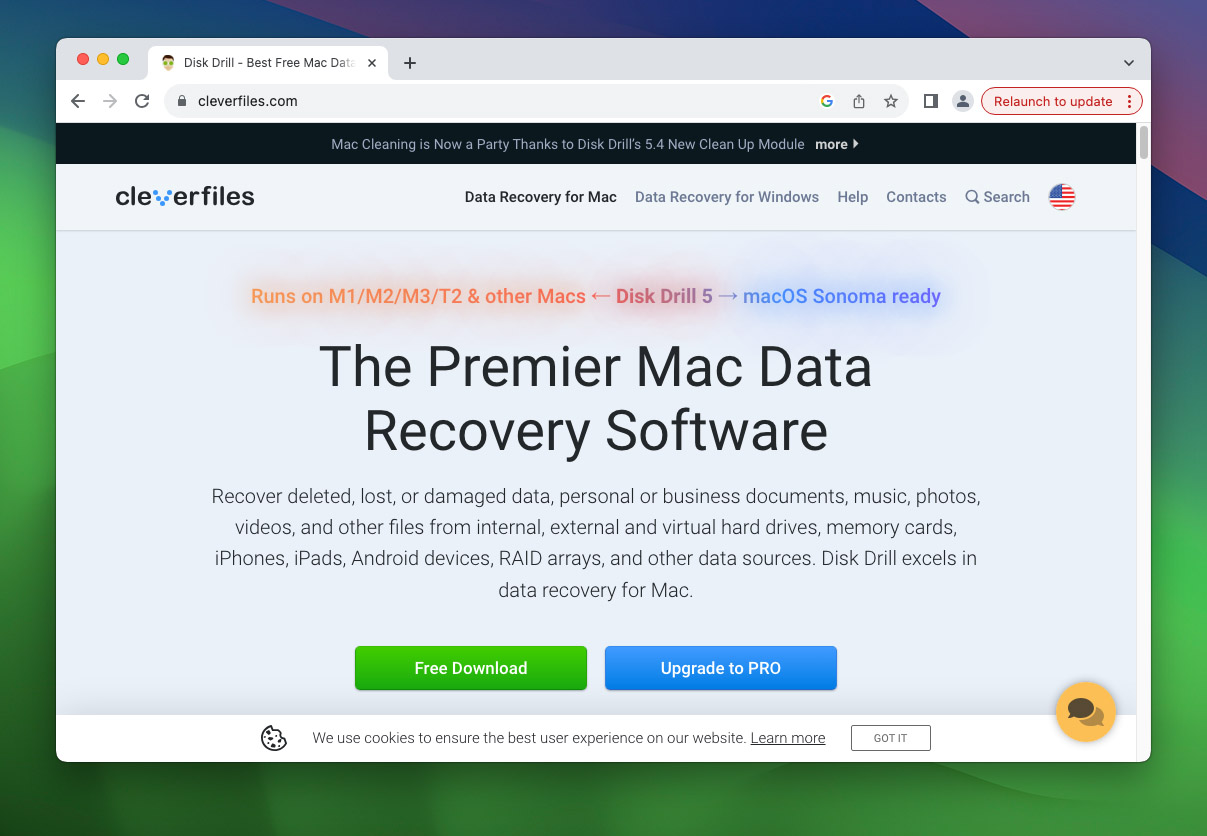
- Downloaden en installeer Disk Drill vanaf de officiële website.
- Start Disk Drill, en selecteer je schijf.

- Eenmaal de scan voltooid is, worden de resultaten onderverdeeld in drie categorieën:
- Bestaand: Dit zijn bestanden die verborgen zijn of nog aanwezig zijn op de flashdrive maar niet onmiddellijk zichtbaar.
- Verwijderd of Verloren: Dit zijn bestanden die zijn verwijderd, maar nog steeds kunnen worden hersteld met behulp van bestandssysteem-pointers.
- Gereconstrueerd: Deze bestanden worden gereconstrueerd op basis van hun handtekeningen, wat vooral nuttig is wanneer het bestandssysteem zelf beschadigd is.

- Selecteer de bestanden die je wilt herstellen en kies een veilige locatie op je Mac om ze op te slaan. Zorg ervoor dat dit niet dezelfde USB-schijf is om overschrijven te voorkomen.

Methode 2: Gebruik Terminal met PhotoRec Utility
PhotoRec is een krachtige, open-source bestandsherstelt tool die bijzonder nuttig is voor ernstige gegevensverlies situaties. Het werkt door het bestandssysteem volledig te negeren, waardoor het ideaal is voor scenario’s waarin het bestandssysteem beschadigd of niet-responsief is. PhotoRec herstelt bestanden uitsluitend op basis van hun handtekeningen, en het herkent ongeveer 480 bestandstypen, wat de mogelijkheid vergroot om een breed scala aan gegevens van USB-flashstations en andere opslagmedia terug te halen. Hier is hoe je PhotoRec op je Mac kunt gebruiken:
- Downloaden en Installeer PhotoRec, start vervolgens Terminal op je Mac.
- Navigeer naar de directory van Photorec en start het programma.
- Selecteer je USB-stick en de bestandstypen die je wilt herstellen.

- Volg de instructies op het scherm om je bestanden te herstellen en op te slaan.

Voor gedetailleerde stappen, raadpleeg de PhotoRec Stap-voor-stap handleiding.
Methode 4: Controleren of bestanden verborgen zijn
Soms zijn bestanden op een USB-stick niet zichtbaar omdat ze verborgen zijn in plaats van verwijderd. Mac-gebruikers kunnen deze verborgen bestanden eenvoudig controleren en weergeven met Finder:
- Open Finder op uw Mac.
- Navigeer naar de map waar uw USB-station wordt weergegeven.
- Gebruik de snelkoppeling Command + Shift + . (punttoets) om de zichtbaarheid van verborgen bestanden in Finder te wijzigen. Als er bestanden verborgen zijn, zullen ze nu verschijnen.

Bovendien kan de verborgen prullenbakmap op uw USB-station, die mogelijk verwijderde bestanden bevat die niet zichtbaar zijn in de normale Prullenbak, worden bekeken met behulp van oplossingen van derden zoals Commander One. Om de verborgen bestandsvlag van bestanden te verwijderen via Terminal:
- Open Terminal.
- Navigeer naar de map die de verborgen bestanden bevat.
- Voer de opdracht chflags nohidden in om de verborgen eigenschap van de bestanden te verwijderen.

Deze methode kan bestanden onthullen die niet direct zichtbaar zijn, waardoor een gemakkelijke oplossing geboden wordt voor wat aanvankelijk als dataverlies kan lijken.
Methode 5: Gebruik de EHBO-hulpprogramma van Mac
De Hulpprogramma Eerste Hulp van Mac is een ingebouwde tool die is ontworpen om bestandssysteemfouten op aangesloten schijven, inclusief USB-flashstations, te controleren en te repareren. Hier leest u hoe u Eerste Hulp kunt gebruiken om mogelijk toegang tot bestanden te herstellen:
- Sluit je USB-stick aan op je Mac.
- Open Schijfhulpprogramma (te vinden in de map Programma’s > Hulpprogramma’s).
- Selecteer je USB-stick in de zijbalk.
- Klik op “Eerste hulp” en vervolgens op “Voer uit” om het diagnose- en reparatieproces te starten.

Het gebruik van Eerste Hulp kan een snelle manier zijn om problemen met de schijf op te lossen en mogelijk te herstellen, maar het moet met voorzichtigheid worden gebruikt, vooral als de gegevens op de schijf kritisch zijn en geen back-up hebben.
Methode 6: Professionele Dataherstelservices
Wanneer andere herstelmethoden falen of het gegevensverlies ernstig is, bieden professionele gegevensherstelservices een betrouwbare oplossing. Deze services gebruiken geavanceerde hersteltechnieken om complexe scenario’s aan te pakken, waaronder fysieke schade en ernstige logische fouten die typische software niet kan oplossen. Ze zorgen voor deskundige behandeling om de herstelkansen te maximaliseren zonder verdere schade aan de gegevens te veroorzaken. Hoewel deze services kostbaar kunnen zijn, rechtvaardigen ze vaak de investering voor kritieke, waardevolle gegevens die anders onvervangbaar zijn. Het kiezen van professionele diensten maximaliseert je herstelmogelijkheden, vooral in gevallen waar het gegevensverlies uitgebreid is en de inzet hoog is.
Preventietips: Voorkom Toekomstig Gegevensverlies van USB-Sticks
Nu je, hopelijk, je gegevens hebt hersteld, is het net zo belangrijk om je te richten op preventiestrategieën om je USB-schijfgegevens te beschermen. Het toepassen van deze tips kan helpen om de noodzaak voor gegevensherstel in de toekomst te voorkomen.
- Maak regelmatig een back-up van je gegevens op meerdere locaties. Clouddiensten of een externe harde schijf kunnen goede opties zijn.
- Koppel je USB-stick altijd op de juiste manier los van je Mac. Dit helpt gegevenscorruptie te voorkomen die kan optreden als de schijf wordt verwijderd terwijl deze in gebruik is.
- Bewaar je USB-sticks op een veilige, droge plaats om fysieke schade te voorkomen. Overweeg ook schokbestendige en waterdichte schijven te gebruiken.
- Versleutelen van je USB-sticks kan je gegevens beschermen in geval van verlies of diefstal. Hulpmiddelen zoals FileVault op Mac kunnen worden gebruikt voor versleuteling.
- Regelmatige updates bevatten vaak oplossingen die helpen bij het behoud van de stabiliteit en veiligheid van je apparaten.
- Gebruik alleen vertrouwde software bij het overdragen of herstellen van gegevens om malware of bugs te voorkomen die kunnen leiden tot gegevensverlies.
Door deze praktijken in uw routine op te nemen, kunt u de levensduur en betrouwbaarheid van uw USB-stick aanzienlijk verbeteren, waardoor de noodzaak voor frequente gegevensherstelinspanning wordt verminderd.
Conclusie
Omgaan met gegevensverlies van USB-stations op een Mac kan intimiderend zijn, maar het is een uitdaging die je aankan met de juiste methoden. Deze gids heeft je voorzien van alle belangrijke herstelstappen, verschillende methoden en preventieve maatregelen. Door deze adviezen op te volgen, ben je goed voorbereid om je USB-station gegevens te beheren en te beschermen, het risico op toekomstig gegevensverlies aanzienlijk te verminderen en je gegevens veilig te houden.
Veelgestelde Vragen
