
Hoe gegevens herstellen van een externe harde schijf op een Mac
Externe harde schijven zijn zeer populaire apparaten die worden gebruikt om de opslagcapaciteit van een Mac of MacBook uit te breiden. Als je je machine lokaal back-upt met een tool zoals Time Machine, heb je een externe schijf nodig om de back-up bestanden op te slaan. Externe schijven zijn ook zeer handig voor het delen van gegevens met andere gebruikers of het overdragen van informatie tussen machines.
In dit artikel gaan we je laten zien hoe je gegevens kunt herstellen van externe harde schijven. We zullen ons concentreren op software-oplossingen voor gegevensherstel en ook een beetje praten over andere herstelmethoden.
Waarom zou ik herstel van een externe harde schijf moeten uitvoeren?
De mogelijkheid van onverwacht gegevensverlies treft alle soorten digitale opslagapparaten, inclusief externe harde schijven. Gegevensverlies kan om meerdere redenen optreden, waarvan sommige u kunt beïnvloeden en sommige buiten uw controle liggen.
In dit artikel zullen we voornamelijk DIY-methoden bespreken voor herstel en reparatie van externe schijven, met de nadruk op logische problemen en menselijke fouten, samen met de kans op succesvolle gegevensherstel in elk scenario. Deze omvatten vaak, maar zijn niet beperkt tot:
- Onopzettelijke Verwijdering: Dit gebeurt wanneer gebruikers per ongeluk bestanden of mappen van een externe drive verwijderen. Moderne besturingssystemen kunnen deze verwijderde items tijdelijk opslaan in een “Prullenbak” of “Prullenmand,” waardoor er een buffer voor herstel ontstaat. Permanente verwijdering of het leegmaken van de Prullenbak/Prullenmand verwijdert echter de bestandsinvoer uit de directory van het bestandssysteem, waardoor herstel complexer wordt. De gegevens blijven vaak op het opslagmedium totdat ze worden overschreven door nieuwe gegevens. Als de externe drive na de verwijdering niet uitvoerig is beschreven, kan herstelsoftware deze bestanden met grote waarschijnlijkheid herstellen. Hoe sneller de poging wordt ondernomen, hoe groter de kans op succes.
- Een externe schijf formatteren: Formatteren houdt in dat een opslagapparaat wordt voorbereid op gebruik door een besturingssysteem, inclusief het opzetten van een bestandssysteem. Wanneer de externe drive wordt geformatteerd, worden de bestaande bestanden en de structuur van het bestandssysteem gewist en wordt een nieuw bestandssysteem geïnitieerd. Dit proces verwijdert alle vorige gegevens, waardoor herstel een uitdaging wordt tenzij er back-upkopieën bestaan. Herstel kan vrij succesvol zijn als er geen nieuwe gegevens naar de drive zijn geschreven na het formatteren. De diepte van het formatteren (snel versus volledig) beïnvloedt ook de herstelkansen, waarbij snelle formatteringen meer bevorderlijk zijn voor doe-het-zelf herstel.
- Bestandssysteemcorruptie: Het bestandssysteem organiseert en beheert hoe gegevens worden opgeslagen en opgehaald op een externe drive. Corruptie kan optreden als gevolg van softwarefouten, systeemcrashes, onjuist afsluiten of hardwarestoringen, wat leidt tot verlies van toegang tot de bestanden. Beschadigde bestandssystemen kunnen gegevens verplaatsen, bestandsinformatie verliezen of hele volumes ontoegankelijk maken. Herstel hangt af van de omvang en aard van de corruptie. Sommige bestandssysteemfouten kunnen worden gerepareerd met ingebouwde tools van het besturingssysteem, waardoor toegang tot gegevens mogelijk is. In ernstiger gevallen kan gespecialiseerde software nodig zijn, met wisselende succespercentages.
- Onverenigbaar Bestandssysteem: Besturingssystemen ondersteunen mogelijk niet alle typen bestandssystemen. Als een opslagapparaat is geformatteerd met een incompatibel bestandssysteem, kan het apparaat mogelijk niet toegankelijk of leesbaar zijn op bepaalde systemen, wat leidt tot schijnbaar gegevensverlies. Deze situatie vereist vaak het herformatteren van de drive met een compatibel bestandssysteem, wat bestaande gegevens kan wissen als het niet zorgvuldig wordt gedaan. Dit vereist vaak simpelweg het gebruik van een compatibel apparaat of software om de gegevens te openen. Er zijn geen gegevens “verloren” in traditionele zin, dus “herstel” is in dit geval gegarandeerd.
- Slechte Sectoren: Een sector is de kleinste opslageenheid op een harde schijf. Slechte sectoren kunnen het gevolg zijn van fysieke schade (harde slechte sectoren) of logische fouten (zachte slechte sectoren). Wanneer sectoren onleesbaar of onbeschrijfbaar worden, zijn de gegevens die in die sectoren zijn opgeslagen in gevaar. Fysieke schade kan het gevolg zijn van slijtage, terwijl logische fouten mogelijk kunnen worden opgelost met schijfhersteltools. Gegevensherstel van slechte sectoren is uitdagender, vooral als er fysieke schade bij betrokken is. Software kan soms logische slechte sectoren omzeilen of repareren en enkele gegevens herstellen, maar de succespercentages variëren sterk.
- Onjuiste Uitwerping: Het verwijderen van de externe drive uit een computer wanneer de drive door het systeem wordt gebruikt, kan leiden tot gegevensverlies. Onjuiste uitwerping kan lopende lees-/schrijfprocessen onderbreken, wat leidt tot bestandsbeschadiging of verlies. Als de gegevenscorruptie beperkt is, kunnen hersteltools vaak bestanden herstellen. Als er echter systeembestanden of bestandstabellen werden geschreven op het moment van uitwerpen, kan herstel gecompliceerder zijn.
- Bestandsoverdrachtfouten: Fouten tijdens het bestandsoverdrachtproces (bijv. door verbindingsproblemen, systeemcrashes of stroomuitval) kunnen resulteren in onvolledige bestanden of beschadiging. Dergelijke onderbrekingen kunnen niet alleen de over te zetten bestanden beschadigen, maar ook de structuur van het bestandssysteem, wat herstel inspanningen compliceert. Net als bij onjuiste uitwerping hangt het succes van herstel af van de mate van beschadiging. Als de fout alleen specifieke bestanden in de overdracht heeft beïnvloed, zijn de herstelkansen beter. Als de fout bredere schade aan het bestandssysteem veroorzaakt, wordt herstel complexer.
Terwijl logische schade en menselijke fouten een significant deel van de gegevensverliesscenario’s uitmaken, kunnen fysieke factoren en externe bedreigingen ook leiden tot het verlies van waardevolle gegevens. Deze scenario’s omvatten vaak verschillende herstelroutes en dragen verschillende waarschijnlijkheden van succesvolle gegevensherstel.
- Malware of virusinfectie.Malware en virussen kunnen zeer schadelijk zijn en onverwacht gegevensverlies veroorzaken. Het uitvoeren van anti-virussoftware op je Mac helpt een externe harde schijf te beschermen. Problemen met malware kunnen ontstaan wanneer een externe schijf wordt aangesloten op meerdere computers. De kans op herstel hangt af van de aard van de malware en de complexiteit van de encryptie. Terwijl sommige dataherstelsoftware succesvol kan zijn, kunnen ernstige gevallen professionele hulp vereisen, vooral bij ransomware.
- Systeemcrash.Als je Mac crasht terwijl hij is aangesloten op een externe harde schijf, kan dit leiden tot gegevensverlies. Er is niet veel wat je kunt doen om dit probleem te voorkomen, behalve het up-to-date houden van het besturingssysteem en de applicaties van je Mac. Het succes van herstel hangt af van de mate van gegevensbeschadiging en of de schijf direct is beïnvloed. Sommige beschadigde bestanden kunnen met software worden hersteld, maar er is geen garantie voor alle gegevens.
- Fysieke schade.Fysieke schade door het laten vallen van een externe schijf of het blootstellen aan extreme omgevingsomstandigheden resulteert vaak in gegevensverlies. Te veel vocht of hitte kan het apparaat beschadigen. Na verloop van tijd kunnen mechanische onderdelen slijten en het moeilijk maken om gegevens op een externe schijf te benaderen. Het apparaat bewaren op een koele, droge plaats helpt enorm bij het beschermen van de gegevens. Laat nooit een digitaal opslagapparaat in direct zonlicht liggen. De kans om je bestanden terug te krijgen wordt sterk beïnvloed door de ernst van de schade. Professionele dataherstelservices kunnen sommige gegevens terughalen, maar de resultaten kunnen variëren en de kosten kunnen hoog zijn.
- Diefstal.Een bijkomend risico bij externe harde schijven is diefstal. Moderne externe harde schijven zijn zeer compact en kunnen gemakkelijk in een zak of tas passen. We hebben geen magische technieken om gegevens van een gestolen externe schijf terug te halen. Houd je externe apparaten veilig of loop het risico alles wat erop staat te verliezen.
Mac Externe Harde Schijf Herstel Doen en Niet Doen
Wanneer u gegevensverlies ondervindt op een externe harde schijf van een Mac, kunnen uw acties direct na het incident de kans op een succesvolle herstel significant beïnvloeden. Het is belangrijk om een paar stappen te nemen om uw gegevens te behouden en acties te vermijden die uw kansen op herstel kunnen schaden. Hier is wat u moet doen:
- Vermijd verder gebruik van de schijf. Het blijven gebruiken van een externe harde schijf na dataverlies kan de gegevens die je probeert te herstellen overschrijven. Stop alle schrijfactiviteiten om je kansen op succesvolle gegevensherstel te vergroten.
- Vermijd het formatteren van het apparaat. Hoewel formatteren een snelle oplossing lijkt voor sommige fouten, kan het leiden tot permanent dataverlies. Herstelsoftware kan vaak gegevens terughalen zonder te formatteren, door verloren of verwijderde bestanden direct vanuit het bestaande bestandssysteem van de externe schijf te benaderen.
- In geval van zichtbare schade, probeer niets zelf te repareren. Fysieke schade vereist professionele aandacht. Proberen om zelf reparaties uit te voeren op een fysiek beschadigde externe harde schijf kan het probleem verergeren, waardoor professioneel gegevensherstel nog moeilijker of onmogelijk wordt.
- Kies goede software. De kwaliteit en mogelijkheden van herstelsoftware kunnen sterk variëren. Het is belangrijk om betrouwbare, gerenommeerde herstelsoftware te selecteren om je kansen op succesvolle gegevensherstel te maximaliseren. In de volgende secties van dit artikel zullen we je begeleiden bij het kiezen van de beste softwareoplossing voor jouw specifieke situatie.
Door deze 4 eenvoudige regels te volgen, kan een aanzienlijk verschil worden gemaakt in het resultaat van uw dataherstelpogingen.
Hoe gegevens herstellen van een externe harde schijf op een Mac met doe-het-zelfsoftware
Als je bestanden permanent hebt verwijderd, je schijf hebt geformatteerd, of te maken hebt met fouten in het bestandssysteem, heb je waarschijnlijk softwarehulp nodig om je gegevens terug te krijgen. Maar niet zomaar elke software zal voldoen. Dit is wat je in gedachten moet houden bij het kiezen:
- macOS-compatibiliteit: Zorg ervoor dat de software soepel werkt met het besturingssysteem van je Mac.
- Bestandssysteemsupport: Het moet de bestandssystemen ondersteunen die vaak gebruikt op externe harde schijven door Mac-gebruikers zijn, of het nu HFS+, APFS, exFAT of zelfs NTFS is.
- Het vermogen om beschadigde schijven te scannen: De software moet in staat zijn schijven te scannen die logisch beschadigd zijn of in een RAW staat verkeren, wat vaak gebeurt bij ernstige corruptie.
- Herkenning van Bestandshandtekening: Als het bestandssysteem te beschadigd is, moet de software je bestanden nog steeds kunnen vinden op basis van hun unieke handtekeningen.
- Optioneel – Schijfback-up: Het is in de meeste gevallen een bonus als de software ook een backup van je schijf kan maken, aangezien het creëren van een byte-voor-byte schijfimage die vervolgens door software wordt gescand, minder belasting voor de schijf betekent dan een directe scan.
En ja, er is software die aan al deze eisen voldoet – Disk Drill is een geweldig voorbeeld. Maar maak je geen zorgen, we zullen later in het artikel meer opties bespreken, zodat je de beste keuze voor jouw behoeften kunt vinden. Nu je weet waar je op moet letten bij herstelsoftware, laten we eens doornemen hoe je het kunt gebruiken. Hier is een stapsgewijze handleiding om je gegevens van een externe harde schijf te herstellen met behulp van Disk Drill voor Mac:
- Downloaden en installeer de herstelsoftware op je Mac.
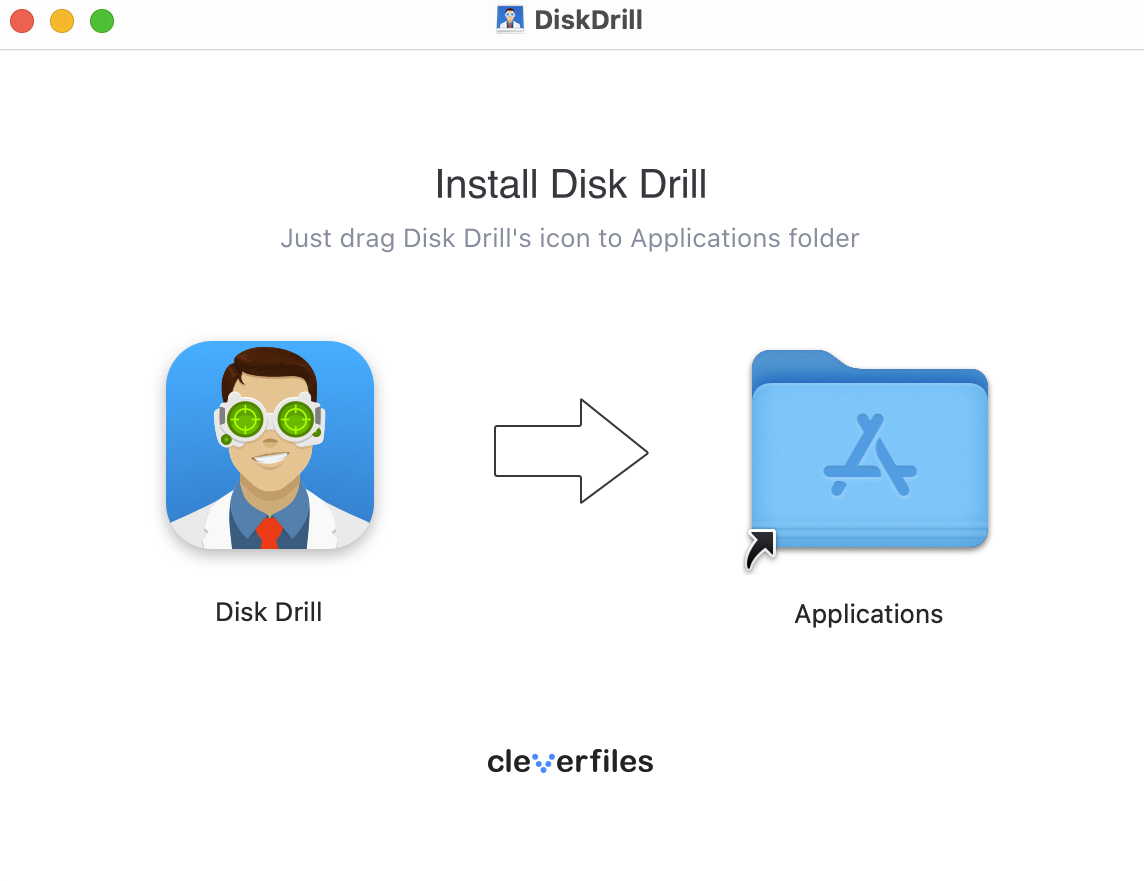
- Sluit de externe harde schijf waarop gegevensverlies heeft plaatsgevonden aan op je computer.
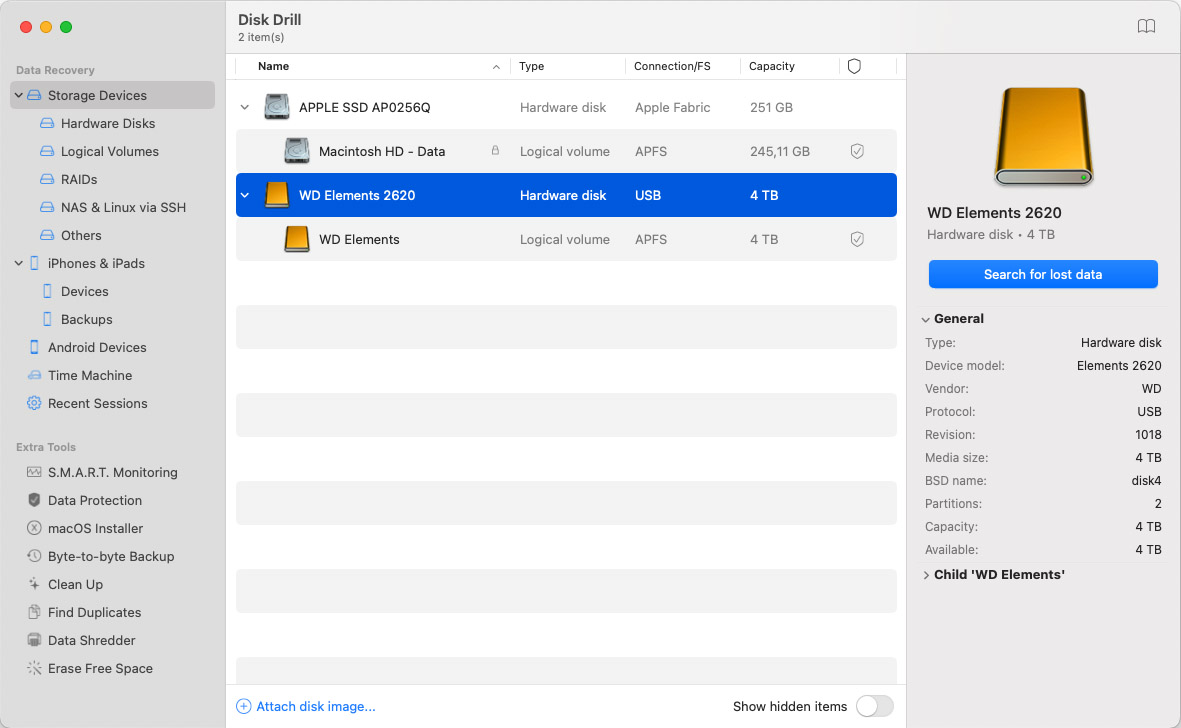
- Start het programma en kies de externe schijf uit de lijst van beschikbare schijven. Klik vervolgens op Zoek naar data.
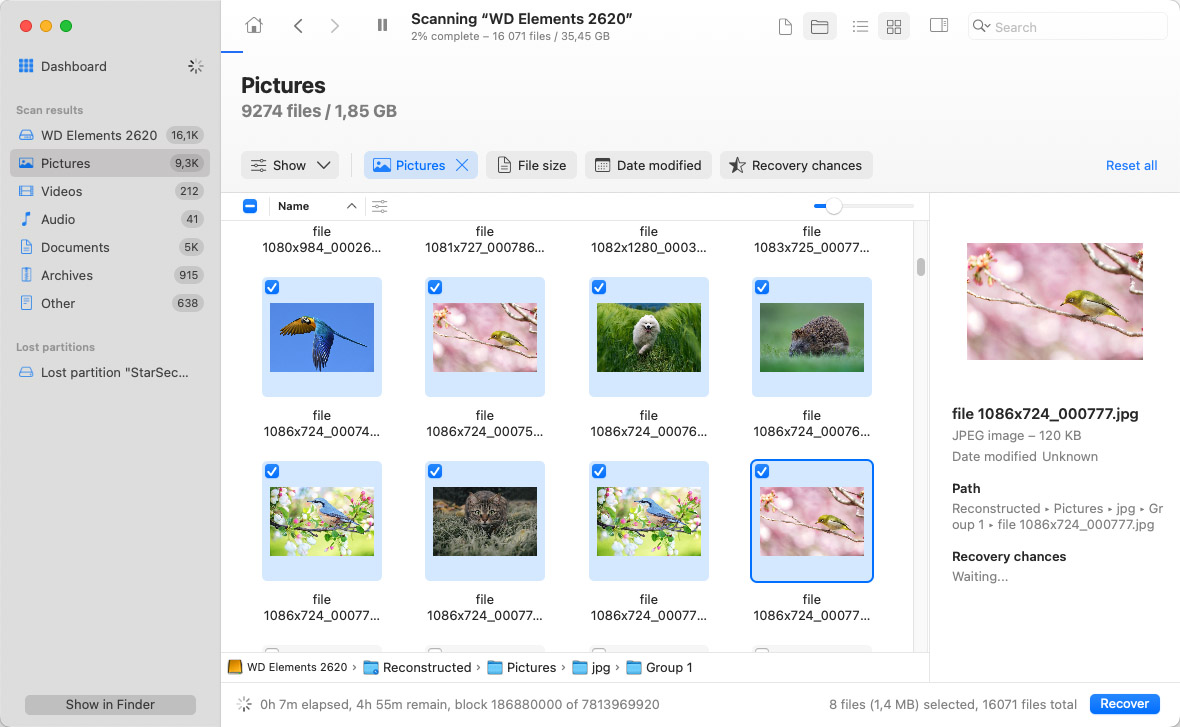
- Wacht tot de scan is voltooid en klik vervolgens op Review found items,. Als je een bepaald bestandstype in gedachten hebt, kun je dit kiezen door te klikken op de thematische tegel.
- Bekijk de gevonden bestanden en selecteer de bestanden die je wilt herstellen.
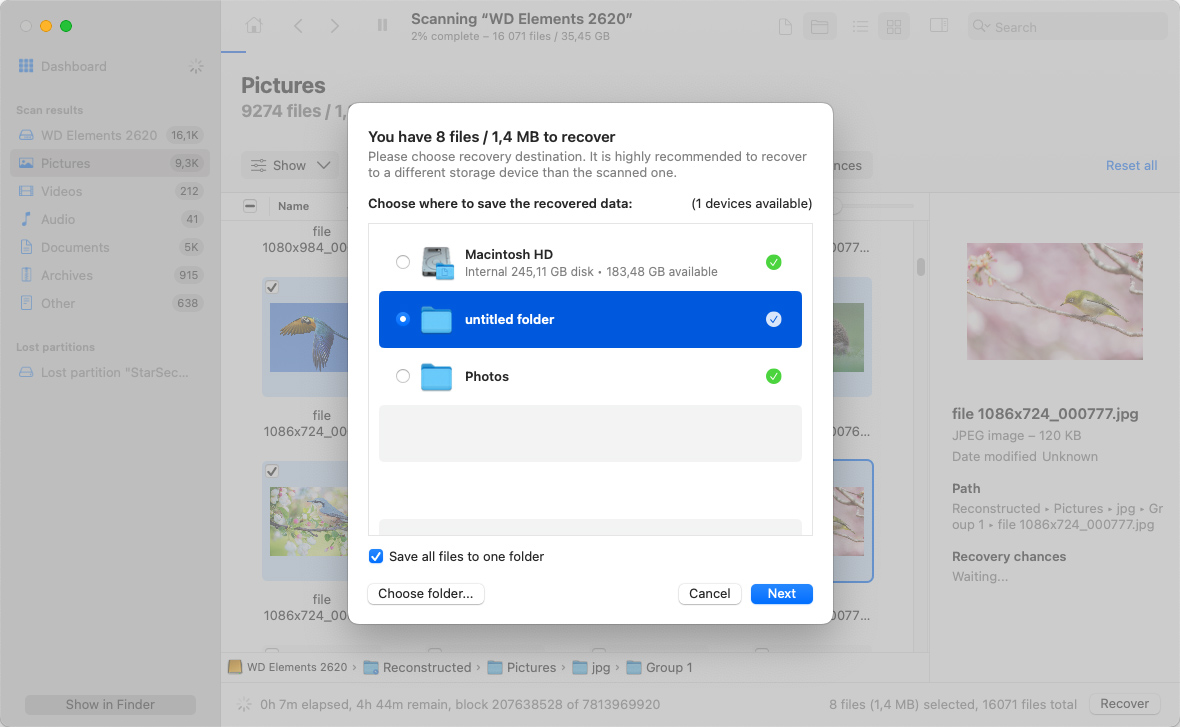
- Kies een veilige locatie om de herstelde gegevens op te slaan. Sla het niet op de externe schijf op om overschrijven of beschadiging van bestanden tijdens het herstel te voorkomen.
- Voltooi het herstelproces met behulp van de interface van de tool.
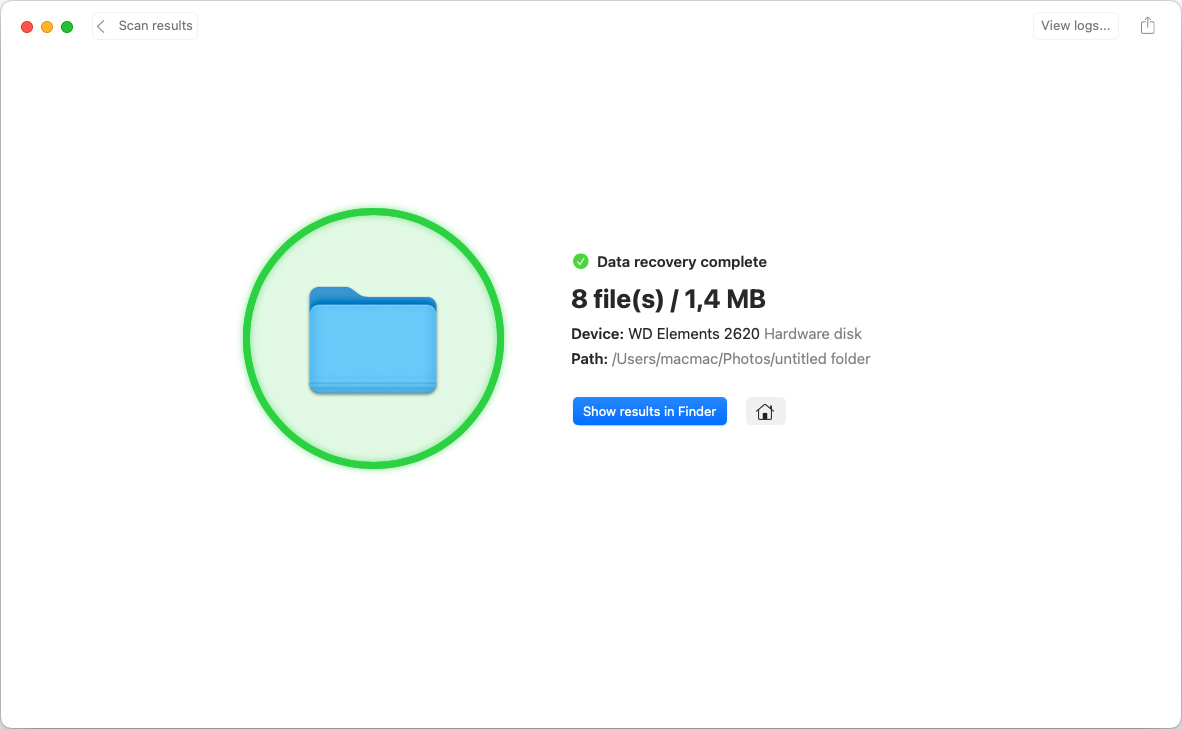
Door deze stappen nauwkeurig te volgen, vergroot je de kans om je gegevens terug te krijgen. Vergeet niet, de sleutel is om snel te handelen en het gebruik van de getroffen schijf te vermijden voor de beste herstelresultaten.
Alternatieve Methoden om Externe Harde Schijf Data te Herstellen op een Mac
Er kunnen meerdere technieken worden gebruikt om bestanden van externe harde schijven te herstellen. We gaan alle methoden bekijken voor het uitvoeren van gegevensherstel op een externe harde schijf in de hoop dat één daarvan werkt voor jouw situatie.
Methode 1: Bestanden herstellen van de externe schijf Prullenbak
De Prullenmand is een speciale map die macOS gebruikt om tijdelijk verwijderde bestanden en mappen op te slaan. Als je een item van een aangesloten externe harde schijf verwijdert, zal het bestand zichtbaar zijn in de Prullenmand totdat het handmatig geleegd is of verwijderd wordt vanwege de manier waarop je dit hebt geconfigureerd.
De hoofdmap Prullenmand van je Mac toont de inhoud van de verborgen Prullenmand map die zich op de externe schijf bevindt wanneer deze is verbonden met je computer. Wanneer je het apparaat uitwerpt, kun je de bestanden in de Prullenmand niet zien. Door de schijf opnieuw aan te sluiten, kun je ze eenvoudig herstellen met behulp van de volgende procedure.
- Sluit de externe harde schijf aan op je Mac.
- Open de Prullenmand door op het pictogram te klikken.
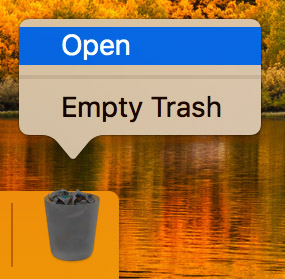
- Zoek het item dat je wilt herstellen.
- Rechtsklik op het item en selecteer Terugplaatsen.
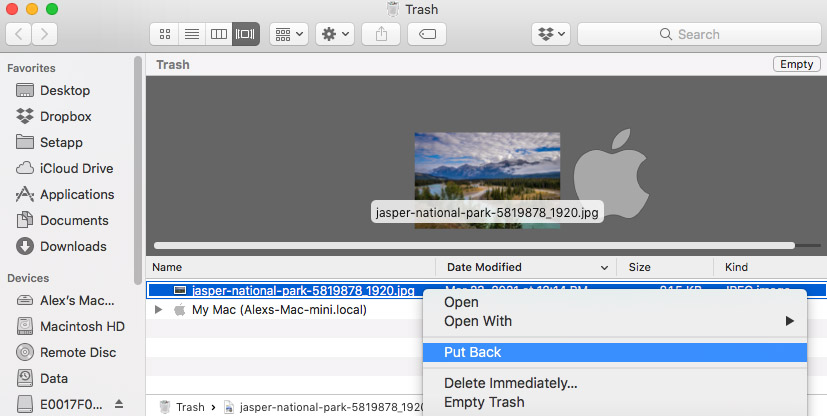
- Het bestand wordt hersteld naar de externe schijf.
Om de prullenbakmap op een externe schijf op Mac te vinden:
- Sluit de externe schijf aan op je Mac.
- Open Finder door op het Finder-pictogram in het Dock te klikken of door op het Finder-pictogram in de map Programma’s te klikken.
- Klik op “Archief” in de menubalk bovenaan het scherm en selecteer “Nieuw Finder-venster” om een nieuw Finder-venster te openen.
- Klik in het nieuwe Finder-venster op “Ga” in de menubalk bovenaan het scherm en selecteer “Ga naar map.”
- Typ in het dialoogvenster “Ga naar map” “/Volumes” en klik op “Ga.”
- Zoek de externe schijf in de Volumes-map en dubbelklik erop om deze te openen.
- Zoek in de hoofdmap van de externe schijf naar een map genaamd “.Trashes”. Dit is waar verwijderde bestanden van de externe schijf meestal worden opgeslagen.
- Dubbelklik op de map “.Trashes” om deze te openen en zoek de map met dezelfde naam als je gebruikersaccount. Dit is waar de verwijderde bestanden van de externe schijf voor dat gebruikersaccount zich meestal bevinden. Zodra je de verwijderde bestanden hebt gevonden, kun je ze naar een andere map op de externe schijf of naar je bureaublad slepen om ze te herstellen.
Methode 2: Externe harde schijf herstel van een Time Machine-back-up
Als u gewend bent om een back-up van uw externe schijf te maken met Tijdmachine, zal de volgende procedure u in staat stellen gegevens te herstellen van de back-upmedia. Deze methode werkt alleen als de specifieke bestanden die u wilt herstellen eerder zijn geback-upt.
- Sluit het opslagapparaat dat de Time Machine-back-upbestanden bevat aan op je computer.
- Sluit de externe harde schijf aan die de bestanden bevatte die je wilt herstellen.
- Open een Finder-venster in de map op de externe schijf waarin eerder de gegevens stonden die je wilt herstellen.
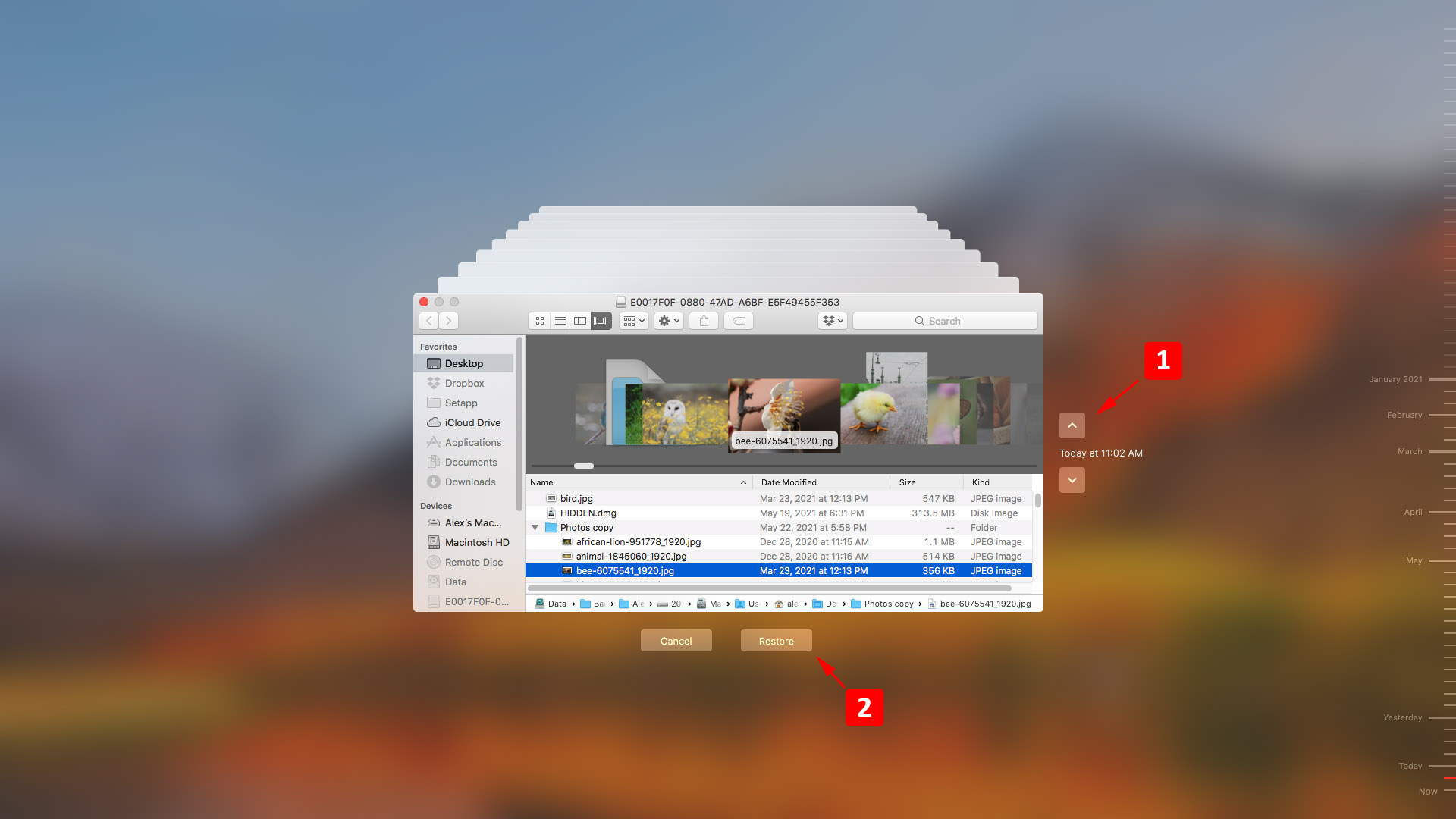
- Klik op het Time Machine-pictogram in de menubalk om Time Machine te starten.
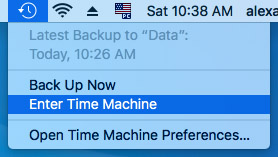
- Doorzoek de beschikbare back-upbestanden met behulp van de tijdlijn en pijlen om de items te vinden die je wilt herstellen.
- Maak je selectie en klik op de Herstellen knop om de items naar hun oorspronkelijke locatie op de externe schijf te herstellen.
Oplossing 3: Herstel bestanden van een iCloud
Als u de verwijderde bestanden eerder hebt opgeslagen in iCloud Drive, kunt u ze herstellen van iCloud.
Dit zijn de stappen die je moet volgen bij het herstellen van gegevens uit een cloud-back-up:
- Sluit de externe schijf aan op je Mac.
- ga naar www.icloud.com/iclouddrive
- Vind de bestanden die je wilt herstellen.
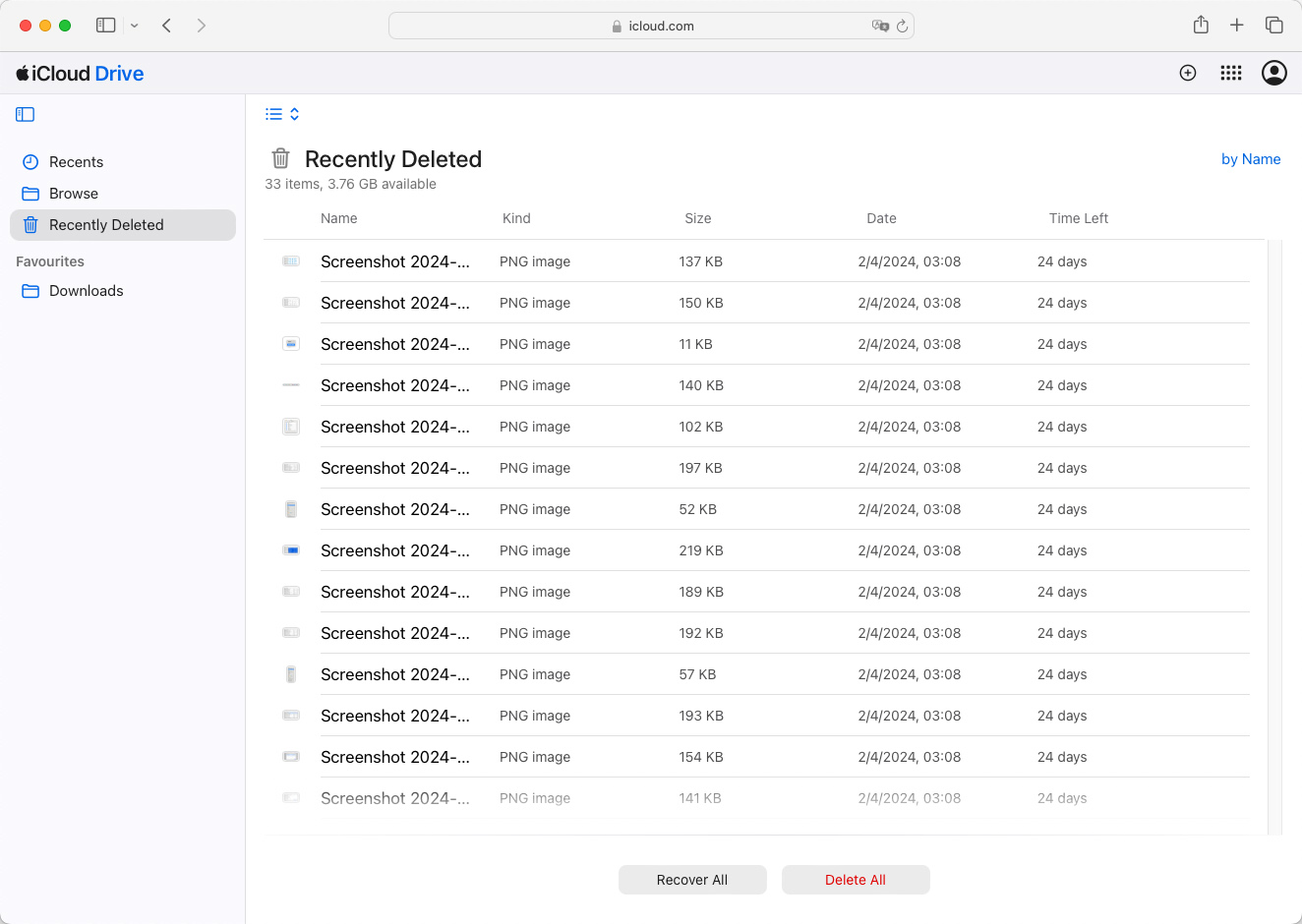
- Download ze en zet ze over naar je externe harde schijf.
Oplossing 4: Los problemen met de externe harde schijf op met Schijfhulpprogramma
Mac’s Schijfhulpprogramma is een ingebouwd hulpmiddel dat kan helpen bij het oplossen van enkele schijfrelevante problemen, mogelijk toegang tot uw gegevens herstellend. Hier leest u hoe u het gebruikt:
- Sluit je externe harde schijf aan op je Mac.
- Open Schijfhulpprogramma door naar Toepassingen > Nutsvoorzieningen te gaan of ernaar te zoeken met Spotlight.
- Selecteer in Schijfhulpprogramma je externe harde schijf uit de zijbalk.
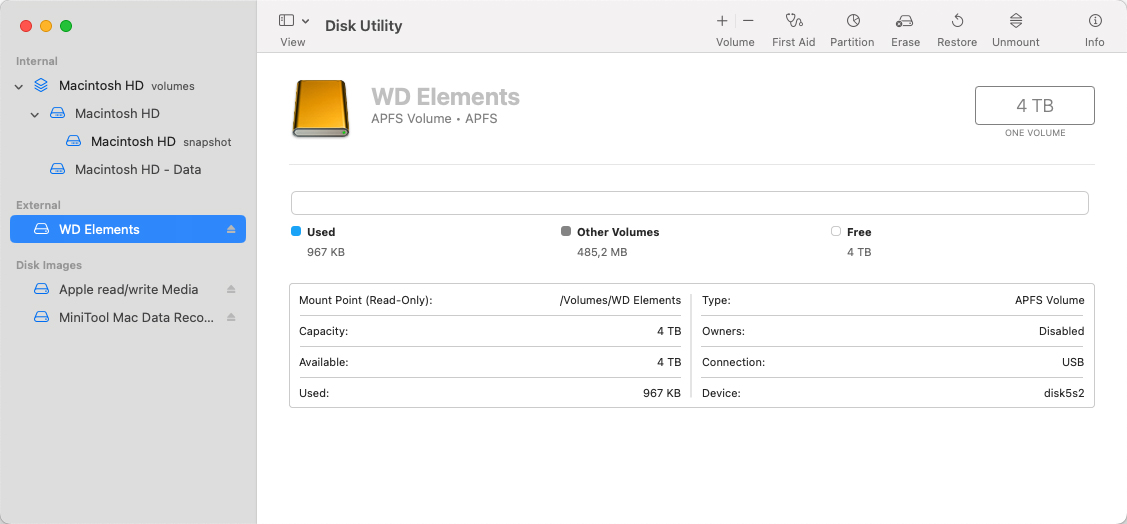
- Klik op de knop Eerste Hulp en vervolgens op Rennen om het reparatieproces te starten. Schijfhulpprogramma zal de schijf controleren op fouten en proberen eventuele fouten te repareren die het vindt.
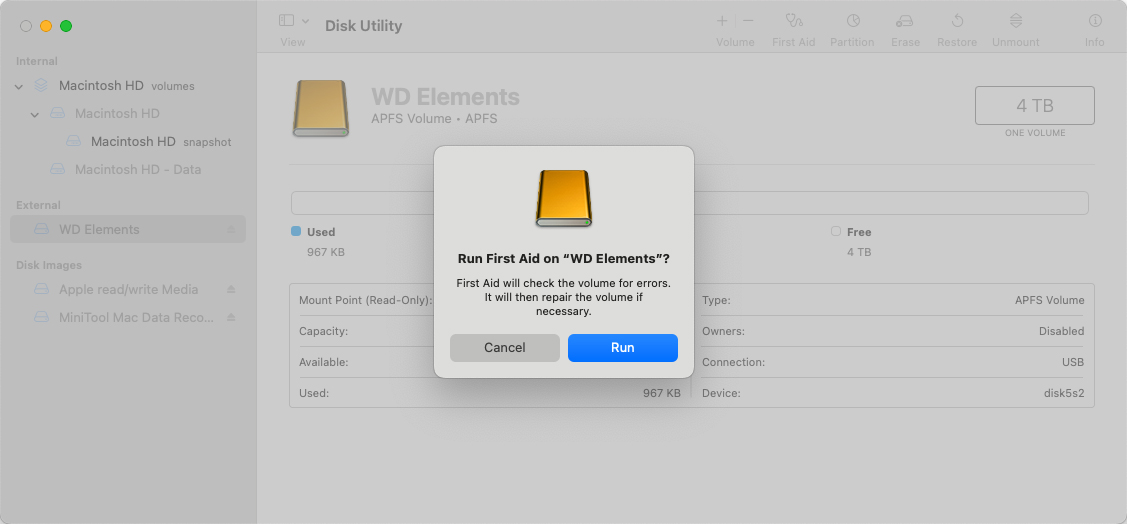
- Sluit Schijfhulpprogramma zodra het proces is voltooid en controleer of je gegevens toegankelijk zijn.
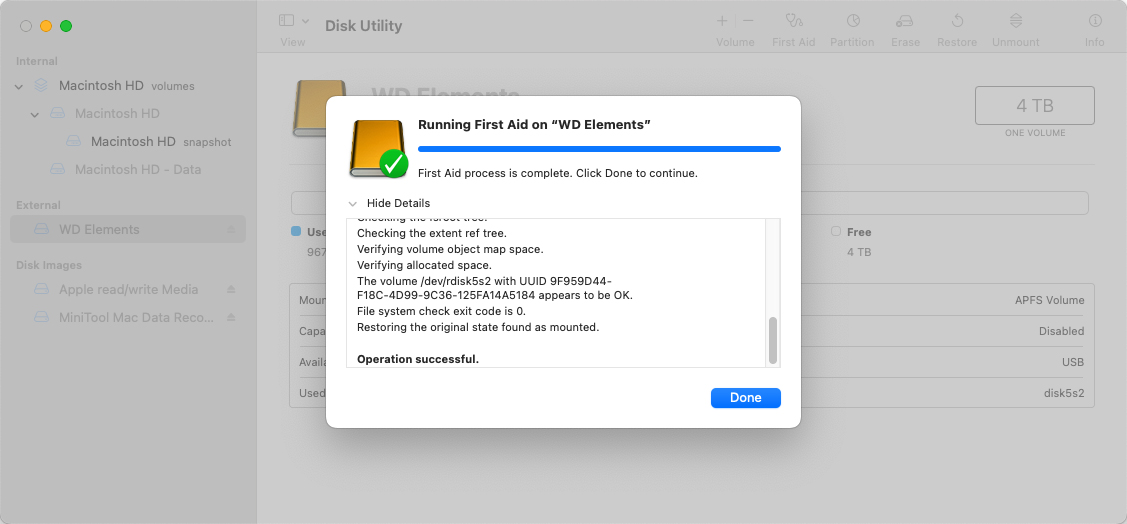
Opmerking: Als Schijfhulpprogramma meldt dat de schijf op het punt staat te falen, maak dan onmiddellijk een back-up van je gegevens en vervang de schijf.
Oplossing 5: Repareer partities van externe harde schijf met behulp van TestDisk
TestDisk is een krachtig, open-source gegevensherstelprogramma dat partitie-tabellen kan repareren, verwijderde partities kan herstellen en meer. Hier is een basisgids over hoe je het kunt gebruiken:
- Downloaden TestDisk van de officiële website en installeer het op je Mac.
- Sluit je externe harde schijf aan op de Mac.
- Open TestDisk door de terminal te starten en sudo in te voeren, gevolgd door het pad naar de app.
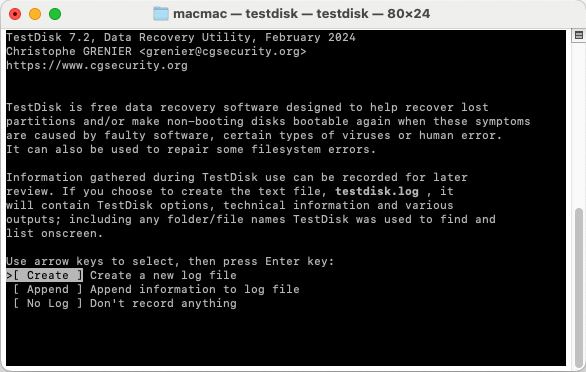
- Volg de instructies op het scherm om een nieuw logbestand aan te maken of toe te voegen aan een bestaand bestand.
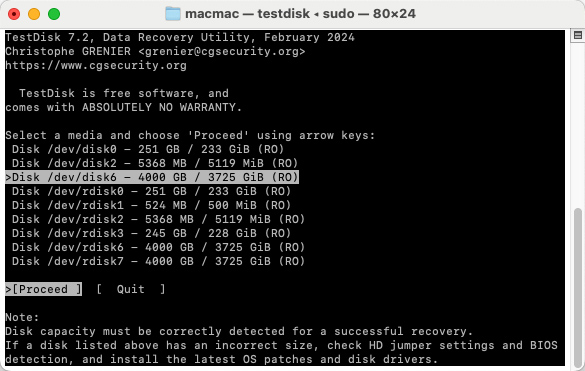
- Selecteer je externe harde schijf uit de lijst van schijven en ga verder met de analyse.
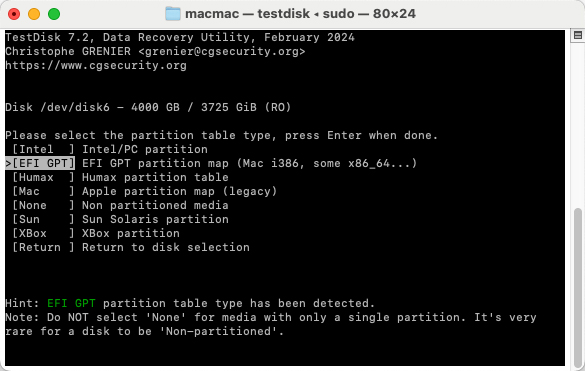
- Kies het type partitietabel (TestDisk probeert het automatisch te detecteren). Als je twijfelt, selecteer met het voorgestelde type.
- Selecteer om naar verloren partities te zoeken. Volg de aanwijzingen op het scherm om de partitietabel te controleren en te repareren.
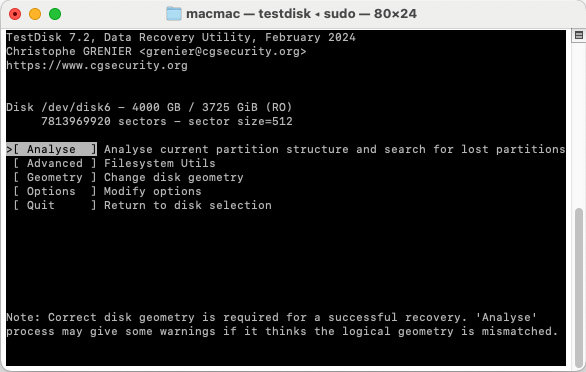
- Volg na de analyse de instructies om de partitietabel te repareren of verwijderde partities te herstellen.
- Als je klaar bent, sluit TestDisk af en controleer of je gegevens toegankelijk zijn.
Opmerking: TestDisk kan complex zijn, daarom wordt het aanbevolen voor meer gevorderde gebruikers of voor degenen die bereid zijn om gedetailleerde instructies zorgvuldig te volgen. Maak altijd een back-up van je gegevens voordat je dergelijke tools gebruikt, indien mogelijk.
Oplossing 6: Neem contact op met een Data Recovery Service Center
In gevallen van fysieke schade aan uw externe schijf, kan een betrouwbare gegevensherstelservice uw enige kans zijn om uw gegevens terug te krijgen. Technici in een herstelcentrum beschikken over geavanceerde software- en hardwaretechnieken om te proberen uw gegevens te redden.
Hier is hoe u een dataherstelservice inschakelt.
- Neem contact op met de datahersteldienst voor een eerste consultatie en om te weten te komen hoe je je apparaat kunt verzenden.
- Verzend het opslagapparaat naar het herstelcentrum. Het technische team in het centrum kan dan het apparaat evalueren en een schatting geven van de kosten voor het herstel.
- Technici zullen de schijf openen en proberen de gegevens te herstellen.
- De herstelde gegevens worden naar je verzonden op een nieuw medium, en de originele externe schijf zal worden vernietigd.
Meer opties voor Externe Harde Schijf Herstelsoftware voor Mac
Hieronder staan zeven software-oplossingen die kunnen worden gebruikt om bestanden van een externe harde schijf te herstellen. We nemen hun functies door en laten u weten hoeveel ze kosten. Hopelijk vindt u er een die werkt voor uw dataverliestatus.
1. Disk Drill Harde schijf herstel voor Mac
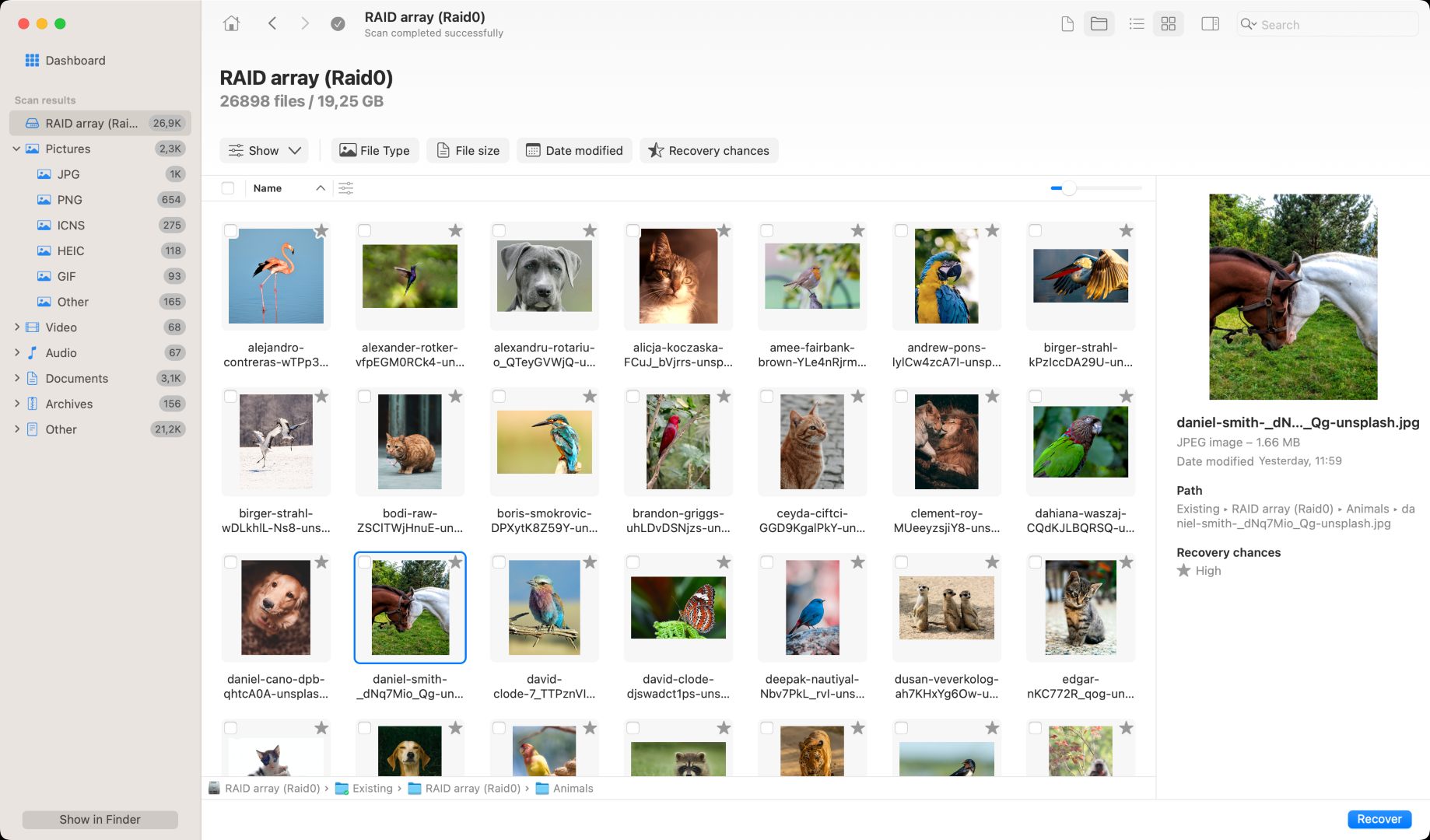
Disk Drill is een uitgebreide tool voor gegevensherstel en -bescherming die een breed scala aan gegevensverlies situaties aankan. Het heeft een gebruiksvriendelijke interface waarmee gebruikers van alle ervaringsniveaus gemakkelijk hun verwijderde gegevens van een externe harde schijf kunnen herstellen met slechts een paar klikken.
Disk Drill ondersteunt het herstellen van afbeelding-, video-, document-, audio- en archiefbestanden in meer dan 400 formaten. Het stelt gebruikers in staat gegevens te herstellen van elk op schijf gebaseerde opslagapparaat zoals externe harde schijven, SD-kaarten, USB-sticks en interne harde schijven.
Snelle en diepe scanmodi onderzoeken je harde schijf op sectorniveau om lang verloren bestanden te identificeren en te herstellen. Er worden gratis gegevensbeschermingshulpmiddelen aangeboden waarmee gebruikers byte-level back-ups kunnen maken en een herstel met één klik kunnen configureren voor belangrijke bestanden en mappen.
- Ondersteunt een breed scala aan bestandsformaten
en opslagapparaten - Betrouwbare herstelresultaten
- Scanresultaten kunnen als volume worden gemount
- Intuïtieve en gebruiksvriendelijke interface
- Inclusief gratis gegevensbeschermingshulpmiddelen
- De gratis versie identificeert alleen herstelbare bestanden
- Geen telefonische ondersteuning
- Algemene gebruikers die op zoek zijn naar een veelzijdige gegevenshersteltool.
- Gratis proefperiode om bestanden te bekijken
- Pro upgrade voor $89
- Enterprise-versie $499
2. TestDisk
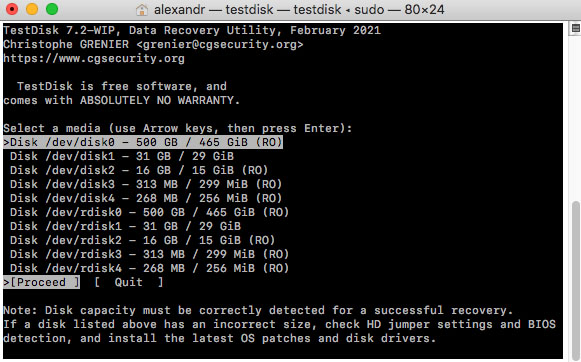
TestDisk is een freeware oplossing die voornamelijk is ontworpen om verwijderde partities te herstellen en beschadigde partities te repareren. De functies omvatten de mogelijkheid om partitietabellen te repareren, opstartsectoren opnieuw op te bouwen, FAT-tabellen te repareren, en een opstartsector te herstellen vanuit de back-up.
TestDisk werkt onder meerdere besturingssystemen, waaronder DOS, Windows, Linux, Mac OS X en FreeBSD. Het hulpmiddel ondersteunt alle bestandssystemen die zich op partities onder deze besturingssystemen bevinden. Deze hersteloplossing is het meest geschikt voor gebruikers met technische ervaring die vertrouwd zijn met het werken met een command-line interface.
- Gratis software
- Herstelt verloren en verwijderde partities
- Uitgebreide ondersteuning voor besturingssystemen en bestandssystemen
- De laatste update was in juli 2019
- Kan geen individuele bestanden herstellen
- Maakt gebruik van een opdrachtregelinterface
- Het herstellen van volledige partities door ervaren gebruikers.
- TestDisk is freeware zonder kosten voor de gebruiker
3. PhotoRec
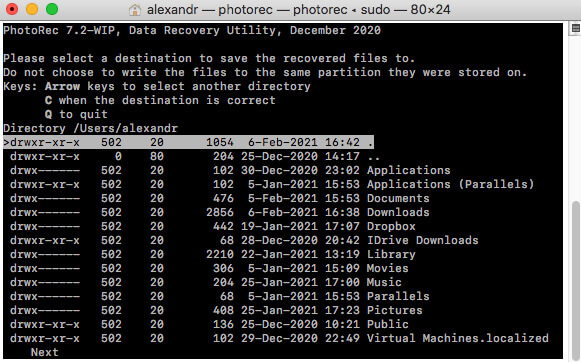
PhotoRec is een freeware tool die een begeleidend product is van TestDisk. Het is een HDD-hersteltool ontworpen om individuele bestanden te herstellen in plaats van complete partities. De tool ondersteunt alle belangrijke besturingssystemen, apparaattype en bestandsformaten.
Het grootste nadeel van dit hulpmiddel is de command-line interface die meerdere commando’s vereist om bestanden te herstellen. Een zekere mate van kennis over de interne werking van schijven is noodzakelijk om het hulpmiddel succesvol te kunnen gebruiken. Resultaten worden teruggegeven met generieke bestandsnamen, waardoor het moeilijk en tijdrovend is om herstelde data te vinden.
- Gratis software
- Herstelt verloren en verwijderde bestanden
- Uitgebreide ondersteuning voor besturingssystemen en bestandssystemen
- Vereist dat gebruikers een command-line interface navigeren
- Gecompliceerde herstelprocedure die niet geschikt is voor onervaren gebruikers
- Laatst bijgewerkt in juli 2019
- Ervaren gebruikers die op zoek zijn naar een gratis bestandshersteltool.
- PhotoRec is freeware zonder kosten voor de gebruiker
4. EaseUS Dataherstel voor Mac
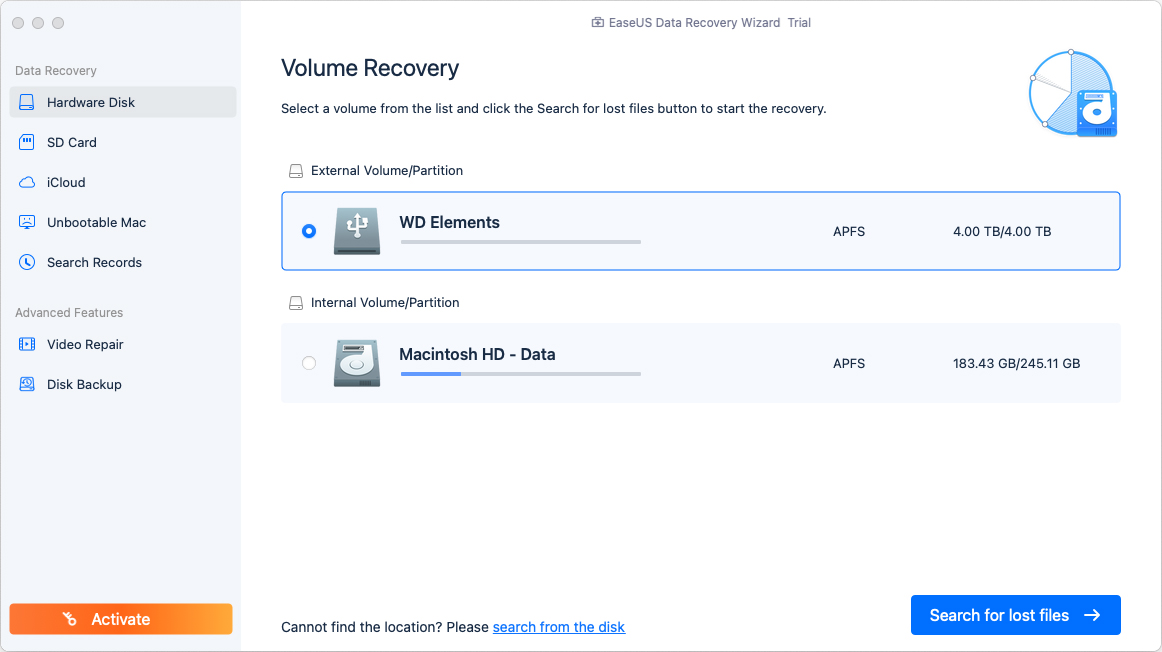
EaseUS Data Recovery Wizard is een eenvoudige gegevensherstelsoftware die kan worden gebruikt om bestanden te herstellen van externe harde schijven en andere op schijf gebaseerde opslagsystemen. De software is een allesomvattende hersteloplossing die gebruikers een gestroomlijnde methode biedt voor het terughalen van verloren gegevens van alle soorten opslagsystemen.
Het hulpmiddel is aanzienlijk duurder dan zijn concurrenten, maar heeft een lange geschiedenis van succesvolle herstelacties en is al bijna 20 jaar op de markt. De gebruiksvriendelijke interface en de mogelijkheid om bestanden vooraf te bekijken voordat ze worden hersteld, zijn functies die aantrekkelijk zijn voor de gebruikers.
- 30 dagen niet-goed-geld-terug-garantie
- Voorbeeldweergave vóór herstel
- Een-op-een hulp bij herstel op afstand
- Gebruiksvriendelijke interface
- Duurder dan andere betaalde oplossingen
- Algemene gebruikers die op zoek zijn naar een uitgebreide gegevenshersteloplossing.
- Maandelijks – $89.95
- Jaarlijks – $119.95
- Levenslang – $169.95
5. DMDE – Disk Editor
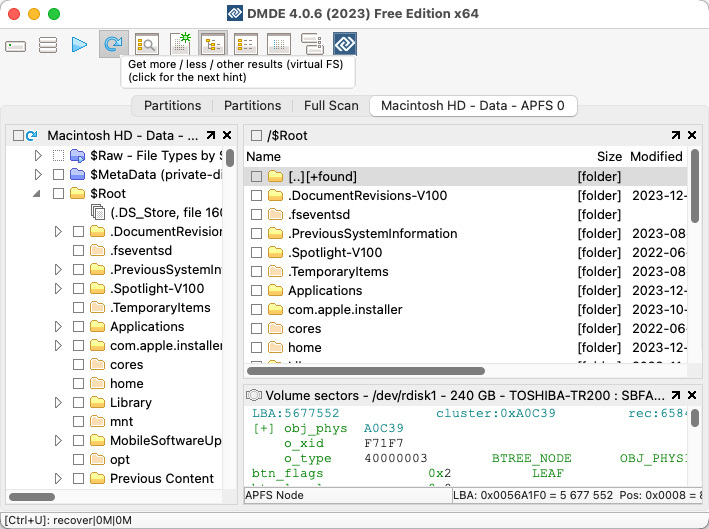
DMDE is een veelzijdig hulpmiddel dat mogelijkheden biedt voor gegevensherstel en schijfbewerking. Het is beschikbaar in verschillende edities, die inspelen op verschillende behoeften en ervaringsniveaus. ondersteunt een breed scala aan bestandssystemen en kan gegevens herstellen die verloren zijn gegaan door verwijdering, formattering of schijfpartitieproblemen, zowel van externe schijven als diverse andere opslagmedia.
De software valt op door zijn schijfeditorfunctie, waarmee gebruikers diep in schijfstructuren kunnen graven. DMDE biedt ook functionaliteit voor RAID-reconstructie, waardoor het een handig hulpmiddel is voor complexe herstelopdrachten. De gebruikersinterface is technischer en aantrekkelijk voor gebruikers met geavanceerde kennis van gegevensherstel.
- Ondersteunt een breed scala aan bestandssystemen en opslagapparaten
- Beschikt over een krachtige schijfeditor voor diepgaande analyse
- RAID-reconstructiecapaciteiten
- Partitieherstel en het terughalen van verwijderde bestanden
- Steile leercurve door technische interface
- Gratis versie heeft beperkte functionaliteit
- Mist klantenondersteuningsopties die beschikbaar zijn in betaalde versies
- Gebruikers met technische kennis van schijfstructuren en datarherstel.
- $20 voor de Express-editie
- $48 voor de Standaard-editie
- $98 voor de Professionele editie
Een gratis versie is beschikbaar met beperkte mogelijkheden, ideaal voor basis herstellende taken.
6. Recoverit
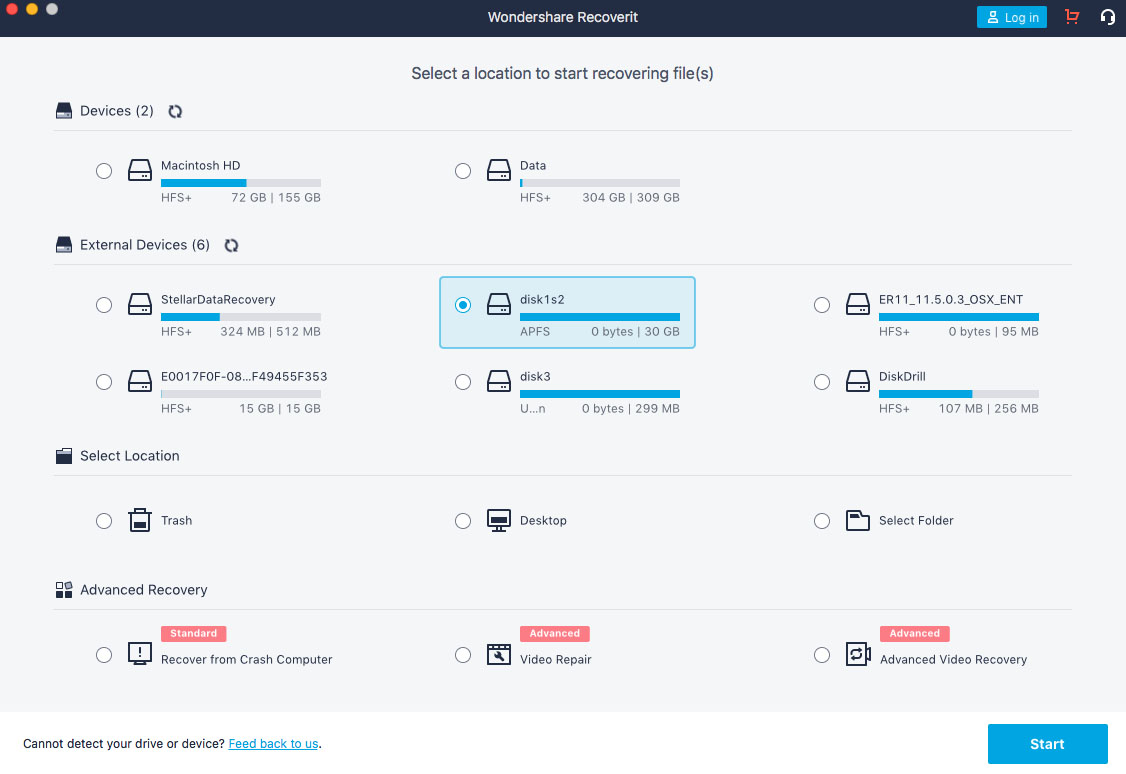
Recoverit Data Recovery voor Mac stelt u in staat om herstel van externe harde schijven uit te voeren en data te herstellen van vele andere soorten opslagmedia. De intuïtieve interface maakt het voor elke gebruiker gemakkelijk om verloren bestanden te herstellen zonder professionele hulp te zoeken. Het gebruikt een proces in drie stappen om het hersteldoel te selecteren, te scannen naar herstelbare bestanden, en deze te herstellen naar een veilige opslaglocatie.
Met de tool kan verwijderde gegevens in alle belangrijke bestandsformaten herstellen en kan ook worden gebruikt om enkele beschadigde video’s te repareren. Het bedrijf is sinds 2003 actief en beweert meer dan vijf miljoen gebruikers te hebben geholpen.
- Een eenvoudig herstelproces dat slechts een paar klikken kost
- 7-dagen-geld-terug-garantie
- Ondersteunt herstel van meer dan 1000 bestandstypen
- Herstelt gegevens van elk schijfopslagapparaat
- Kan sommige beschadigde video’s repareren
- Gebrek aan gegevensbeschermingstools
- Algemene gebruikers die op zoek zijn naar een betrouwbaar herstelhulpmiddel.
- Maandelijkse prijzen variëren van $75.95 tot $105.95
- Jaarlijks van $79.95 tot $119.95
- Levenslang van $119.95 tot $159.95
7. Stellar Data Recovery
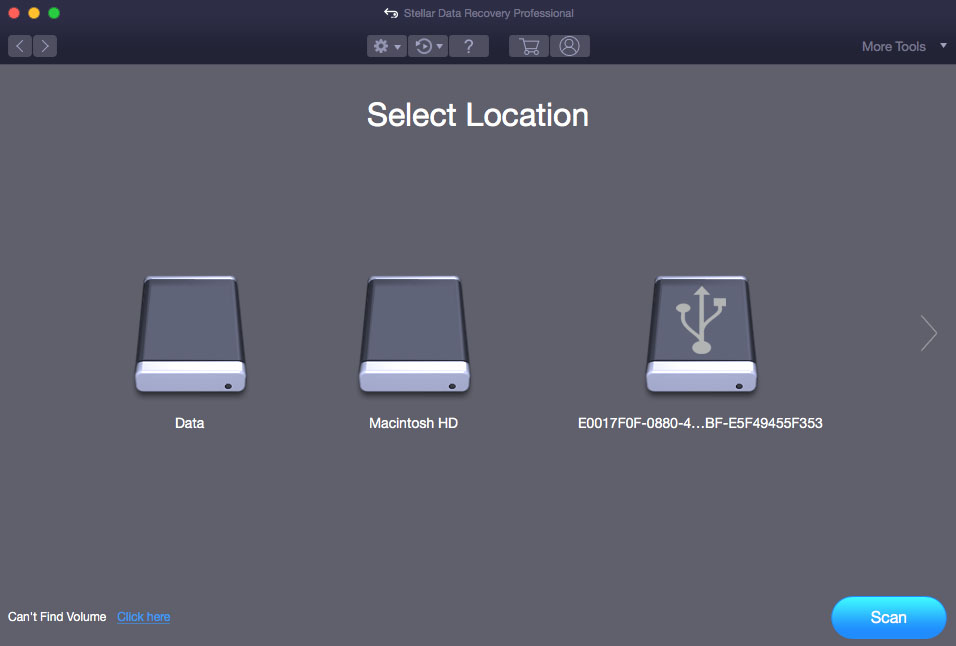
Stellar Data Recovery is een algemene gegevenshersteltool die verwijderde gegevens van externe harde schijven en de meeste andere soorten op schijven gebaseerde opslagapparaten kan herstellen. Het herstelt video’s, afbeeldingen, documenten en audiobestanden in alle gangbare bestandsindelingen.
De software maakt gebruik van een eenvoudig driestappenproces waarbij de gebruiker wordt gevraagd naar het bestandstype dat hersteld moet worden, en vervolgens dat type bestanden op de opslagapparaat lokaliseert en herstelt. Het bedrijf werkt samen met Stellar en levert 24×5 technische ondersteuning.
- Snelle en diepe scanmodi
- Bekijk bestanden voorafgaand aan herstel
- De gratis versie herstelt 1GB aan data
- Gratis technische ondersteuning
- Gebrek aan gegevensbeschermingstools
- Algemene gebruikers die op zoek zijn naar een betaald herstelhulpmiddel.
- Er is een gratis proefperiode beschikbaar
- De Professional versie kost $79,99
- De Premium versie kost $99,99
Hoe we kozen
Verschillende factoren speelden een rol bij onze beslissing toen we een oplossing voor herstel van externe harde schijven voor je Mac of MacBook selecteerden.
- ⚙️ macOS-compatibiliteit.Het eerste criterium dat moet worden aangepakt is de compatibiliteit met het besturingssysteem. Niet alle gegevenshersteloplossingen zijn compatibel met de versie van macOS die je momenteel gebruikt. Zorg ervoor dat de oplossing die je kiest jouw macOS-versie ondersteunt.
- 🔍 Herstelcapaciteit.De tool die je selecteert moet in staat zijn om de soorten bestanden die je bent kwijtgeraakt van het soort opslagapparaat waarop ze waren opgeslagen, te herstellen. Kies een tool die alle bestandsformaten en apparaattype die je gebruikt ondersteunt. Je wilt ook een oplossing die je zoveel mogelijk informatie geeft over de herstelde gegevens. Sommige tools kunnen bestanden met algemene namen herstellen, waardoor ze moeilijker te gebruiken zijn.
Sommige tools zijn beperkt tot het herstellen van complete partities en zijn niet geschikt om individuele bestanden terug te krijgen. Zorg ervoor dat de oplossing die je kiest de gegevensverlies situatie aankan die je moet oplossen. - 🤗 Gebruiksvriendelijkheid.Het kan zeer stressvol zijn voor de gemiddelde gebruiker om met een gegevensverlies scenario om te gaan. Het gebruik van een HDD-hersteltool met een gecompliceerde, command-line interface wordt in deze situaties niet aanbevolen. Zoek naar een tool met een mooie gebruikersinterface die het gemakkelijk maakt om je gegevens te herstellen.
- 💲 Prijzen.Er zijn oplossingen beschikbaar in verschillende prijscategorieën, van freeware tot dure commerciële producten. Freeware herstelproducten bieden meestal niet de functionaliteit en gebruikerservaring van een betaalde hersteltool.
- 💬 Gebruikersrecensies.Gebruikersbeoordelingen kunnen soms betrouwbare informatie over een softwaretool bieden. Hoewel niet alle online beoordelingen geloofwaardig zijn, kun je een idee krijgen van de gebruiksvriendelijkheid en nuttigheid van een product door beoordelingen op verschillende sites te lezen.
Conclusie
Een van de bovengenoemde dataherstelsoftware-oplossingen of bestandsherstelfouten zou in staat moeten zijn om uw verloren gegevens terug te krijgen. Het is van belang dat u snel handelt en het externe apparaat niet gebruikt totdat u het herstel hebt voltooid om de herstelbare gegevens te beschermen tegen beschadiging of overschrijving.
Hoewel gratis tools er aantrekkelijk uit kunnen zien, bieden ze niet dezelfde functionaliteit en gebruiksvriendelijke interface als commerciële datahersteltools. Kies verstandig, aangezien je mogelijk maar één kans krijgt om je waardevolle gegevens te herstellen en je de beste tool wilt gebruiken die beschikbaar is. Veel succes met je dataherstel!
