
Beste 9 schijfruimte-analyzers voor Mac in 2025
Als je je Mac gebruikt om veel bestanden op te slaan en veel applicaties te downloaden, kan het zijn dat je uiteindelijk onvoldoende schijfruimte hebt. Je kunt dit probleem oplossen door een extern opslagapparaat te gebruiken, maar in veel gevallen wil je voldoende vrije ruimte op je hoofdschijf behouden om hoge prestaties te garanderen en je mogelijkheid om nieuwe foto’s of video’s op te slaan niet te beperken. Het gebruik van een Mac schijfruimte-analyzer kan je helpen om oude en dubbele bestanden te identificeren die verwijderd kunnen worden om meer vrije ruimte voor toekomstige activiteiten te creëren.
9 Schijfruimte-analysers voor Mac
Laten we nu kijken naar 9 schijfruimte-analyzers die je kunnen helpen te begrijpen hoe de opslag van je Mac wordt gebruikt, zodat je de juiste actie kunt ondernemen om wat ruimte vrij te maken.
Apps om de schijfruimte te controleren voor Mac Teststatistieken:
| Parameter | Waarde |
| Aantal geteste software op Mac: | 11 |
| Hoelang we tools testen: | 3 maanden |
| OS-versie: | macOS Sequoia |
| Voer schijfopruiming uit: | Ja/Nee |
| Biedt extra hulpmiddelen: | Ja/Nee |
1. Disk Drill Opschonen
Schijfruimte analyseren: Ja | Dubbele bestanden verwijderen: Ja | Voer schijfopruiming uit: Ja | Biedt extra hulpmiddelen: Ja | OS-ondersteuning: macOS 10.11.6 of later

Ontwikkeld door het bekende gegevensherstelbedrijf, heeft Disk Drill een ingebouwde, intuïtieve tool die speciaal bedoeld is om schijven en mappen te scannen en analyseren op ruimteverslinders. Je kunt deze vervolgens eenvoudig naar de prullenbak verplaatsen, volledig verwijderen of naar een map naar keuze verplaatsen. De tool kan worden geconfigureerd om de perfecte balans tussen prestaties en snelheid te bieden.
Belangrijkste kenmerken:
- Snelle visualisaties – De Cleaner van Disk Drill laat je niet wachten op het weergeven van visualisaties. De app is razendsnel, zelfs op oudere Macs.
- Ondersteuning voor meerdere talen – De app is beschikbaar in het Engels, Arabisch, Nederlands, Frans, Duits, Hindi, Italiaans, Japans, Koreaans, Maleis, Pools, Portugees, Russisch, Vereenvoudigd Chinees, Spaans, Zweeds en Turks.
- Volledige toolkit – De schoonmaakmodule is slechts een onderdeel van een grotere app die alle tools biedt die je nodig kunt hebben voor opslagonderhoud, van gegevensherstel tot S.M.A.R.T.-bewaking.
- Frisse gebruikersinterface
- Intuïtieve bestandsformaatvisualisatie
- Efficiënte algoritmen voor schijfkartering
- Resultaten filteren op categorie of mappaden
- Technische ondersteuning is niet beschikbaar via de telefoon
- De Cleaner-tool is beschikbaar in de gratis versie van de app
TrustPilot samenvatting van gebruikersrecensies voor Disk Drill Clean Up: De Cleaner-module wordt zeer gewaardeerd door Mac-gebruikers vanwege zijn snelle maar grondige analyse en beheer van schijfruimte. Het onderscheidt zich door het vermogen om visuele datakaarten te maken, waardoor gebruikers eenvoudig grote bestanden en mappen kunnen identificeren die aanzienlijke schijfruimte innemen. De app ondersteunt verschillende schijfsoorten en biedt meerdere weergavemodi voor extra gebruiksgemak. Het wordt geprezen om zijn realtime scanresultaten, effectieve filteropties en zijn bijdrage aan het behoud van de gezondheid van de harde schijf. Met een gebruikersbeoordeling van 4,5 uit 5 wordt Disk Drill Clean Up geprezen om zijn gemoderniseerde interface, verbeterde schijfmapping-algoritmes en de algehele effectiviteit in het beheren van schijfruimte.
2. Disk Space Analyzer: Inspector
Schijfruimte analyseren: Ja | Dubbele bestanden verwijderen: Nee | Voer schijfopruiming uit: Ja | Biedt extra hulpmiddelen: Nee | OS-ondersteuning: macOS 10.13 of later

Deze tool is een schijfvisualisator voor Mac die beschikbaar is in de Mac App Store. Het biedt een eenvoudige schijfanalyzer die door iedereen met een Mac gebruikt kan worden. Je kunt gemakkelijk de grootste bestanden vinden die ruimte innemen op je Mac, externe opslag of je Dropbox-account. Het duurt slechts een paar minuten om je schijf te scannen en de grafiek met schijfgebruik te bekijken.
Belangrijkste kenmerken:
- Analyseert alle schijven – Met Schijfruimte-analyzer kun je elke schijf analyseren, inclusief je opstartschijf en gekoppelde schijfkopieën.
- Indrukwekkende snelheid – De ontwikkelaars van Disk Space Analyzer hebben de scansnelheid op macOS Sequoia sterk verbeterd.
- Goedkoop gereedschap
- Eenvoudig te gebruiken
- Ondersteunt alle types Mac-opslag
- U kunt bestanden verwijderen vanuit de app
- Beschikbaar voor FileVault-mappen
- Geen extra schijfhulpmiddelen
- Ondersteunt geen oudere versies van het Mac-besturingssysteem
- Er is een gratis versie beschikbaar zonder opschoning
- De Pro-versie van de tool kost $9,99 per jaarabonnement
AppStore samenvatting van gebruikersbeoordelingen voor Disk Space Analyzer: Inspector: Disk Space Analyzer: Inspector wordt geprezen om zijn effectieve beheer van schijfruimte op Mac. Het valt op door zijn intuïtieve diagramvisualisatie in zonnestraalstijl, waarmee gebruikers eenvoudig grote bestanden en mappen kunnen identificeren en beheren. De app is gebruiksvriendelijk, ondersteunt verschillende soorten volumes en biedt real-time scanning. Met een beoordeling van 4,3 uit 5 op basis van 161 reviews, wordt het geprezen om zijn eenvoud en efficiëntie bij het identificeren en verwijderen van onnodige bestanden, waardoor het een waardevol hulpmiddel is voor het optimaliseren van de opslagruimte op Mac-apparaten. Het ontbreekt echter nog steeds aan extra functies voor schijfbeheer.
3. DaisyDisk
Schijfruimte analyseren: Ja | Dubbele bestanden verwijderen: Nee | Voer schijfopruiming uit: Ja | Biedt extra hulpmiddelen: Nee | OS-ondersteuning: macOS 10.13 tot en met de huidige macOS-versies

DaisyDisk is een ruimte-analyseprogramma dat een kaart van je schijf biedt met behulp van een karakteristieke cirkelvormige grafische weergave die gemakkelijk te begrijpen is. Het biedt realtime schijfanalyse zodat je altijd kunt zien of je genoeg ruimte hebt om een nieuwe app te installeren of die film te downloaden die je wilde. De gebruiker heeft volledige controle over wat er wordt verwijderd en systeembestanden zijn beschermd tegen per ongeluk verwijderen.
Belangrijkste kenmerken:
- Mooie gebruikersinterface – Gemini 2 kan originele bestanden intelligent onderscheiden van hun kopieën, en het onthoudt je keuzes om je tijd te besparen bij toekomstige opruimacties.
- M4-klaar – DaisyDisk is volledig compatibel met M4 Apple silicon Macs, dus je kunt verwachten dat het soepel draait en nauwkeurige resultaten levert zonder veel vertraging.
- Onderscheidende grafische schijfkaart
- Hoge scansnelheid
- Bekijk bestanden voordat u ze verwijdert
- Ondersteunt scannen van cloudopslag
- Geen extra schijfhulpmiddel
- Er is een gratis proefperiode beschikbaar
- De volledige levenslange versie kost $9,99
AppStore samenvatting van gebruikersrecensies voor DaisyDisk: DaisyDisk wordt geprezen om zijn interactieve kaartvisualisatie van schijfruimte op Mac. Het identificeert en verwijdert efficiënt grote, onnodige bestanden en ondersteunt zowel lokale als cloudopslag. Belangrijke kenmerken zijn onder andere een uniek interface, een van de snelste scans op de markt en realtime schijfinformatie. Recente updates hebben de ontdekking van verborgen ruimte en de gebruikersnavigatie verbeterd. Gebruikers waarderen de effectiviteit in schijfruimtebeheer, hoewel sommigen meer begeleiding wensen bij het verwijderen van tijdelijke bestanden.
4. Disk Analyzer Pro
Schijfruimte analyseren: Ja | Dubbele bestanden verwijderen: Nee | Voer schijfopruiming uit: Ja | Biedt extra hulpmiddelen: Nee | OS-ondersteuning: Mac OS X 10.8 en alle nieuwere versies van macOS

Disk Analyzer Pro is een schijfanalysator en -opruimer die beschikbaar is in de Mac App Store. Het helpt je om de bestanden en mappen op je schijven te organiseren, zodat je de opslagruimte zo efficiënt mogelijk kunt benutten. Scanrapporten tonen gebruiksstatistieken in termen van aantal bestanden, grootte en percentage gebruikte ruimte. Geselecteerde bestanden kunnen worden gekopieerd, verplaatst, verwijderd of gecomprimeerd. Een geïntegreerde bestandsverkenner maakt het eenvoudig om de bestanden op de schijven van je Mac te bekijken en te beheren.
Belangrijkste kenmerken:
- Automatische categorisatie – Disk Analyzer Pro categoriseert automatisch ontdekte bestanden op basis van hun bestandstype om gebruikers te helpen het gewenste resultaat te bereiken.
- Ingebouwde bestandsbrowser – In de applicatie is een handige bestandsbrowser geïntegreerd die je kunt gebruiken om door je opslagapparaat te bladeren.
- Intuïtieve gebruikersinterface
- Verwijder en comprimeer bestanden vanuit de app
- Aangepaste scansamenvattingen
- Geen gratis proefversie
- Informatie-overbelaste interface
- $5.99
AppStore samenvatting van gebruikersrecensies voor Disk Analyzer: Disk Analyzer Pro is een app voor schijfruimte-analyse en opschoning voor macOS. Gebruikers vinden het erg handig om schijfruimte te visualiseren en te beheren. De app biedt gedetailleerde rapporten over opslaggebruik, een geïntegreerde bestandsverkenner en groepeert bestanden op grootte, type en datum. Het wordt geprezen om zijn vermogen om grote en verouderde bestanden te lokaliseren, wat het beheer van schijfruimte verbetert. De laatste update bevat kleine bugfixes en verbeteringen aan de scansysteem. Gebruikers waarderen de uitgebreide functies en het gebruiksgemak bij het optimaliseren van schijfruimte.
5. GrandPerspective
Schijfruimte analyseren: Ja | Dubbele bestanden verwijderen: Nee | Voer schijfopruiming uit: Ja | Biedt extra hulpmiddelen: Nee | OS-ondersteuning: macOS 11 of later

GrandPerspective is een hulpprogramma dat ontworpen is om het schijfgebruik binnen een bestandssysteem grafisch weer te geven. Het stelt gebruikers in staat eenvoudig bestanden te identificeren die de meeste ruimte innemen, zodat deze kunnen worden bekeken en indien nodig verwijderd. De app gebruikt boomkaarten om bestanden weer te geven, waarbij elk item als een rechthoek wordt getoond die evenredig is aan de grootte ervan. Filters stellen je in staat alleen de bestandstypen te bekijken waarin je geïnteresseerd bent en bestanden kunnen vanuit de interface worden verwijderd.
Belangrijkste kenmerken:
- Regelmatig bijgewerkt – GrandPerspective wordt regelmatig bijgewerkt om compatibiliteit te behouden en bugs te verhelpen.
- Configureerbare weergave van weergaven – U kunt kiezen hoe u wilt dat de software weergeeft hoe de opslagruimte wordt gebruikt.
- Ondersteuning voor hard-linked bestanden en mappen
- Ondersteuning voor meerdere weergaven voor eenvoudige vergelijking
- Configureerbare weergaven voor schijfanalyse
- Verwijder bestanden vanuit de interface
- Eerdere versies van macOS worden alleen ondersteund door verouderde versies van de app
- Een visueel resultaat is niet altijd handig
- Gratis versie van de website van de ontwikkelaar
- $2,99 in de App Store
AppStore gebruikersrecensies samenvatting voor GrandPerspective: GrandPerspective is een hulpprogramma voor Mac dat grafisch het schijfgebruik weergeeft. Het gebruikt boomstructuurkaarten voor de visuele weergave, waardoor gebruikers de schijfruimte effectief kunnen beheren. Gebruikers vinden het onmisbaar om te identificeren wat hun schijven vult. De app wordt geprezen om zijn eenvoud, betrouwbaarheid en de mogelijkheid om in te zoomen op specifieke gebieden om het schijfgebruik beter te begrijpen. De nieuwste update bevat snellere scans en verbeterde gebruikersinterface-elementen. Gebruikers waarderen GrandPerspective vanwege de gedetailleerde en visuele benadering van het beheren van schijfruimte.
6. OmniDiskSweeper
Schijfruimte analyseren: Ja | Dubbele bestanden verwijderen: Nee | Voer schijfopruiming uit: Ja | Biedt extra hulpmiddelen: Nee | OS-ondersteuning: Mac OS 10.4 of later

OmniDiskSweeper is een gratis tool die de schijfruimte van je Mac kan analyseren om te identificeren welke bestanden en mappen de meeste ruimte innemen. Met de tool kun je specifieke mappen kiezen om te scannen en geselecteerde bestanden vanuit de app verwijderen. Het is een eenvoudige tool die lijkt te doen wat hij belooft en je helpt ruimte te besparen op je Mac.
Belangrijkste kenmerken:
- Individuele mappen – U kunt individuele mappen scannen evenals volledige opslagstations.
- Permanente verwijdering – De software kan bestanden permanent verwijderen zonder ze eerst naar de Prullenmand te verplaatsen.
- Gratis freeware zonder kosten
- Verwijdert bestanden zonder ze naar de Prullenbak te sturen
- Zeldzame applicatie-updates
- Geen grafische weergave van resultaten
- Freeware
CNET samenvatting van gebruikersrecensies voor OmniDiskSweeper: OmniDiskSweeper is een Mac-hulpprogramma voor het creëren van opslagruimte door ongebruikte bestanden te verwijderen. Het programma is efficiënt in het weergeven van alle bestanden en mappen op een schijf, gesorteerd op grootte, wat helpt bij het snel identificeren en verwijderen van grote, overbodige bestanden. De nieuwste versie, bijgewerkt in oktober 2024, bevat verbeteringen voor de algoritmes van de applicatie en ondersteuning voor de nieuwste macOS. Gebruikers waarderen de snelheid en efficiëntie bij het beheren van schijfruimte.
7. NCDU
Schijfruimte analyseren: Ja | Dubbele bestanden verwijderen: Nee | Voer schijfopruiming uit: Nee | Biedt extra hulpmiddelen: Nee | OS-ondersteuning: Nieuwste macOS-versies en eerdere

NCurses Disk Usage is een gratis hulpmiddel voor schijfgebruikanalyse met een ncurses-interface. Je moet NCurses geïnstalleerd hebben om het hulpmiddel te kunnen gebruiken, wat het voor sommige gebruikers een minder realistische keuze kan maken. Personen die van plan zijn dit hulpmiddel te gebruiken, moeten vertrouwd zijn met het downloaden en installeren van binaire bestanden vanuit de Terminal-opdrachtregel.
Belangrijkste kenmerken:
- Uitstekende prestatie – Omdat NCDU geen grafische gebruikersinterface heeft en omdat de algoritmen zeer geoptimaliseerd zijn, presteert het goed, zelfs op oudere Macs.
- Homebrew-formules – Je kunt NCDU installeren met Homebrew, een populaire pakketbeheerder voor macOS.
- Freeware
- Voert geen schijfopruiming uit
- Kan geen bestanden uit de interface verwijderen
- Complexe installatieprocedure
- Vereist dat NCurses is geïnstalleerd
- NCurses opdrachtregelinterface
- Freeware
AlternativeTo samenvatting van beoordelingen voor NCurses Disk Usage: NCDU is een schijfgebruik-analyzer met een ncurses-interface, die hoog wordt gewaardeerd om zijn efficiëntie en eenvoud. Het wordt vooral geprezen om zijn snelle prestaties en gebruiksvriendelijke, terminal-gebaseerde interface. Gebruikers waarderen het vermogen om specifieke mappen uit te sluiten en de intuïtieve weergave van schijfgebruik. Hoewel sommigen het vergelijken met traditionele commando’s zoals ‘du’, onderscheidt NCDU zich door zijn snelheid en gebruiksgemak, vooral in remote serveromgevingen. Over het algemeen wordt het goed ontvangen vanwege de effectiviteit in het beheren van schijfruimte.
8. Disk Inventory X
Schijfruimte analyseren: Ja | Dubbele bestanden verwijderen: Nee | Voer schijfopruiming uit: Nee | Biedt extra hulpmiddelen: Nee | OS-ondersteuning: Officieel macOS 10.13 – 10.15
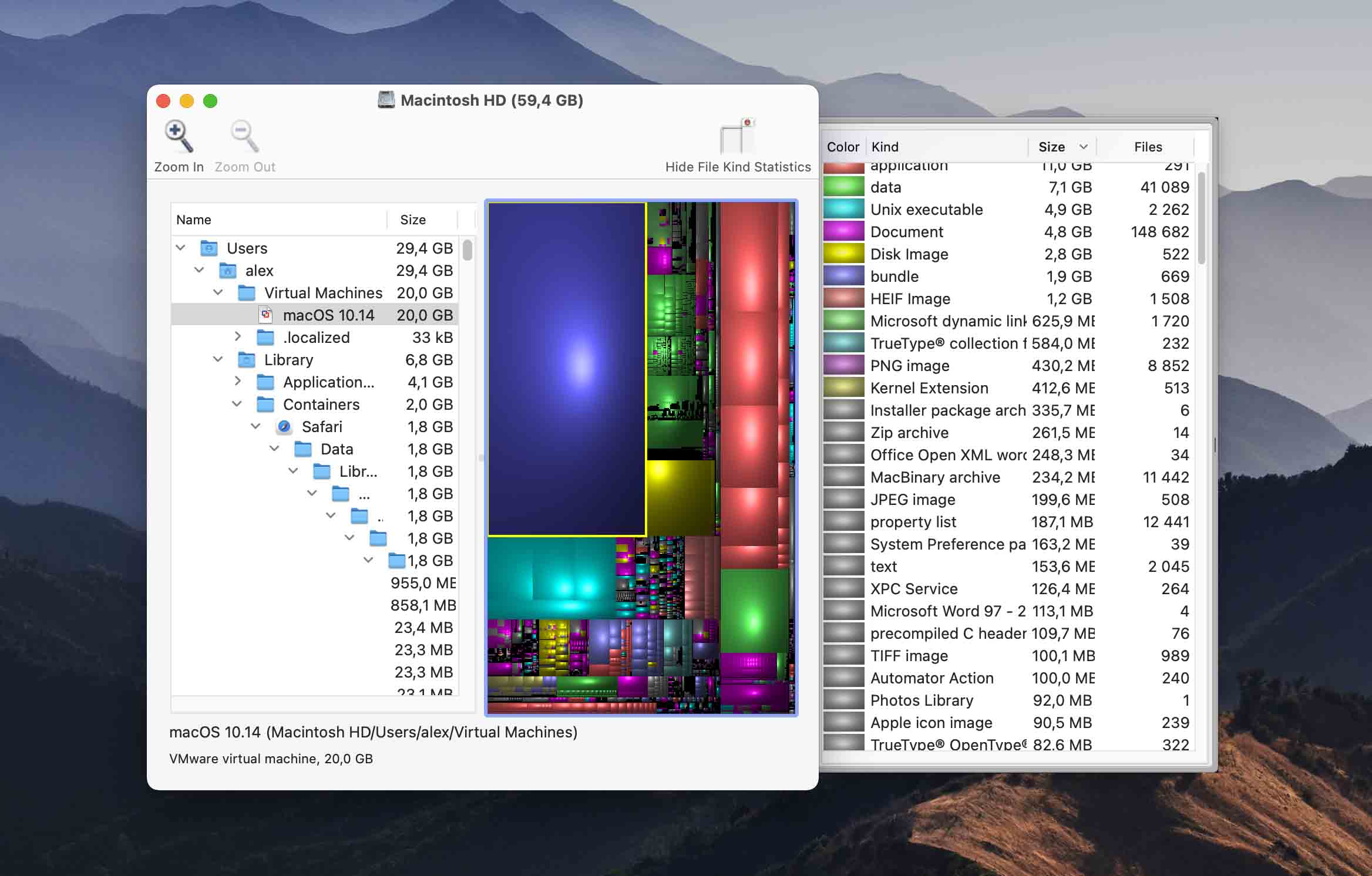
Deze eenvoudige freeware-tool toont de grootte van bestanden en mappen in boomkaarten voor gemakkelijke weergave. De tool biedt niet de functionaliteit om bestanden vanuit de tool te verwijderen en is in wezen een one-trick-pony. Als je een alternatieve weergave van de bestanden op je schijf wilt, kan deze freeware-oplossing voor jou werken.
Belangrijkste kenmerken:
- Visueel overzicht – Disk Inventory X geeft een visueel overzicht van het opslagruimtegebruik weer, zodat je in één oogopslag kunt zien welke mappen de meeste opslagruimte innemen.
- Uitgebracht onder de GPL – De software wordt uitgebracht onder de GPL-licentie, dus je kunt het zonder vrijwel enige beperkingen gebruiken.
- Freeware-tool
- Boomweergave van bestanden en mappen
- Geen officiële ondersteuning voor nieuwere versies van macOS
- Geen extra schijfgereedschappen
- Langzame scansnelheid vergeleken met andere tools
- Freeware
CNET samenvatting van gebruikersrecensies voor Disk Inventory X: Disk Inventory X is een populaire schijfgebruiksapp voor macOS, gewaardeerd om zijn unieke treemap-visualisatie. Deze grafische weergave helpt gebruikers eenvoudig grote bestanden en mappen te vinden die veel schijfruimte innemen. De app wordt geprezen om haar efficiëntie bij het beheren van schijfruimte. De laatste update is al lange tijd geleden, maar over het algemeen wordt Disk Inventory X gewaardeerd door gebruikers vanwege zijn innovatieve benadering van het visualiseren en beheren van schijfruimte.
9. WhatSizeMac
Schijfruimte analyseren: Ja | Dubbele bestanden verwijderen: Ja | Voer schijfopruiming uit: Ja | Biedt extra hulpmiddelen: Nee | OS-ondersteuning: Mac OS X 10.4 of later
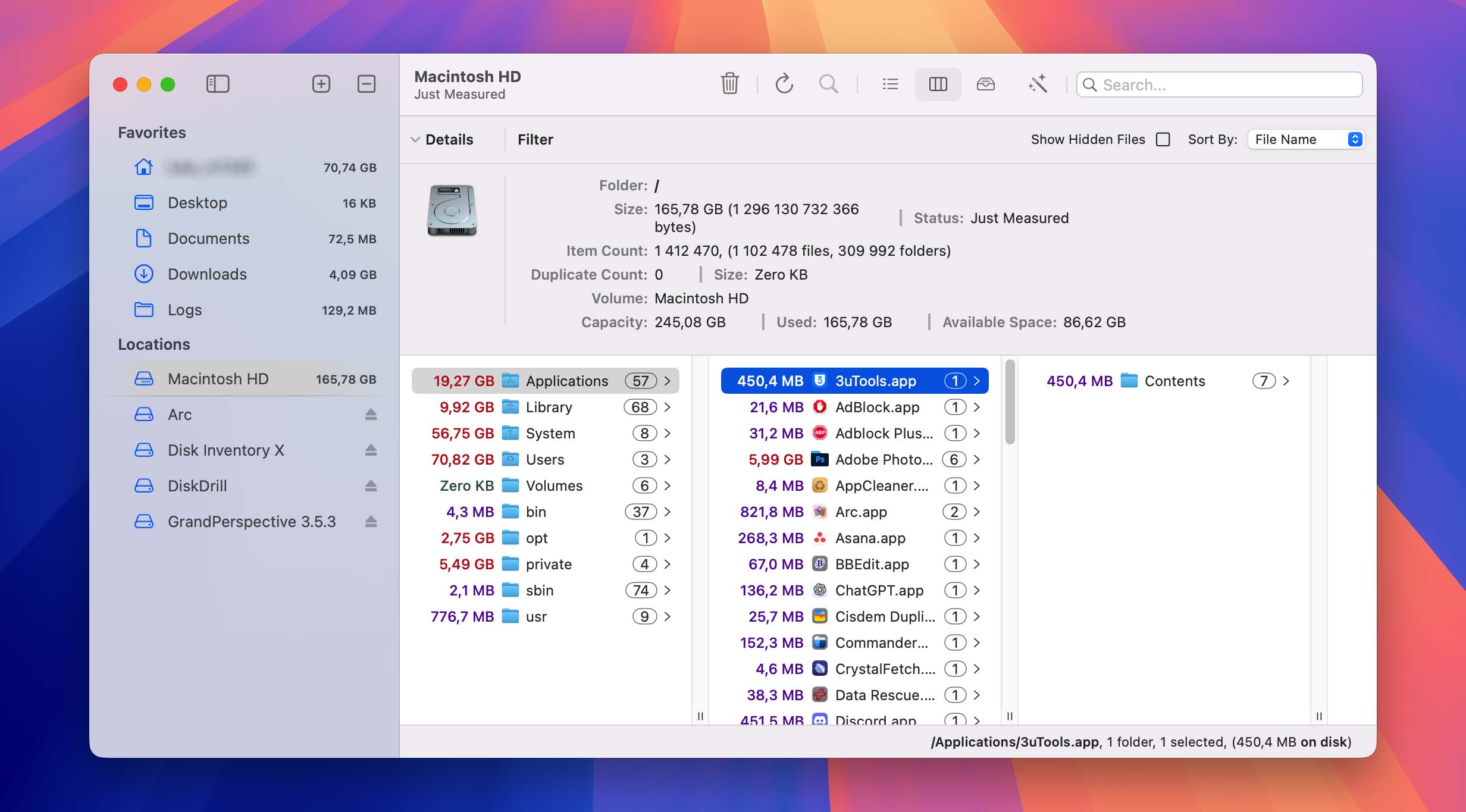
WhatSizeMac is een schijfbeheertool die je schijven analyseert en de inhoud ervan weergeeft in een interactieve grafiek. Gebruikers kunnen eenvoudig doorklikken voor meer details om ruimteverspillers te vinden die met één klik kunnen worden verwijderd. Dubbele bestanden kunnen permanent worden verwijderd, naar de prullenbak worden gestuurd of worden vervangen door harde koppelingen. De tool helpt je Mac te versnellen door vrije ruimte terug te geven aan het besturingssysteem.
Belangrijkste kenmerken:
- Grafiekweergave – WhatSizeMac visualiseert je schijfgebruik als een interactieve grafiek.
- Schoonmaakgereedschap – Bij WhatSizeMac zijn reinigingshulpmiddelen inbegrepen die je kunt gebruiken om veelvoorkomende ruimteverspillers, zoals logbestanden, te verwijderen.
- Interactieve grafiekweergave voor het bekijken van schijfanalyse
- Bestanden kunnen vanuit de interface worden verwijderd
- Vindt dubbele bestanden
- Geen extra gegevensbeschermingshulpmiddelen
- Gratis proefperiode van 30 dagen
- De betaalde versie kost $14,99
MacUpdate samenvatting van gebruikersrecensies voor WhatSize: WhatSize, een hulpmiddel voor schijfruimtebeheer voor Mac, heeft gemengde recensies met een algehele beoordeling van 3,8 uit 5 op basis van 144 gebruikersbeoordelingen. Gebruikers waarderen het vermogen om snel mapgroottes te meten en bestanden en mappen op grootte te sorteren, wat helpt bij het identificeren en verwijderen van grote, onnodige bestanden. Sommige gebruikers bekritiseren echter de hoge prijs, vooral in vergelijking met alternatieven zoals DaisyDisk en GrandPerspective. De laatste versie biedt ondersteuning voor macOS Sequoia. Hoewel sommige gebruikers het een slim en nuttig hulpprogramma vinden, vinden anderen het te duur voor de geboden functionaliteit.
Hoe kies je een Space Analyzer-oplossing voor Mac
Het selecteren van de juiste harde-schijf-analyzer voor je Mac kan een uitdaging zijn. Er zijn veel producten die beweren dat ze het werk kunnen doen. Hieronder staan enkele factoren waarmee je rekening moet houden bij het kiezen van een app om de schijfruimte van je Mac te analyseren.
- 🤗 Gebruiksvriendelijkheid. Je zou moeten zoeken naar een opslaganalysator die een gebruiksvriendelijke interface biedt die het vinden van de functies van het hulpprogramma vereenvoudigt. Als je met een commandline-interface moet worstelen, is de kans kleiner dat je de applicatie productief zult gebruiken.
- 🤓 Gebruiksgemak. Gerelateerd aan de gebruiksvriendelijkheid van een softwareoplossing is de mate waarin deze eenvoudig te gebruiken is bij het uitvoeren van zijn functie. Je wilt een tool vinden die eenvoudig te gebruiken is en een intuïtieve methode biedt om de schijfruimte van je Mac te analyseren. Een complex commandoregelprogramma zal minder vaak gebruikt worden dan een oplossing waarmee je eenvoudig kunt doorklikken en je schijven kunt analyseren.
- 💡 Functies. De Mac-schijfgebruik-analyzer die je kiest, moet een reeks functies hebben die aansluiten bij jouw behoeften. Sommige tools rapporteren alleen over het schijfgebruik, waardoor je handmatig dubbele bestanden moet verwijderen om ruimte vrij te maken. Andere tools verwijderen mogelijk automatisch bestanden zonder je de kans te geven de verwijderingen te bekijken. Zoek naar een tool die je opties biedt in hoe je de ruimteproblemen op je Mac aanpakt.
- 🧰 Extra hulpmiddelen. Sommige van de softwaretools die fungeren als een schijfinspecteur bieden ook andere tools die extreem nuttig kunnen zijn voor een Mac-eigenaar. Schijfanalysetools worden vaak gebundeld met tools zoals back-up- en herstelsoftware. Zoek indien mogelijk naar een oplossing die je een verscheidenheid aan softwarehulpprogramma’s biedt.
- 💲 Prijs. Prijs mag nooit de enige bepalende factor zijn bij het aanschaffen van een softwareoplossing, maar het speelt wel een rol. Als twee producten vergelijkbare functionaliteit en gebruiksvriendelijkheid bieden, is het logisch om te kiezen voor de voordeligere oplossing. Dat gezegd hebbende, trap niet in de val om te kiezen voor de goedkoopste optie ten koste van functionaliteiten of gebruiksgemak.
Hoe maak je eenvoudig schijfruimte vrij op Mac
Als je problemen hebt met een gebrek aan schijfcapaciteit, wil je een hulpmiddel dat je helpt om ruimte vrij te maken. We gaan Disk Drill als voorbeeld gebruiken en de stappen doorlopen die nodig zijn om dubbele en onnodige bestanden op je Mac te identificeren en te verwijderen.
Gebruik de volgende procedure om schijfruimte vrij te maken op uw Mac met Disk Drill.
- Downloaden en installeer Disk Drill voor Mac op uw apparaat.

- Klik op de Opruimen hulpmiddel dat zich bevindt in het paneel aan de linkerkant van de Disk Drill-interface.
- Selecteer het station of de map die u wilt analyseren en klik op de Scan starten knop

- U wordt op de hoogte gesteld met een bericht ‘Scan voltooid’ wanneer het scanproces is afgerond.
- Nu kun je de map naar de caddy onderaan slepen of erop klikken om deze te openen en submappen of afzonderlijke bestanden te bekijken.
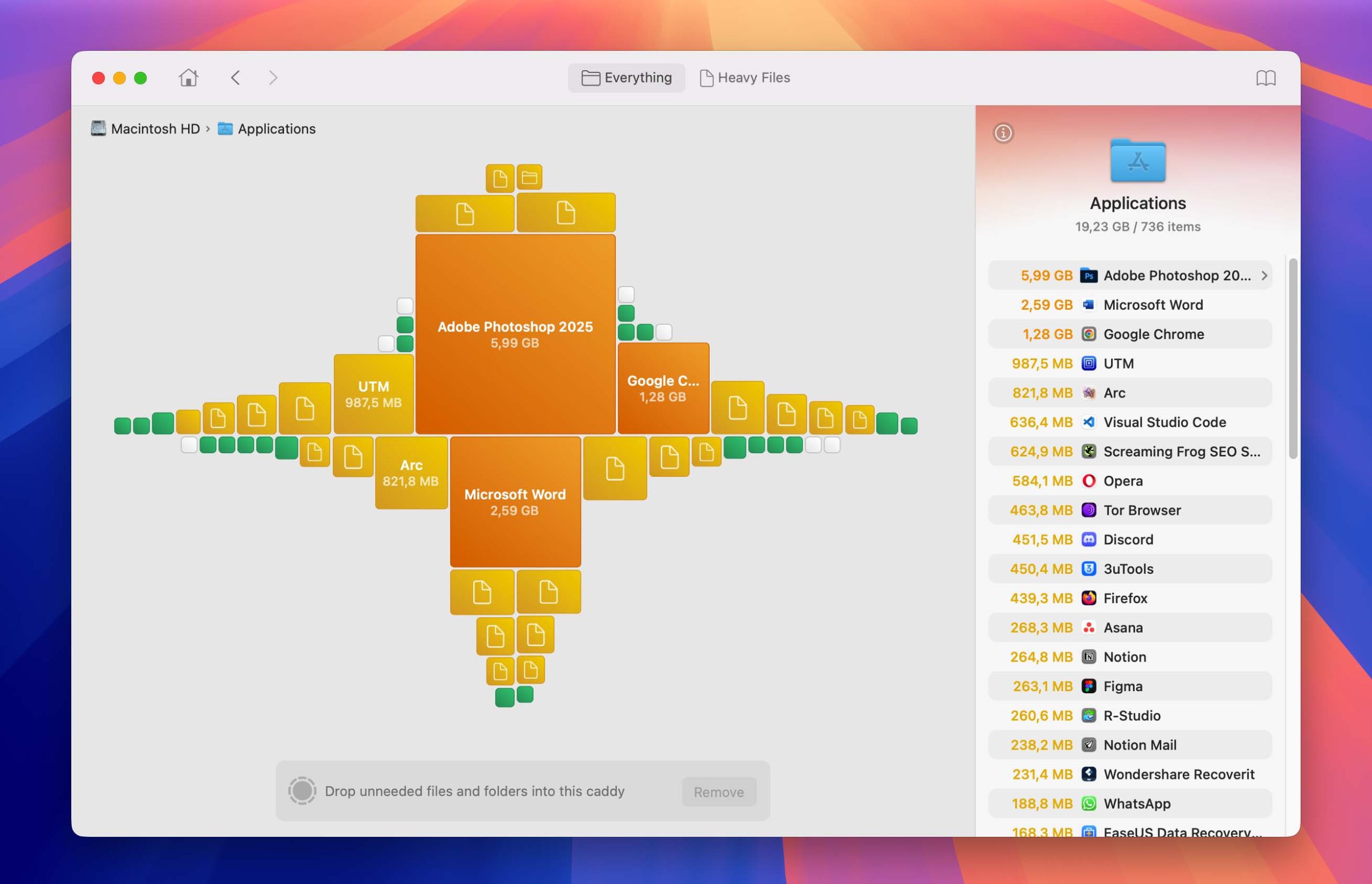
- Gevonden afval is automatisch gesorteerd op grootte om het gemakkelijk te maken de items te vinden die u wilt verwijderen.
- Om geselecteerde bestanden of mappen te verwijderen, klik op Beoordelen & Verwijderen en kies wat je wilt doen – je kunt de geselecteerde items naar de prullenbak verplaatsen, ze permanent verwijderen of naar een andere locatie verplaatsen, bijvoorbeeld een USB-stick, als je er nog geen afscheid van wilt nemen.

- Vergeet niet de Prullenbak te legen als je deze optie hebt gekozen om de geselecteerde bestanden en mappen permanent te verwijderen.

Waarom heeft u een schijfanalysator voor Mac nodig?
Als het op Apple-producten in het algemeen aankomt, kost extra opslagruimte altijd veel geld. Daarom kiezen veel mensen voor een Mac met kleinere harde schijven. Maar zelfs degenen die dat niet doen, ontdekken uiteindelijk dat het vullen van de beschikbare opslagruimte veel gemakkelijker is dan deze terug te winnen door ongewenste en overbodige bestanden te verwijderen.
Terwijl je je Mac gebruikt, hoopt allerlei rommel zich op op je harde schijf, van achtergebleven systeem- en app-gegevens tot duplicaten en vergeten downloads. Het kan een enorm tijdrovend proces zijn om deze bestanden handmatig te vinden, en daar komen schijfruimte-analyzers van pas.
Een capabele schijfopslag-analyzer kan snel en moeiteloos onthullen waar de grootste bestanden en mappen zich bevinden, waardoor je precies ziet waar je je aandacht op moet richten om het gewenste resultaat te behalen.
Conclusie
Het gebruik van een schijfanalysator kan helpen om problemen met onvoldoende ruimte op je Mac op te lossen. Het uitvoeren van een schijfanalyse laat zien welke bestanden de meeste ruimte innemen, zodat je actie kunt ondernemen en ze indien mogelijk kunt verwijderen. Zelfs als je sommige bestanden niet kunt verwijderen, kun je ze mogelijk comprimeren of verplaatsen naar uitgebreide opslag om ruimte vrij te maken op je hoofdschijf. We raden aan om je schijven regelmatig te analyseren. Je zult misschien verrast zijn door wat je ontdekt!
Veelgestelde vragen
- Start de schijfanalyzer.
- Selecteer de schijf die je wilt analyseren.
- Wanneer de scan voltooid is, sorteer de resultaten op grootte als het hulpprogramma dit toestaat.
- Nu kunt u zien welke bestanden ruimte innemen en de actie ondernemen die u passend acht.
- Download en installeer de analyzer op je Mac of MacBook.
- Start het programma en kies een schijf om te analyseren.
- Sta het programma toe om uw schijf te scannen en informatie te geven over bestanden die op het opslagapparaat aanwezig zijn.
- Bestudeer de scanresultaten om te zien hoe je schijf wordt gebruikt.
- Start Disk Drill.
- Selecteer de Opruimen optie en kies de schijf waarmee je wilt werken.
- Klik op de Scan starten knop om te beginnen met het analyseren van de schijf.
- Gebruik de scanresultaten om te bepalen welke bestanden duplicaten of onnodig zijn en selecteer deze voor verwijdering.
- Klik op de Verwijderen knop om het proces te voltooien.
- Controleer je Prullenbak en maak deze leeg als de verwijderde bestanden daar zijn geplaatst.
