
iPhone에서 다운로드 삭제 방법
iPhone에서 다운로드를 삭제할 방법을 찾고 계신가요? Apple은 자동으로 다운로드를 정리하지 않기 때문에 사용자가 직접 제거할 때까지 모든 문서, 사진, 비디오 또는 노래가 저장 공간에 남아 있습니다. 불행히도, iOS에는 모든 다운로드를 한 번에 지울 수 있는 “전부 삭제” 버튼이 없지만, 그렇다고 해서 다운로드 정리가 번거로워야 하는 것은 아닙니다.
아래에 iPhone에서 다운로드한 파일을 저장 위치나 다운로드 방법과 상관없이 완전히 삭제하는 방법에 대한 직접 테스트한 지침을 모았습니다! 시작해봅시다.
iPhone에서 다운로드한 파일 삭제 방법
다섯 가지 방법으로 iPhone에서 다운로드된 파일을 삭제할 수 있습니다. 이 가이드를 만들기 위해 우리는 iPhone에서 가능한 모든 유형의 다운로드를 시뮬레이션하고 다운로드된 파일이 어디로 갔는지 철저히 조사했습니다. 우리는 일부 다운로드가 ‘중복’된다는 것을 알았습니다. 예를 들어, 브라우저 다운로드 중 일부 – 전부는 아니지만 – 파일 앱에서도 접근 가능합니다.
그러나 이 기사에서는 가장 편리하고 효율적인 방법으로 이들을 찾고 삭제하는 것에만 중점을 둡니다. 특히 문서, 아카이브, 사진, 비디오, 웹 브라우저 다운로드, iCloud 다운로드 및 앱 특정 다운로드의 삭제에 대해 다룹니다.
1. 아카이브, 문서 및 텍스트 파일 제거
의 파일 앱은(는) 기기의 로컬 저장소 및 다양한 클라우드 저장소 앱(예: iCloud, Google Drive 등)에서 파일에 액세스할 수 있는 유용한 디렉터리입니다.
다운로드한 비미디어 파일(예: 문서)은 거의 항상 iPhone의 파일 앱에 저장됩니다. 다음을 삭제하는 방법:
- 파일 앱을(를) 엽니다 (흰색 배경 위에 푸른 폴더 아이콘이 있습니다).
- 화면 오른쪽 하단의 둘러보기을(를) 탭합니다. 그런 다음, 나의 iPhone.을(를) 탭합니다.

- 다운로드을(를) 탭합니다. 브라우저에 따라 다운로드가 주요 다운로드 폴더에 나타나지 않을 수 있습니다. Chrome이나 Firefox와 같은 일부 브라우저는 나의 iPhone 내부에 자체 폴더를 생성합니다. 우리의 스크린샷에서 볼 수 있듯이, 두 앱 모두 자체 다운로드가 있는 별도의 폴더를 가지고 있습니다. 해당 폴더도 확인해 보세요.

- 화면 오른쪽 상단의 줄임표 버튼을 탭합니다. 그런 다음, 선택.을(를) 탭합니다.

- 삭제할 파일들을 탭하여 선택합니다. 그런 다음, 화면 하단의 휴지통 아이콘을 탭합니다.

2. 다운로드 파일을 사진 앱에서 삭제합니다
사진과 동영상은 반면 사진 앱에 보통 (하지만 항상 그런 것은 아닙니다) 저장됩니다. 미디어가 첨부 파일로 저장되었거나 브라우저에서 다운로드되었을 때 (예: 웹사이트에서 이미지를 다운로드한 경우) 이 사실을 확인했습니다.
정확히 어디에 사진과 동영상이 저장되는지는 다운로드된 위치에 따라 다릅니다. 예를 들어, 브라우저에서 다운로드된 미디어는 일반적으로 최근 항목 앨범에서 찾을 수 있습니다. 또한 일부 앱은 사진 앱에서도 자체 앨범을 생성하는 것을 확인하였습니다, 따라서 모든 앨범을 확인하세요:
- 사진 앱을 엽니다.
- 최근 항목 또는 앱 전용 앨범으로 이동합니다.
- 선택을 탭하고 파일을 선택한 다음 쓰레기통 아이콘을 탭합니다.

- 사진 삭제 (또는 비디오 삭제)으로 확인합니다.
그리고 중복된 파일이 없는지 확인하는 것도 잊지 마세요! 같은 파일을 두 번 또는 세 번 다운로드하는 것은 아주 쉽습니다. 실수로 한 번 더 탭 하면 됩니다. 안타깝게도, 사진 라이브러리에 이미 파일이 존재해도 iPhone은 경고하지 않습니다.
중복 항목 정리에 가려면 사진 > 앨범 > 복제 (under 기타) 및 병합하기.로 가십시오.
하지만, 많은 사람들이 보고합니다 일부 중복 항목이 여기에 표시되지 않습니다. 이는 iPhone이 아직 해당 항목을 색인화하지 않았거나 파일이 정확히 일치하지 않기 때문일 수 있습니다.
내장 도구에 중복 항목이 나타나지 않거나 라이브러리를 자동으로 정리하고 싶다면 서드파티 앱이 최선의 해결책입니다. 이를 애플의 도구보다 더 잘 처리하는 아이폰 청소기이 많습니다. 우리가 테스트해보고 마음에 든 100% 무료 옵션 중 하나는 특히 이 상황에 잘 맞는 똑똑한 클리너: AI 사진 정리기입니다. 이유는 무엇인가요?

- 그것의 AI 기반 감지은 큰 비용이 드는 도구들과 경쟁할 수 있으며, 심지어 iOS가 놓치는 정확한 중복 및 유사 이미지를 신속하게 찾아냅니다.
- 이를 통해 미디어를 크기에 따라 정렬하십시오할 수 있어 다운로드된 비디오나 다른 큰 파일을 쉽게 찾고 삭제할 수 있습니다—이러한 기능은 사진 앱에서는 허용되지 않습니다.
- 완전히 무료입니다 (구독 없음, 유료벽 없음).
정기적으로 사진 앱에 파일을 다운로드하는 경우, 이러한 도구를 사용하면 중복 파일과 기타 불필요한 파일을 더 쉽게 정리할 수 있습니다:
- App Store에서 “Clever Cleaner”을 찾거나 이 링크를 통해 다운로드하세요를 사용하세요.
- 앱을 열고 사진 라이브러리에 접근할 수 있도록 허용하세요. 공식 Clever Cleaner 정리 앱 페이지에 따르면, 미국에 기반을 둔 개발자(CleverFiles)는 모든 것이 기기에서 로컬 처리됨하다고 보장하기 때문에 사진이 클라우드로 넘어가지 않고 개인적이며 안전하게 유지됩니다.
- 중복 및 유사한 사진을 자동으로 정리하도록 앱의 스마트 클린업을 누르세요.

- 더 관여하고 싶다면 그룹을 선택하세요. 앱은 자동으로 최상의 품질 버전을 “고급 촬영”로 선택하지만 필요에 따라 선택을 변경할 수 있습니다.

- 선택된 사진을 삭제하려면 개 휴지통으로 이동을 누르세요. 앱은 즉시 다음 배치로 이동하여 검토합니다.
- 완료 후에는 휴지통 비우기을 누르고 밀어서 삭제을 눌러 중복 및 유사 이미지를 한 번에 삭제하세요.

- Clever Cleaner이 다시 허가를 요청할 것입니다. 이를 확인하세요.

- 만약 마음을 바꾼다면, 삭제된 사진을 최근 삭제된 항목에서 30일 이내에 복원하거나 해당 폴더를 수동으로 비워 저장 공간을 즉시 확보할 수 있습니다.
중복 항목을 정리한 후 “중량급” 섹션을 확인하세요. 이 도구 크기별로 사진과 동영상을 정렬합니다. Safari나 다른 앱에서 영상을 다운로드하여 라이브러리에 저장했다면, 여기에 표시될 것입니다. 가장 큰 파일들이 맨 위에 나열되어 있으니, 가장 많은 공간을 차지하는 파일들을 빠르게 식별하고 삭제할 수 있습니다.
3. 웹 다운로드 제거
웹 브라우저에서 다운로드한 비미디어 파일은 웹 브라우저 자체를 통해 직접 액세스할 수 있습니다. 경우에 따라 다운로드가 다른 곳에 저장될 수 있지만(예: 파일 앱), 브라우저의 다운로드 섹션을 통해 여전히 액세스할 수 있습니다.
Safari, Google Chrome, Firefox 설명서를 준비했지만 iOS의 모든 브라우저에 대해 유사한 단계를 따라야 합니다.
예를 들어, Safari에서 다운로드 기록에서 파일을 삭제하면, 브라우저에 보이는 목록에서만 사라지지만 실제 파일은 기기에 남아 있습니다. 완전히 삭제하려면, 여전히 파일 앱을 열어 그곳에서 파일을 삭제해야 합니다.
우리는 이것을 별도의 방법으로 포함시켰는데, 이는 그냥 브라우저 기반 다운로드를 정리하고 싶을 수 있기 때문입니다, 다운로드 폴더에 있는 다른 파일들은 건드리지 않고 말이죠.
iPhone에서 Safari 다운로드를 삭제하는 방법:
- Safari을 엽니다.
- 화면 하단의 웹 주소 표시줄에서 맨 왼쪽에 있는 페이지 설정 버튼을 탭 합니다 (두 개의 A 글자 같거나 두 개의 수평선이 있는 직사각형 모양일 수 있음).

- 그런 다음, 다운로드을 탭 합니다.
- 삭제하려는 파일을 왼쪽으로 밀고, 삭제 버튼을 탭 합니다.

iPhone에서 Google Chrome 다운로드를 삭제하는 방법:
- Google Chrome을 엽니다.
- 화면의 오른쪽 하단 모서리에 있는 줄임표 버튼을 탭합니다.

- 메뉴 상단의 아이콘들을 왼쪽으로 스와이프하여 다운로드 버튼을 찾으세요. 파일 앱의 다운로드 폴더에서 파일을 보려면 이를 탭하세요.

- 파일을 탭하고 길게 누른 후 삭제를 탭합니다. 여러 파일을 삭제하려면 줄임표 버튼 > 선택을 탭하여 여러 파일을 선택합니다.

iPhone에서 Firefox 다운로드를 삭제하는 방법:
- Firefox을(를) 엽니다.
- 화면 오른쪽 하단에 있는 메뉴 버튼을 누릅니다. 이는 세 개의 선이 위아래로 쌓여있는 모양입니다. 그런 다음 다운로드 버튼을 누릅니다.

- 삭제하려는 파일을 왼쪽으로 스와이프합니다. 그런 다음 삭제를 누릅니다. Firefox을(를) 통해 삭제된 다운로드 파일은 자동으로 파일 앱의 다운로드 폴더에서도 삭제됩니다. (그러나 Firefox의 저장 위치를 변경했거나 iCloud와 동기화 중인 경우, 파일 앱의 폴더에서도 수동으로 삭제해야 할 수도 있습니다.)

4. iPhone에서 iCloud 다운로드 삭제
만약 파일을 로컬 스토리지가 아닌 iCloud Drive에 직접 다운로드했다면, 그 파일들은 여전히 당신의 iCloud 계정 공간을 차지합니다. iCloud 폴더는 저장하려고 의도적으로 저장한 파일들만을 위한 곳이 아닙니다. 그것은 또한 iCloud에 데이터를 저장하도록 설정한 앱에서 내려받은 파일도 포함할 수 있습니다. 예를 들어, 브라우저, 이메일 앱, 또는 다른 서드파티 앱을 iCloud Drive에 다운로드되도록 설정해 두었다면, 그 파일들은 클라우드의 다운로드 폴더에 쌓일 수 있습니다.
[다운로드]를 확인하고 삭제하려면 다음 단계를 따르십시오:
- 파일 앱을(를) 엽니다.
- 오른쪽 하단 모서리에서 둘러보기을(를) 탭 합니다.
- 위치 목록에서 iCloud Drive을(를) 선택합니다.
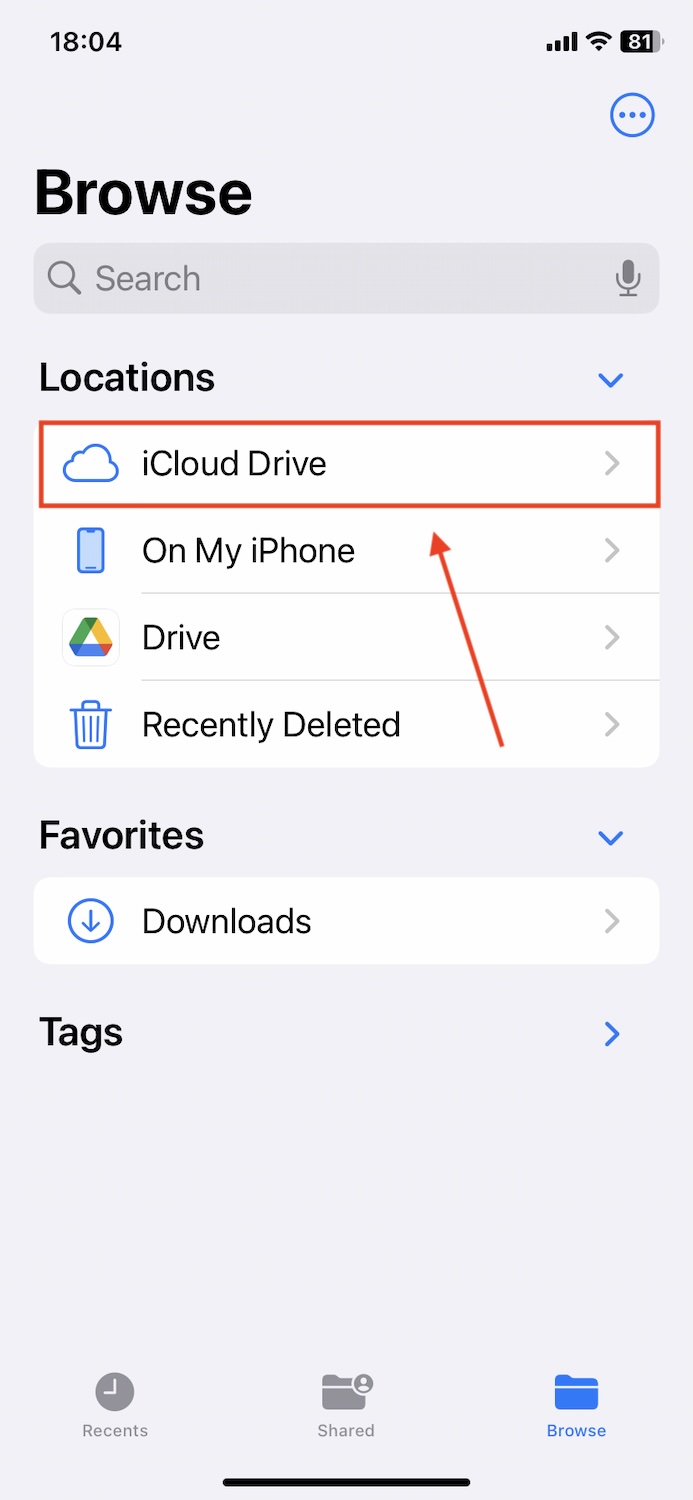
- 다운로드 폴더(또는 파일이 저장되어 있을 수 있는 다른 폴더)를 엽니다.

- 오른쪽 상단 모서리에 있는 줄임표(⋯) 버튼을 탭한 후, 선택을(를) 탭 합니다.
- 삭제하려는 파일을 선택하고, 로컬 다운로드 폴더에서와 동일하게 휴지통 아이콘을(를) 탭 합니다.
로컬에서 삭제한 파일과 마찬가지로, iCloud Drive 다운로드 파일도 즉시 삭제되지 않고 먼저 최근 삭제된 항목 폴더로 이동합니다. 둘러보기으로 돌아가서 최근 삭제된 항목을 탭한 다음 파일을 선택하고 영구적으로 삭제하세요.
5. 앱 전용 파일 삭제
앱별 다운로드는 보통 앱 자체에서 접근하고 관리합니다. 몇 가지 인기 있는 예로는 Netflix, Spotify과 기타 스트리밍 서비스가 있습니다.
앱에서 다운로드 항목을 삭제하는 방법을 보여주기 위해 Dropout이라는 스트리밍 서비스를 사용하여 덜 알려진 앱에서 이 과정이 어떻게 보이는지 보여드리겠습니다.
- 삭제하려는 파일이 있는 앱을 열고 다운로드 또는 오프라인 섹션으로 이동하십시오. 우리의 경우, 오프라인 접속을 위해 재생 목록 메뉴를 열어야 했습니다.

- 사용하는 앱에 따라 다운로드한 파일 옆에 삭제/지우기 버튼이 있을 것입니다. 다른 기본 및 타사 iOS 도구와 유사하게 왼쪽으로 스와이프하여 파일을 삭제할 수도 있습니다.

- 삭제 확인 메시지가 뜨면 삭제를 확인하십시오.

iPhone에서 용량을 많이 차지하는 다운로드 찾는 방법
만약 무엇이 데이터의 대다수를 차지하는지 모르겠다면, iOS에 매우 유용한 설정 메뉴가 있어 올바른 방향을 제시해줄 것입니다. 우리가 위치를 알려드리고, 그 다음에 작동 방식을 설명해 드리겠습니다.
- 설정 앱을 엽니다.
- 일반.을 탭 합니다.

- iPhone 저장 공간.을 탭 합니다.

화면 상단의 다채로운 막대는 iPhone의 총 저장 공간과 각기 다른 유형의 데이터에 할당된 용량을 나타냅니다.

가장 큰 다운로드가 저장된 위치를 알려줄 것입니다. 예를 들어, 앱은 Dropout 앱을 사용하여 다운로드한 Dimension 20 에피소드 때문에 대부분의 iPhone 저장 공간을 차지합니다. iOS는 iPhone에 남은 여유 저장 공간에 따라 설정에서 직접 삭제할 수 있는 다운로드를 추천해 줄 것입니다.
아래로 스크롤하면 iPhone에서 앱을 검토하고 크기별로 정렬하여 큰 다운로드를 더 빠르게 찾을 수 있습니다.
빠른 요약
여기로 바로 오신 분들을 위해—iPhone에서 모든 다운로드를 삭제하는 빠른 요약은 다음과 같습니다:
- 파일 앱 우선. 대부분의 다운로드(특히 문서, PDF, 스프레드시트, 아카이브 등)는 여기로 도착합니다. 파일 > 둘러보기 > 나의 iPhone > 다운로드로 이동하여 불필요한 항목을 삭제하십시오. Safari 외의 브라우저를 사용한다면 Chrome 또는 Firefox과 같은 브라우저들도 메인 다운로드 폴더와 나란히 자체 폴더를 생성하는 경우가 많습니다. 이 폴더들도 반드시 확인하십시오.
- 사진 다음 앱. 일반적으로 (항상은 아니지만!) 다운로드된 사진과 비디오가 여기로 들어옵니다. 사진 > 최근 항목 또는 앱별 앨범을 확인하고 원치 않는 이미지와 비디오를 삭제하십시오. 또한, 중복된 항목이 있는지 잘 확인하십시오. Apple의 내장 복제 도구를 앨범 > 기타에서 사용하거나, 위에서 다룬 Clever Cleaner과 같은 서드파티 앱을 고려해보십시오.
- 브라우저에서 직접 다운로드 파일을 삭제할 수도 있습니다. 브라우저—Chrome 또는 Firefox을 열고 다운로드 섹션으로 이동하여 저장된 파일을 삭제하십시오. 하지만 기억하십시오: Safari에서 다운로드 목록에서 삭제하면 기록에서 항목만 제거되고 실제 파일은 iPhone에 남아 있습니다. 완전히 삭제하려면 앞서 설명한 파일 앱 방법을 사용해야 합니다.
- 잊지 마세요 iCloud. 앱이 다운로드를 iCloud Drive에 직접 저장하는 경우, 여전히 저장 공간을 사용합니다. 파일 앱 > iCloud Drive > 다운로드로 이동하여 원치 않는 파일을 삭제하십시오. 삭제 후 최근 삭제된 항목 폴더를 비울 것을 기억하십시오.
- 그리고 마지막으로, 앱별 파일을 확인하세요. Netflix, Spotify, YouTube, and 팟캐스트와 같은 앱은 다운로드를 내부에 저장합니다. 기본 Apple 앱(예: 팟캐스트)의 경우, iPhone 설정에서 직접 다운로드를 삭제할 수 있습니다. 설정 > 일반 > iPhone 저장 공간로 이동하여 앱을 찾고 다운로드된 파일을 직접 삭제하십시오. 서드파티 앱의 경우, 보통 앱 자체를 열고 설정에서 다운로드 관리 옵션을 찾아야 합니다.
자주 묻는 질문
- 메시지/메시지 첨부 파일 – 설정 앱을 열고 > 메시지를 선택하십시오. 메시지 기록 아래에서 메시지 유지를를 탭하고 메시지가 삭제될 기간을 선택하십시오.
- 팟캐스트 – 설정 앱을 열고 > 팟캐스트을 선택하십시오. 그런 다음 자동 다운로드를 탭하고 해제하십시오.
- 제3자 앱 – WhatsApp 및 Netflix (스마트 다운로드)와 같은 일부 서드파티 앱에는 다운로드의 자동 삭제를 설정할 수 있는 기능이 있습니다.
그러나 iPhone의 대다수 다운로드는 수동으로 삭제해야 합니다.
- 파일이 사진 앱에 있는 경우, 서드파티 앱이 중복 사진, 큰 사진 및 비디오, 기타 불필요한 미디어를 제거할 수 있습니다.
- 파일이 다른 곳에 저장된 경우(예: 앱의 다운로드 폴더 등), 수동으로 삭제해야 할 가능성이 큽니다. iOS의 제한으로 인해, 서드파티 앱은 보안상의 이유로 애플이 앱 데이터를 샌드박싱하기 때문에 이러한 파일을 직접 삭제할 수 없습니다.