
iPhoneで迷惑メールを削除する方法:削除、フィルタ & ブロック
迷惑メールでいっぱいの受信トレイは厄介なだけでなく、日々の生産性の妨げにもなります。この記事では、iPhoneで迷惑メールを効果的に整理するための直接的な方法を提供します。これらの簡単なテクニックを適用することで、迅速にメールを整理し、コミュニケーションツールを強化できます。
不要なメールに直接かつ効率的に取り組むために、手動削除方法の検討から始めます。
iPhoneで迷惑メールを削除する方法
iPhoneで迷惑メールを処理するのは、複雑な手順を必要としません。いくつかの簡単な操作で、これらの不要な中断を受けることなく受信トレイを整理できます。ここで紹介する方法は、単一の迷惑メールやジャンクフォルダーを埋め尽くす大量のメールに対して、手動で削除できるようにするものです。何が残り、何が削除されるかを管理することで、整理された効率的な受信トレイを維持し、より良いメール管理の基礎を築くことができます。
この詳細なガイドでは、個別または複数の迷惑メールを一度に削除する方法と、迷惑メールフォルダー全体を効率的に空にする方法の2つの主なテクニックを取り上げます。
手法 1: ジャンクメールを一つまたは複数永久に削除
迷惑メールが数件だけ受信トレイに混入している場合、それらを個別にまたは少量ずつ削除することができます。この方法は、日常的なメール管理に特に有用です。以下は、これらのメールを1つずつまたは複数まとめて削除する方法です:
- ‘メール’アプリを開き、迷惑メールフォルダに移動します。
- 単一のメールを削除するには、そのメールを左にスワイプし、『削除』を選択します。
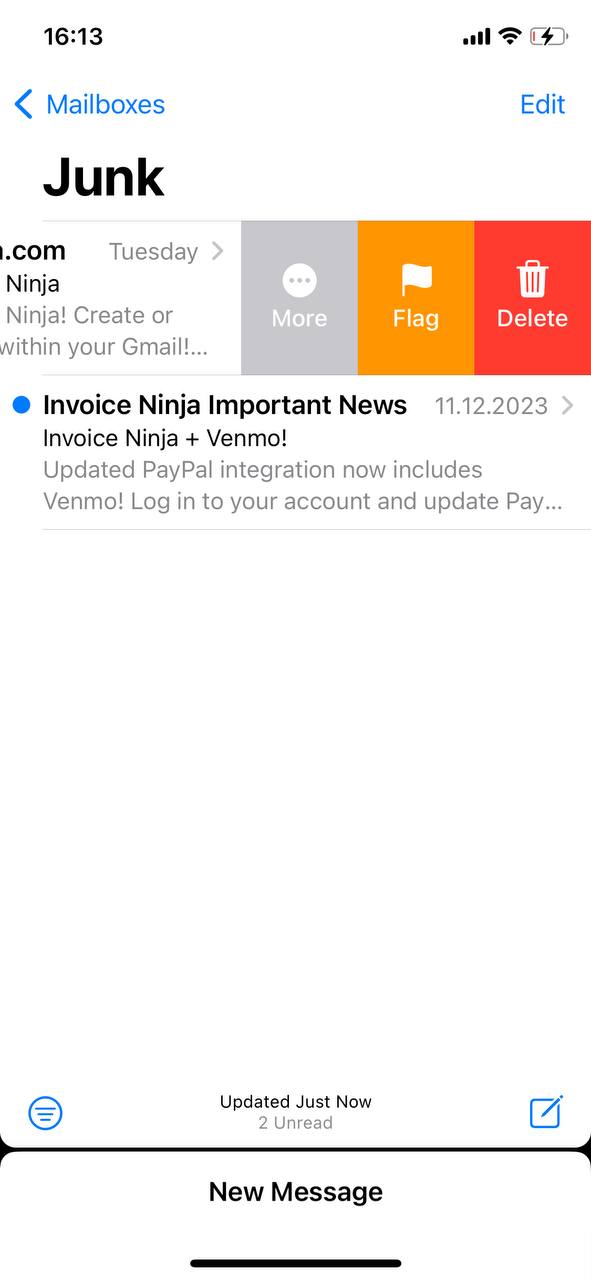
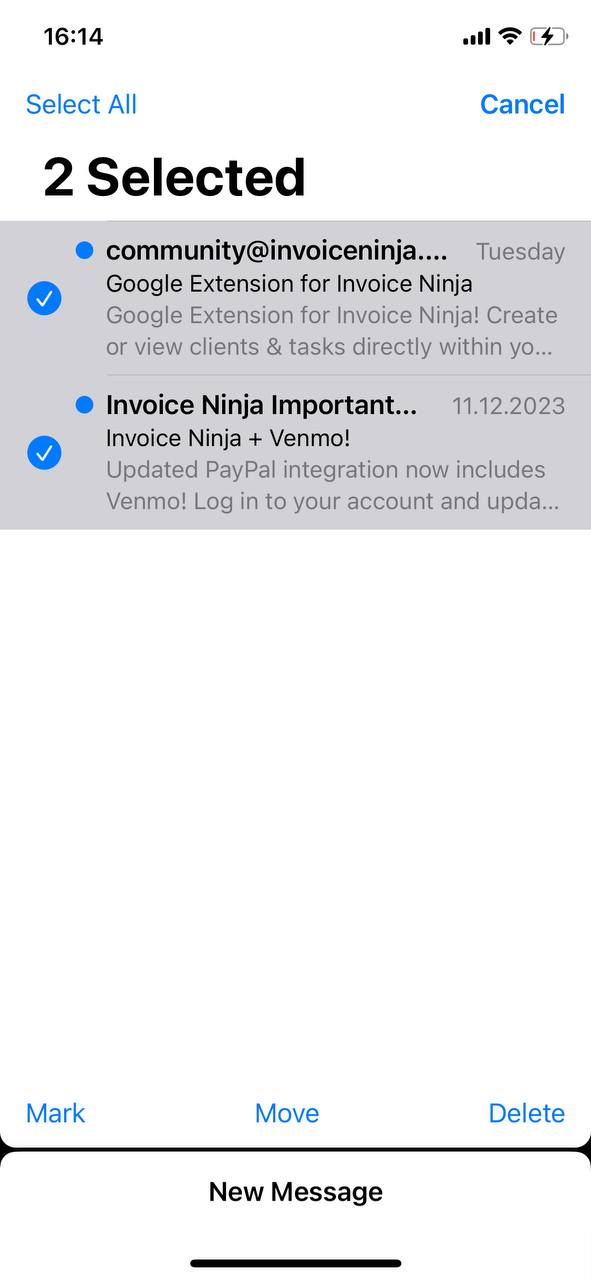
- 複数のメールを削除するには、『編集』をタップし、メールを選択してから、『削除』をタップします。
次に、全体的な整理が必要な場合に最適な、ジャンクフォルダー全体を効率的にクリアする方法を探ります。
手法 2: 全ての迷惑メールフォルダを空にする
より広範なクリーンアップを行うためには、ジャンクフォルダ全体を空にすることが効果的なアプローチです。この方法は、ジャンクフォルダが不要なメールで溢れてしまい、受信フォルダのスペースを取り戻したい場合に最適です。以下に、iPhoneでジャンクメールを一括削除する方法を示します:
- ‘メール’アプリを開き、迷惑メールフォルダーに移動します。
- ‘編集’をタップし、次に’すべて選択’を選んで全てのメールを選択し、’削除’をタップします。
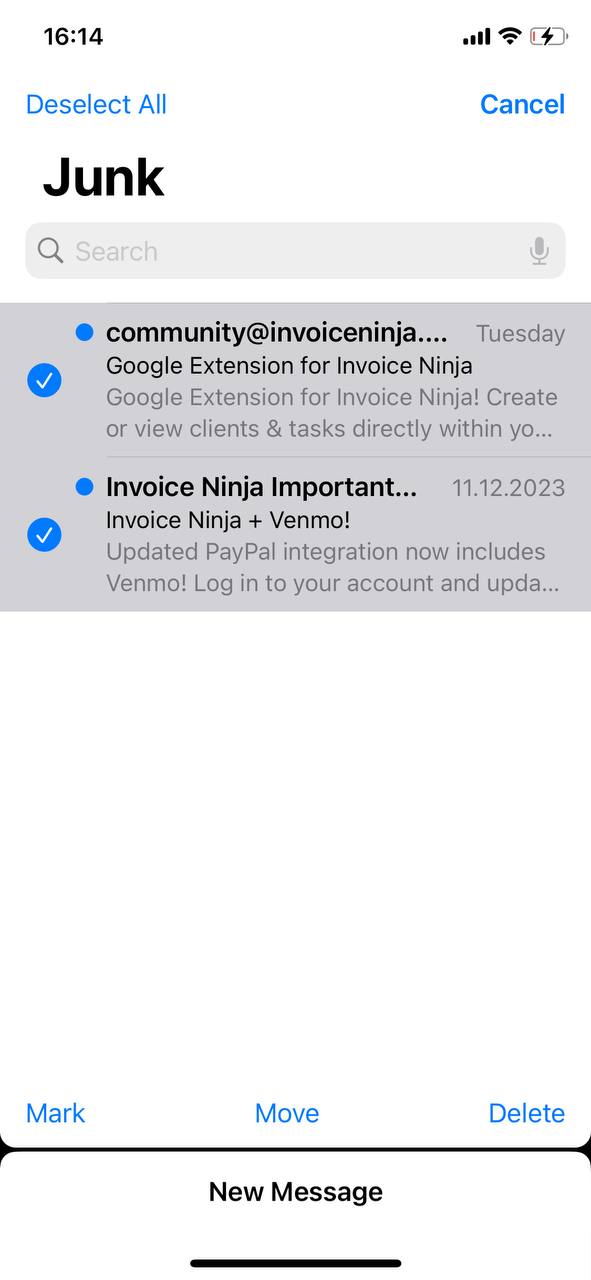
このプロセスにより、迅速にメールストレージを解放し、整然と機能的な受信トレイを維持するのに役立ちます。
手法 3: フィルターをすり抜けた迷惑メールを手動で検索して削除する
迷惑メールがフィルターをすり抜けてメインの受信トレイにたまる場合、高度なフィルタリング技術を使用して一括削除を簡略化できます。この方法は、大量の不要なメールを効果的に管理するのに効率的です。以下は、スマートフィルタリングを使用してiPhoneで迷惑メールを一括削除する手順です:
- 「メール」アプリを開く – 最初に主要なメール管理アプリケーションにアクセスします。
- 受信トレイまたは特定のメールフォルダに移動してください – 主に迷惑メールが集まっている場所を特定します。
- 検索機能を利用する – アプリの上部にある検索バーをタップします。「unsubscribe」や「promo」、スパムによく現れる特定の送信者名など、迷惑メールでよく使われるキーワードを入力します。
- 結果を絞り込む – 検索結果にはこれらのキーワードを含むすべてのメールが表示されます。このフィルタリングにより、大量の迷惑メールを特定するのが容易になります。
- 編集モードに切り替え – 画面右上の「編集」ボタンをタップして、メールの選択を開始します。
- 複数のメールを選択 – フィルタリングされた検索結果を使用して、複数のメールを迅速に選択します。各メールを個別にタップするか、一括選択オプションがあればそれを使用します。
- 選択したメールを削除する – 選択が完了したら、「ゴミ箱」または「削除」ボタンをタップして、これらのメールを受信トレイから永久に削除します。
キーワード検索とターゲットフィルタリングを取り入れることで、この方法は受信ボックスの整理に必要な時間と労力を大幅に削減し、不要なメールの迅速かつ効果的な管理を可能にします。
次に、受信する迷惑メールを防ぐ方法を見ていきます。将来を見据えた戦略と有用なサードパーティのツールに焦点を当てて、長期的に受信トレイをクリーンに保つ方法をお伝えします。
iPhoneで迷惑メールを防止する方法
iPhoneの受信トレイを整理整頓し、機能的に保つためには、迷惑メールの削減と管理が非常に重要です。以下に、不必要なメールの流入を最小限に抑えるための実用的なツールと手順、そしていくつかの革新的な方法を紹介します:
- ニュースレターの購読を解除する – 迷惑メールには、ニュースレターや宣伝メールが含まれることがよくあります。これらのメッセージの受信を停止するには、通常はメールの下部にある「購読解除」オプションを使用します。
- スパム/ジャンクフィルターを調整する – 「設定」アプリに移動し、「メール」を選んで、「迷惑メール」セクションでフィルターをより厳しく調整することで、iPhoneのメールフィルタリング設定を強化します。
- メール管理アプリを利用する – Clean EmailやUnroll.Meのようなアプリを使用して、迷惑メールを自動で整理および削除することで、受信トレイを整理することを検討してください。
- フィルターを定期的に更新してください – 定期的にメールフィルターを更新して、新しい種類の迷惑メールに対抗する効果を維持します。
- 一時的なメールアドレス – 一時的または使い捨てのメールアドレスを提供するサービスを使用して、一度限りの登録に使用し、主要な受信トレイが迷惑メールでいっぱいになるのを防ぎます。
- カスタムルールと自動化 – メール設定でカスタムルールを実装するか、iOSのショートカットを使用して、特定のキーワードや送信者のアドレスに基づいて特定のメールを迷惑メールフォルダにリダイレクトするなどのアクションを自動化します。
- 行動フィルタ – 送信者とのやり取り履歴に基づいて調整するフィルターを活用することで、新しいメールをより効果的に自動ソートできます。
- スパムを報告 – 一貫してスパムメールを報告します。これは、受信トレイをきれいにするだけでなく、メールプロバイダーがスパム検出技術を向上させるのにも役立ちます。
以下では、いくつかの特定の手順について詳しく説明します。
オプション1: iOSメールアプリの基本フィルターオプション
iOSのメールアプリでメールを並べ替える手順は次のとおりです:
- iPhoneでMailアプリを起動します。
- 受信トレイで、左下隅のフィルターアイコン(円形内の三本線)をタップします。
- ‘フィルター’を選択し、未読やフラグなどの基準を選びます。
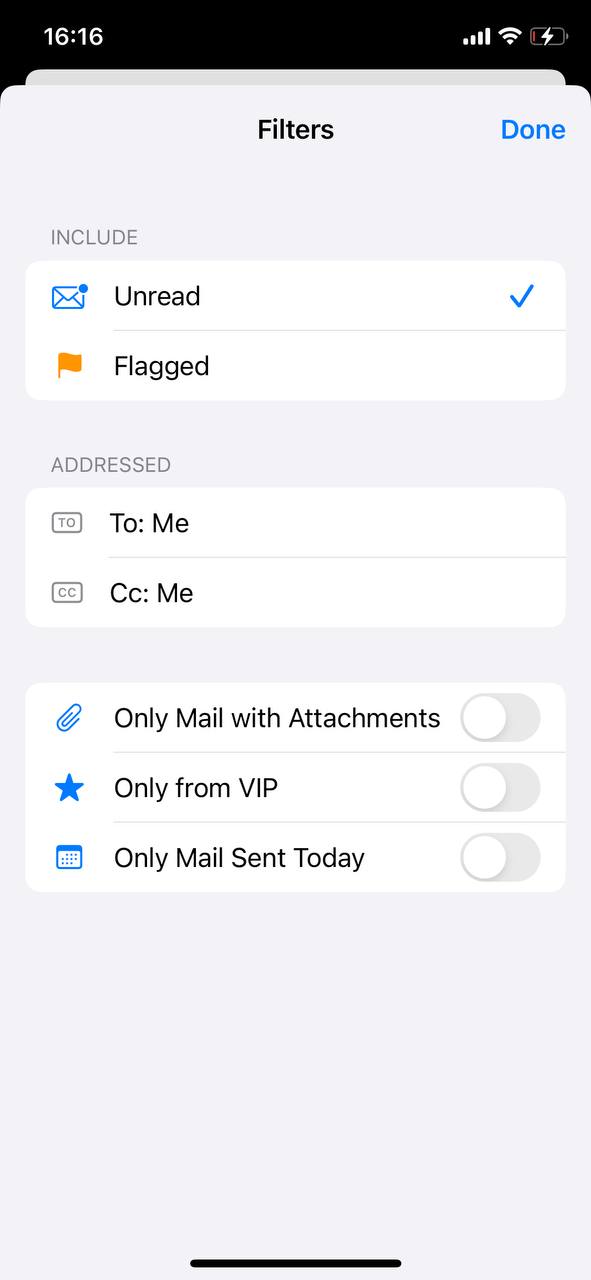
- ‘完了’をタップしてこれらのフィルターを有効にします。
オプション 2: プロバイダーのウェブサイトを通じたメールフィルタ
メールプロバイダーのウェブサイトを通じて高度なフィルターを設定します。この方法では、メールの仕分けやブロックの設定をより細かくカスタマイズできるオプションが豊富に提供されています。
- Gmail: ウェブブラウザで Gmail にログインし、「設定」に移動して「フィルタとブロックされたアドレス」に進み、メールを整理するための新しいフィルタを作成します。
- Outlook: Outlook ウェブサイトで「設定」にアクセスし、「すべての Outlook 設定を表示」を選択、「メール」から「ルール」を選んでカスタムメールルールを設定します。
- Yahoo: ブラウザで Yahoo メールにアクセスし、「設定」をクリックして「さらに設定」に進みます。「フィルタ」に進み、新しいメールソーティングルールを追加します。
これらのフィルターは、一度設定すると、iPhoneを含むすべてのデバイスであなたのメールアカウントに適用されます。
オプション3: サードパーティのメールフィルタリングサービス
これらのサービスを検討して、より多くのフィルタリングオプションを確認してください:
- Clean Email 受信トレイを整理して生産性を向上: Clean Emailは、メール管理を簡素化する専用アプリです。ユーザーが大量のメールを効率的に整理、削除、またはアーカイブできるよう支援します。スマートフィルターによるメールのカテゴリ分け、不要な購読からの迅速な解除、受信トレイを整理するための自動ルールなどの機能を備えています。様々なメールサービスに対応しており、大量のメールを扱いやすいインターフェイスで整理し、受信トレイの混雑を軽減します。
- Cleanfox – メールおよび迷惑メールクリーナー: Cleanfoxは、受信トレイの整理と購読管理を便利に行うためのアプリです。ニュースレターやスパムを識別してカテゴリ分けし、ユーザーがすばやく購読解除して古いメールを削除できるオプションを提供します。このアプリは、デジタルごみを最小限に抑え、不要なメールの数を効率よく減らし、クリーンな受信トレイを維持するのに特に役立ちます。
- Triage 2: Triage 2は、迅速なメール整理のために設計された革新的なアプリです。メールをカードのスタックとして表示し、ユーザーが簡単にスワイプでアーカイブするかそのままにするかを選択できます。この方法は、多くのメールを短時間で処理する必要がある忙しい人々に最適で、個々のメールを詳細に見ることなく効率よく受信トレイを管理するための時間節約型ソリューションを提供します。
受信トレイを整理することは、重要なメールを迅速に見つけるのに役立ち、管理しやすいメール環境を維持するのに役立ちます。Mailアプリの基本的なフィルタリング、高度な設定、またはサードパーティのサービスなど、これらのツールは、整理された受信トレイを達成するために貴重な支援を提供します。
結論
このガイドに従うことで、iPhoneで迷惑メールやスパムメールをより効果的に処理する手段が得られます。これらの方法を採用することで、受信トレイがより使いやすくなり、不要なメールの処理に費やす時間が減ります。このメール習慣の変化は、目に見える違いをもたらし、他の活動に時間を割けるようになるでしょう。これらの手順を実践し、メールの管理がどれほど簡単になるかを体感してください。
よくある質問
