
iPhoneでダウンロードを削除する方法
iPhoneでダウンロードを削除する方法を探していますか? Appleは自動でそれらをクリーンアップしないため、ダウンロードしたすべてのドキュメント、写真、動画、または曲がストレージに残ります。それを自分で削除しない限り。しかし、iOSには一度にすべてのダウンロードを消去する「すべて削除」ボタンがありませんが、それだからといってダウンロードのクリアが面倒である必要はありません。
以下に、iPhone上のダウンロードをどこに保存されているかやどのようにダウンロードされたかに関係なく、徹底的に削除するためのテスト済み手順をまとめました!始めましょう。
iPhoneでダウンロードしたファイルを削除する方法
iPhoneでダウンロードしたファイルを削除する方法は5つあります。このガイドを作成するために、iPhoneで可能なすべてのダウンロードの種類をシミュレートし、それらがどこに行ったのかを注意深く調査しました。いくつかのダウンロードには「重複」があることに気付きました。例えば、すべてではありませんが、いくつかのブラウザのダウンロードもファイル アプリからアクセス可能です。
本記事では、それらを見つけて削除するための最も便利で効率的な方法に焦点を当てます。具体的には、ドキュメント、アーカイブ、写真、ビデオ、ウェブブラウザーのダウンロード、iCloud ダウンロード、および特定のアプリのダウンロードの削除について説明します。
1. アーカイブ、文書、テキストファイルを削除する
あなたのiPhone上のファイル アプリは、デバイスのローカルストレージやさまざまなクラウドストレージアプリ(iCloud、Google ドライブなど)からファイルにアクセスできる便利なディレクトリです。
ダウンロードしたメディア以外のファイル(ドキュメントなど)は、ほとんどの場合、iPhoneのファイルアプリに保存されます。削除方法は次のとおりです:
- ファイル アプリ(白い背景に青いフォルダのアイコン)を開きます。
- 画面の右下にあるブラウズをタップします。その後、このiPhone内をタップします。

- ダウンロードをタップします。使用するブラウザによっては、ダウンロードがメインのダウンロードフォルダに表示されない場合があります。ChromeやFirefoxのような一部のブラウザは、このiPhone内内に独自のフォルダを作成します。スクリーンショットにあるように、両方のアプリにはそれぞれのダウンロードが入った個別のフォルダがあります。それらも確認するようにしてください。

- 画面の右上にある三点リーダーボタンをタップします。その後、選択をタップします。

- 削除したいファイルをタップして選択します。その後、画面下部にあるゴミ箱アイコンをタップします。

2. ダウンロードを 写真 アプリから削除する
一方、写真や動画は通常(ただし常にそうとは限りません)写真アプリに保存されます。これが添付ファイルとして保存されている場合でも、ブラウザ(例えば、ウェブサイトからの画像)からダウンロードされた場合でも同じことが言えます。
それらの写真やビデオが正確にどこにあるかは、それがどこからダウンロードされたかによります。例えば、ブラウザからのメディアダウンロードは通常 最近使った項目 アルバムに見つかります。また、一部のアプリは 写真 アプリにも独自のアルバムを作成することがあることに気づきました。なので、すべてのアルバムを確認するようにしてください:
- 写真アプリを開く。
- 最近使った項目またはアプリ専用アルバムに移動する。
- 選択をタップしてファイルを選択し、ゴミ箱アイコンをタップする。

- 写真を削除(またはビデオを削除)で確認する。
そして、重複したコピーがないか確認するのを忘れないでください!同じファイルを2回、あるいは3回ダウンロードするのは非常に簡単です—一度の偶然のタップでも十分です。残念ながら、iPhoneはそのファイルがすでに写真 ライブラリに存在しているかどうか警告してくれません。
重複を整理に行くには、写真 > アルバム > D重複項目(ユーティリティの下)および結合します。
ただし、多くの人が報告します いくつかの重複はここに表示されません。これは、iPhoneがまだそれらをインデックスしていないか、ファイルが完全に一致していないためかもしれません。
重複が内蔵ツールに表示されない場合や、自動的にライブラリを整理したい場合は、サードパーティアプリが最適な解決策です。Appleのツールよりもこれをうまく処理するiPhoneクリーナーがたくさんあります。私たちがテストして気に入った100%無料オプションの一つはクレバークリーナー: AI写真クリーナーで、特にこの状況に対して非常によく機能します。その理由は?

- そのAI搭載の検出は、大規模で高価なツールに匹敵し、iOSが見逃しても、完全な重複画像や類似の画像を迅速に見つけます。
- それはあなたにメディアをサイズ順に並べ替えできるので、ダウンロードしたビデオやその他の大きなファイルを見つけて削除するのが簡単です—これは写真アプリでは許されていません。
- 完全に無料です(サブスクリプションなし、ペイウォールなし)。
もしあなたが定期的に 写真 アプリにファイルをダウンロードするのであれば、このようなツールを使用すると、重複ファイルやその他の不要なものを簡単に削除できます。
- App Storeで「Clever Cleaner」を見つけるか、このリンクからダウンロードしてくださいを使用する。
- アプリを開き、写真ライブラリへのアクセスを許可します。公式Clever Cleanerクリーンアップアプリのページによると、米国ベースの開発者(CleverFiles)はすべてがお使いのデバイスでローカルに処理されますと保証しているので、写真がクラウドに行くことはなく、プライベートかつ安全に保たれます。
- スマートクリーンアップをタップして、アプリに重複写真や類似写真の自動クリーンアップをさせます。

- もっと関与したい場合は、グループをタップします。アプリは自動的に最高品質のバージョンを“最高のショット”として選択しますが、必要に応じて選択を変更できます。

- 選択した写真を削除するには、をゴミ箱に移動をタップします。アプリはすぐに次のバッチに移動してレビューします。
- 完了したら、ゴミ箱を空にするをタップしてからスライドして削除をタップして、一度にすべての重複画像や類似画像を削除します。

- 再度の許可を求められるので、Clever Cleanerを確認します。

- 気が変わった場合、30日以内に最近削除した項目から削除した写真を復元するか、そのフォルダを手動で空にしてすぐにストレージを確保することができます。
重複が処理済みになったら、「ヘビー」セクションをチェックしてください。このツール写真やビデオをサイズ別に並び替えます。Safariや他のアプリからライブラリに動画をダウンロードしたことがあれば、ここに表示されるはずです。一番大きなファイルは一番上にリストされるので、最もスペースを占領しているファイルをすぐに特定して削除できます。
3. ウェブダウンロードを削除する
ウェブブラウザからダウンロードされたメディア以外のファイルは、ウェブブラウザ自体から直接アクセスできます。場合によっては、ダウンロードが他の場所(例: ファイル アプリ)に保存されることもありますが、それでもブラウザのダウンロードセクションからアクセスできます。
Safari、Google Chrome、Firefoxのための手順を用意しましたが、手順はどのiOSブラウザでも似ているはずです。
例えば、Safariでは、ダウンロード履歴からファイルを削除しても、ブラウザーのリストから消えるだけで、実際のファイルはデバイスに残ります。完全に削除するには、ファイルアプリを開いてそこから削除する必要があります。
これは別の方法として含めています。なぜなら、ダウンロードフォルダー内の他のファイルに触れることなく、ただブラウザーベースのダウンロードを整理したい場合があるからです。
iPhoneでSafariのダウンロードを削除する方法:
- Safari を開きます。
- 画面下部のウェブアドレスバーで、左端にある ページ設定 ボタンをタップします(それは二つの文字”A”に見えるか、二本の水平線が描かれた長方形に見えるかもしれません)。

- 次に、ダウンロード をタップします。
- 削除したいファイルを左にスワイプします。その後、削除 ボタンをタップします。

iPhoneでGoogle Chromeのダウンロードを削除する方法:
- Google Chromeを開きます。
- 画面の右下隅にある省略記号ボタンをタップします。

- メニュー上部のアイコンを左にスワイプしてダウンロードボタンを見つけます。それをタップして、ファイル アプリのダウンロードフォルダ内のファイルを表示します。

- ファイルを長押ししてから削除をタップします。複数のファイルを削除したい場合は、省略記号ボタン>選択をタップしてファイルを複数選択します。

iPhone で Firefox ダウンロードを削除する方法:
- Firefoxを開きます。
- 画面右下のメニューボタンをタップします。それは3本の線が積み重なったように見えます。その後、ダウンロードボタンをタップします。

- 削除したいファイルを左にスワイプします。その後、削除をタップします。Firefoxで削除したダウンロードファイルは自動的にファイル アプリのダウンロードフォルダからも削除されます。(ただし、Firefoxの保存場所を変更している場合やiCloudと同期している場合は、ファイル アプリのフォルダから手動で削除する必要があるかもしれません。)

4. iPhoneでiCloud件のダウンロードをクリア
直接iCloud Driveにファイルをダウンロードした場合、それらはまだiCloudアカウントの空き容量を占めます。iCloudフォルダーは、意図的に保存したファイルだけでなく、iCloudにデータを保存するように設定したアプリからのダウンロードも保持できます。例えば、ブラウザー、メールアプリ、または任意のサードパーティアプリをiCloud Driveにダウンロードするように設定している場合、それらのファイルはクラウドのダウンロードフォルダーに蓄積されるかもしれません。
iCloud 件のダウンロードを確認し削除するには、次の手順に従ってください:
- ファイル アプリを開きます。
- 右下隅のブラウズをタップします。
- 場所のリストからiCloud Driveを選択します。
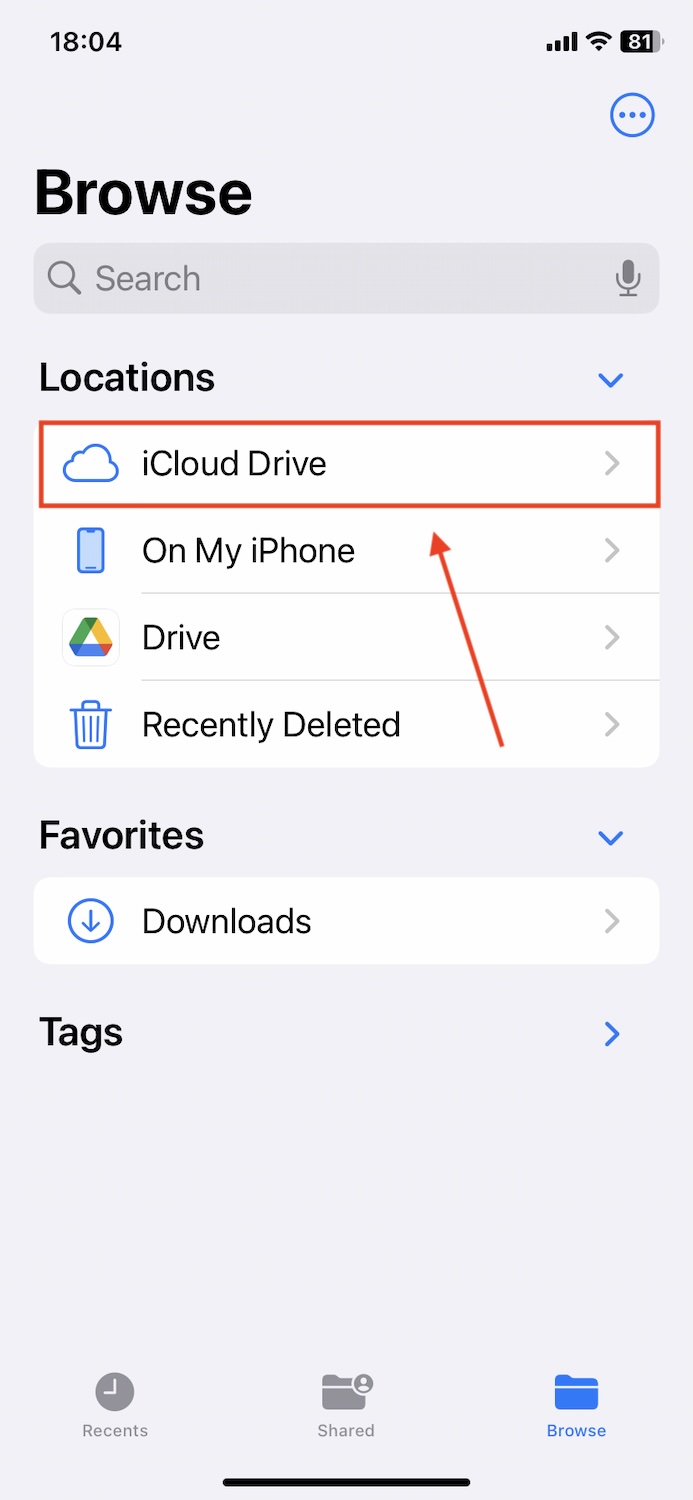
- ダウンロードフォルダ(またはファイルが保存されている可能性がある他のフォルダ)を開きます。

- 右上隅の省略記号 (⋯) ボタンをタップし、次に選択をタップします。
- 削除したいファイルを選択し、ローカルのダウンロードフォルダと同じようにゴミ箱アイコンをタップします。
ローカルで削除したファイルと同様に、iCloud Driveのダウンロードはすぐには消去されず、まず最近削除した項目フォルダーに移動されます。ブラウズに戻り、最近削除した項目をタップして、ファイルを選択して完全に削除します。
5. アプリ固有のファイルを削除
アプリ固有のダウンロードは通常、アプリ自体からアクセスおよび管理されます。いくつかのよく知られた例には Netflix, Spotify やその他のストリーミングサービスが含まれます。
アプリのダウンロードを削除する方法を、あまり知られていないアプリでもどのようなプロセスになるかを示すために、Dropoutというストリーミングサービスを使って説明します。
- ファイルを削除したいアプリを開き、ダウンロードまたはオフラインセクションに移動します。私たちの場合、オフラインアクセスするためにプレイリストメニューを開く必要がありました。

- 使用しているアプリによっては、ダウンロードしたファイルの横に削除ボタンが表示されるはずです。他のネイティブおよびサードパーティのiOSツールと同様に、ファイルを左にスワイプして削除することも可能です。

- 削除を求められた際には、確実に確認してください。

iPhoneで容量を消費しているダウンロードを特定する方法
もし、どの種類のデータがダウンロードの大部分を占めているか分からない場合は、iOSには設定アプリに非常に便利なメニューがあり、適切な方向に導いてくれます。どこにあるかをお見せし、その仕組みを説明します。
- 設定アプリを開きます。
- 一般をタップします。

- iPhoneストレージをタップします。

画面上部のカラフルなバーは、iPhoneの総ストレージ容量の表示と、さまざまな種類のデータに割り当てられた量を示しています。

それはどこに最大のダウンロードが保存されているかを示すべきです。たとえば、アプリはDropoutアプリを使用してダウンロードされたDimension 20エピソードのために、iPhoneのストレージスペースの大部分を占めます。iOSはさらに、iPhoneに残っている空きストレージ容量に応じて、設定から直接削除できるダウンロードを推奨することがあります。
下にスクロールして、実際にiPhone上のアプリを確認し、サイズ順に並べ替えることで、大きなダウンロードをより速く見つけることができます。
クイック再キャップ
ここに直接飛んできた方のために、iPhoneからすべてのダウンロードを削除する方法の要点を簡単にまとめます:
- ファイル アプリが最初. ほとんどのダウンロード(特にドキュメント、PDF、スプレッドシート、アーカイブなど)はここに保存されます。 ファイル > ブラウズ > このiPhone内 > ダウンロード に進んで、不要なアイテムを削除してください。 Safari 以外のブラウザ(Chrome や Firefox など)を使用する場合、通常はメインの ダウンロード フォルダの横に独自のフォルダを作成します。それらも必ず確認してください。
- 写真 アプリ次へ. 通常(必ずしもそうでない場合もありますが)、ダウンロードした写真やビデオはここに保存されます。 写真 > 最近使った項目 やアプリ固有のアルバムを確認し、不要な画像やビデオを削除してください。また、重複したファイルに注意してください。Apple の組み込み D重複項目 ツールを アルバム > ユーティリティ に設置するか、前述した Clever Cleaner などのサードパーティアプリを検討してください。
- ブラウザから直接ダウンロードを削除することもできます. ブラウザ(Chrome や Firefox)を開いて、ダウンロードセクションに進み、保存されたファイルを整理してください。ただし、Safari では ダウンロード リストから削除すると履歴からのみ削除され、実際のファイルはiPhoneに残ります。完全に削除するには、以前紹介したファイルアプリの方法を使用する必要があります。
- 忘れないでください iCloud. アプリがiCloud Driveに直接ダウンロードを保存する場合、それでもストレージを使用します。ファイル アプリ > iCloud Drive > ダウンロード に移動し、不要なファイルを削除してください。その後、最近削除した項目 フォルダを空にすることを忘れないでください。
- 最後に、アプリ固有のファイルを確認します. Netflix、Spotify、YouTube、およびポッドキャスト のようなアプリは内部にダウンロードを保存します。ネイティブの Apple アプリ(ポッドキャスト など)の場合、iPhone の設定から直接ダウンロードを削除できます。設定 > 一般 > iPhoneストレージ に移動し、アプリを見つけてダウンロードファイルを直接削除してください。サードパーティアプリの場合、通常はアプリ自体を開き、設定内のダウンロード管理オプションを見つける必要があります。
よくある質問
- メッセージ/メッセージ添付ファイル – 設定アプリを開き、メッセージに進みます。メッセージ履歴の下にあるメッセージを保存をタップし、メッセージが削除されるまでの期間を選択します。
- ポッドキャスト – 設定アプリを開き、ポッドキャストに進みます。次に、自動ダウンロードをタップし、オフにします。
- サードパーティアプリ – WhatsAppやNetflix(Smart Downloads)などの一部のサードパーティアプリには、ダウンロードの自動削除を設定できる機能があります。
ただし、大多数のiPhone上のダウンロードは手動で削除する必要があります。
- ファイルが「写真」アプリにある場合、はい、サードパーティアプリで重複した写真、大きな写真や動画、その他不要なメディアを削除できます。
- ファイルが他の場所(例えばアプリのダウンロードフォルダなど)に保存されている場合は、おそらく手動で削除する必要があります。iOSの制限により、Appleはセキュリティの理由でアプリデータをサンドボックス化しているため、サードパーティのアプリはこれらのファイルを直接削除することができません。