
Come Recuperare File da Chiavetta USB su Mac
La perdita di dati da unità USB su Mac è un problema comune ma risolvibile. In questo articolo, affronteremo questo problema direttamente, fornendo metodi chiari e semplici per recuperare i file eliminati dall’unità USB del tuo Mac. Puntiamo a dotarti delle conoscenze e degli strumenti necessari per gestire efficacemente il recupero e la protezione dei dati, assicurandoci che tu sia pronto ad affrontare queste sfide con fiducia.
Stima le Tue Possibilità di Recupero dei File USB su Mac
Comprendere la probabilità di recuperare file da una chiavetta USB sul tuo Mac può aiutare a stabilire aspettative realistiche e a guidare i tuoi sforzi di recupero. Il successo nel recuperare i tuoi dati dipende in gran parte dalla natura della perdita. Ecco una panoramica di vari scenari:
- Su un Mac, quando i file vengono eliminati da un’unità USB, solitamente finiscono nel Cestino a meno che l’unità non sia stata configurata diversamente. Ciò significa che il recupero è altamente probabile se si controlla il Cestino e si ripristinano i file da lì prima che venga svuotato. Se il Cestino è stato svuotato, l’azione tempestiva rimane vitale per prevenire la sovrascrittura.
- Se hai svuotato il Cestino dopo aver eliminato i file dal tuo drive USB, il recupero diventa un po’ più impegnativo ma è ancora possibile. La chiave è smettere immediatamente di usare l’unità per prevenire la sovrascrittura e utilizzare uno strumento di recupero affidabile che supporti le scansioni profonde.
- La formattazione del tuo drive USB spesso comporta un ripristino completo della memoria, rendendo il recupero dei file più complesso. Tuttavia, con il giusto strumento di recupero specificamente progettato per unità flash USB formattate, puoi potenzialmente ripristinare i tuoi dati prima che vengano sovrascritti definitivamente.
- I file che sono scomparsi dal tuo drive USB potrebbero essere ancora presenti sull’unità, nascosti o persi. Per rivelare i file nascosti, utilizza la scorciatoia del Finder (Comando + Maiusc + .). Per i file persi, impiega un software di recupero dati per scansionarli e recuperarli prima che vengano sovrascritti. Le possibilità di recupero sono alte per i file nascosti a meno che non siano stati eliminati e buone per i file persi se non sono stati sovrascritti.
Ogni scenario richiede un approccio personalizzato per massimizzare le possibilità di recupero con successo. Comprendendo questi contesti comuni di perdita di dati e agendo prontamente, è possibile migliorare notevolmente la probabilità di recuperare i tuoi dati preziosi da una chiavetta USB su un Mac.
Come recuperare i dati da una chiavetta USB su Mac
Recuperare file da una chiavetta USB su un Mac può essere effettuato attraverso vari metodi, a seconda della natura della perdita dei dati. Ecco i passaggi per diversi metodi di recupero efficaci.
Metodo 1: Ripristino dei File Eliminati da una Chiavetta USB Utilizzando il Cestino
Se hai eliminato dei file dal tuo drive USB, il primo posto da controllare è il Cestino (Trash su un Mac). I file eliminati vengono spesso spostati qui prima della cancellazione definitiva. Per ripristinare i file:
- Apri il Cestino cliccando sulla sua icona nel Dock.
- Individua i file che desideri recuperare.
- Fai clic con il tasto destro sul file desiderato e seleziona “Rimetti” per ripristinarlo nella sua posizione originale sull’unità USB.

Questo metodo è semplice ed efficace per i file che non sono stati eliminati definitivamente dal Cestino.
Metodo 2: Utilizza Software per il Recupero Dati USB su Mac
Disk Drill è uno strumento completo di recupero dati per utenti Mac, progettato con un’interfaccia intuitiva che semplifica il processo di recupero. Questo robusto software è dotato di numerosi vantaggi che lo rendono estremamente efficace nel recupero di file da unità USB:
- Funzione di Anteprima: Ti permette di vedere i file prima di recuperarli.
- Supporto per i Principali File System: Funziona con tutti i principali file system utilizzati su unità flash USB, garantendo un’ampia compatibilità.
- Supporto per Quasi 400 Formati di File: Migliora la capacità di recuperare una vasta gamma di tipi di file.
- Interfaccia Utente Conveniente: Semplifica il processo di recupero, anche per chi ha una conoscenza tecnica minima.
Ecco come utilizzare Disk Drill per recuperare i file:
- Scarica e installa Disk Drill dal suo sito ufficiale.
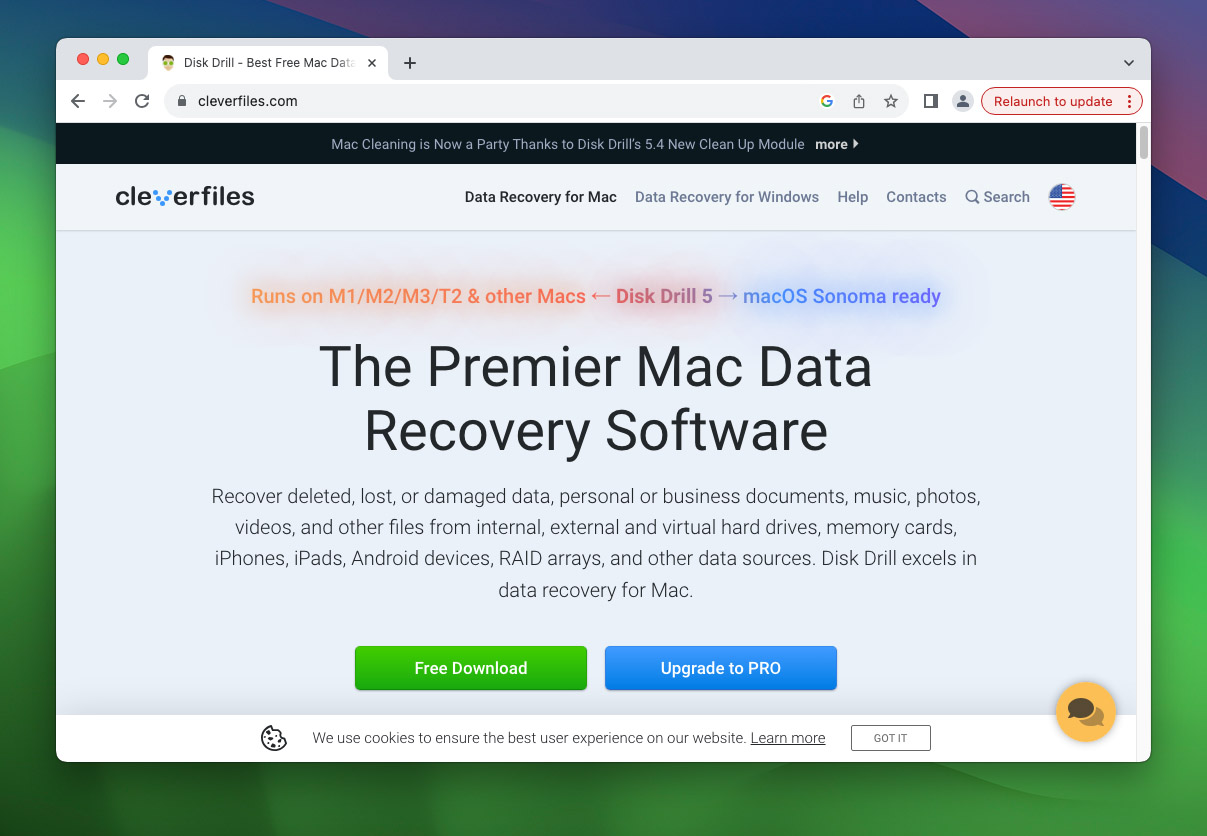
- Avvia Disk Drill e seleziona il tuo drive.

- Una volta completata la scansione, i risultati saranno categorizzati in tre tipi:
- Esistente: Questi sono file nascosti o ancora presenti sul disco flash ma non immediatamente visibili.
- Eliminati o Persi: Questi sono file che sono stati eliminati ma possono ancora essere recuperati utilizzando puntatori del file system.
- Ricostruiti: Questi file sono ricostruiti in base alle loro firme, il che è particolarmente utile quando il file system stesso è danneggiato.

- Seleziona i file che desideri recuperare e scegli una posizione sicura sul tuo Mac per salvarli, assicurati che non sia lo stesso drive USB per evitare di sovrascrivere.

Metodo 2: Utilizza Terminale con PhotoRec Utility
PhotoRec è un potente strumento open-source per il recupero dei file, particolarmente utile in situazioni di grave perdita di dati. Funziona ignorando completamente il file system, rendendolo ideale per scenari in cui il file system è corrotto o non risponde. PhotoRec recupera i file basandosi esclusivamente sulle loro firme e riconosce circa 480 tipi di file, migliorando la sua capacità di recuperare una vasta gamma di dati da chiavette USB e altri supporti di memorizzazione. Ecco come utilizzare PhotoRec sul tuo Mac:
- Scarica e installa PhotoRec, quindi avvia Terminale sul tuo Mac.
- Vai alla directory di Photorec e avvia il programma.
- Seleziona la tua unità USB e i tipi di file che desideri recuperare.

- Segui le istruzioni a schermo per recuperare e salvare i tuoi file.

Per i passaggi dettagliati, fai riferimento al PhotoRec Guida passo-passo.
Metodo 4: Verifica se i File sono Nascosti
A volte i file su un’unità USB potrebbero non essere visibili perché nascosti piuttosto che cancellati. Gli utenti Mac possono facilmente controllare e visualizzare questi file nascosti utilizzando Finder:
- Apri Finder sul tuo Mac.
- Vai alla directory dove è visualizzata la tua unità USB.
- Usa la scorciatoia Command + Shift + . (punto) per attivare o disattivare la visibilità dei file nascosti in Finder. Se ci sono file nascosti, ora appariranno.

Inoltre, la cartella nascosta del cestino sul tuo drive USB, che potrebbe contenere file eliminati non visibili nel cestino normale, può essere visualizzata utilizzando soluzioni di terze parti come Commander One. Per rimuovere il flag di file nascosto dai file tramite Terminale:
- Apri Terminale.
- Passa alla directory contenente i file nascosti.
- Inserisci il comando chflags nohidden per rimuovere l’attributo nascosto dai file.

Questo metodo può rivelare file che non sono immediatamente visibili, offrendo una soluzione semplice per ciò che potrebbe inizialmente sembrare una perdita di dati.
Metodo 5: Usa l’utilità di Primo Soccorso di Mac
L’utilità di Primo Soccorso di Mac è uno strumento integrato progettato per verificare e riparare gli errori del file system sulle unità connesse, comprese le chiavette USB. Ecco come utilizzare Primo Soccorso per recuperare potenzialmente l’accesso ai file:
- Collega la tua unità USB al tuo Mac.
- Apri Utility Disco (che si trova nella cartella Applicazioni > Utility).
- Seleziona la tua unità USB dalla barra laterale.
- Fai clic su “S.O.S” e poi su “Esegui” per avviare il processo di diagnostica e riparazione.

Utilizzare il Primo Soccorso può essere un modo rapido per risolvere e potenzialmente correggere problemi relativi ai dischi, ma deve essere usato con cautela, specialmente se i dati sul disco sono critici e non sono stati eseguiti backup.
Metodo 6: Servizi professionali di recupero dati
Quando altri metodi di recupero falliscono o la perdita di dati è grave, i servizi professionali di recupero dati offrono una soluzione affidabile. Questi servizi utilizzano tecniche di recupero avanzate per affrontare scenari complessi, inclusi danni fisici ed errori logici gravi che il software tipico non può risolvere. Garantiscono una gestione esperta per massimizzare le possibilità di recupero senza causare ulteriori danni ai dati. Sebbene questi servizi possano essere costosi, spesso giustificano l’investimento per dati critici e di alto valore che altrimenti sarebbero irrecuperabili. Scegliere servizi professionali massimizza le tue opportunità di recupero, specialmente nei casi in cui la perdita di dati è estesa e la posta in gioco è alta.
Consigli per la Prevenzione: Evitare la Perdita di Dati da Drive USB in Futuro
Ora che, si spera, hai recuperato i tuoi dati, è altrettanto importante concentrarsi su strategie di prevenzione per proteggere i dati della tua chiavetta USB. Implementare questi consigli può aiutare a evitare la necessità di recupero dati in futuro.
- Esegui regolarmente il backup dei tuoi dati in più posizioni. I servizi cloud o un disco rigido esterno possono essere buone opzioni.
- Espelli sempre correttamente la tua unità USB dal tuo Mac. Questo aiuta a prevenire la corruzione dei dati che potrebbe verificarsi se l’unità viene rimossa mentre è in uso.
- Conserva le tue unità USB in un luogo sicuro e asciutto per evitare danni fisici. Considera anche l’uso di unità resistenti agli urti e impermeabili.
- Crittografare le tue unità USB può proteggere i tuoi dati in caso di perdita o furto. Strumenti come FileVault su Mac possono essere utilizzati per la crittografia.
- Aggiornamenti regolari spesso contengono correzioni che aiutano a mantenere la stabilità e la sicurezza dei tuoi dispositivi.
- Usa solo software fidato quando trasferisci o recuperi dati per evitare malware o bug che potrebbero causare la perdita di dati.
Integrando queste pratiche nella tua routine, puoi migliorare significativamente la longevità e l’affidabilità della tua unità USB, riducendo la necessità di frequenti sforzi di recupero dati.
Conclusione
Affrontare la perdita di dati da unità USB su un Mac può essere intimidatorio, ma è una sfida che puoi affrontare con i metodi giusti. Questa guida ti ha fornito tutti i passaggi importanti per il recupero, vari metodi e misure preventive. Adottando questi consigli, sarai ben preparato a gestire e proteggere i dati della tua unità USB, riducendo significativamente il rischio di future perdite di dati e mantenendo i tuoi dati al sicuro.
Domande Frequenti
