
Come recuperare i dati da un disco rigido esterno su Mac
I dischi rigidi esterni sono dispositivi molto popolari usati per estendere la capacità di archiviazione di un Mac o MacBook. Se esegui backup del tuo computer localmente con uno strumento come Time Machine, avrai bisogno di un’unità esterna per conservare i file di backup. Le unità esterne sono anche molto utili per condividere dati con altri utenti o trasferire informazioni tra computer.
In questo articolo ti mostreremo come recuperare i dati dai dischi rigidi esterni. Ci concentreremo sulle soluzioni software per il recupero dati e parleremo anche un po’ di altri metodi di recupero.
Perché Dovrei Avere Bisogno di Eseguire il Recupero di un Disco Rigido Esterno?
La possibilità di una perdita di dati imprevista interessa tutti i tipi di dispositivi di archiviazione digitale, inclusi i dischi rigidi esterni. La perdita di dati può verificarsi per molteplici ragioni, alcune delle quali puoi influenzare e altre che sono al di fuori del tuo controllo.
In questo articolo, discuteremo principalmente dei metodi fai-da-te per il recupero e la riparazione di dischi esterni, concentrandoci su problemi logici ed errori umani, insieme alla probabilità di successo nel recupero dei dati in ciascun scenario. Questi includono spesso, ma non sono limitati a:
- Cancellazione Accidentale: Questo accade quando gli utenti eliminano involontariamente file o directory da un’unità esterna. I moderni sistemi operativi possono temporaneamente archiviare questi elementi eliminati in un “Cestino” o “Cestino,” fornendo un cuscinetto per il recupero. Tuttavia, l’eliminazione permanente o lo svuotamento del Cestino/Cestino rimuove le voci dei file dalla directory del file system, rendendo il recupero più complesso. I dati spesso rimangono sul supporto di archiviazione finché non vengono sovrascritti da nuovi dati. Se l’unità esterna non è stata ampiamente riscritta dalla cancellazione, il software di recupero può ripristinare questi file con alta probabilità. Prima si tenta il recupero, maggiore è la possibilità di successo.
- Formattare un’unità esterna: La formattazione comporta la preparazione di un dispositivo di archiviazione per l’uso da parte di un sistema operativo, che include l’installazione di un file system. Quando l’unità esterna viene formattata, i file esistenti e la struttura del file system vengono cancellati, e un nuovo file system viene inizializzato. Questo processo rimuove tutti i dati precedenti, rendendo difficile il recupero a meno che non esistano copie di backup. Il recupero può essere piuttosto efficace se non sono stati scritti nuovi dati sull’unità dopo la formattazione. La profondità della formattazione (rapida vs. completa) influisce anche sulle probabilità di recupero, con le formattazioni rapide che si prestano meglio al recupero fai-da-te.
- Corruzione del File System: Il file system organizza e gestisce come i dati sono archiviati e recuperati su un’unità esterna. La corruzione può verificarsi a causa di errori software, crash del sistema, spegnimenti impropri o guasti hardware, portando alla perdita di accesso ai file. I file system corrotti possono smarrire i dati, perdere informazioni sui file o rendere interi volumi inaccessibili. Il recupero dipende dall’entità e dalla natura della corruzione. Alcuni errori del file system possono essere riparati con strumenti integrati del sistema operativo, consentendo l’accesso ai dati. Nei casi più gravi potrebbe essere necessario software specializzato, con tassi di successo variabili.
- File System non compatibile: I sistemi operativi potrebbero non supportare tutti i tipi di file system. Se un dispositivo di archiviazione è formattato con un file system incompatibile, il dispositivo potrebbe non essere accessibile o leggibile su alcuni sistemi, portando a una perdita apparente di dati. Questa situazione spesso richiede la riformattazione dell’unità con un file system compatibile, che può cancellare i dati esistenti se non eseguita attentamente. Spesso basta semplicemente utilizzare un dispositivo o un software compatibile per accedere ai dati. Nessun dato è “perso” in senso tradizionale, quindi il “recupero” è garantito in questo caso.
- Settori danneggiati: Un settore è la più piccola unità di archiviazione su un disco rigido. I settori danneggiati possono derivare da danni fisici (settori danneggiati fisicamente) o errori logici (settori danneggiati logicamente). Quando i settori diventano illeggibili o inutilizzabili, i dati archiviati in quei settori sono a rischio. I danni fisici possono essere dovuti all’usura, mentre gli errori logici potrebbero essere corretti con strumenti di riparazione disco. Il recupero dei dati da settori danneggiati è più difficile, soprattutto se sono coinvolti danni fisici. Il software può talvolta bypassare o riparare settori danneggiati logicamente e recuperare alcuni dati, ma i tassi di successo variano ampiamente.
- Espulsione Inappropriata: Rimuovere l’unità esterna da un computer quando l’unità è utilizzata dal sistema può portare alla perdita di dati. L’espulsione impropria potrebbe interrompere i processi di lettura/scrittura in corso, portando a corruzione o perdita di file. Se la corruzione dei dati è limitata, gli strumenti di recupero possono spesso ripristinare i file. Tuttavia, se i file di sistema o le tabelle dei file stavano venendo scritti al momento dell’espulsione, il recupero potrebbe essere più complicato.
- Errori di trasferimento file: Errori durante il processo di trasferimento dei file (ad esempio, a causa di problemi di connessione, crash del sistema o interruzioni di corrente) possono causare file incompleti o corrotti. Tali interruzioni possono corrompere non solo i file in trasferimento ma anche la struttura del file system, complicando gli sforzi di recupero. Simile all’espulsione impropria, il successo del recupero dipende dall’entità della corruzione. Se l’errore ha interessato solo file specifici nel trasferimento, le probabilità di recupero sono migliori. Se l’errore causa danni più ampi al file system, il recupero diventa più complesso.
Sebbene i danni logici e gli errori umani rappresentino una parte significativa degli scenari di perdita dei dati, anche i fattori fisici e le minacce esterne possono portare alla perdita di dati preziosi. Questi scenari spesso comportano differenti percorsi di recupero e presentano probabilità variabili di riuscita nel recupero dei dati.
- Infezione da malware o virus.Malware e virus possono risultare estremamente dannosi e causare una perdita di dati inaspettata. L’esecuzione di un software antivirus sul tuo Mac aiuterà a proteggere un disco rigido esterno. Problemi con malware possono sorgere quando un’unità esterna è collegata a più computer. La probabilità di recupero dipende dalla natura del malware e dalla complessità della crittografia. Anche se alcuni software di recupero dati potrebbero avere successo, i casi gravi potrebbero richiedere assistenza professionale, in particolare per i ransomware.
- Arresto anomalo del sistema.Se il tuo Mac si blocca mentre è collegato a un disco rigido esterno, potrebbe portare a una perdita di dati. Non c’è molto che tu possa fare per prevenire questo problema, tranne mantenere il sistema operativo e le applicazioni del tuo Mac aggiornati. Il successo del recupero dipende dall’entità della corruzione dei dati e dall’impatto diretto sull’unità. Alcuni file corrotti potrebbero essere recuperabili con software, ma non c’è garanzia per tutti i dati.
- Danno fisico.Danni fisici causati dalla caduta di un’unità esterna o dall’esposizione a condizioni ambientali estreme spesso si traducono in perdita di dati. Troppa umidità o calore possono danneggiare il dispositivo. Nel tempo, le parti meccaniche possono usurarsi e rendere difficile l’accesso ai dati su un disco rigido esterno. Conservare il dispositivo in un luogo fresco e asciutto aiuterà molto a proteggere i suoi dati. Non lasciare mai un dispositivo di archiviazione digitale alla luce diretta del sole. Le possibilità di recuperare i tuoi file sono fortemente influenzate dalla gravità del danno. I servizi professionali di recupero dati possono recuperare alcuni dati, ma i risultati possono variare e i costi possono essere alti.
- Furto.Un ulteriore rischio associato ai dischi rigidi esterni è il furto. I moderni dischi rigidi esterni sono molto compatti e possono facilmente entrare in una tasca o in una borsa. Non disponiamo di tecniche magiche in grado di recuperare i dati da un disco rigido esterno rubato. Mantieni i tuoi dispositivi esterni al sicuro o rischi di perdere tutto ciò che contengono.
Regole Da Seguire e Da Evitare per il Recupero dei Dati da Hard Disk Esterni Mac
Quando affronti la perdita di dati su un hard disk esterno Mac, le tue azioni subito dopo l’incidente possono influire significativamente sulle possibilità di un recupero riuscito. È importante compiere alcuni passi per preservare i tuoi dati ed evitare quelli che potrebbero compromettere le tue possibilità di recupero. Ecco cosa dovresti fare:
- Evitare l’ulteriore utilizzo del disco. Continuare a utilizzare un disco rigido esterno dopo aver sperimentato una perdita di dati può sovrascrivere gli stessi dati che stai cercando di recuperare. Interrompi tutte le operazioni di scrittura per aumentare le possibilità di un recupero dati riuscito.
- Evitare di formattare il dispositivo. Sebbene formattare possa sembrare una soluzione rapida a certi errori, può portare a una perdita definitiva dei dati. Il software di recupero può spesso recuperare i dati senza bisogno di formattare, accedendo ai file persi o eliminati direttamente dal sistema di file esistente del disco esterno.
- In caso di danni visibili, non provare a riparare niente da solo. Il danno fisico richiede l’attenzione di un professionista. Tentare riparazioni fai-da-te su un disco rigido esterno danneggiato fisicamente può peggiorare il problema, rendendo il recupero dati professionale ancora più difficile o impossibile.
- Scegli un buon software. La qualità e le capacità del software di recupero possono variare notevolmente. Selezionare un software di recupero affidabile e reputato è importante per massimizzare le possibilità di un recupero dati riuscito. Nelle sezioni successive di questo articolo, ti guideremo nella scelta della migliore soluzione software per la tua situazione specifica.
Seguendo queste 4 semplici regole, si può fare una notevole differenza nel risultato dei propri sforzi di recupero dati.
Come Recuperare Dati da un Disco Rigido Esterno su un Mac Usando Software Fai-Da-Te
Se hai eliminato definitivamente dei file, formattato il tuo disco, o stai affrontando errori nel file system, probabilmente avrai bisogno di un aiuto software per recuperare i tuoi dati. Ma non tutti i software sono adatti. Ecco cosa tenere a mente quando scegli:
- Compatibilità con macOS: Assicurati che il software funzioni senza problemi con il sistema operativo del tuo Mac.
- Supporto del File System: Deve supportare i file system che sono comunemente utilizzato su dischi rigidi esterni dagli utenti Mac, che sia HFS+, APFS, exFAT, o persino NTFS.
- Capacità di eseguire la scansione di dischi danneggiati: Il software deve essere in grado di eseguire la scansione di unità che sono logicamente danneggiate o in uno stato RAW, il che spesso accade quando c’è una seria corruzione.
- Riconoscimento della Firma del File: Se il file system è troppo danneggiato, il software dovrebbe comunque essere in grado di trovare i tuoi file in base alle loro firme uniche.
- Opzionale – Backup del disco: È un bonus nella maggior parte dei casi se il software può anche fare il backup del tuo disco, poiché creare un’immagine disco byte per byte che viene poi scansionata dal software causa meno stress sull’unità rispetto alla scansione diretta.
E sì, c’è un software che soddisfa tutti questi criteri – Disk Drill è un ottimo esempio. Ma non preoccuparti, parleremo di altre opzioni più avanti nell’articolo, così potrai trovare la soluzione migliore per le tue esigenze. Ora che sai cosa cercare in un software di recupero, vediamo come usarlo. Ecco una guida passo-passo per recuperare i dati da un disco rigido esterno utilizzando Disk Drill per Mac:
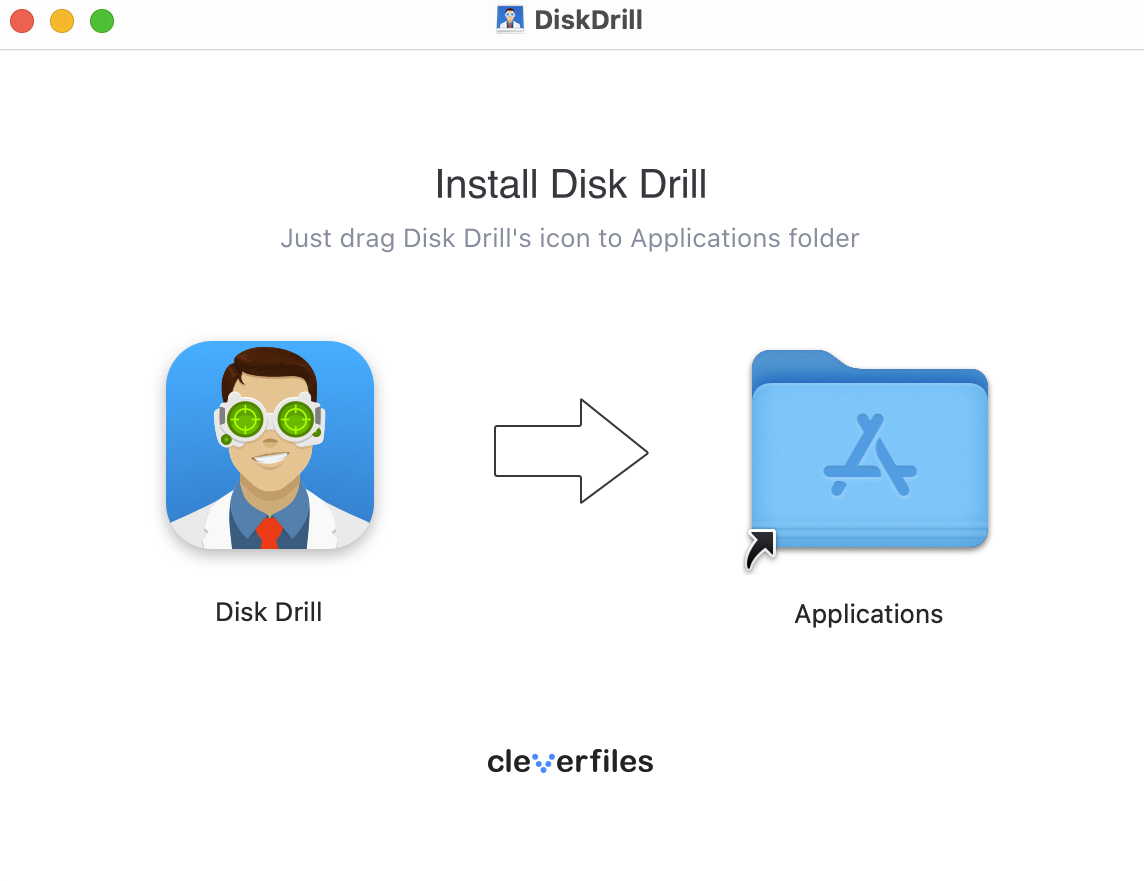
- Scarica e installa il software di recupero sul tuo Mac.
- Collega il disco rigido esterno che ha subito la perdita dei dati al computer.
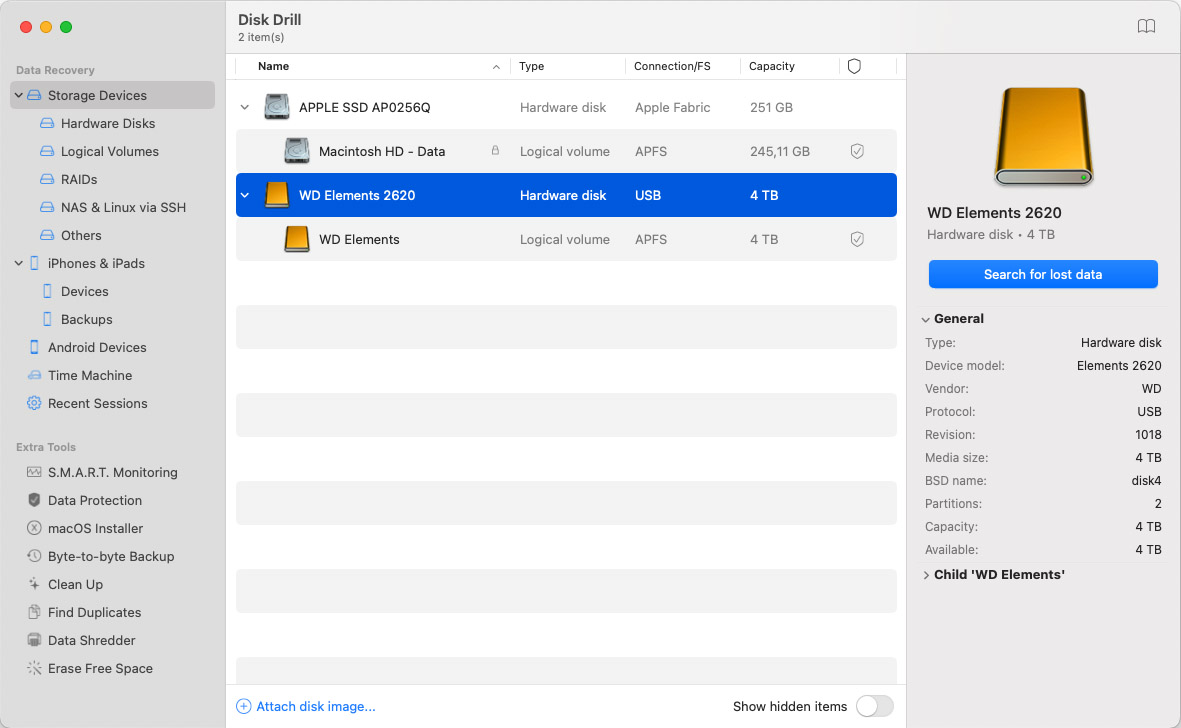
- Avvia il programma e scegli il disco esterno dall’elenco dei dischi disponibili. Quindi fai clic su Cerca dati persi.
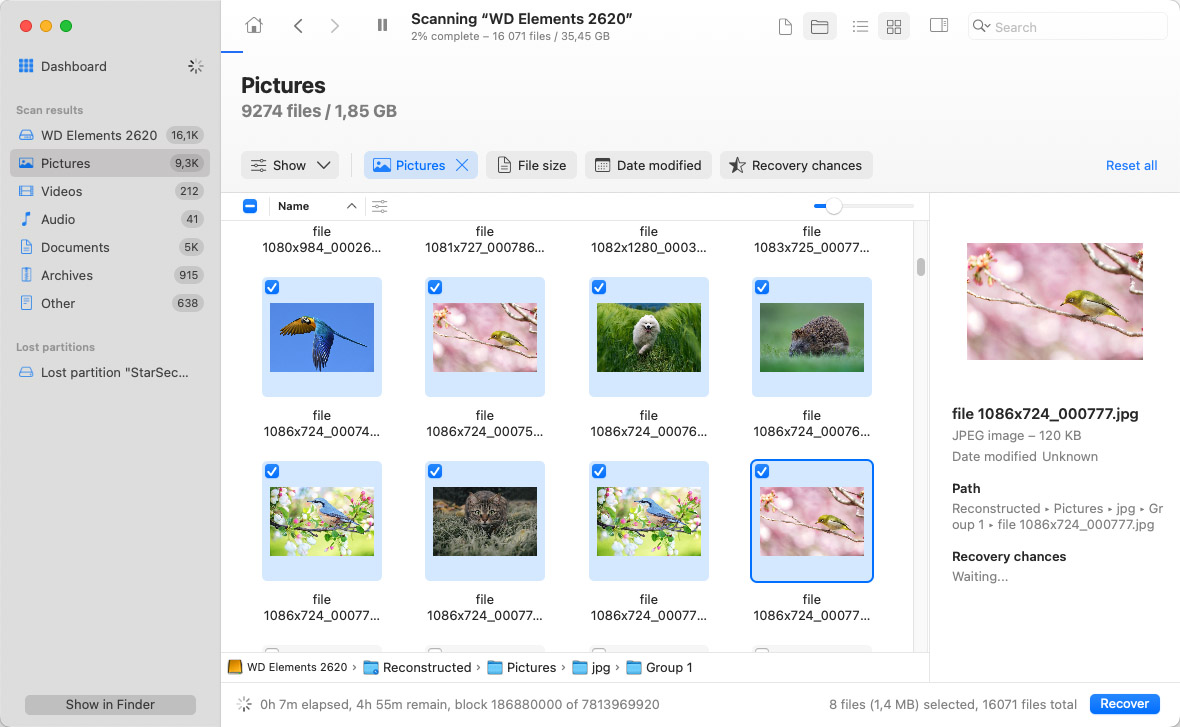
- Attendi il termine della scansione, quindi fai clic su Revisione degli articoli trovati, oppure, se hai in mente un certo tipo di file, puoi sceglierlo facendo clic sulla piastrella tematica
- Visualizza in anteprima i file trovati e seleziona quelli che desideri recuperare.
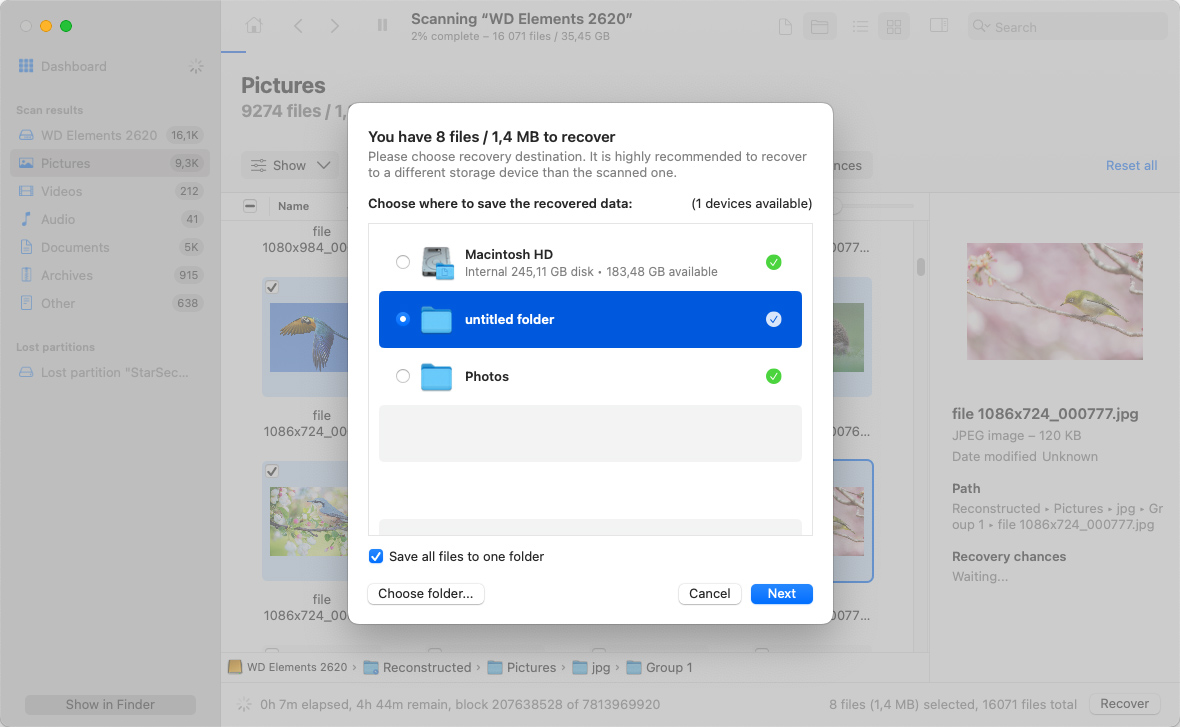
- Scegli una posizione sicura in cui memorizzare i dati recuperati. Non salvarli sul disco esterno per evitare di sovrascrivere o danneggiare i file durante il recupero.
- Completa il processo di recupero utilizzando l’interfaccia dello strumento.
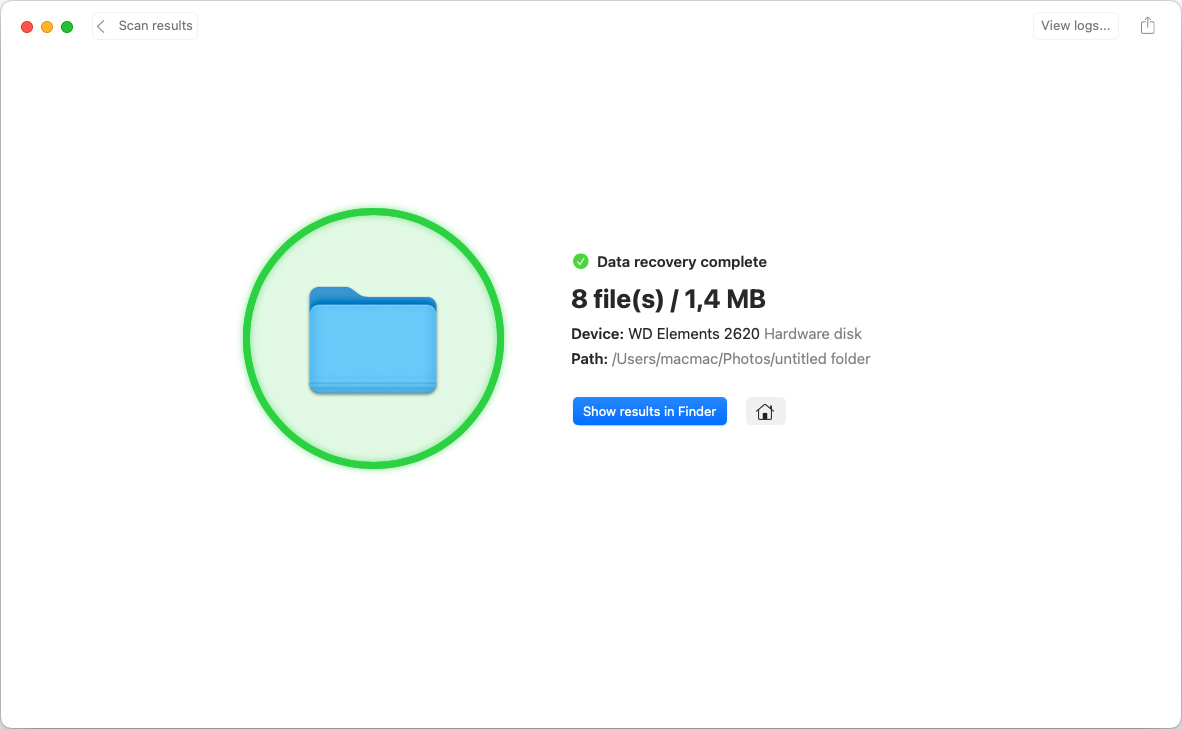
Seguendo attentamente questi passaggi avrai le migliori possibilità di recuperare i tuoi dati. Ricorda, la chiave è agire rapidamente e evitare di usare il disco interessato per ottenere i migliori risultati di recupero.
Metodi alternativi per recuperare i dati di un hard disk esterno su Mac
È possibile utilizzare diverse tecniche per recuperare file da hard disk esterni. Esamineremo tutti i metodi per eseguire il recupero dei dati su un hard disk esterno nella speranza che uno funzioni per la tua situazione.
Metodo 1: Recupera file dal disco esterno Cestino
Il Cestino è una cartella speciale che macOS utilizza per archiviare temporaneamente i file e le cartelle eliminati. Se elimini un elemento da un disco rigido esterno collegato, il file sarà visibile nel Cestino fino a quando non verrà svuotato manualmente o eliminato in base alla configurazione impostata.
La cartella principale Cestino del tuo Mac visualizza il contenuto della cartella nascosta Cestino che risiede sul disco esterno quando è collegato al computer. Quando si espelle il dispositivo, non è possibile vedere i file nella Cestino. Ricollegando l’unità, è facile recuperarli utilizzando la seguente procedura.
- Collega il disco rigido esterno al tuo Mac.
- Apri il Cestino cliccando sulla sua icona.

- Individua l’elemento che desideri recuperare.
- Fai clic con il tasto destro sull’elemento e seleziona Rimetti.
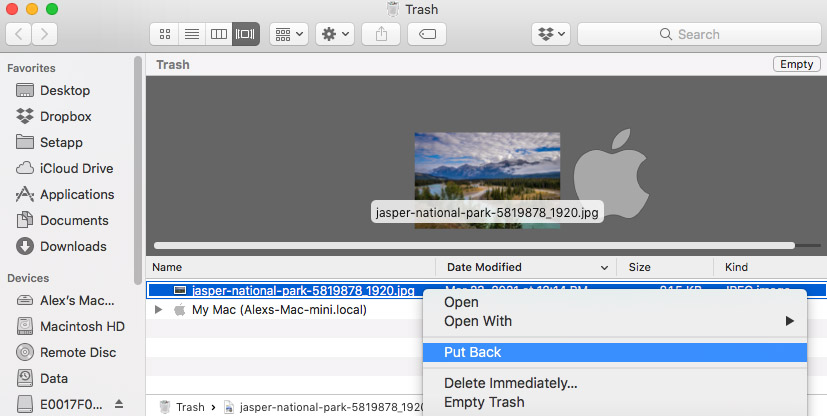
- Il file sarà recuperato sul disco esterno.
Per trovare la cartella del cestino su un’unità esterna su Mac:
- Collega l’unità esterna al tuo Mac.
- Apri Finder facendo clic sull’icona di Finder nel Dock o facendo clic sull’icona di Finder nella cartella Applicazioni.
- Fai clic su “File” nella barra dei menu in alto sullo schermo e seleziona “Nuova finestra di Finder” per aprire una nuova finestra di Finder.
- Nella nuova finestra di Finder, fai clic su “Vai” nella barra dei menu in alto sullo schermo e seleziona “Vai alla cartella”.
- Nella finestra di dialogo “Vai alla cartella”, digita “/Volumes” e fai clic su “Vai”.
- Individua l’unità esterna nella cartella Volumes e fai doppio clic su di essa per aprirla.
- Cerca una cartella denominata “.Trashes” nella directory principale dell’unità esterna. Qui vengono solitamente inviati i file eliminati dall’unità esterna.
- Fai doppio clic sulla cartella “.Trashes” per aprirla e individua la cartella con lo stesso nome del tuo account utente. Qui si trovano solitamente i file eliminati dall’unità esterna per quell’account utente. Una volta trovati i file eliminati, puoi trascinarli in un’altra cartella sull’unità esterna o sulla tua scrivania per recuperarli.
Metodo 2: Recupero del Disco Rigido Esterno da un Backup di Time Machine
Se hai l’abitudine di eseguire il backup del tuo disco esterno utilizzando Macchina del Tempo, la seguente procedura ti consentirà di recuperare i dati dai supporti di backup. Questo metodo funzionerà solo se i file specifici che vuoi recuperare sono stati precedentemente sottoposti a backup.
- Collega il dispositivo di archiviazione che contiene i file di backup di Time Machine al tuo computer.
- Collega il disco rigido esterno che conteneva i file che vuoi recuperare.
- Apri una finestra del Finder nella cartella sul drive esterno che in precedenza conteneva i dati che vuoi recuperare.
- Fai clic sull’icona di Time Machine nella barra dei menu per avviare Time Machine.
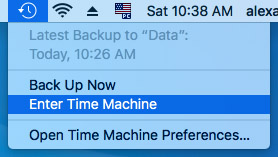
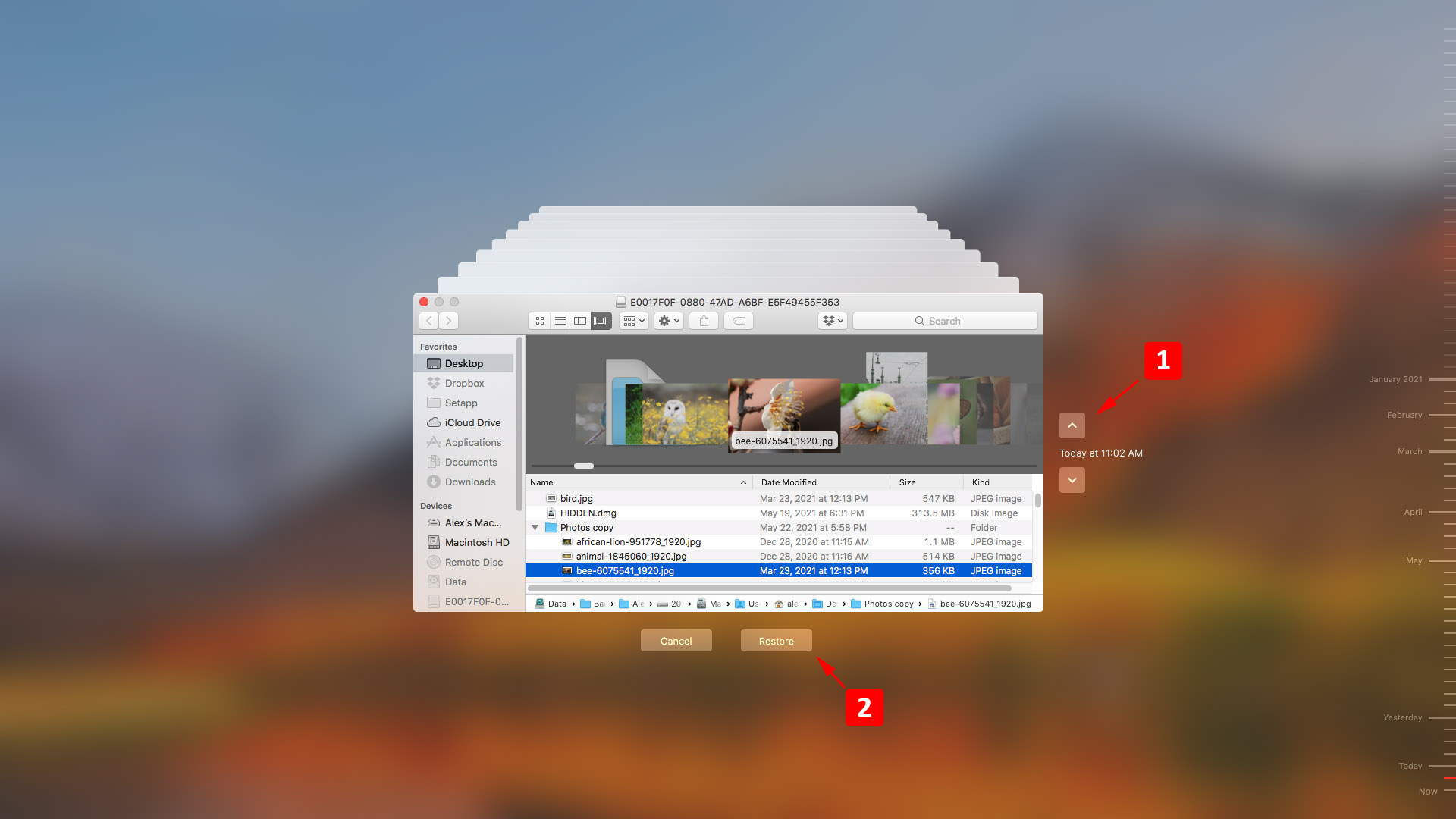
- Cerca tra i file di backup disponibili utilizzando la timeline e le frecce per individuare gli elementi che desideri ripristinare.
- Esegui le tue selezioni e fai clic sul pulsante Ripristina per recuperare gli elementi nella loro posizione originale sul drive esterno.
Soluzione 3: Recuperare file da iCloud
Se hai precedentemente salvato i file eliminati su iCloud Drive, puoi recuperarli da iCloud.
Questi sono i passaggi da seguire per recuperare i dati dal backup su cloud:
- Collega l’unità esterna al tuo Mac.
- vai a www.icloud.com/iclouddrive
- Trova i file che desideri recuperare.
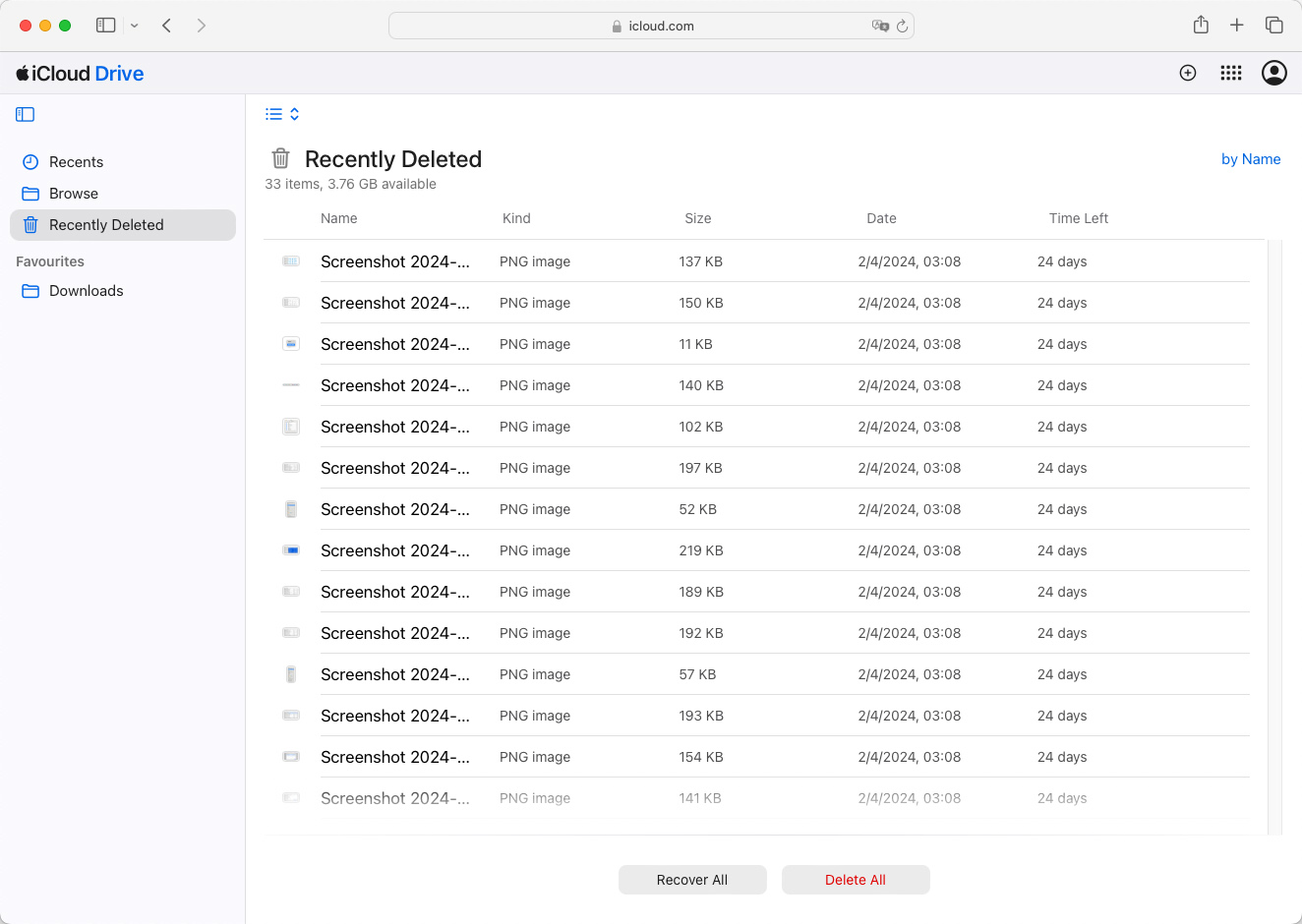
- Scaricali e trasferiscili sul tuo hard disk esterno.
Soluzione 4: Risolvere i Problemi dell’Hard Disk Esterno con l’Utilità Disco
L’Utility Disco di Mac è uno strumento integrato che può aiutare a risolvere alcuni problemi relativi al disco, potenzialmente ripristinando l’accesso ai tuoi dati. Ecco come usarla:
- Collega il tuo disco rigido esterno al Mac.
- Apri Utility Disco andando a Applicazioni > Servizi o cercandolo usando Spotlight.
- In Utility Disco, seleziona il tuo disco rigido esterno dalla barra laterale.
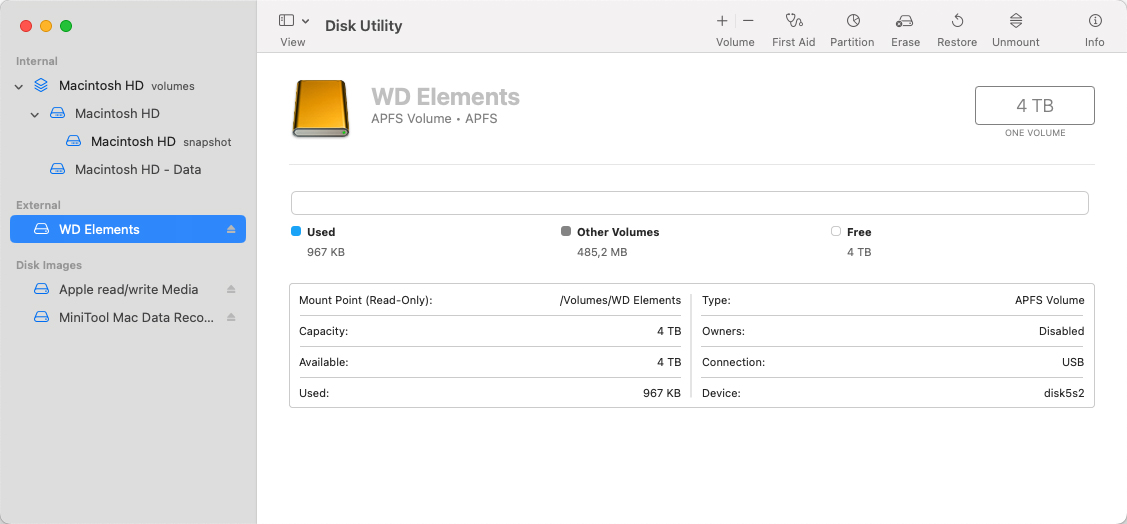
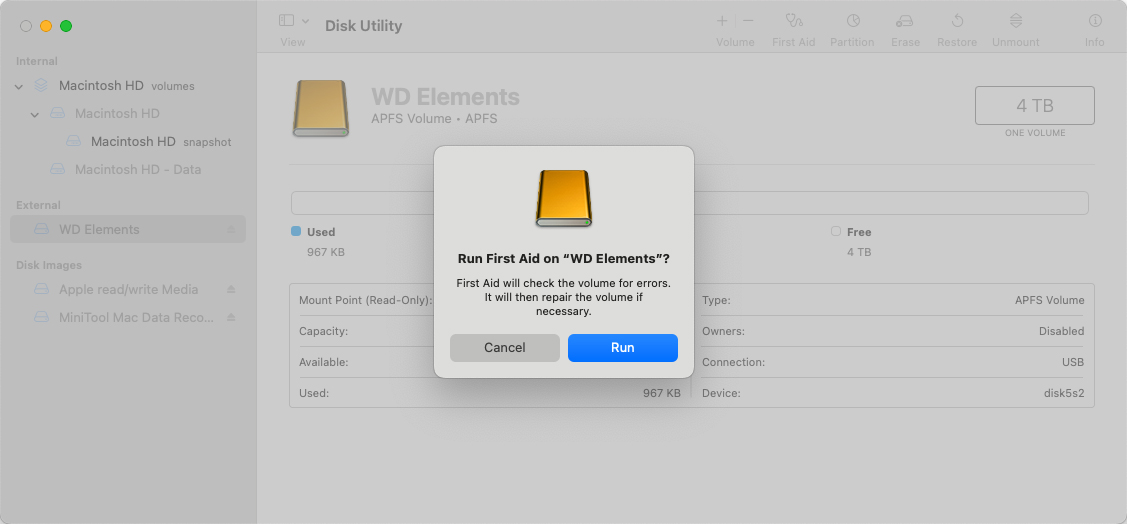
- Fai clic sul pulsante Primo Soccorso e poi su Esegui per iniziare il processo di riparazione. Utility Disco controllerà il disco per errori e tenterà di riparare eventuali errori trovati.
- Una volta completato il processo, chiudi Utility Disco e verifica se i tuoi dati sono accessibili.
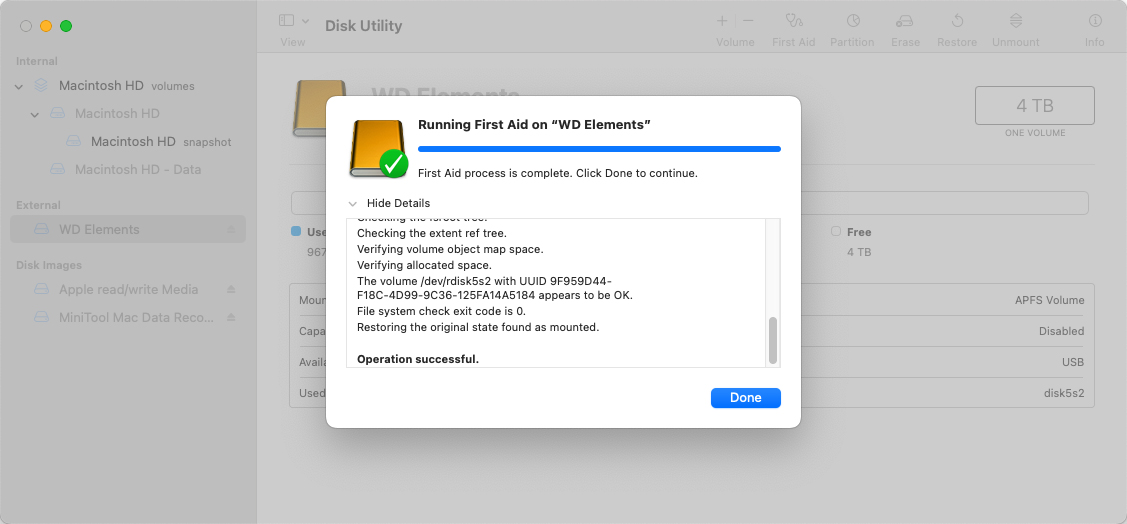
Nota: Se Utility Disco segnala che il disco sta per guastarsi, esegui immediatamente il backup dei dati e sostituisci l’unità.
Soluzione 5: Riparare le partizioni del disco rigido esterno utilizzando TestDisk
TestDisk è un potente software open-source per il recupero dati che può riparare le tabelle delle partizioni, recuperare partizioni eliminate e altro ancora. Ecco una guida di base su come utilizzarlo:
- Scarica TestDisk dal sito ufficiale e installalo sul tuo Mac.
- Collega il tuo hard disk esterno al Mac.
- Apri TestDisk lanciando il terminale e inserendo sudo e poi il percorso dell’app.
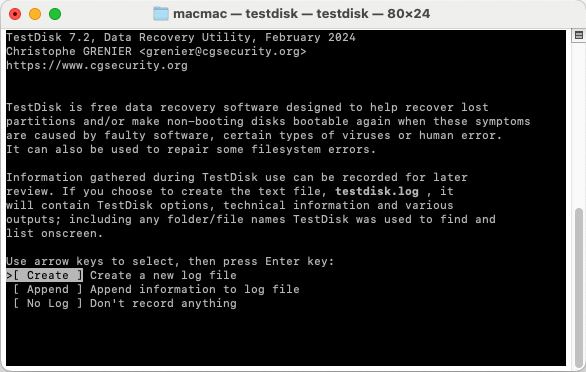
- Segui le istruzioni sullo schermo per creare un nuovo file di log o aggiungerlo a uno esistente.
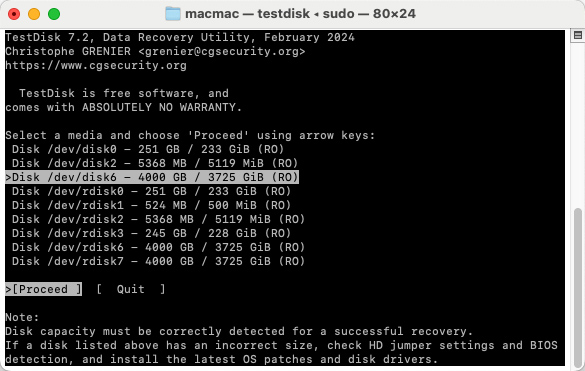
- Seleziona il tuo hard disk esterno dall’elenco dei dispositivi e procedi con l’analisi.
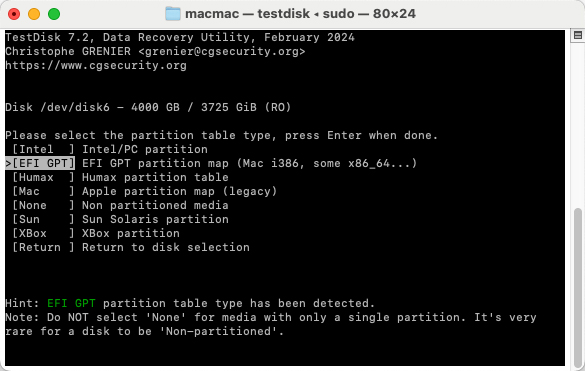
- Scegli il tipo di tabella delle partizioni (TestDisk cercherà di rilevarla automaticamente). Se non sei sicuro, seleziona con il tipo suggerito.
- Seleziona per cercare partizioni perse. Segui le indicazioni sullo schermo per controllare e riparare la tabella delle partizioni.
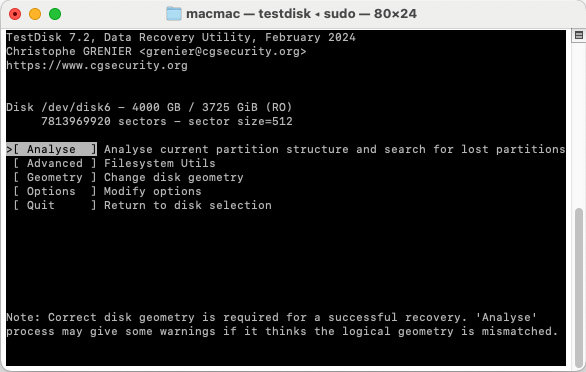
- Dopo l’analisi, segui le istruzioni per riparare la tabella delle partizioni o recuperare le partizioni eliminate.
- Una volta completato, esci TestDisk e verifica se i tuoi dati sono accessibili.
Nota: TestDisk può essere complesso, quindi è consigliato per utenti più avanzati o per coloro disposti a seguire attentamente le istruzioni dettagliate. Esegui sempre un backup dei tuoi dati prima di utilizzare tali strumenti, se possibile.
Soluzione 6: Contattare un Centro di Servizi per il Recupero Dati
In casi di danni fisici al tuo disco esterno, un servizio affidabile di recupero dati potrebbe essere la tua unica possibilità di recuperare i tuoi dati. I tecnici in un centro di recupero dispongono di tecniche avanzate di software e hardware per tentare di salvare i tuoi dati.
Ecco come usufruire di un servizio di recupero dati.
- Contatta il servizio di recupero dati per ottenere una consulenza iniziale e scoprire come spedire il tuo dispositivo.
- Spedisci il dispositivo di archiviazione al centro di recupero. Il team tecnico del centro può quindi valutare il dispositivo e fornire una stima del costo del suo recupero.
- I tecnici apriranno il drive e tenteranno di recuperare i dati.
- I dati recuperati ti verranno spediti su un nuovo supporto e il drive esterno originale sarà distrutto.
Altre Opzioni di Software per il Recupero di Hard Disk Esterni per Mac
Di seguito sono riportate sette soluzioni software che possono essere utilizzate per recuperare file da un disco rigido esterno. Esaminiamo le loro caratteristiche e ti informiamo sui costi. Speriamo che tu possa trovare quella che funziona per la tua situazione di perdita di dati.
1. Disk Drill Recupero del Disco Rigido per Mac
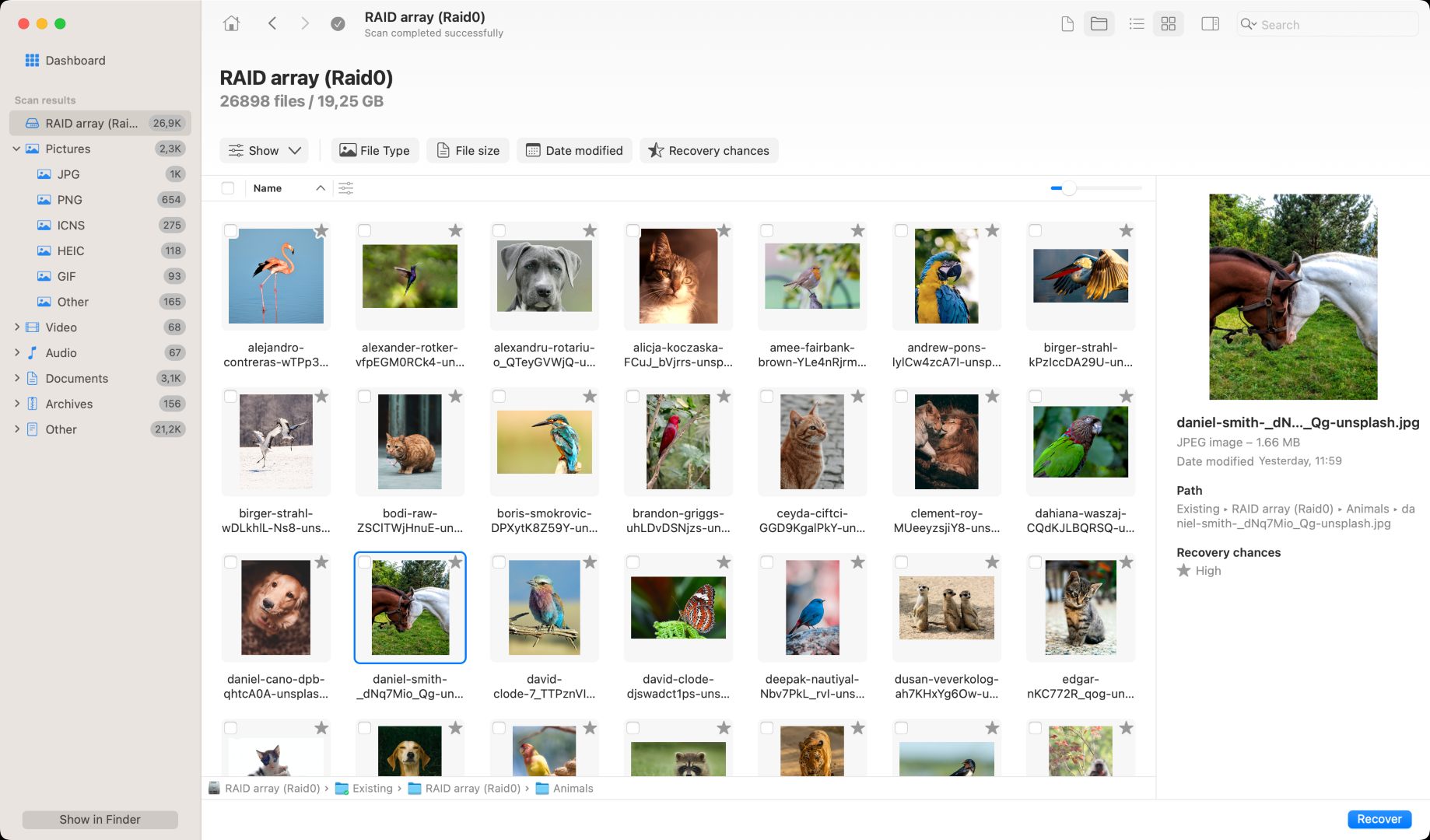
Disk Drill è uno strumento completo per il recupero e la protezione dei dati in grado di gestire una vasta gamma di situazioni di perdita di dati. Dispone di un’interfaccia user-friendly che consente agli utenti di tutti i livelli di esperienza di recuperare facilmente i dati cancellati da un disco rigido esterno con pochi clic.
Disk Drill supporta il recupero di file immagine, video, documenti, audio e archivi in oltre 400 formati. Consente agli utenti di recuperare dati da qualsiasi dispositivo di archiviazione su disco, come hard disk esterni, schede SD, pen drive e hard disk interni.
Modalità di scansione veloce e profonda interrogano il tuo disco rigido a livello di settore per identificare e recuperare file persi da tempo. Vengono forniti strumenti gratuiti di protezione dei dati che consentono agli utenti di creare backup a livello di byte e di configurare il recupero con un clic per file e cartelle importanti.
- Supporta una vasta gamma di formati di file
e dispositivi di archiviazione - Risultati di recupero affidabili
- I risultati della scansione possono essere montati come volume
- Interfaccia intuitiva e facile da usare
- Include strumenti di protezione dei dati gratuiti
- La versione gratuita identifica solo i file recuperabili
- Nessun supporto telefonico
- Utenti generali che cercano uno strumento versatile per il recupero dei dati.
- Prova gratuita per visualizzare i file
- Upgrade Pro per $89
- Versione Enterprise $499
2. TestDisk
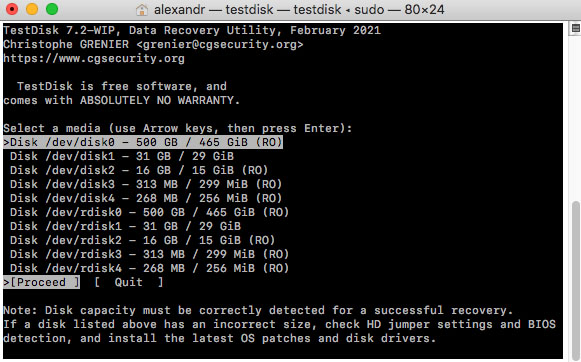
TestDisk è una soluzione gratuita che è progettata principalmente per recuperare partizioni cancellate e riparare quelle corrotte. Le sue funzionalità includono la capacità di correggere le tabelle delle partizioni, ricostruire i settori di avvio, correggere le tabelle FAT e recuperare un settore di avvio dal suo backup.
TestDisk funziona su più sistemi operativi, inclusi DOS, Windows, Linux, Mac OS X e FreeBSD. Lo strumento supporta tutti i filesystem presenti nelle partizioni che eseguono questi sistemi operativi. Questa soluzione di recupero è più adatta per utenti con esperienza tecnica che sono a proprio agio nell’usare un’interfaccia a riga di comando.
- Freeware
- Recupera partizioni perse e cancellate
- Supporto esteso per sistemi operativi e file system
- L’ultimo aggiornamento è stato a luglio 2019
- Non può recuperare file singoli
- Utilizza un’interfaccia a riga di comando
- Recupero di partizioni complete da parte di utenti esperti.
- TestDisk è freeware senza costi per l’utente
3. PhotoRec
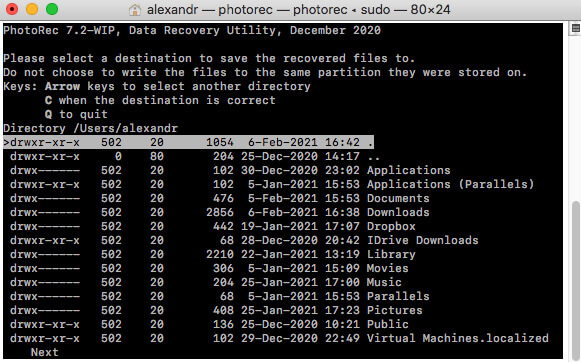
PhotoRec è uno strumento gratuito che funge da prodotto complementare a TestDisk. È uno strumento di recupero HDD progettato per recuperare singoli file anziché intere partizioni. Lo strumento supporta tutti i principali sistemi operativi, tipi di dispositivi e formati di file.
Il principale svantaggio di questo strumento è la sua interfaccia a riga di comando che richiede l’esecuzione di più comandi durante la recupero dei file. È necessaria una certa conoscenza degli interni del disco per utilizzare lo strumento con successo. I risultati vengono restituiti con nomi di file generici, rendendo difficile e dispendioso in termini di tempo trovare i dati recuperati.
- Freeware
- Recupera file perduti e cancellati
- Ampio supporto per sistemi operativi e file system
- Richiede agli utenti di navigare in un’interfaccia a riga di comando
- Procedura di recupero complicata non adatta a utenti inesperti
- L’ultimo aggiornamento è stato a luglio 2019
- Utenti esperti che cercano uno strumento gratuito per il recupero dei file.
- PhotoRec è freeware senza alcun costo per l’utente
4. EaseUS Recupero dati per Mac
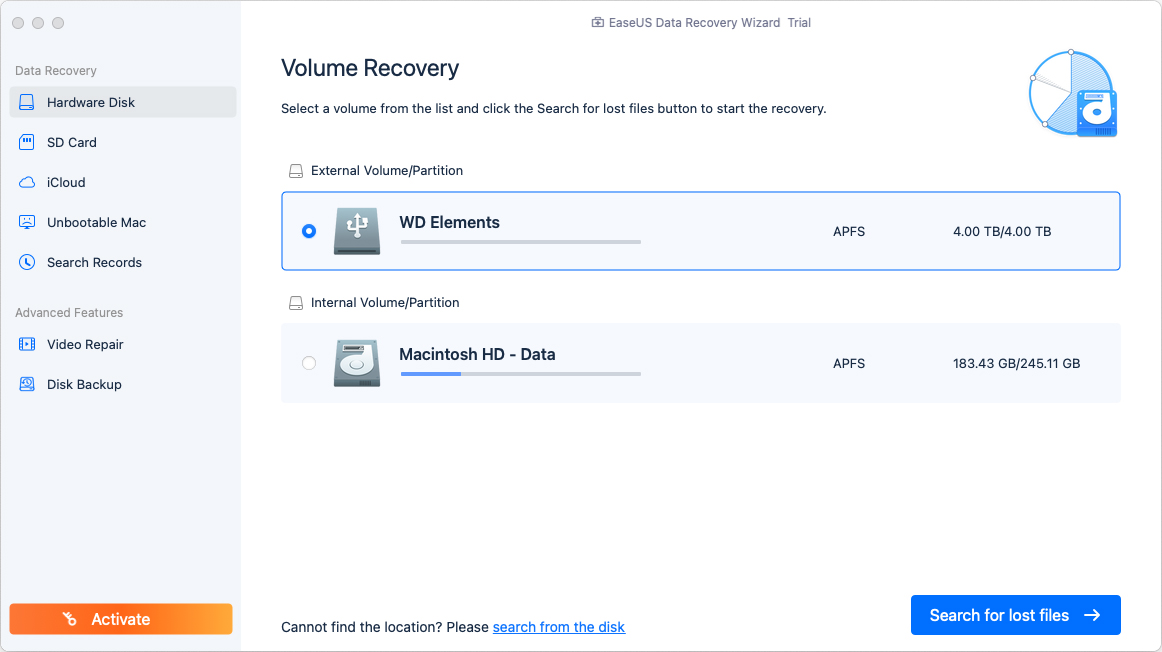
EaseUS Data Recovery Wizard è un semplice strumento software di recupero dati che può essere utilizzato per recuperare file da dischi rigidi esterni e altri dispositivi di archiviazione su disco. Il software è una soluzione di recupero completa che presenta agli utenti un metodo semplificato per recuperare i dati persi da tutti i tipi di dispositivi di archiviazione.
Lo strumento è sostanzialmente più costoso rispetto ai suoi concorrenti ma ha una lunga storia di recuperi di successo ed è sul mercato da quasi 20 anni. La sua interfaccia user-friendly e la capacità di visualizzare in anteprima i file prima del recupero sono caratteristiche che attraggono la sua base di utenti.
- Garanzia di rimborso di 30 giorni
- Anteprima prima del recupero
- Assistenza remota al recupero uno a uno
- Interfaccia facile da usare
- Più costoso di altre soluzioni a pagamento
- Utenti generali alla ricerca di una soluzione completa per il recupero dei dati.
- Mensile – $89.95
- Annuale – $119.95
- A vita – $169.95
5. DMDE – Disk Editor
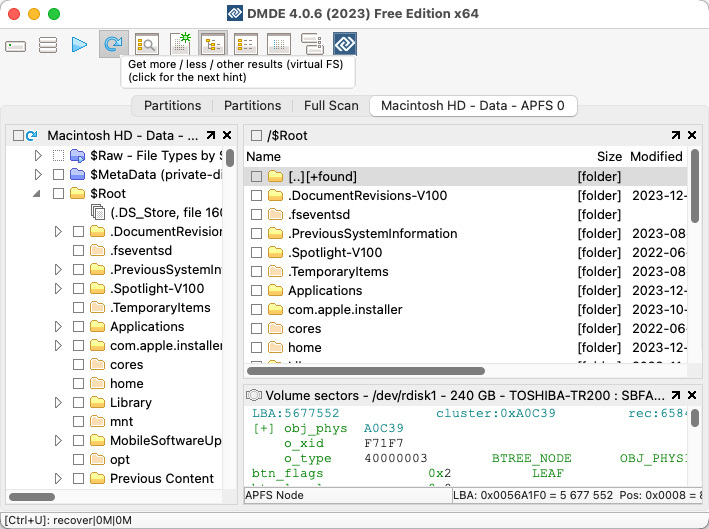
DMDE è uno strumento versatile che offre funzionalità di recupero dati e di modifica del disco. È disponibile in diverse edizioni, per soddisfare differenti esigenze e livelli di competenza. supporta una vasta gamma di file system e può recuperare dati persi a causa di eliminazioni, formattazioni o problemi di partizioni del disco, sia da unità esterne che da vari altri supporti di memorizzazione.
Il software si distingue per la sua funzionalità di editor di dischi, che permette agli utenti di esplorare a fondo le strutture del disco. DMDE offre anche funzionalità per la ricostruzione RAID, rendendolo uno strumento utile per compiti di recupero complessi. La sua interfaccia utente è più tecnica e attraente per gli utenti con conoscenze avanzate nel recupero dei dati.
- Supporta un’ampia gamma di file system e dispositivi di archiviazione
- Dispone di un potente editor di disco per analisi approfondite
- Capacità di ricostruzione RAID
- Recupero partizioni e ripristino di file eliminati
- Curva di apprendimento ripida a causa dell’interfaccia tecnica
- La versione gratuita ha funzionalità limitate
- Mancanza di opzioni di supporto clienti disponibili nelle versioni a pagamento
- Utenti con competenze tecniche nelle strutture dei dischi e nel recupero dati.
- $20 per l’edizione Express
- $48 per l’edizione Standard
- $98 per l’edizione Professional
È disponibile una versione gratuita con capacità limitate, ideale per compiti di recupero di base.
6. Recoverit
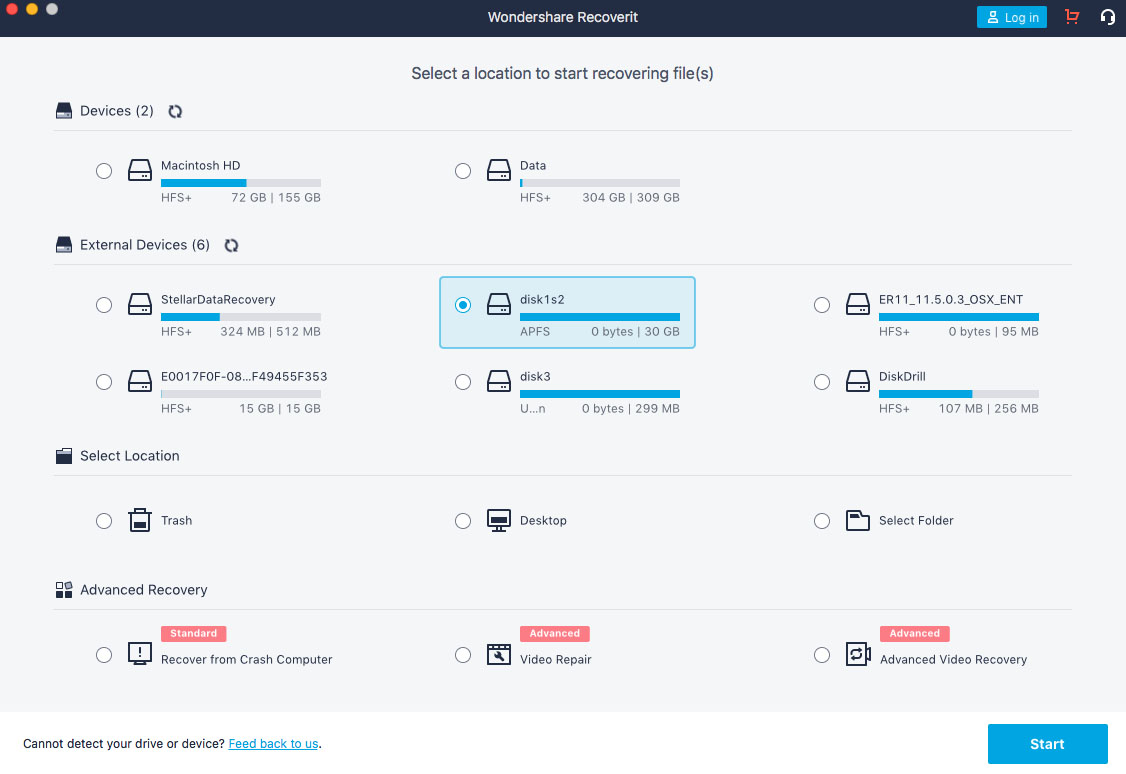
Recoverit Data Recovery per Mac consente di effettuare il recupero del disco rigido esterno, così come recuperare i dati da molti altri tipi di supporti di memorizzazione. La sua interfaccia intuitiva rende facile per qualsiasi utente recuperare file persi senza cercare aiuto professionale. Utilizza un processo in tre fasi per selezionare il target di recupero, eseguire la scansione dei file recuperabili e ripristinarli in una posizione di archiviazione sicura.
Lo strumento può recuperare i dati cancellati in tutti i principali formati di file e può anche essere utilizzato per riparare alcuni video danneggiati. L’azienda è attiva dal 2003 e afferma di aver aiutato oltre cinque milioni di utenti.
- Un processo di recupero facile che richiede solo pochi clic
- Garanzia di rimborso entro 7 giorni
- Supporta il recupero di oltre 1000 tipi di file
- Recupera dati da qualsiasi dispositivo di archiviazione basato su disco
- Può riparare alcuni video danneggiati
- Mancanza di strumenti di protezione dei dati
- Utenti generali che cercano uno strumento di recupero affidabile.
- I prezzi mensili variano da $75.95 a $105.95
- Annuali da $79.95 a $119.95
- A vita da $119.95 a $159.95
7. Stellar Data Recovery
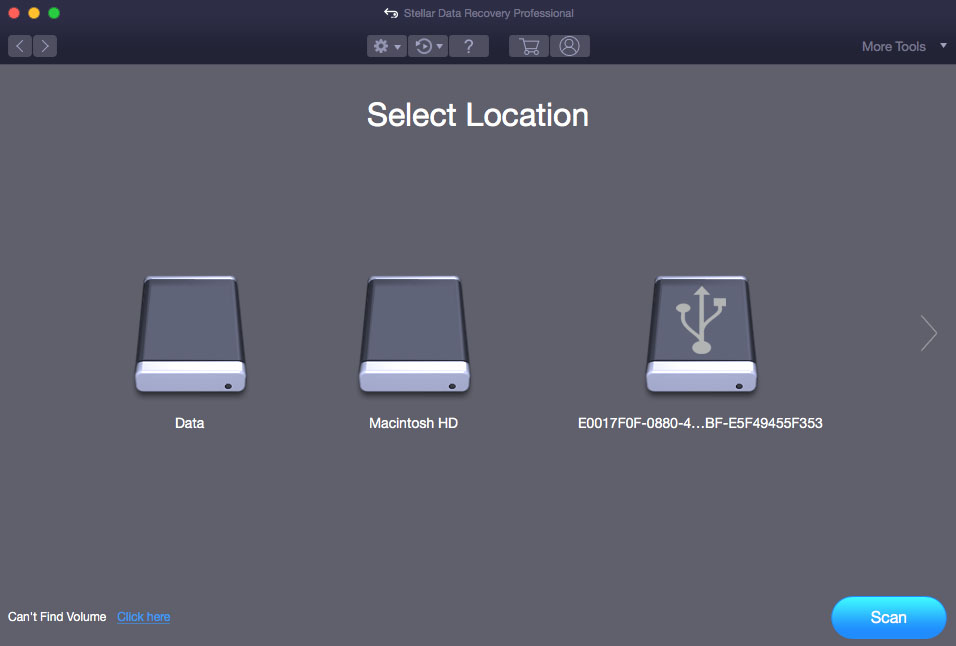
Stellar Data Recovery è uno strumento generale di recupero dati che può recuperare dati cancellati da dischi rigidi esterni e dalla maggior parte degli altri tipi di dispositivi di archiviazione basati su disco. Recupera video, immagini, documenti e file audio in tutti i principali formati di file.
Il software utilizza un semplice processo in tre fasi che chiede all’utente il tipo di file da recuperare e successivamente localizza e recupera i file di quel tipo dal dispositivo di archiviazione. L’azienda collabora con Stellar e fornisce supporto tecnico 24×5.
- Modalità di scansione rapida e profonda
- Anteprima dei file prima del recupero
- La versione gratuita recupera 1GB di dati
- Supporto tecnico gratuito
- Mancanza di strumenti di protezione dei dati
- Utenti generali alla ricerca di uno strumento di recupero a pagamento.
- È disponibile una prova gratuita
- La versione Professional costa $79.99
- La versione Premium costa $99.99
Come Abbiamo Scelto
Diversi fattori hanno influenzato la nostra decisione nella scelta di una soluzione di recupero per il disco rigido esterno per il tuo Mac o MacBook.
- ⚙️ compatibilità macOS.Il primo criterio che deve essere affrontato è la compatibilità del sistema operativo. Non tutte le soluzioni di recupero dati sono compatibili con la versione di macOS che stai utilizzando. Assicurati che la soluzione che scegli supporti la tua versione di macOS.
- 🔍 Capacità di recupero.Lo strumento che selezioni deve essere in grado di recuperare i tipi di file che hai perso dal tipo di dispositivo di archiviazione su cui erano memorizzati. Scegli uno strumento che supporti tutti i formati di file e i tipi di dispositivi che utilizzi. Desideri anche una soluzione che ti fornisca quante più informazioni possibili sui dati recuperati. Alcuni strumenti possono recuperare file con nomi generici, rendendoli più difficili da utilizzare.
Alcuni strumenti sono limitati al recupero di partizioni complete e non sono adatti per recuperare singoli file. Assicurati che la soluzione scelta sia in grado di gestire la situazione di perdita dati che devi risolvere. - 🤗 Facilità d’uso.Può essere molto stressante per l’utente medio affrontare uno scenario di perdita di dati. Utilizzare uno strumento di recupero HDD con un’interfaccia complessa a riga di comando non è consigliato in queste situazioni. Cerca uno strumento con una buona interfaccia utente che renda facile il recupero dei tuoi dati.
- 💲 Prezzi.Sono disponibili soluzioni a vari livelli di prezzo, dai freeware ai costosi prodotti commerciali. I prodotti di recupero freeware di solito non offrono la funzionalità e l’esperienza utente di uno strumento di recupero a pagamento.
- 💬 Recensioni degli utenti.Le recensioni degli utenti possono talvolta fornire informazioni affidabili su un software. Sebbene non tutte le recensioni online siano credibili, potresti farti un’idea della facilità d’uso e dell’utilità di un prodotto leggendo recensioni su diversi siti.
Conclusione
Una delle soluzioni software di recupero dati o dei metodi di recupero file elencati sopra dovrebbe essere in grado di recuperare i tuoi dati persi. È importante agire rapidamente e non utilizzare il dispositivo esterno fino a quando non avrai completato il recupero per proteggere i dati recuperabili da corruzione o sovrascrittura.
Anche se gli strumenti gratuiti possono sembrare allettanti, non offrono la stessa funzionalità e interfaccia intuitiva degli strumenti commerciali di recupero dati. Scegli saggiamente, poiché potresti avere solo un’opportunità per recuperare i tuoi preziosi dati e vorresti utilizzare il miglior strumento possibile. Buona fortuna con il recupero dei dati!
