
Migliori 6 modi per collegare un telefono Samsung al Mac
Se possiedi un telefono Samsung, potresti essere intimorito dal concetto di collegarlo al tuo Mac. Tuttavia, trasferire file da e verso il tuo Samsung è spesso un’operazione necessaria, sia perché devi liberare spazio, sia perché vuoi semplicemente spostare alcune foto da o verso il tuo telefono. Ecco alcuni modi per collegare un telefono Samsung al Mac che funzioneranno con una varietà di dispositivi Samsung, tra cui il Galaxy S9, S23, Samsung Galaxy Note e altri modelli popolari.
Connessione USB
Forse il modo più popolare per collegare il tuo Samsung al tuo Mac è tramite cavo USB. Questa è un’operazione relativamente semplice di per sé – finché hai un cavo USB che si adatta sia al tuo Mac che al tuo Android, sei praticamente a posto, ma dovrai anche installare un’applicazione che funge da gestore di file in cui puoi vedere i file del tuo Samsung quando lo colleghi al tuo Mac. Ecco alcune opzioni per le app di gestione file che puoi usare per collegare Samsung a Mac.
Samsung Smart Switch
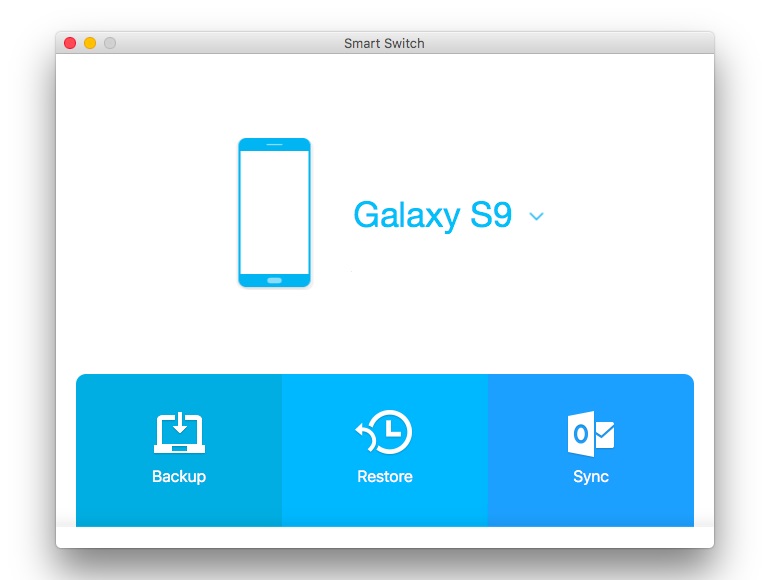
Samsung Smart Switch è una scelta semplice in virtù del fatto che è progettato specificamente per i dispositivi Samsung, rendendolo affidabile per lavorare con il tuo telefono o tablet Android. Oltre ad essere gratuito da scaricare e installare su una varietà di dispositivi, offre una funzionalità semplice e la capacità di fare una cosa davvero bene – trasferire file da Samsung a Mac.
La cattiva notizia è che non potrai utilizzarlo con dispositivi non Samsung, e il tuo Mac non sarà in grado di trasferire dati al tuo telefono o tablet tramite questa app, quindi è meno universale rispetto ad altre opzioni in questo articolo. Detto ciò, è una buona opzione per chiunque voglia spostare dati tra un Mac e un dispositivo Samsung senza dover pagare o utilizzare app più vecchie.
- Gratuito e facile da usare
- Funziona senza connessione Internet
- È possibile ripristinare un backup iTunes su un telefono Samsung
- I limiti di dati dipendono solo dalla dimensione del disco rigido del Mac, consentendo di eseguire il backup di quasi tutto se c’è spazio disponibile
- Consente di aggiornare il software del dispositivo
- L’architettura proprietaria Samsung limita l’app ai soli dispositivi Samsung
- La velocità di trasferimento file è visibilmente lenta in alcuni casi
- L’app è considerata inaffidabile nel mantenere la connessione
Come collegare il telefono Samsung al Mac tramite Smart Switch
- Installa Smart Switch sul tuo computer.
- Usa un cavo USB per connettere il tuo telefono Samsung al tuo Mac.
- Apri Smart Switch sul tuo Mac.
- Quando l’app rileva il tuo telefono, vedrai l’interfaccia dell’app.
- Clicca sul pulsante “Backup”.
- Aspetta fino a quando il processo è terminato.
MacDroid
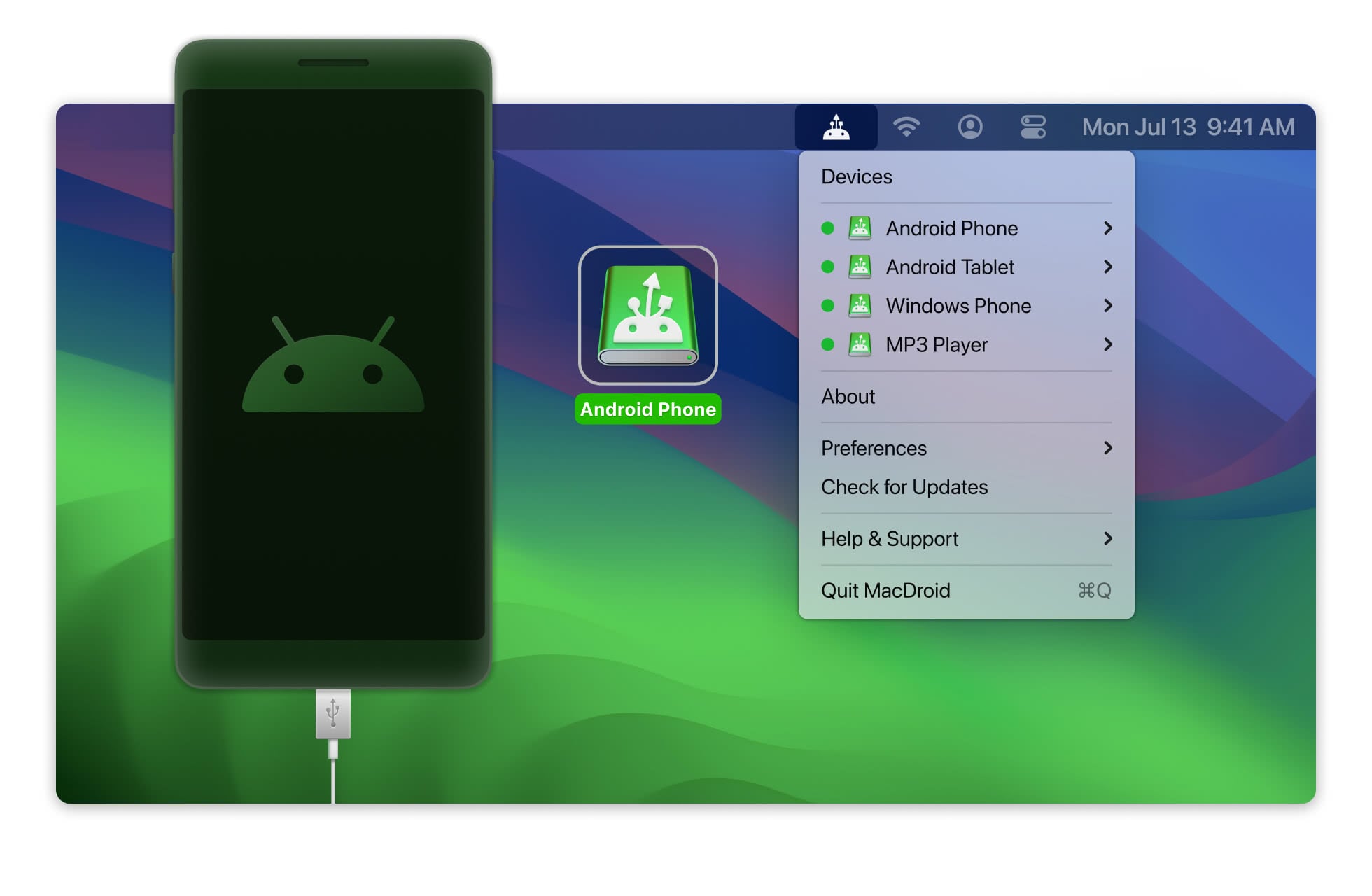
MacDroid è l’opzione migliore per la connessione USB, ma ti dà anche la possibilità di collegare i tuoi dispositivi in modalità wireless. Poiché tratta il tuo dispositivo Android come un’unità, puoi collegare il tuo Samsung e trattarlo come una posizione file in Finder, consentendoti di fare clic e trascinare file avanti e indietro senza doverti preoccupare della velocità di trasferimento, spostarti tra il telefono e il computer e navigare rapidamente attraverso il sistema di file del tuo telefono in un’interfaccia pulita e intuitiva. Poiché MacDroid è stato progettato appositamente per macOS, funzionerà in modo affidabile con qualsiasi dispositivo Samsung ogni volta.
Esiste una versione gratuita di MacDroid, ma consente solo di trasferire file dal tuo Samsung al Mac. Acquistando la versione Pro, che costa 19,99 $ all’anno o 34,99 $ per una licenza a vita, si sblocca la possibilità di trasferire file dal Mac al dispositivo Samsung. Tuttavia, anche senza questa funzione, MacDroid rimane il modo più semplice, veloce e affidabile per gestire i file del tuo Samsung sul computer.
- Compatibile con quasi tutti i telefoni e dispositivi Android
- Ti permette di modificare i file sia sul tuo Mac che senza spostarli dal telefono
- Supporta sia cavi MTP e ADB, sia la modalità Wi-Fi
- Mostra il telefono come un’unità, permettendoti di gestire i suoi contenuti
- La versione gratuita consente solo trasferimenti da Android a Mac
Come usare MacDroid
Il tuo primo passo dovrebbe essere scarica e installare MacDroid sul tuo Mac. Una volta fatto ciò, collega il tuo Samsung al computer tramite un cavo USB; poi, fai quanto segue:
1. Fai clic sull’opzione MTP sul tuo Mac.
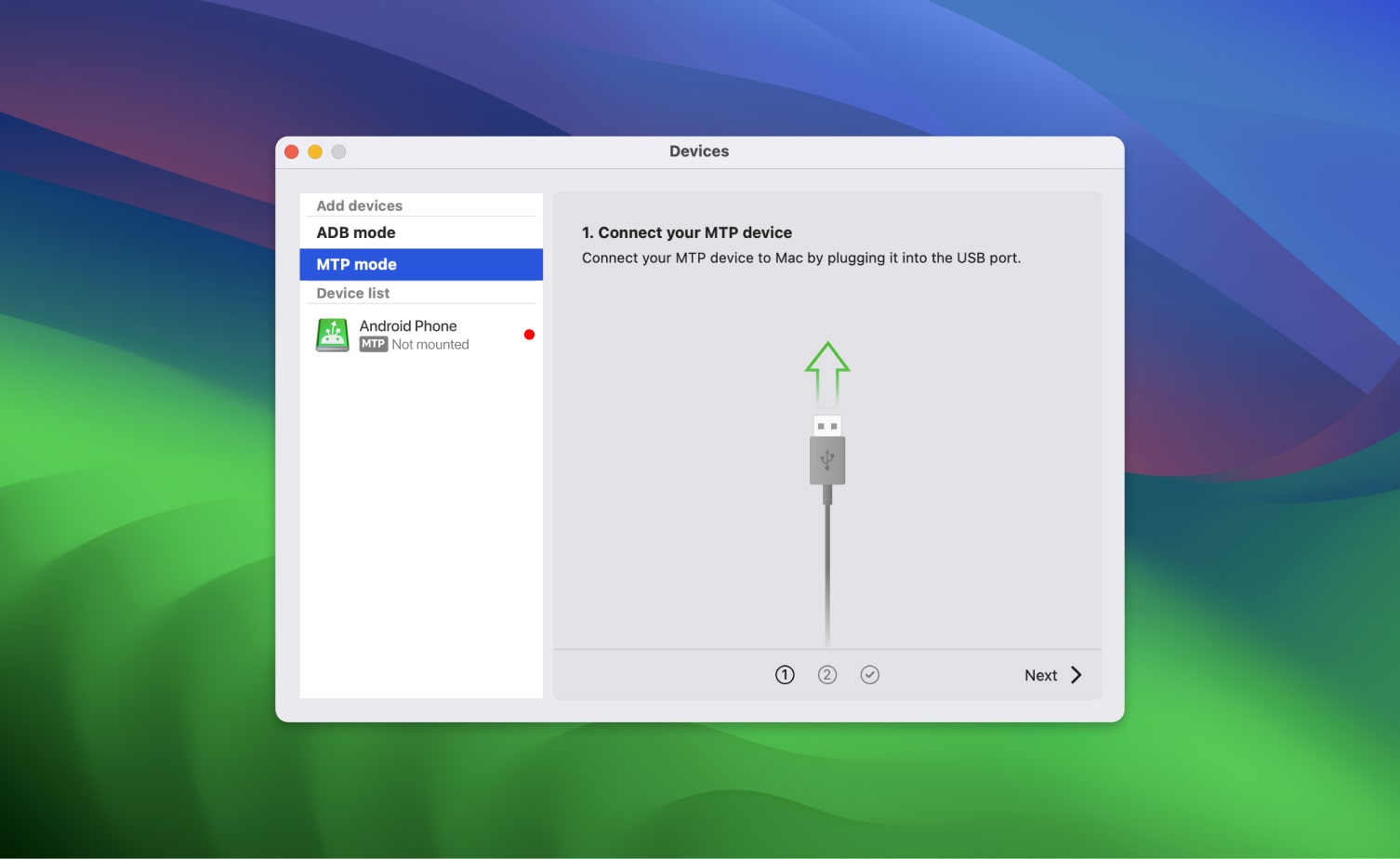
2. Fai clic su Avanti nella finestra di MacDroid, quindi conferma l’opzione Trasferimento file sul tuo Samsung se necessario.
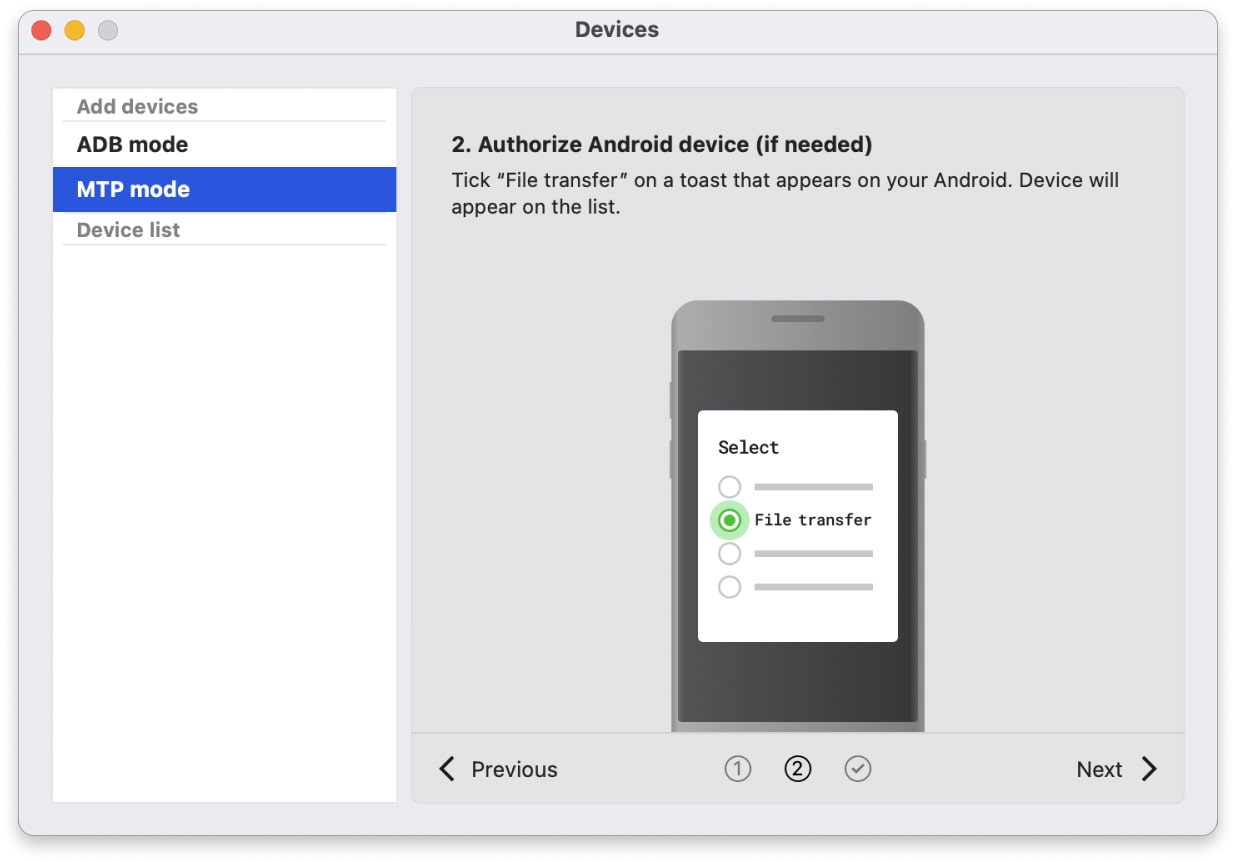
3. Aspetta che il tuo Samsung appaia nella finestra MacDroid, quindi fai clic su Montare accanto ad essa.
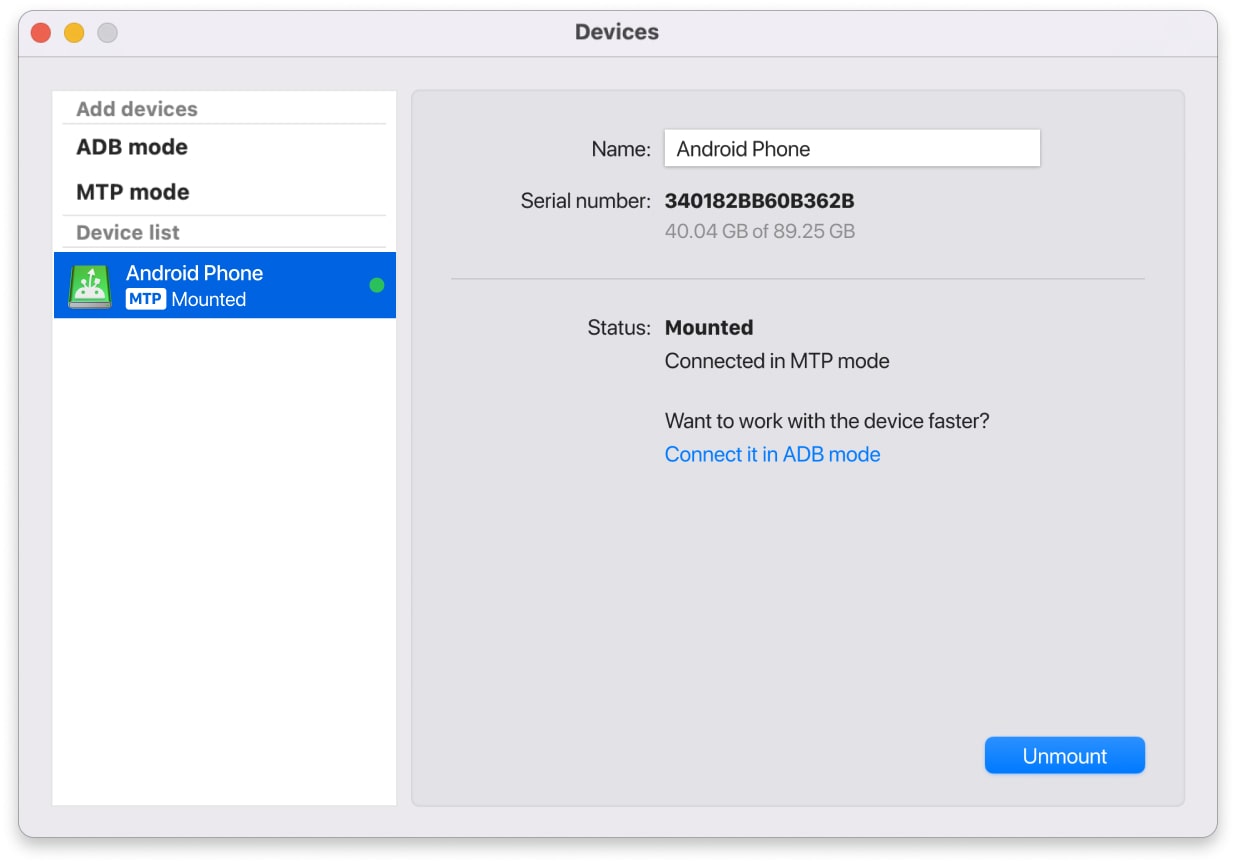
Una volta che il tuo Samsung è ufficialmente montato, apparirà in MacDroid come unità. Questo significa che puoi spostare file tra il tuo Mac e Samsung come diverse posizioni di file.
Ed ecco le istruzioni passo-passo su come collegare Android a Mac tramite la modalità Wi-Fi in MacDroid:
AirDroid
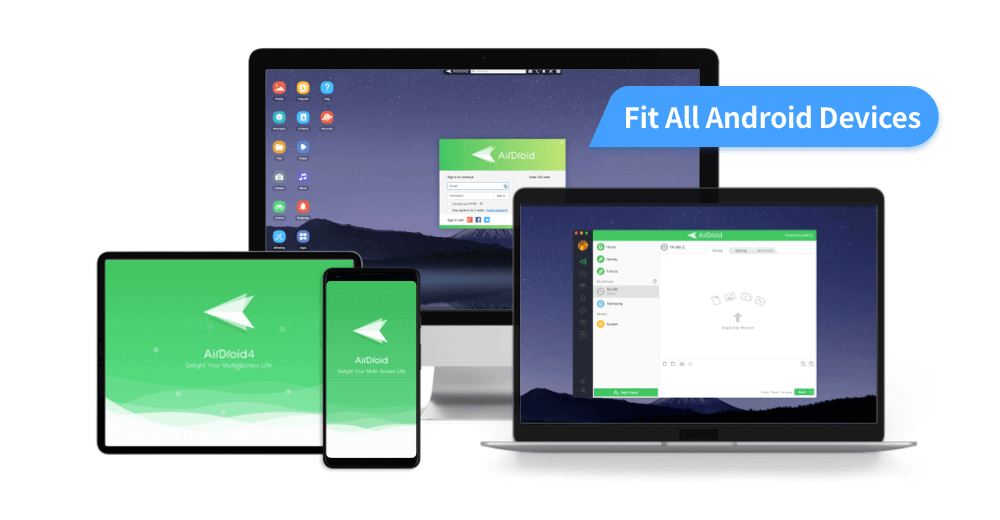
AirDroid è un modo veloce e robusto per creare una connessione Samsung a Mac se sei disposto a installare alcuni software. Questa app ti consente di gestire i dati sul tuo dispositivo Android trasferendo file da e verso altri dispositivi con AirDroid installato, incluso il tuo Mac, e ti offre anche alcune opzioni di controllo Android nel caso tu voglia monitorare il tuo telefono dal tuo Mac. Per esempio, puoi installare l’app AirDroid su quasi tutte le piattaforme desktop o smartphone concepibili.
Ci sono alcuni svantaggi in AirDroid, ovviamente. In primo luogo, le funzionalità premium, ovvero il controllo tramite smartphone, sono bloccate dietro un paywall che parte da $29,99 all’anno. AirDroid ha anche alcune funzionalità avanzate che potrebbero risultare più confuse che utili per gli utenti meno esperti.
- Compatibile sia con Mac che con Windows
- Utilizzabile sulle principali piattaforme e online
- Permette il trasferimento di file di base, il controllo dello schermo e la sua duplicazione
- Le caratteristiche premium sono costose, ma possono rivelarsi necessarie per alcuni utenti
- La velocità di condivisione può essere imprevedibile
Collega Telefono Samsung e Mac con AirDroid
- Installa AirDroid su entrambi i dispositivi e crea un account.
- Collega il tuo telefono alla stessa rete del Mac.
- Dovresti connetterti automaticamente dopo aver effettuato l’accesso su entrambi i dispositivi.
- Sarai pronto una volta effettuato l’accesso su entrambi i dispositivi.
SHAREit
SHAREit è un’alternativa versatile per chi desidera collegare un dispositivo Samsung a un Mac senza cavi o software obsoleti. A differenza delle app basate su USB, SHAREit funziona tramite Wi-Fi Direct, consentendo di inviare file direttamente tra Samsung e Mac senza una connessione Internet attiva. Una volta installata l’app SHAREit su entrambi i dispositivi, trasferire foto, video e documenti diventa questione di pochi tocchi, con velocità nettamente superiori al Bluetooth.
Ciò che distingue SHAREit è la sua natura multipiattaforma. Può essere utilizzata non solo tra Android e Mac, ma anche con PC Windows e dispositivi iOS, risultando ideale per chi cambia spesso ecosistema. Inoltre, SHAREit offre funzionalità come la riproduzione multimediale e la gestione dei file, anche se possono risultare superflue se l’obiettivo principale è solo trasferire file.
- I trasferimenti wireless sono molto più veloci del Bluetooth
- Supporta più piattaforme: Android, Mac, Windows e iOS
- Nessuna connessione Internet necessaria dopo l’accoppiamento dei dispositivi
- Completamente gratuito
- L’interfaccia include pubblicità e funzioni inutili
- Il processo di accoppiamento iniziale può risultare poco intuitivo
- Occasionali problemi di stabilità con file di grandi dimensioni
Come abbinare Samsung e Mac usando SHAREit
- Scarica e installa l’app SHAREit sia sul telefono Samsung che sul Mac.
- Collega i dispositivi alla stessa rete Wi-Fi o usa Wi-Fi Direct.
- Apri SHAREit su entrambi i dispositivi.
- Dal Samsung, tocca “Invia” e seleziona i file da trasferire.
- Dal Mac, tocca “Ricevi” per renderti visibile al telefono.
- Quando il Mac appare sullo schermo del Samsung, tocca per connetterti e avviare il trasferimento.
Bluetooth
Collegare il tuo Samsung al tuo Mac tramite Bluetooth non è un’opzione ideale, ma è possibile.
È anche veloce da aprire e non richiede alcuna configurazione aggiuntiva oltre a ciò che il tuo telefono Android e il computer Mac hanno già integrato. Il compromesso è che il Bluetooth è notoriamente famoso per le velocità di trasferimento eccezionalmente lente, e la limitata portata effettiva di questo tipo di connessione significa che dovrai tenere il telefono vicino al computer per tutta la durata del trasferimento. Tuttavia, se devi solo spostare piccoli file di testo o una singola foto tra il tuo dispositivo Galaxy e il tuo Mac, questa è un’opzione valida.
- Gratuito e rapido da configurare
- Perfetto per il trasferimento di piccoli file
- Non richiede software aggiuntivo
- Le basse velocità di trasferimento rendono questo metodo inadeguato per qualsiasi file o backup più grande di pochi megabyte
- L’estremamente breve raggio di azione del Bluetooth significa che devi rimanere vicino al tuo computer fino al completamento del trasferimento
- Alcuni modelli di telefoni Android potrebbero non essere compatibili con i dispositivi Bluetooth Apple
Come usare il Bluetooth
Quando colleghi un telefono Samsung a un MacBook in questo modo, assicurati che il Bluetooth sia attivo su entrambi i dispositivi; quindi, segui questi passaggi:
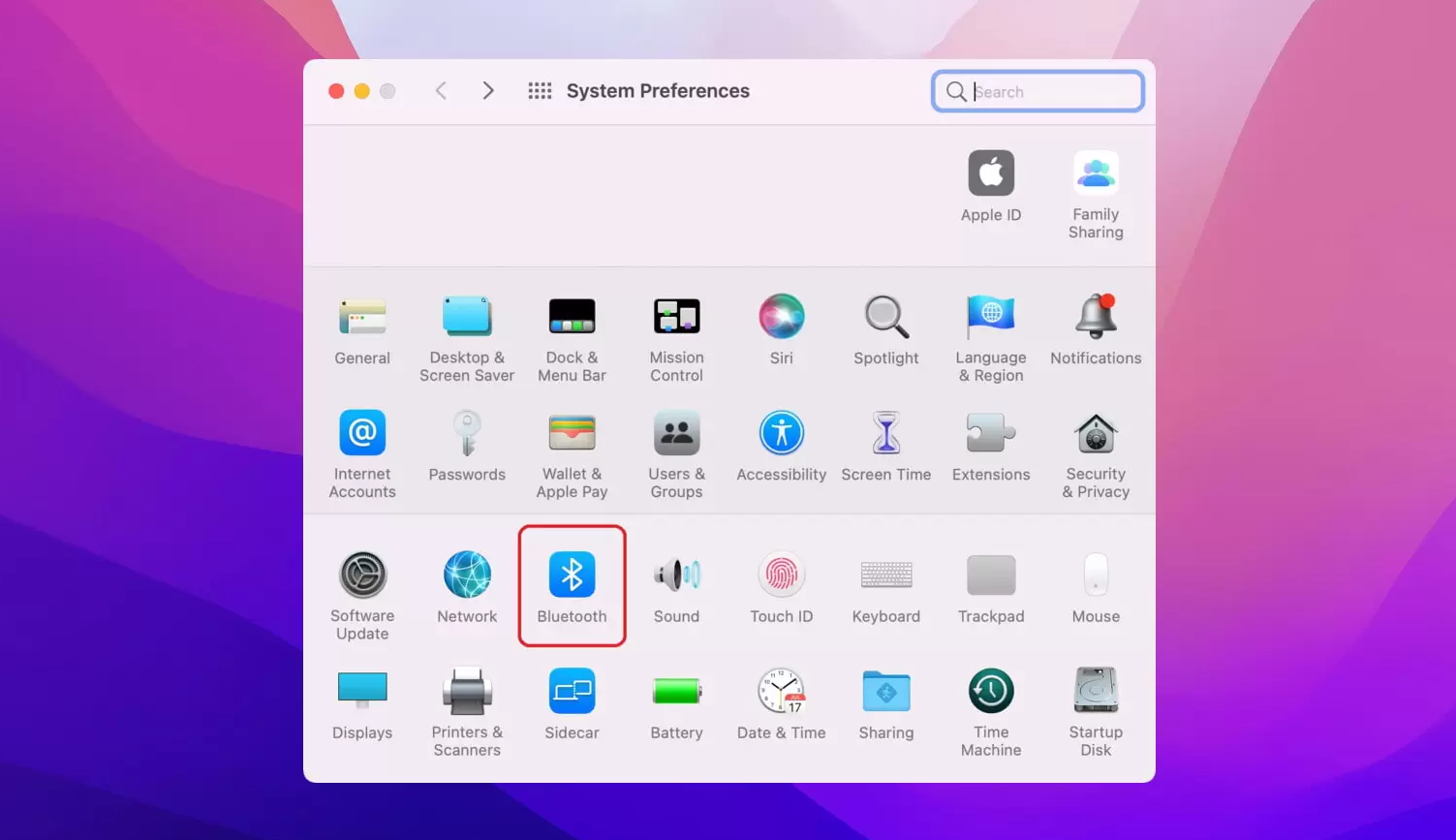
- Apri il menu Bluetooth del Mac: vai su Preferenze di Sistema, poi clicca su Bluetooth
- Annota il nome del Mac nel menu Bluetooth.
- Trova il nome del tuo Mac nel menu Bluetooth di Android e toccalo.
- Se richiesto, seleziona Associa e segui le istruzioni sullo schermo su Mac o Android.
- Abilita la condivisione Bluetooth sul Mac: apri Preferenze di Sistema, clicca su Generali, poi su Condivisione, e attiva l’interruttore accanto a “Condivisione Bluetooth”.
- Seleziona i file sul tuo Mac o Samsung e clicca sull’icona “Condividi”.
- Seleziona Bluetooth e un altro dispositivo.
- Conferma la decisione di inviare i file, così come di riceverli se necessario.
Google Drive
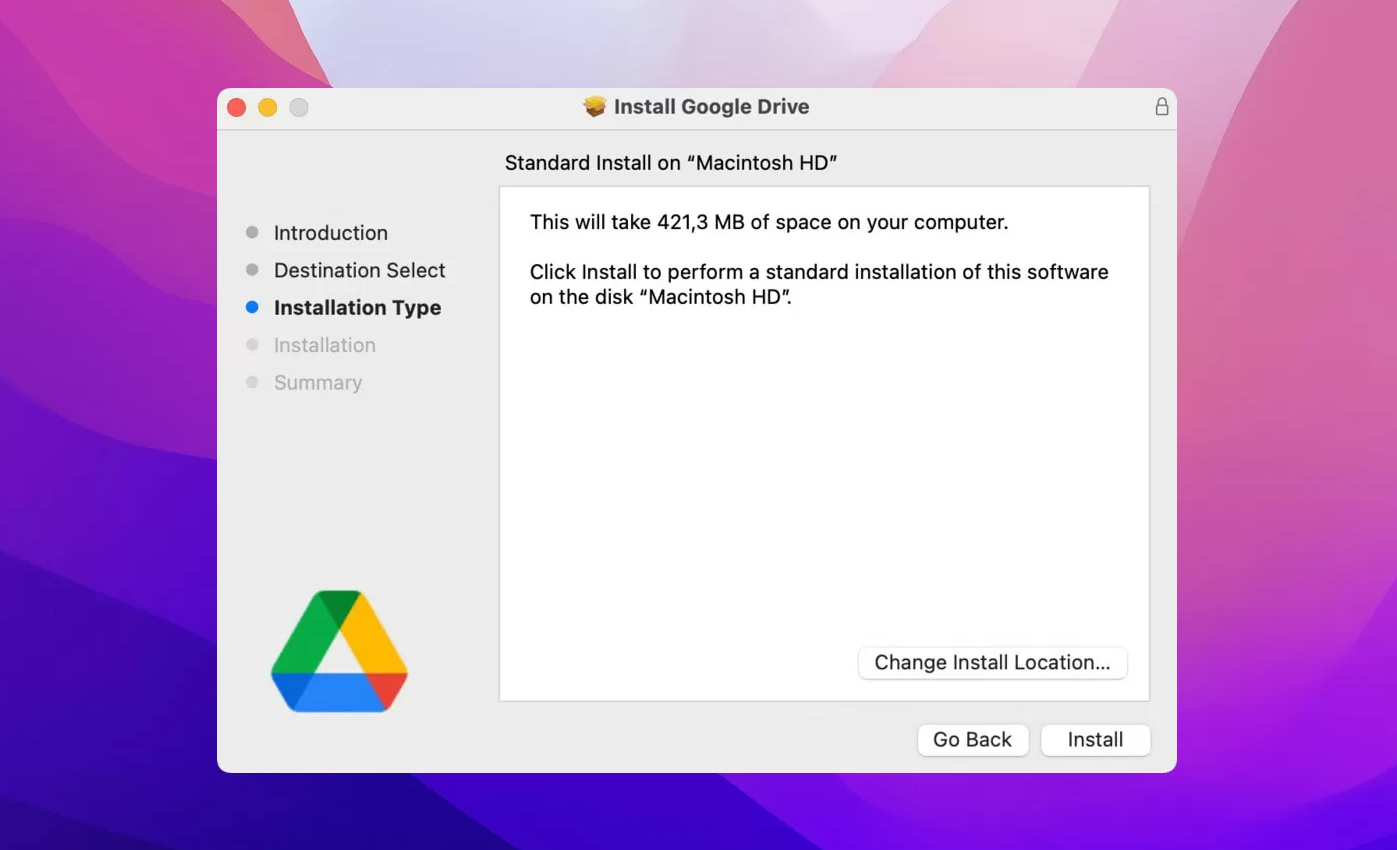
Google Drive è il servizio di archiviazione cloud predefinito sui telefoni Android, e per una buona ragione: offre un consistente spazio di archiviazione di 15 gigabyte gratuitamente, si integra con tutte le altre app creative di Google e, come altre app di archiviazione cloud, ti consente di accedere ai file memorizzati da qualsiasi luogo con una connessione internet. Poiché Google Drive è gratuito per impostazione predefinita, dovresti essere in grado di accedervi sul tuo Mac, rendendo facile trovare e visualizzare o scaricare qualsiasi file archiviato lì dal tuo Samsung.
- Facile e gratuito da usare nella sua configurazione predefinita
- Dovresti già avere un account Google se possiedi un Samsung, quindi non dovresti dover configurare alcun nuovo software
- Usa l’archiviazione cloud, quindi puoi accedere ai tuoi file ovunque senza occupare spazio sul tuo Mac
- La versione gratuita di Google Drive consente solo 15 gigabyte di spazio di archiviazione, che potrebbero non essere sufficienti per fare il backup del tuo telefono
- Caricamenti e download possono essere estremamente lenti a seconda della tua connessione internet
- Alcuni utenti potrebbero non sentirsi a proprio agio a caricare documenti sensibili o privati nel cloud
Come utilizzare Google Drive
Usare Google Drive per collegare Android al Mac è facile come accedere a Google Drive nel browser del tuo Mac. Da lì, puoi accedere, manipolare e scaricare qualsiasi file memorizzato sull’app Google Drive del tuo Samsung; se vuoi aggiungere un nuovo file su Drive, dovrai seguire questo semplice processo in quattro fasi:
- Apri l’app Google Drive sul tuo Samsung.
- Tocca l’icona del più nell’angolo dello schermo.
- Tocca Carica, poi seleziona il tipo di file che desideri aggiungere a Drive.
- Conferma la tua selezione e attendi il completamento del caricamento.
Una volta completato il caricamento, potrai vedere il tuo file sul tuo Mac nella finestra Google Drive.
Conclusione
Esiste un numero sufficientemente vario di modi rapidi e facili con cui puoi connettere il tuo smartphone Samsung al tuo Mac. I più semplici – Google Drive e il Bluetooth, ad esempio, sono efficaci, ma lenti e generalmente inefficienti per file più grandi. Le connessioni tramite cavo USB richiedono programmi di terze parti per colmare il divario tra il tuo telefono Android e il tuo Mac, ma queste connessioni consentono anche trasferimenti di file veloci, backup su Mac e altro; ecco perché MacDroid è la nostra principale raccomandazione se vuoi connettere il tuo Samsung al tuo Mac, sebbene anche altre app come ShareIt e Samsung Smart Switch siano valide.