
I 9 migliori analizzatori di spazio su disco per Mac nel 2025
Se usi il tuo Mac per salvare molti file e scaricare numerose applicazioni, potresti prima o poi iniziare a esaurire lo spazio su disco. Puoi risolvere questo problema utilizzando un dispositivo di archiviazione esterno, ma in molti casi vorrai mantenere abbastanza spazio libero sull’unità principale per garantire alte prestazioni e non compromettere la possibilità di salvare nuove foto o video. Utilizzare un analizzatore dello spazio su disco del Mac può aiutarti a individuare file vecchi e duplicati che possono essere eliminati per fornire più spazio libero per le attività future.
9 Analizzatori di Spazio su Disco per Mac
Ora diamo un’occhiata a 9 analizzatori dello spazio su disco che possono aiutarti a capire come viene utilizzato lo spazio di archiviazione del tuo Mac, così potrai prendere le misure appropriate per liberare un po’ di spazio.
App per controllare lo spazio su disco per Mac Statistiche di test:
| Parametro | Valore |
| Numero di software testati su Mac: | 11 |
| Per quanto tempo testiamo gli strumenti: | 3 mesi |
| Versione OS: | macOS Sequoia |
| Esegui pulizia disco: | Sì/No |
| Fornisce strumenti aggiuntivi: | Sì/No |
1. Disk Drill Pulizia
Analizzare lo spazio su disco: Sì | Rimuovere i file duplicati: Sì | Esegui pulizia disco: Sì | Fornisce strumenti aggiuntivi: Sì | Supporto OS: macOS 10.11.6 o successivo

Sviluppato dalla famosa azienda di recupero dati, Disk Drill dispone di uno strumento intuitivo integrato il cui scopo è scansionare e analizzare dischi e cartelle alla ricerca di elementi che occupano molto spazio. È quindi possibile spostarli facilmente nel Cestino, eliminarli completamente o spostarli in una cartella a propria scelta. Lo strumento può essere configurato per offrire il perfetto equilibrio tra prestazioni e velocità.
Caratteristiche principali:
- Visualizzazioni rapide – Il Cleaner di Disk Drill non ti fa aspettare che le visualizzazioni vengano generate. L’app è incredibilmente veloce anche sui Mac più datati.
- Supporto multilingue – L’app è disponibile in inglese, arabo, olandese, francese, tedesco, hindi, italiano, giapponese, coreano, malese, polacco, portoghese, russo, cinese semplificato, spagnolo, svedese e turco.
- Toolkit completo – Il modulo di pulizia è solo una parte di un’app più grande che fornisce tutti gli strumenti di cui potresti aver bisogno durante la manutenzione dello storage, dal recupero dei dati al monitoraggio S.M.A.R.T.
- Interfaccia utente nuova
- Visualizzazione intuitiva delle dimensioni dei file
- Algoritmi efficienti di mappatura del disco
- Filtra i risultati per categoria o percorsi delle cartelle
- Il supporto tecnico non è disponibile tramite telefono
- Lo strumento di pulizia è disponibile nella versione gratuita dell’app
TrustPilot riepilogo delle recensioni degli utenti per Disk Drill Clean Up: Il modulo Cleaner è molto apprezzato dagli utenti Mac per le sue capacità di analisi e gestione dello spazio su disco, rapide ma approfondite. Si distingue per la capacità di creare mappe visive dei dati, che aiutano gli utenti a identificare facilmente i file e le cartelle di grandi dimensioni che consumano una quantità significativa di spazio su disco. L’app supporta diversi tipi di dischi e offre molteplici modalità di visualizzazione per la comodità dell’utente. È lodata per i suoi risultati di scansione in tempo reale, le opzioni di filtro efficaci e il contributo al mantenimento della salute del disco rigido. Con una valutazione degli utenti di 4,5 su 5, Disk Drill Clean Up è elogiato per la sua interfaccia modernizzata, gli algoritmi migliorati di mappatura del disco e la sua efficacia complessiva nella gestione dello spazio su disco.
2. Disk Space Analyzer: Inspector
Analizzare lo spazio su disco: Sì | Rimuovere i file duplicati: No | Esegui pulizia disco: Sì | Fornisce strumenti aggiuntivi: No | Supporto OS: macOS 10.13 o successivo

Questo strumento è un visualizzatore di dischi per Mac disponibile su Mac App Store. Offre un semplice analizzatore di dischi che può essere utilizzato da chiunque abbia un Mac. Puoi facilmente trovare i file più grandi che occupano spazio sul tuo Mac, su dispositivi di archiviazione esterni o sul tuo account Dropbox. Bastano pochi minuti per eseguire la scansione del disco e visualizzare il grafico che mostra l’utilizzo dell’unità.
Caratteristiche principali:
- Analizza tutti i dischi – Con Disk Space Analyzer, puoi analizzare qualsiasi disco, incluso il disco di avvio e le immagini disco montate.
- Velocità impressionante – Gli sviluppatori di Disk Space Analyzer hanno notevolmente migliorato la velocità di scansione su macOS Sequoia.
- Strumento economico
- Semplice da usare
- Supporta tutti i tipi di archiviazione Mac
- Puoi eliminare i file dall’interno dell’app
- Disponibile per cartelle FileVault
- Nessun strumento disco extra
- Non supporta le versioni precedenti del sistema operativo Mac
- È disponibile una versione gratuita senza pulizia
- La versione Pro dello strumento costa $9,99/abbonamento annuale
AppStore riepilogo delle recensioni degli utenti per Disk Space Analyzer: Inspector: Disk Space Analyzer: Inspector è acclamato per la sua efficace gestione dello spazio su disco su Mac. Si distingue per la sua visualizzazione intuitiva a diagramma simile a un’esplosione solare, che aiuta gli utenti a identificare e gestire facilmente file e cartelle di grandi dimensioni. L’app è facile da usare, supporta vari tipi di volumi e offre una scansione in tempo reale. Con una valutazione di 4,3 su 5 da 161 recensioni, è apprezzata per la sua semplicità ed efficienza nell’identificare e rimuovere file non necessari, rendendola uno strumento prezioso per ottimizzare lo spazio di archiviazione sui dispositivi Mac. Tuttavia, manca ancora di funzionalità aggiuntive per la gestione del disco.
3. DaisyDisk
Analizzare lo spazio su disco: Sì | Rimuovere i file duplicati: No | Esegui pulizia disco: Sì | Fornisce strumenti aggiuntivi: No | Supporto OS: macOS 10.13 fino alle versioni macOS attuali

DaisyDisk è un analizzatore di spazio che fornisce una mappa del tuo disco utilizzando una caratteristica visualizzazione grafica circolare facile da comprendere. Offre un’analisi del disco in tempo reale, così puoi sempre sapere se hai abbastanza spazio per installare una nuova app o scaricare quel film che desideravi. L’utente ha il controllo completo su ciò che viene eliminato e i file di sistema sono protetti contro la rimozione accidentale.
Caratteristiche principali:
- Interfaccia utente bellissima – Gemini 2 può distinguere in modo intelligente i file originali dalle loro copie e ricorda le tue scelte per farti risparmiare tempo durante le future pulizie.
- Pronto per M4 – DaisyDisk è pienamente compatibile con i Mac Apple Silicon M4, quindi puoi aspettarti che funzioni senza problemi e fornisca risultati accurati senza ritardi significativi.
- Mappa grafica distintiva del disco
- Velocità di scansione rapida
- Visualizza l’anteprima dei file prima di eliminarli
- Supporta la scansione dell’archiviazione cloud
- Nessun strumento disco aggiuntivo
- È disponibile una prova gratuita
- La versione completa a vita costa $9,99
AppStore riepilogo delle recensioni degli utenti per DaisyDisk: DaisyDisk è apprezzato per la sua visualizzazione interattiva della mappa dello spazio su disco su Mac. Identifica ed elimina in modo efficiente file grandi e non necessari, supportando l’archiviazione locale e cloud. Le caratteristiche principali includono un’interfaccia unica, una delle scansioni più veloci sul mercato e informazioni in tempo reale sul disco. Gli aggiornamenti recenti hanno migliorato la scoperta dello spazio nascosto e la navigazione per l’utente. Gli utenti apprezzano la sua efficacia nella gestione dello spazio su disco, anche se alcuni desiderano maggiori indicazioni per l’eliminazione dei file temporanei.
4. Disk Analyzer Pro
Analizzare lo spazio su disco: Sì | Rimuovere i file duplicati: No | Esegui pulizia disco: Sì | Fornisce strumenti aggiuntivi: No | Supporto OS: Mac OS X 10.8 e tutte le versioni più recenti di macOS

Disk Analyzer Pro è un analizzatore e pulitore di dischi disponibile sul Mac App Store. Ti aiuta a organizzare i file e le cartelle sui tuoi dischi per utilizzare al meglio lo spazio di archiviazione. I report delle scansioni mostrano statistiche di utilizzo in termini di numero di file, dimensione e percentuale di spazio utilizzato. I file selezionati possono essere copiati, spostati, eliminati o compressi. Un esploratore di file integrato rende facile visualizzare e gestire i file sui dischi del tuo Mac.
Caratteristiche principali:
- Categorizzazione automatica – Disk Analyzer Pro classifica automaticamente i file scoperti in base ai loro tipi di file per aiutare gli utenti a ottenere i risultati desiderati.
- Browser di file integrato – Integrato nell’applicazione c’è un comodo browser di file che puoi utilizzare per esplorare il tuo dispositivo di archiviazione.
- Interfaccia utente intuitiva
- Elimina e comprimi i file dall’interno dell’app
- Riepiloghi di scansione personalizzati
- Nessuna versione di prova gratuita
- Interfaccia sovraccarica di informazioni
- $5.99
AppStore riepilogo delle recensioni degli utenti per Disk Analyzer: Disk Analyzer Pro è un’app per l’analisi e la pulizia dello spazio su disco per macOS. Gli utenti la trovano estremamente utile per visualizzare e gestire lo spazio su disco. L’app offre report dettagliati sull’utilizzo dello spazio di archiviazione, un file explorer integrato e raggruppa i file per dimensione, tipo e data. È apprezzata per la sua capacità di individuare file di grandi dimensioni e obsoleti, migliorando la gestione dello spazio su disco. L’ultimo aggiornamento include correzioni di bug minori e miglioramenti al motore di scansione. Gli utenti apprezzano le sue funzionalità complete e la facilità d’uso nell’ottimizzare lo spazio su disco.
5. GrandPerspective
Analizzare lo spazio su disco: Sì | Rimuovere i file duplicati: No | Esegui pulizia disco: Sì | Fornisce strumenti aggiuntivi: No | Supporto OS: macOS 11 o successivo

GrandPerspective è un’utilità progettata per mostrare graficamente l’utilizzo del disco all’interno di un file system. Permette agli utenti di identificare facilmente i file che occupano più spazio, così possono essere esaminati ed eliminati se necessario. L’app utilizza mappe ad albero per visualizzare i file, con ogni elemento mostrato come un rettangolo proporzionale alla sua dimensione. I filtri consentono di visualizzare solo i tipi di file di interesse e i file possono essere eliminati direttamente dall’interfaccia.
Caratteristiche principali:
- Regolarmente aggiornato – GrandPerspective viene regolarmente aggiornato per mantenere la compatibilità e correggere bug.
- Visualizzazione configurabile delle viste – Puoi scegliere come desideri che il software visualizzi l’utilizzo dello spazio di archiviazione.
- Supporto per file e cartelle con hard link
- Supporto per più visualizzazioni per un facile confronto
- Viste di analisi del disco configurabili
- Elimina i file dall’interno dell’interfaccia
- Le versioni precedenti di macOS sono supportate solo dalle versioni legacy dell’app
- Un risultato visivo non è sempre conveniente
- Versione gratuita dal sito web dello sviluppatore
- $2,99 dall’App Store
AppStore riepilogo delle recensioni degli utenti per GrandPerspective: GrandPerspective è un’applicazione utility per Mac che visualizza graficamente l’utilizzo del disco. Utilizza tree map per la rappresentazione visiva, aiutando gli utenti a gestire efficacemente lo spazio su disco. Gli utenti la trovano indispensabile per identificare cosa sta riempiendo i loro dischi. L’app è apprezzata per la sua semplicità, affidabilità e la possibilità di ingrandire aree specifiche per comprendere meglio l’utilizzo del disco. L’ultimo aggiornamento include una scansione più veloce e elementi dell’interfaccia utente migliorati. Gli utenti apprezzano GrandPerspective per il suo approccio dettagliato e visivo alla gestione dello spazio su disco.
6. OmniDiskSweeper
Analizzare lo spazio su disco: Sì | Rimuovere i file duplicati: No | Esegui pulizia disco: Sì | Fornisce strumenti aggiuntivi: No | Supporto OS: Mac OS 10.4 o successivo

OmniDiskSweeper è uno strumento freeware che può analizzare lo spazio su disco del tuo Mac per identificare quali file e cartelle stanno occupando più spazio. Lo strumento ti permette di scegliere specifiche cartelle da scansionare e consente la rimozione dei file selezionati direttamente dall’app. È uno strumento semplice che sembra svolgere bene il suo compito e ti aiuta a risparmiare spazio sul tuo Mac.
Caratteristiche principali:
- Cartelle individuali – Puoi eseguire la scansione di singole cartelle così come di intere unità di archiviazione.
- Eliminazione permanente – Il software può eliminare definitivamente i file senza spostarli prima nel Cestino.
- Freeware senza costi
- Rimuove i file senza inviarli nel Cestino
- Aggiornamenti rari dell’applicazione
- Nessuna visualizzazione grafica dei risultati
- Freeware
CNET riepilogo delle recensioni degli utenti per OmniDiskSweeper: OmniDiskSweeper è uno strumento di utilità per Mac che consente di creare spazio di archiviazione eliminando i file inutilizzati. Lo strumento è efficiente nell’elencare tutti i file e le directory su un disco, ordinati per dimensione, facilitando l’identificazione e l’eliminazione rapida dei file grandi e non necessari. L’ultima versione, aggiornata a ottobre 2024, include miglioramenti agli algoritmi dell’applicazione e il supporto per l’ultima versione di macOS. Gli utenti apprezzano la sua velocità ed efficienza nella gestione dello spazio su disco.
7. NCDU
Analizzare lo spazio su disco: Sì | Rimuovere i file duplicati: No | Esegui pulizia disco: No | Fornisce strumenti aggiuntivi: No | Supporto OS: Ultime versioni di macOS e precedenti

NCurses Disk Usage è un analizzatore di utilizzo del disco freeware con un’interfaccia ncurses. È necessario avere NCurses installato per utilizzare lo strumento, il che potrebbe renderlo una scelta poco realistica per alcuni utenti. Le persone che intendono usare questo strumento devono avere familiarità con il download e l’installazione di file binari dal terminale tramite riga di comando.
Caratteristiche principali:
- Prestazioni eccellenti – Poiché NCDU non dispone di un’interfaccia grafica e poiché i suoi algoritmi sono altamente ottimizzati, funziona bene anche sui Mac più vecchi.
- Formule Homebrew – Puoi installare NCDU usando Homebrew, un popolare gestore di pacchetti per macOS.
- Freeware
- Non esegue la pulizia del disco
- Impossibile rimuovere i file dall’interfaccia
- Procedura di installazione complessa
- Richiede l’installazione di NCurses
- Interfaccia a riga di comando NCurses
- Freeware
AlternativeTo riepilogo delle recensioni per NCurses Disk Usage: NCDU è un analizzatore di utilizzo del disco con un’interfaccia ncurses, molto apprezzato per la sua efficienza e semplicità. È particolarmente apprezzato per le sue prestazioni rapide e l’interfaccia user-friendly basata su terminale. Gli utenti apprezzano la possibilità di escludere cartelle specifiche e la visualizzazione intuitiva dell’utilizzo del disco. Anche se alcuni lo paragonano ai comandi tradizionali come ‘du’, NCDU si distingue per la velocità e la facilità d’uso, soprattutto negli ambienti di server remoti. Nel complesso, è ben accolto per la sua efficacia nella gestione dello spazio su disco.
8. Disk Inventory X
Analizzare lo spazio su disco: Sì | Rimuovere i file duplicati: No | Esegui pulizia disco: No | Fornisce strumenti aggiuntivi: No | Supporto OS: Ufficialmente macOS 10.13 – 10.15
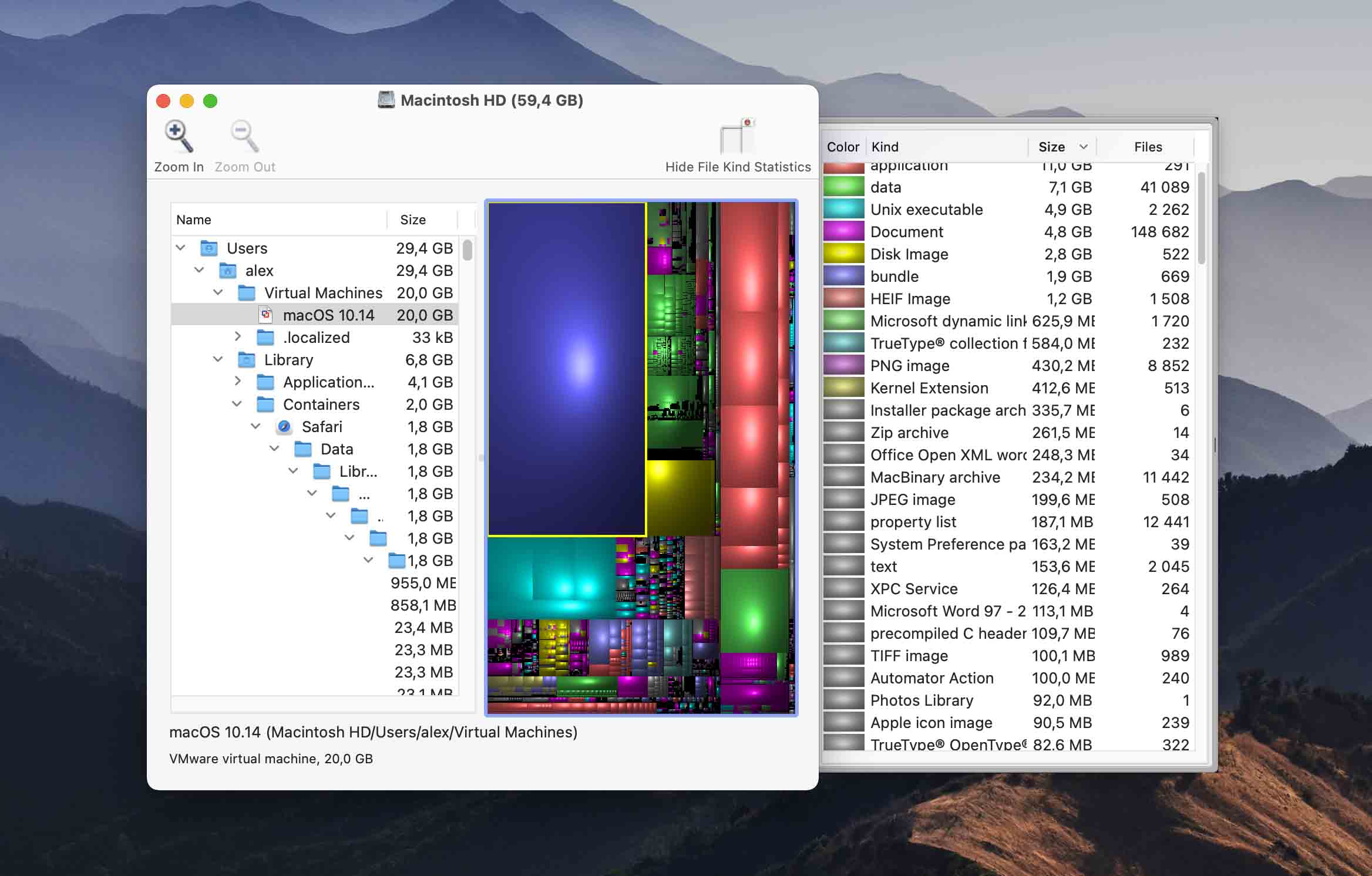
Questo semplice strumento freeware visualizza la dimensione di file e cartelle in treemap per una facile consultazione. Lo strumento non fornisce la funzionalità per rimuovere file dall’interno dello strumento ed è essenzialmente uno strumento con una sola funzione. Se desideri una visualizzazione alternativa dei file sul tuo disco, questa soluzione freeware potrebbe fare al caso tuo.
Caratteristiche principali:
- Panoramica visiva – Disk Inventory X visualizza una panoramica visiva dell’utilizzo dello spazio di archiviazione, consentendoti di vedere a colpo d’occhio quali cartelle occupano più spazio.
- Rilasciato sotto la GPL – Il software è rilasciato sotto licenza GPL, quindi puoi usarlo praticamente senza alcuna limitazione.
- Strumento freeware
- Visualizzazione ad albero di file e cartelle
- Nessun supporto ufficiale per le versioni più recenti di macOS
- Nessun strumento disco aggiuntivo
- Velocità di scansione lenta rispetto ad altri strumenti
- Freeware
CNET riepilogo delle recensioni degli utenti per Disk Inventory X: Disk Inventory X è una popolare utility per l’analisi dello spazio su disco per macOS, apprezzata per la sua esclusiva funzione di visualizzazione a treemap. Questa rappresentazione grafica aiuta gli utenti a identificare facilmente file e cartelle di grandi dimensioni che occupano molto spazio su disco. L’app è lodata per la sua efficienza nella gestione dello spazio su disco. L’ultimo aggiornamento risale a molto tempo fa, ma in generale Disk Inventory X è apprezzata dagli utenti per il suo approccio innovativo alla visualizzazione e gestione dello spazio su disco.
9. WhatSizeMac
Analizzare lo spazio su disco: Sì | Rimuovere i file duplicati: Sì | Esegui pulizia disco: Sì | Fornisce strumenti aggiuntivi: No | Supporto OS: Mac OS X 10.4 o successivo
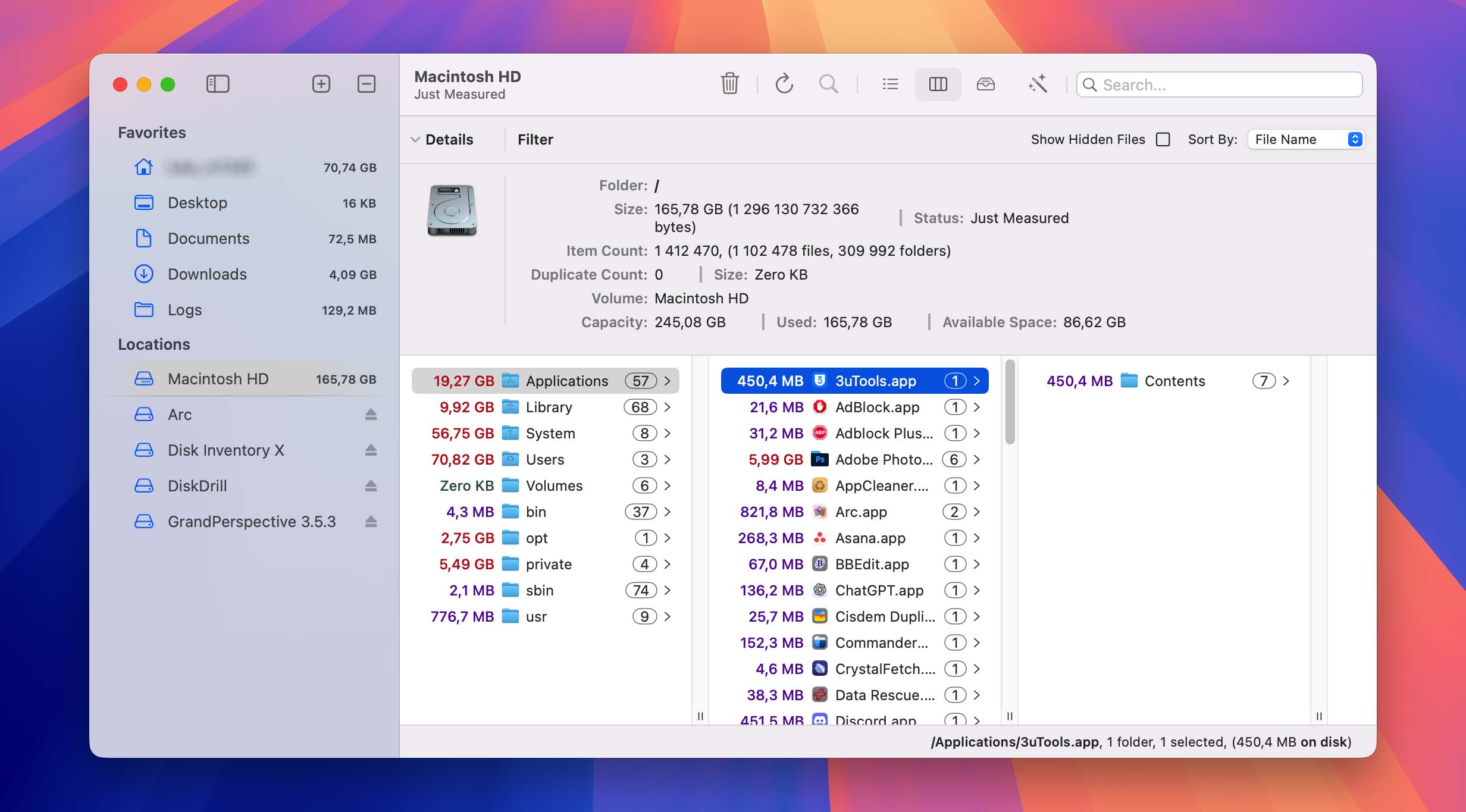
WhatSizeMac è uno strumento di gestione del disco che analizza i tuoi dischi e ne visualizza i contenuti in un grafico interattivo. Gli utenti possono facilmente approfondire per ulteriori dettagli e trovare gli elementi che occupano spazio e che possono essere rimossi con un clic. I file duplicati possono essere eliminati definitivamente, spostati nel Cestino o sostituiti con hard link. Lo strumento aiuta a velocizzare il tuo Mac restituendo spazio libero al sistema operativo.
Caratteristiche principali:
- Visualizzazione grafico – WhatSizeMac visualizza l’utilizzo dello spazio su disco come un grafico interattivo.
- Strumenti per la pulizia – Inclusi con WhatSizeMac ci sono strumenti di pulizia che puoi utilizzare per rimuovere elementi che occupano spazio inutilmente, come i log.
- Visualizzazione grafica interattiva per l’analisi del disco
- I file possono essere rimossi dall’interno dell’interfaccia
- Trova file duplicati
- Nessun strumento aggiuntivo di protezione dei dati
- Prova gratuita di 30 giorni
- La versione a pagamento costa $14,99
MacUpdate riepilogo delle recensioni degli utenti per WhatSize: WhatSize, uno strumento di gestione dello spazio su disco per Mac, ha recensioni contrastanti con una valutazione complessiva di 3,8 su 5 basata su 144 valutazioni degli utenti. Gli utenti apprezzano la sua capacità di misurare rapidamente le dimensioni delle cartelle e di ordinare file e cartelle per dimensione, aiutando a individuare ed eliminare file grandi e non necessari. Tuttavia, alcuni utenti ne criticano l’alto prezzo, soprattutto rispetto alle alternative come DaisyDisk e GrandPerspective. L’ultima versione aggiunge il supporto per macOS Sequoia. Mentre alcuni utenti lo trovano un’utility intelligente e utile, altri la considerano troppo cara per le sue funzionalità.
Come scegliere una soluzione di analisi dello spazio per Mac
Selezionare il giusto analizzatore di hard disk per il tuo Mac può essere difficile. Esistono molti prodotti che affermano di essere in grado di svolgere il compito. Di seguito sono riportati alcuni fattori da considerare quando si sceglie un’app per analizzare lo spazio su disco del tuo Mac.
- 🤗 Facilità d’uso. Dovresti cercare un analizzatore di archiviazione che offra un’interfaccia facile da usare, la quale semplifica la ricerca delle funzionalità dello strumento. Dover lottare con un’interfaccia a riga di comando rende meno probabile che utilizzerai l’applicazione in modo produttivo.
- 🤓 Facilità d’uso. Relativa alla facilità d’uso di una soluzione software è la sua semplicità d’utilizzo nell’esecuzione del proprio ruolo. Vuoi trovare uno strumento facile da usare che offra un metodo intuitivo per analizzare lo spazio su disco del tuo Mac. Uno strumento complesso da riga di comando non verrà utilizzato tanto spesso quanto una soluzione che consente di cliccare e analizzare facilmente i tuoi dischi.
- 💡 Funzionalità. L’analizzatore di utilizzo del disco Mac che scegli dovrebbe avere una serie di funzionalità che rispondono alle tue esigenze. Alcuni strumenti potrebbero solo segnalare l’utilizzo del disco, lasciando a te il compito di eliminare manualmente i file duplicati per liberare spazio. Altri potrebbero eliminare automaticamente i file senza darti la possibilità di rivedere le cancellazioni. Cerca uno strumento che ti offra opzioni su come affrontare i problemi di spazio sul tuo Mac.
- 🧰 Strumenti aggiuntivi. Alcuni degli strumenti software che fungono da ispettore del disco offrono anche altri strumenti che possono essere estremamente utili per un proprietario di Mac. Gli analizzatori di disco sono spesso inclusi in pacchetti con software di backup e ripristino. Se possibile, cerca una soluzione che ti offra una varietà di utility software.
- 💲 Prezzo. Il prezzo non dovrebbe mai essere l’unico fattore determinante nell’acquisto di una soluzione software, ma ha il suo peso. Se due prodotti offrono funzionalità e facilità d’uso simili, ha senso scegliere la soluzione dal prezzo più basso. Detto questo, non cadere nella trappola di cercare l’opzione meno costosa a discapito delle funzionalità o dell’usabilità.
Come liberare spazio su disco su Mac facilmente
Se hai problemi con la mancanza di capacità del disco, desideri uno strumento che ti aiuti a liberare spazio. Useremo Disk Drill come esempio e illustreremo i passaggi necessari per identificare e rimuovere i file duplicati e inutili dal tuo Mac.
Usa la seguente procedura per liberare spazio su disco sul tuo Mac utilizzando Disk Drill.
- Scarica e installa Disk Drill per Mac sulla tua macchina.

- Clicca su Pulizia strumento situato nel pannello di sinistra dell’interfaccia di Disk Drill.
- Seleziona l’unità o la cartella che desideri analizzare e fai clic su Avvia scansione pulsante.

- Sarai avvisato da un messaggio “Scansione completata” quando il processo di scansione sarà terminato.
- Ora puoi trascinare la cartella nel contenitore in basso oppure cliccarci sopra per aprirla e accedere alle sottocartelle o ai singoli file.
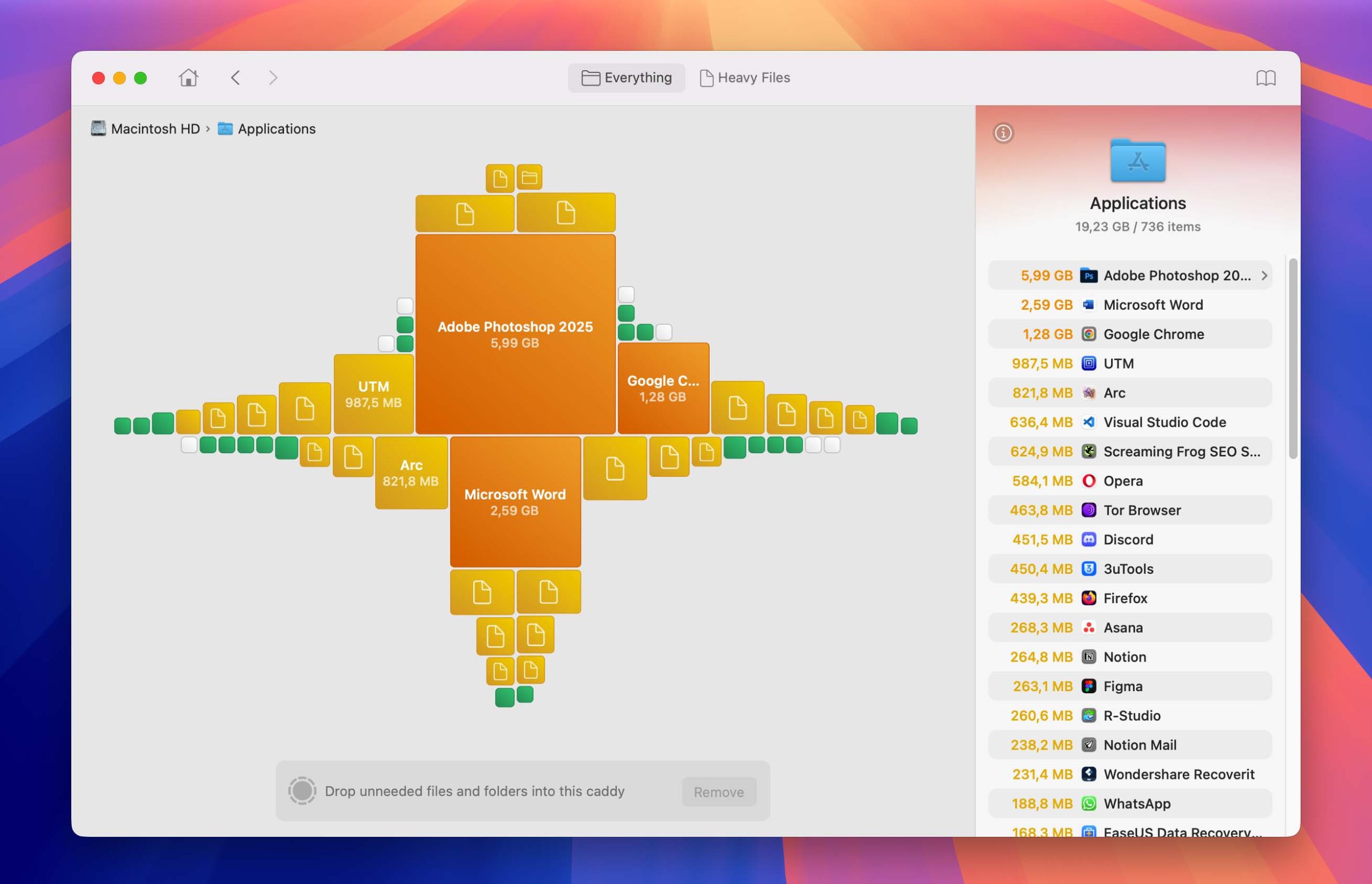
- Trovata spazzatura automaticamente ordinata per dimensione per facilitare la ricerca degli elementi che desideri eliminare.
- Per eliminare i file o le cartelle selezionati, fai clic su Revisiona e Rimuovi e scegli cosa desideri fare: puoi spostare gli elementi selezionati nel cestino, eliminarli definitivamente oppure spostarli in un’altra posizione, ad esempio su una chiavetta USB, se non sei ancora pronto a dire loro addio.

- Non dimenticare di svuotare il Cestino se hai scelto questa opzione per eliminare definitivamente i file e le cartelle selezionate.

Perché hai bisogno di un Disk Analyzer per Mac?
Quando si tratta di prodotti Apple in generale, lo spazio di archiviazione extra costa sempre molto. Ecco perché molte persone optano per Mac con hard disk più piccoli. Ma anche chi non lo fa alla fine scopre che riempire lo spazio di archiviazione disponibile è molto più facile che recuperarlo eliminando file indesiderati e non necessari.
Man mano che usi il tuo Mac, ogni tipo di spazzatura si accumula sul disco fisso, dai dati residui di sistema e delle app ai duplicati fino ai download dimenticati. Può essere un processo estremamente lungo individuare manualmente questi file, ed è qui che entrano in gioco gli analizzatori di spazio su disco.
Un analizzatore di spazio su disco efficiente può rivelare rapidamente e senza difficoltà dove si trovano i file e le cartelle più grandi, mostrandoti dove devi concentrare la tua attenzione per ottenere i risultati desiderati.
Conclusione
L’uso di un analizzatore di disco può aiutare a risolvere i problemi di spazio insufficiente sul tuo Mac. L’esecuzione di un’analisi del disco ti mostrerà quali file stanno occupando più spazio, così potrai intervenire e rimuoverli se possibile. Anche se non puoi rimuovere alcuni file, potresti essere in grado di comprimerli o spostarli su uno spazio di archiviazione esteso per liberare spazio sul disco principale. Ti suggeriamo di analizzare regolarmente i tuoi dischi. Potresti rimanere sorpreso da ciò che troverai!
Domande frequenti
- Avvia l’analizzatore di dischi.
- Seleziona il disco che desideri analizzare.
- Quando la scansione termina, ordina i risultati per dimensione se lo strumento lo consente.
- Ora puoi vedere quali file stanno occupando spazio e intraprendere le azioni che ritieni opportune.
- Scarica e installa l’analizzatore sul tuo Mac o MacBook.
- Avvia il programma e scegli un disco da analizzare.
- Consenti al programma di analizzare il tuo disco e fornire informazioni sui file residenti sul dispositivo di archiviazione.
- Studia i risultati della scansione per vedere come viene utilizzato il tuo disco.
- Avvia Disk Drill.
- Seleziona il Pulire opzione e scegli il disco con cui vuoi lavorare.
- Fai clic su Avvia scansione pulsante per iniziare l’analisi del disco.
- Utilizza i risultati della scansione per determinare quali file sono duplicati o superflui e selezionali per la rimozione.
- Fai clic su Rimuovi pulsante per terminare il processo.
- Controlla il Cestino e svuotalo se i file rimossi sono stati collocati lì.
